UPDF
UPDF
 Windows版UPDF
 Mac版UPDF
 iPhone/iPad版UPDF
 Android版UPDF
 UPDF AI オンライン
 UPDF Sign
 PDF編集
PDF編集 PDF注釈付け
 PDF作成
PDF作成 PDFフォーム
 リンクの編集
 PDF変換
PDF変換 OCR機能
OCR機能 PDFからWordへ
 PDFから画像へ
 PDFからExcelへ
 PDFのページ整理
 PDF結合
PDF結合 PDF分割
PDF分割 ページのトリミング
 ページの回転
 PDF保護
PDF保護 PDF署名
PDF署名 PDFの墨消し
 PDFサニタイズ
 セキュリティ解除
 PDF閲覧
PDF閲覧 UPDF クラウド
 PDF圧縮
PDF圧縮 PDF印刷
PDF印刷 PDFのバッチ処理
 UPDF AIについて
 UPDF AIソリューション
 AIユーザーガイド
 UPDF AIによくある質問
 PDF要約
PDF要約 PDF翻訳
PDF翻訳 PDF付きチャット
 AIでチャット
 画像付きチャット
 PDFからマインドマップへの変換
 PDF説明
PDF説明 PDF AIツール
 画像AIツール
 AIチャットツール
 AIライティングツール
 AI学習ツール
 AI業務ツール
 その他のAIツール
 PDFからWordへ
 PDFからExcelへ
 PDFからPowerPointへ
 ソリューション
 電子署名
電子署名 ビジネスAI
 料金プラン
料金プラン 導入・運用ガイド
 ウェビナー
ウェビナー 銀行
銀行 医療
医療 保険
保険 法務
法務 製造業
製造業 官公庁
官公庁 教育機関向けソリューション
 導入事例
導入事例 ユーザーガイド
 公式ブログ
公式ブログ UPDF 活用術
 UPDF vs Adobe Acrobat
 UPDF vs Foxit
 UPDF vs PDF Expert
 よくある質問(FAQ)
 ダウンロードセンター
 動作環境・仕様
 お問い合わせ
 ニュースルーム
 アップデート履歴
 ユーザーレビュー
 会社概要
会社概要

Bookshelfの電子書籍をPDFに変換しダウンロードしたいと思ったことはありませんか?通学・通勤中にオフラインで閲覧したり、別のデバイスやPDFアプリで閲覧・注釈付けをしたりしたい場合もあるでしょう。いずれの場合も、ファイルをPDFとして保存する必要があります。
❌ 直面する問題点
残念ながら、Bookshelfの多くのバージョンやプラットフォームには、書籍データをPDFとして直接エクスポートするための組み込みオプションがありません。
では、どうすればこの電子書籍のデータをPDFファイルとして確実に入手できるのでしょうか?
ご心配なく!この記事では、MacとWindowsデバイスでBookshelfの電子書籍をPDFに変換する2つの確実な方法をご紹介します。
また、変換後のPDFを閲覧、整理、編集、注釈付けするのに便利な高機能PDFエディタ「UPDF」もご紹介します。
⬇️ 下のボタンをクリックしてUPDFをダウンロードし、今すぐ変換後の電子書籍の編集をお試しください! ⬇️
Windows • macOS • iOS • Android 100%安全
パート1:Vitalsource Bookshelf とは?その特性と制限
Vitalsource Bookshelfは、世界中の学生や教師に広く利用されている人気の電子教科書プラットフォームです。心理学、医学、数学、教育など、様々な分野の幅広い書籍コレクションにアクセスできます。
🎓 Bookshelfの概要と機能
- アクセス方法: すべての書籍は、オンラインまたは専用のBookshelfアプリ(Windows、Mac、iOS、Android対応)で閲覧するには有料ライセンスが必要です。
また、教師またはサードパーティの書店から提供されたコードを使用してコンテンツにアクセスすることも可能です。 - 学習支援機能: Bookshelfには、読書体験を向上させるための多くの機能も備わっています。ハイライト、注釈、メモの追加が可能です。
また、書籍内の検索、ブックマークの追加、クイズや動画などの埋め込みメディアの利用も可能です。
🚫 読者が直面する制限(PDF変換の必要性)
Bookshelfの電子書籍は、その多くが著作権によって厳重に保護されています。
つまり、このプラットフォームには、電子書籍をPDFファイルとして直接エクスポートしたり、恒久的にオフラインで読むためにダウンロードしたりする組み込みのオプションはありません。
これが、読者が「Bookshelfの電子書籍をPDFに変換する」方法を積極的に探している最大の理由です。次のパートでは、この制限を回避し、書籍をPDFとして取得するための具体的な方法をご紹介します。
パート2:メソッド 1 - 内蔵の印刷機能でBookshelfの電子書籍をPDFに変換する
Bookshelfの電子書籍には直接エクスポートする機能がありませんが、内蔵の印刷機能を使うことでPDFファイルとして保存することが可能です。
⚠️重要な注意点:
1. Macの場合:「PDFとして保存」オプションの利用
Macデバイスでは、OSに組み込まれている「印刷してPDFとして保存」オプションを使用して、電子書籍をPDFに変換できます。
ステップ 1. Bookshelf アプリを開く
Vitalsource BookshelfウェブサイトからBookshelfアプリをダウンロードしてインストールします。アプリを起動し、アカウントにサインインします。
ステップ 2. 書籍と印刷オプションを開く
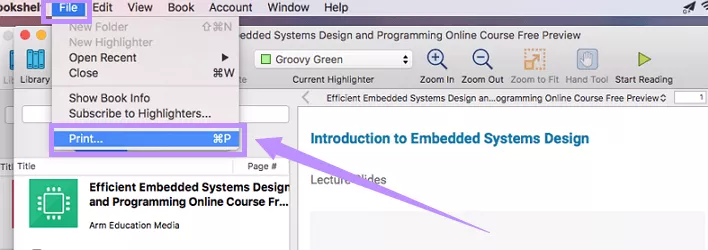
「ライブラリ」に移動し、PDFとして保存する書籍を開きます。本が開いたら、上部の「ファイル」をクリックし、「印刷」を選択します。
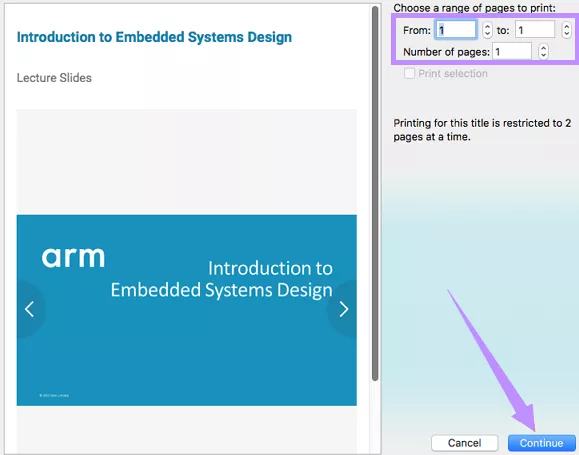
ステップ 3. 印刷範囲を選択する
新しいウィンドウが開きます。ここで印刷したいページ範囲を選択します。一度に印刷できるページ数には制限があることを確認し、「続行」をクリックします。
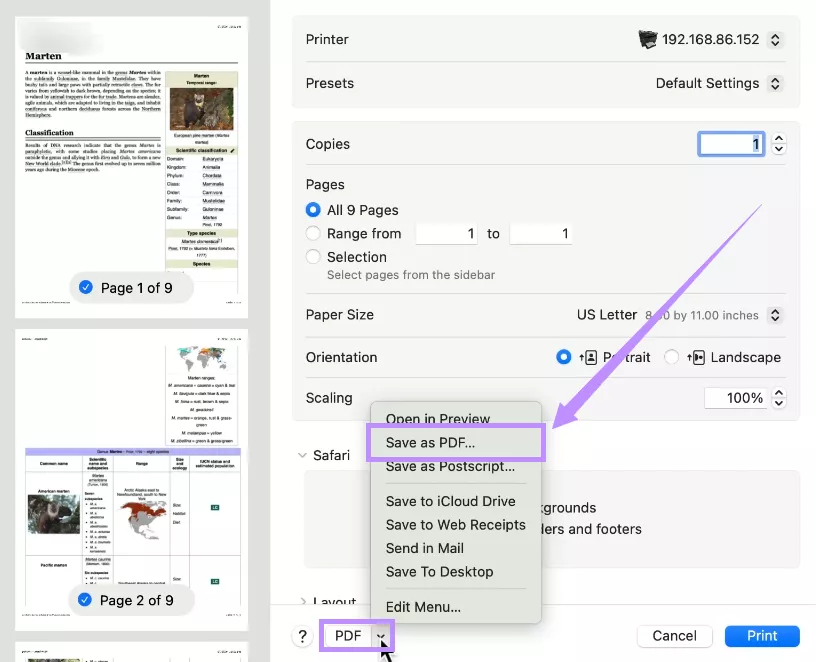
ステップ 4. 「PDFとして保存」を選択する
次の印刷ウィンドウで、「PDF」と表示されているドロップダウンメニューをクリックし、「PDFとして保存」を選択します。
ステップ 5. 保存と詳細の入力
PDFに名前を付け、作成者、件名、キーワードなどの詳細情報を入力します。最後に「保存」をクリックして、PDFファイルを完成させます。
2. Windows の場合:「Microsoft Print to PDF」オプションの利用
Windowsデバイスには、印刷可能なファイルをPDFとして保存できる「Microsoft Print to PDF」オプションが組み込まれています。
ステップ 1. Bookshelf アプリを開く
Microsoft Store から Bookshelf アプリをインストールして開きます。「ライブラリ」に移動し、変換したい書籍を開きます。
ステップ 2. 印刷オプションを選択する
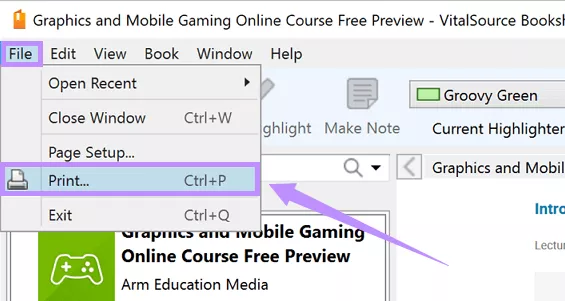
次に、上部のメニューから「ファイル」をクリックし、「印刷」を選択します。
ステップ 3. ページ範囲を選択して印刷
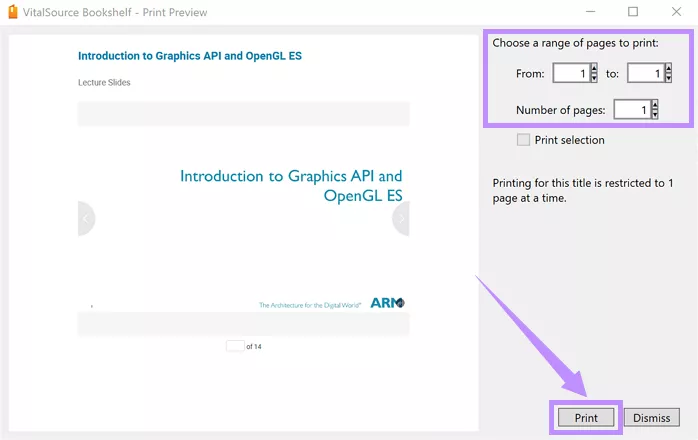
印刷設定ウィンドウが開きます。ここで印刷するページ範囲を選択します。ページ数の制限を確認し、「印刷」をクリックして続行します。
ステップ 4. プリンターとして PDF を選択
次の画面で、プリンターの種類として「Microsoft Print to PDF」を選択します。「印刷」をクリックすると、ファイルの保存場所を指定するプロンプトが表示され、Bookshelfの電子書籍をPDFに変換し保存されます。
パート3:メソッド2 - 専門ツール Epubor VitalSource Downloader の利用
前述の印刷オプションでは、著作権保護の制限により、一度に数ページずつしかPDFに変換できませんでした。数百ページ、あるいは数千ページもの書籍の場合、この方法では変換に多大な時間と手間がかかってしまいます。
Epubor VitalSource Downloaderは、この問題を解決するために設計された専門ツールです。このツールを使えば、Bookshelfの電子書籍をPDFとして一度にダウンロードでき、面倒なページごとの変換作業は一切不要になります。
Epubor VitalSource Downloaderの仕組み
ステップ 1. Downloader を起動し、アカウントにログインする
まず、VitalSource Downloader(Epuborの製品)をコンピューターにダウンロードして起動します。その後、Bookshelfのアカウント情報を使用してログインします。
ステップ 2. ライブラリを確認する
サインインが完了すると、ライブラリにあなたが所有しているすべてのBookshelf書籍が一覧で表示されます。
ステップ 3. 書籍全体を PDF としてダウンロードする
変換したい書籍を見つけます。
- または、ダウンロードしたい複数の書籍を選択して右クリックし、「選択した書籍をダウンロード」を選択することもできます。
- 書籍の表紙をダブルクリックすると、PDFとしてダウンロードが開始されます。
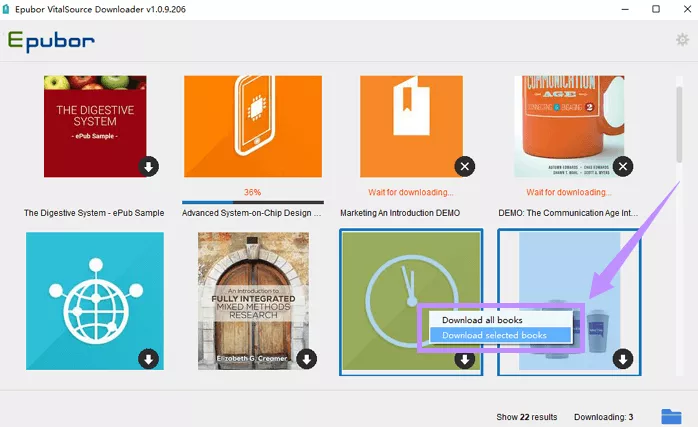
この方法により、迅速かつ確実にBookshelfの電子書籍をPDFファイルとして取得し、オフラインでの閲覧や他のアプリケーションでの活用が可能になります。
パート4:ボーナスヒント - 変換後のPDFの読み込みと編集に最適なツール
Bookshelfの電子書籍をPDFに変換したら、次は教材として最大限に活用するフェーズです。書籍を読みながら注釈を付けたり、重要なセクションをマークアップしたり、あるいは内容を編集したりしたいと思うでしょう。
このプロセスをシームレスかつ快適に行うには、UPDFのような効率的で多機能なPDFエディタが不可欠です。
👑 UPDFが最高の選択肢である理由
UPDFは、文書をより速く、より簡単に処理するために必要なすべての機能を備えた強力なPDFエディターです。
- 無料閲覧: PDFを無料で閲覧できるため、変換した書籍をすぐに読むことができます。
- AI統合: AIアシスタントが内蔵されており、チャット、説明、要約、PDFの翻訳など、学習に役立つ様々な機能をご利用いただけます。
- クロスプラットフォーム: 携帯電話、タブレット、コンピューターなど、あらゆるデバイスからアクセスできるUPDFクラウド同期に対応しています。
📝 UPDFでできること(学習・編集機能のハイライト)
| 機能カテゴリ | UPDFによる具体的なメリット |
| ハイライトと注釈 | 重要なセクションにハイライト、下線、取り消し線、波線を付けることができます。学習に役立つスタンプ、図形、ステッカーを追加することも可能です。 |
| メモと注釈 | 見た目をカスタマイズできる付箋を追加できます。また、新しいコメントを挿入したり、既存のコメントに返信したりして、共同作業を行うこともできます。 |
| UPDF AIと連携 | 長い文書の要約、質問への回答、テキストの翻訳、その他あらゆるチャット機能も利用できます。PDFをマインドマップに変換することもできます。 |
| 完全なPDF編集 | テキスト、画像、リンク、透かし、ヘッダー・フッター、背景要素を変更して、PDFを最新の状態に保ちます。 |
| 高度な機能 | OCRを実行してスキャンされた教科書を編集可能にしたり、バッチ操作で複数のファイルをバッチ処理したりできます。 |
すべての機能をご利用になりたい場合は、お手頃価格でプロ版にアップグレードできます。さあ、UPDFをダウンロードして、PDFをより効率的に使い始めましょう。
⬇️【BookshelfのPDFを最大限活用!】UPDFを無料ダウンロード⬇️
Windows • macOS • iOS • Android 100%安全

UPDFには、これらの機能以外にも、さらに詳しく知ることができる機能がたくさんあります。詳しくは、こちらのレビュー記事を読むか、こちらのビデオをご覧ください。
結論:BookshelfのPDFをUPDFで活用する
VitalSource Bookshelfの電子書籍をPDFに変換する方法は以上です。
Bookshelfは学習のための優れたオンラインハブですが、著作権保護により、ダウンロードによるオフライン閲覧や無制限な利用は制限されています。
📚 変換後の最適なワークフロー
この問題を解決するため、私たちは以下の2つの方法を提示しました。
- OSの印刷オプション(Macの「PDFとして保存」またはWindowsの「Microsoft Print to PDF」)を使用する。
- EPUBOR VitalSource Downloaderなどの専用ツールを利用する。
👑 究極の学習ツール:UPDF
書籍をPDFに変換した後、教材として最大限に活用するためには、注釈やメモを追加したり、編集したりする作業が不可欠です。このプロセスには、UPDFが非常に役立ちます。
UPDFは、その豊富な機能と直感的なインターフェースで、PDFのあらゆる要素を簡単に操作できます。OCR、AI機能、完全な編集機能など、あなたの学習プロセスを強力にサポートします。
ぜひお試しください!
⬇️ 今すぐUPDFをダウンロードして、Bookshelfの書籍を効率的に活用し始めましょう! ⬇️
Windows • macOS • iOS • Android 100%安全