UPDF
UPDF
 Windows版UPDF
 Mac版UPDF
 iPhone/iPad版UPDF
 Android版UPDF
 Nomostar
 UPDF AI オンライン
 UPDF Sign
 IvyCraft
 PDF編集
PDF編集 PDF注釈付け
 PDF作成
PDF作成 PDFフォーム
 リンクの編集
 PDF変換
PDF変換 OCR機能
OCR機能 PDFからWordへ
 PDFから画像へ
 PDFからExcelへ
 PDFのページ整理
 PDF結合
PDF結合 PDF分割
PDF分割 ページのトリミング
 ページの回転
 PDF保護
PDF保護 PDF署名
PDF署名 PDFの墨消し
 PDFサニタイズ
 セキュリティ解除
 PDF閲覧
PDF閲覧 UPDF クラウド
 PDF圧縮
PDF圧縮 PDF印刷
PDF印刷 PDFのバッチ処理
 UPDF AIについて
 UPDF AIソリューション
 AIユーザーガイド
 UPDF AIによくある質問
 PDF要約
PDF要約 PDF翻訳
PDF翻訳 PDF付きチャット
 AIでチャット
 画像付きチャット
 PDFからマインドマップへの変換
 PDF説明
PDF説明 PDF AIツール
 画像AIツール
 AIチャットツール
 AIライティングツール
 AI学習ツール
 AI業務ツール
 その他のAIツール
 PDFからWordへ
 PDFからExcelへ
 PDFからPowerPointへ
 ソリューション
 電子署名
電子署名 ビジネスAI
 料金プラン
料金プラン 導入・運用ガイド
 ウェビナー
ウェビナー 銀行
銀行 医療
医療 保険
保険 法務
法務 製造業
製造業 官公庁
官公庁 教育機関向けソリューション
 導入事例
導入事例 ユーザーガイド
 公式ブログ
公式ブログ UPDF 活用術
 UPDF vs Adobe Acrobat
 UPDF vs Foxit
 UPDF vs PDF Expert
 よくある質問(FAQ)
 ダウンロードセンター
 動作環境・仕様
 お問い合わせ
 ニュースルーム
 アップデート履歴
 ユーザーレビュー
 会社概要
会社概要

複数の画像をまとめて共有・保存したいときは、PDFに一括変換すると、ファイル数を整理しやすくなります。
画像は1つのPDFにまとめることも、画像ごとに個別のPDFを作成することもできます。用途に合わせて出力方法を選べるため、資料の配布や保管にも便利です。
この記事では、Windows・Macで使える3つの方法と、iPhone・Androidでの操作を紹介します。
複数の画像を1つにまとめたい場合と、個別のPDFとして保存したい場合の違いも確認できます。
パート1. Windows・Macで複数の画像をPDFに一括変換する方法
UPDFでは、WindowsとMacで複数の画像からPDFを作成できます。ここでは、ドラッグ&ドロップ、通常のPDF作成、バッチ作成の3つの方法を紹介します。
以下のリンクをクリックして UPDF をダウンロードし、無料トライアルを開始して、次のセクションのチュートリアルに従ってください。
Windows • macOS • iOS • Android 100%安全
方法1. ドラッグ&ドロップで画像をPDFに一括変換する
UPDFを使えば、画像ファイルをUPDFの「ファイルを開く」エリアにドラッグ&ドロップするだけで、簡単に画像を一括PDF変換できます。
ステップ 1:ファイルを開く
UPDFを開き、PDFに変換したい画像がすべて含まれたファイルウィンドウを開きます。画像を選択し、UPDFの「ファイルを開く」エリアにドラッグ&ドロップします。

ステップ2:変換方法を選択
ポップアップで、すべての画像を1つのPDFに結合するか、すべての画像を個別のPDFにするかを選択します。
ステップ 3:編集と保存
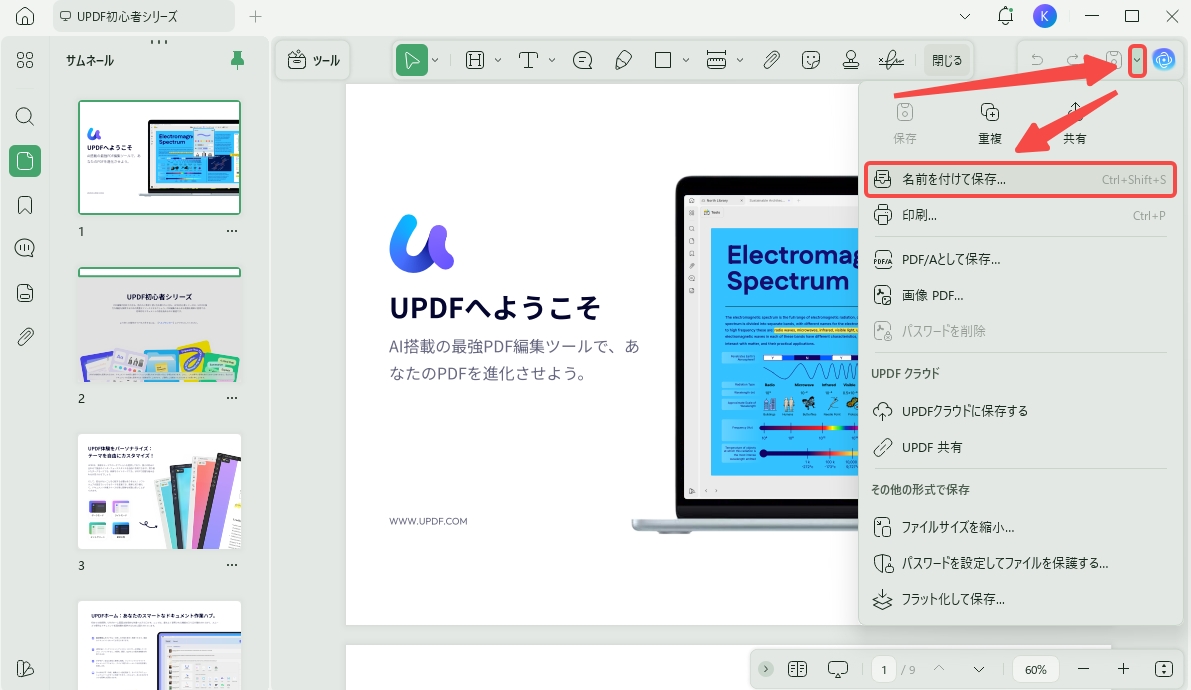
画像はPDFとして開き、そこからPDFを編集、注釈付け、カスタマイズできます。最後に「名前を付けて保存」を選択してPDFを保存してください。
方法2. 「画像からPDF」で画像を一括変換する
UPDFを使えば、ファイルメニューを使って画像をPDFにバッチ変換することもできます。
ステップ1:UPDFをダウンロードして開く
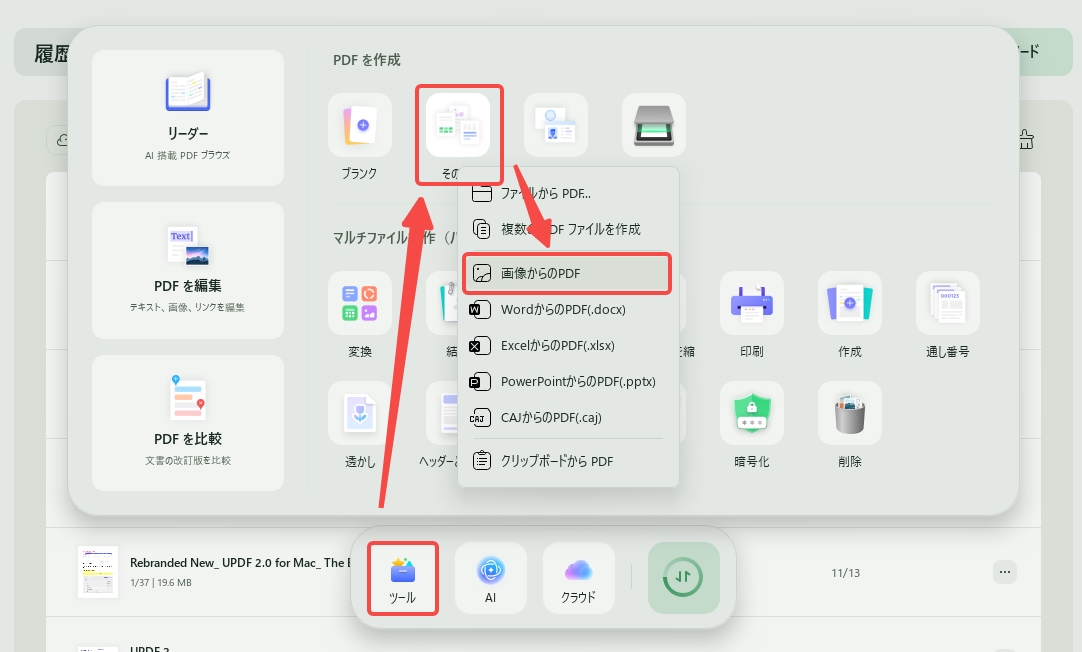
UPDFを開きます。下部のメニューから「ツール」>「PDFを作成」>「画像からのPDF」を選択します。
Windows • macOS • iOS • Android 100%安全
ステップ 2:画像の選択
ポップアップウィンドウから、PDFに変換したい画像をすべて選択し、「開く」をクリックします。すべての画像を1つのPDFに結合するかどうかを尋ねるポップアップが表示されるので、「はい」または「いいえ」を選択します。
ステップ 3:編集と保存
画像をPDFに変換したら、ステッカーやテキストボックスなどを追加してPDFを編集したり、注釈を付けたりできます。完了したら、「名前を付けて保存...」をクリックしてPDFを保存してください。
方法3. 「バッチ作成」で画像をPDFに一括変換する
UPDFを使って画像を一括でPDFに変換する3つ目の方法は、バッチツールを使うことです。
以下のチュートリアルを開始する前に、必ずUPDFをダウンロードして、各手順を実行できるようにしてください。
Windows • macOS • iOS • Android 100%安全
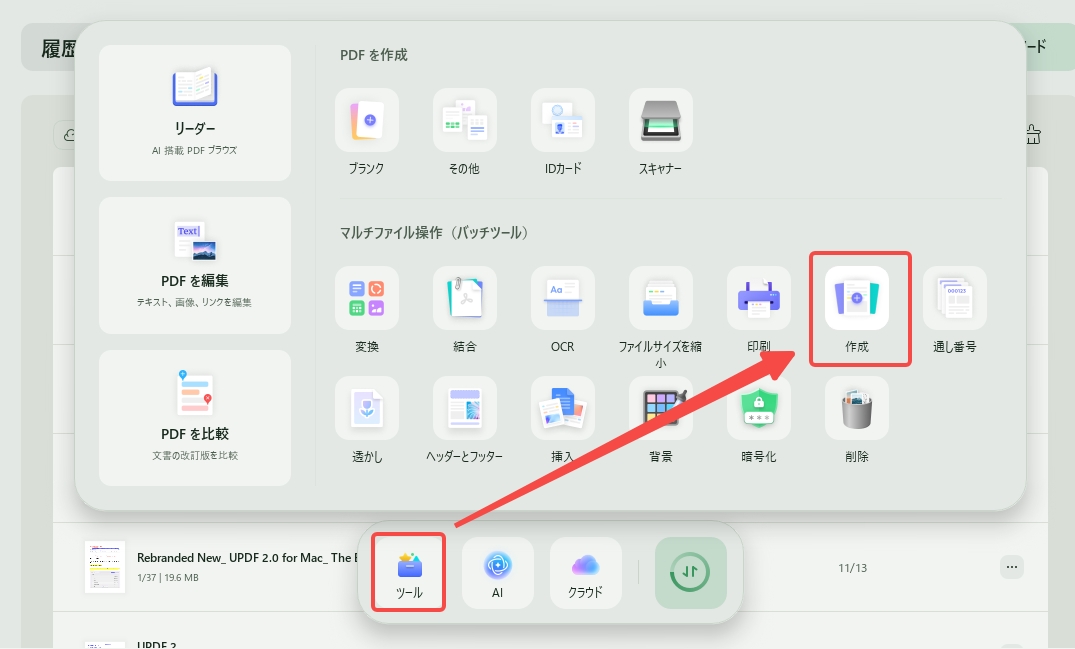
ステップ 1:バッチツールを開く
UPDFを開き、メインページから「ツール」を選択します。バッチツールから「作成」を選択します。
ステップ 2:画像のアップロードと設定
PDFに変換したい画像は、ファイルエリアにドラッグ&ドロップするか、「ファイルを追加」をクリックして必要な画像をすべて選択することでアップロードできます。画像を1つのPDFに結合するか、複数のPDFを作成するかを選択し、「適用」をクリックしてPDFの保存場所を選択してください。
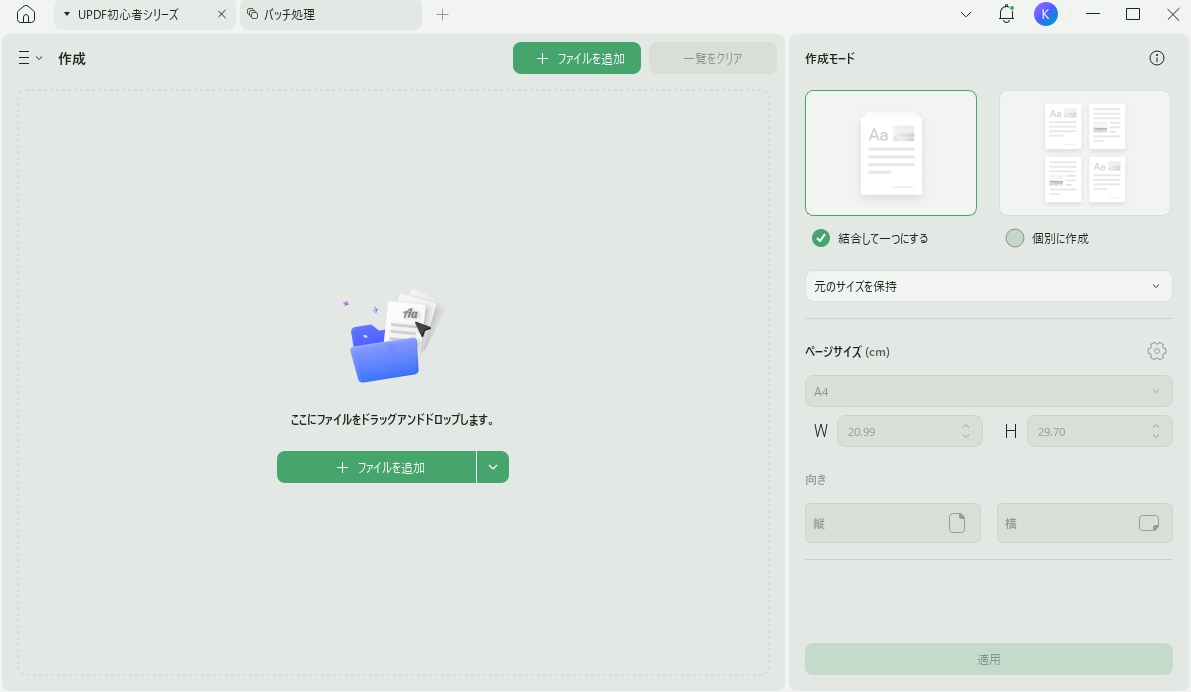
ステップ 3:編集と保存
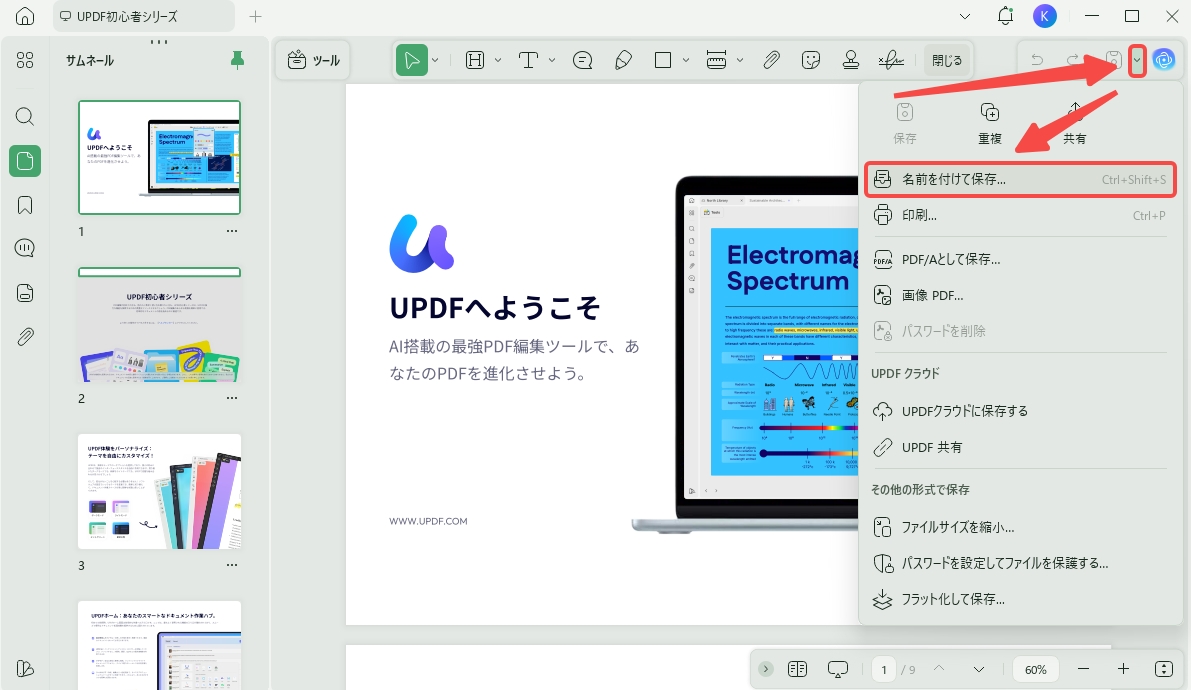
数秒後に新しいPDFが開きます。ここからPDFの編集や注釈の追加などが行えます。保存するには、「保存」の横にある細い線をクリックし、「名前を付けて保存...」を選択してください。
画像をPDFに変換した後にできること
UPDFには、画像をPDFにバッチ変換する機能に加え、PDFのカスタマイズや整理に役立つ多くの機能があります。
- 編集・注釈:テキスト、画像、リンクを追加したり、ハイライトや付箋などの注釈を加えたりできます。
- ページ整理・OCR:OCRやフォーム作成に加え、ページの整理も行えます。
必要な機能や利用条件を確認したい場合は、UPDFの料金プランをご確認ください。
Windows • macOS • iOS • Android 100%安全
パート2. iPhone・Androidで複数の画像をPDFに変換する方法
UPDFにはiOS版とAndroid版もあり、スマートフォンやタブレットなどのモバイルデバイスで画像をPDFに一括変換できます。
下のボタンをクリックしてUPDFをダウンロードすれば、iPhone、iPad、またはAndroidデバイスで今すぐ画像をPDFに一括変換できます。
Windows • macOS • iOS • Android 100%安全
スマホで複数の画像をPDFに変換する手順
ステップ 1:アプリの起動とアップロード
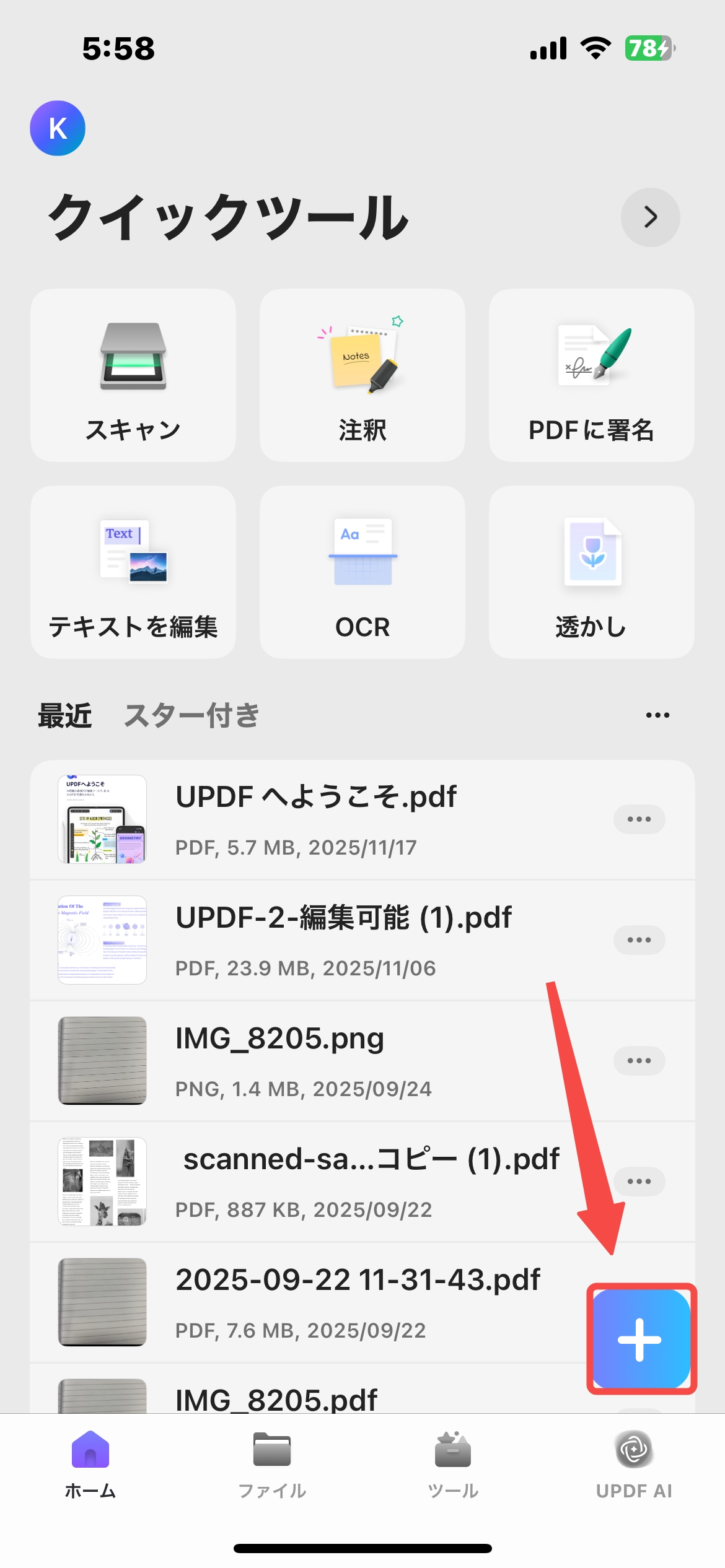
App Store(iOS版)またはPlay Store(Android版)からUPDFをダウンロードします。次に、お使いの携帯電話でUPDFを開き、右下にある「+」ボタンをクリックして、PDFに変換したい画像をアップロードします。
ステップ 2:画像の選択
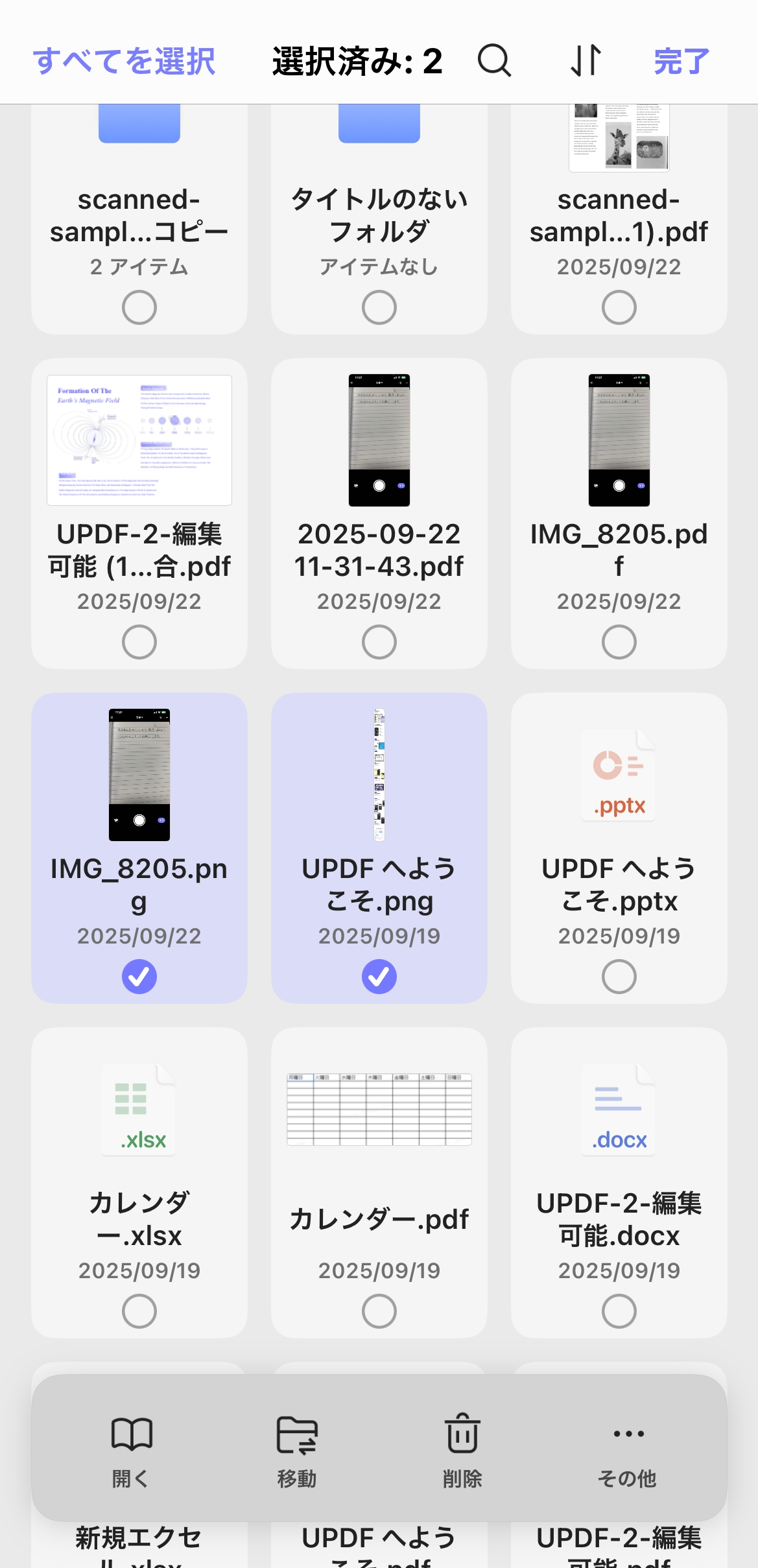
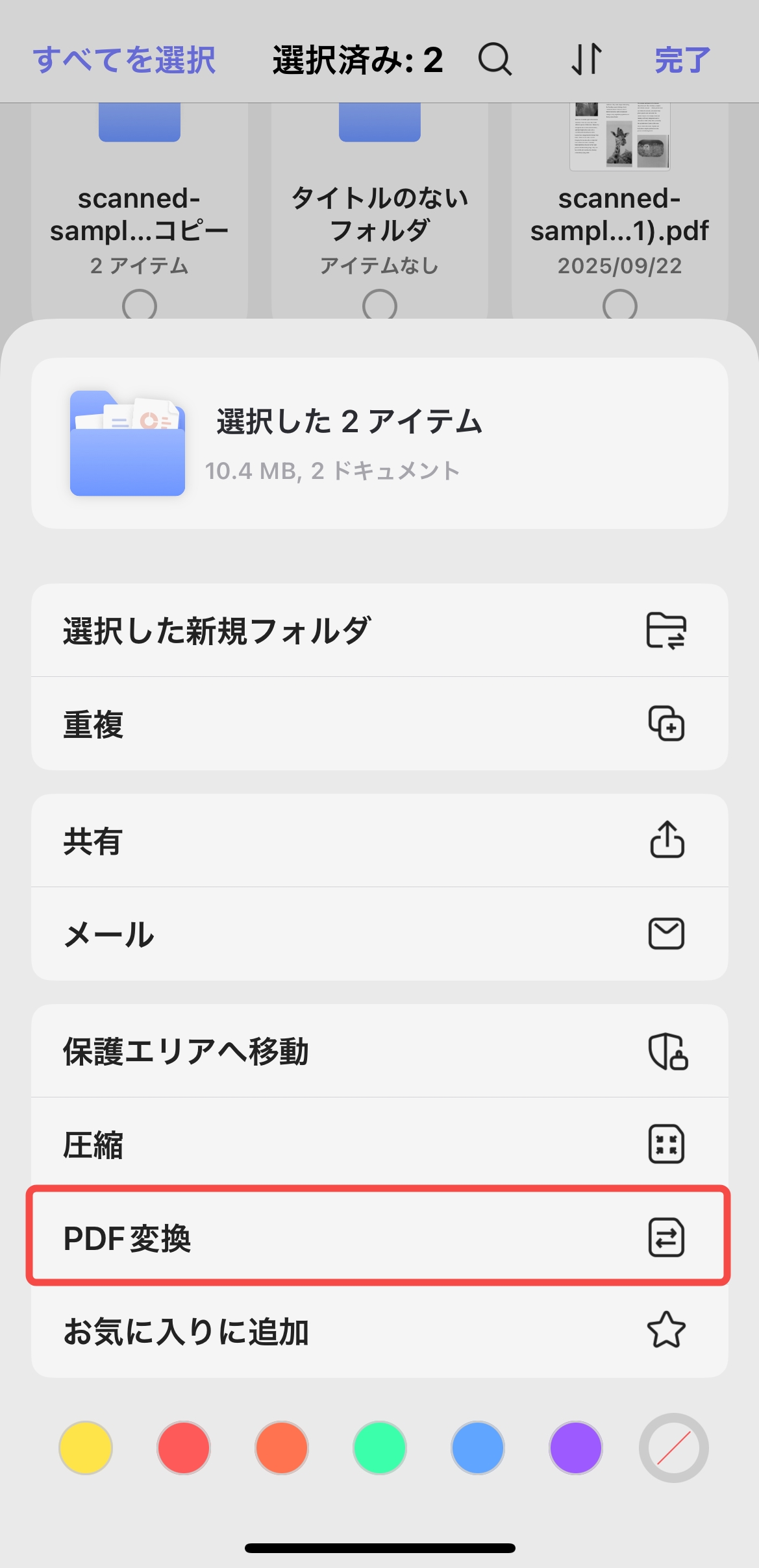
画面右上のチェックマークをクリックして選択ツールを起動します。PDFに変換したい画像をすべてタップして選択します。
ステップ3:変換と共有
画像を選択したら、下隅の「その他」(または「…」)アイコンをクリックし、「PDFに変換」を選択します。数秒後にすべての画像が結合された1つのPDFファイルとして作成されます。変換されたPDFが開き、編集したり他の人と共有したりできます。
複数のデバイスで使うメリット
UPDFはWindows、Mac、Android、iOSに対応しているため、同じアカウントで複数のデバイスからPDF作業を続けられます。
以下のビデオ、またはこのレビュー記事をお読みください!
下のボタンをクリックしてUPDFをダウンロードし、お手頃なライセンス1つであらゆるデバイスでPDFの編集を開始してください。
Windows • macOS • iOS • Android 100%安全
パート3. 画像の一括PDF変換に関するよくある質問
Q1. 複数の画像を1つのPDFにまとめるには?
Windows・Mac版UPDFでは「ツール」から「作成」を開き、画像を追加して「結合して一つにする」を選択します。画像の順番を確認して「適用」をクリックすると、1つのPDFとして作成できます。
Q2. 画像ごとに個別のPDFを作成できますか?
はい。Windows・Mac版UPDFのバッチ作成で画像を追加し、「個別に作成」を選択して「適用」をクリックします。iPhoneでは複数の写真を選んでPDFに変換すると1つのPDFにまとまるため、個別作成が必要な場合はデスクトップ版を使うと分かりやすいです。
まとめ
複数の画像をPDFに一括変換する方法は、利用するデバイスや、1つのPDFにまとめるか個別に保存するかで選べます。
Windows・Macでは3つの方法から選べるため、普段の作業環境に合う手順を試してください。
ドラッグ&ドロップ、通常のPDF作成、バッチ作成のいずれでも、複数の画像をPDFへ変換できます。
変換後のPDFを編集・注釈・整理したい場合は、UPDFでそのまま作業を続けられます。
Windows • macOS • iOS • Android 100%安全