UPDF
UPDF
 Windows版UPDF
 Mac版UPDF
 iPhone/iPad版UPDF
 Android版UPDF
 UPDF AI オンライン
 UPDF Sign
 PDF編集
PDF編集 PDF注釈付け
 PDF作成
PDF作成 PDFフォーム
 リンクの編集
 PDF変換
PDF変換 OCR機能
OCR機能 PDFからWordへ
 PDFから画像へ
 PDFからExcelへ
 PDFのページ整理
 PDF結合
PDF結合 PDF分割
PDF分割 ページのトリミング
 ページの回転
 PDF保護
PDF保護 PDF署名
PDF署名 PDFの墨消し
 PDFサニタイズ
 セキュリティ解除
 PDF閲覧
PDF閲覧 UPDF クラウド
 PDF圧縮
PDF圧縮 PDF印刷
PDF印刷 PDFのバッチ処理
 UPDF AIについて
 UPDF AIソリューション
 AIユーザーガイド
 UPDF AIによくある質問
 PDF要約
PDF要約 PDF翻訳
PDF翻訳 PDF付きチャット
 AIでチャット
 画像付きチャット
 PDFからマインドマップへの変換
 PDF説明
PDF説明 PDF AIツール
 画像AIツール
 AIチャットツール
 AIライティングツール
 AI学習ツール
 AI業務ツール
 その他のAIツール
 PDFからWordへ
 PDFからExcelへ
 PDFからPowerPointへ
 ソリューション
 電子署名
電子署名 ビジネスAI
 料金プラン
料金プラン 導入・運用ガイド
 ウェビナー
ウェビナー 銀行
銀行 医療
医療 保険
保険 法務
法務 製造業
製造業 官公庁
官公庁 教育機関向けソリューション
 導入事例
導入事例 ユーザーガイド
 公式ブログ
公式ブログ UPDF 活用術
 UPDF vs Adobe Acrobat
 UPDF vs Foxit
 UPDF vs PDF Expert
 よくある質問(FAQ)
 ダウンロードセンター
 動作環境・仕様
 お問い合わせ
 ニュースルーム
 アップデート履歴
 ユーザーレビュー
 会社概要
会社概要

【まずは結論】PDFは「解凍」よりも「高品質な圧縮」が重要
重要なポイント: PDFの解凍とは、圧縮されたファイルを元のサイズや品質に復元する作業です。しかし、非可逆圧縮(データを削る圧縮)をされたファイルは、解凍しても100%元の画質には戻りません。
最高の品質を維持したいなら、最初から「解凍の必要がない」ほど綺麗に圧縮できるUPDFのようなツールを使うのが賢い選択です。
↓ 品質を落とさず、プロのようにPDFを最適化。UPDFを無料でダウンロードして試す ↓
Windows • macOS • iOS • Android 100%安全
パート1. PDFを解凍する2つの無料オンラインツール
市場に「PDF解凍」専用ツールは少ないですが、ここでは定評のある2つのブラウザツールを紹介します。
① PDFYeahで解凍する
PDFYeahは、インストール不要で、Web上で完結するシンプルなツールです。
PDFYeahで解凍する手順
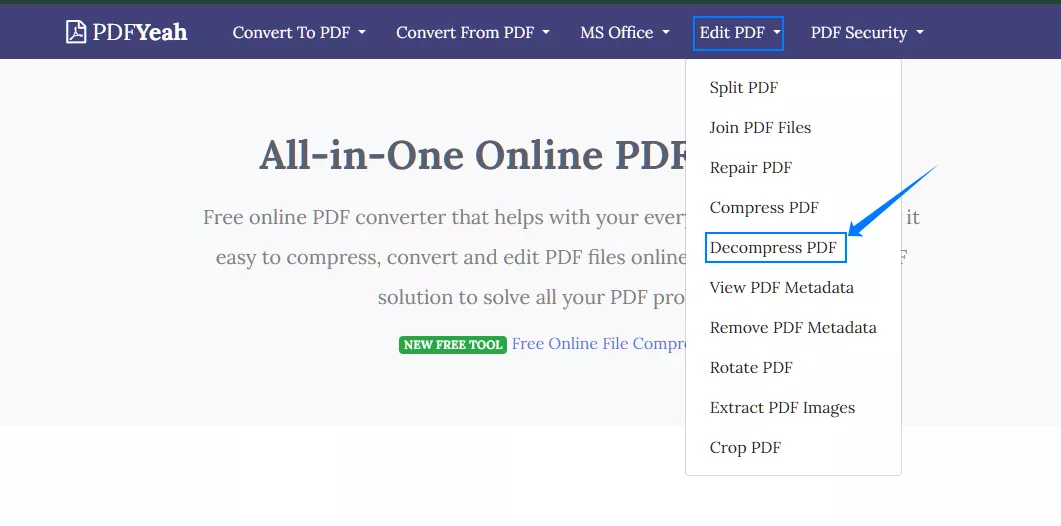
- PDFYeah公式サイトで「PDFを解凍」を選択。
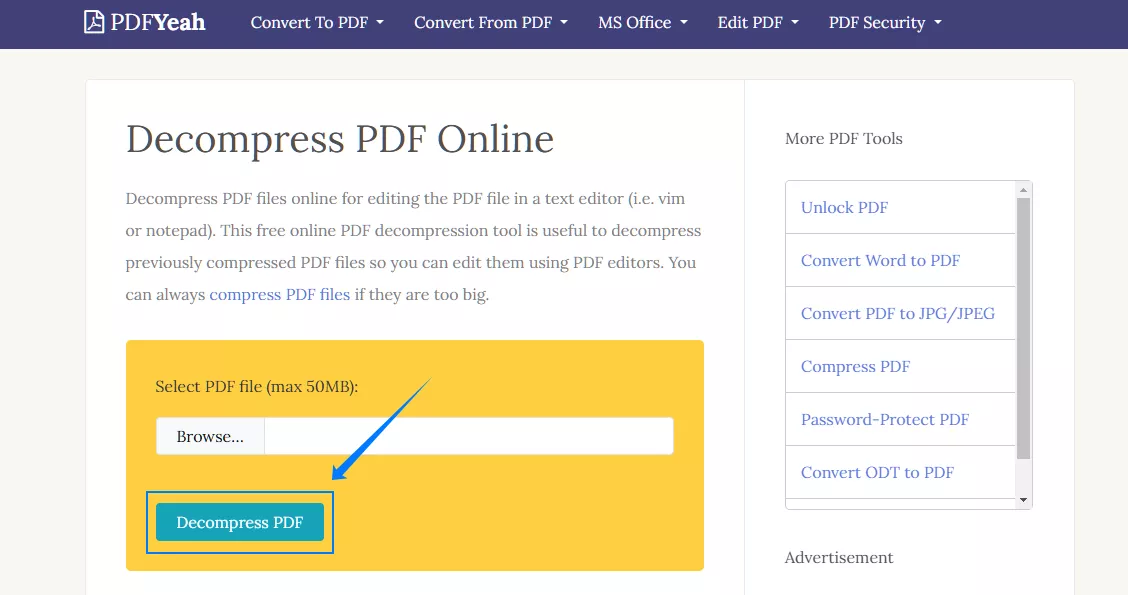
- 「Browse」をタブし、ファイルをアップロードし「PDFを解凍」をクリック。
- 完了後、ファイルをダウンロード。
メリット:
- 完全無料
- インストール不要、操作が非常に簡単
デメリット:
- 大きなファイルでは速度が落ちる
- 圧縮形式によっては復元できない場合がある
- ネット接続が必須
② i2PDFで解凍する
i2PDFは、シンプルで高速な動作が特徴のオンラインエディターです。
i2PDFで解凍する手順
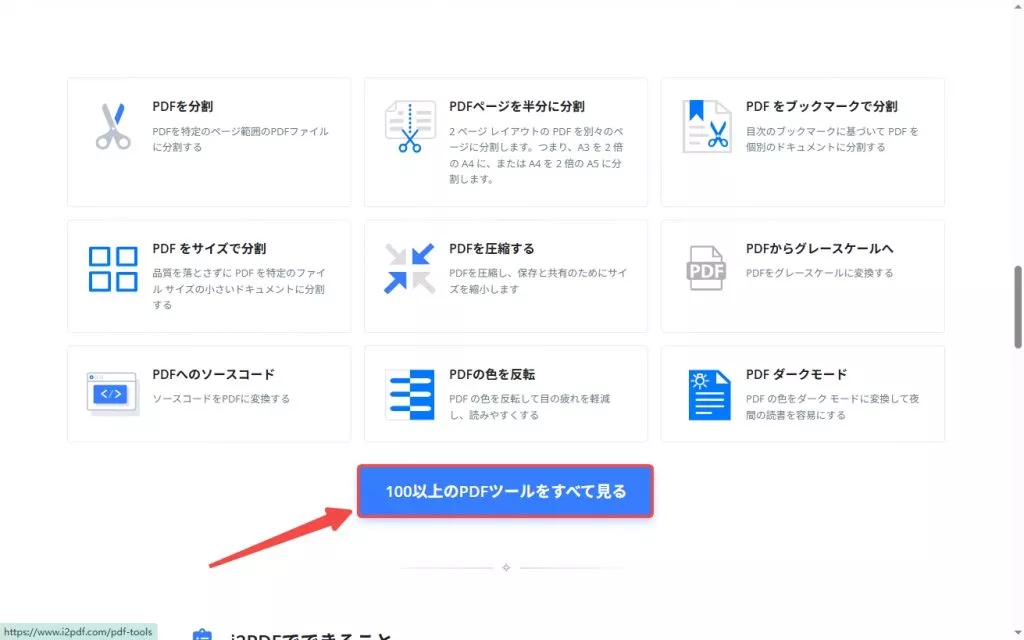
- i2PDF公式サイトにアクセスし、「100以上のPDFツールをすべて見る」をクリックします。
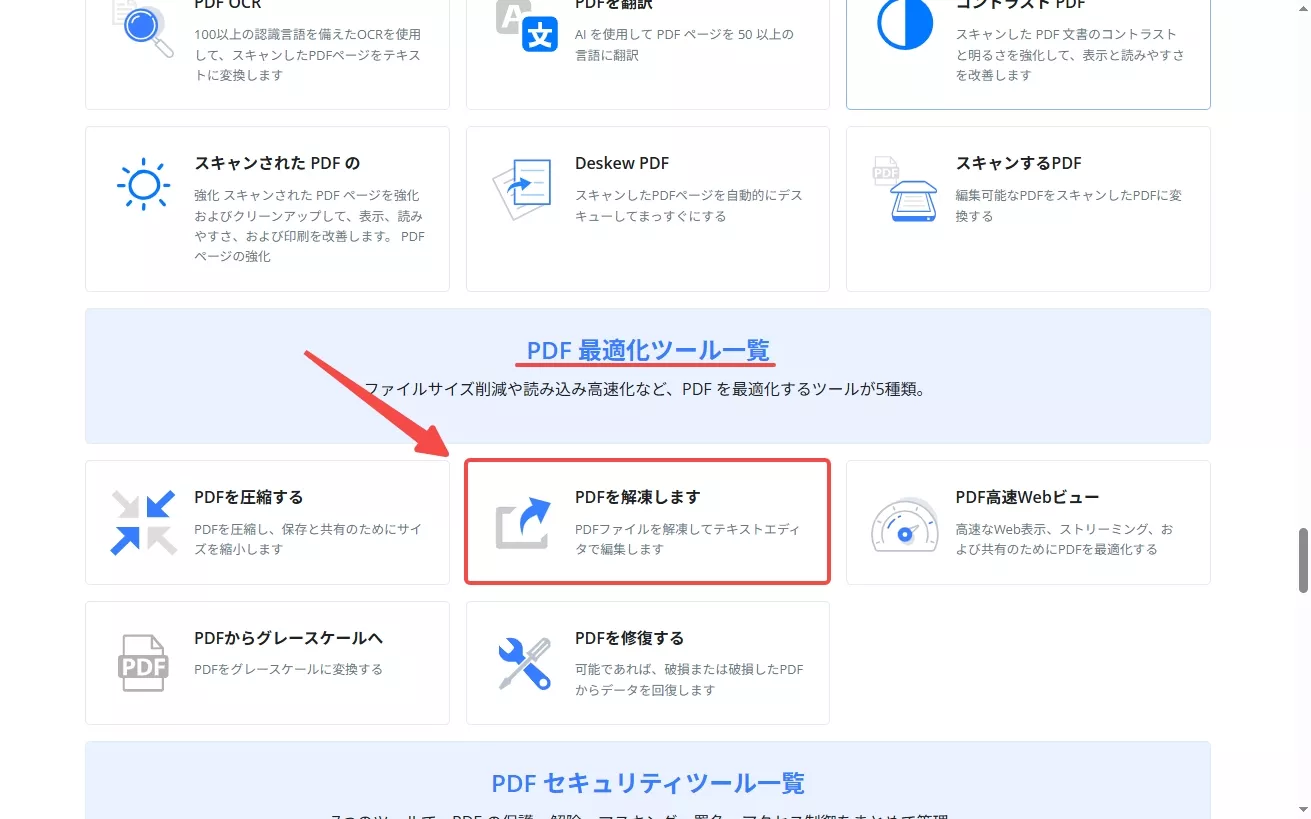
- そして、「PDF最適化ツール一覧」で「PDFを解凍します」をタブし、PDFを解凍する機能を起動します。
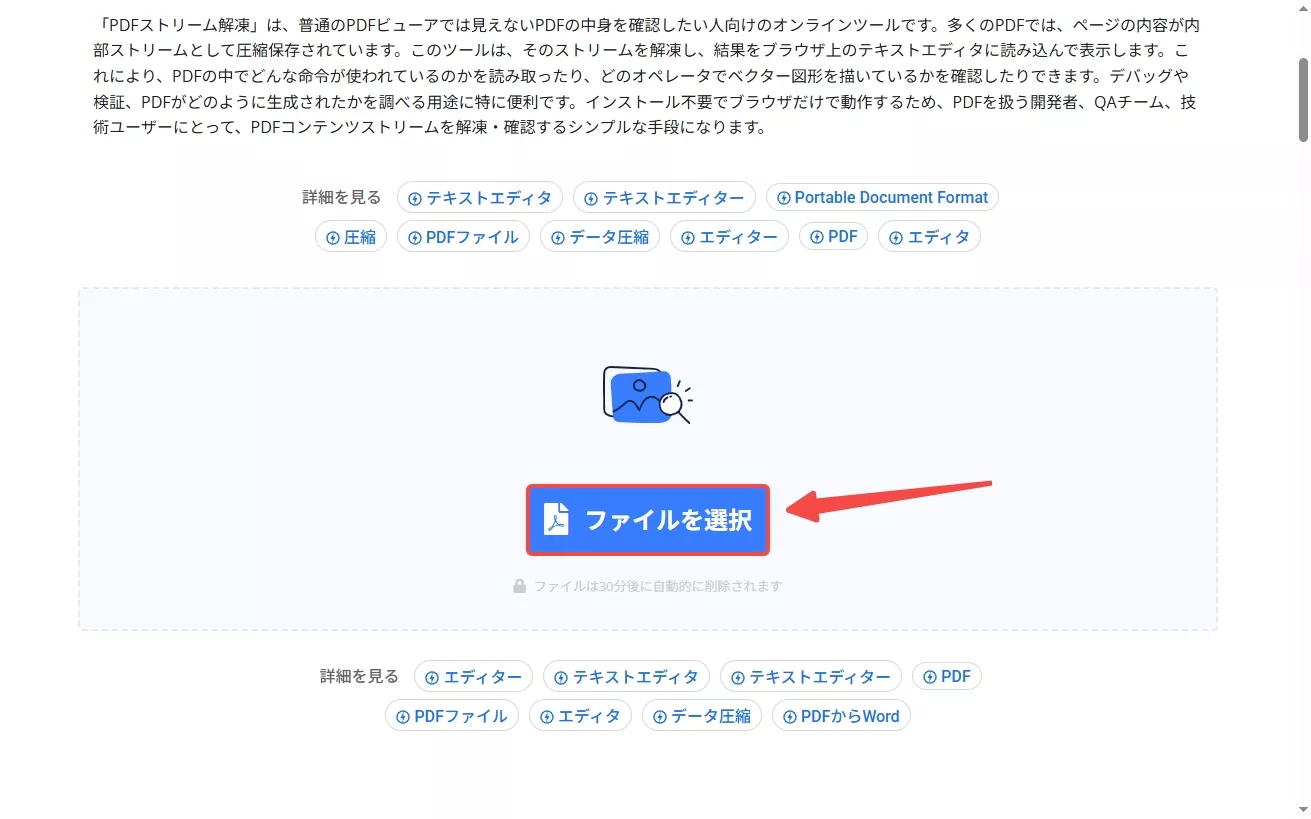
- 「Choose Files」をタブし、ファイルをドラッグ&ドロップでアップロード。
- 処理が終わったら「ダウンロード」で保存。
メリット:
- ユーザーフレンドリーなUI、広告が少ない
- 小規模なファイルなら処理が速い
- 使用上には追加費用なし
デメリット:
- 圧縮率が極端に高いファイルではエラーが出る可能性がある
- カスタマイズには制限あり
- ネット接続が必須
パート2. 【推奨】PDFを解凍する手間をゼロにする「UPDF」のスマート圧縮
「解凍しても画質が戻らない」というリスクを避ける唯一の方法は、最初から品質を損なわずにファイルサイズだけを落とすことです。それを実現するのが、次世代PDFエディターUPDFです。
UPDFで高品質圧縮を行う4ステップ
ステップ1. 起動:UPDFを開き、圧縮したいファイルを選択。
Windows • macOS • iOS • Android 100%安全
ステップ2. メニュー選択:右上隅にある「下向き矢印」から「ファイルサイズを縮小」を選択。
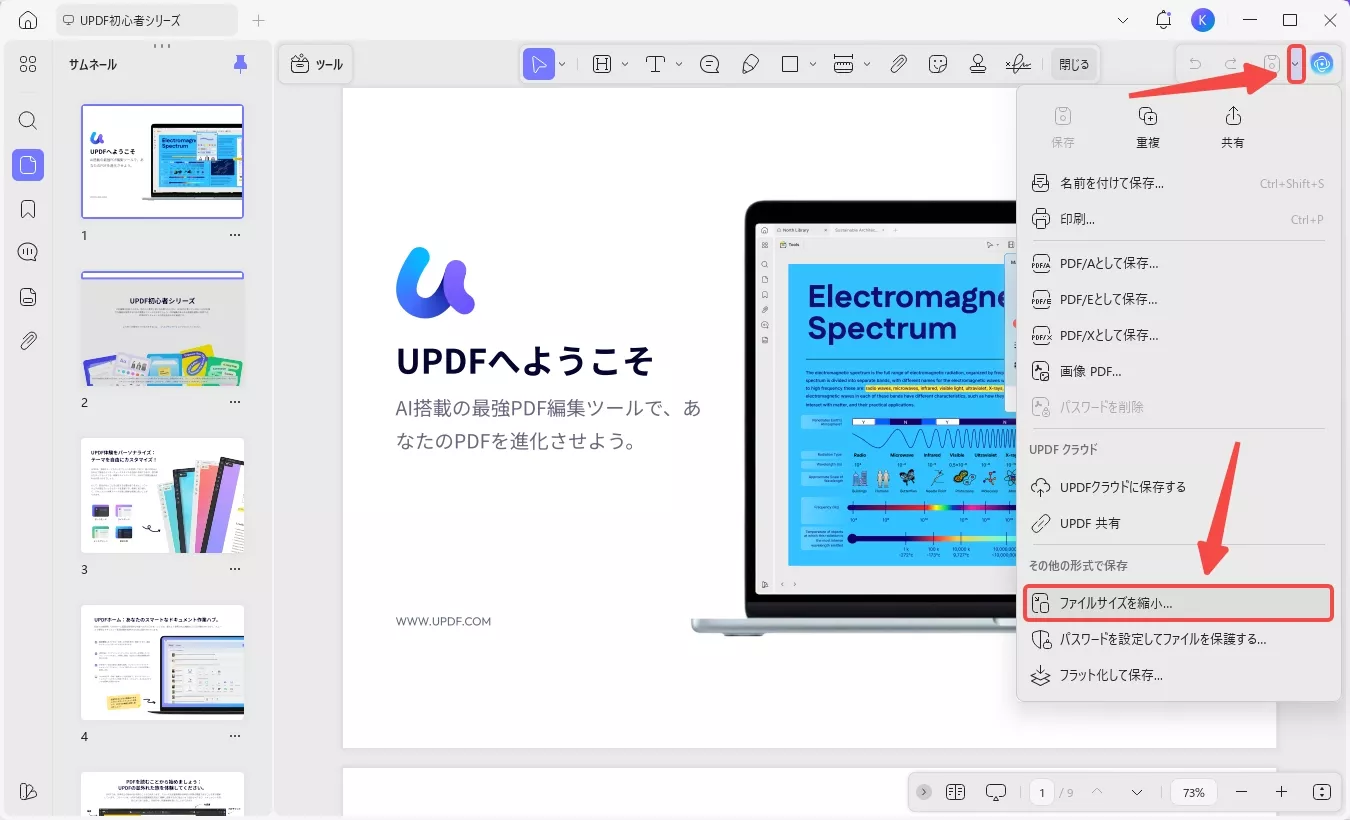
ステップ3. 品質の選択: 「劣化なし・最大・高・中・低」の5段階から選択。
※「最大」ならほぼ劣化なくサイズを削減。
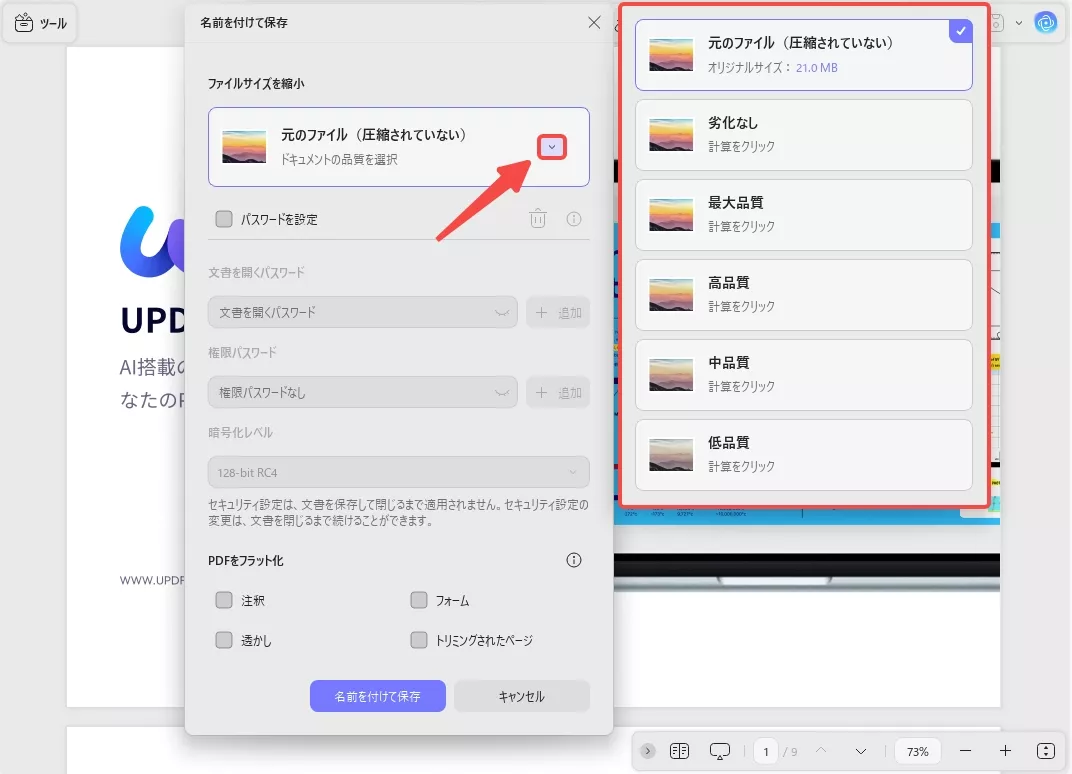
ステップ4. 保存: 「名前を付けて保存」で完了。
▼ 操作方法を動画でチェック:
UPDFを使う4つのメリット
- スマート圧縮: 独自のアルゴリズムで、文字や画像の鮮明さを維持したまま容量を削減。
- 解凍不要: 圧縮後も十分な品質を保つため、後から「戻す」手間が発生しません。
- ファイル分割: 1ページあたりの品質を落としたくない場合は、ファイルを分割して管理することも可能。
- 全OS対応: Windows, Mac, iOS, Androidでシームレスに作業。
UPDFの機能をさらに詳しく知るようになりたい方は、こちらのレビュー記事をお読みください!
さらに、編集やAI翻訳など、すべての機能を制限なく利用したい方は、コスパ抜群のプロ版もチェックしてみてください。
Windows • macOS • iOS • Android 100%安全
パート3. よくある質問 (FAQ)
Q1. iLovePDFで解凍はできますか?
残念ながら、iLovePDFには圧縮ツールはありますが、解凍(復元)ツールはありません。
Q2. Adobe Acrobatで解凍できますか?
直接的な「解凍ボタン」はありませんが、高品質なPDFとして再度エクスポートすることで、ある程度の品質回復が可能です。
Q3. UPDFは解凍に使えますか?
UPDF自体に解凍機能はありません。しかし、そもそも「解凍が必要なほど劣化させない圧縮」に特化しているため、最初からUPDFを使うことでトラブルを未然に防げます。
終わりに:プロは「戻す」のではなく「落とさない」
解凍ツールは便利ですが、万能ではありません。文書の信頼性や画像の美しさを守るためには、UPDFのような信頼できるツールで、目的に合わせた圧縮を行うのが最も効率的です。
↓ 品質を落とさず、プロのようにPDFを最適化!UPDFを無料でダウンロードして試す ↓
Windows • macOS • iOS • Android 100%安全