 UPDF
UPDF
 Windows版UPDF
 Mac版UPDF
 iPhone/iPad版UPDF
 Android版UPDF
 UPDF AI オンライン
 UPDF Sign
 PDF編集
PDF編集 PDF注釈付け
 PDF作成
PDF作成 PDFフォーム
 リンクの編集
 PDF変換
PDF変換 OCR機能
OCR機能 PDFからWordへ
 PDFから画像へ
 PDFからExcelへ
 PDFのページ整理
 PDF結合
PDF結合 PDF分割
PDF分割 ページのトリミング
 ページの回転
 PDF保護
PDF保護 PDF署名
PDF署名 PDFの墨消し
 PDFサニタイズ
 セキュリティ解除
 PDF閲覧
PDF閲覧 UPDF クラウド
 PDF圧縮
PDF圧縮 PDF印刷
PDF印刷 PDFのバッチ処理
 UPDF AIについて
 UPDF AIソリューション
 AIユーザーガイド
 UPDF AIによくある質問
 PDF要約
PDF要約 PDF翻訳
PDF翻訳 PDF付きチャット
 AIでチャット
 画像付きチャット
 PDFからマインドマップへの変換
 PDF説明
PDF説明 PDF AIツール
 画像AIツール
 AIチャットツール
 AIライティングツール
 AI学習ツール
 AI業務ツール
 その他のAIツール
 PDFからWordへ
 PDFからExcelへ
 PDFからPowerPointへ
 ソリューション
 電子署名
電子署名 ビジネスAI
 料金プラン
料金プラン 導入・運用ガイド
 ウェビナー
ウェビナー 銀行
銀行 医療
医療 保険
保険 法務
法務 製造業
製造業 官公庁
官公庁 教育機関向けソリューション
 導入事例
導入事例 ユーザーガイド
 公式ブログ
公式ブログ UPDF 活用術
 UPDF vs Adobe Acrobat
 UPDF vs Foxit
 UPDF vs PDF Expert
 よくある質問(FAQ)
 ダウンロードセンター
 動作環境・仕様
 お問い合わせ
 ニュースルーム
 アップデート履歴
 ユーザーレビュー
 会社概要
会社概要

OpenAIは私たちの生活を劇的に変え、今や誰もが利用しています。しかし、ChatGPTが応答しなくなる問題に直面することがあります。画面にエラーメッセージが表示されるだけで、作業が止まってしまうかもしれません。これにはいくつかの理由がありますが、心配したり行き詰まったりする必要はありません。ここでは、このトラブルを解決するための8つの実証済みの方法をご紹介します。まずは、なぜChatGPTが反応しないのか、その原因を探ってみましょう。
パート 1. なぜChatGPTが反応しないのか?
ChatGPTが反応しない主な理由は4つあります。
- ネットワークの問題: まず確認すべきはインターネット接続です。接続が不安定だと、応答が得られない原因になります。
- ブラウザの問題: 古いバージョンのブラウザを使用している、あるいはブラウザの拡張機能がChatGPTと干渉している可能性があります。
- サーバーの問題: ChatGPTはサーバーに依存しています。他のオンラインサービスと同様に、サーバー側で一時的な障害が発生することがあります。
- トラフィックの過多: 需要が非常に高まると、アクセスが集中してアプリが混雑し、結果として応答がなくなることがあります。
パート 2. ChatGPTが反応しない時の直し方
ChatGPTが反応しなくても、がっかりしないでください。再び動作させるために試せるオプションのリストを以下にまとめました。ステップバイステップのガイドで解説します。
方法 1. ChatGPTの代替ツール「UPDF AI」を使う
最も確実で、私たちの推奨リストの筆頭に挙げられるのが、代替のAIチャットボットを使用することです。急ぎのタスクでAIチャットボットが必要な場合、これが最優先の選択肢となります。
UPDF AIはChatGPTの優れた代替ツールです。ブラウザからオンラインで利用できるほか、Windows、Mac、iOS、Androidに対応したアプリをダウンロードして使うこともできます。UPDF AIは、ChatGPTが持つほぼすべての機能を備えています。
オンライン版UPDF AIの使い方は以下の通りです。
- ステップ 1: UPDFオンラインAIアシスタントのページへ移動します。アカウントをお持ちの場合はログインし、ない場合はメールアドレスで作成します。
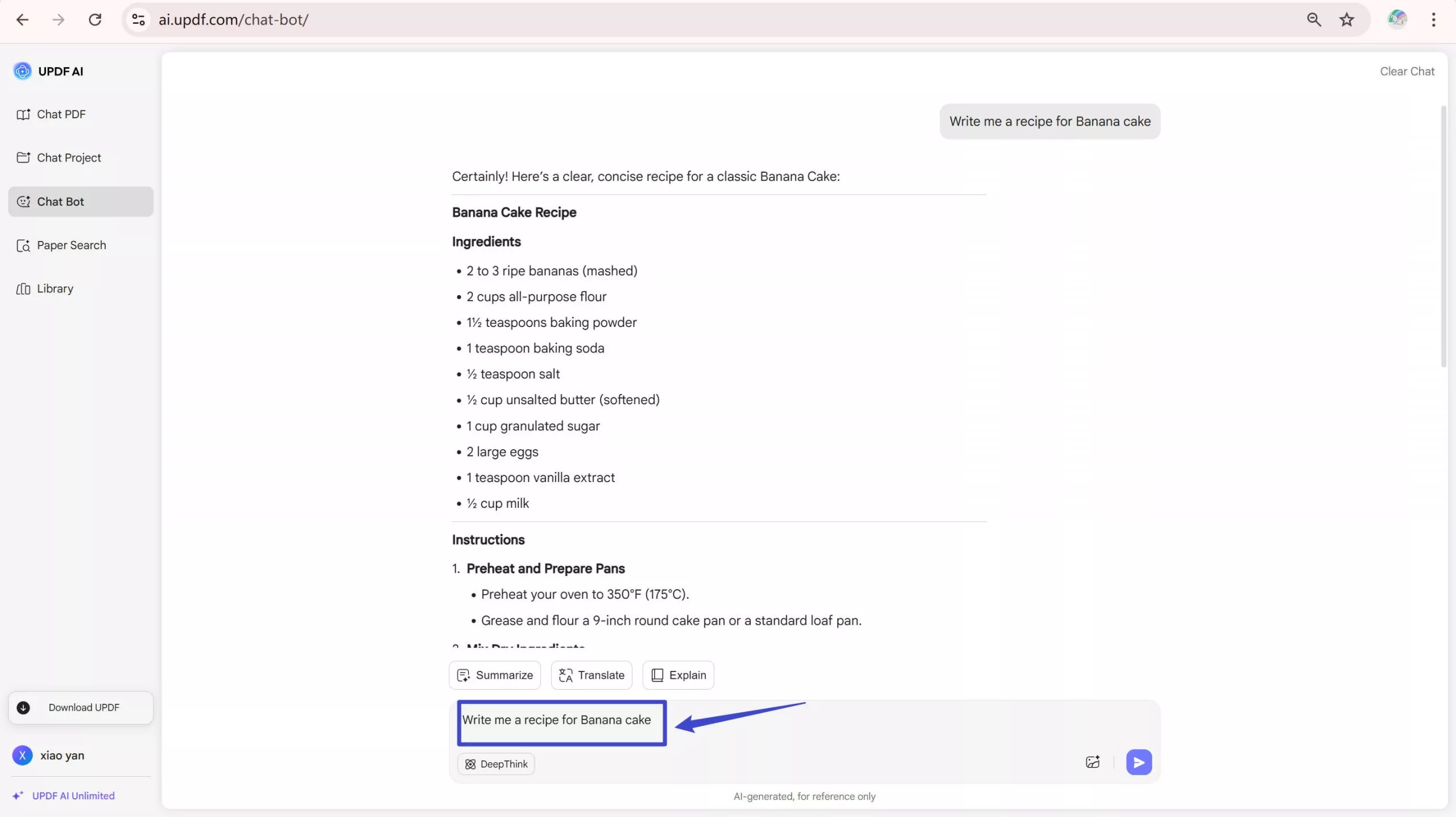
- ステップ 2: 「プロンプト」バーが表示されます。聞きたいことや作成したい内容を入力すれば、UPDF AIが数秒で生成してくれます。例えば、「バナナケーキのレシピを書いて」と入力してEnterキーを押すと、必要な情報がすべて表示されます。
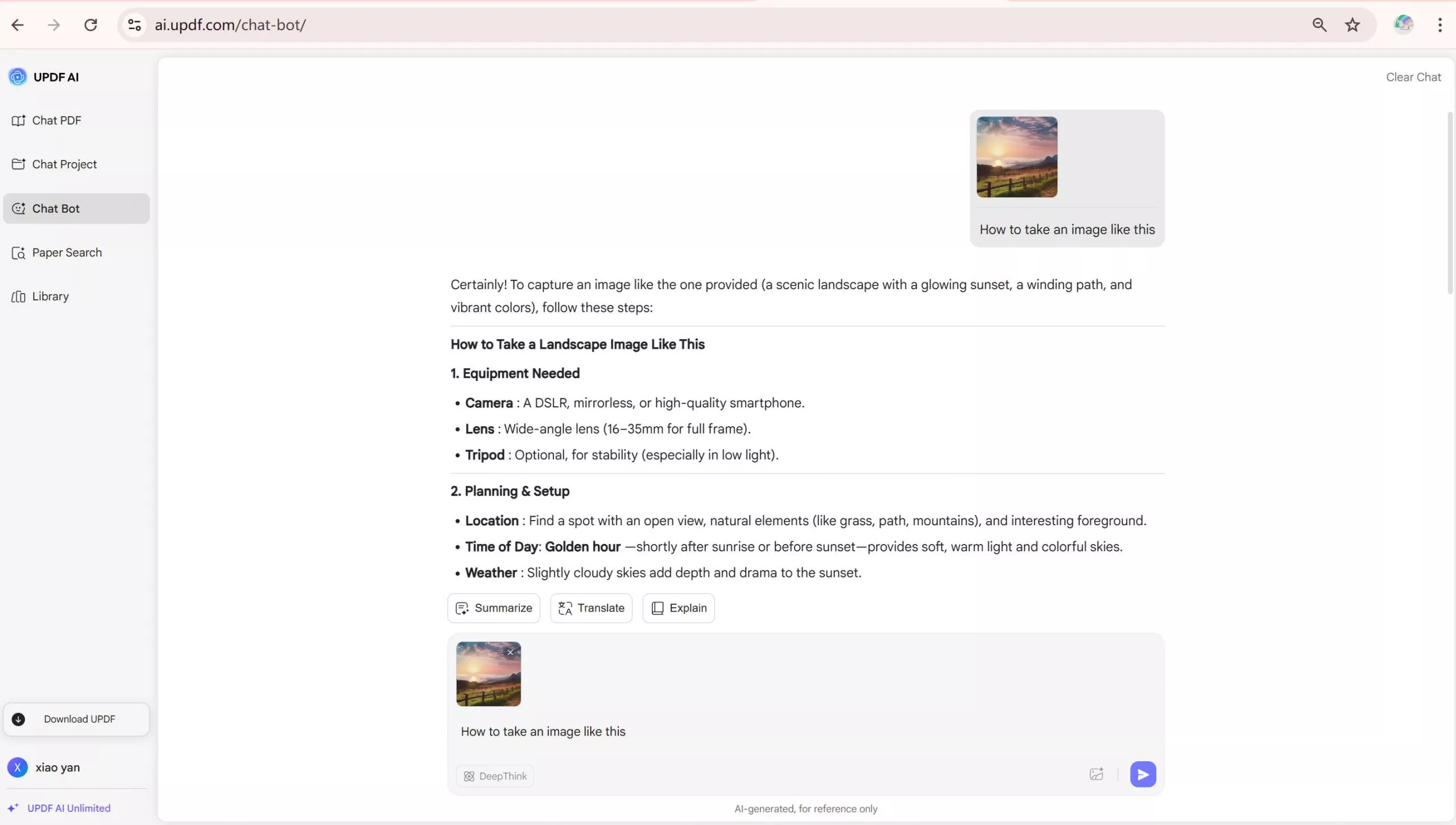
さらに、UPDF AIには画像チャット機能もあります。「添付」アイコンから画像ファイルをアップロードし、その画像についてプロンプトバーで質問するだけです。例えば、「この画像はどこで撮られたもの?」や「どうすればこのような写真が撮れる?」といった質問が可能です。グラフや数学の問題の画像をアップロードして、UPDF AIに解説や解答を求めることもできます。
コンピュータやその他のデバイスで UPDF AIアプリ を使用する手順は以下の通りです。
ステップ 1: 下のボタンをクリックして、お使いのデバイスにUPDFアプリをダウンロードします。
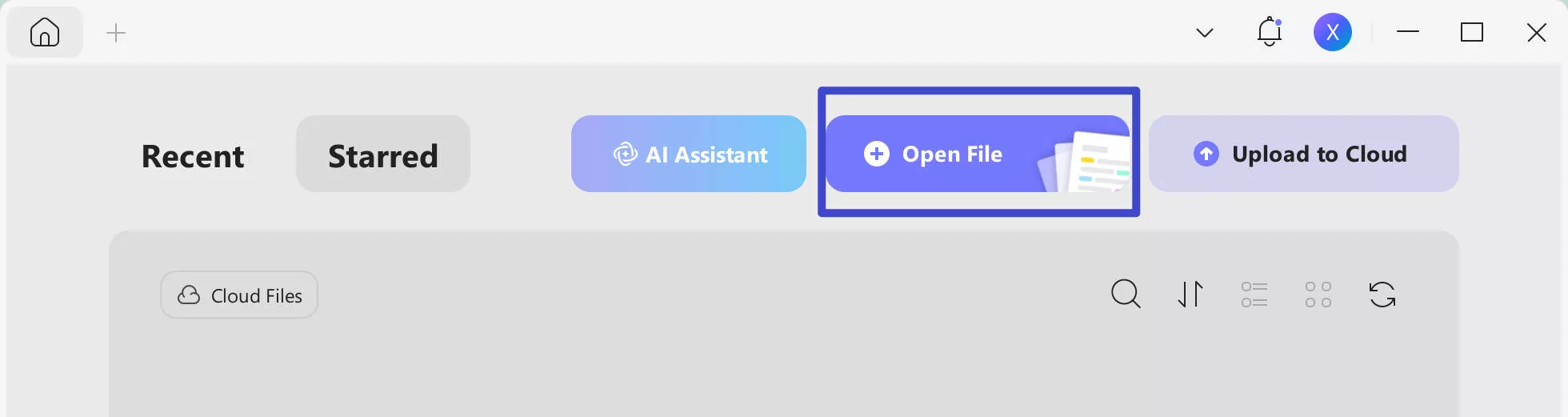
ステップ 2: UPDFアプリを起動し、ウィンドウにある「ファイルを開く」タブから任意のPDFファイルを開きます。
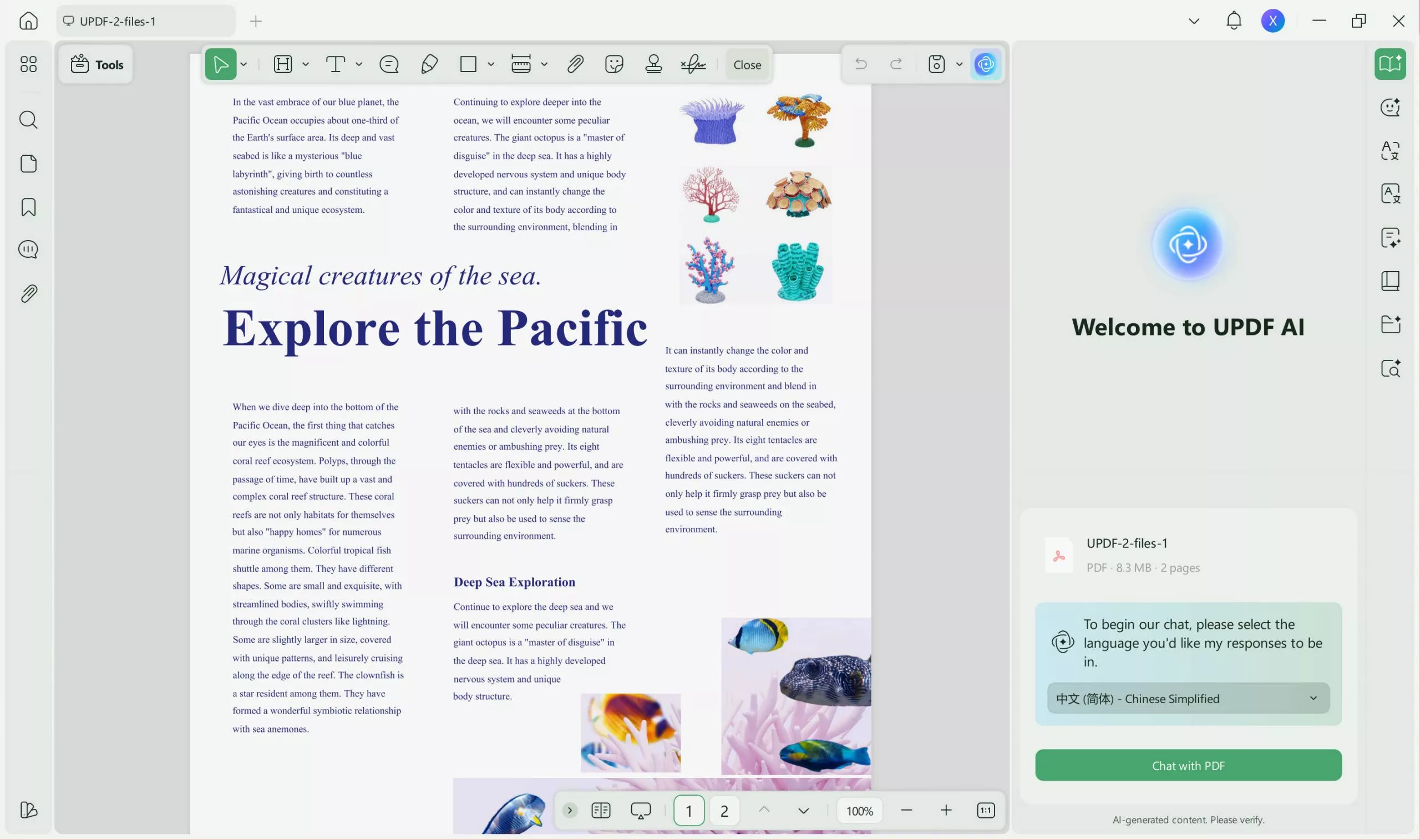
ステップ 3: 画面右下にあるAIアイコンをクリックしてUPDF AIを起動します。2つのタブが表示されるので、「チャット」タブを選択すれば、ChatGPTと同じように何でも質問したり会話したりできます。さらに、「PDFに聞く」タブを使えば、開いているPDFの内容について質問することが可能です。UPDF AIがPDFの内容を翻訳・解説・要約してくれます。
オンライン版とデスクトップ版のどちらを選んでも、その性能に遜色はありません。まだ試していない方は、オンライン版にアクセスするか、アプリをダウンロードしてみてください。最初の30個のプロンプトまでは無料トライアルで利用でき、その後はChatGPTと比較しても非常にリーズナブルな価格でサブスクリプションを購入できます。UPDF AIについて詳しく知りたい方は、以下のYouTube動画もご覧ください。
Windows • macOS • iOS • Android 100%安全
方法 2. サーバーの稼働状況を確認する
ChatGPTのようなオンラインアプリはサーバー上で動作しているため、サーバーがダウンしていると応答しなくなります。以下の手順でサーバーのステータスを確認してみましょう。
ステップ 1: OpenAIステータス確認サイトにアクセスします。
ステップ 2: 稼働中のシステム一覧が表示されます。「ChatGPT」の項目までスクロールし、右端のバーの色を確認してください。
- 緑色: 正常稼働中
- 黄色: 一部障害が発生中
- 赤色: 重大な障害が発生中
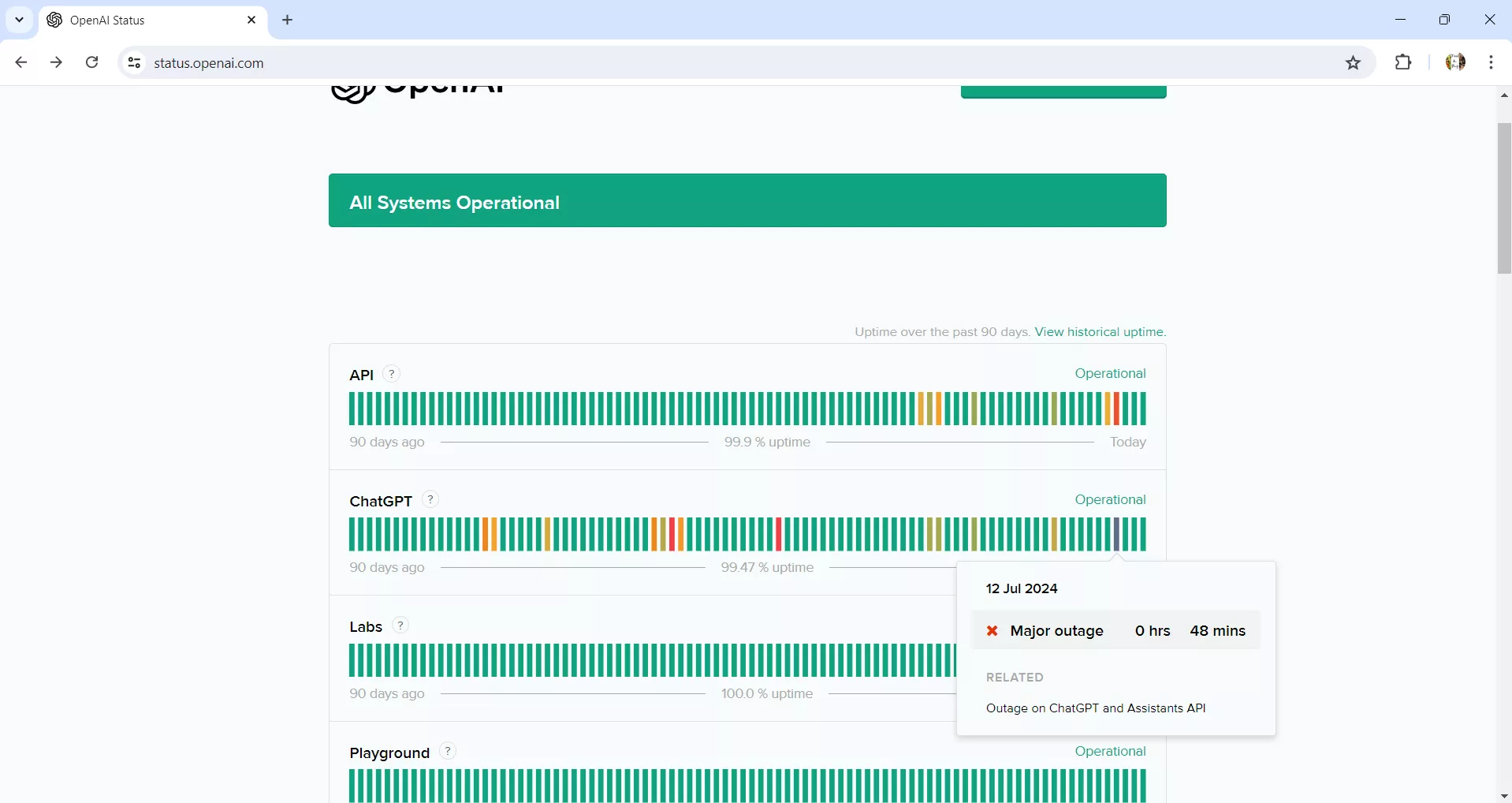
もしバーが赤色になっている場合は、数時間待ってから再度アクセスして、応答が回復しているか確認してください。
方法 3. より安定したネットワークに切り替える
ChatGPTが反応しない原因が、インターネット接続の不安定さにあることも少なくありません。職場などの複数のネットワークが利用可能な環境では、コンピュータがデフォルトで特定のネットワークに接続されますが、その接続がたまに不安定になっている場合があります。ネットワークの問題を解決するには、以下の手順を試してください。
ステップ 1: タスクバーの右端にある「Wi-Fi」アイコンをクリックします。周囲で利用可能なネットワークの一覧が表示されます。
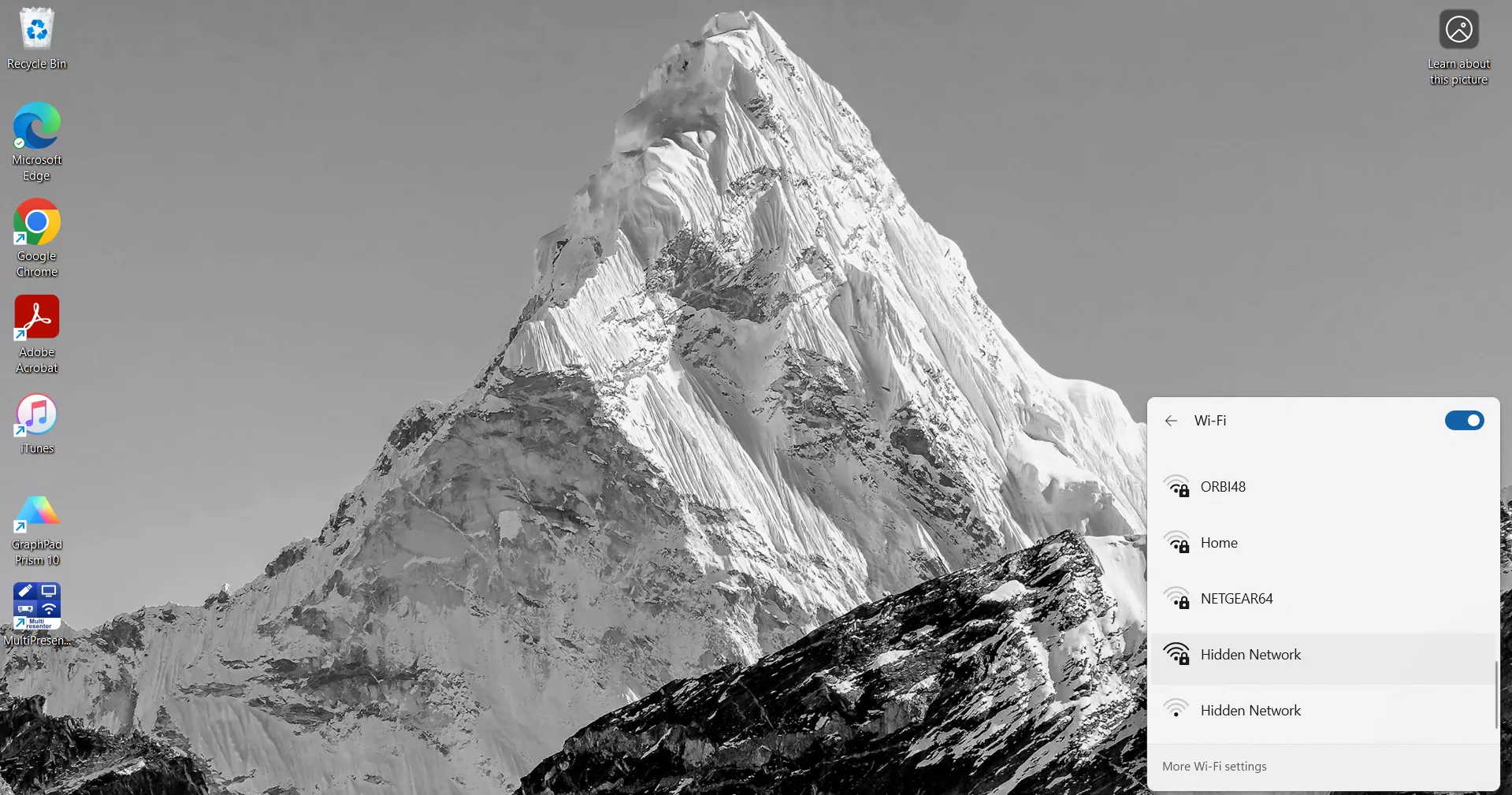
ステップ 2: 自動接続されているデフォルトのWi-Fiが不安定な可能性があるため、より信号が強く安定した別のWi-Fiネットワークに切り替えて、状況が改善するか確認してください。
方法 4. ブラウザのシークレットモードを使用する
ブラウザの「インコグニートウィンドウ」を使うことで、ChatGPTの応答不可を簡単に解決できる場合があります。これは、拡張機能や蓄積されたデータによる干渉を避けることができるためです。
ステップ 1: ブラウザを開き、右上にある3つの点をクリックします。メニューが表示されたら、「新しいシークレット ウィンドウ」を選択します。これにより、プライベートなブラウジング専用のウィンドウが開きます。
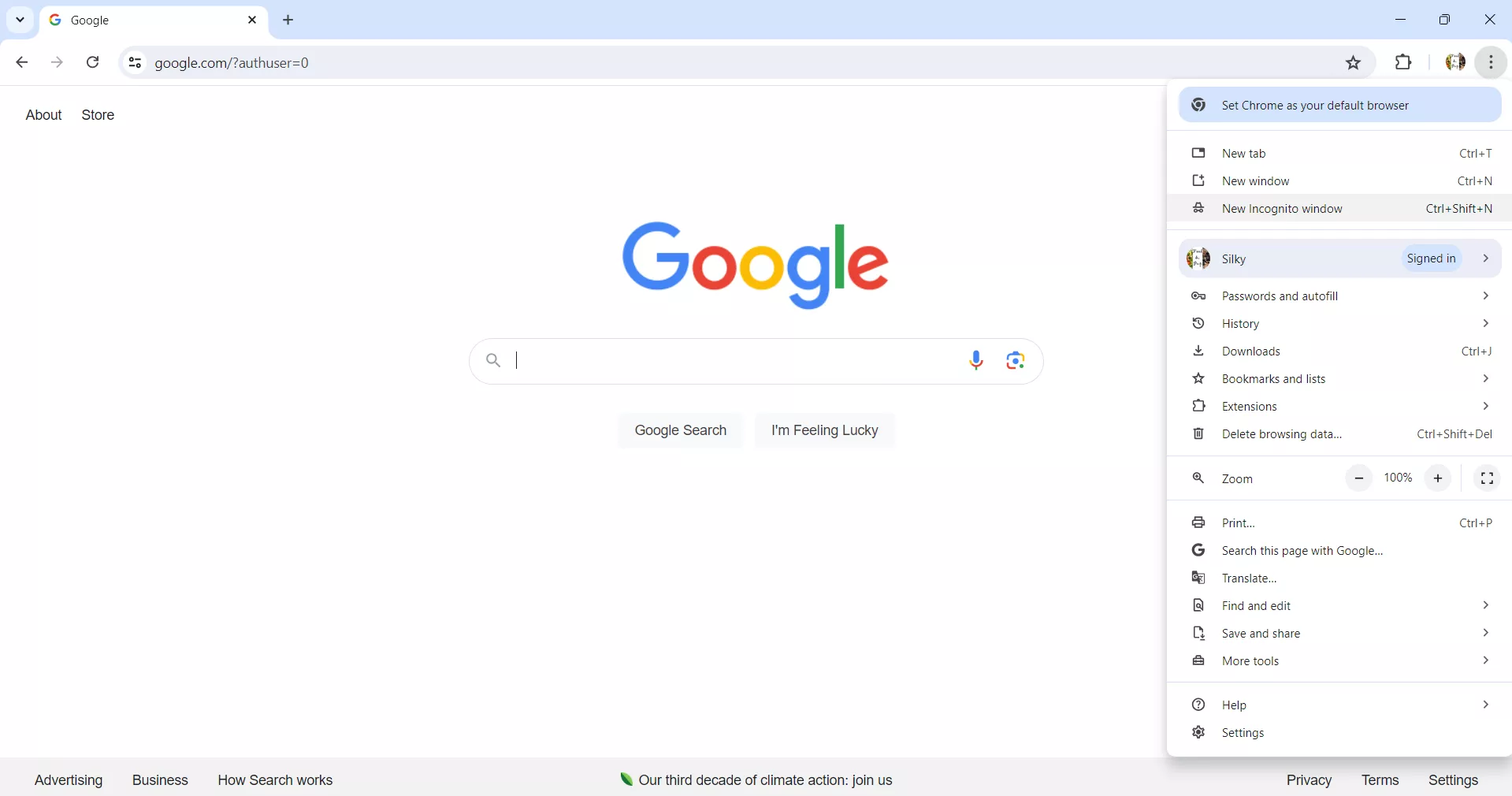
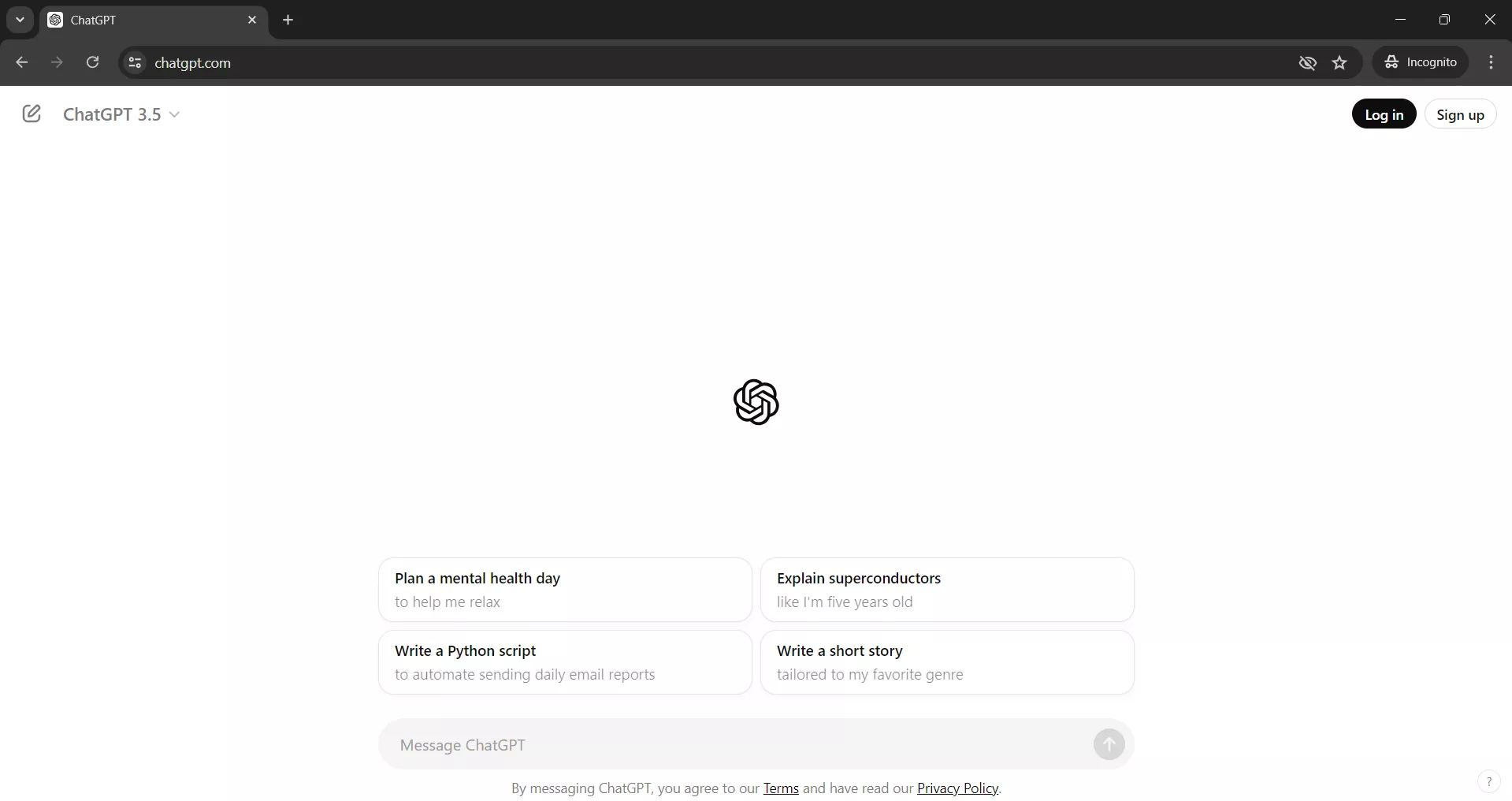
ステップ 2: シークレットウィンドウでChatGPTにアクセスし、正常に動作するかどうかを確認してください。
方法 5. ブラウザのキャッシュとCookieを消去する
ブラウザは、動作を高速化するために閲覧履歴のCookieやキャッシュを保存します。しかし、これが時としてChatGPTのようなアプリの動作を妨げることがあります。履歴からキャッシュとCookieを削除することで、応答しない問題が解決する場合があります。以下の手順で削除を行ってください。
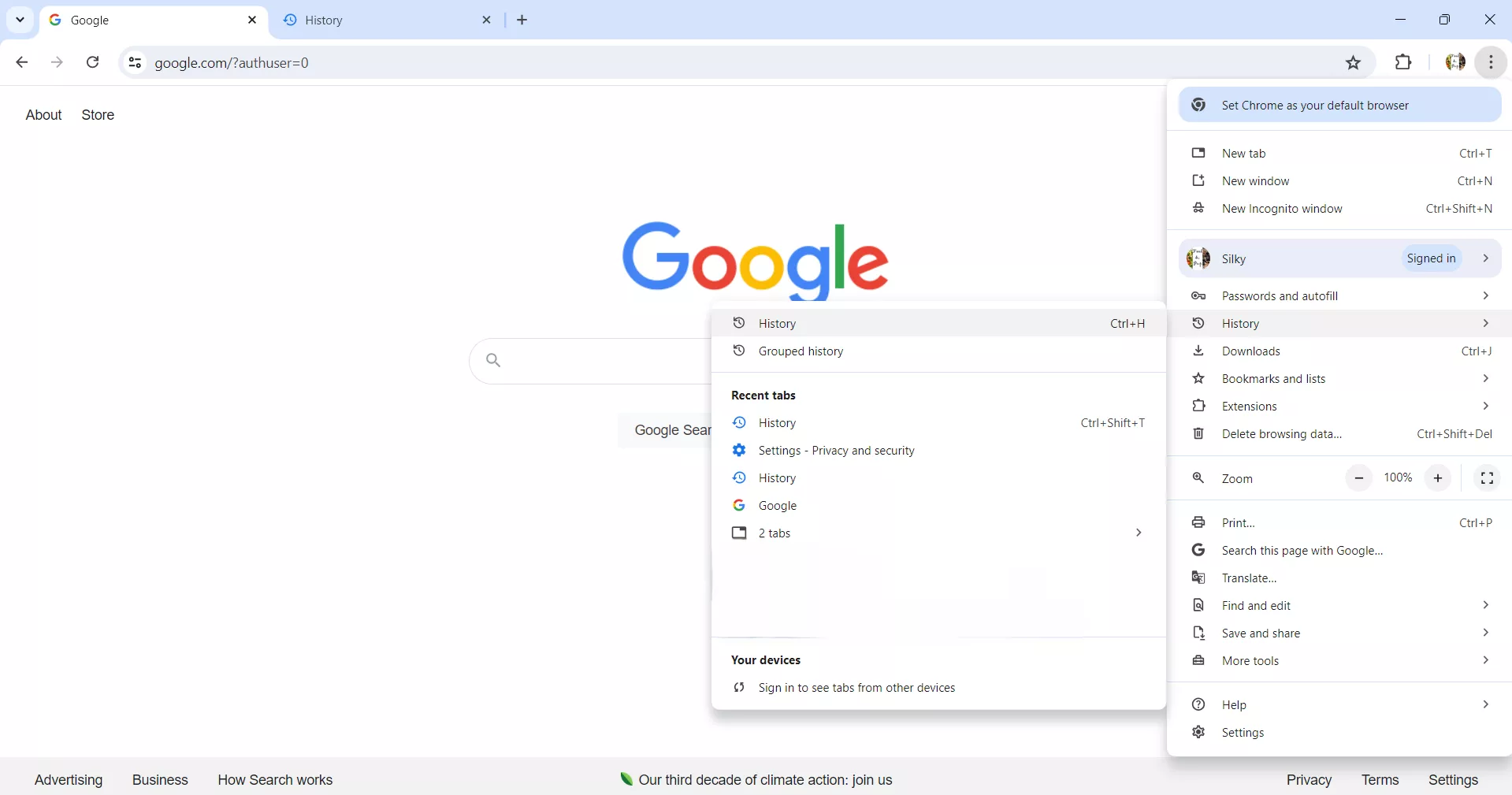
ステップ 1: ブラウザを開き、右上の3つの点をクリックしてメニューを開きます。「履歴」オプションを見つけ、クリックして履歴ウィンドウを開きます。
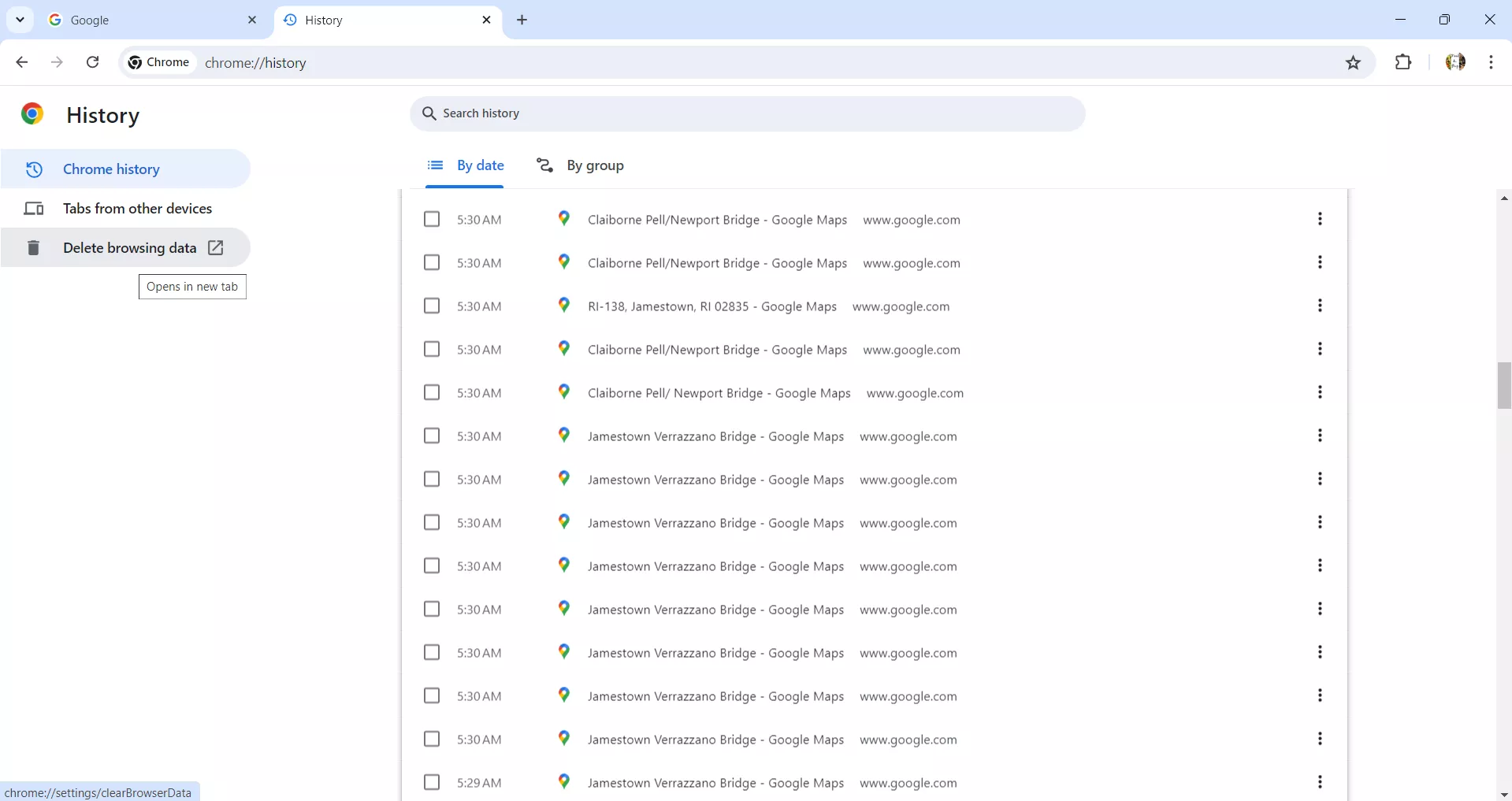
ステップ 2: 左側のパネルにある「閲覧履歴データの消去」タブをクリックします。新しい履歴タブが開きます。
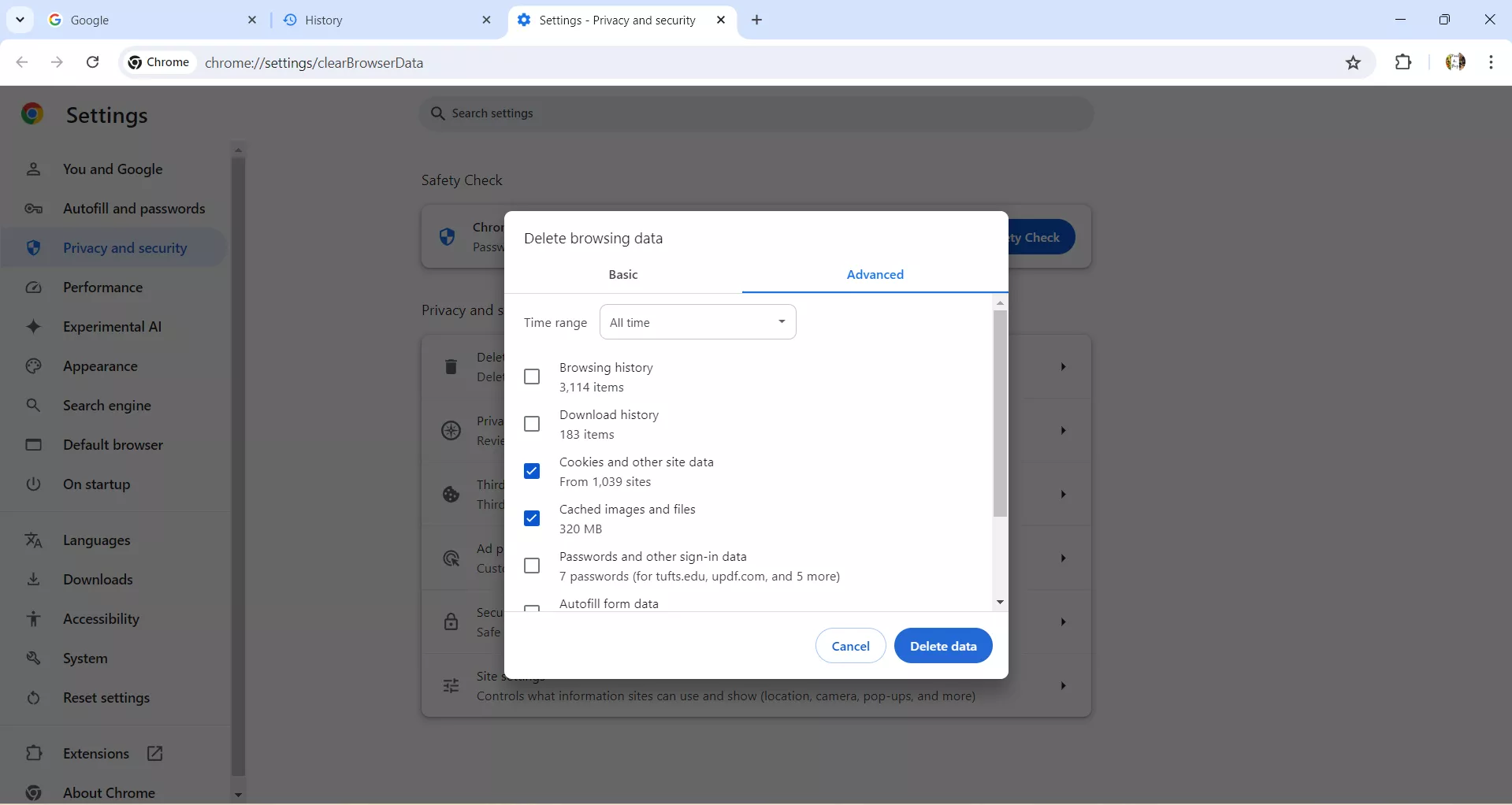
ステップ 3: 表示されたウィンドウの上部にある「詳細設定」を選択します。「期間」のドロップダウンメニューから「全期間」を選びます。下のリストから「Cookie と他のサイトデータ」および「キャッシュされた画像とファイル」のみにチェックを入れます。
ステップ 4: ブラウザを一度閉じ、新しいウィンドウで起動し直します。Cookieとキャッシュがクリアされたことで、ChatGPTの詰まりが解消されるはずです。ChatGPTを開いて、応答するか確認してください。
方法 6. 別のブラウザを使用する
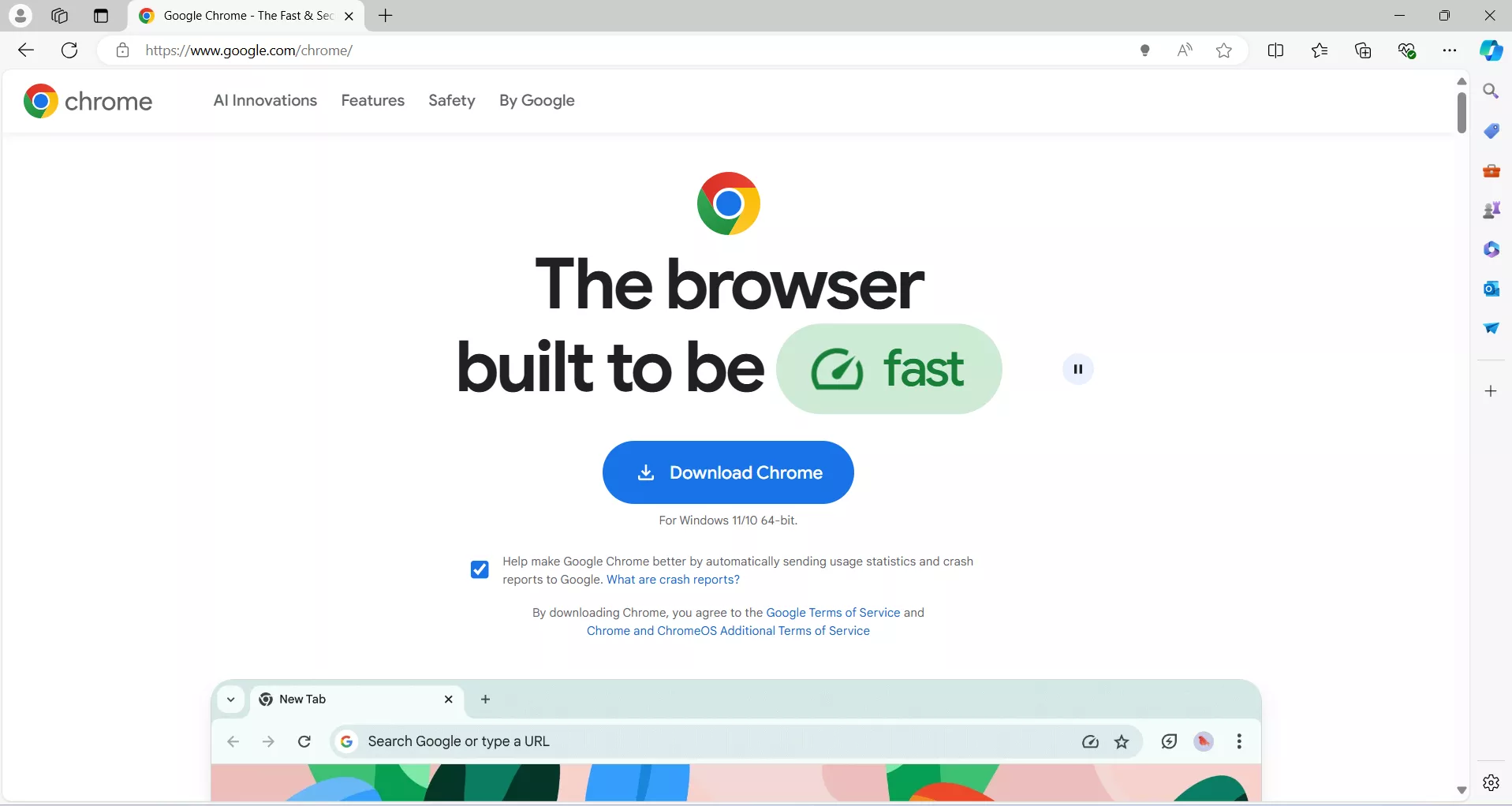
使用しているブラウザ自体が、ChatGPTが応答しない原因になっていることがあります。その場合は、別のブラウザを試すことで問題が解決することがあります。他にブラウザがインストールされていない場合は、以下の手順でダウンロードしてください。
ステップ 1: 普段使っているブラウザ(例:Microsoft Edge)を開きます。
ステップ 2: 「Chrome」や「Safari」など別のブラウザを検索します。そのブラウザをコンピュータにダウンロード・インストールし、新しいブラウザからChatGPTを使ってみてください。
方法 7. モバイル版に切り替える
ChatGPTにはモバイルアプリ版もあります。ブラウザ版で応答しない問題が発生している場合は、アプリ版を試してみると解決することがあります。
ステップ 1: App Storeで「ChatGPT」と検索し、アプリをダウンロードします。
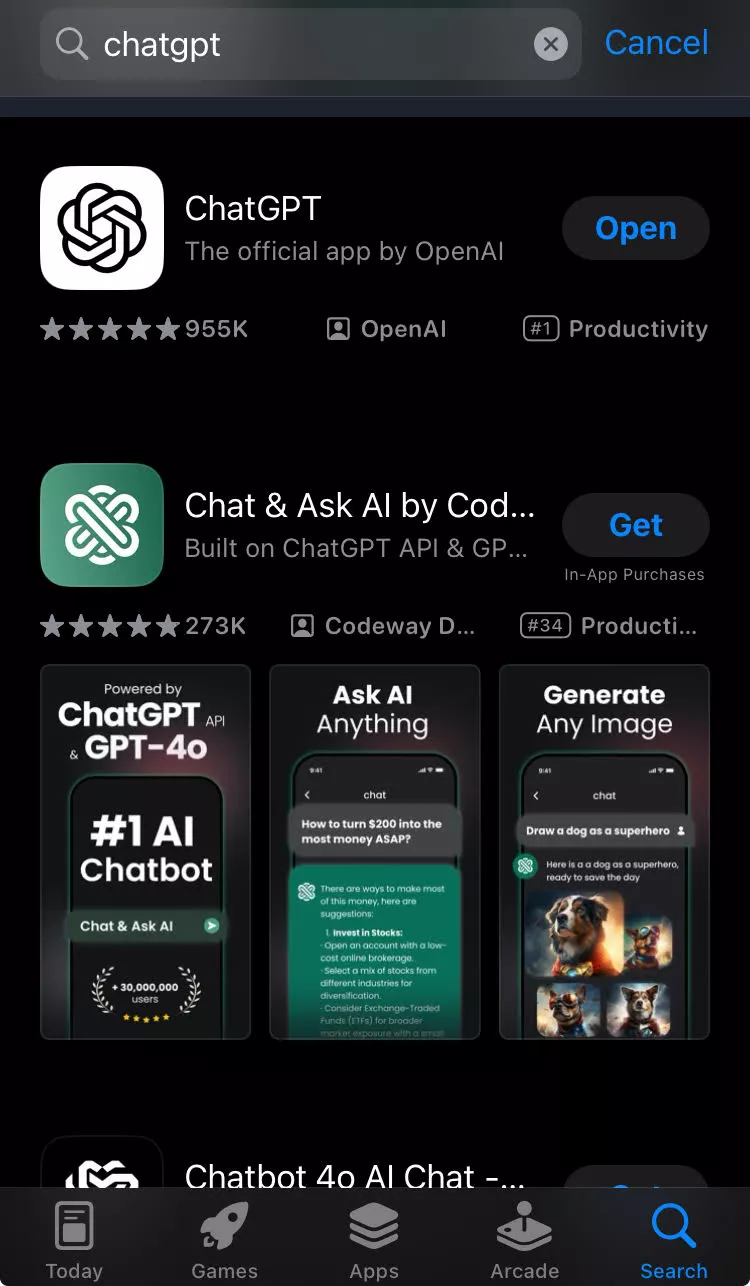
ステップ 2: アプリを起動してログインし、使用してみてください。アプリ版であれば、ブラウザ版で起きていたような応答不可の問題が発生しない可能性があります。
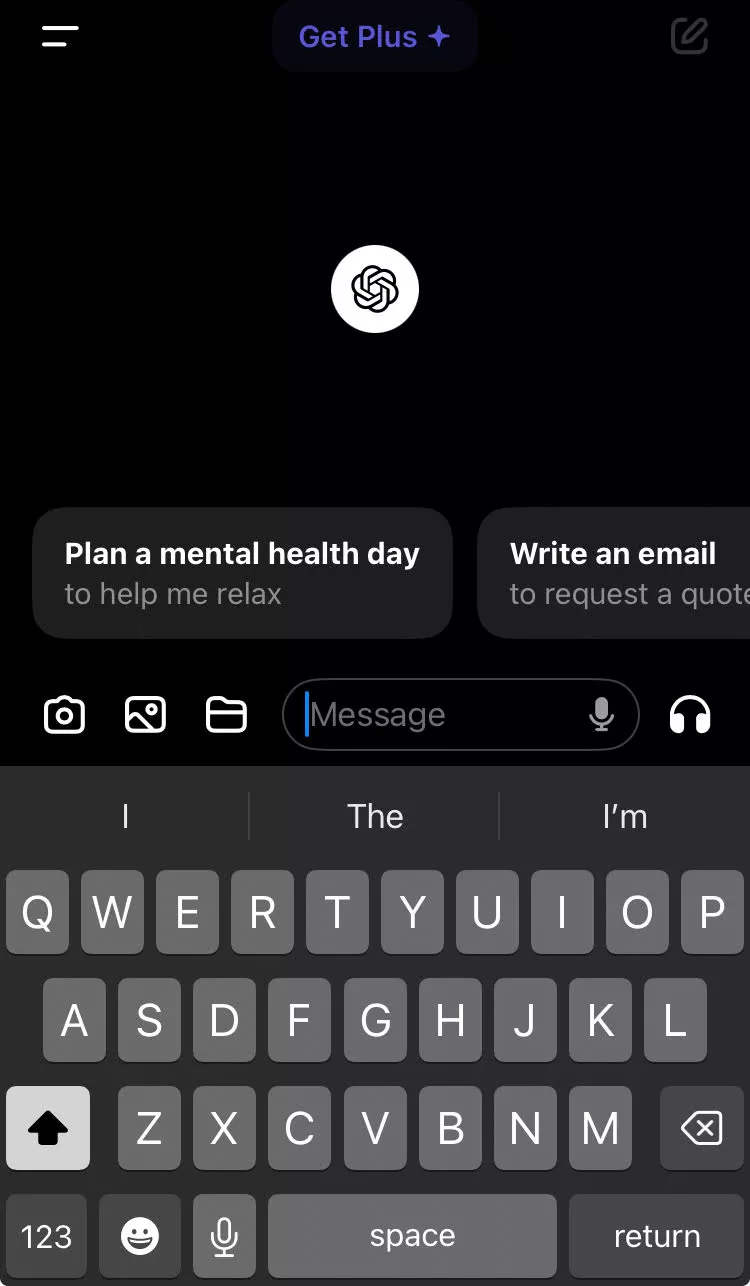
あわせて読みたい: iOSでChatGPTを使う方法は?ステップバイステップガイド
方法 8. しばらく待ってから再度試す
サーバーの障害、接続の問題、またはアクセスの集中など、稀にどのような対策を講じても「応答なし」が解決しない場合があります。そのような状況では、数分から数時間待ってから再度アクセスするしかありません。しかし、ChatGPTの代替ツールである UPDF AI を使うことに決めていれば、ここまで待たされる必要はないかもしれません。
最後に
この記事で、ChatGPTの応答不可に関する問題が解決されることを願っています。ご紹介した8つの方法のうち、少なくとも1つは問題の解決に役立つはずです。
もし何らかの理由で「ただ待つ」という最後の手段を選ばざるを得ない場合は、ぜひ代替のチャットボットである UPDF AI の利用を検討してみてください。このアプリの優れた体験を一度味わえば、もうChatGPTに戻る必要はないと感じるかもしれません。今すぐUPDFをダウンロードするか、オンライン版UPDF AIにアクセスして、AIの無限の力を体験しましょう。
Windows • macOS • iOS • Android 100%安全








 Engelbert White
 Enola Davis
 Enid Brown
 Enya Moore
 Enrica Taylor