UPDF
UPDF
 Windows版UPDF
 Mac版UPDF
 iPhone/iPad版UPDF
 Android版UPDF
 Nomostar
 UPDF AI オンライン
 UPDF Sign
 IvyCraft
 PDF編集
PDF編集 PDF注釈付け
 PDF作成
PDF作成 PDFフォーム
 リンクの編集
 PDF変換
PDF変換 OCR機能
OCR機能 PDFからWordへ
 PDFから画像へ
 PDFからExcelへ
 PDFのページ整理
 PDF結合
PDF結合 PDF分割
PDF分割 ページのトリミング
 ページの回転
 PDF保護
PDF保護 PDF署名
PDF署名 PDFの墨消し
 PDFサニタイズ
 セキュリティ解除
 PDF閲覧
PDF閲覧 UPDF クラウド
 PDF圧縮
PDF圧縮 PDF印刷
PDF印刷 PDFのバッチ処理
 UPDF AIについて
 UPDF AIソリューション
 AIユーザーガイド
 UPDF AIによくある質問
 PDF要約
PDF要約 PDF翻訳
PDF翻訳 PDF付きチャット
 AIでチャット
 画像付きチャット
 PDFからマインドマップへの変換
 PDF説明
PDF説明 PDF AIツール
 画像AIツール
 AIチャットツール
 AIライティングツール
 AI学習ツール
 AI業務ツール
 その他のAIツール
 PDFからWordへ
 PDFからExcelへ
 PDFからPowerPointへ
 ソリューション
 電子署名
電子署名 ビジネスAI
 料金プラン
料金プラン 導入・運用ガイド
 ウェビナー
ウェビナー 銀行
銀行 医療
医療 保険
保険 法務
法務 製造業
製造業 官公庁
官公庁 教育機関向けソリューション
 導入事例
導入事例 ユーザーガイド
 公式ブログ
公式ブログ UPDF 活用術
 UPDF vs Adobe Acrobat
 UPDF vs Foxit
 UPDF vs PDF Expert
 よくある質問(FAQ)
 ダウンロードセンター
 動作環境・仕様
 お問い合わせ
 ニュースルーム
 アップデート履歴
 ユーザーレビュー
 会社概要
会社概要

契約書、申請書、見積書、社内資料などを扱うとき、「確認済」「承認」「至急」「日付印」といったスタンプをPDFに入れたい場面があります。
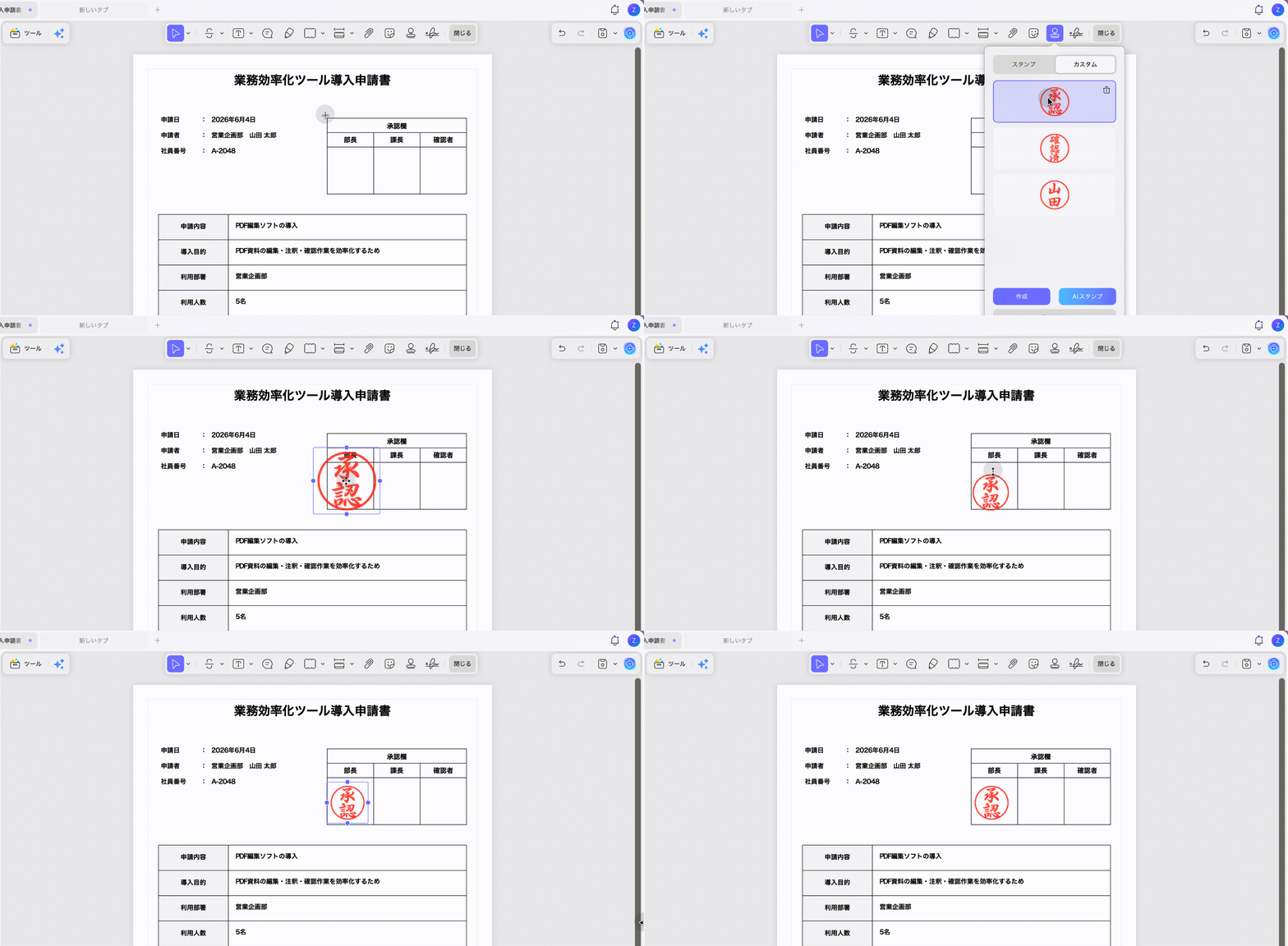
紙に印刷して押印する方法もありますが、印刷・押印・スキャンの手間がかかり、作業効率はよくありません。
PDF上で直接スタンプを押せば、書類の確認状況がひと目でわかり、共有や保存もスムーズになります。この記事では、PDFにスタンプを追加する方法と、電子印鑑・カスタムスタンプの使い方を紹介します。
1. PDFにスタンプを押すならUPDFがおすすめ
PDFにスタンプを追加したい場合は、PDF編集ソフト「UPDF」を使うと簡単です。
UPDFでは、「承認」「確認済」「日付印」などのスタンプをPDF上に直接配置できます。さらに、自分で用意した電子印鑑画像やカスタムスタンプも追加できるため、社内確認や承認作業にも便利です。
ここからは、UPDFでPDFにスタンプを押す方法と、電子印鑑・カスタムスタンプを追加する方法を順番に紹介します。
PDFにスタンプを押したい方は、まずUPDFを無料でダウンロードして試してみてください。
Windows • macOS • iOS • Android 100%安全
UPDFの注釈機能全体を詳しく知りたい方は、UPDFのPDF注釈ツールもあわせてご覧ください。
①UPDFでPDFにスタンプを押す方法
ステップ1. PDFを開き、「注釈」をクリックする
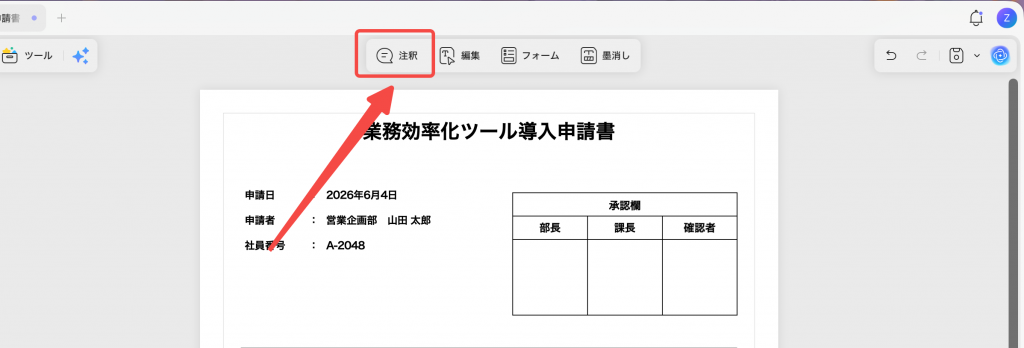
まず、スタンプを追加したいPDFファイルをUPDFで開きます。
画面上部のメニューから「注釈」をクリックし、注釈ツールを表示します。
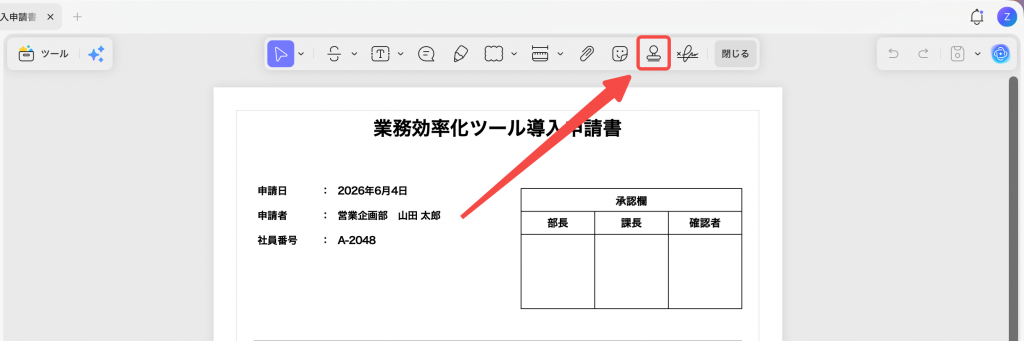
ステップ2. スタンプツールを選択する
注釈ツールバーが表示されたら、スタンプのアイコンをクリックします。
ここからPDFに追加できるスタンプを選択できます。
ステップ3. 使いたいスタンプを選ぶ
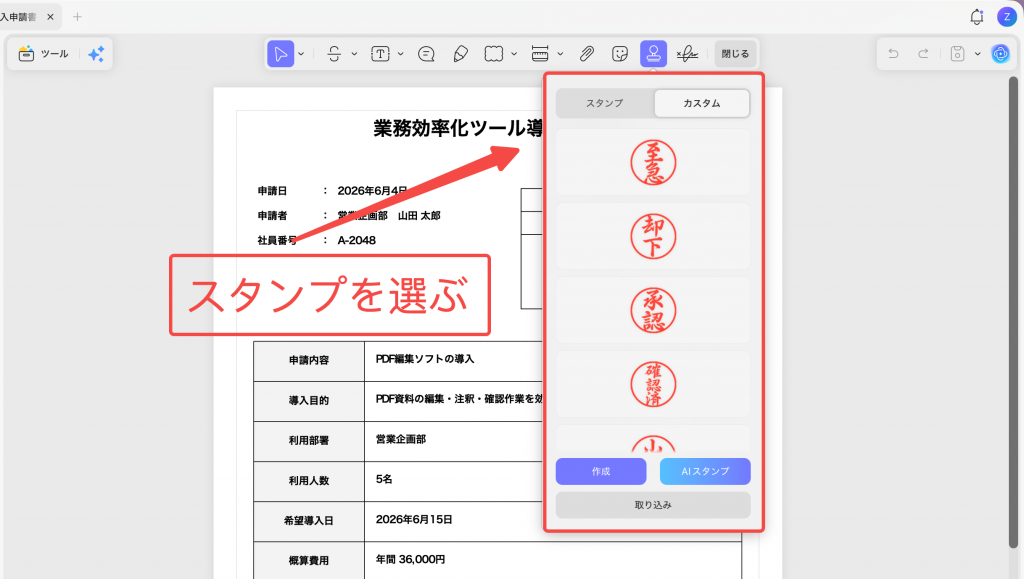
スタンプ一覧が表示されたら、「承認」「確認済」「至急」など、目的に合ったスタンプを選びます。
カスタムスタンプを登録している場合は、「カスタム」から選択できます。
ステップ4. PDF上にスタンプを配置して保存する
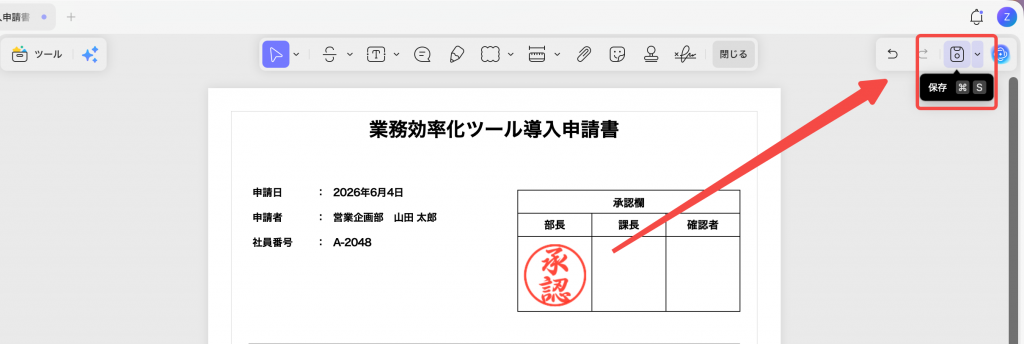
スタンプを押したい位置をクリックすると、PDF上にスタンプを追加できます。
位置やサイズを調整したら、右上の保存アイコンをクリックしてPDFを保存します。
② PDFに電子印鑑・カスタムスタンプを追加する方法
UPDFでは、既存のスタンプだけでなく、自分で用意した電子印鑑画像をカスタムスタンプとして追加することもできます。会社印や名前入りの印影をPDFに押したい場合に便利です。
ステップ1. スタンプツールを開く
PDFをUPDFで開き、「注釈」からスタンプツールを選択します。
ステップ2. 「カスタム」からスタンプを取り込む
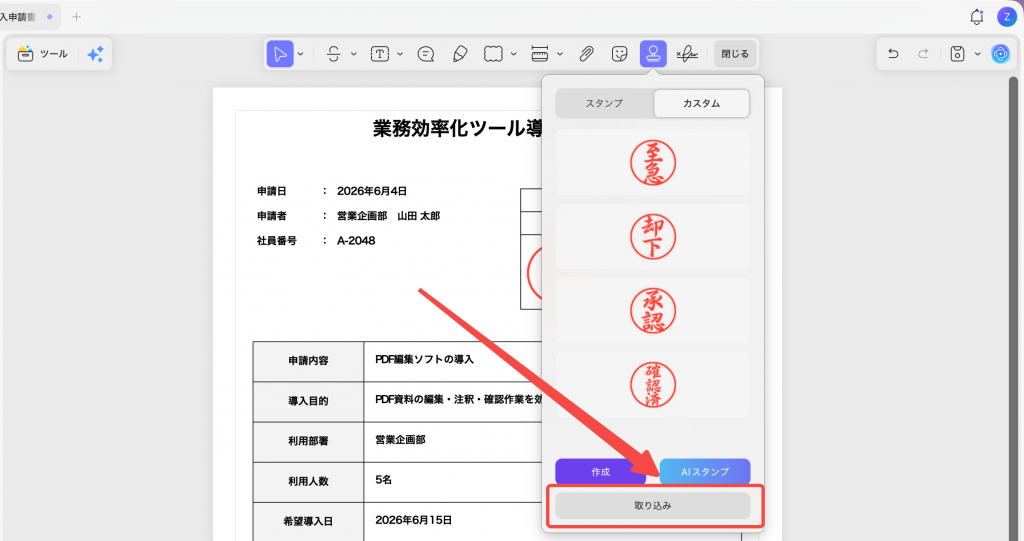
スタンプメニューが表示されたら、「カスタム」を開きます。
新しい電子印鑑画像を追加したい場合は、「取り込み」をクリックします。
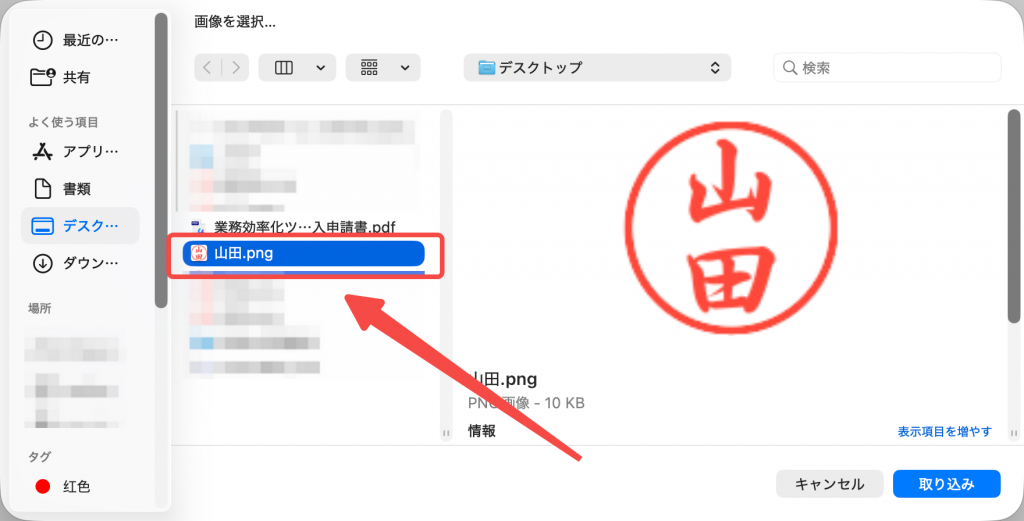
ステップ3. PDF上に電子印鑑を配置する
取り込んだ電子印鑑を選択し、PDF上の押したい位置をクリックします。
サイズや位置を調整したら、PDFを保存して完了です。
このように、UPDFを使えば、承認スタンプだけでなく、電子印鑑や自社用のカスタムスタンプもPDFに簡単に追加できます。よく使う印影を登録しておけば、毎回画像を挿入する手間が省け、書類確認や承認作業をよりスムーズに進められます。
Windows • macOS • iOS • Android 100%安全
関連記事:PDFに注釈を付ける方法|コメント・ハイライト・手書きメモを追加
2. PDFスタンプを使うときの注意点
PDFスタンプは、書類の確認状況をわかりやすく示せる便利な機能です。ただし、使う場面によってはいくつか注意点があります。
まず、「承認」スタンプや電子印鑑は、正式な電子署名とは異なる場合があります。社内確認や簡単な押印には便利ですが、重要な契約書や法的な証明が必要な書類では、必要に応じて電子署名サービスを利用しましょう。
また、PDFをフラット化したり画像化したりすると、後からスタンプを削除・編集できなくなることがあります。修正の可能性がある場合は、元のPDFファイルを別名で保存しておくと安心です。
さらに、使用するPDFビューアや相手の環境によって、スタンプの表示が少し変わる場合もあります。共有前には、スタンプの位置やサイズが崩れていないかを確認しておきましょう。
Windows • macOS • iOS • Android 100%安全
3. UPDF以外にPDFスタンプを追加できるツール
PDFにスタンプを追加できるツールは、UPDF以外にもいくつかあります。ここでは、代表的なPDF編集ソフトを簡単に紹介します。
Adobe Acrobat
Adobe Acrobatは、PDF編集ソフトとして広く使われている定番ツールです。PDFにスタンプを追加したり、カスタムスタンプを作成したりできます。機能は豊富ですが、日常的に使うには料金面が気になる場合もあります。
Foxit PDF Editor
Foxit PDF Editorも、PDFへのスタンプ追加に対応したPDF編集ソフトです。注釈やレビュー機能も備えているため、ビジネス文書の確認作業に使いやすいツールです。
PDF-XChange Editor
PDF-XChange Editorは、Windows向けのPDF編集ソフトです。スタンプ機能やカスタムスタンプを使えるため、PDF上で承認印や確認印を追加したい場合に役立ちます。
PDFelement
PDFelementは、PDF編集、変換、注釈などに対応したPDFソフトです。スタンプ機能も搭載されており、PDFに承認印やカスタムスタンプを追加できます。
それぞれのツールに特徴がありますが、スタンプ追加に加えて、PDFの編集、コメント、署名、変換までまとめて行いたい場合は、UPDFを使うとスムーズです。
4. PDFスタンプに関するよくある質問
Q1. PDFに無料でスタンプを押せますか?
はい。無料で使えるPDFツールやPDFビューアでも、簡単なスタンプを追加できる場合があります。ただし、カスタムスタンプの作成、電子印鑑画像の追加、PDFの編集・保存まで行いたい場合は、UPDFのようなPDF編集ソフトを使うと便利です。
Q2. PDFに押したスタンプは削除できますか?
注釈として追加したスタンプであれば、通常は選択して削除できます。ただし、PDFを画像化したり、フラット化したりした場合は、後からスタンプを編集・削除できないことがあります。
Q3. PDFに日付入りスタンプを追加できますか?
はい。PDF編集ソフトを使えば、日付入りスタンプやカスタムスタンプをPDFに追加できます。申請書や確認書類に日付を残したい場合に便利です。
Q4. スマホでもPDFにスタンプを押せますか?
はい。スマホ対応のPDFアプリを使えば、iPhoneやAndroidでもPDFにスタンプを追加できます。外出先で申請書や確認資料にスタンプを入れたい場合にも便利です。
5. まとめ
PDFスタンプを使えば、PDFを印刷しなくても「承認」「確認済」「日付印」「電子印鑑」などを直接追加できます。社内確認、申請書の処理、契約書レビューなど、日常の書類作業を効率化したい場面に便利です。
UPDFなら、PDFへのスタンプ追加だけでなく、コメント、ハイライト、署名、テキスト編集、変換などもまとめて行えます。PDFにスタンプを押したい方は、ぜひUPDFを無料で試してみてください。