UPDF
UPDF
 Windows版UPDF
 Mac版UPDF
 iPhone/iPad版UPDF
 Android版UPDF
 Nomostar
 UPDF AI オンライン
 UPDF Sign
 IvyCraft
 PDF編集
PDF編集 PDF注釈付け
 PDF作成
PDF作成 PDFフォーム
 リンクの編集
 PDF変換
PDF変換 OCR機能
OCR機能 PDFからWordへ
 PDFから画像へ
 PDFからExcelへ
 PDFのページ整理
 PDF結合
PDF結合 PDF分割
PDF分割 ページのトリミング
 ページの回転
 PDF保護
PDF保護 PDF署名
PDF署名 PDFの墨消し
 PDFサニタイズ
 セキュリティ解除
 PDF閲覧
PDF閲覧 UPDF クラウド
 PDF圧縮
PDF圧縮 PDF印刷
PDF印刷 PDFのバッチ処理
 UPDF AIについて
 UPDF AIソリューション
 AIユーザーガイド
 UPDF AIによくある質問
 PDF要約
PDF要約 PDF翻訳
PDF翻訳 PDF付きチャット
 AIでチャット
 画像付きチャット
 PDFからマインドマップへの変換
 PDF説明
PDF説明 PDF AIツール
 画像AIツール
 AIチャットツール
 AIライティングツール
 AI学習ツール
 AI業務ツール
 その他のAIツール
 PDFからWordへ
 PDFからExcelへ
 PDFからPowerPointへ
 ソリューション
 電子署名
電子署名 ビジネスAI
 料金プラン
料金プラン 導入・運用ガイド
 ウェビナー
ウェビナー 銀行
銀行 医療
医療 保険
保険 法務
法務 製造業
製造業 官公庁
官公庁 教育機関向けソリューション
 導入事例
導入事例 ユーザーガイド
 公式ブログ
公式ブログ UPDF 活用術
 UPDF vs Adobe Acrobat
 UPDF vs Foxit
 UPDF vs PDF Expert
 よくある質問(FAQ)
 ダウンロードセンター
 動作環境・仕様
 お問い合わせ
 ニュースルーム
 アップデート履歴
 ユーザーレビュー
 会社概要
会社概要

PDFの文字や画像、書き込みを、消しゴムのようになぞって消したいと思ったことはありませんか。PDF消しゴムツールを選ぶときは、「何を消せるか」に加えて、「どのように消すか」の確認が大切です。注釈を消す、元の文字や画像を削除する、指定した色で覆うといった方法では、処理後の状態が異なります。
この記事では、UPDF・PDF Eraser・PDF24の3つを、対応する対象・処理方法・無料利用の条件で比較します。UPDFの編集・注釈消去・墨消し、PDF Eraserの指定色によるカバー、PDF24のオンライン墨消しを紹介するので、原稿の修正や共有前の情報削除など、目的に合う方法を選んでください。
PDF消しゴムツールは「消す対象」と「仕上がり」で選ぶ
まず、消したい内容が文字として選べるのか、画像の一部なのか、後から加えた注釈なのかを確認しましょう。文字を編集して削除する機能と、画面上をなぞって消す機能は同じではありません。
仕上がりも重要です。不要な部分を見た目だけ白く隠したいのか、元の文字や画像を編集して削除したいのか、配布前に情報を取り除きたいのかで、選ぶ方法が変わります。白い図形を重ねる「白塗り」は、覆った部分の情報を取り除く「墨消し」とは異なります。PDF消しゴムツールを選ぶ際は、見えなくなるだけなのか、データを削除する処理なのかも確認してください。
以下では、対象・仕上がり・利用環境・費用上の注意点を同じ基準で比較します。順位や機能数ではなく、自分の作業に合うかを確認してください。
| ツール | 対象・用途 | 方法・仕上がり | 環境・利用条件 |
|---|---|---|---|
| UPDF | 元の文字・独立した画像の編集、鉛筆で追加した手書き注釈の消去、機密情報の墨消し | 文字や画像は編集機能で削除。鉛筆の注釈は消しゴムで部分・全体消去。機密情報は墨消しを適用して指定内容を削除 | Windows版を例に紹介。無料版で変更を保存すると試用版の透かしが付く。注釈用の消しゴムではスキャン画像内の筆跡を消せない |
| PDF Eraser | 文字や画像の一部、筆跡などを見た目だけ隠したい場合 | Eraserでなぞった範囲を指定色で覆う。今回の白色での確認では、多数の白い四角形が重なっており、元データの削除を確認したものではない | Windows向け。消しゴムの色を変更可能。無透かし出力はProの機能。墨消しの代わりには使わない |
| PDF24(墨消し) | ブラウザで文字や画像の領域を墨消しし、配布用のPDFを作りたい場合 | 指定範囲を墨消しし、処理したページを画像化して保存 | ブラウザで無料利用。ファイルをサーバーへ送信する |
PDF消しゴムツール3選と基本的な使い方
UPDF:文字・画像の編集、注釈の消去、墨消しに対応
PDF消しゴムツールを探していて、本文の修正から機密情報の削除まで対応したい場合は、UPDFが候補です。元の文字・画像を扱う編集機能、鉛筆で追加した手書き注釈を消す消しゴム、指定した内容を取り除く墨消しを、目的に応じて使い分けられます。ここではWindows版を例に紹介します。
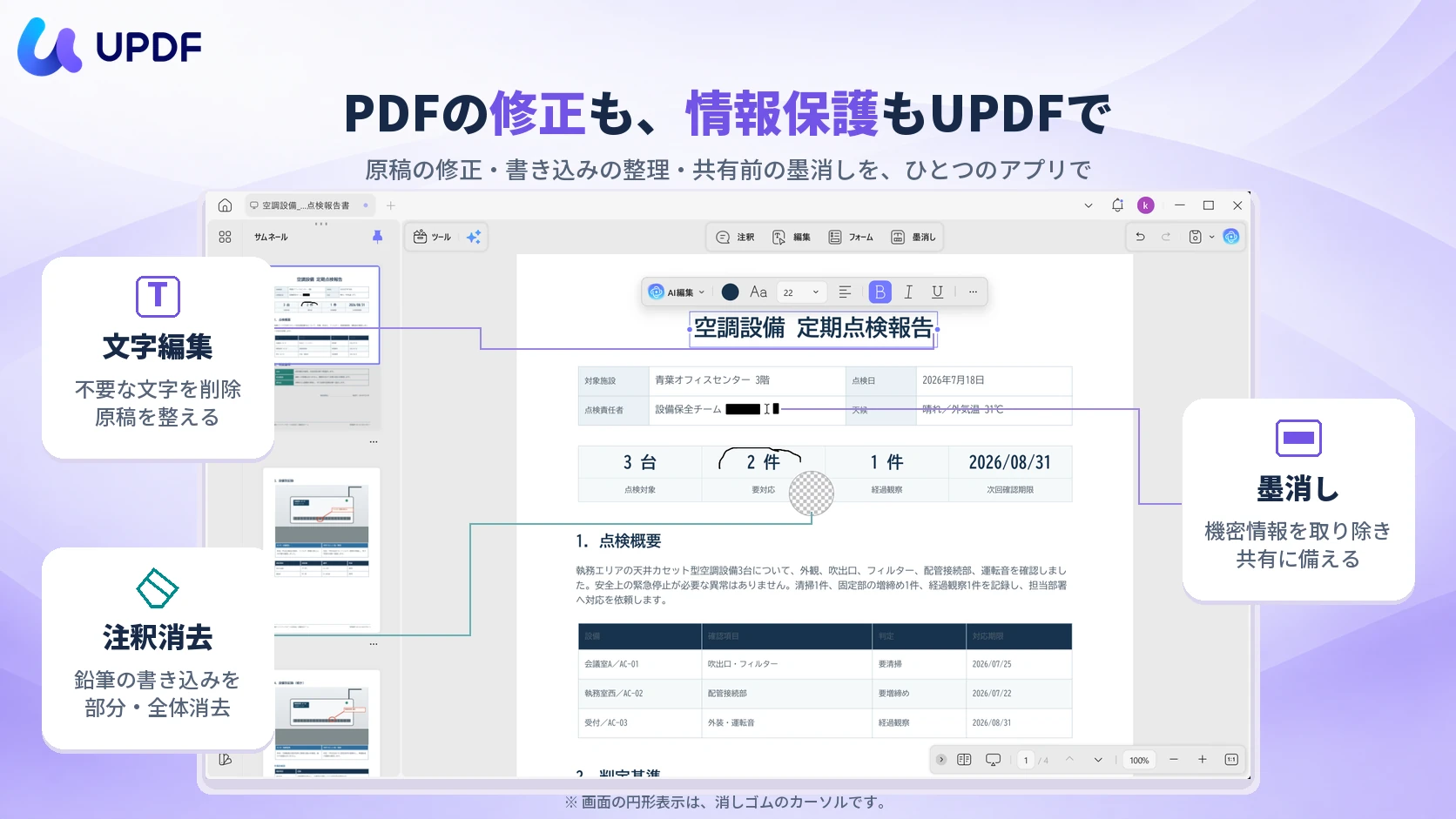
向いている作業:不要な文字や独立した画像の削除、鉛筆ツールで加えた手書き注釈の部分・全体消去、共有前の氏名や連絡先などの墨消しです。原稿を修正する場合は編集機能、注釈を整理する場合は消しゴム、機密情報を取り除く場合は墨消しを選びます。
注意点:注釈用の消しゴムは、スキャン画像に含まれる筆跡を直接消す機能ではありません。また、墨消しは対象を指定しただけでは完了せず、適用する必要があります。適用すると対象の内容が削除されるため、元ファイルを残したコピーで作業してください。無料版で変更したPDFを保存すると、試用版の透かしが付きます。
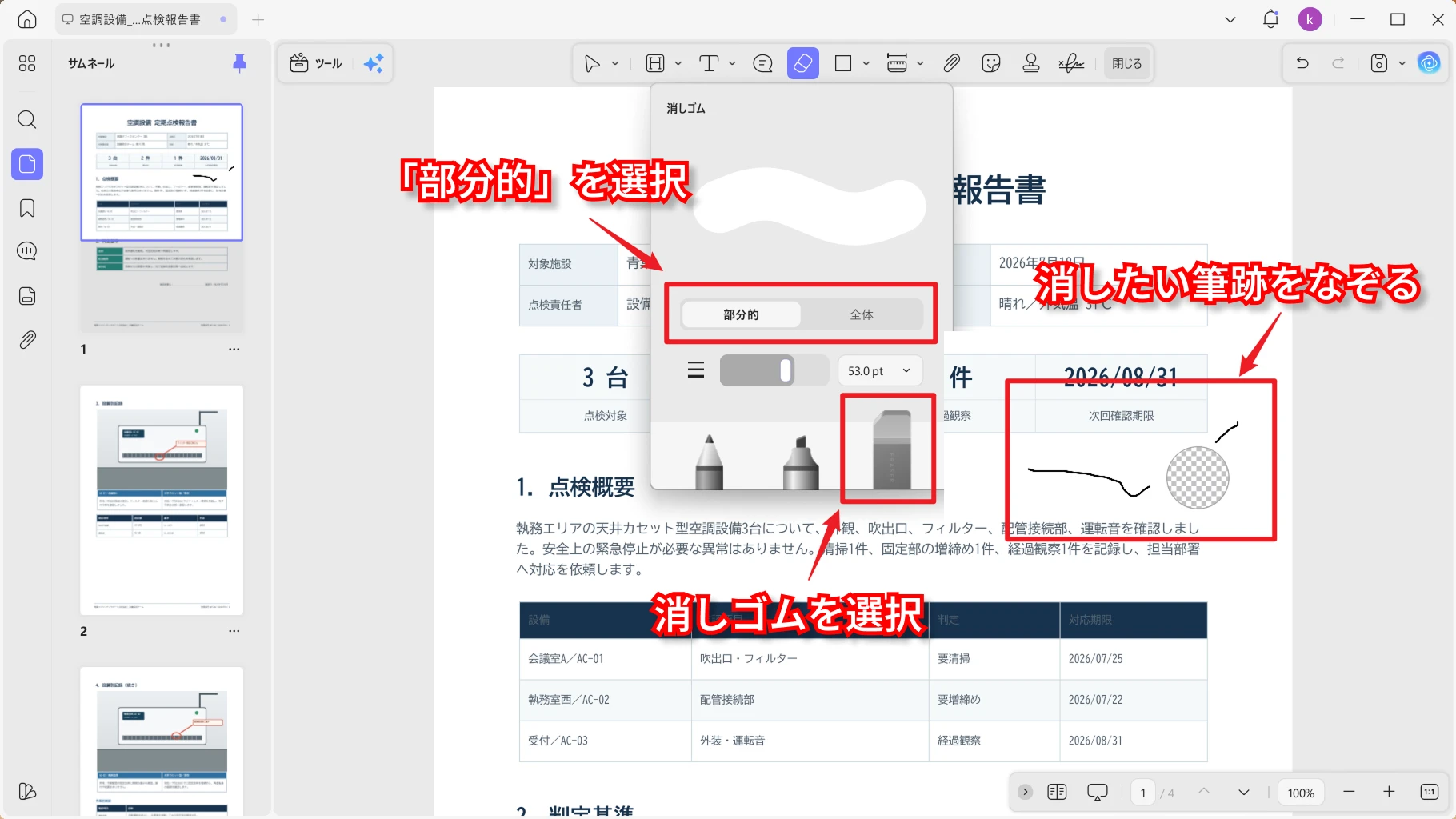
手書きの線を消す場合
- 作業用のPDFを開き、「ツール」から「注釈」を選びます。
- 鉛筆のメニューを開き、消しゴムを選択します。
- 部分消去を選んで不要な線をなぞり、残したい線が消えていないかを確認します。
ひとつの書き込み全体を取り除く場合は、同じメニューの全体消去を使えます。細かい部分を直すときは、消しゴムの太さも調整してください。
Windows • macOS • iOS • Android 100%安全
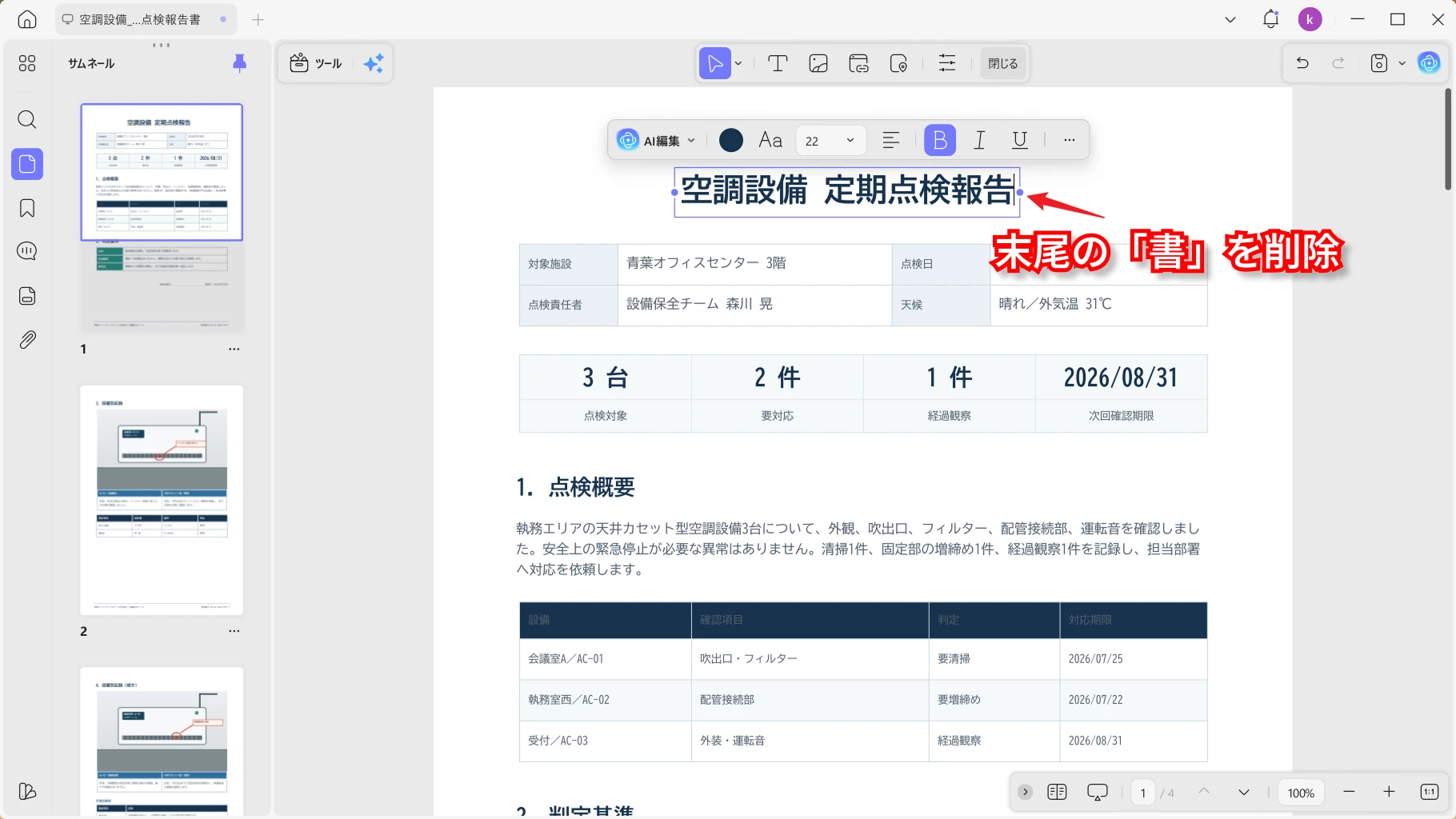
元の文字を消す場合
「ツール」から「編集」を選び、テキストの挿入・編集ツールを開きます。消したい文字の直後にカーソルを置き、Backspaceキーで削除します。残したい文字や段落の並びも確認してください。
文字を選択できない場合など、詳しい操作はPDFの文字を削除する手順を参照してください。独立した画像も編集機能で削除できますが、画像全体の削除と、画像内の筆跡だけを消す処理は異なります。付箋や図形を取り除きたい場合は、PDFの注釈を削除する方法が役立ちます。
機密情報を墨消しする場合
共有するPDFから氏名や連絡先などを取り除く場合は、墨消しを使います。色付きの図形を重ねて隠す方法とは異なり、指定した内容を削除するための機能です。
- 作業用のPDFを開き、墨消し機能で取り除きたい内容を指定します。
- 対象を確認して「適用」をクリックし、確認画面の内容を読んで「続行」を選びます。
- 処理したPDFを保存し、開き直して対象の内容と周囲の文字や図を確認します。
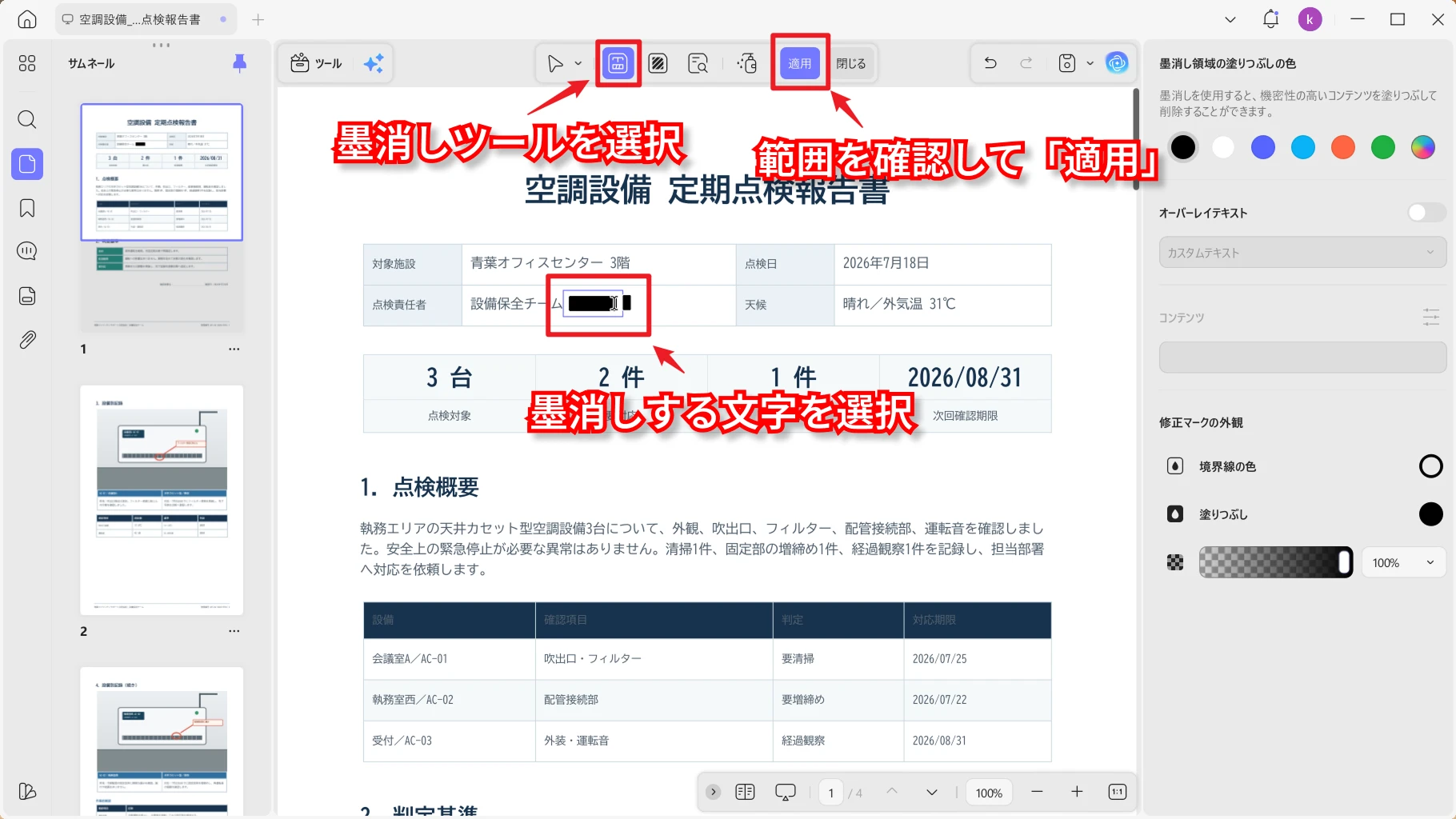
墨消しは、筆跡の下にある文字や背景を復元する処理ではありません。残したい内容が同じ範囲に含まれていないか、適用前に確認してください。詳しい操作や共有前の確認点は、PDFの墨消し方法をご覧ください。
PDF Eraser:消しゴムのようになぞって指定色で覆う
PDF Eraserは、PDFの不要な部分を消しゴムのようになぞり、指定した色で覆いたい場合の候補です。消しゴムの色は変更できます。今回、白色で処理したPDFを別のPDF編集ソフトで開いて確認したところ、なぞった軌跡に沿って多数の白い四角形が重なっていました。この確認結果では、元の文字や画像データが削除されたとは判断できません。
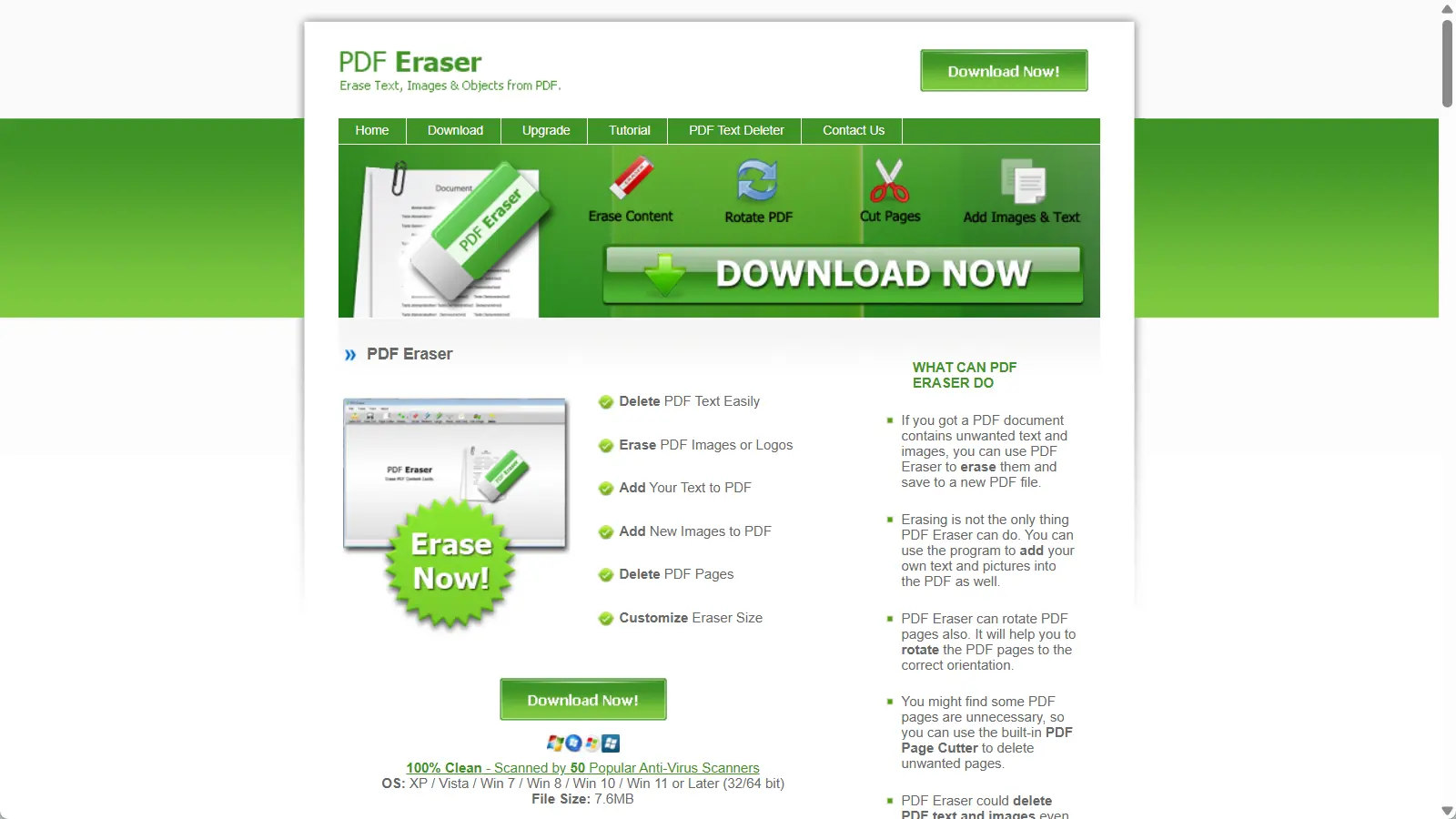
向いている作業:単色の背景上にある不要な文字や筆跡などを、背景に近い色で覆って見えなくする作業です。ここではEraserによる色の重ね合わせを紹介します。Delete Areaなど、別の機能でも同じ処理になることを確認したものではありません。
注意点:指定した色で見えなくすることと、元の情報を削除することは別です。個人情報や機密情報を取り除くための墨消しの代わりには使わないでください。また、なぞった範囲の罫線や模様も覆われます。背景に近い色を選べても、筆跡の下にある文字や複雑な背景を復元する機能ではありません。無透かし出力はProの機能として案内されています。
- 「PDFを開く」で作業用のPDFを開きます。
- ツールバーの「カラー」を開き、「消しゴム」欄の右側にある色設定ボタンをクリックします。「色の設定」で覆う色を選び、「OK」、続いて「確認」をクリックします。
- 消しゴムのサイズを選び、覆いたい範囲をなぞります。
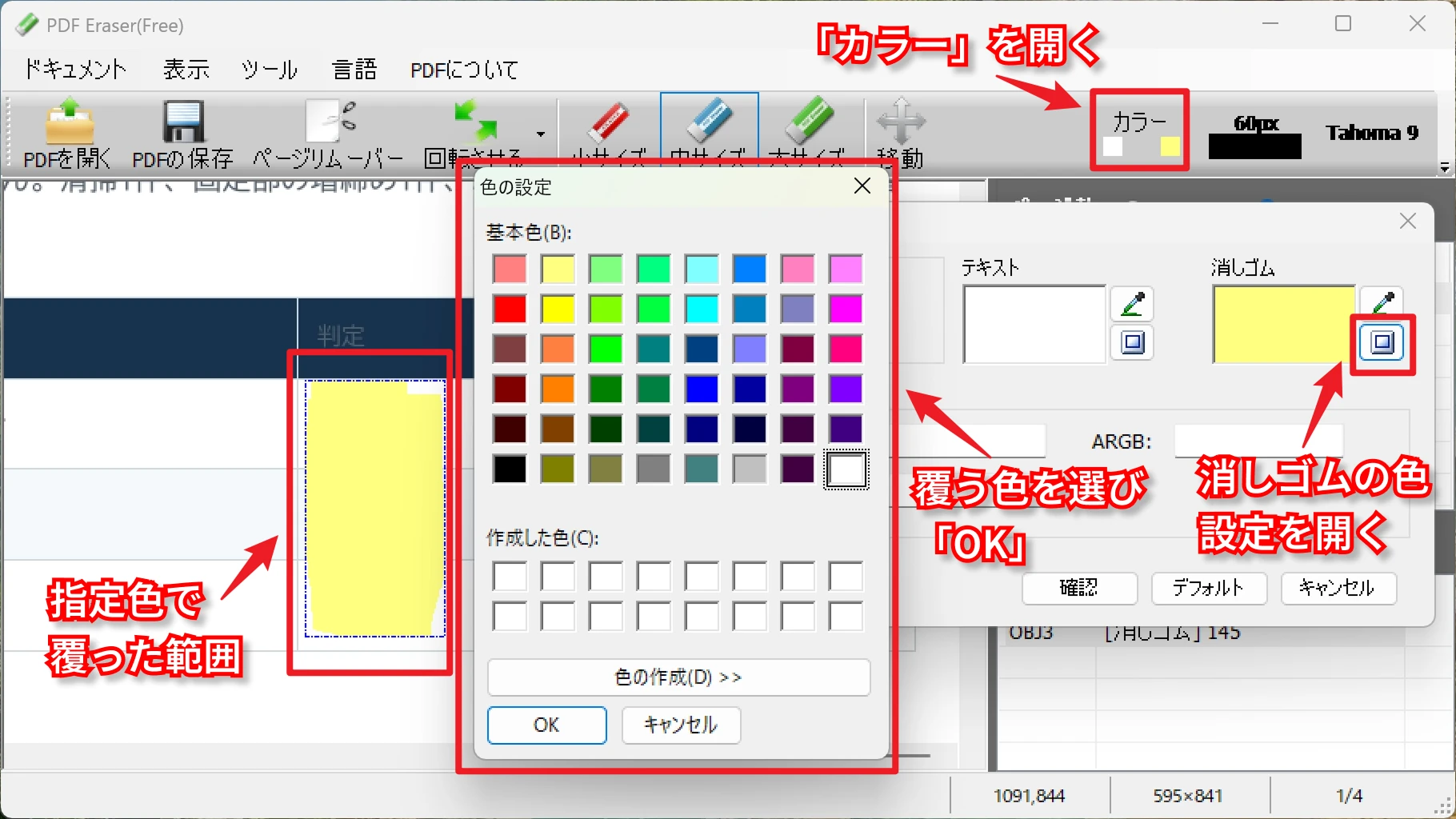
必要な文字や罫線まで覆われていないかを確認し、「PDFの保存」で保存します。保存したPDFを開き直し、覆った範囲や色、透かしの有無を確認してください。画面上で見えなくなっていても、それだけで元の情報が削除されたとは判断しないでください。
PDF24:オンラインで指定範囲を墨消しする
インストールせずにPDFの一部を取り除きたい場合は、PDF24のオンライン墨消しツールが候補です。後から内容を編集する原稿より、配布用のコピーを作る場面に向いています。
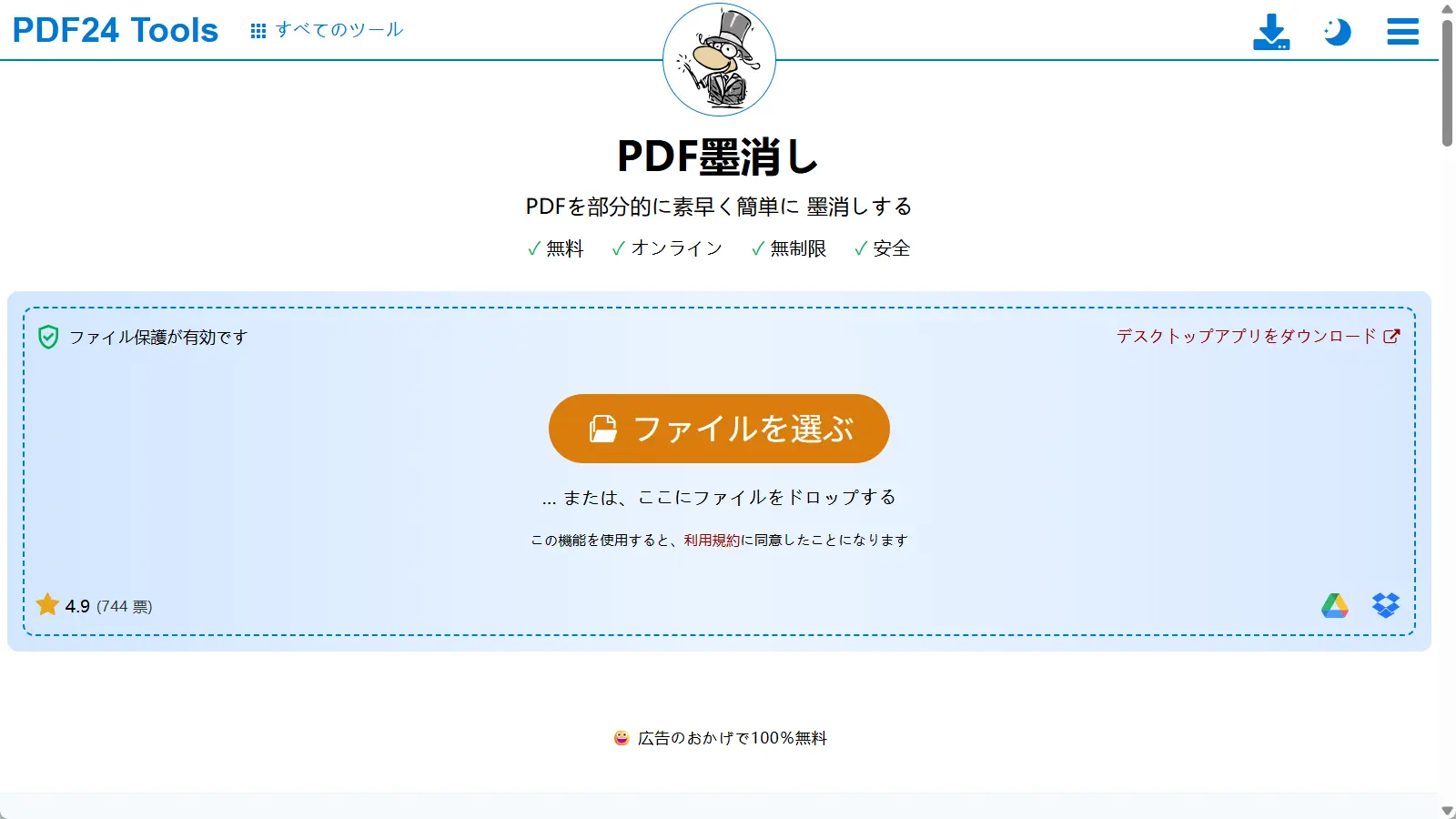
向いている作業:名前などの文字や、画像を含む特定の範囲を墨消しする作業です。無料で利用でき、登録は不要です。
注意点:ファイルはサーバーへ送信されます。また、公式説明では、保存時に処理したページが画像化され、元のページ内容を置き換えます。そのページを元と同じテキストとして選択・編集できる状態で残したい用途には向きません。
- PDF24の墨消しツールを開き、処理するPDFを選びます。
- ペンや図形のツールで、取り除きたい範囲を指定します。
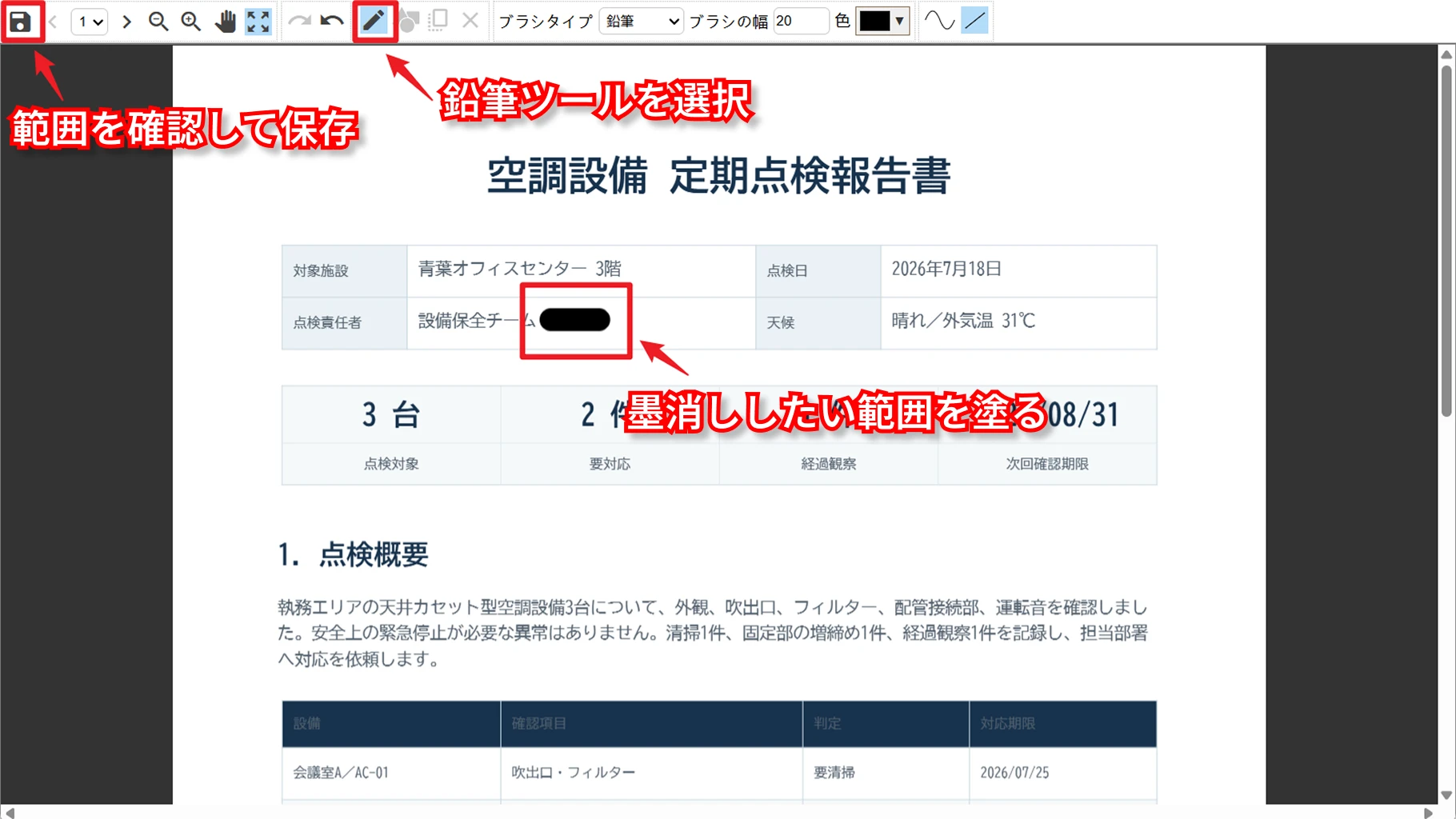
範囲を確認したら「保存」、続いて「ダウンロード」で結果を取得します。保存したPDFを開き直し、対象の情報が見えなくなっているか、必要な文字や図が残っているかを確認してください。元ファイルは別に残しておきましょう。
PDFの消しゴムで消えないときの確認点
消しゴムで反応しない場合は、まず対象の種類を見直してください。元の文字は文字編集、付箋や図形は注釈の削除、画像と一体化した筆跡は画像領域の処理が必要です。使っているソフトの消しゴムが、どの対象に対応しているかを確認しましょう。
特に、紙に書いた答えをスキャンしたPDFでは、筆跡と問題文が同じ画像に含まれます。筆跡が重なった場所を空白にすると、問題文も欠けることがあります。印刷内容を残して筆跡だけを取り除きたい場合は、単純な領域消去とは別に、スキャン画像のクリーニング・修復に対応した方法を検討する必要があります。OCRだけで筆跡が消えたり、隠れた文字が復元されたりするわけではありません。
どの方法でも、元ファイルを残したコピーで試し、保存した結果を開き直して確認してください。
- 処理範囲:必要な文字や図、罫線まで削除されたり、色で覆われたりしていないか。
- 処理方法:色を重ねる見た目の変更と、編集による削除・墨消しを区別できているか。機密情報の除去を色の重ね合わせだけで済ませていないか。
- 仕上がり:覆った部分の色や文字の並び、画像化による見え方が用途に合っているか。
- 出力条件:試用版の透かしやファイル名を確認し、使える状態で保存できているか。
よくある質問
Q1. PDF消しゴムツールは無料で使えますか?
無料で利用できるツールもあります。本記事のPDF24のオンライン墨消しは無料です。UPDFの無料版では変更を保存すると試用版の透かしが付き、PDF Eraserでは無透かし出力がProの機能です。使い始める前に、操作できる範囲だけでなく保存後の条件も確認してください。
Q2. 消した内容を元に戻せますか?
処理方法によって異なります。通常の編集や注釈の操作は、直後なら取り消せる場合があります。一方、UPDFやPDF24で墨消しを適用した内容は、元に戻すことを前提にしないでください。また、PDF Eraserで色を重ねて見えなくした状態は、元の情報が削除されたことを意味しません。どの方法でも、元のPDFを残したコピーで作業してください。
まとめ
PDF消しゴムツールは、消したい対象と処理方法で選びましょう。UPDFは文字・画像の編集、鉛筆で追加した注釈の消去、機密情報の墨消しに対応しています。不要な部分を指定色で覆って見えなくするならPDF Eraser、ブラウザで墨消しするならPDF24も候補です。見た目を隠す処理と、内容を削除する処理を区別して選んでください。
本文の修正から共有前の墨消しまで行いたい方は、UPDFで目的に合う機能を試してみてください。元ファイルを残したコピーで作業し、保存した結果を確認しましょう。
Windows • macOS • iOS • Android 100%安全



 高美季子
高美季子