UPDF
UPDF
 Windows版UPDF
 Mac版UPDF
 iPhone/iPad版UPDF
 Android版UPDF
 Nomostar
 UPDF AI オンライン
 UPDF Sign
 IvyCraft
 PDF編集
PDF編集 PDF注釈付け
 PDF作成
PDF作成 PDFフォーム
 リンクの編集
 PDF変換
PDF変換 OCR機能
OCR機能 PDFからWordへ
 PDFから画像へ
 PDFからExcelへ
 PDFのページ整理
 PDF結合
PDF結合 PDF分割
PDF分割 ページのトリミング
 ページの回転
 PDF保護
PDF保護 PDF署名
PDF署名 PDFの墨消し
 PDFサニタイズ
 セキュリティ解除
 PDF閲覧
PDF閲覧 UPDF クラウド
 PDF圧縮
PDF圧縮 PDF印刷
PDF印刷 PDFのバッチ処理
 UPDF AIについて
 UPDF AIソリューション
 AIユーザーガイド
 UPDF AIによくある質問
 PDF要約
PDF要約 PDF翻訳
PDF翻訳 PDF付きチャット
 AIでチャット
 画像付きチャット
 PDFからマインドマップへの変換
 PDF説明
PDF説明 PDF AIツール
 画像AIツール
 AIチャットツール
 AIライティングツール
 AI学習ツール
 AI業務ツール
 その他のAIツール
 PDFからWordへ
 PDFからExcelへ
 PDFからPowerPointへ
 ソリューション
 電子署名
電子署名 ビジネスAI
 料金プラン
料金プラン 導入・運用ガイド
 ウェビナー
ウェビナー 銀行
銀行 医療
医療 保険
保険 法務
法務 製造業
製造業 官公庁
官公庁 教育機関向けソリューション
 導入事例
導入事例 ユーザーガイド
 公式ブログ
公式ブログ UPDF 活用術
 UPDF vs Adobe Acrobat
 UPDF vs Foxit
 UPDF vs PDF Expert
 よくある質問(FAQ)
 ダウンロードセンター
 動作環境・仕様
 お問い合わせ
 ニュースルーム
 アップデート履歴
 ユーザーレビュー
 会社概要
会社概要

PDF資料を確認しているとき、
「この部分を丸で囲みたい」
「修正箇所に矢印を入れたい」
「重要な箇所を四角で目立たせたい」
と思うことはありませんか。
PDFに図形を挿入すれば、文章だけでは伝わりにくい確認ポイントや修正指示を、視覚的にわかりやすく伝えられます。
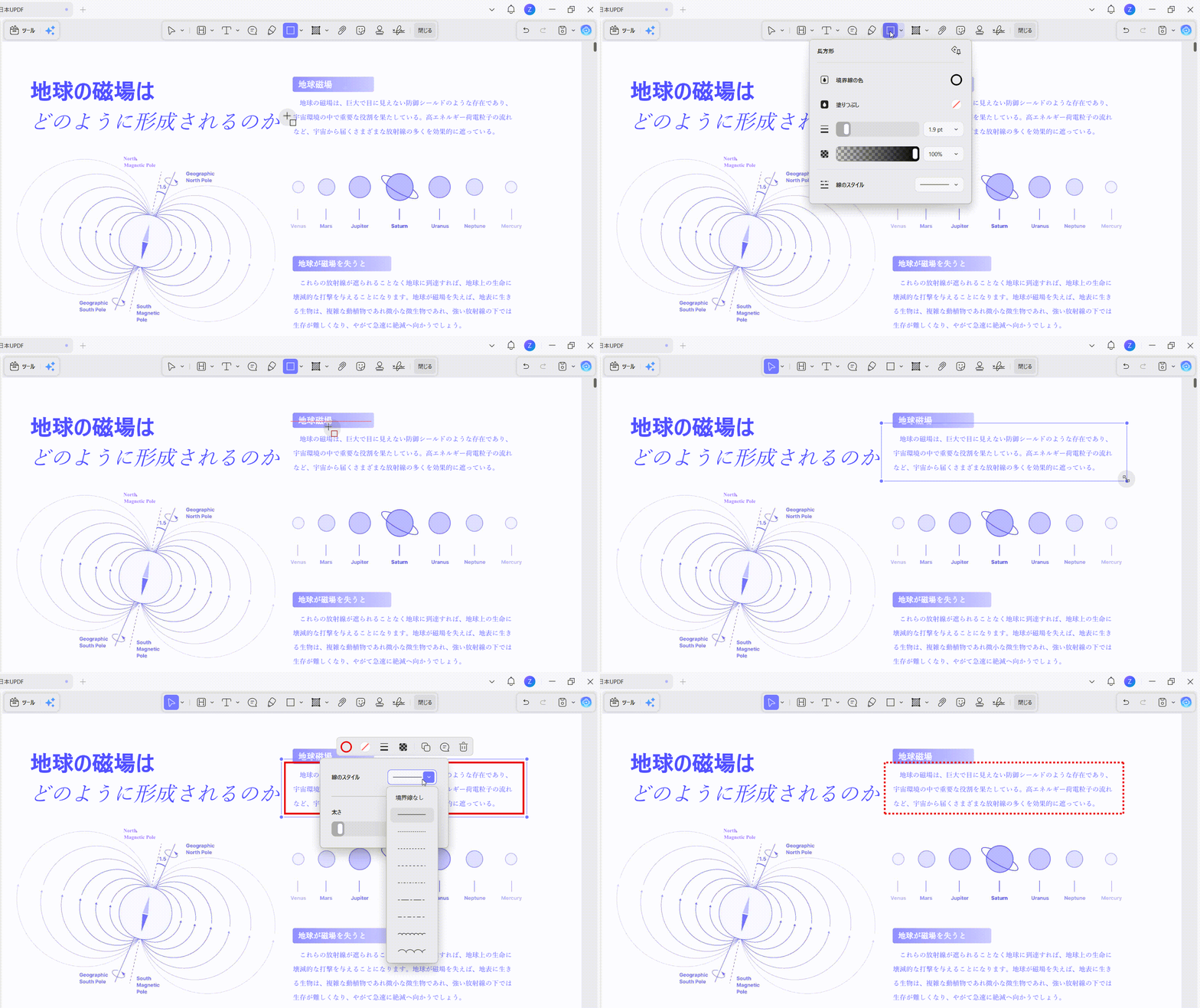
この記事では、無料版も利用できるPDF編集ソフト「UPDF」を使って、PDFに丸・四角・矢印などの図形を挿入する方法を3ステップで紹介します。あわせて、挿入した図形の編集・削除方法や、無料・オンラインツールを使う場合の注意点も解説します。
特に、図形の色や線の太さを調整したい場合や、挿入後に位置を変更したい場合は、PDF編集ソフトを使うとスムーズです。図形だけでなく、コメント・ハイライト・手書きメモなどの注釈機能も使いたい方は、PDFに注釈を追加する方法もあわせて確認してみてください。
Windows • macOS • iOS • Android 100%安全
1. PDFに図形を挿入できる?
はい、PDFには丸・四角・矢印・線などの図形を挿入できます。
PDFは一度作成すると編集しにくいイメージがありますが、PDF編集ソフトや注釈ツールを使えば、PDF上に図形を追加して、重要な部分を囲んだり、修正箇所を矢印で示したりできます。
たとえば、次のような場面で便利です。
- 確認してほしい箇所を丸で囲む
- 修正が必要な部分に矢印を入れる
- 重要な文章や画像を四角で目立たせる
- 資料やマニュアルに補足説明を加える
特に、図形の色や線の太さを調整したい場合や、挿入後に位置を変更したい場合は、PDF編集ソフトを使うとスムーズです。
UPDFには無料版もあるため、まずは実際にPDFを開いて操作感を試してみるのがおすすめです。
Windows • macOS • iOS • Android 100%安全
2. UPDFでPDFに図形を挿入する方法
ここでは、UPDFを使ってPDFに丸・四角・矢印などの図形を挿入する手順を紹介します。Windows版とMac版で一部画面表示が異なる場合がありますが、基本的な流れは同じです。
まだUPDFをインストールしていない場合は、無料版をダウンロードしておくと、この記事の手順を見ながらすぐに操作できます。
① PDFを開く
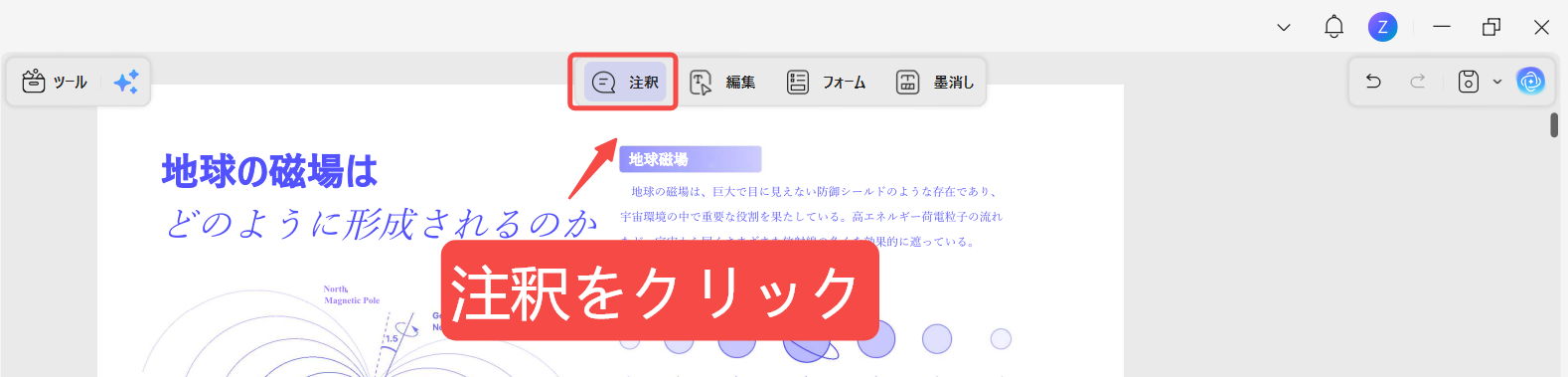
まず、UPDFで図形を挿入したいPDFファイルを開きます。画面上部のツールバーから「注釈」をクリックすると、PDFにコメントやマーカー、図形などを追加できる注釈ツールが表示されます。
② 図形を追加する
注釈ツールを開いたら、図形アイコンをクリックし、追加したい図形を選択します。
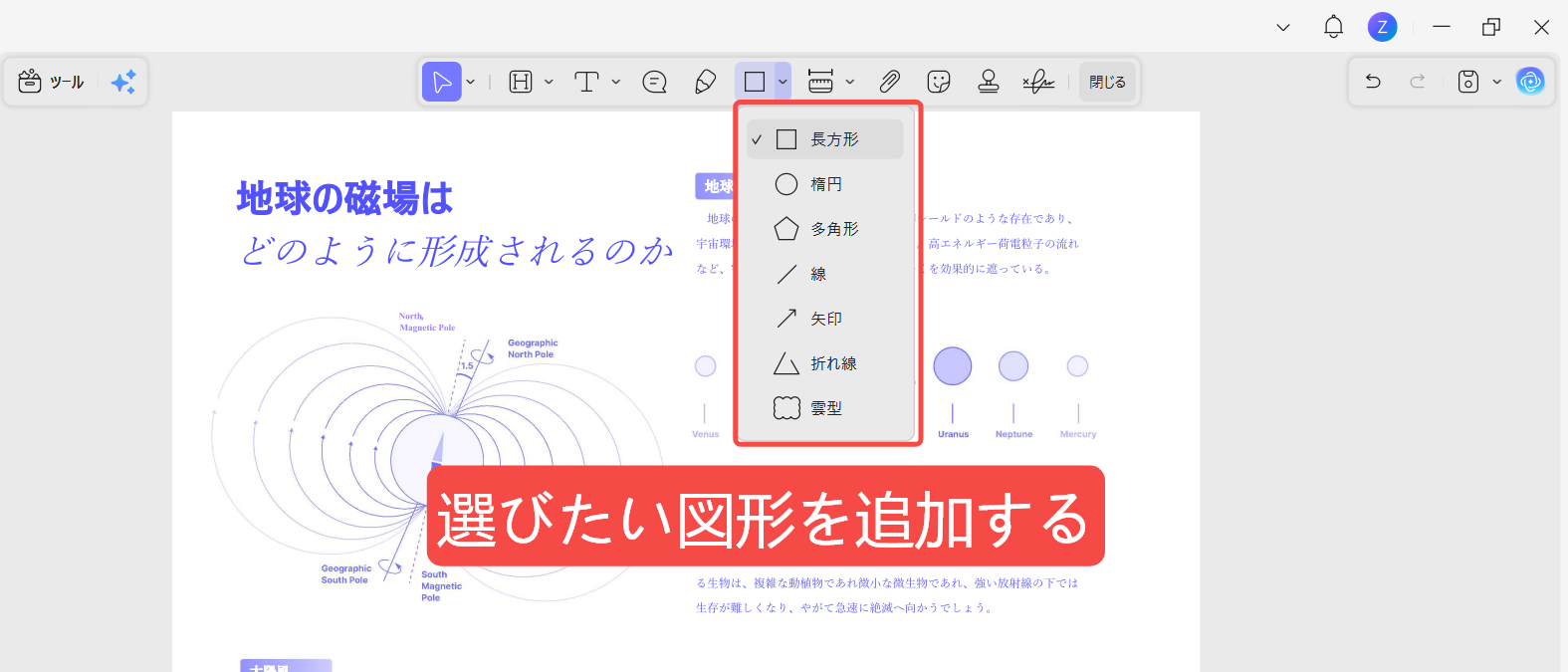
UPDFでは、長方形、楕円、多角形、線、矢印、折れ線、雲型などの図形をPDFに挿入できます。文章や画像を囲みたい場合は長方形や楕円、特定の場所を指し示したい場合は矢印を使うと便利です。
図形を選んだら、PDF上の挿入したい場所をクリックまたはドラッグして配置します。
③色や線の太さを調整して保存する
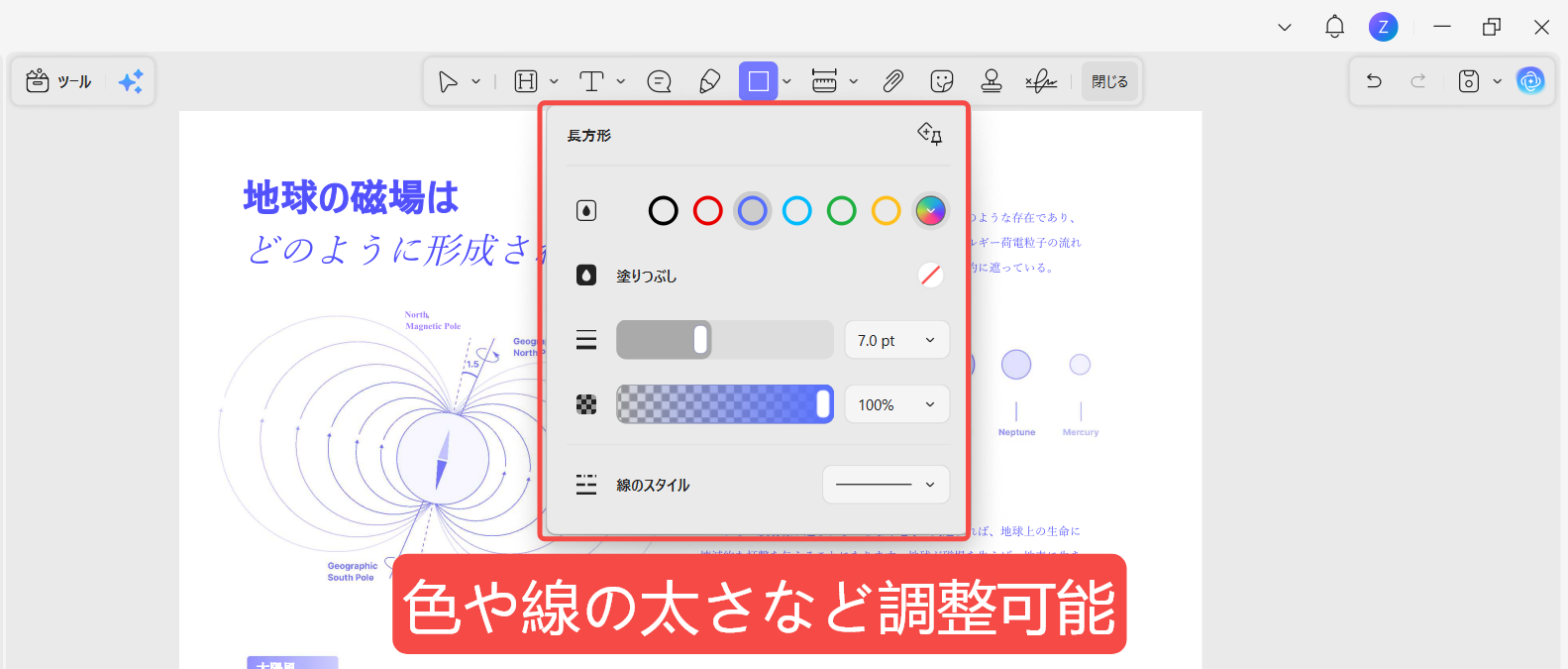
図形を追加した後は、色、塗りつぶし、線の太さ、透明度、線のスタイルなどを調整できます。
たとえば、修正箇所を目立たせたい場合は赤、補足説明には青、確認済みの箇所には緑など、目的に合わせて色を使い分けると見やすくなります。
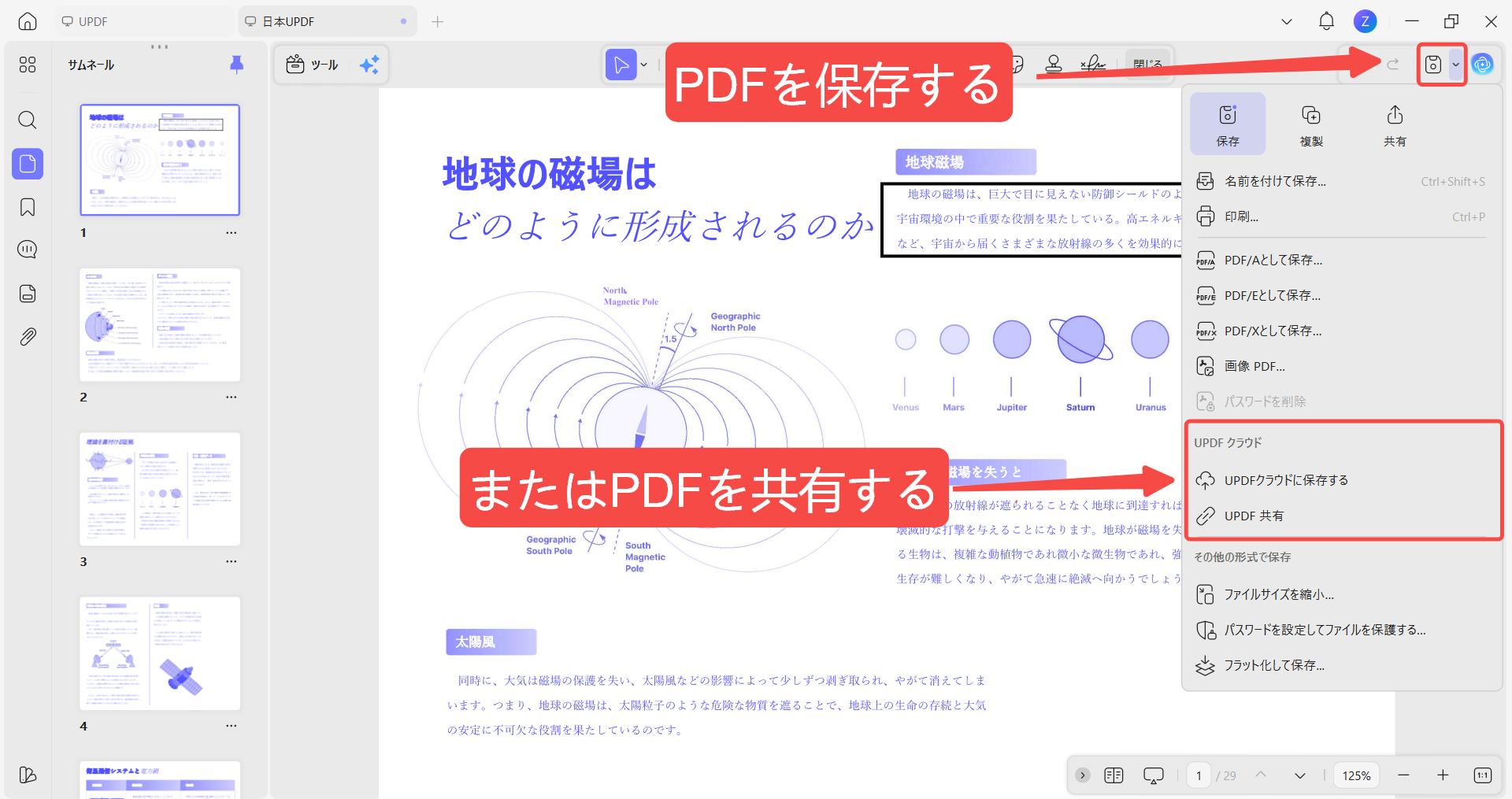
調整が完了したら、画面右上の保存アイコンからPDFを保存します。必要に応じて、UPDFクラウドに保存したり、共有機能を使って他の人にPDFを送ったりすることもできます。
Windows • macOS • iOS • Android 100%安全
3. 挿入した図形を編集・削除する方法
PDFに挿入した図形は、追加した後でも編集できます。位置がずれた場合や、色・線の太さを変更したい場合は、図形を選択して調整しましょう。
UPDFでは、PDF上に追加した図形をクリックすると、編集メニューが表示されます。ここから、図形の色、塗りつぶし、線の太さ、透明度、線のスタイルなどを変更できます。
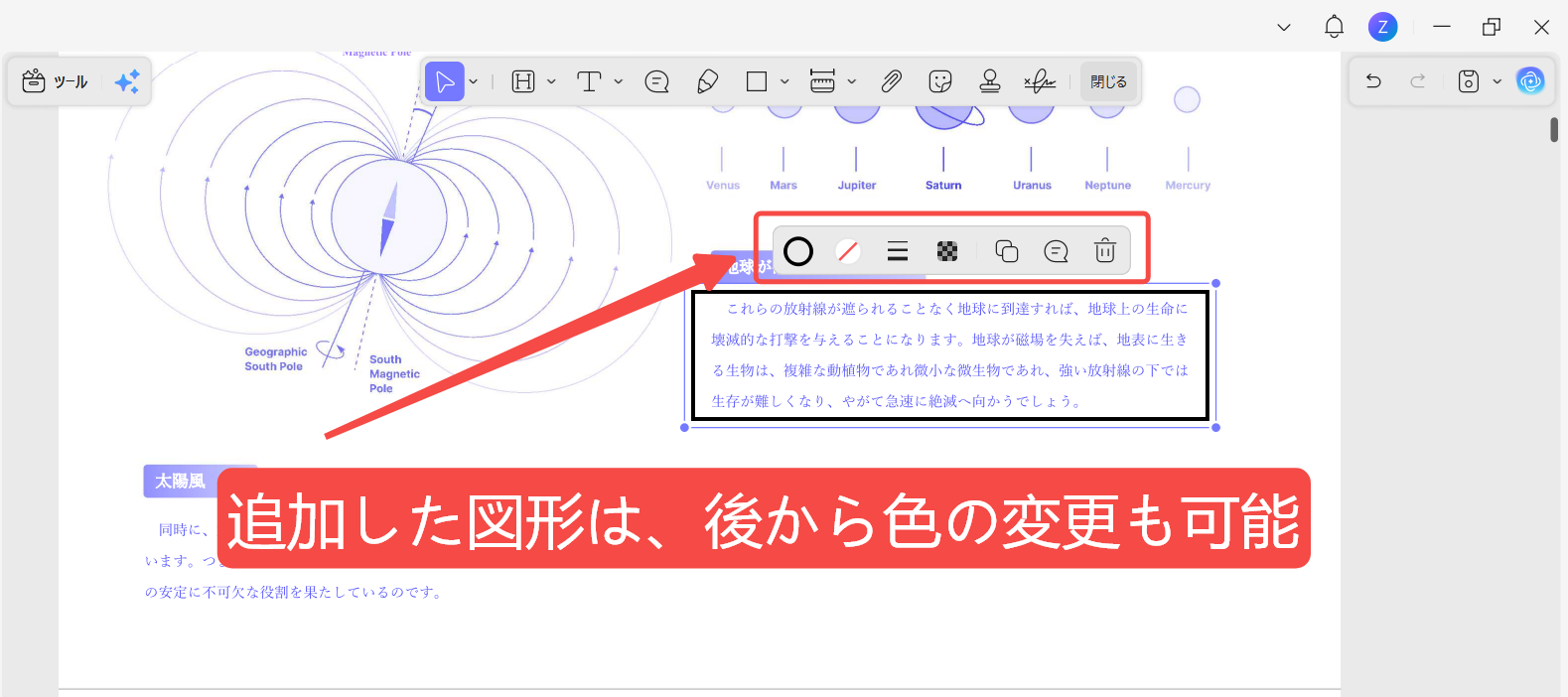
たとえば、修正箇所を目立たせたい場合は線の色を赤に変更したり、本文を隠したくない場合は透明度を調整したりできます。図形のサイズを変えたい場合は、選択した状態で端をドラッグして調整します。
不要になった図形は、図形を選択して削除できます。間違えて図形を入れてしまった場合でも、後から簡単に修正できるため、PDFの確認作業や修正指示にも使いやすいです。
4. PDFの図形を見やすく使うコツ
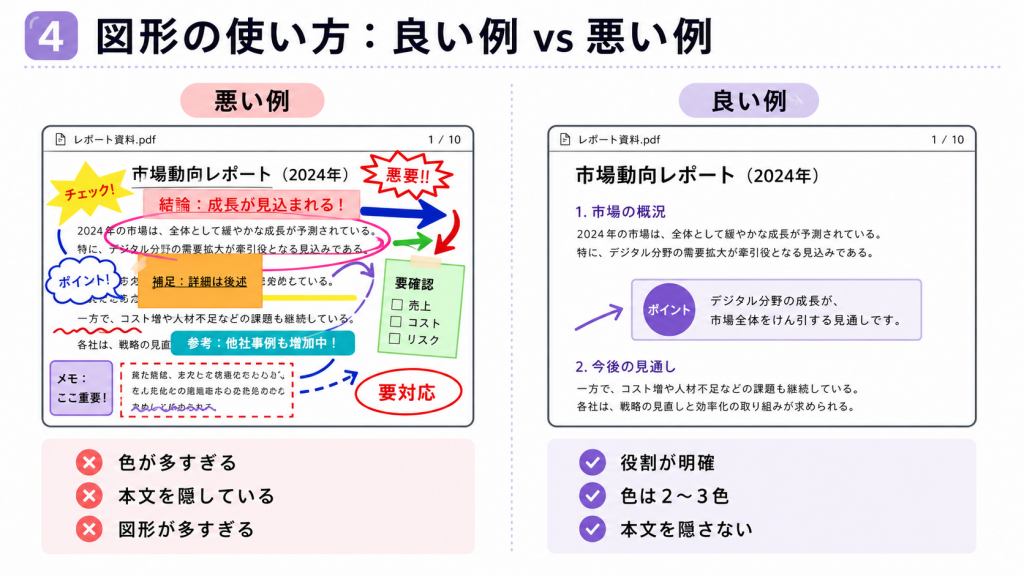
PDFに図形を入れると、重要な箇所や修正ポイントを伝えやすくなります。ただし、図形や色を使いすぎると、かえってPDFが見づらくなるため注意が必要です。
①図形の役割を決める
丸や四角は「囲んで強調する」、矢印は「見る場所を示す」、線は「区切りや流れを表す」など、図形ごとに役割を決めると、内容が伝わりやすくなります。
②色は2〜3色に絞る
赤は修正箇所、青は補足説明、緑は確認済みなど、色に意味を持たせると見やすくなります。ただし、色を増やしすぎると散らかった印象になるため、基本は2〜3色にまとめるのがおすすめです。
③本文を隠さない
図形を文字や画像の上に重ねる場合は、本文が読みにくくならないように注意しましょう。塗りつぶしを使う場合は、透明度を調整すると内容を隠さずに強調できます。
④必要な箇所だけに使う
図形を入れすぎると、どこが重要なのか分かりにくくなります。相手に必ず見てほしい箇所や、修正してほしい箇所に絞って使うと、PDF全体がすっきり見やすくなります。
5. PDFに図形を挿入する方法を比較
PDFに図形を挿入する方法には、PDF編集ソフト、オンラインPDF編集ツール、無料PDFビューアーなどがあります。それぞれ使いやすい場面が異なるため、目的に合わせて選びましょう。
| 方法 | 特徴 | おすすめの場面 | 注意点 |
|---|---|---|---|
| UPDF | 丸・四角・矢印・線などの図形をPDFに挿入でき、色や線の太さ、透明度も調整できます。 | PDFをPC上で安全に編集したい場合、図形を後から調整したい場合、継続的にPDFを扱う場合 | ソフトのインストールが必要です。ただし、無料版から試せます。 |
| オンライン PDF編集ツール |
ブラウザ上でPDFをアップロードし、図形を追加できます。 | 一度だけ簡単に図形を入れたい場合、ソフトをインストールできない場合 | PDFをオンラインにアップロードする必要があるため、契約書や個人情報を含むPDFには注意が必要です。 |
| 無料PDF ビューアー |
注釈機能で線や簡単な図形を追加できる場合があります。 | 簡単な丸・線・矢印だけを入れたい場合 | 図形の種類や編集機能が限られる場合があります。 |
安全性や編集のしやすさを重視するなら、PDFをオンラインにアップロードせずに作業できるUPDFがおすすめです。UPDFには無料版もあるため、まずは実際にPDFを開いて図形挿入を試してみてください。
Windows • macOS • iOS • Android 100%安全
6. よくある質問
Q1. PDFに丸をつけることはできますか?
はい。UPDFの注釈機能を使えば、PDF内の文字や画像を丸で囲むことができます。色や線の太さも調整できます。
Q2. PDFに矢印を入れることはできますか?
はい。矢印ツールを使えば、修正箇所や確認してほしい部分をわかりやすく示せます。
Q3. 挿入した図形は後から編集できますか?
はい。UPDFでは、追加した図形の位置、サイズ、色、線の太さ、透明度などを後から調整できます。不要な図形は削除することもできます。
まとめ
PDFに図形を挿入すると、確認してほしい箇所や修正ポイントを視覚的にわかりやすく伝えられます。丸・四角・矢印・線などを使い分けることで、資料やマニュアル、契約書の確認作業もスムーズになります。
UPDFを使えば、PDFに図形を追加するだけでなく、色や線の太さ、透明度、位置なども後から簡単に調整できます。不要な図形の削除もできるため、PDFを見やすく整理したい場合にも便利です。
無料のオンラインツールでも図形を入れることはできますが、PDFをアップロードする必要があるため、機密資料や個人情報を含むファイルには注意が必要です。
無料版でも図形挿入・色変更・保存まですべて可能です。まずは1つのPDFで実際に試してみませんか。
Windows • macOS • iOS • Android 100%安全