 UPDF
UPDF
 UPDF pour Windows
 UPDF pour Mac
 UPDF pour iPhone/iPad
 updf android
 UPDF AI en ligne
 UPDF Sign
 Modifier le PDF
 Annoter le PDF
 Créer un PDF
 Formulaire PDF
 Modifier les liens
 Convertir le PDF
 OCR
OCR PDF en Word
 PDF en Image
 PDF en Excel
 Organiser les pages PDF
 Fusionner les PDF
 Diviser le PDF
 Rogner le PDF
 Pivoter le PDF
 Protéger le PDF
 Signer le PDF
 Rédiger le PDF
 Biffer le PDF
 Supprimer la sécurité
 Lire le PDF
 UPDF Cloud
 Compresser le PDF
 Imprimer le PDF
 Traiter par lots
 À propos de UPDF AI
 Solutions de UPDF AI
 Mode d'emploi d'IA
 FAQ sur UPDF AI
 Résumer le PDF
 Traduire le PDF
 Analyser le PDF
 Discuter avec IA
 Analyser l'image
 PDF vers carte mentale
 Expliquer le PDF
 Outils IA PDF
 Outils IA Image
 Outils de Chat IA
 Outils de Rédaction IA
 Outils d’Étude IA
 Outils Professionnels IA
 Autres Outils IA
 Génération de signets IA
 Résumé de signets IA
 Génération de filigranes IA
 Génération d’arrière-plans IA
 Génération d’autocollants IA
 Génération de tampons IA
 Suite de rédaction IA
 UPDF Copilot
 Gestion des pages IA
 Recherche sémantique IA
 PDF en Word
 PDF en Excel
 PDF en PowerPoint
 UPDF pour les entreprises
 UPDF Sign pour les entreprises
 UPDF AI pour les entreprises
 Plans pour les entreprises
 Mode d'emploi pour les entreprises
 Webinar d'Entreprise
 Banque
 Santé
Santé Assurance
 Juridique
 Fabrication
 Gouvernement
 Solution pour l'éducation
 Témoignages de clients
 Mode d'emploi
 Astuces UPDF
 FAQ
FAQ Avis sur UPDF
 Centre de téléchargement
 Blog
Blog Actualités
 Spécifications techniques
 Mises à jour
 UPDF vs. Adobe Acrobat
 UPDF vs. Foxit
 UPDF vs. PDF Expert

Lorsque nous affichons ou imprimons quelque chose, nous choisissons l'orientation horizontale ou verticale. Le papier d'impression étant rectangulaire, il est essentiel de choisir la bonne orientation pour afficher correctement le contenu. Techniquement, cela signifie qu'il faut retourner sur le bord court ou le bord long, ce qui peut prêter à confusion. Ce guide explique la différence et propose des solutions pour imprimer correctement votre document. Restez à l'écoute pour savoir quel tour de page doit être choisi.
Partie 1. Que signifie retourner sur le bord court ?
Il sera beaucoup plus facile de comprendre les aspects techniques du retournement sur le bord court si l'on prend un exemple concret. Si nous prenons l'exemple de livres ordinaires, leurs pages sont reliées d'un seul côté.
Comme les pages sont rectangulaires, elles peuvent être reliées soit sur le côté le plus long, soit sur le côté le plus court. Dans cet exemple, le bord court signifie le côté le plus court de la page.
Retourner sur un bord court peut également signifier que vous imprimerez le contenu en orientation horizontale, c'est-à-dire que la largeur sera supérieure à la longueur de votre document.
Ainsi, lorsque ce document sera imprimé, ses pages seront retournées sur le bord court pour passer aux pages suivantes.
Partie 2. Que signifie retourner sur le bord long ?
Si nous reprenons l'exemple des livres ordinaires, nous verrons que la plupart des livres ont leurs pages reliées sur le côté le plus long. Ces livres ont plus de longueur et moins de largeur, et cela est dû à l'orientation de l'impression.
Ainsi, lorsque nous retournons la page sur un bord long, cela signifie qu'elle aura plus de longueur et moins de largeur, ce qui est généralement le cas de nos documents physiques et numériques.
Concrètement, ces documents sont présentés en orientation portrait ou verticale. Ainsi, lorsque nous devons passer à la page suivante, celle-ci est tournée sur le bord long car elle est en orientation portrait.
Partie 3. Comment imprimer un PDF en mode portrait, bord long ou bord court ?
Si vous recherchez un outil vous permettant d'imprimer vos PDF avec le choix entre le bord court et le bord long, UPDF est la solution. Plusieurs raisons font d'UPDF un outil idéal pour imprimer vos documents PDF dans le bon sens, notamment sa disponibilité sur les machines Windows et MacOS.
De plus, UPDF est entièrement gratuit pour l'impression des PDF dans l'orientation souhaitée, et vous disposez de plusieurs options de personnalisation de l'impression. Celles-ci incluent la taille de la page, l'étendue de la page, le dimensionnement et la manipulation, etc.
Par conséquent, si vous souhaitez réaliser une impression en portrait sur le bord long ou le bord court d'un PDF, vous devez télécharger UPDF sur votre appareil et suivre les étapes ci-dessous pour l'impression :
Windows • macOS • iOS • Android 100% sécurisé
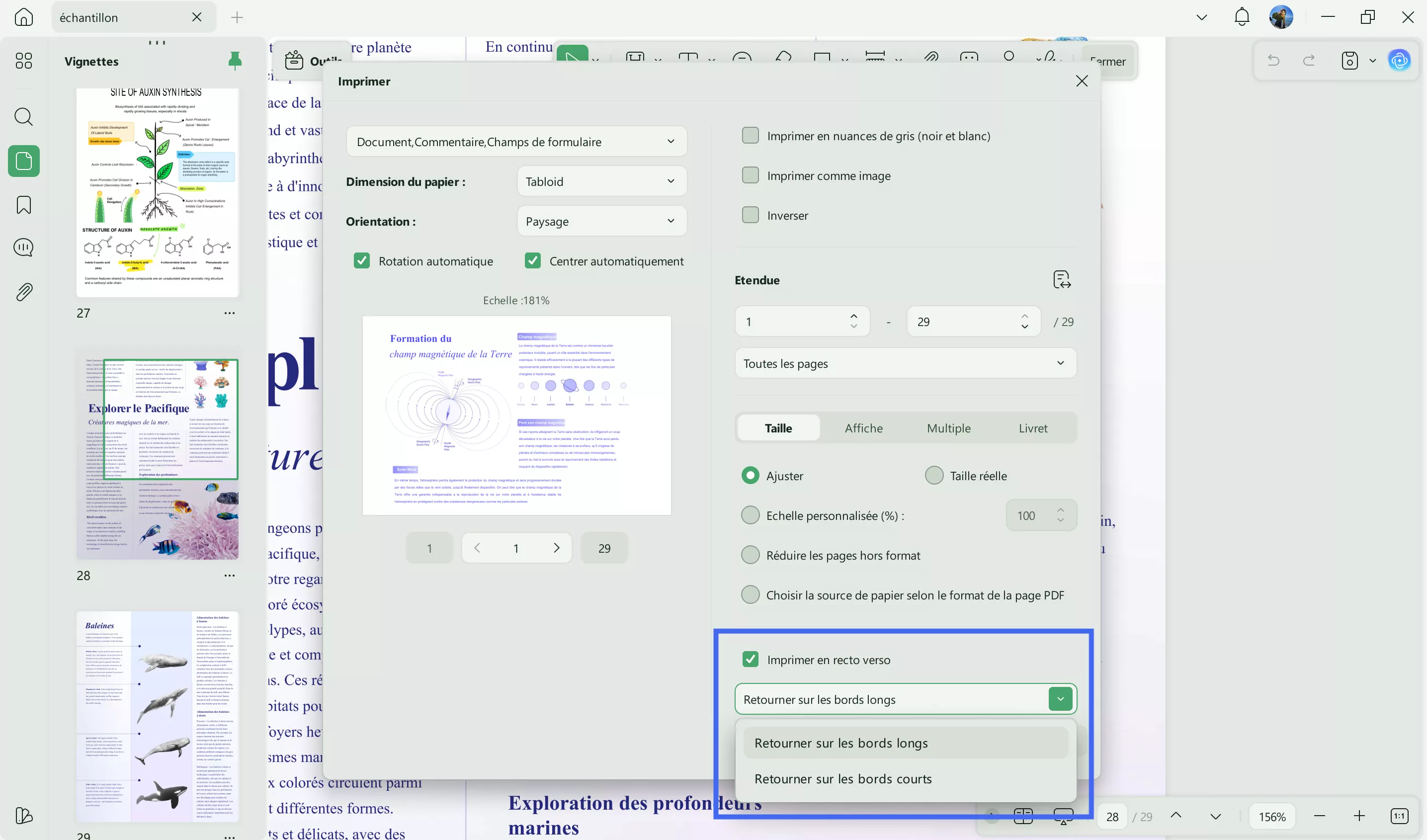
Étape 1 : Lancez votre application UPDF, puis cliquez sur le bouton « Ouvrir un fichier » dans l'interface d'accueil pour ouvrir votre document PDF. Lorsque le PDF s'ouvre en mode lecteur, vous devez appuyer sur les touches « Ctrl + P » de votre clavier pour accéder aux paramètres d'impression.
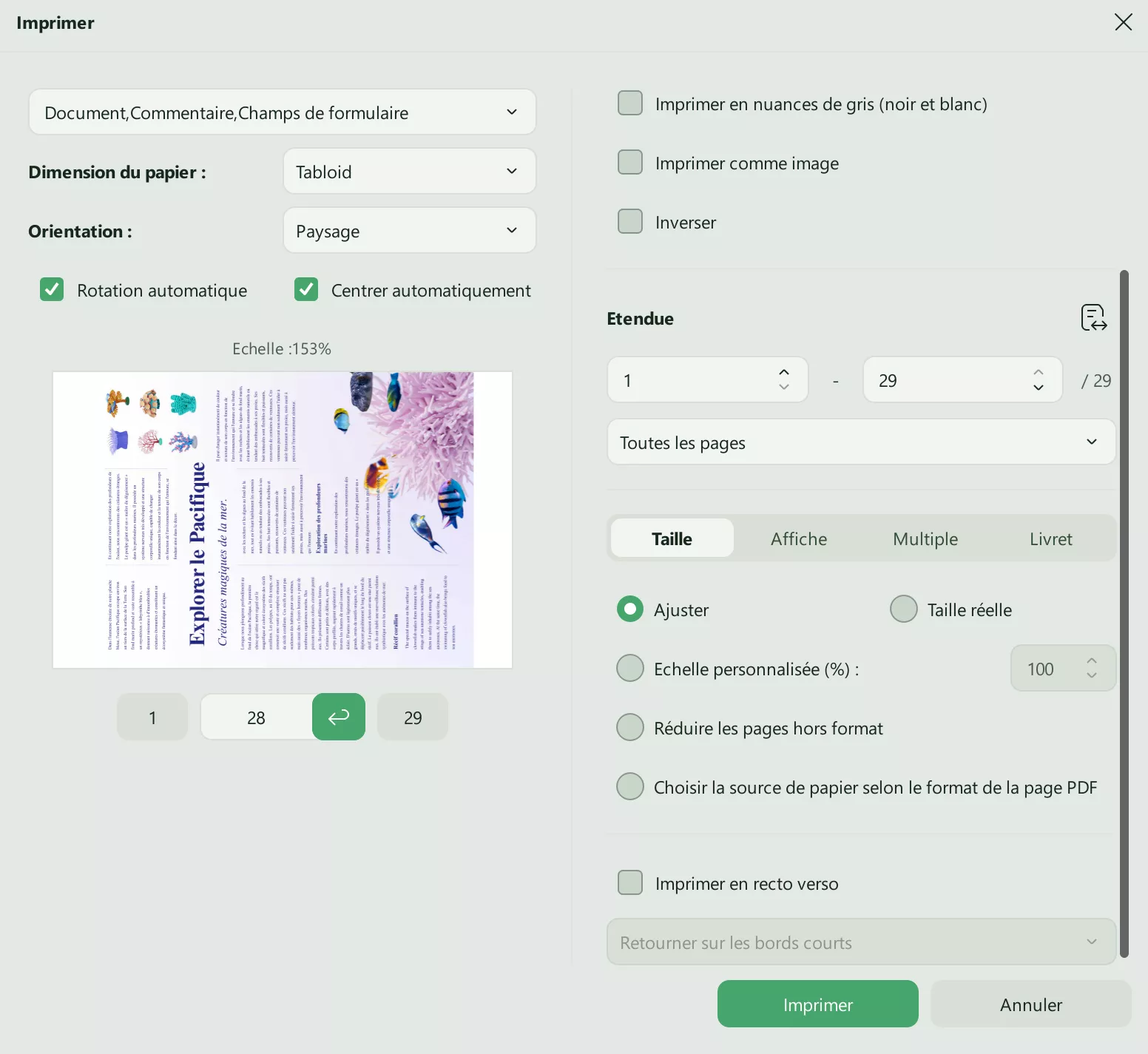
Étape 2 : Dans les paramètres de l'imprimante, veillez à sélectionner l'orientation souhaitée (portrait dans ce cas). La prochaine chose à cocher est « Imprimer en recto verso » et vous pouvez sélectionner l'option bord long ou bord court dans la liste déroulante ci-dessous. Cliquez ensuite sur « Imprimer » et laissez l’imprimante se charger du reste.
Partie 4. Comment imprimer un portrait sur le bord long ou le bord court d'un fichier PDF par lots ?
Si vous souhaitez imprimer plusieurs fichiers PDF, l'utilisation d'UPDF peut augmenter votre productivité. En effet, l'impression de ces fichiers de façon individuelle prendra beaucoup de temps, et la fonction d'impression par lots de UPDF peut vous faire gagner beaucoup de temps. Vous pouvez ainsi imprimer plusieurs fichiers PDF à la fois, en un seul clic. Pour cela, vous devez télécharger l'application UPDF sur votre appareil :
Windows • macOS • iOS • Android 100% sécurisé
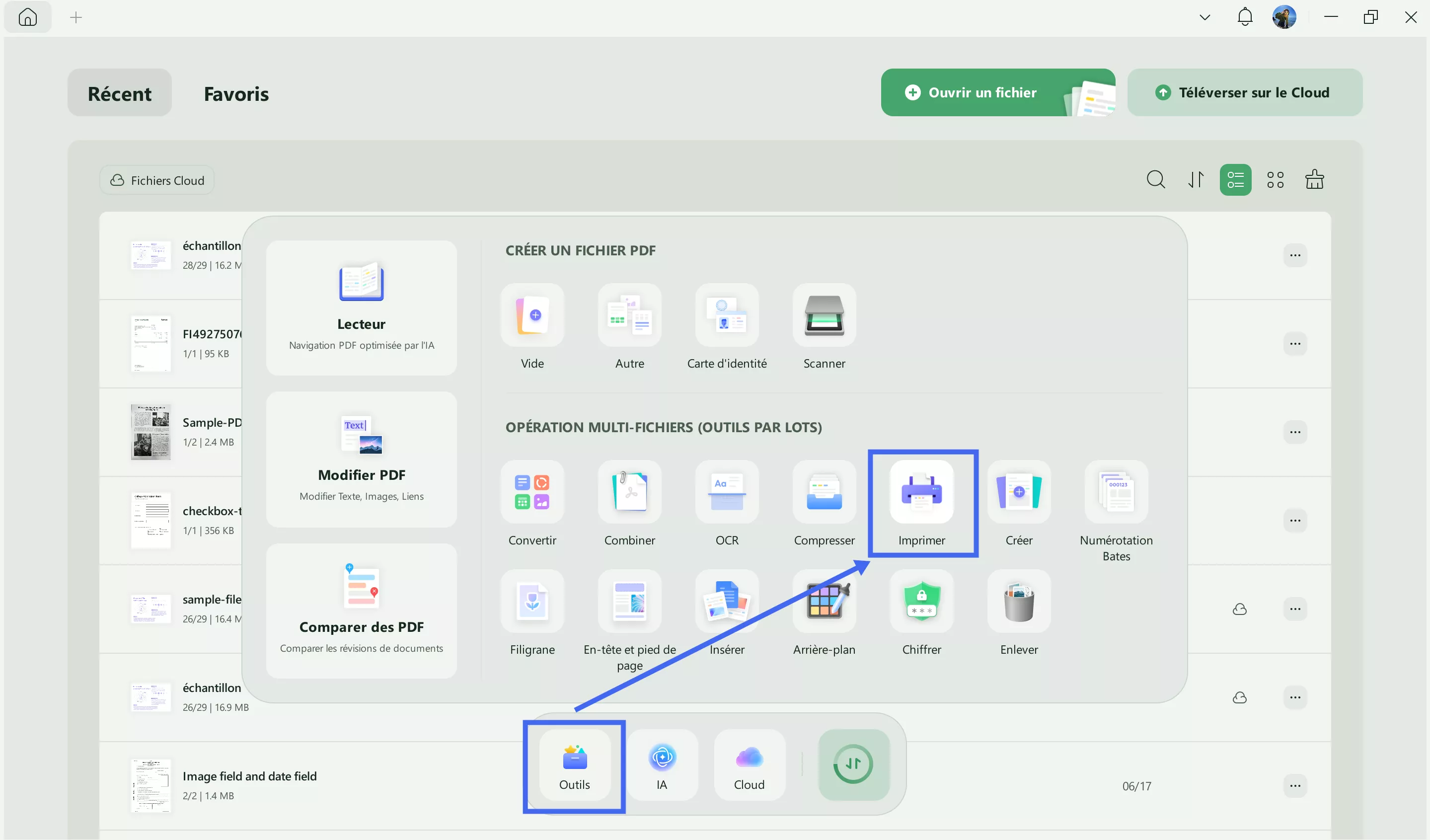
Étape 1 : Démarrez votre application de bureau UPDF en utilisant son icône, et lorsque celle-ci s'ouvre, cliquez sur « Outil > PDF par lots > Imprimer ». Cette fonctionnalité d'UPDF vous permet d'utiliser la fonction d'impression et ses paramètres sur plusieurs documents en un seul clic.
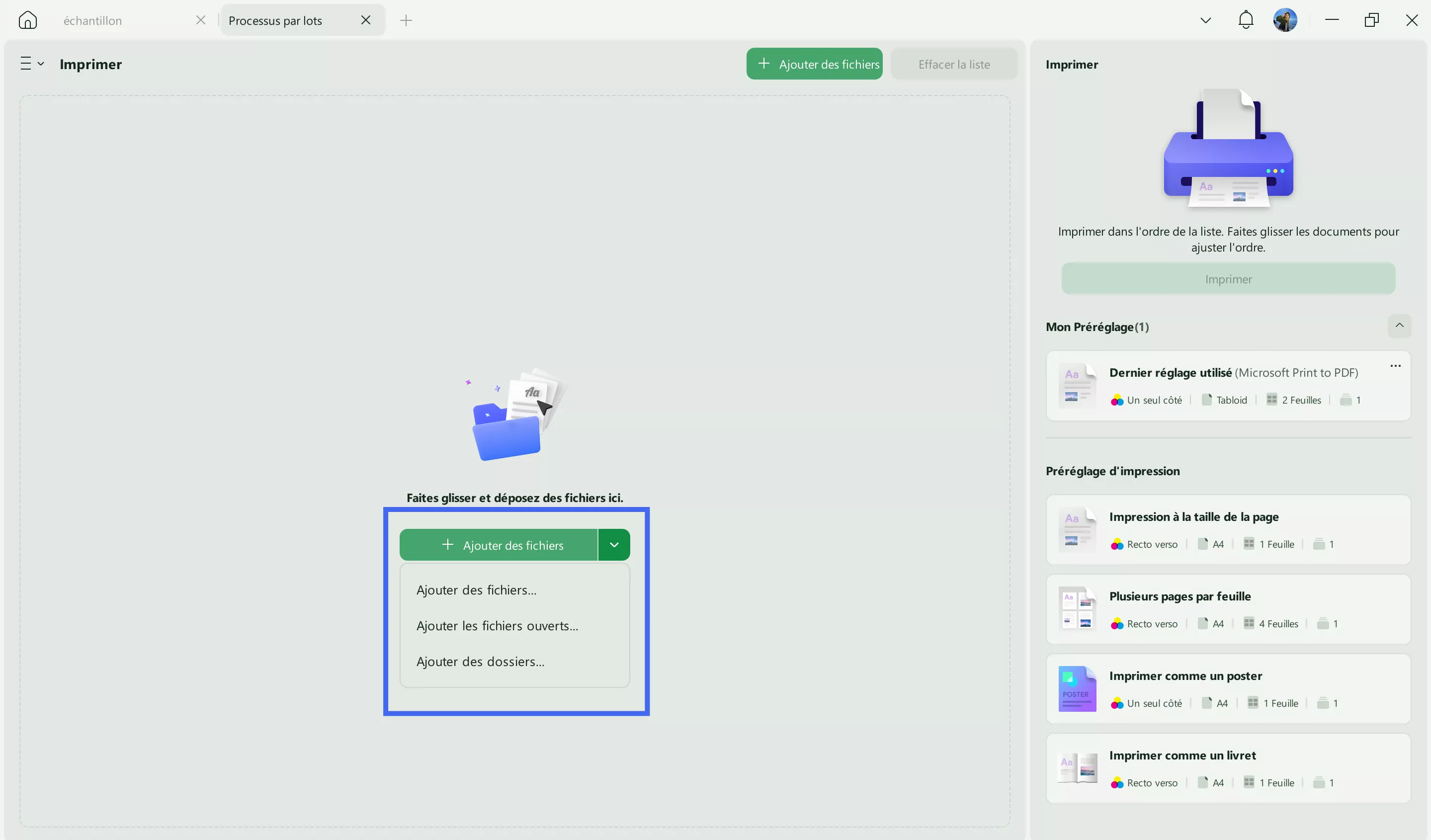
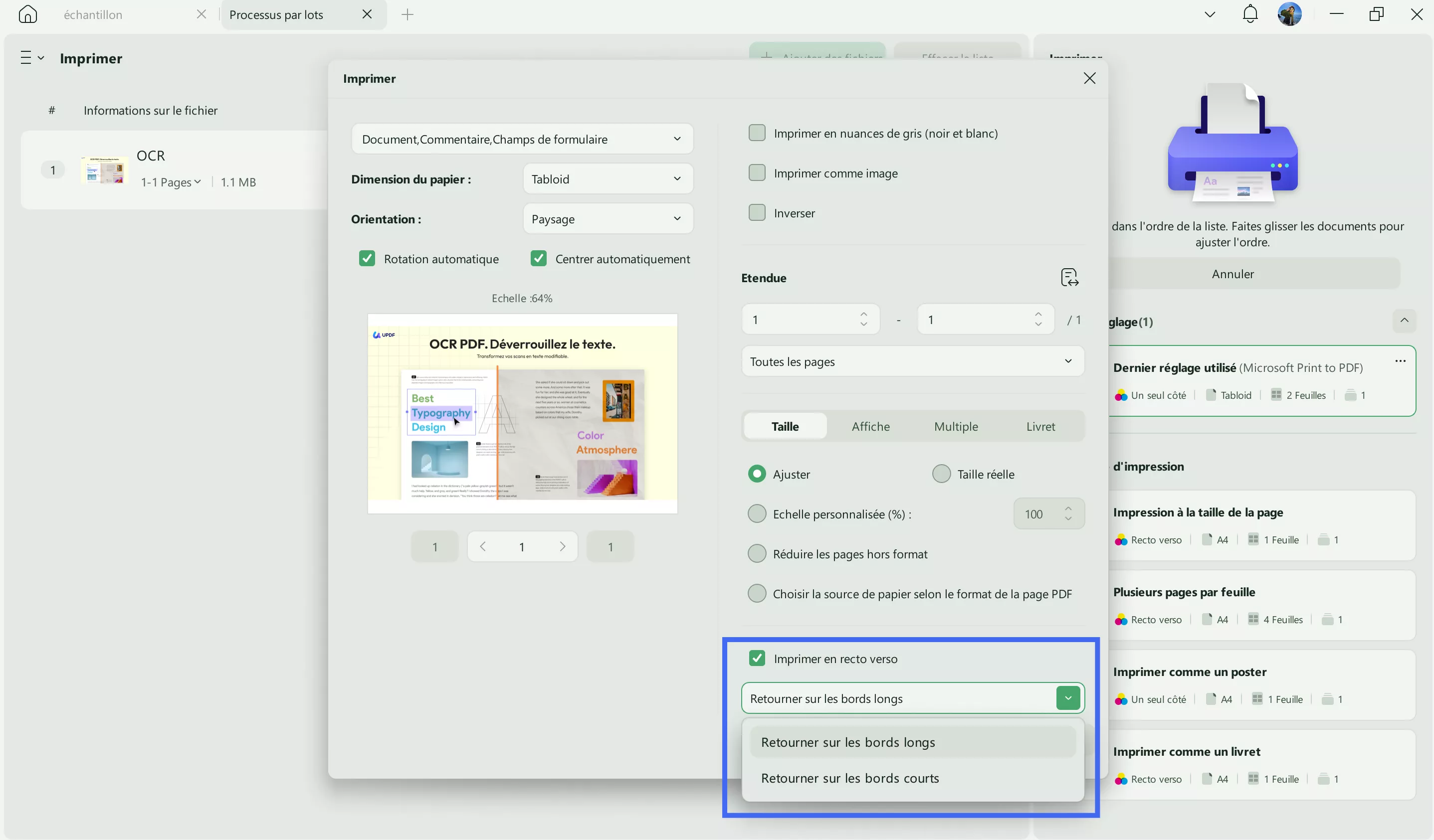
Étape 2 : Cliquez sur « Ajouter des fichiers » pour ajouter plusieurs fichiers PDF et définir l'orientation requise. Ensuite, cliquez sur « Imprimer ».
Assurez-vous que l'option « Imprimer en recto verso » est cochée et que vous pouvez choisir entre le bord court et le bord long dans la liste déroulante ci-dessous. Cliquez sur « Appliquer » et votre imprimante commencera à imprimer vos documents.
Vous pouvez maintenant télécharger UPDF et suivre les étapes ci-dessus.
Windows • macOS • iOS • Android 100% sécurisé
À lire aussi :
UPDF comporte plusieurs autres fonctionnalités uniques, notamment les suivantes :
- UPDF Cloud enregistre vos PDF dans un espace de stockage en ligne dédié. Elle synchronise également vos documents sur l'ensemble de vos appareils.
- UPDF AI est utile grâce à ses fonctionnalités intégrées de ChatGPT. Elle permet de traduire, réviser, résumer, réécrire, expliquer et bien plus encore avec les PDF.
- PDF OCR peut convertir des documents numérisés et des images de texte au format PDF éditable.
- Modifiez des documents PDF et ajoutez du texte, des images et des liens.
- Annotez le contenu PDF à des fins de collaboration ou prenez des notes à l'aide de surligneurs, d'autocollants, etc.
- Convertissez des documents PDF en d'autres formats courants et vice versa.
- Compressez le contenu PDF pour réduire la taille du fichier sans pour autant en altérer la qualité.
- Protégez le PDF avec un mot de passe de document et un mot de passe d'autorisation qui s'accompagne d'un cryptage sécurisé.
- Organisez les pages et les documents PDF en les fusionnant, en les divisant, en les supprimant, en les insérant et en les extrayant.
- Remplissez et signez vos formulaires PDF, modifiez les champs existants et créez-en de nouveaux avec UPDF.
Pour mieux exploiter UPDF, vous devez le télécharger sur vos Smartphones, ordinateurs Windows et Mac.
Windows • macOS • iOS • Android 100% sécurisé
Pour aller plus loin, UPDF 2.5 intègre des agents IA capables d’analyser automatiquement vos pages, corriger les problèmes de mise en page et optimiser vos fichiers avant impression, pour un rendu toujours professionnel.
Partie 5. FAQ : comment choisir ?
Q1 : Quelle est la différence entre le retournement sur le bord long et sur le bord court ?
Le retournement sur le bord long permet de tourner les pages comme un livre (de gauche à droite), tandis que le retournement sur le bord court correspond à un basculement vers le haut, comme un bloc-notes ou un calendrier.
Q2 : Quand faut-il choisir le retournement sur le bord long ?
Vous devez privilégier le bord long dans les cas suivants :
Documents en orientation portrait pour conserver un flux de lecture naturel ;
Création de livrets ou magazines avec reliure classique ;
Documents riches en texte nécessitant une bonne lisibilité et continuité.
Q3 : Dans quels cas utiliser le retournement sur le bord court ?
Le bord court est recommandé pour :
Documents en orientation paysage ;
Fichiers contenant des graphiques ou diagrammes nécessitant plus d’espace horizontal ;
Diapositives de présentation imprimées en recto-verso.
Q4 : Le type de contenu influence-t-il le choix ?
Oui. Si votre document contient beaucoup de texte, le bord long est généralement plus adapté. En revanche, pour des contenus visuels comme des graphiques ou des slides, le bord court peut offrir une meilleure présentation.
Conclusion
Choisir la meilleure option lors de l'impression de vos documents utilisant UPDF, c'est s'assurer que vos contenus s'affichent correctement et que la mise en page et l'ordre du contenu sont optimaux.
Pour pouvoir imprimer vos documents avec l'option de retournement appropriée, vous devez utiliser un outil compatible, et UPDF est la solution idéale en la matière. Il prend en charge les documents PDF dans toutes les orientations et vous pouvez choisir les options d'impression en fonction de vos besoins. Téléchargez donc UPDF sur Windows, Mac, iOS et Android pour essayer d'imprimer vos documents avec l'option de retournement sur le bord court ou le bord long.
Windows • macOS • iOS • Android 100% sécurisé




 franck Petit


01NET