UPDF
UPDF
 UPDF pour Windows
 UPDF pour Mac
 UPDF pour iPhone/iPad
 updf android
 Nomostar
 UPDF AI en ligne
 UPDF Sign
 IvyCraft
 Modifier le PDF
 Annoter le PDF
 Créer un PDF
 Formulaire PDF
 Modifier les liens
 Convertir le PDF
 OCR
OCR PDF en Word
 PDF en Image
 PDF en Excel
 Organiser les pages PDF
 Fusionner les PDF
 Diviser le PDF
 Rogner le PDF
 Pivoter le PDF
 Protéger le PDF
 Signer le PDF
 Rédiger le PDF
 Biffer le PDF
 Supprimer la sécurité
 Lire le PDF
 UPDF Cloud
 Compresser le PDF
 Imprimer le PDF
 Traiter par lots
 À propos de UPDF AI
 Solutions de UPDF AI
 Mode d'emploi d'IA
 FAQ sur UPDF AI
 Résumer le PDF
 Traduire le PDF
 Analyser le PDF
 Discuter avec IA
 Analyser l'image
 PDF vers carte mentale
 Expliquer le PDF
 Outils IA PDF
 Outils IA Image
 Outils de Chat IA
 Outils de Rédaction IA
 Outils d’Étude IA
 Outils Professionnels IA
 Autres Outils IA
 Génération de signets IA
 Résumé de signets IA
 Génération de filigranes IA
 Génération d’arrière-plans IA
 Génération d’autocollants IA
 Génération de tampons IA
 Suite de rédaction IA
 UPDF Copilot
 Gestion des pages IA
 Recherche sémantique IA
 PDF en Word
 PDF en Excel
 PDF en PowerPoint
 UPDF pour les entreprises
 UPDF Sign pour les entreprises
 UPDF AI pour les entreprises
 Plans pour les entreprises
 Mode d'emploi pour les entreprises
 Webinar d'Entreprise
 Informatique
 Éducatives
 Construction
 Services Financiers
 Santé
Santé Assurance
 Juridique
 Fabrication
 Gouvernement
 Chercheurs et doctorants
 Solopreneurs
 Avocats et cabinets
 Professionnels de l’immobilier
 Solution pour l'éducation
 Témoignages de clients
 Mode d'emploi
 Astuces UPDF
 FAQ
FAQ Avis sur UPDF
 Centre de téléchargement
 Blog
Blog Actualités
 Spécifications techniques
 Mises à jour
 UPDF vs. Adobe Acrobat
 UPDF vs. Foxit
 UPDF vs. PDF Expert

Dans cet avis sur PDF Expert, nous examinons ses fonctions, son prix, ses avantages, ses limites et les cas où une alternative comme UPDF devient plus pratique. L’objectif n’est pas de dénigrer PDF Expert : c’est un bon outil pour Mac et iOS. Mais pour beaucoup d’utilisateurs, le meilleur choix dépend surtout du budget, des plateformes utilisées et du niveau de fonctions PDF attendu.
Vous comparez plusieurs éditeurs PDF avant de choisir ? Vous pouvez aussi lire notre guide sur la meilleure alternative à Adobe Acrobat, le comparatif UPDF vs PDF Expert, ainsi que les guides pour modifier un PDF, annoter un PDF et utiliser l’OCR PDF.
Tableau de navigation : PDF Expert ou UPDF ?
| Votre situation | PDF Expert convient si... | UPDF devient plus pertinent si... |
|---|---|---|
| Vous travaillez uniquement sur Mac/iPad | Vous annotez surtout des PDF simples | Vous voulez aussi Windows, Android et Web |
| Vous devez modifier du texte et des images | Les retouches restent occasionnelles | Vous éditez souvent texte, liens, images, pages et formulaires |
| Vous manipulez des scans | Votre besoin OCR reste ponctuel | Vous avez besoin d’OCR, de conversion et de recherche dans des documents longs |
| Vous avez un budget serré | Vous acceptez un essai court puis un abonnement | Vous préférez une version gratuite durable et une licence utilisable sur plusieurs plateformes |
| Vous utilisez l’IA avec des PDF | Vous testez seulement des fonctions basiques | Vous voulez résumer, traduire, expliquer, rechercher par intention et créer des fiches |
Insight 2026 :
Avis rapide : PDF Expert est bon, mais pas toujours le plus rentable
PDF Expert est agréable à utiliser sur Mac, iPhone et iPad. Son interface est claire, les outils d’annotation sont accessibles, et la lecture de documents est fluide. Pour un utilisateur Apple qui annote surtout des fichiers, c’est une solution confortable.
La limite apparaît quand le besoin devient plus large : travailler avec des collègues sur Windows, traiter des scans, protéger des documents, signer numériquement, utiliser l’IA sur des PDF longs ou éviter de multiplier les licences. Dans ces cas, UPDF offre une expérience plus complète, avec une logique plus simple : un même compte pour Windows, macOS, iOS et Android.
Avantage clé de UPDF : vous n’êtes pas enfermé dans l’écosystème Apple. Si vous commencez une correction sur Mac, vous pouvez continuer sur Windows, relire sur tablette, synchroniser via UPDF Cloud et utiliser UPDF AI sans changer d’outil.
- UPDF AI aide à comprendre, traduire et retrouver l’information dans les PDF longs.
- Une seule licence peut couvrir plusieurs plateformes.
- Les fonctions PDF avancées sont réunies dans la même interface.
Essayez UPDF sur Windows, Mac, iOS et Android avant de choisir votre éditeur PDF principal !
Windows • macOS • iOS • Android 100% sécurisé
Qu’est-ce que PDF Expert ?
PDF Expert est un éditeur PDF développé pour l’univers Apple. Il permet de lire, annoter, modifier, signer, convertir et organiser des PDF sur Mac, iPhone et iPad. Sa force principale se trouve dans son interface : les outils sont faciles à trouver, et l’expérience reste fluide pour les tâches courantes.
Pour un étudiant qui annote des cours sur iPad ou un freelance qui corrige des devis sur Mac, PDF Expert peut suffire. Le problème arrive souvent plus tard, quand le PDF doit passer par plusieurs appareils, plusieurs formats ou plusieurs niveaux de traitement.
- Signature : ajout de signatures électroniques simples dans les PDF.
- Lecture et annotation : surlignage, notes, formes, tampons et commentaires.
- Édition : modification de texte, images, liens et pages selon les besoins.
- Conversion : export vers Word, Excel, PowerPoint, image ou texte selon la version.
- OCR : reconnaissance de texte dans les documents scannés.

PDF Expert est-il gratuit ? Prix et limites à connaître
PDF Expert n’est pas un éditeur PDF gratuit au sens durable du terme. Il peut proposer un essai, mais l’usage complet repose ensuite sur une formule payante. C’est un point important si vous cherchez un outil pour un usage régulier, surtout si vous devez équiper plusieurs appareils ou plusieurs collaborateurs.
Les prix peuvent évoluer selon les promotions, les régions et la devise. L’idée à retenir est simple : PDF Expert est surtout positionné comme une solution premium pour Apple. UPDF, lui, mise davantage sur le rapport fonctions/prix et sur la compatibilité multiplateforme.
| Critère de prix | PDF Expert | UPDF |
|---|---|---|
| Essai / formule gratuite | Essai limité dans le temps selon l’offre | Version gratuite durable avec limites à l’enregistrement |
| Plateformes incluses | Principalement Mac, iPhone et iPad | Windows, macOS, iOS et Android avec un même compte |
| Plan à vie | Peut exclure certains services ou futures fonctions selon l’offre | Option à vie disponible pour UPDF Pro |
| IA | À vérifier selon la formule et la disponibilité | UPDF AI disponible sur bureau, mobile et Web selon le plan |
| Lecture utilisateur | Bon choix si vous restez dans Apple | Plus rentable si vous utilisez plusieurs systèmes |
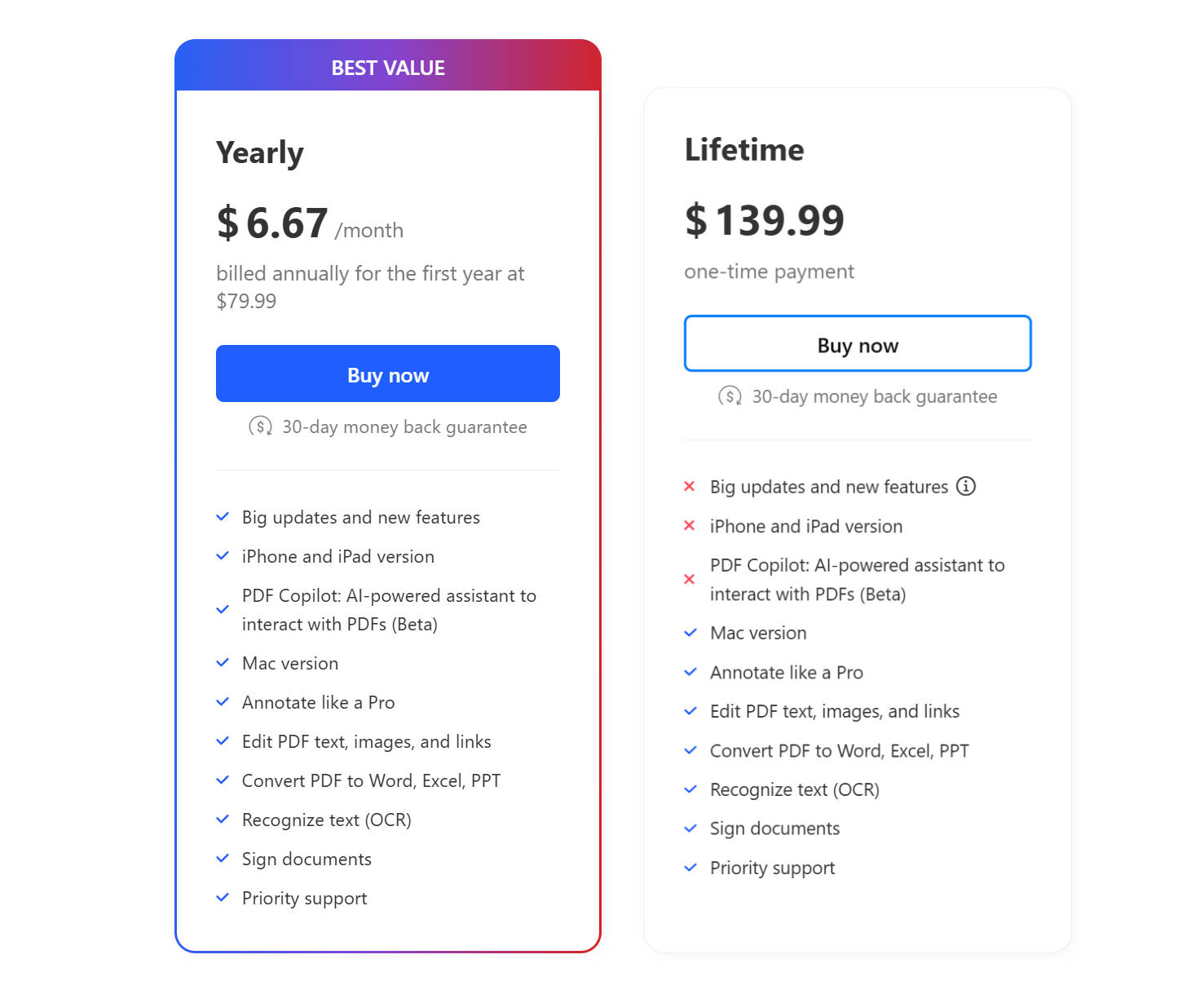
En termes simples, la version à vie n'est utile que pour Mac sans accès aux nouvelles fonctionnalités futures.
Note
En revanche, UPDF est un autre éditeur PDF riche en fonctionnalités qui propose une version gratuite à vie, offrant un accès illimité aux fonctionnalités PDF de base. Plus important encore, UPDF fournit des mises à jour gratuites à vie. Téléchargez UPDF et essayez-le dès maintenant !
Windows • macOS • iOS • Android 100% sécurisé
PDF Expert au quotidien : où l’expérience est bonne, où elle bloque
1. Annotation : agréable sur iPad, moins décisive en environnement mixte
Je suis enseignante et je corrige des copies PDF sur iPad. Dans ce contexte, PDF Expert est confortable : le stylet, le surlignage et les notes répondent bien. Si tout votre travail reste dans l’écosystème Apple, l’expérience est cohérente.
Mais si vos élèves, collègues ou clients utilisent Windows ou Android, la question change. Avec UPDF, vous pouvez conserver un flux plus stable : mêmes fichiers, mêmes outils essentiels, même compte sur plusieurs systèmes. Cela évite de devoir expliquer à chaque personne quelle application utiliser pour relire ou annoter.
2. Édition PDF : les détails comptent plus que la fiche technique
Modifier un PDF ne veut pas seulement dire changer une phrase. Dans un vrai dossier, il faut souvent corriger une ligne, remplacer un logo, ajuster un lien, supprimer une page, ajouter un en-tête ou protéger le document avant envoi. PDF Expert couvre une partie de ces besoins, mais UPDF regroupe davantage d’opérations dans une interface plus complète.
Le gain se voit sur les petites actions répétées. Par exemple, si vous devez modifier trois PDF, convertir deux scans et extraire quelques pages, UPDF évite de multiplier les allers-retours entre plusieurs outils.
3. OCR et documents scannés : un point critique pour les archives
Je suis juriste et je reçois un contrat scanné de 40 pages. Sans OCR fiable, impossible de rechercher une clause, copier un passage ou convertir proprement le fichier. PDF Expert propose l’OCR, mais UPDF va plus loin dans le flux complet : OCR, conversion, édition, annotation, protection et exploitation par IA.
Pour des archives, factures ou documents administratifs, ce détail change tout. Un PDF scanné devient un document consultable, modifiable et plus facile à classer.
4. Signatures : électronique ne veut pas toujours dire numérique
Ajouter une signature visuelle suffit pour un accord simple. Mais dans un contexte professionnel, on peut avoir besoin d’une signature numérique, d’une protection par mot de passe ou d’un caviardage irréversible avant partage. C’est ici que UPDF devient plus solide pour les flux sensibles.
Si vous travaillez sur des contrats, dossiers RH ou documents financiers, la question n’est pas seulement “puis-je signer ?”. Elle devient : “puis-je signer, protéger, masquer les données sensibles et garder une version propre sans changer d’application ?”
*Avantages et inconvénients de PDF Expert
Avantages :
- Interface conviviale : Offre des étapes basées sur des clics et présente une courbe d'apprentissage minimale.
- Éditeur PDF unifié : Permet d'éditer, d'annoter, de convertir, d'effectuer de l'OCR, de fusionner des fichiers et bien plus encore.
- Synchronisation des documents : Synchronisez vos fichiers sur Mac, iPhone et iPad de manière fluide.
- Chargement et traitement rapides : Garantit des temps de chargement et de traitement rapides pour améliorer l'expérience utilisateur.
Inconvénients :
- Pas de version gratuite pour toujours : La version gratuite est limitée dans le temps.
- Plans premium coûteux : Les tarifs des abonnements premium sont élevés par rapport à d'autres éditeurs PDF.
- Aucune compatibilité avec Windows et Android : Le logiciel n'est pas compatible avec les appareils fonctionnant sous Windows ou Android.
- Fonctionnalités avancées limitées : Les options d'annotation, d'organisation et de conversion sont restreintes.
- Pas de prise en charge des signatures numériques : L'éditeur ne supporte pas l'intégration de signatures numériques.
Pourquoi UPDF est une meilleure alternative à PDF Expert
La force de UPDF n’est pas seulement d’avoir plus de boutons. Son avantage est de réduire les frictions qui apparaissent dans le travail réel : changer d’appareil, recevoir un scan, convertir un PDF, masquer une donnée sensible, demander un résumé à l’IA ou retrouver une information sans connaître le mot exact.
- Modifier le PDF : Modifiez le texte, les images, les liens, l'arrière-plan des pages, ainsi que les en-têtes et pieds de page.
- Annoter un PDF : Ajoutez des surlignages, des soulignements, des ondulations, des barrés, des formes, des autocollants, des tampons, des zones de texte, des notes autocollantes, etc.
- Convertir un PDF : Transformez un PDF en formats Word, Excel, Image, CSV, RTF, XML, HTML, etc.
- Organiser un PDF : Ajoutez, supprimez, remplacez, divisez, fusionnez, faites pivoter, recadrez et supprimez des pages PDF.
- OCR PDF : Extrayez du texte d'un PDF basé sur une image ou numérisé, dans 38 langues.
- Assistant IA : Résumez, traduisez, expliquez, relisez, réécrivez, convertissez un PDF en carte mentale et obtenez plus d'assistance de l'assistant IA UPDF.
- Signer un PDF : Signez des PDF de manière électronique ou numérique.
- Protéger le PDF : Sécurisez votre PDF avec des mots de passe ouverts ou fermés, ou rédigez les informations sensibles.
- Large compatibilité : Contrairement à PDF Expert, UPDF est compatible avec Windows, macOS, iOS et Android. Les utilisateurs peuvent acheter une seule licence et l'utiliser sur ces quatre plateformes.
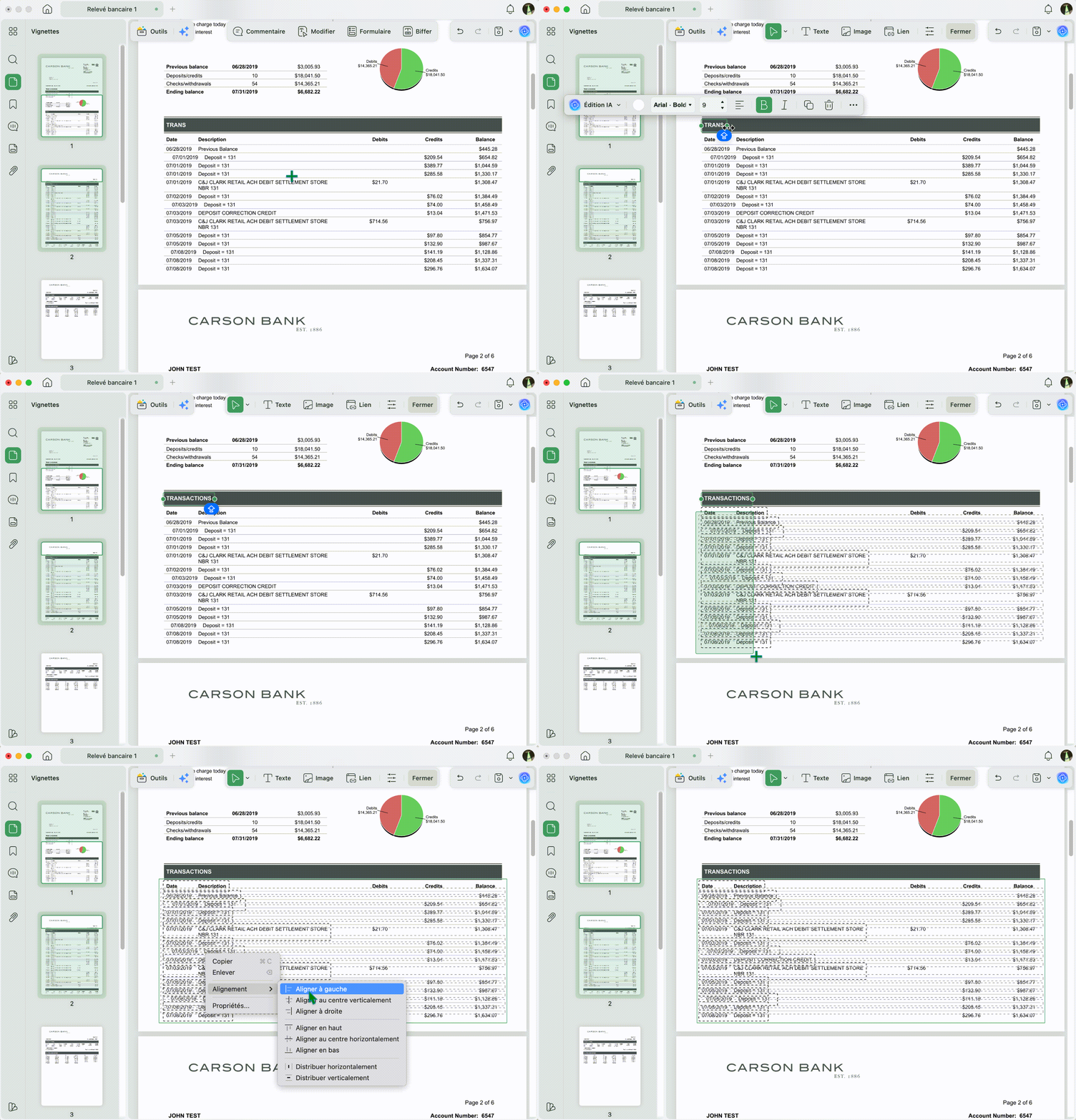
En résumé, UPDF intègre toutes les fonctionnalités de base et avancées nécessaires pour gérer efficacement vos activités PDF.
Impressionné par les fonctionnalités d'UPDF ? Cliquez sur le bouton de téléchargement pour installer UPDF et essayer gratuitement les fonctionnalités mentionnées ci-dessus.
Windows • macOS • iOS • Android 100% sécurisé
À lire également : UPDF vs. PDF Expert >>
Comparatif PDF Expert vs UPDF
| Critère | PDF Expert | UPDF | Lecture pratique |
|---|---|---|---|
| Plateformes | Mac, iPhone, iPad | Windows, macOS, iOS, Android | UPDF est plus adapté aux équipes mixtes. |
| Prise en main | Très fluide sur Apple | Interface moderne sur toutes les plateformes | PDF Expert reste très bon si vous êtes 100 % Apple. |
| Édition PDF | Fonctions courantes | Texte, images, liens, pages, OCR, lots, protection | UPDF couvre davantage de scénarios. |
| OCR | Disponible selon l’offre | OCR intégré pour rendre les scans modifiables et consultables | UPDF est plus complet pour les archives. |
| IA | À vérifier selon plan et région | Résumé, traduction, explication, recherche sémantique, cartes mentales | UPDF AI répond mieux aux PDF longs. |
| Signatures et protection | Signature électronique simple | Signature, protection, caviardage et outils de sécurité | UPDF est plus rassurant pour les dossiers sensibles. |
| Prix | Environ 79,99 $/an ; formule à vie affichée autour de 139,99 $ à 199,99 $ selon l’offre et la période. | UPDF Pro : 49,99 €/an ou 79,99 € à vie ; Assistant IA : 39,99 €/trimestre. | UPDF coûte moins cher à l’année et devient plus rentable si vous utilisez plusieurs plateformes. |
Remarque :
Fonction IA
L'assistant IA d'UPDF est très abouti et riche, tandis que celui de PDF Expert est encore en version bêta. Avec l'assistant IA d'UPDF, vous pouvez :
- Résumer le PDF
- Traduire des PDF entiers ou des pages/contenus spécifiques
- Expliquer des phrases PDF complexes
- Convertir un PDF en carte mentale
- Relire/réécrire/écrire du contenu
- Chat avec des images
La meilleure chose est que UPDF AI est également accessible sur le Web.
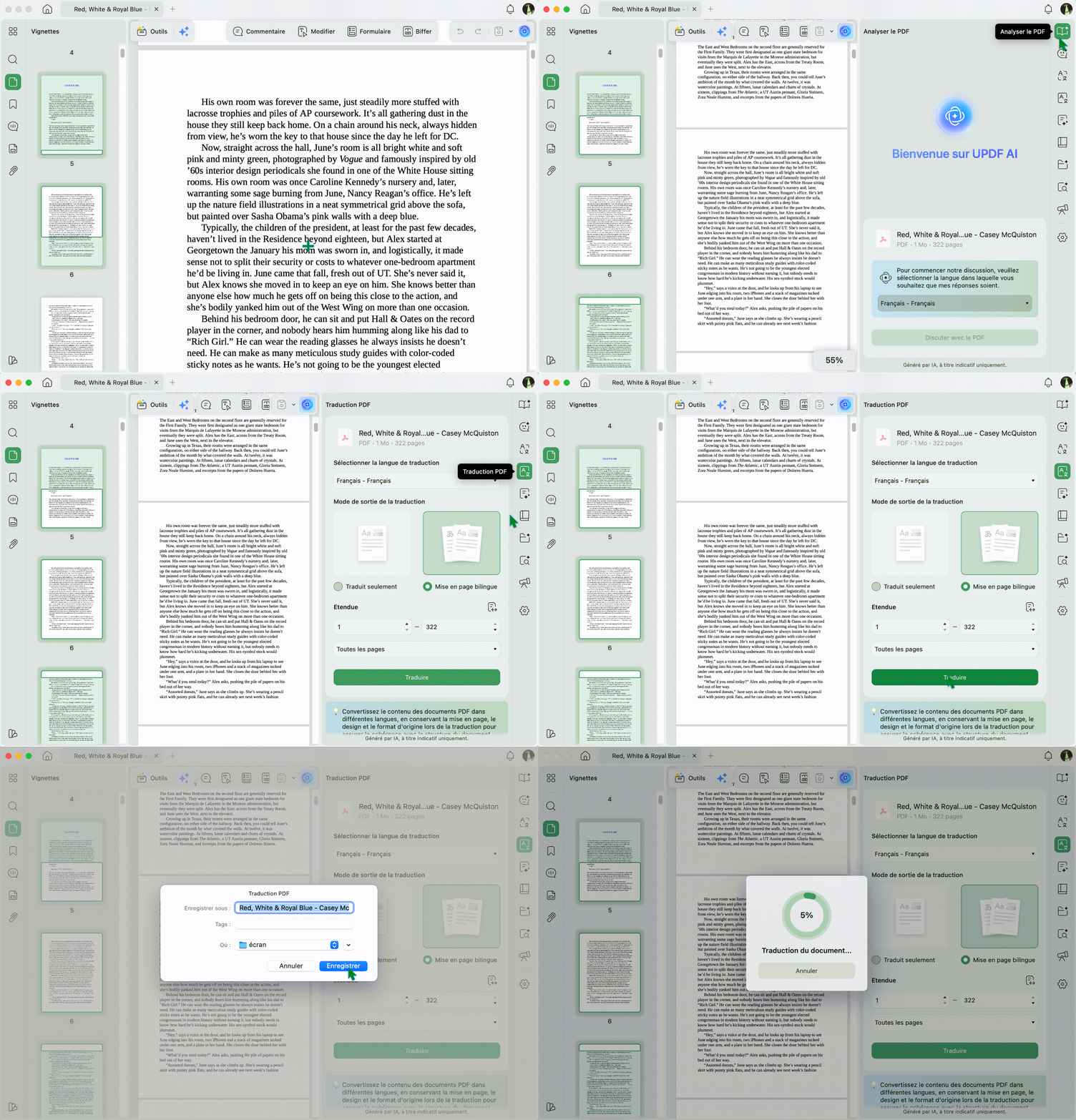
CTO, Joseph K., de G2
Le meilleur analyseur et éditeur de PDF avec IA !
Pour en savoir plus sur UPDF, regardez cette critique sur YouTube.
FAQ sur PDF Expert et son alternative UPDF
1. PDF Expert est-il meilleur que UPDF ?
PDF Expert est très bon pour les utilisateurs Apple qui veulent annoter et lire des PDF avec une interface fluide. UPDF est meilleur si vous avez besoin de Windows, Android, OCR avancé, IA, traitement par lots et meilleur rapport fonctions/prix.
2. PDF Expert fonctionne-t-il sur Windows ?
PDF Expert est principalement conçu pour Mac, iPhone et iPad. Si vous avez besoin d’un éditeur PDF sur Windows, UPDF est une alternative plus pratique, car il fonctionne sur Windows, macOS, iOS et Android.
3. PDF Expert est-il gratuit ?
PDF Expert peut proposer un essai, mais l’usage complet demande généralement une formule payante. UPDF propose une version gratuite durable, avec certaines limites comme le filigrane lors de l’enregistrement.
4. Quelle alternative à PDF Expert choisir pour l’IA ?
UPDF est plus adapté si vous voulez utiliser l’IA avec vos PDF. UPDF AI peut résumer, expliquer, traduire, générer des fiches et rechercher dans un document en comprenant l’intention de votre question.
Conclusion
Windows • macOS • iOS • Android 100% sécurisé







 franck Petit