 UPDF
UPDF
 UPDF pour Windows
 UPDF pour Mac
 UPDF pour iPhone/iPad
 updf android
 Nomostar
 UPDF AI en ligne
 UPDF Sign
 IvyCraft
 Modifier le PDF
 Annoter le PDF
 Créer un PDF
 Formulaire PDF
 Modifier les liens
 Convertir le PDF
 OCR
OCR PDF en Word
 PDF en Image
 PDF en Excel
 Organiser les pages PDF
 Fusionner les PDF
 Diviser le PDF
 Rogner le PDF
 Pivoter le PDF
 Protéger le PDF
 Signer le PDF
 Rédiger le PDF
 Biffer le PDF
 Supprimer la sécurité
 Lire le PDF
 UPDF Cloud
 Compresser le PDF
 Imprimer le PDF
 Traiter par lots
 À propos de UPDF AI
 Solutions de UPDF AI
 Mode d'emploi d'IA
 FAQ sur UPDF AI
 Résumer le PDF
 Traduire le PDF
 Analyser le PDF
 Discuter avec IA
 Analyser l'image
 PDF vers carte mentale
 Expliquer le PDF
 Outils IA PDF
 Outils IA Image
 Outils de Chat IA
 Outils de Rédaction IA
 Outils d’Étude IA
 Outils Professionnels IA
 Autres Outils IA
 Génération de signets IA
 Résumé de signets IA
 Génération de filigranes IA
 Génération d’arrière-plans IA
 Génération d’autocollants IA
 Génération de tampons IA
 Suite de rédaction IA
 UPDF Copilot
 Gestion des pages IA
 Recherche sémantique IA
 PDF en Word
 PDF en Excel
 PDF en PowerPoint
 UPDF pour les entreprises
 UPDF Sign pour les entreprises
 UPDF AI pour les entreprises
 Plans pour les entreprises
 Mode d'emploi pour les entreprises
 Webinar d'Entreprise
 Informatique
 Éducatives
 Construction
 Services Financiers
 Santé
Santé Assurance
 Juridique
 Fabrication
 Gouvernement
 Chercheurs et doctorants
 Solopreneurs
 Avocats et cabinets
 Professionnels de l’immobilier
 Solution pour l'éducation
 Témoignages de clients
 Mode d'emploi
 Astuces UPDF
 FAQ
FAQ Avis sur UPDF
 Centre de téléchargement
 Blog
Blog Actualités
 Spécifications techniques
 Mises à jour
 UPDF vs. Adobe Acrobat
 UPDF vs. Foxit
 UPDF vs. PDF Expert

Un outil de clics automatiques sur MacBook Air m'aide à accomplir les tâches répétitives et les sessions de jeu bien plus vite que d'habitude. Cependant, il arrive que l'auto-clic déclenche des clics trop rapides, ce qui finit par compliquer certaines manipulations.
Dans ce guide, découvrez comment automatiser les clics de souris sur votre MacBook Air, quels outils choisir, et comment les désactiver en toute sécurité. À la fin, nous vous présentons aussi une solution pour optimiser votre productivité au quotidien — la gestion de documents via un éditeur de PDF performant.
Windows • macOS • iOS • Android 100% sécurisé
Partie 1. Comprendre l'auto-clic : définition et cas d'usage
Un logiciel de clics automatiques sur MacBook Air sert à automatiser les clics répétitifs de souris, ce qui accélère considérablement le travail. D'un point de vue personnel, utiliser un outil de clics automatiques gratuit sur MacBook Air m'aide à gagner un temps précieux sur les tâches répétitives : jeux vidéo, saisie de données, et bien plus. Au lieu de cliquer manuellement en boucle, je configure l'outil pour simuler des clics à intervalles précis.

À quoi sert un logiciel de clics automatiques ?
Ces outils permettent de personnaliser les intervalles et les raccourcis clavier, ce qui les rend adaptés à de nombreuses situations :
- Jeux vidéo : automatiser les clics rapides dans les jeux inactifs (idle games) ou les jeux nécessitant des actions répétitives.
- Saisie de données : accélérer le remplissage de formulaires et la saisie récurrente, tout en réduisant l'effort manuel.
- Tests applicatifs : simuler des clics utilisateur pour tester des applications ou des sites web qui exigent plusieurs interactions pour vérifier leur bon fonctionnement.
- Ergonomie : prévenir les blessures répétitives et la fatigue liées aux clics manuels incessants, en protégeant les mains et les poignets.
- Automatisation en arrière-plan : exécuter des actions souris même lorsque l'on s'éloigne de l'ordinateur ou pendant des tâches de longue durée.
Partie 2. Comment utiliser un logiciel de clics automatiques sur MacBook Air
Voici les meilleurs outils de clics automatiques gratuits pour MacBook Air, avec leur guide d'utilisation pas à pas :
1. OP Auto Clicker
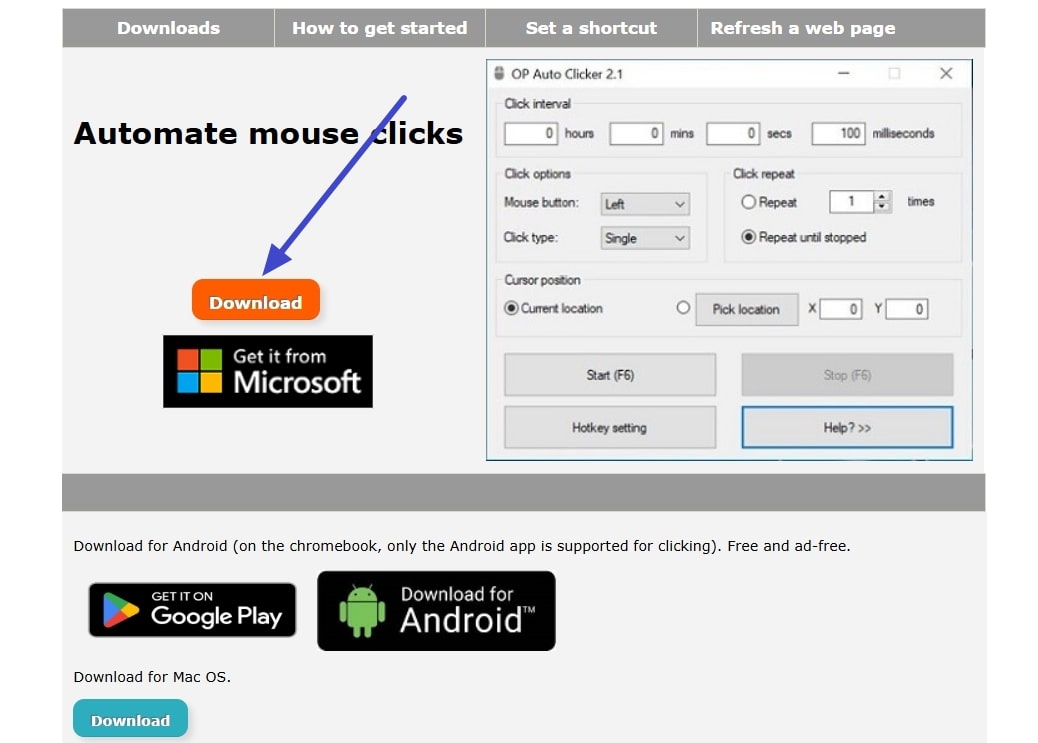
vec cet outil de clics automatiques pour MacBook Air, on peut choisir entre deux modes : cliquer à l'emplacement actuel du curseur, ou cliquer sur un point précis de l'écran. Étapes pour l'activer :
Étape 1. Rendez-vous sur le site d'OP Auto Clicker et cliquez sur le bouton « Télécharger » pour installer l'application sur votre Mac.
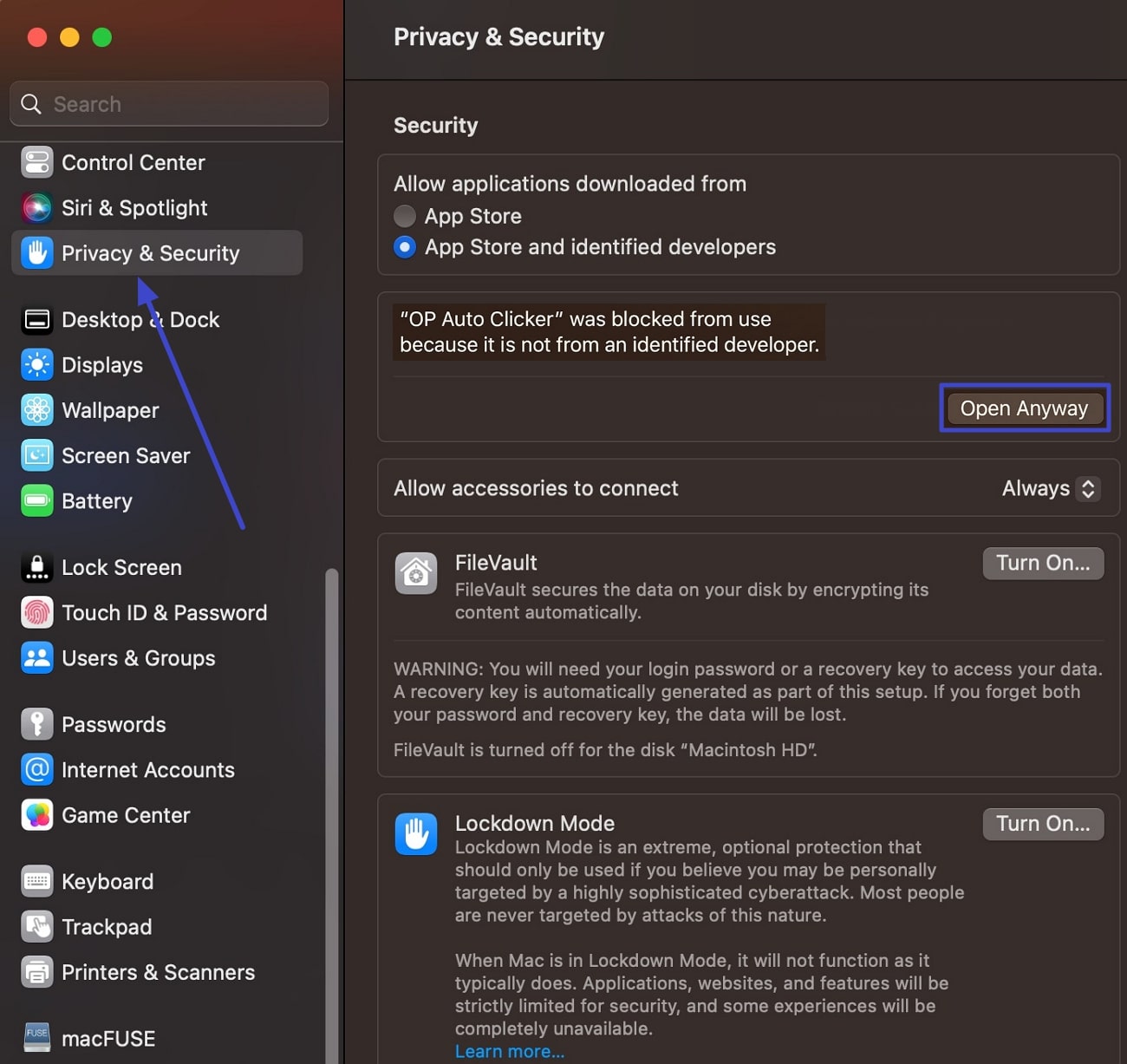
Étape 2. Avant d'ouvrir OP Auto Clicker, allez dans Réglages Système → Confidentialité et sécurité, puis cliquez sur « Ouvrir quand même ».
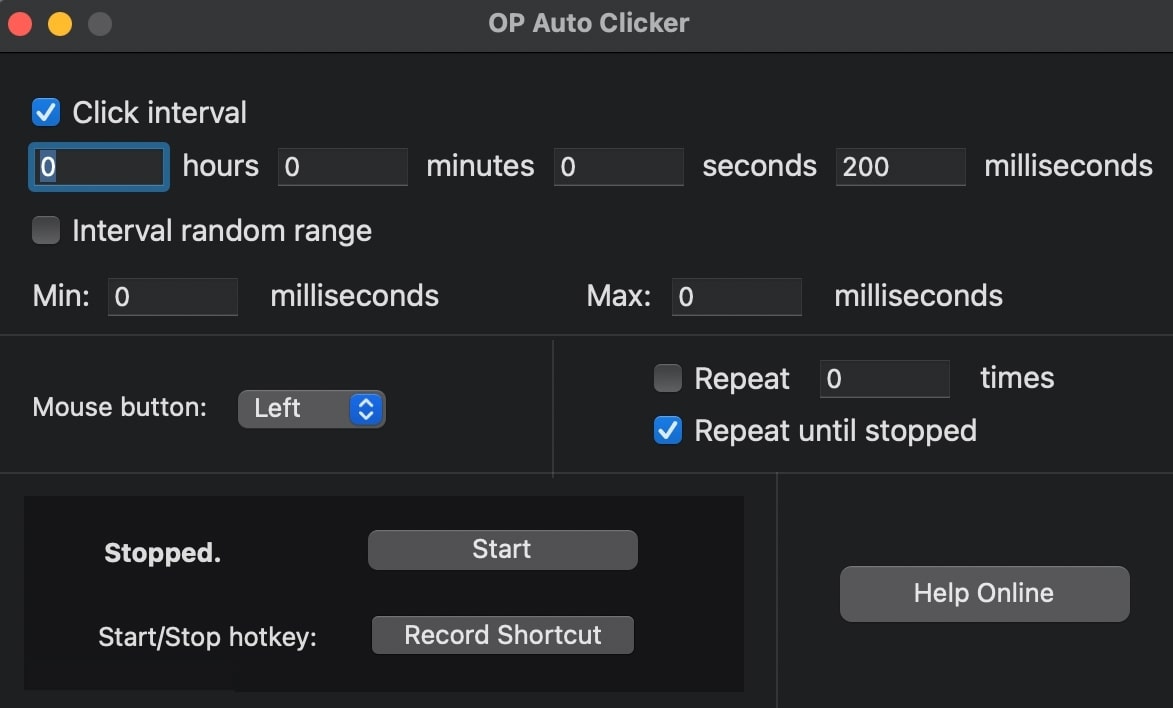
Étape 3. Vous pouvez modifier l'intervalle entre les clics (heures, minutes, secondes, millisecondes). Choisissez également d'autres options de personnalisation : bouton de souris, touches de démarrage/arrêt, etc.
2. Auto Click
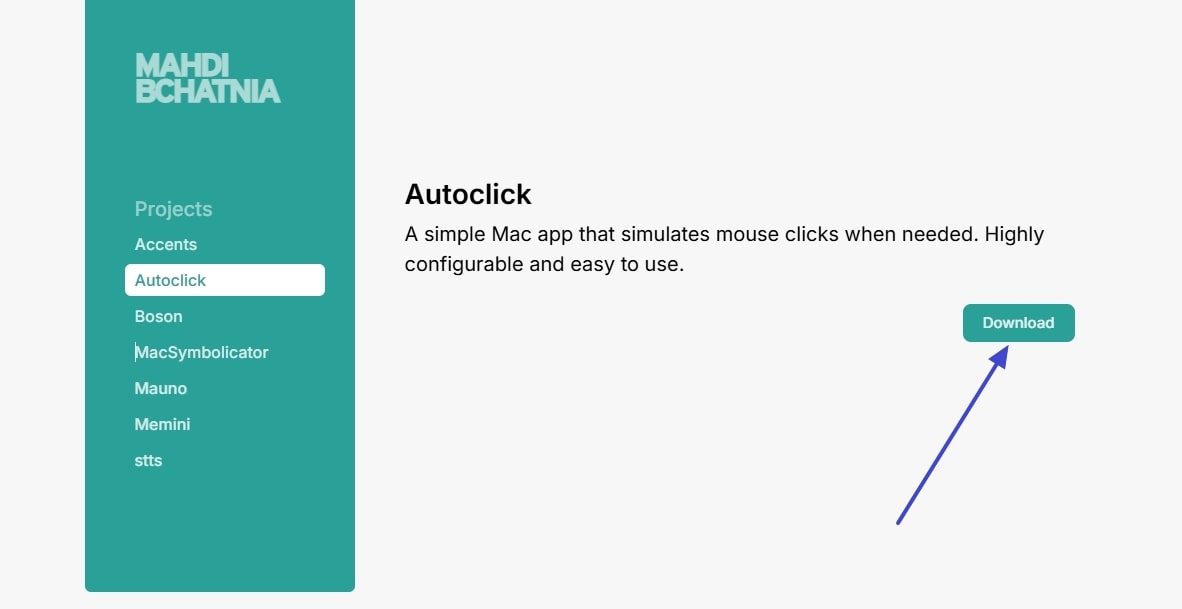
Cet outil se distingue par sa simplicité et sa grande configurabilité, idéal pour automatiser les clics dans les jeux et le travail. Étapes pour l'activer :
Étape 1. Allez sur le site officiel, sous l'onglet « Autoclick », cliquez sur « Télécharger ».
Étape 2. Sur la page suivante, faites défiler vers le bas et cliquez sur le lien « Downloading » pour lancer l'installation.
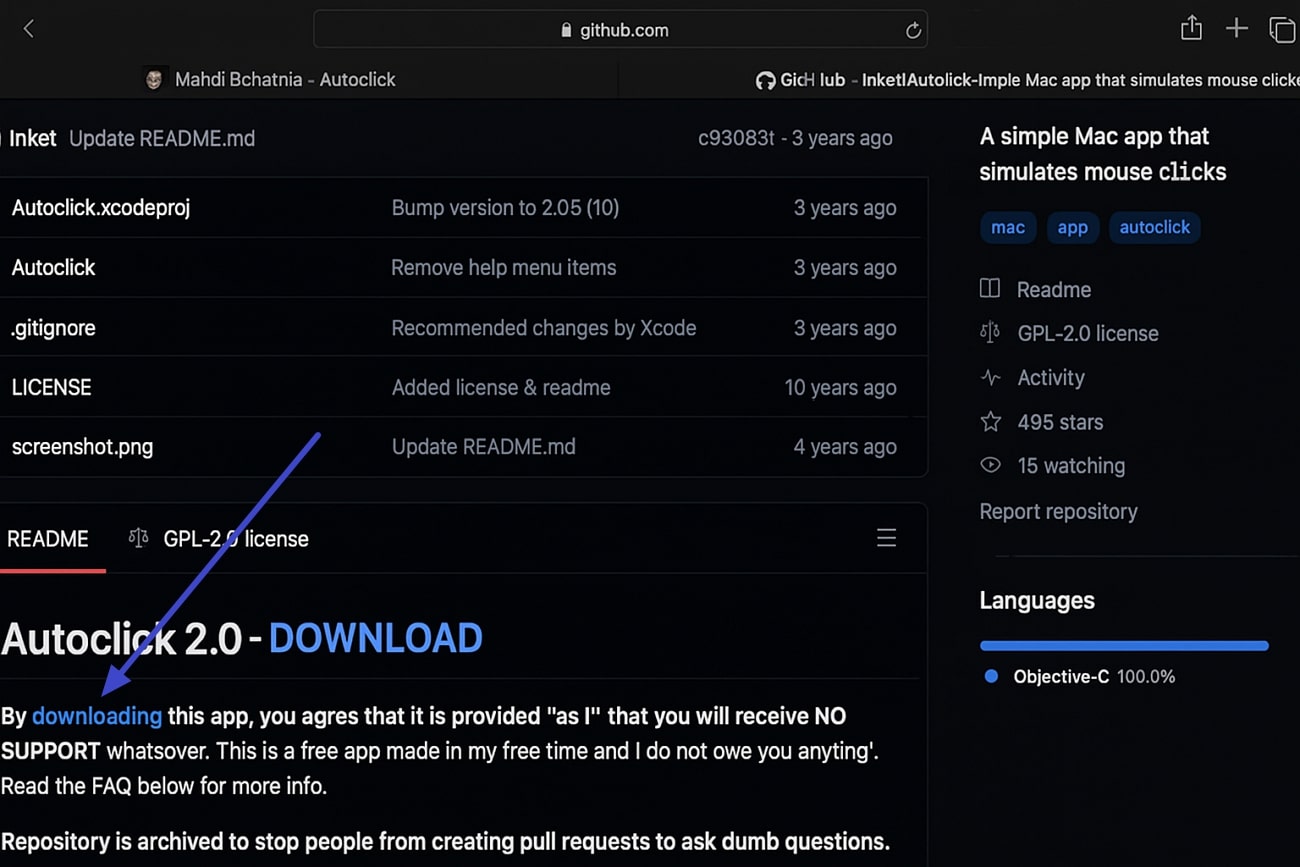
Étape 3. Accédez ensuite aux différentes options de clics : « Click », « Times Per », « Start », et ajustez selon vos besoins.
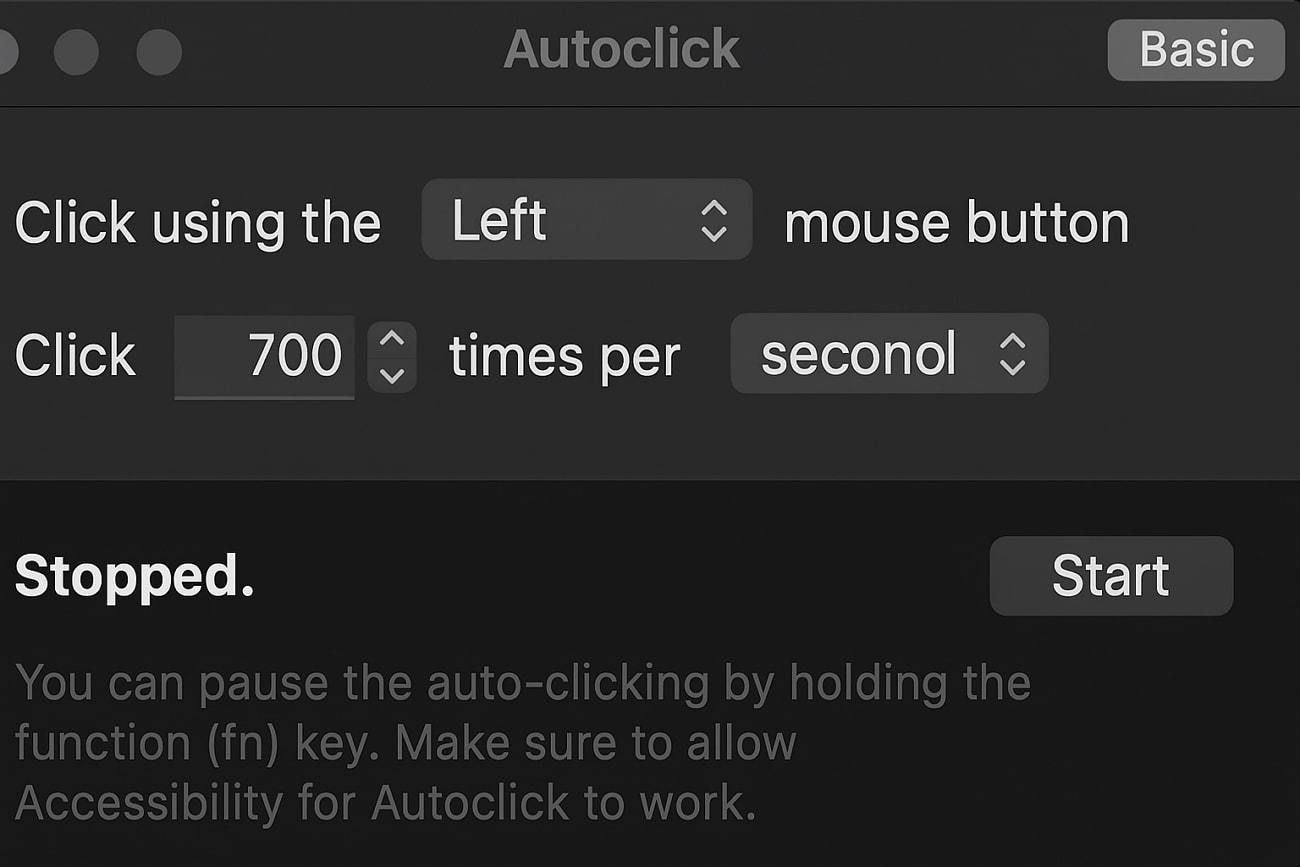
3. KeyAutoClicker
C'est l'un des outils de clics automatiques gratuits les plus complets pour MacBook Air. Il permet de créer des vitesses de clic personnalisées et des raccourcis clavier sur mesure. Étapes pour l'activer :
Étape 1. Ouvrez l'App Store, recherchez « KeyAutoClicker » et cliquez sur « Ouvrir ».
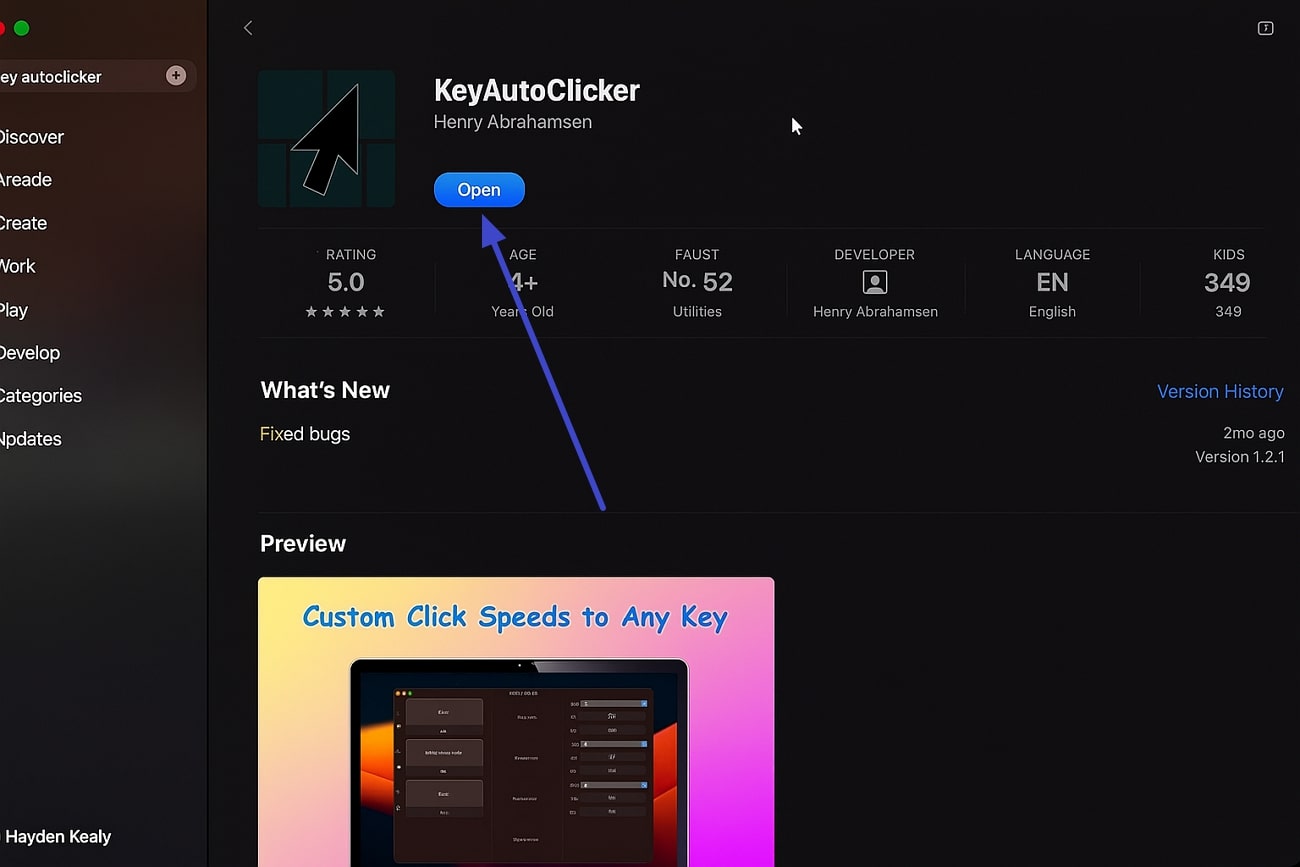
Étape 2. Augmentez les valeurs de « Delay » (délai), « CPS » (clics par seconde), « Sound » (son), puis cliquez sur « Start ». Vous pouvez aussi appuyer sur « New Macro » pour créer un nouveau profil de clic.
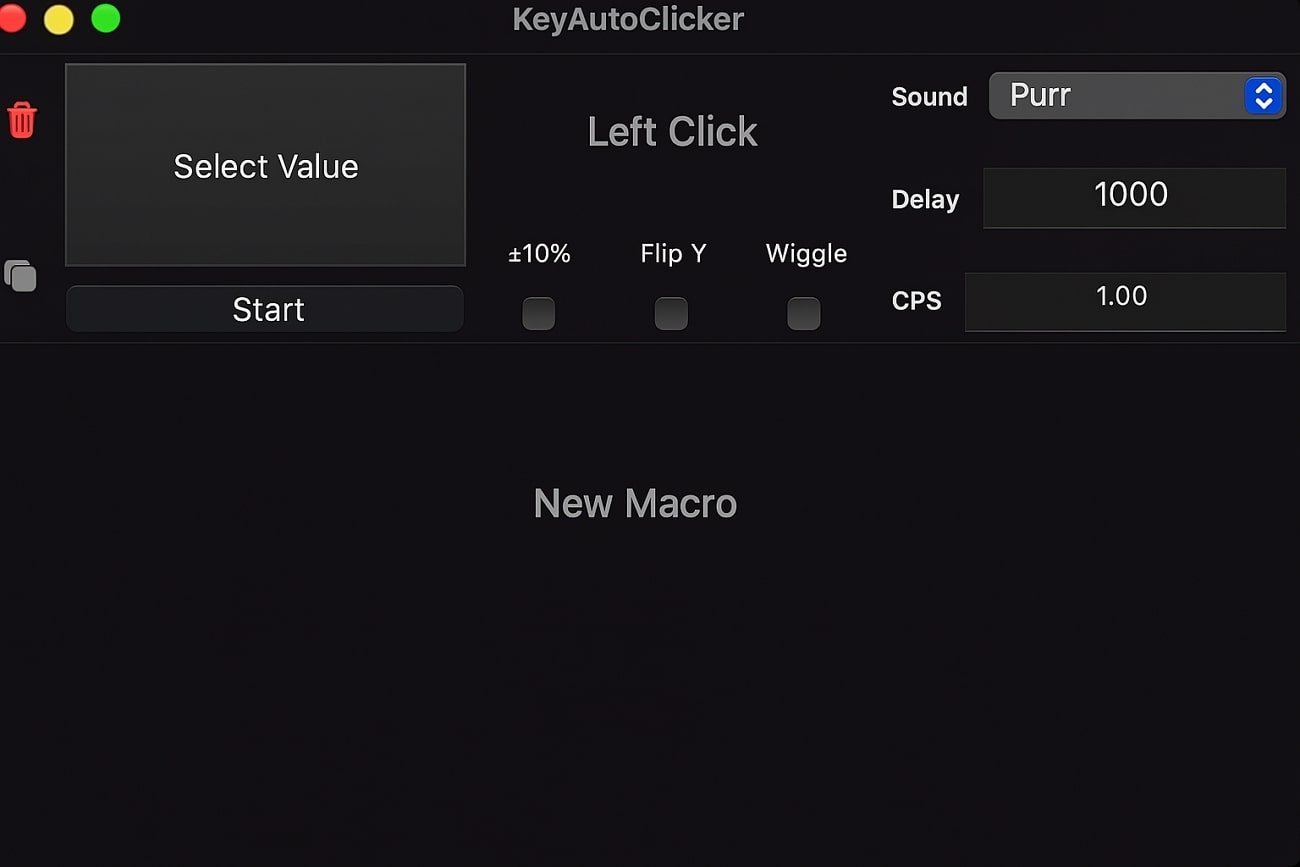
4. Automator
Automator permet de créer des tâches d'automatisation personnalisées : ouvrir plusieurs applications à la fois, cliquer sur des boutons spécifiques, ou exécuter des actions par lots sur des fichiers et dossiers. Étapes pour l'activer :
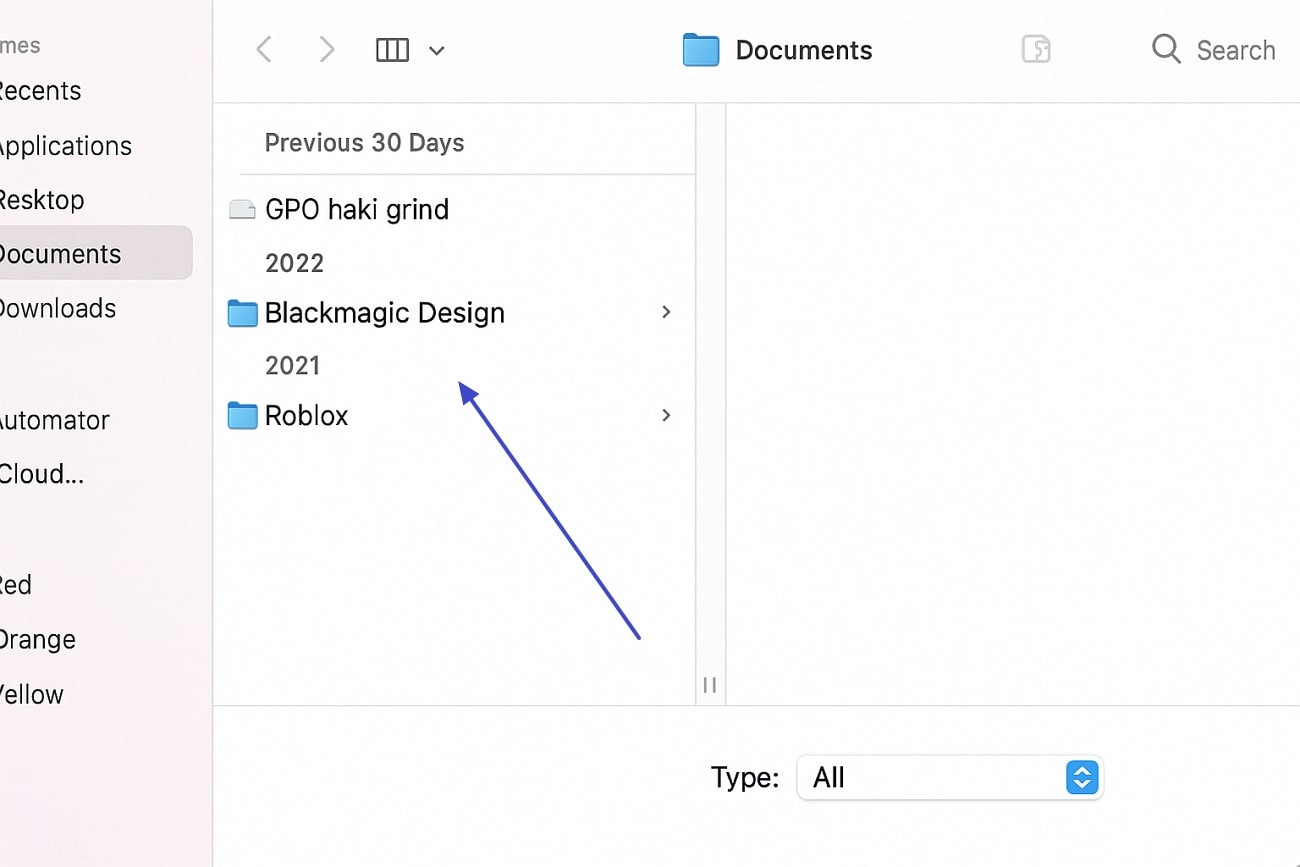
Étape 1. Ouvrez Automator depuis la barre de recherche, choisissez « Document » et sélectionnez un dossier parmi ceux déjà créés.
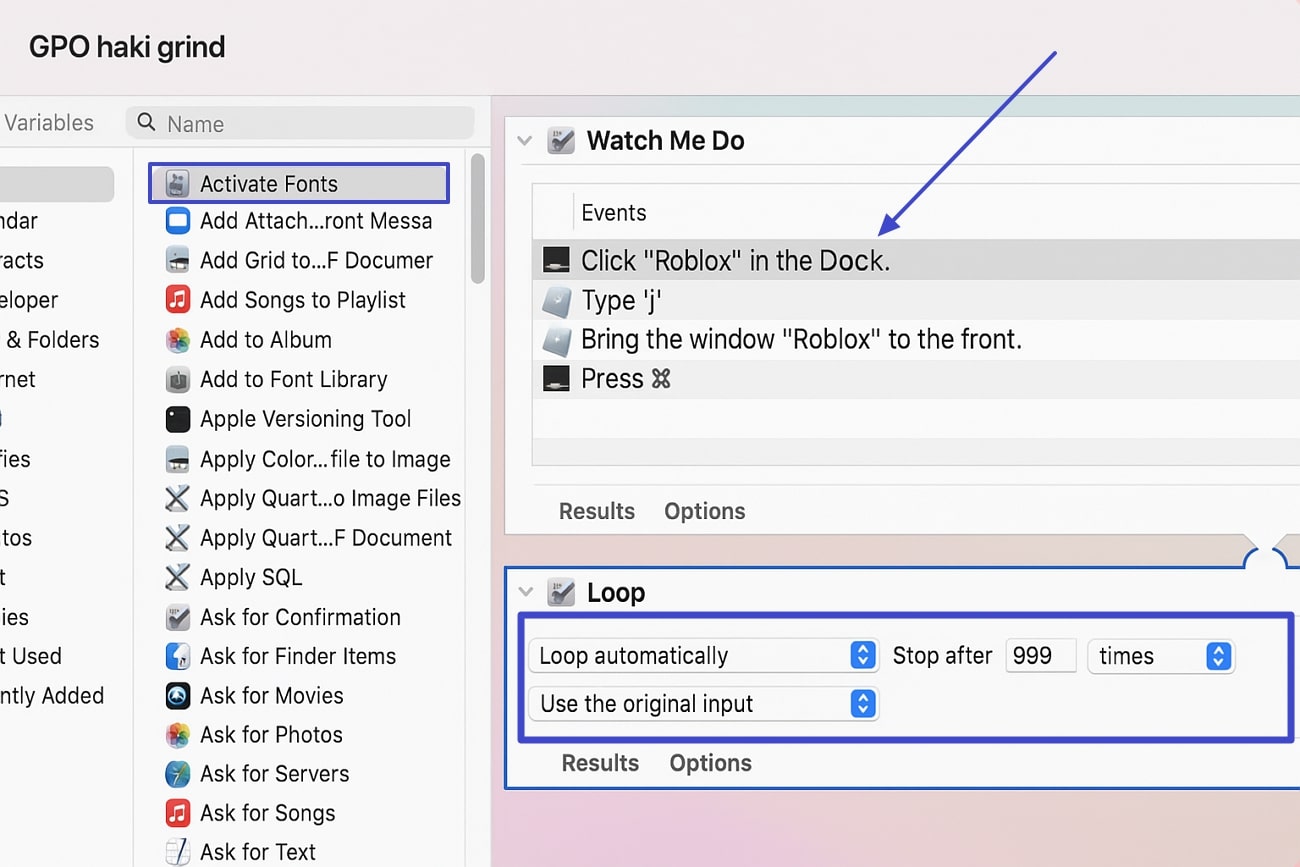
Étape 2. Créez un nouveau « Workflow », puis allez dans le panneau latéral droit « Watch Me Do ». Sélectionnez un « Event » (événement), accédez aux réglages de « Loop » (boucle), entrez un nombre dans la case « Stop After », choisissez « Times », puis laissez tourner.
Partie 3. Comment désactiver ou arrêter un logiciel de clics automatiques sur MacBook Air
Une fois que vous avez exploré les outils de clics automatiques, un problème survient parfois : le clic ne s'arrête plus. Le logiciel peut même bloquer le bouton d'arrêt. Voici plusieurs solutions simples pour reprendre le contrôle :
A. Utiliser le mode sans échec pour isoler le problème
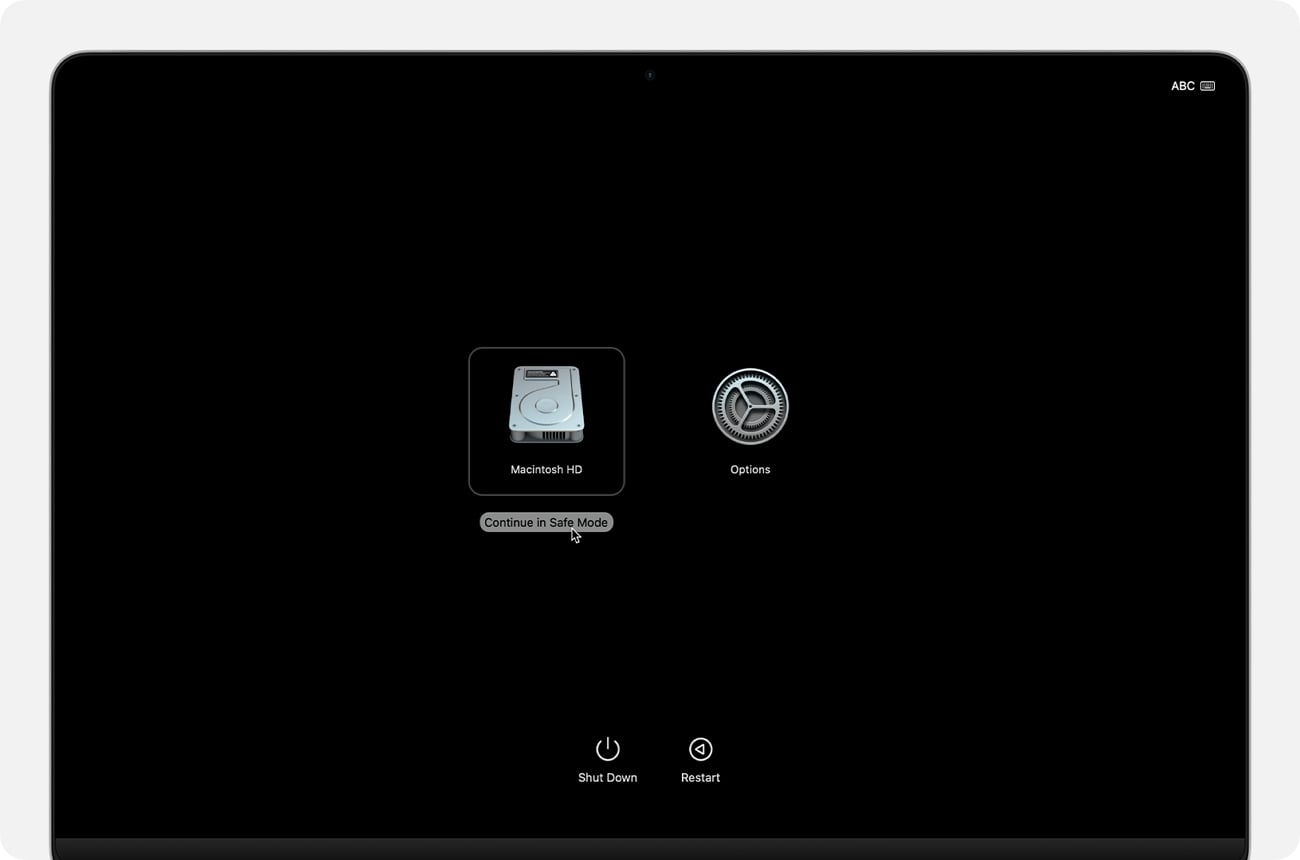
Si votre outil de clics automatiques refuse de s'arrêter, redémarrez votre MacBook Air en mode sans échec. Ce mode désactive les applications et extensions tierces, ce qui permet d'arrêter facilement l'outil.
Instructions : Éteignez le Mac en maintenant le bouton d'allumage enfoncé. Au redémarrage, choisissez votre disque, maintenez la touche Majuscule (Shift) enfoncée et cliquez sur « Continuer en mode sans échec ». Une fois dans ce mode, vous pouvez supprimer les applications problématiques ou arrêter les clics indésirables.
B. Supprimer l'application
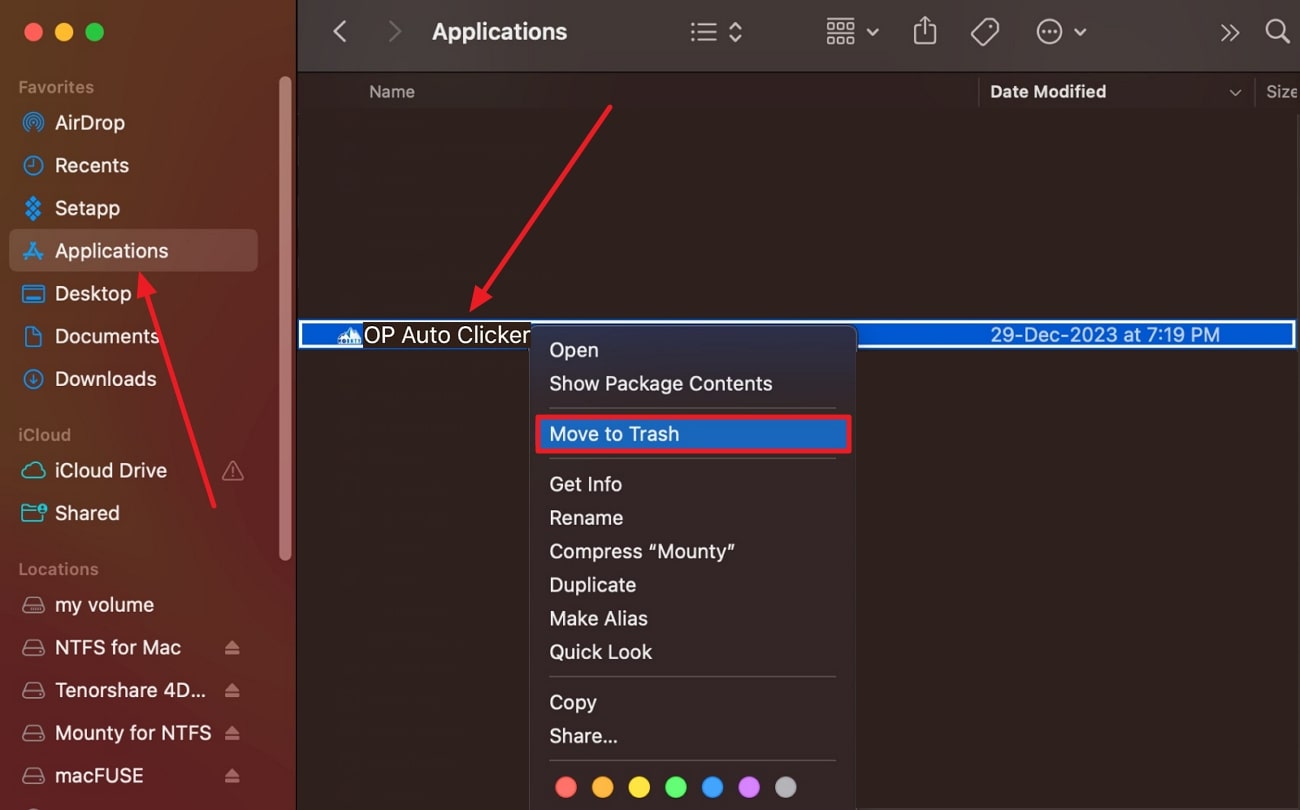
Cette méthode directe s'adresse aux utilisateurs qui ne souhaitent plus conserver l'outil de clics automatiques installé. Elle est particulièrement utile si l'application cause des dysfonctionnements ou si vous voulez éviter toute activation accidentelle.
Instructions : Localisez l'application dans le dossier Applications, faites un clic droit et choisissez « Mettre à la Corbeille ».
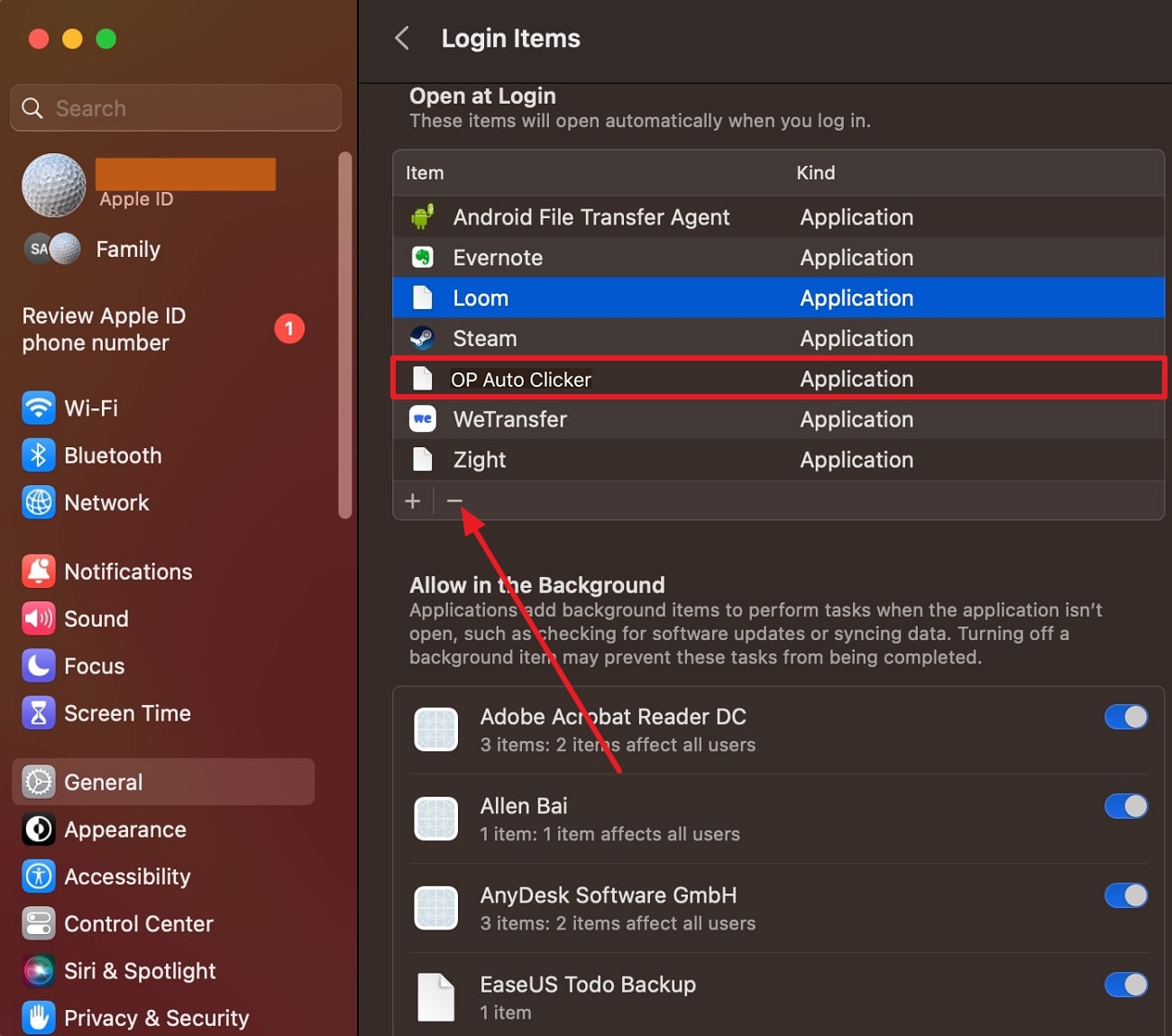
C. Retirer les éléments de connexion
Certaines applications se lancent automatiquement au démarrage du système. Les retirer de la liste empêche qu'elles démarrent seules à l'avenir.
Étape 1. Allez dans Réglages Système → Général → Éléments de connexion.
Étape 2. Sélectionnez « OP Auto Clicker » ou tout autre outil de clics automatiques, puis cliquez sur l'icône « - » pour le retirer.
D. Utiliser les raccourcis clavier
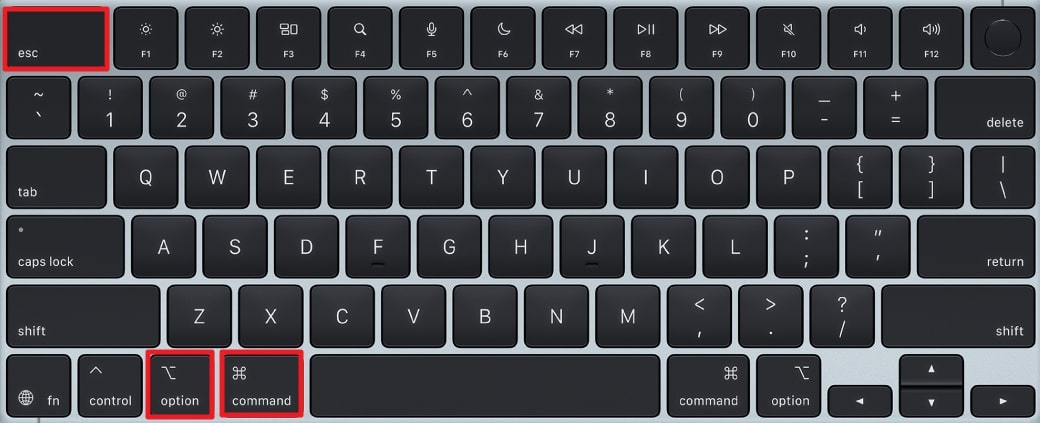
De nombreux outils de clics automatiques proposent un raccourci clavier pour démarrer et arrêter la fonction de clic. Cette méthode est préférée des utilisateurs actifs qui cherchent un contrôle rapide.
Instructions : Pour forcer l'arrêt immédiat, appuyez sur Commande + Option + Échap pour fermer l'application.
Partie 4. Astuce complémentaire : gagner en productivité avec UPDF pour Mac
Pour maximiser mon temps, j'apprécie les outils qui éliminent le travail répétitif afin de me concentrer sur l'essentiel. Tout comme un auto-clic prend en charge les clics monotones, j'utilise UPDF pour Mac pour fluidifier la lecture, l'édition et la gestion de documents PDF. UPDF rend le travail sur documents véritablement transparent.
Windows • macOS • iOS • Android 100% sécurisé
Fonctionnalités principales
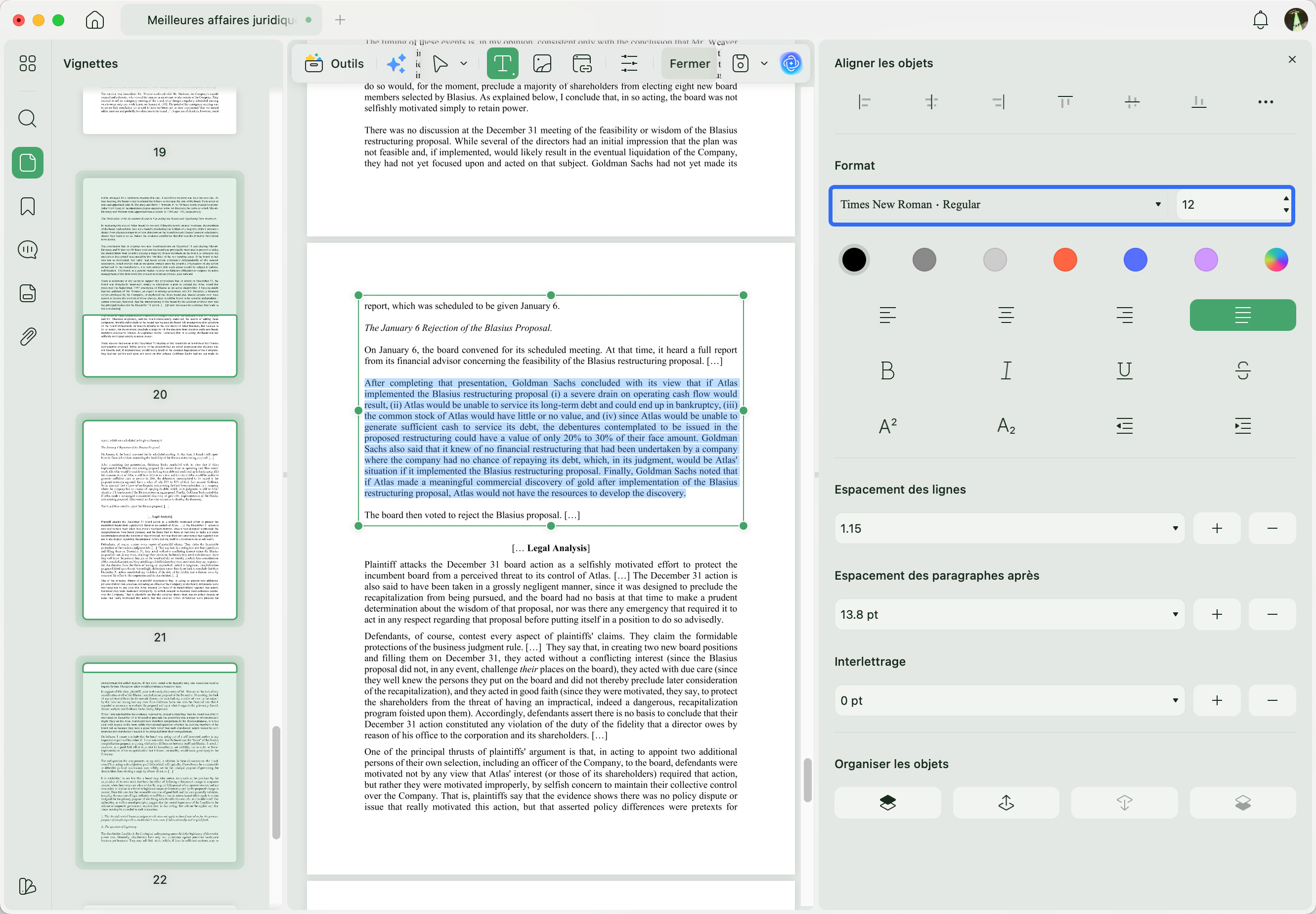
- Édition de PDF : modifier le texte d'un PDF (police, alignement, espacement, couleurs) en toute simplicité.
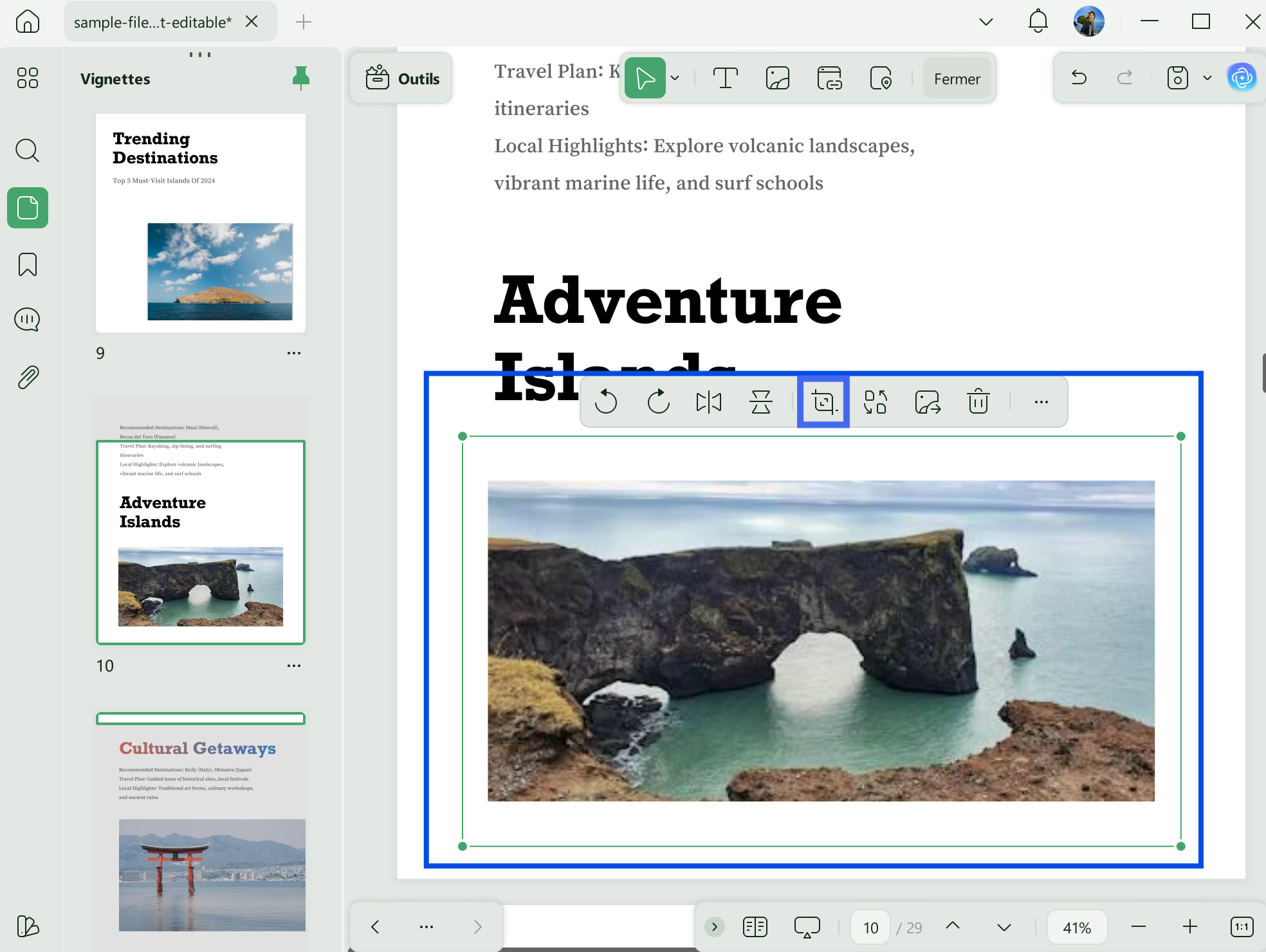
Gestion d'images : remplacer, redimensionner, déplacer des visuels, ajuster leur taille et les faire pivoter.
Liens et annotations : ajouter tout type de lien et le rendre cliquable.
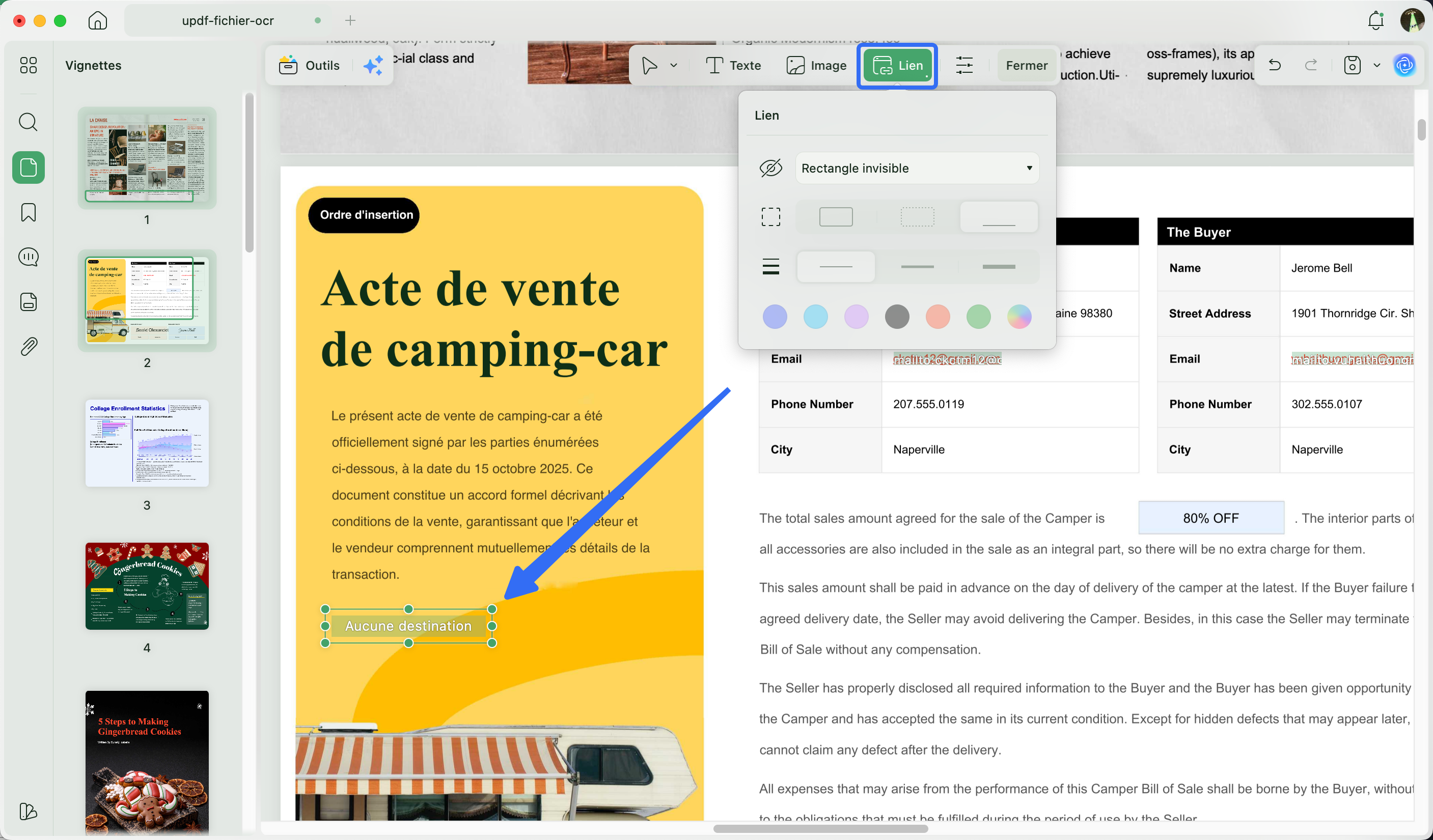
En-têtes et pieds de page : personnaliser ou remplacer les numéros de page, dates, titres, mise en page, style de police, etc.
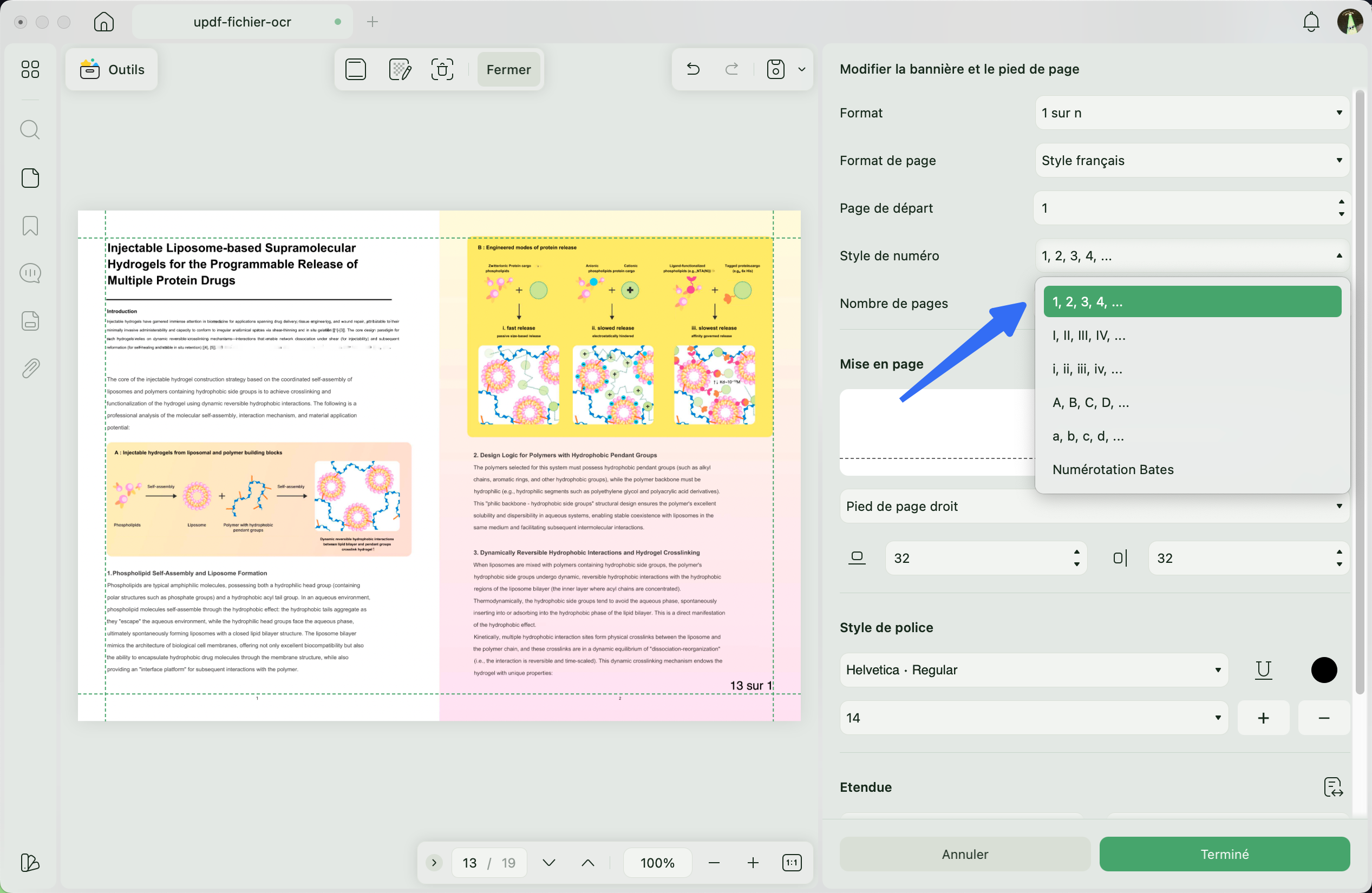
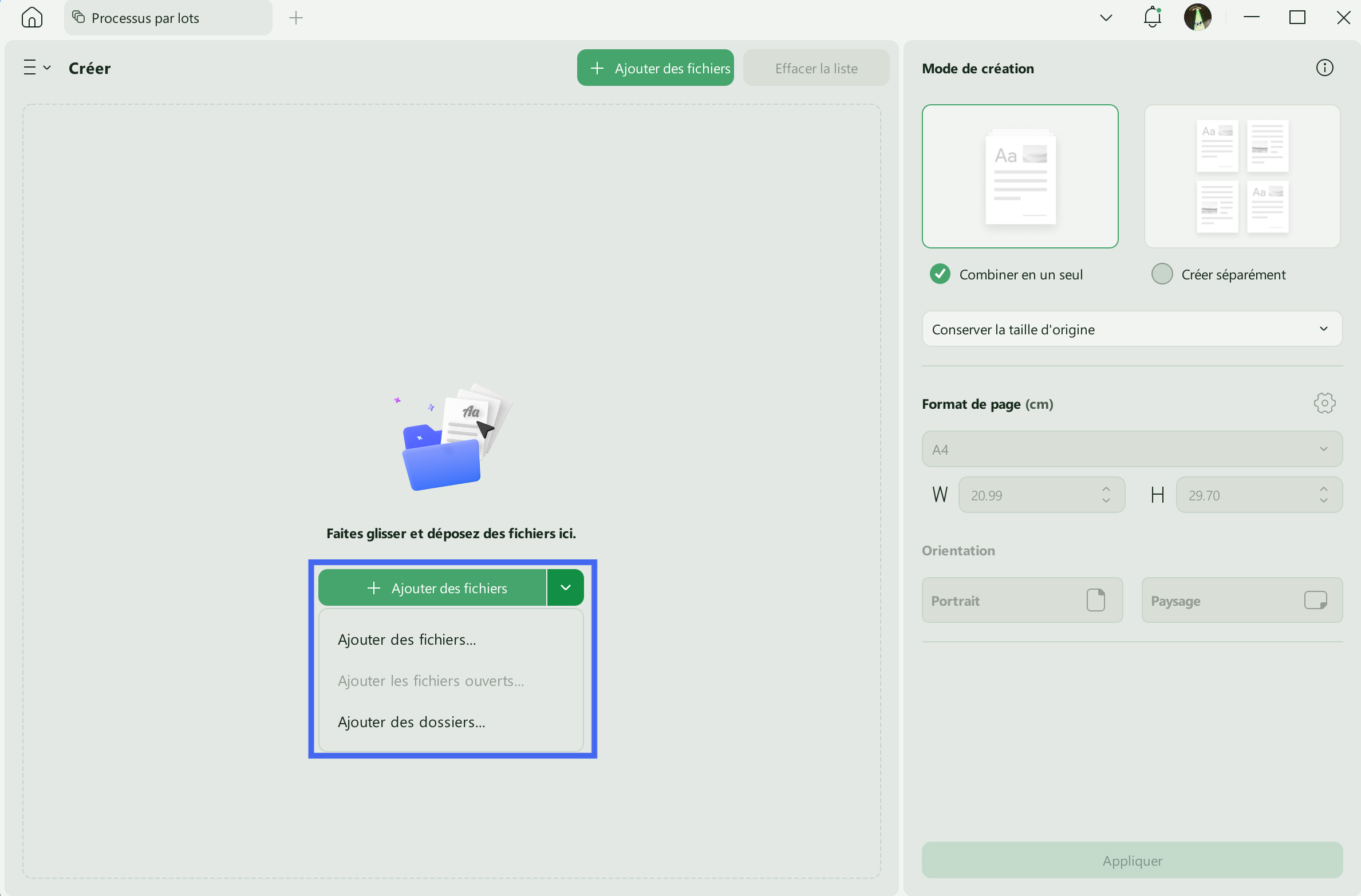
- Traitement par lots : appliquer des modèles de numérotation de pages avec marges, style de police et numérotation à l'ensemble du document.
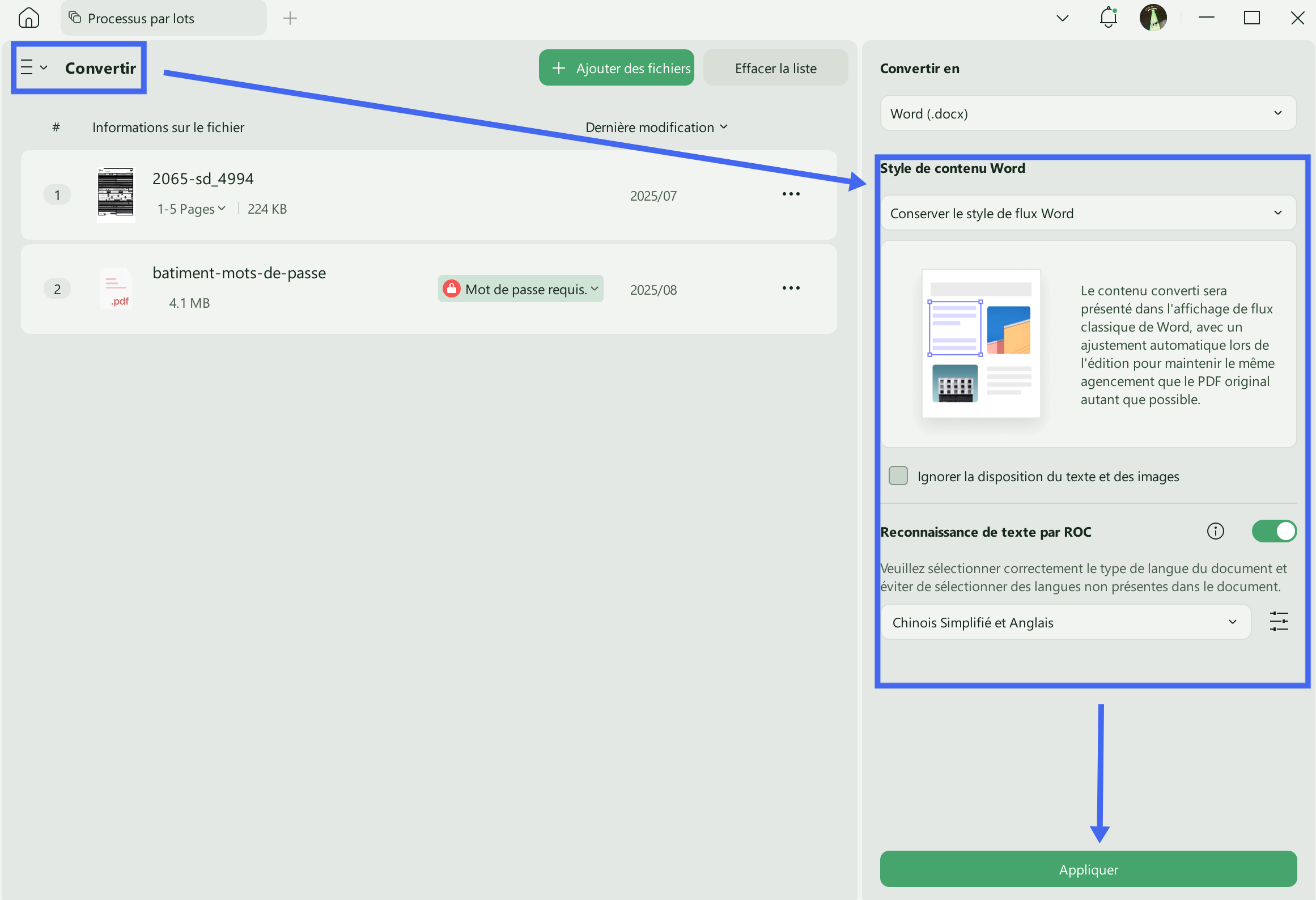
Conversion par lots : convertir plusieurs PDF en Word, Excel, PowerPoint, et bien plus, avec reconnaissance optique de caractères (OCR).
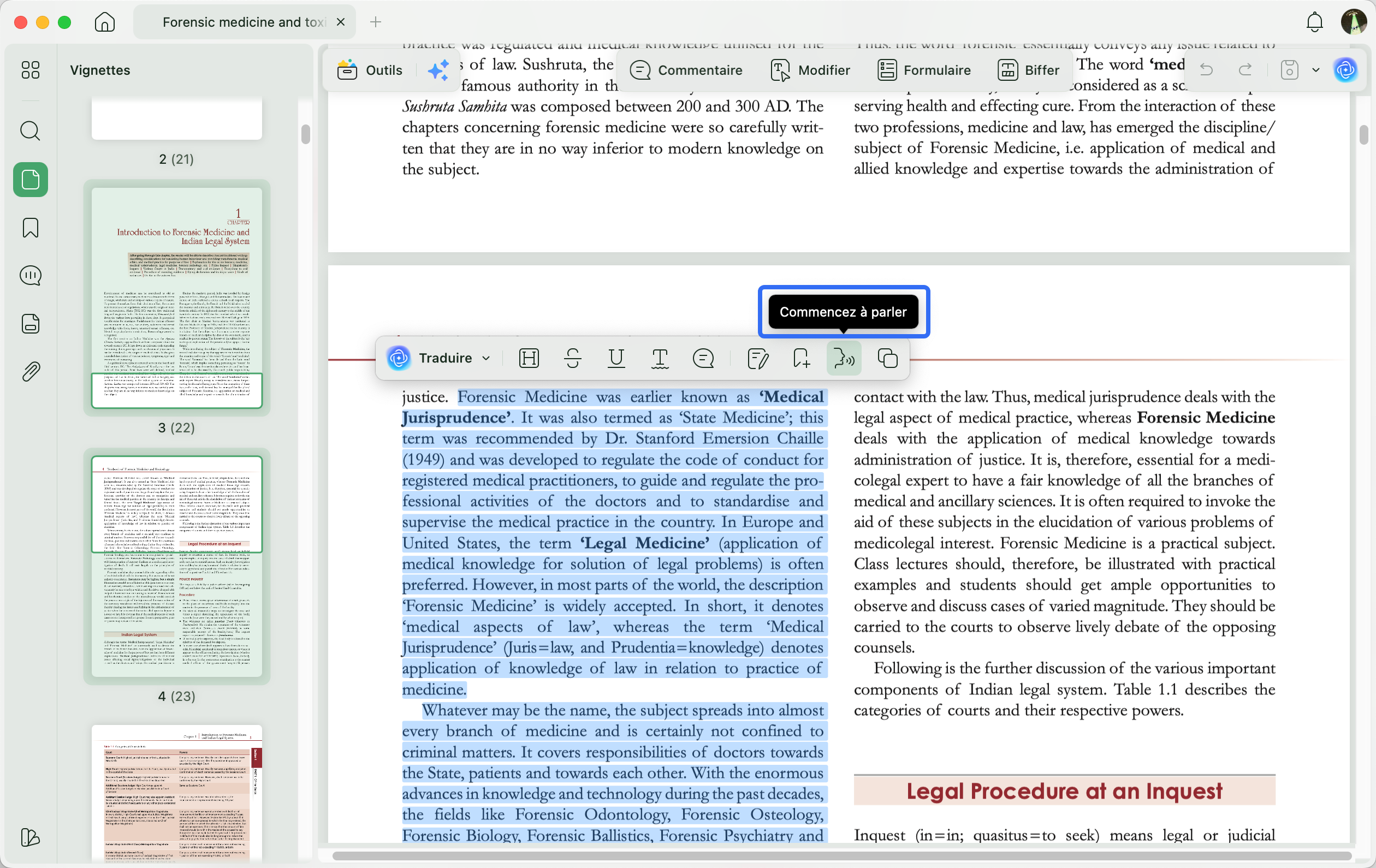
- Lecture vocale : écouter ses documents PDF pendant qu'on fait autre chose, grâce à la synthèse vocale intégrée.
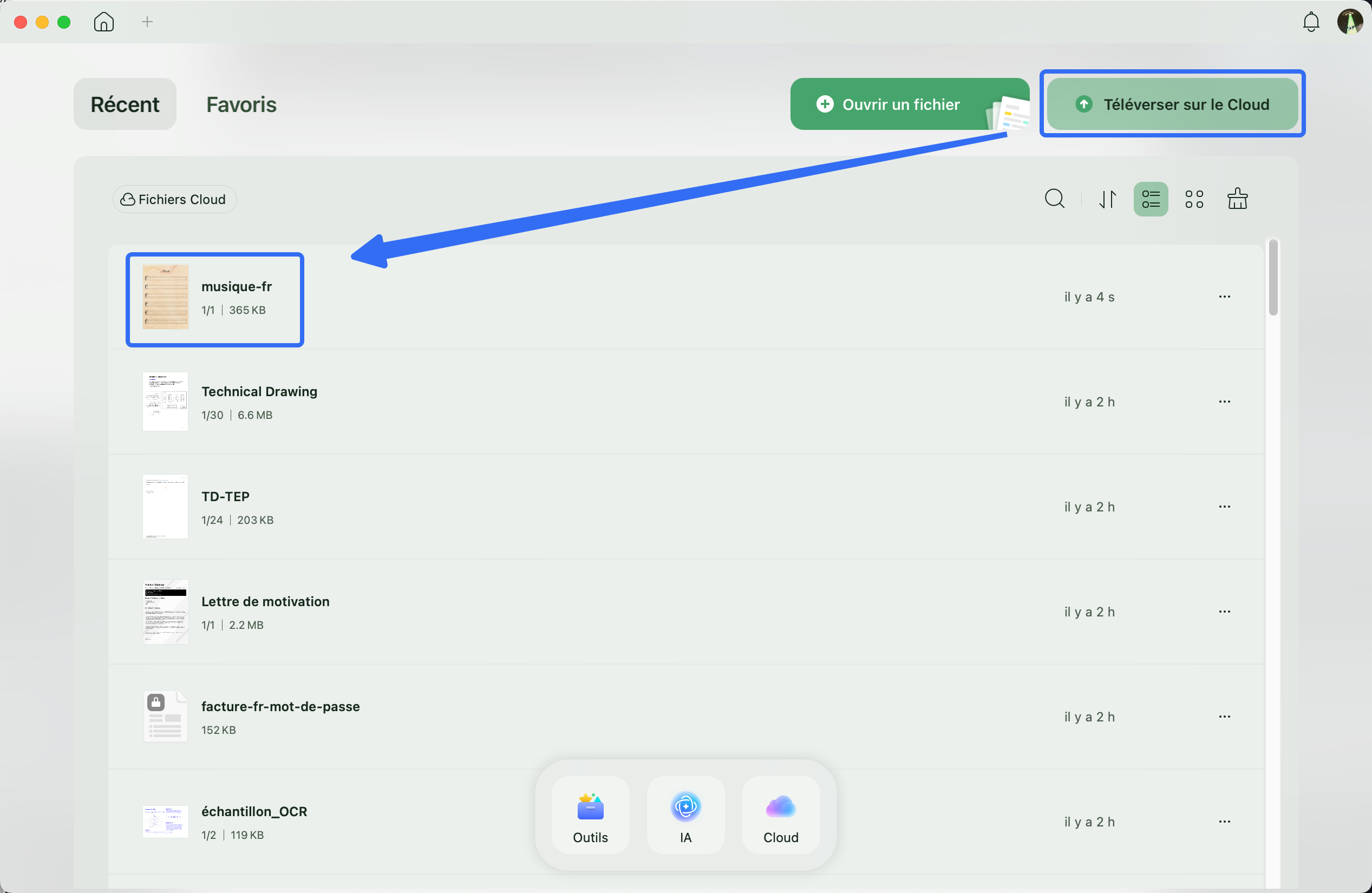
- Synchronisation multi-appareils : accéder et modifier tous ses PDF sur différents appareils via le cloud UPDF.
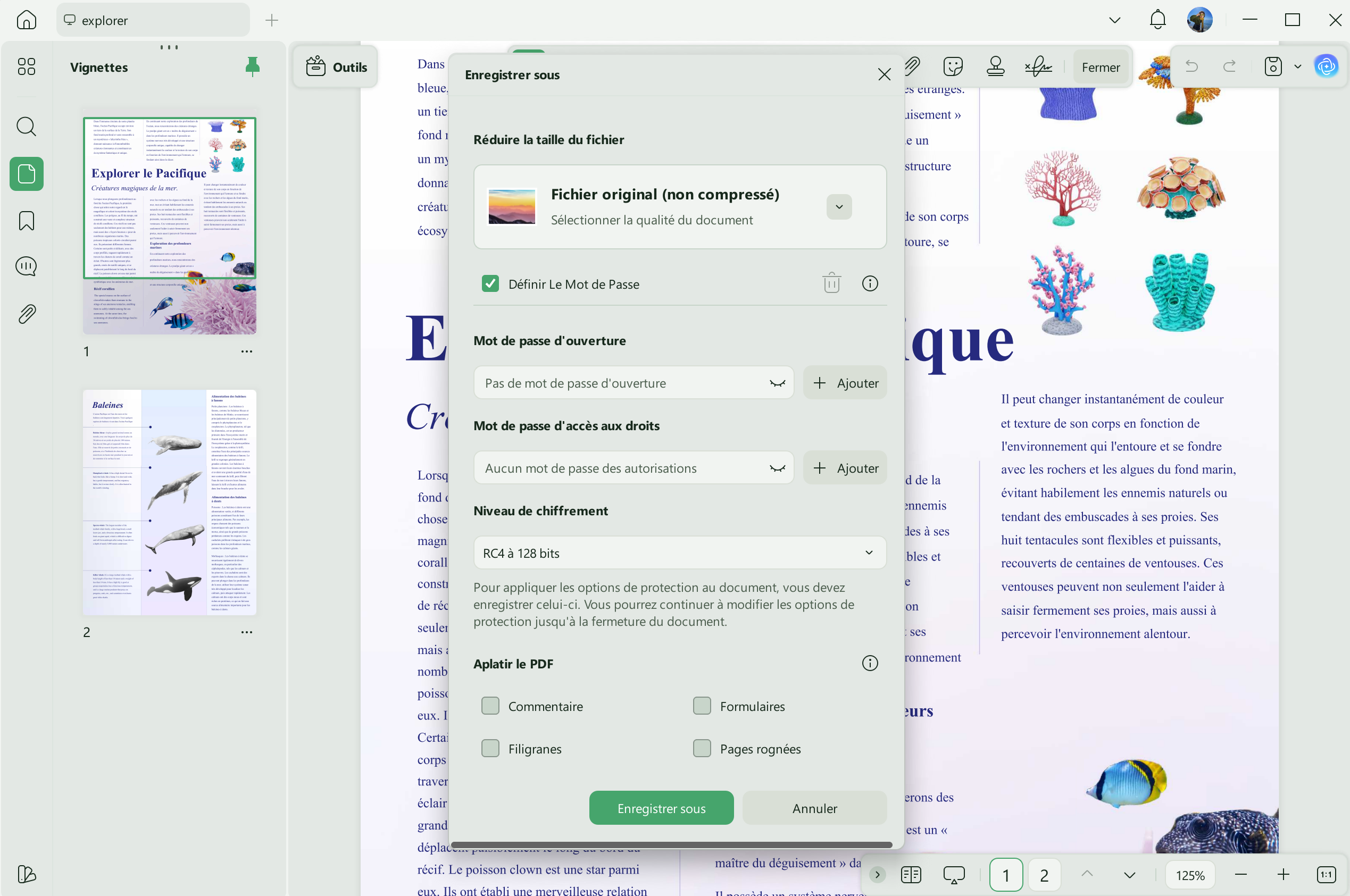
- Protection des PDF : définir un mot de passe d'ouverture et un mot de passe de permissions pour empêcher tout accès non autorisé.
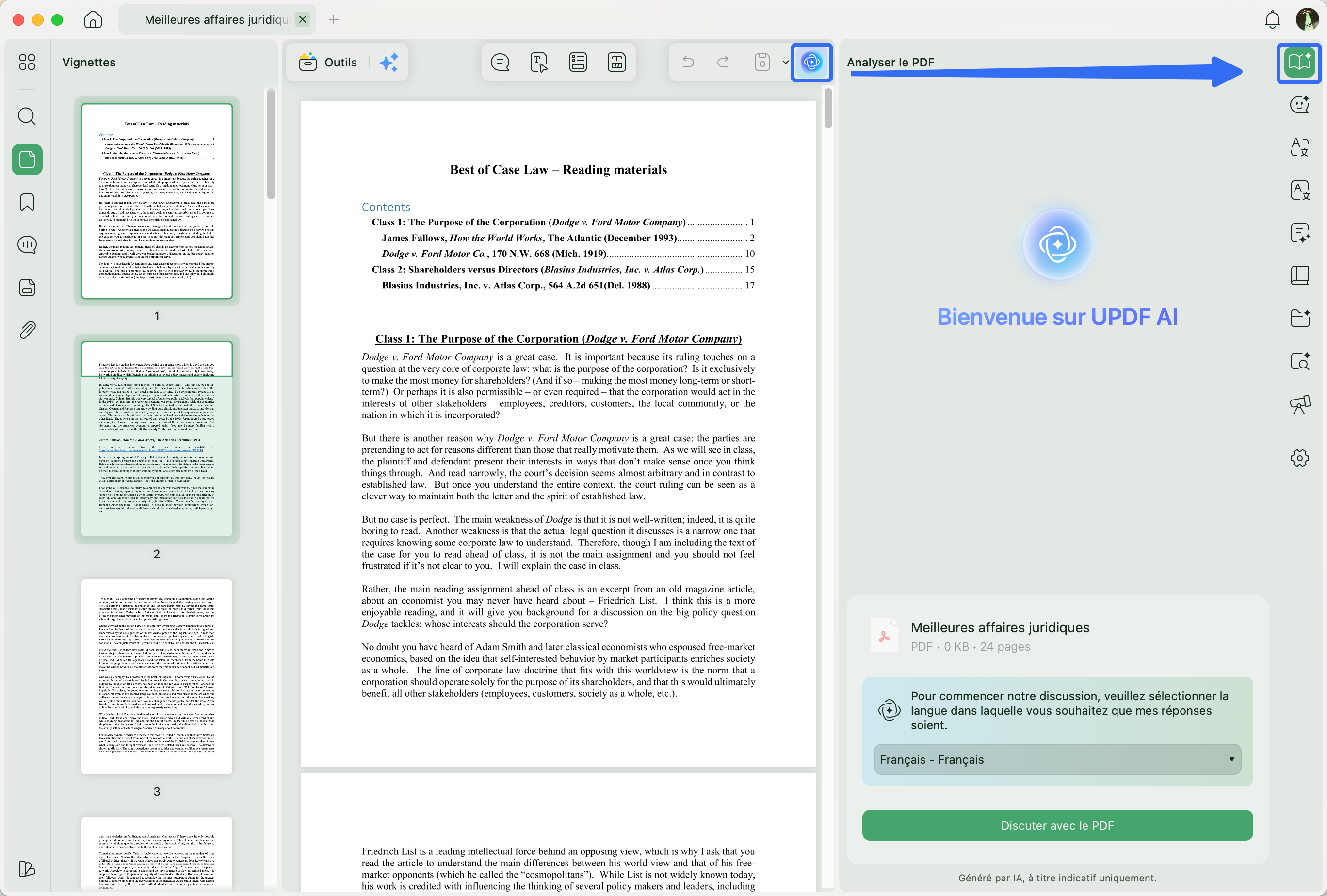
- Assistant IA intégré : UPDF embarque un assistant IA qui aide à la lecture et à la compréhension des PDF en fournissant des résumés, des traductions, et même la recherche d'articles académiques.
Vous pouvez regarder cette vidéo ou consulter cet article d’avis sur UPDF pour découvrir plus en détail ce gestionnaire PDF alimenté par l’IA.
💫Améliorez votre efficacité
Conclusion
Ce guide vous a présenté les différents outils de clics automatiques disponibles sur MacBook Air pour automatiser vos tâches répétitives avec aisance. Vous avez découvert les trois meilleures applications, leur mode d'emploi, et les méthodes pour les désactiver en toute sécurité.
En parallèle, vous pouvez optimiser votre flux de travail quotidien en adoptant un éditeur de PDF performant comme UPDF, qui centralise la gestion documentaire et vous fait gagner un temps précieux.
Windows • macOS • iOS • Android 100% sécurisé








 Freddy Leroy


