 UPDF
UPDF
 UPDF pour Windows
 UPDF pour Mac
 UPDF pour iPhone/iPad
 updf android
 UPDF AI en ligne
 UPDF Sign
 Modifier le PDF
 Annoter le PDF
 Créer un PDF
 Formulaire PDF
 Modifier les liens
 Convertir le PDF
 OCR
OCR PDF en Word
 PDF en Image
 PDF en Excel
 Organiser les pages PDF
 Fusionner les PDF
 Diviser le PDF
 Rogner le PDF
 Pivoter le PDF
 Protéger le PDF
 Signer le PDF
 Rédiger le PDF
 Biffer le PDF
 Supprimer la sécurité
 Lire le PDF
 UPDF Cloud
 Compresser le PDF
 Imprimer le PDF
 Traiter par lots
 À propos de UPDF AI
 Solutions de UPDF AI
 Mode d'emploi d'IA
 FAQ sur UPDF AI
 Résumer le PDF
 Traduire le PDF
 Analyser le PDF
 Discuter avec IA
 Analyser l'image
 PDF vers carte mentale
 Expliquer le PDF
 Outils IA PDF
 Outils IA Image
 Outils de Chat IA
 Outils de Rédaction IA
 Outils d’Étude IA
 Outils Professionnels IA
 Autres Outils IA
 PDF en Word
 PDF en Excel
 PDF en PowerPoint
 UPDF pour les entreprises
 UPDF Sign pour les entreprises
 UPDF AI pour les entreprises
 Plans pour les entreprises
 Mode d'emploi pour les entreprises
 Webinar d'Entreprise
 Banque
 Santé
Santé Assurance
 Juridique
 Fabrication
 Gouvernement
 Solution pour l'éducation
 Témoignages de clients
 Mode d'emploi
 Astuces UPDF
 FAQs
FAQs Avis sur UPDF
 Centre de téléchargement
 Blog
Blog Actualités
 Spécifications techniques
 Mises à jour
 UPDF vs. Adobe Acrobat
 UPDF vs. Foxit
 UPDF vs. PDF Expert

Communauté Adobe Si vous avez récemment installé Acrobat Pro DC sur votre Mac ou PC et que vous avez rencontré l'erreur « cette fonctionnalité n'est pas incluse dans votre licence Acrobat » en tentant d'utiliser certains outils, sachez que vous n'êtes pas seul. De nombreux utilisateurs sont confrontés à cette erreur frustrante, même avec un abonnement actif. Dans l'article d'aujourd'hui, nous allons analyser pourquoi ce message s'affiche et comment résoudre le problème.
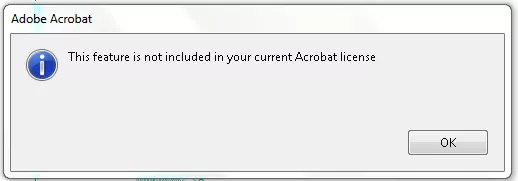
Partie 1. Pourquoi recevez-vous le message « Cette fonctionnalité n'est pas incluse dans votre licence Acrobat actuelle » ?
Alors, pourquoi ce message d'erreur s'affiche-t-il ? Voici les raisons les plus courantes :
Abonnement expiré : La raison principale pour laquelle vous voyez cette erreur est que votre abonnement Adobe Acrobat DC est arrivé à son terme. Cela peut limiter l'accès à certaines fonctionnalités.
Mauvais compte ou type de licence : Il est possible que vous soyez connecté au mauvais compte Adobe ou que vous utilisiez un forfait qui n'inclut pas toutes les fonctionnalités dont vous avez besoin.
Limite d'appareils multiples : Adobe Acrobat Pro n'est accessible que sur 2 appareils simultanément. Si cette limite est dépassée, certaines fonctionnalités peuvent être restreintes.
Installation corrompue : Un bug logiciel, une mauvaise installation ou un problème lors d'une mise à jour peut empêcher le programme de fonctionner correctement.
Ancienne version d'Acrobat : Les versions obsolètes d'Adobe Acrobat ne prennent généralement pas en charge les dernières fonctionnalités. Cela peut limiter l'accès et déclencher le message indiquant que la fonctionnalité n'est pas incluse dans votre licence actuelle.
Restrictions régionales : Certaines fonctionnalités d'Acrobat peuvent être indisponibles selon votre région ou votre pays en raison d'accords de licence.
Partie 2. 5 façons de corriger l'erreur « Cette fonctionnalité n'est pas incluse dans votre licence Acrobat actuelle »
Maintenant que nous savons pourquoi cette erreur se produit, passons en revue cinq méthodes simples pour la corriger. Ces étapes devraient vous aider à remettre Adobe Acrobat Pro en état de marche et à débloquer toutes ses fonctionnalités. C'est parti !
Méthode 1. Vérifiez si votre compte a expiré ou non
La première chose à faire est de vérifier si votre abonnement Adobe Acrobat Pro DC est arrivé à expiration. S'il est expiré, certaines fonctionnalités seront verrouillées et vous ne pourrez plus les utiliser jusqu'à ce que vous renouveliez votre abonnement. Voici comment vérifier :
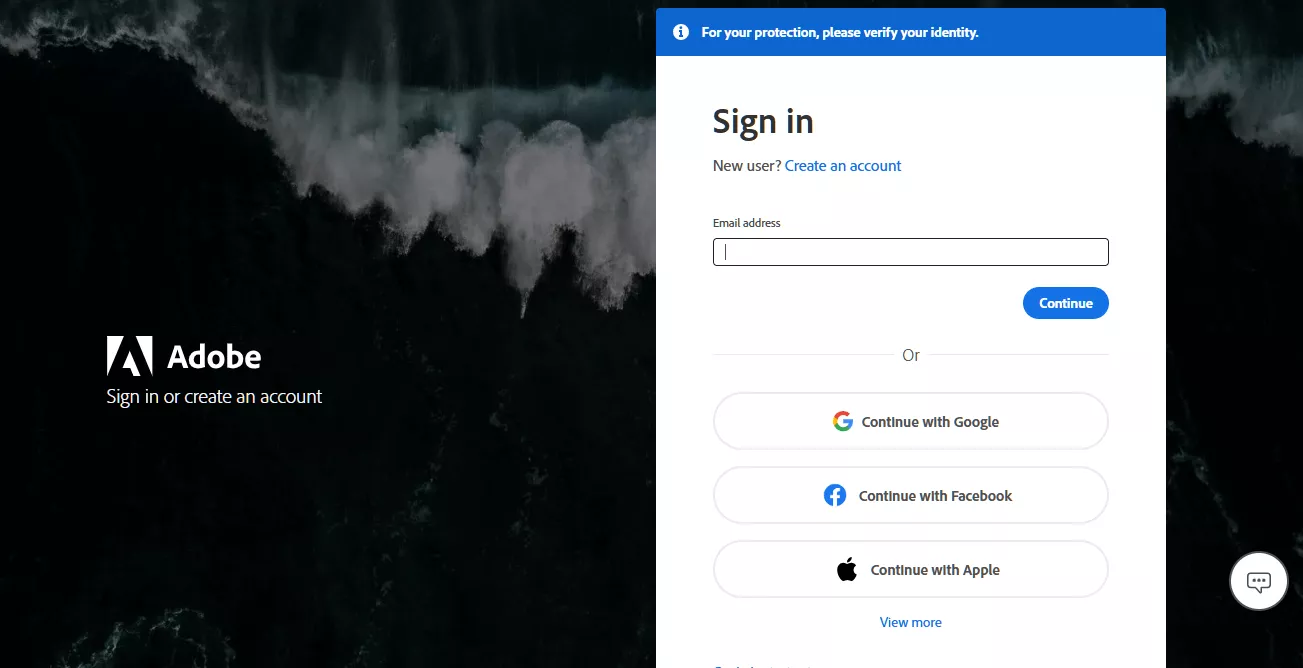
- Ouvrez votre navigateur web, rendez-vous sur la page de connexion au compte Adobe Acrobat Pro DC et connectez-vous avec votre identifiant Adobe (Adobe ID) et votre mot de passe.
- Une fois connecté, rendez-vous dans la section « Formules et paiements ». Vérifiez le statut de votre abonnement en cliquant sur « Formules ».
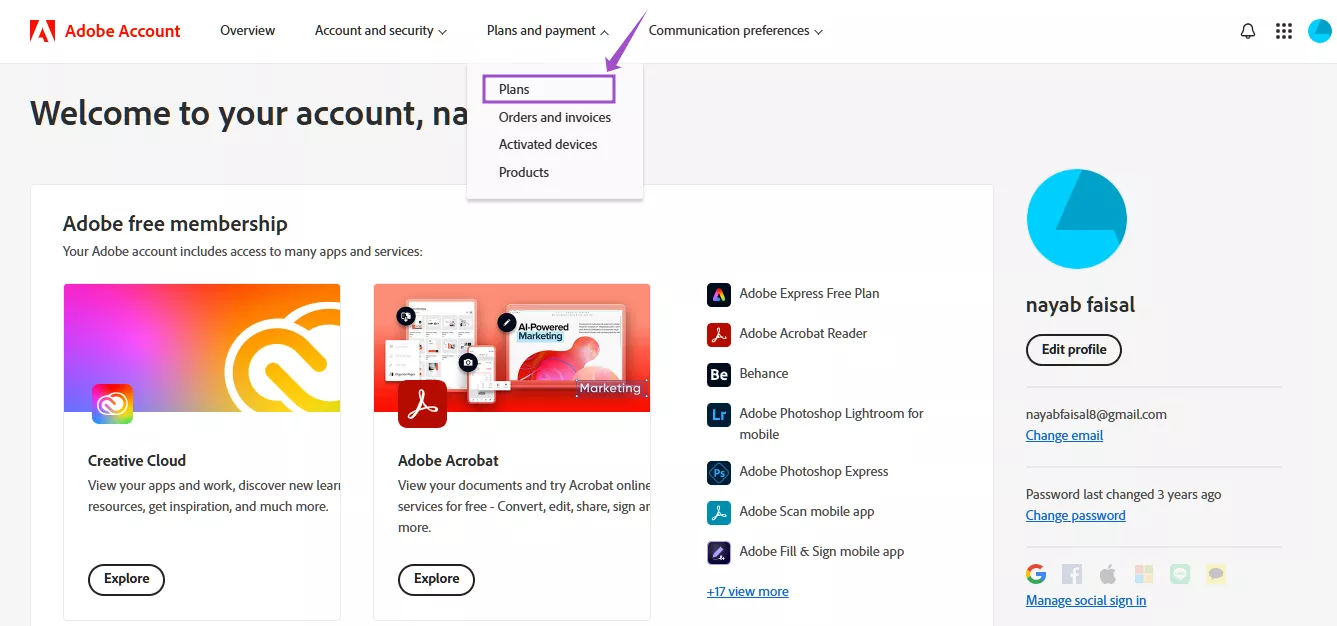
- Si le message indique que votre abonnement est expiré, vous devrez le renouveler pour récupérer un accès complet à Adobe Acrobat Pro.
Les abonnements Adobe peuvent être coûteux. Si votre compte est expiré et que vous ne souhaitez pas payer le prix fort, nous vous suggérons d'essayer UPDF à la place. C'est une solution plus abordable et tout aussi puissante. UPDF inclut toutes les fonctionnalités dont vous avez besoin, comme la modification de PDF, l'OCR (pour transformer du texte numérisé en texte éditable), la conversion de PDF vers différents formats, l'annotation, la compression et le traitement par lot.
De plus, UPDF possède de nombreuses fonctionnalités avancées qu'Adobe Acrobat n'offre pas, telles que l'ajout d'autocollants aux PDF, la conversion de PDF vers CSV ou BMP, ainsi que l'utilisation d'outils d'IA avancés pour discuter avec des images ou transformer des PDF en cartes mentales (mind maps).
Pour comparer UPDF et Adobe Acrobat, consultez cet article : Adobe Acrobat vs UPDF. Prêt à sauter le pas ? Téléchargez UPDF ici.
Windows • macOS • iOS • Android 100% sécurisé
Méthode 2. Se déconnecter et se reconnecter
Parfois, le problème peut venir du fait que vous êtes connecté au mauvais compte Adobe ou que vous utilisez la mauvaise licence. Pour corriger cela, vous pouvez vous déconnecter, puis vous reconnecter avec le compte correct correspondant à votre abonnement.
- Cliquez sur « Aide ». Ensuite, faites défiler vers le bas et sélectionnez « Se déconnecter (identifiant/e-mail) ». Si l'option n'apparaît pas immédiatement, patientez quelques secondes.
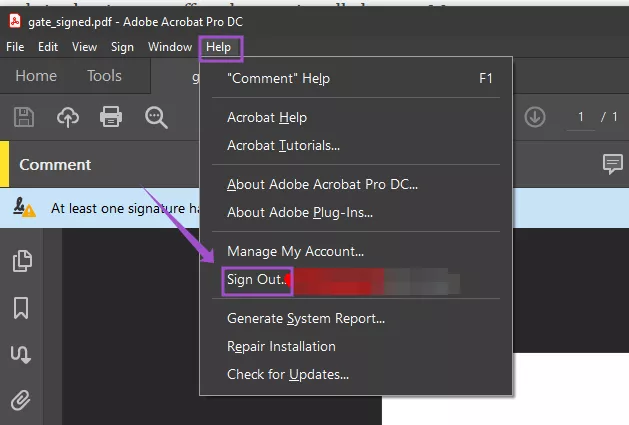
- Lorsque la fenêtre contextuelle s'affiche, appuyez sur « Se déconnecter » et fermez complètement Adobe Pro.
- Rouvrez Adobe Pro et cliquez sur « Se connecter » (Vous devrez utiliser votre identifiant UCI Net ID, votre mot de passe et l'authentification DUO).
- Entrez votre e-mail UCI, puis cliquez sur « Continuer ».
- Choisissez « Compte professionnel ou scolaire », puis suivez les étapes de l'authentification DUO.
- Attendez environ 30 secondes, puis fermez Adobe Pro et rouvrez-le. Cliquez sur « Accepter » pour valider les conditions d'utilisation, et le tour est joué !
Assurez-vous d'utiliser le compte disposant de l'abonnement et de la licence appropriés. Si le message « Cette fonctionnalité n'est pas incluse dans votre licence Acrobat actuelle » s'affiche toujours, vérifiez à nouveau le statut de votre compte.
Méthode 3. Modifier le Registre (Regedit)
Si les solutions précédentes n'ont pas fonctionné, modifier les paramètres dans Regedit (l'Éditeur du Registre) peut s'avérer utile. Cela permet de corriger les erreurs de configuration interne qui perturbent Adobe Acrobat Pro.
- Fermez Acrobat et ouvrez Regedit en le tapant dans la barre de recherche de votre ordinateur.
- Accédez au chemin suivant : HKEY_LOCAL_MACHINE\SOFTWARE\Adobe\Adobe Acrobat DC\Activation.
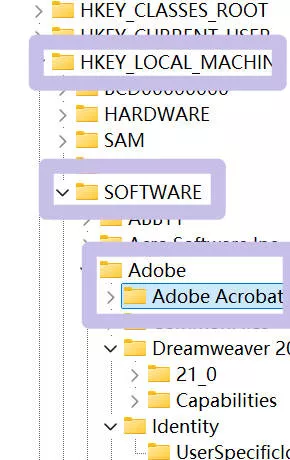
- Changez la valeur de « Disabled » en 1.
- Rouvrez Acrobat.
- Lorsque l'écran d'activation s'affiche, cliquez sur Activer.
- Redémarrez une nouvelle fois Acrobat.
Méthode 4. Désactiver certains appareils
Adobe Acrobat Pro vous permet d'utiliser votre licence sur 2 appareils simultanément. Si vous l'avez installée sur trop de postes, certaines fonctionnalités peuvent être bloquées. Vous pouvez désactiver Acrobat sur certains appareils pour libérer de la place.
Voici comment désactiver vos appareils :
- Ouvrez Adobe Acrobat sur votre ordinateur.
- Allez dans le menu « Aide » et choisissez « Se déconnecter ».
- Connectez-vous à votre compte Adobe sur le site web officiel d'Adobe.
- Rendez-vous dans la section « Compte et sécurité ». Faites défiler jusqu'à « Sessions actives ».
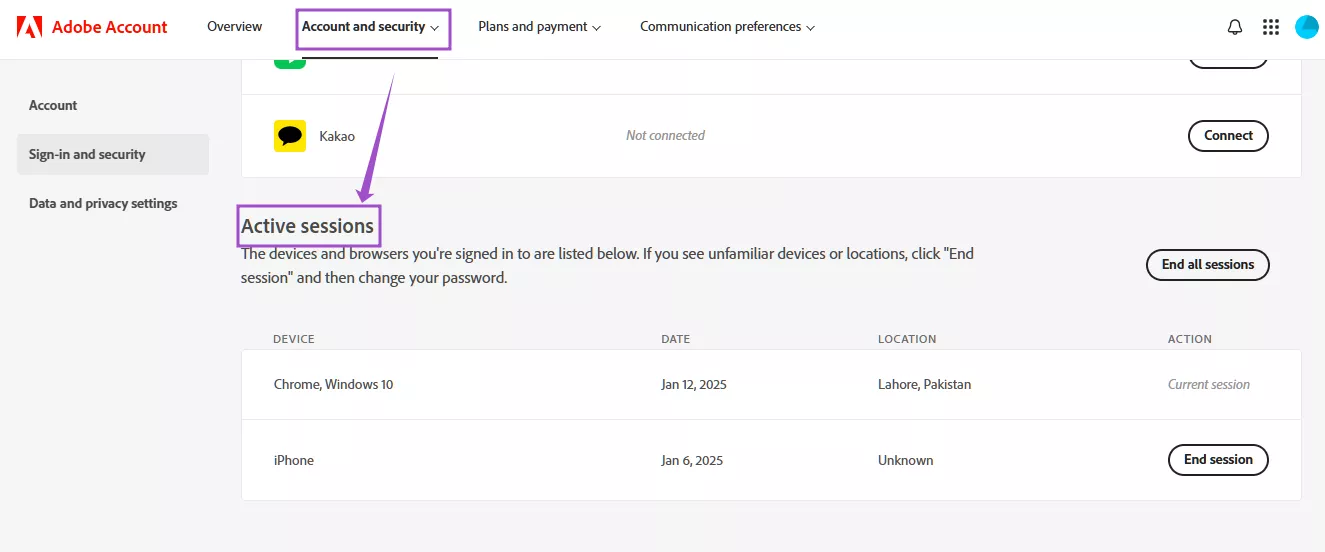
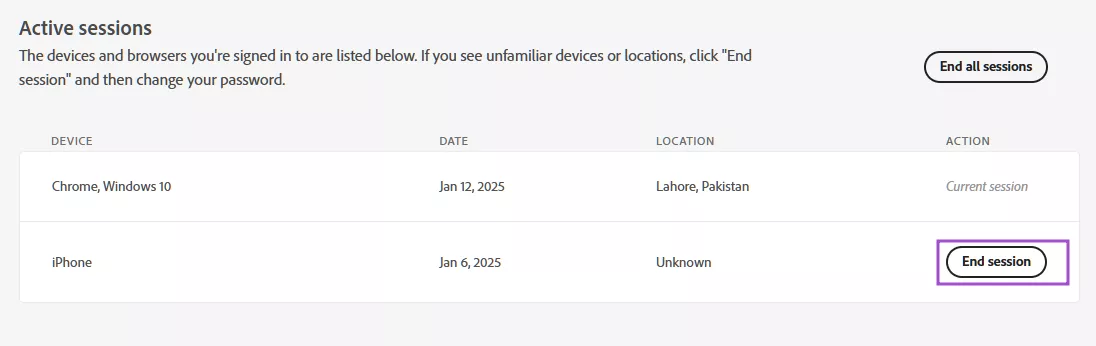
- Identifiez les appareils que vous souhaitez désactiver et cliquez sur « Arrêter la session » à côté de ceux-ci.
Méthode 5. Revenir à l'ancienne version d'Acrobat
Si vous possédez une ancienne licence Adobe Acrobat, il est fort probable qu'elle ne soit pas compatible avec la nouvelle version. Dans ce cas, repasser à une version antérieure peut résoudre le problème.
- Ouvrez Adobe Acrobat et allez dans le « Menu ».
- Cliquez sur « Désactiver le nouvel Acrobat Reader ».
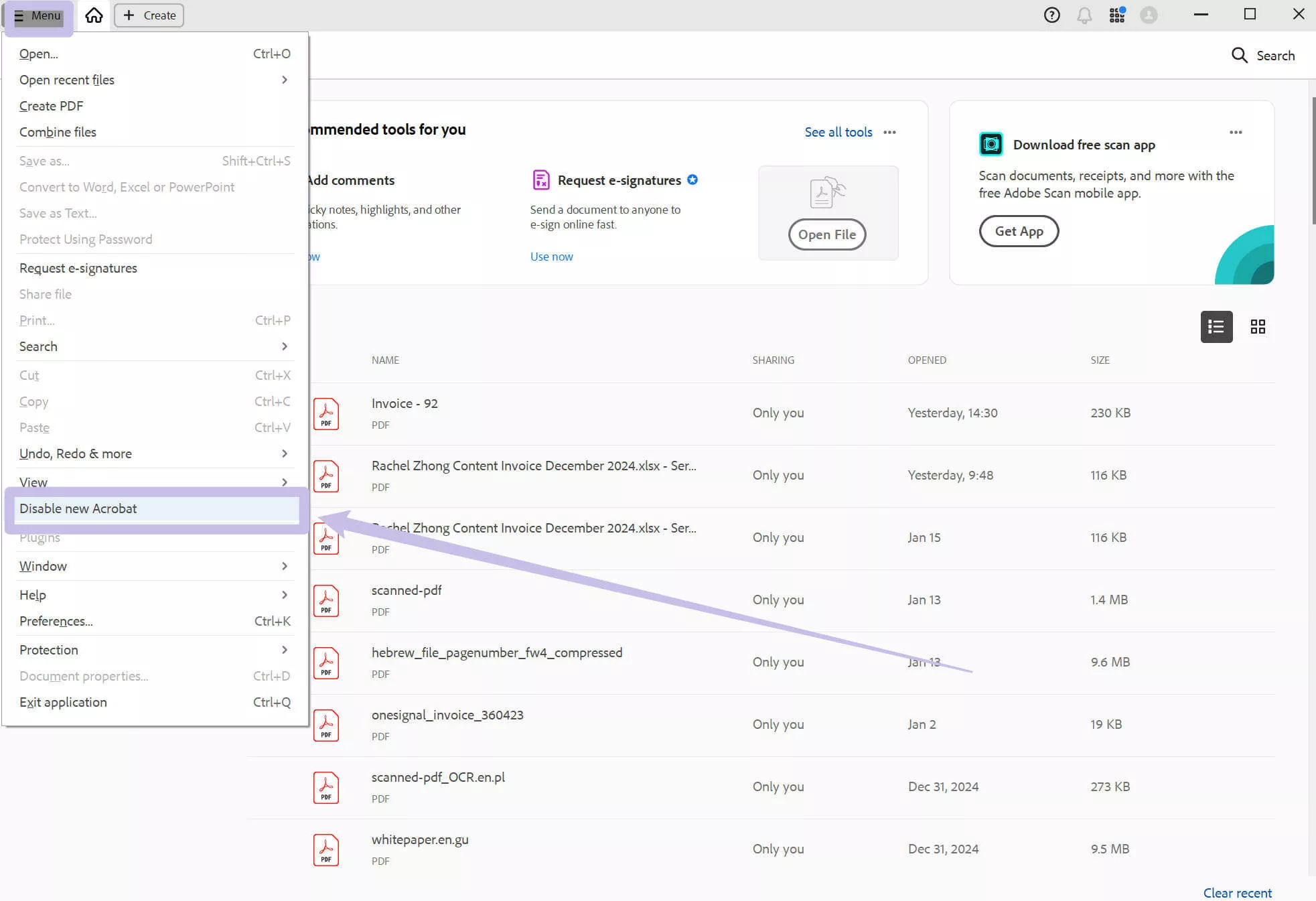
- Une fenêtre contextuelle s'affiche avec le message « Redémarrer Acrobat ». Appuyez sur « Redémarrer ».
- Connectez-vous à nouveau avec votre compte Adobe, et l'ancienne version devrait désormais fonctionner avec votre licence.
Le mot de la fin
Pour conclure, si vous rencontrez des difficultés avec Adobe Acrobat et que l'erreur « cette fonctionnalité n'est pas incluse dans votre licence actuelle » s'affiche, vous pouvez suivre les méthodes présentées ici pour y remédier. Toutefois, si votre abonnement est expiré, nous ne vous recommandons pas forcément de le renouveler au prix fort, compte tenu des tarifs très élevés.
Si vous souhaitez éviter ces désagréments à l'avenir, pourquoi ne pas essayer UPDF ?
Avec UPDF, vous pouvez accomplir toutes vos tâches PDF facilement et profiter d'une expérience bien plus fluide. Qu'il s'agisse de modifier, de convertir ou d'annoter, UPDF offre tout ce dont vous avez besoin à un prix bien plus avantageux. Dites adieu aux bugs d'Adobe Acrobat et passez à un outil qui fonctionne vraiment. Téléchargez UPDF dès aujourd'hui pour une expérience PDF sans stress. Vous allez l'adorer ! Commencez l'aventure en le téléchargeant ici.
Windows • macOS • iOS • Android 100% sécurisé







 Freddy Leroy



Adobe Community