 UPDF
UPDF
 UPDF pour Windows
 UPDF pour Mac
 UPDF pour iPhone/iPad
 updf android
 UPDF AI en ligne
 UPDF Sign
 Modifier le PDF
 Annoter le PDF
 Créer un PDF
 Formulaire PDF
 Modifier les liens
 Convertir le PDF
 OCR
OCR PDF en Word
 PDF en Image
 PDF en Excel
 Organiser les pages PDF
 Fusionner les PDF
 Diviser le PDF
 Rogner le PDF
 Pivoter le PDF
 Protéger le PDF
 Signer le PDF
 Rédiger le PDF
 Biffer le PDF
 Supprimer la sécurité
 Lire le PDF
 UPDF Cloud
 Compresser le PDF
 Imprimer le PDF
 Traiter par lots
 À propos de UPDF AI
 Solutions de UPDF AI
 Mode d'emploi d'IA
 FAQ sur UPDF AI
 Résumer le PDF
 Traduire le PDF
 Analyser le PDF
 Discuter avec IA
 Analyser l'image
 PDF vers carte mentale
 Expliquer le PDF
 Outils IA PDF
 Outils IA Image
 Outils de Chat IA
 Outils de Rédaction IA
 Outils d’Étude IA
 Outils Professionnels IA
 Autres Outils IA
 Génération de signets IA
 Résumé de signets IA
 Génération de filigranes IA
 Génération d’arrière-plans IA
 Génération d’autocollants IA
 Génération de tampons IA
 Suite de rédaction IA
 UPDF Copilot
 Gestion des pages IA
 Recherche sémantique IA
 PDF en Word
 PDF en Excel
 PDF en PowerPoint
 UPDF pour les entreprises
 UPDF Sign pour les entreprises
 UPDF AI pour les entreprises
 Plans pour les entreprises
 Mode d'emploi pour les entreprises
 Webinar d'Entreprise
 Banque
 Santé
Santé Assurance
 Juridique
 Fabrication
 Gouvernement
 Solution pour l'éducation
 Témoignages de clients
 Mode d'emploi
 Astuces UPDF
 FAQ
FAQ Avis sur UPDF
 Centre de téléchargement
 Blog
Blog Actualités
 Spécifications techniques
 Mises à jour
 UPDF vs. Adobe Acrobat
 UPDF vs. Foxit
 UPDF vs. PDF Expert

Il arrive souvent que nous ayons plusieurs PDF dans notre explorateur de fichiers sans nous souvenir de leur contenu, et ouvrir chacun d'eux pour vérifier n'est pas efficace. Dans ces cas, le volet d'aperçu de l'explorateur de fichiers peut s'avérer très utile. Toutefois, il peut parfois ne pas fonctionner, ce qui peut être frustrant si vous comptez sur cette fonctionnalité pour améliorer votre productivité. Pour vous aider, nous partagerons 10 méthodes efficaces pour restaurer cette fonctionnalité avec des guides détaillés.
Pourquoi mon volet de visualisation ne fonctionne-t-il pas pour les PDF dans l'explorateur de fichiers ?
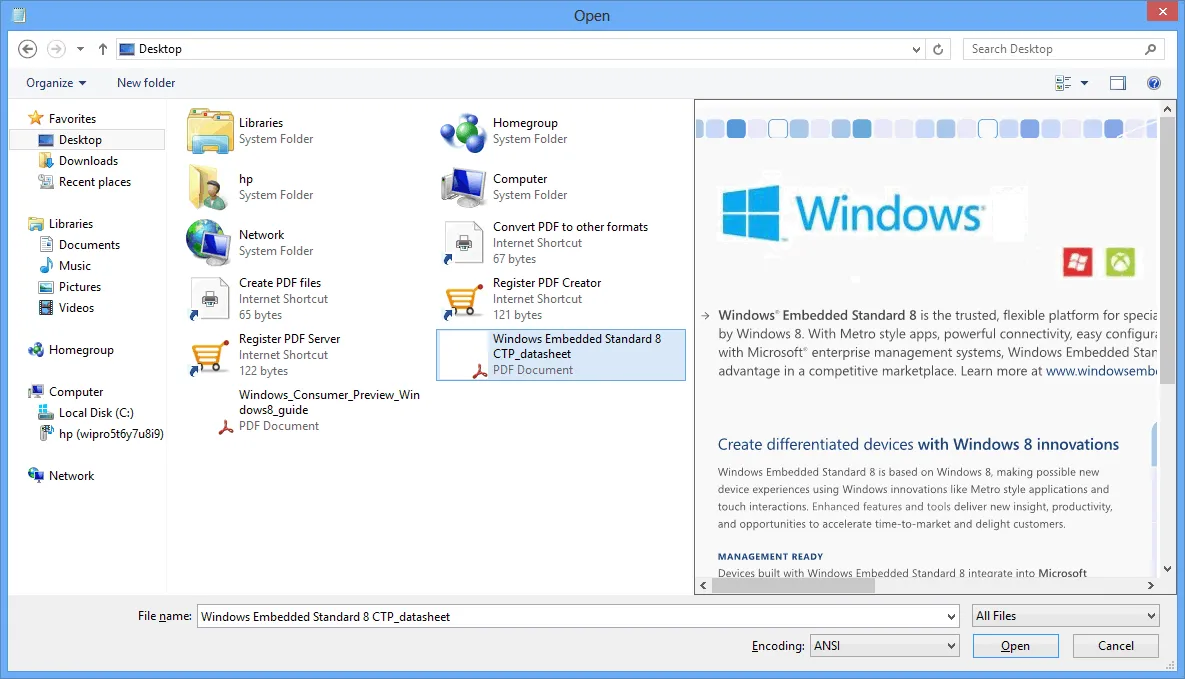
Le volet de prévisualisation est une fonctionnalité intégrée à l'explorateur de fichiers de Windows, permettant de visualiser le contenu d'un fichier sans l'ouvrir. Il prend en charge divers types de fichiers, y compris les médias, les PDF et d'autres documents. Toutefois, il arrive que cette fonctionnalité ne fonctionne pas correctement, et cela peut être causé par plusieurs problèmes.
- Il y a un bug ou un problème logiciel.
- Vous avez peut-être récemment modifié certains paramètres de votre PC.
- Votre logiciel PDF par défaut est obsolète ou ne prend pas en charge cette fonctionnalité.
- Votre fichier PDF est corrompu, ce qui provoque des problèmes avec le volet d'aperçu.
Lisez aussi : 5 applications de prévisualisation pour Windows : rapides et puissantes
Solution 1. Utiliser le plugin de prévisualisation UPDF
Si vous souhaitez résoudre rapidement le problème, cliquez sur le bouton ci-dessous pour télécharger UPDF et utiliser son plugin gratuit de prévisualisation afin d’afficher directement vos fichiers PDF. Voici pourquoi utiliser ce plugin :
- Contrairement à l’aperçu de l’explorateur de fichiers, il permet de zoomer/dézoomer et d’accéder directement à la page souhaitée.
- Il est entièrement gratuit.
- Une fois activé, vous pouvez l’utiliser à tout moment.
- UPDF offre également de nombreuses autres fonctionnalités : édition, conversion, compression de PDF, etc.
Les dernières nouveautés d’UPDF, comme la génération de signets en un clic et de résumés de signets, l’édition, l’amélioration et la correction de texte par IA, améliorent considérablement votre productivité. Sans oublier la création de fonds, d’autocollants et de tampons personnalisés pour rendre votre flux de travail plus agréable. Découvrez encore plus de fonctionnalités IA !
Voici comment utiliser le plugin de prévisualisation UPDF :
Étape 1. Cliquez sur le bouton ci-dessus pour télécharger UPDF sur votre ordinateur, puis lancez-le.
Étape 2. Cliquez sur votre profil > « Paramètres ».

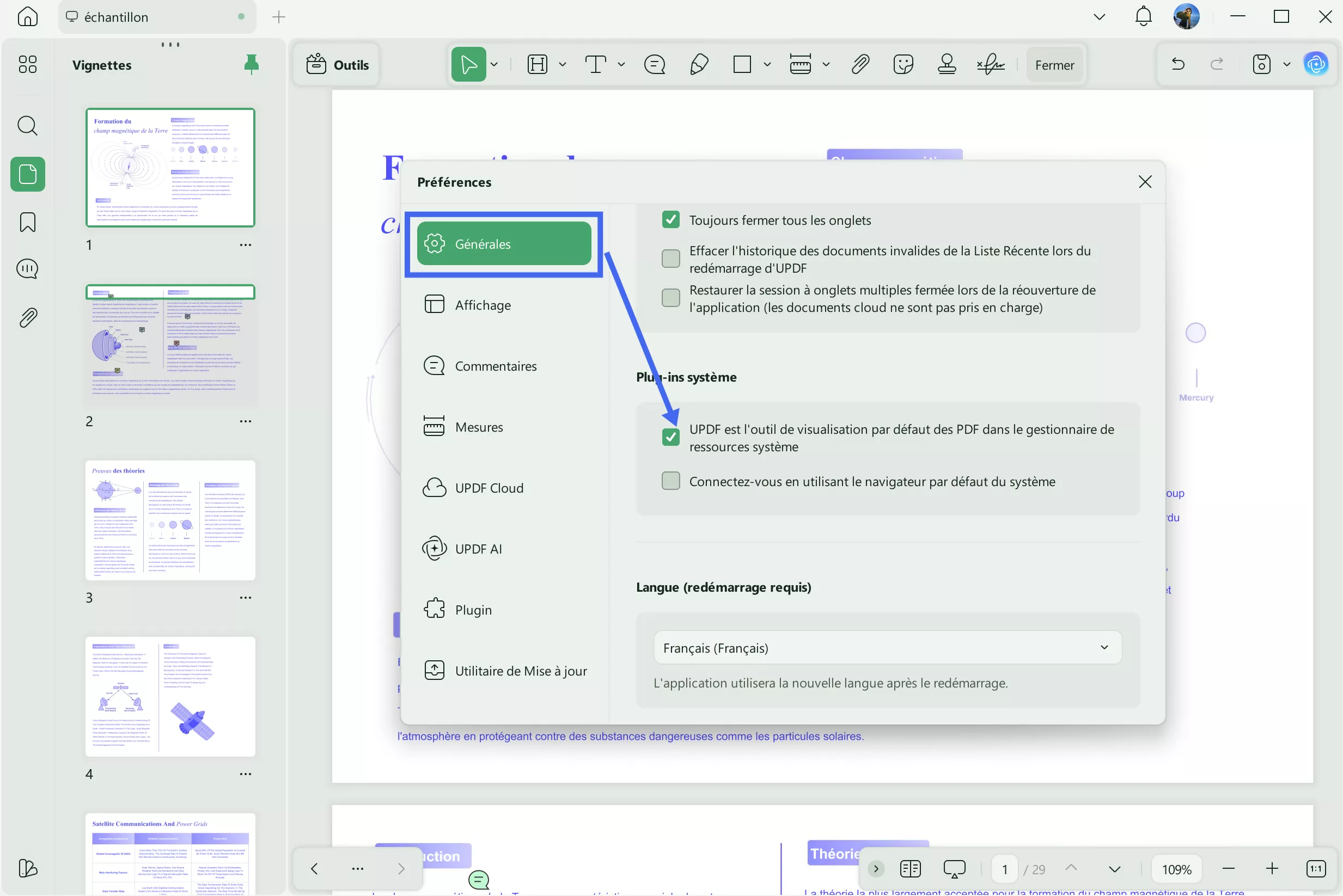
Étape 3. Vous êtes maintenant dans la section « Général ». Faites défiler vers le bas pour trouver « Plugin système », puis cochez « UPDF est l’outil d’aperçu PDF par défaut dans le gestionnaire de fichiers ». Ensuite, fermez UPDF.
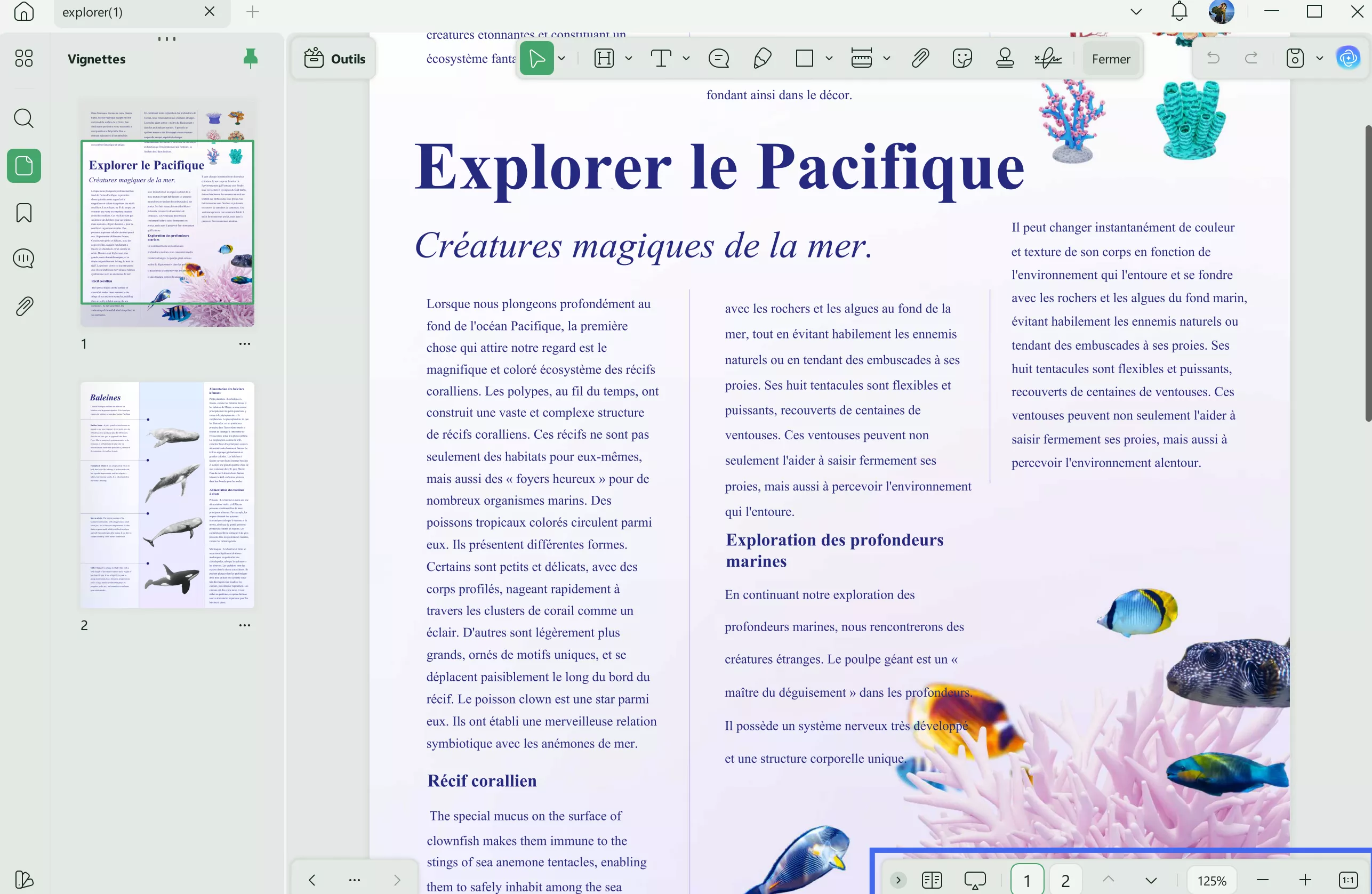
Étape 4. Accédez à votre dossier dans l’explorateur de fichiers et cliquez sur n’importe quel PDF. Vous pourrez alors le prévisualiser dans le panneau de droite. Vous pouvez zoomer/dézoomer et accéder directement à la page souhaitée sans ouvrir de logiciel.
Astuce bonus : résoudre ce problème grâce à la conversion de fichiers
Vous pouvez utiliser la fonction de conversion par lots d’UPDF, qui permet de convertir des fichiers PDF vers d’autres formats sans les ouvrir. Téléchargez UPDF sur votre ordinateur et suivez ces étapes :
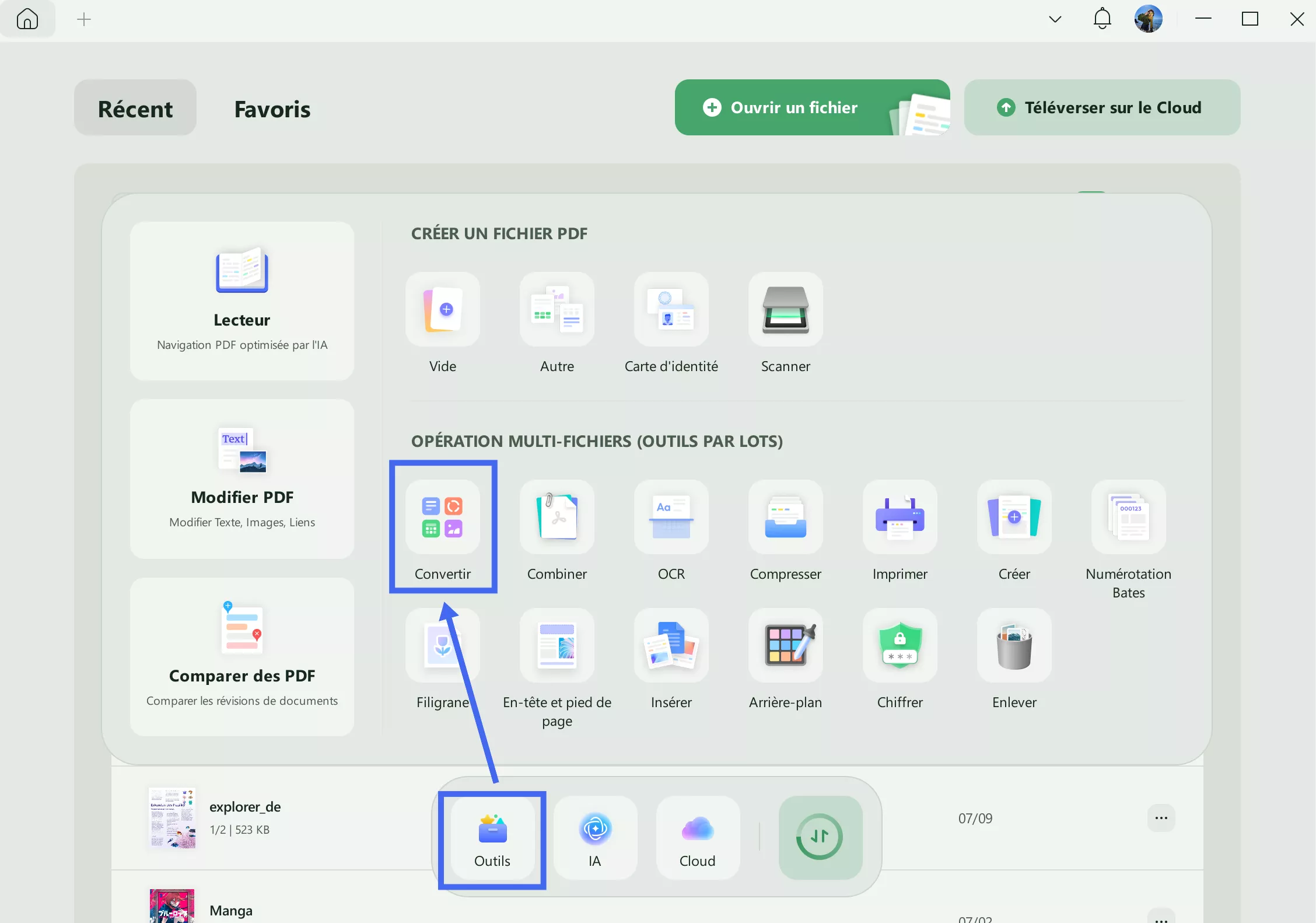
Étape 1 : Lancez UPDF depuis votre bureau, puis cliquez sur « Outils » > « Convertir » pour accéder à la fonction de conversion par lot.
Étape 2 : Cliquez sur « Ajouter des fichiers » pour importer vos PDF. Ensuite, choisissez le format de sortie via le menu en haut à droite et ajustez les paramètres de mise en page si nécessaire. Cliquez sur « Appliquer » et suivez les instructions pour enregistrer le fichier converti.
Une fois converti, vous pourrez prévisualiser le fichier directement dans le volet d’aperçu de l’explorateur Windows.
En plus de la conversion par lot, UPDF propose de nombreuses autres fonctionnalités puissantes :
- UPDF AI vous aide à traduire, expliquer, résumer, réécrire et analyser vos contenus PDF grâce à ses capacités avancées.
- UPDF Cloud synchronise vos fichiers entre vos appareils et offre un espace de stockage sécurisé dédié.
- OCR PDF convertit les PDF scannés et images en documents éditables avec une grande précision.
- Modifier PDF permet d’éditer en profondeur le texte, les images et les liens.
- Annoter PDF offre des outils comme crayon, surligneur, autocollants et commentaires pour une prise de notes complète.
Pour en savoir plus sur les fonctionnalités IA et PDF d’UPDF, consultez l’article de test complet. Vous pouvez également regarder la vidéo ci-dessous pour découvrir comment utiliser ses différentes fonctions et télécharger UPDF afin de toutes les tester.
Avis de réduction :
Solution 2. Activer le volet de visualisation de l'Explorateur de fichiers Windows
Si le volet d'aperçu ne fonctionne pas dans votre explorateur de fichiers pour un fichier, il se peut qu'il ne soit pas activé. La solution la plus simple est d'activer le volet de prévisualisation. Voici comment faire.
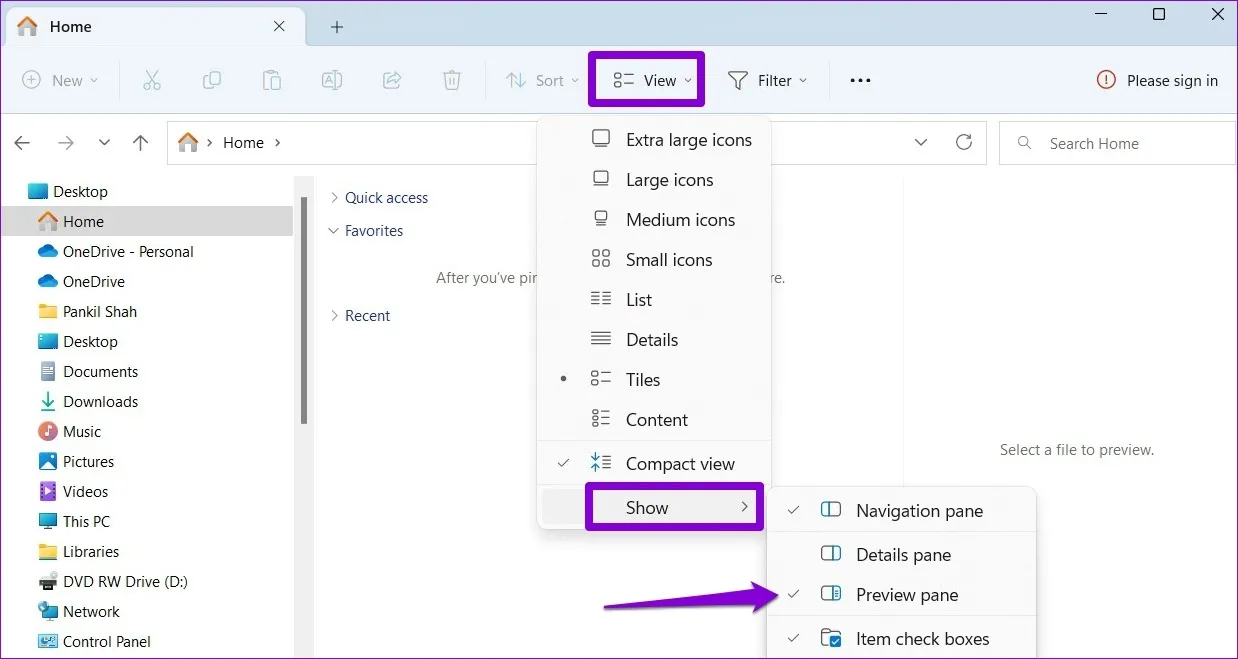
Ouvrez l'Explorateur de fichiers en appuyant sur « Win + E ». Ensuite, cliquez sur « Afficher » > « Volet de prévisualisation » pour l'activer sur votre ordinateur.
Remarque :
- Le volet de prévisualisation peut ne pas être disponible dans les fenêtres étroites de l'explorateur de fichiers, même s'il est activé.
Solution 3. Activer les gestionnaires d'aperçu
Le volet de prévisualisation peut ne pas fonctionner même s'il est activé, car les gestionnaires d'aperçu peuvent être désactivés. Étant donné que ces gestionnaires sont responsables de l'affichage du volet, vous pouvez les activer en suivant les étapes ci-dessous :
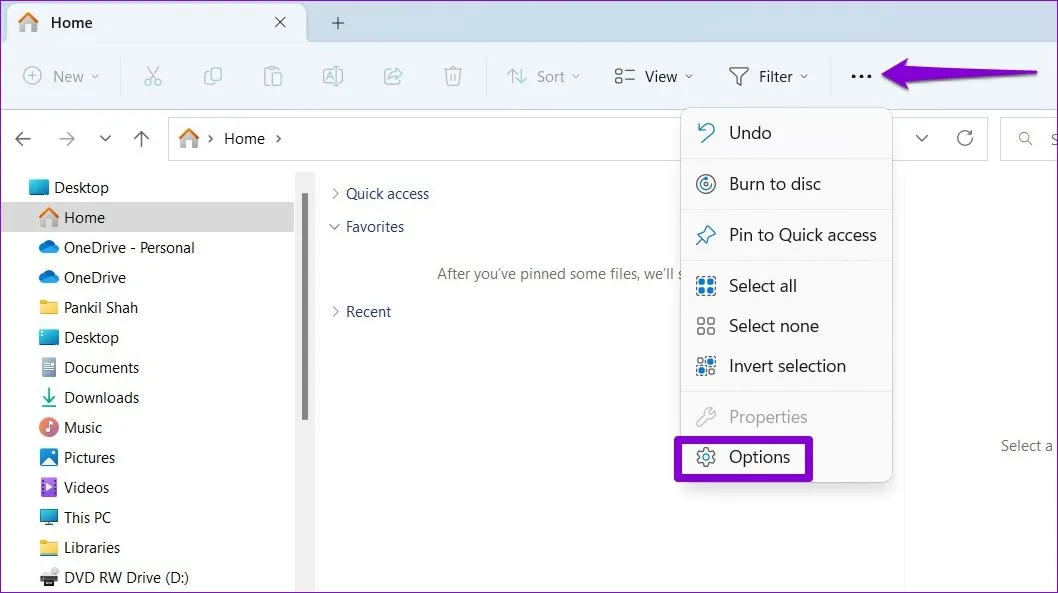
Étape 1 : Ouvrez l'Explorateur de fichiers et cliquez sur le bouton « Options » (représenté par trois points).
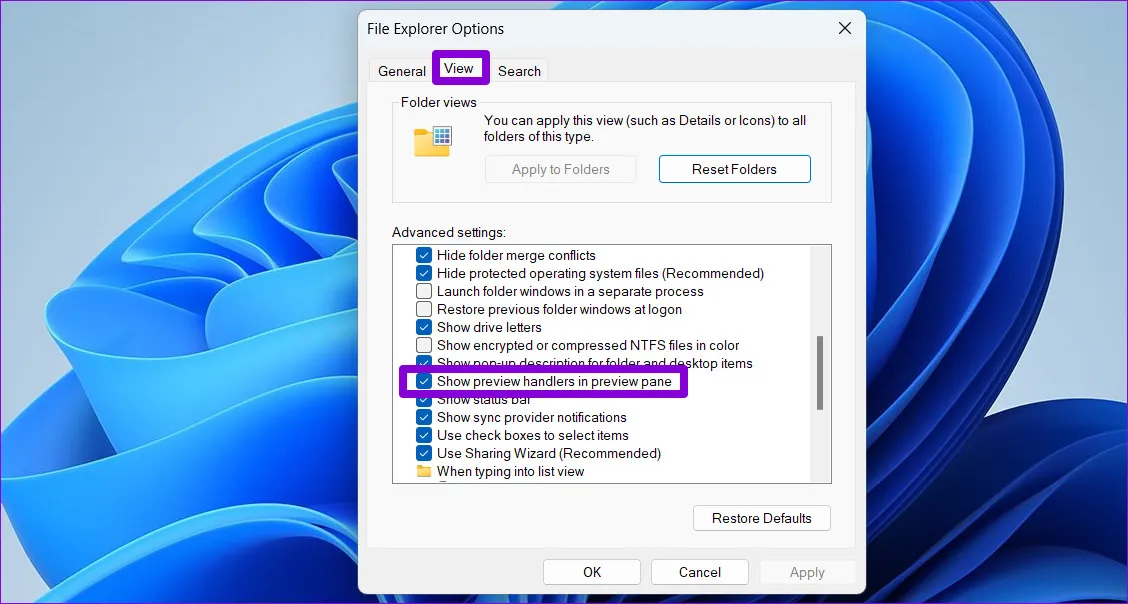
Étape 2 : Cliquez sur l'onglet « Affichage » et cochez l'option « Afficher les gestionnaires d'aperçu ». Ensuite, décochez l'option « Toujours afficher les icônes », puis cliquez sur « Appliquer » > « OK ». Enfin, redémarrez l'explorateur de fichiers.
Solution 4. Activer le réglage pour une meilleure apparence
Les utilisateurs qui privilégient les performances dans leurs paramètres système peuvent rencontrer des problèmes avec le volet de prévisualisation. Ajuster les options de performance pour améliorer l'apparence peut résoudre ce problème. Voici comment procéder :
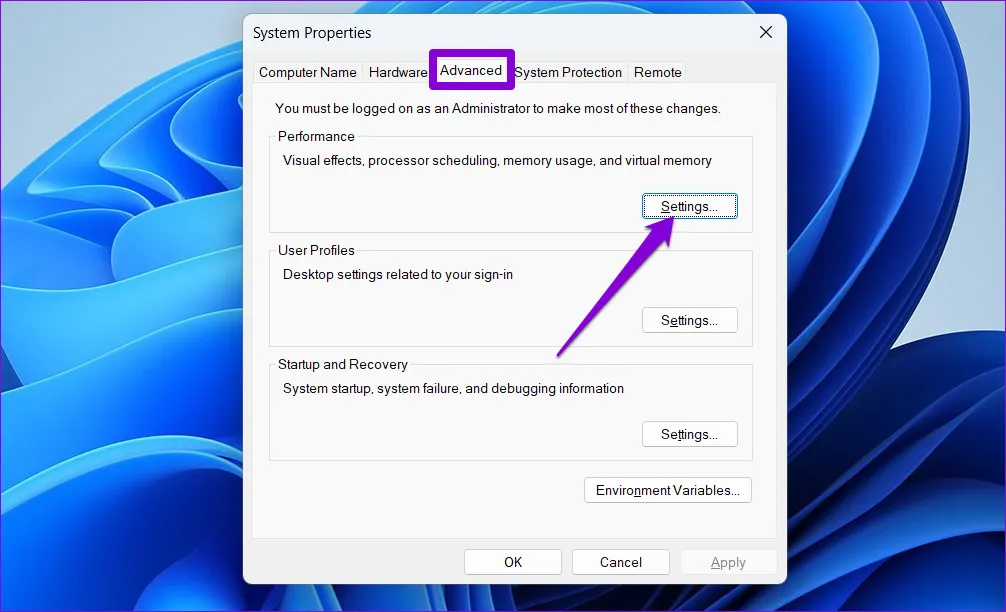
Étape 1 : Cliquez sur « Windows » > « Paramètres » > « Système » > « À propos de » > « Paramètres système avancés » > « Avancé » > « Paramètres » pour modifier vos priorités de performance.
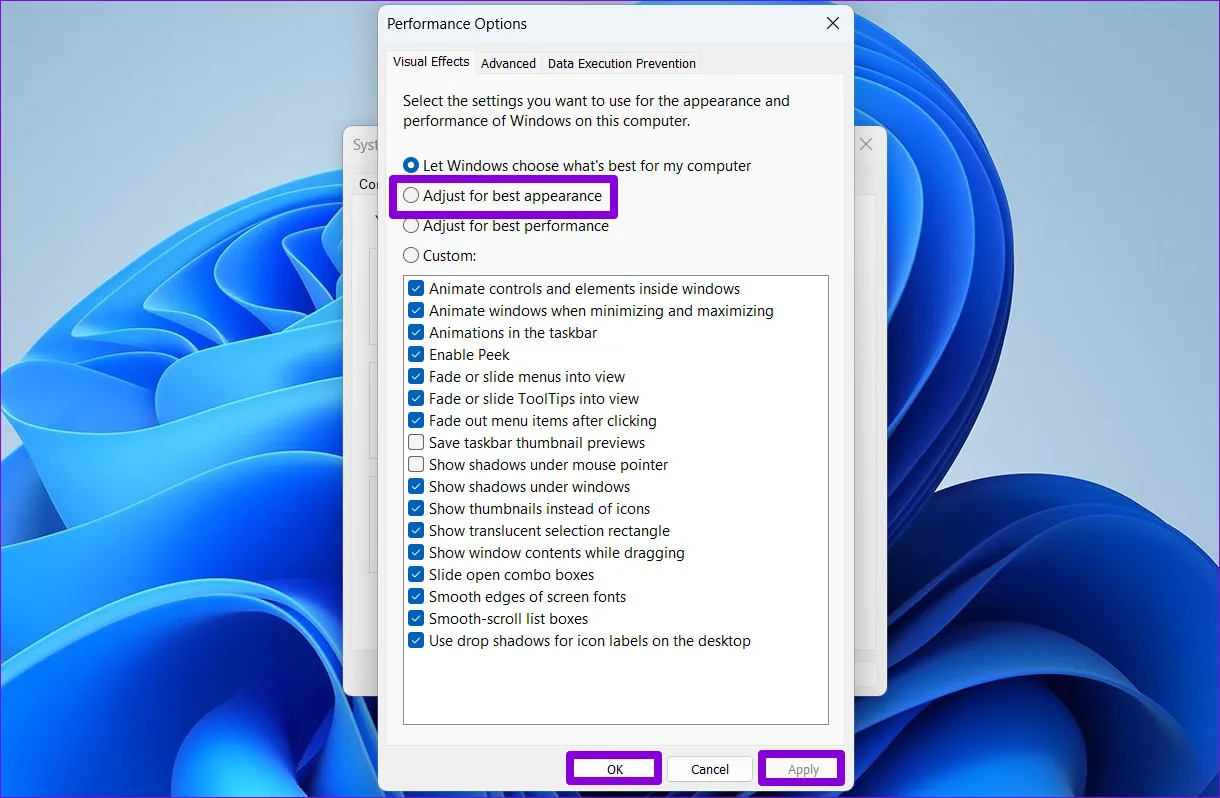
Étape 2 : Cliquez sur « Ajuster pour une meilleure apparence » pour le sélectionner, puis cliquez sur « Appliquer » > « OK » pour confirmer.
Solution 5. Redémarrer l'explorateur de fichiers
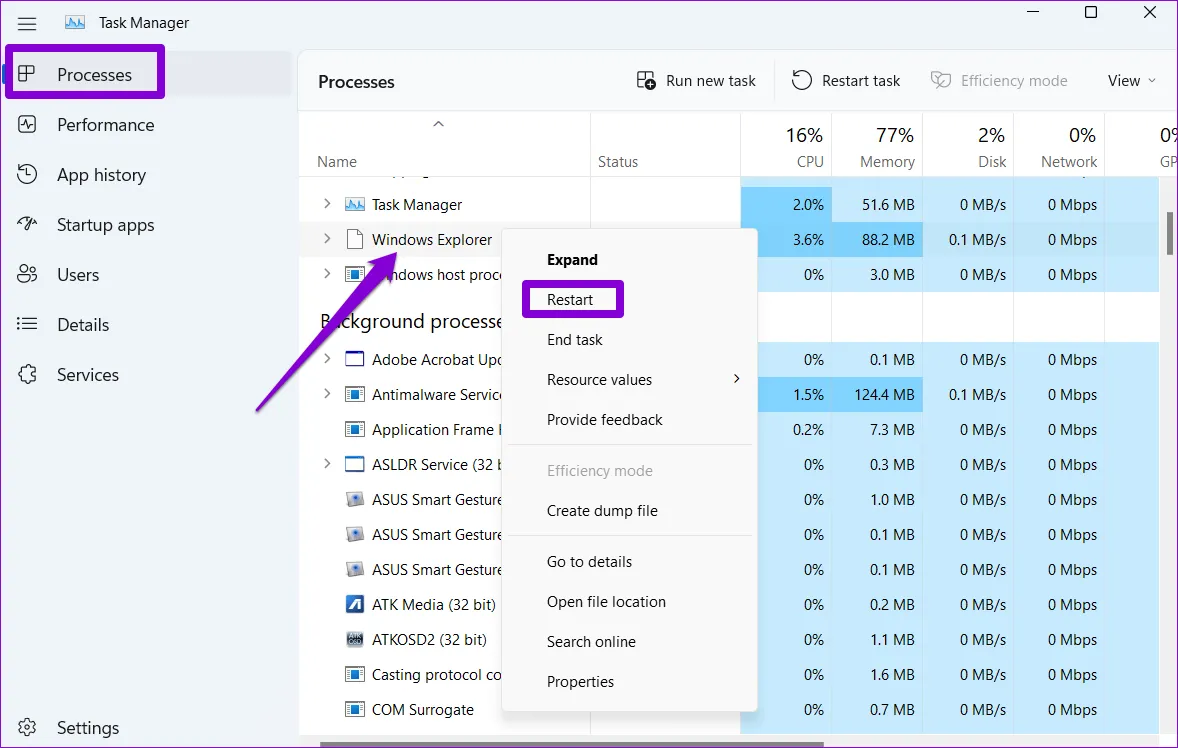
Parfois, un simple problème logiciel ou un bug dans l'explorateur de fichiers peut entraîner le dysfonctionnement du volet de prévisualisation. Heureusement, vous pouvez redémarrer l'explorateur de fichiers pour corriger ce problème. Voici comment procéder :
Étape 1 : Ouvrez le Gestionnaire des tâches en cliquant avec le bouton droit sur l'icône Démarrer, puis sélectionnez « Gestionnaire des tâches » > « Processus ». Ensuite, faites un clic droit sur le processus de l’Explorateur Windows et cliquez sur « Redémarrer ».
Solution 6. Redémarrer l'ordinateur
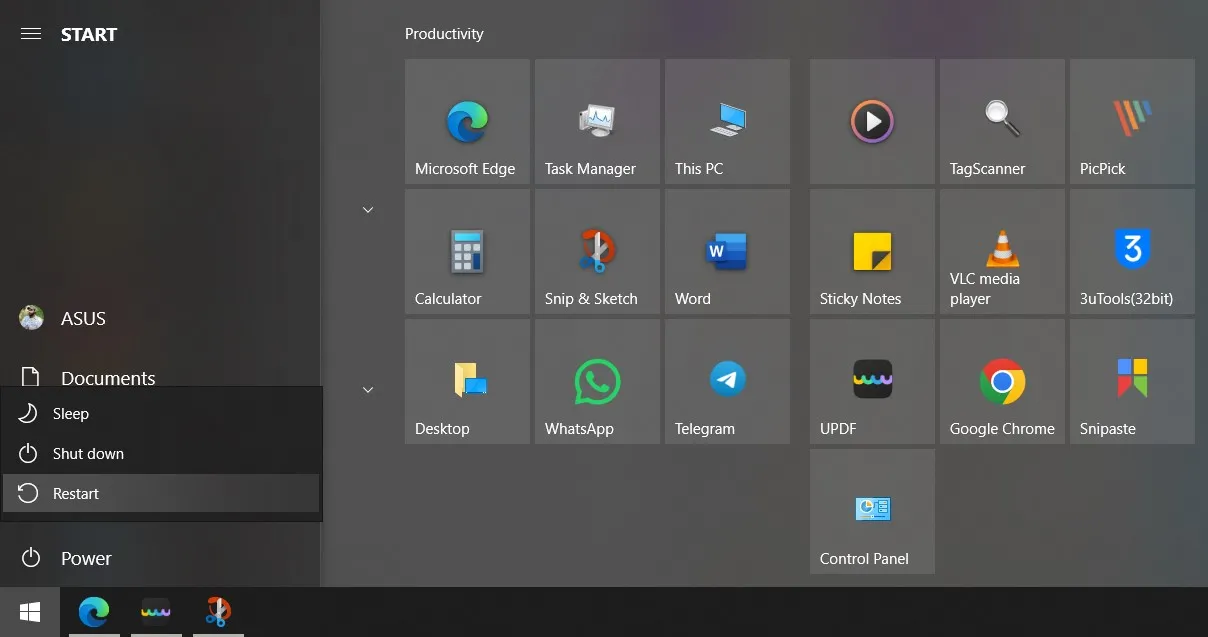
Si un bogue logiciel affecte la fonctionnalité du volet de prévisualisation sur votre PC Windows, le simple redémarrage de l'Explorateur de fichiers peut ne pas suffire. Dans ce cas, redémarrer l'ordinateur peut aider à vider la RAM et à résoudre le problème. Voici comment procéder :
Étapes : Cliquez sur l'« Icône Démarrer » > « Alimentation » > « Redémarrer » et attendez que votre PC redémarre. Assurez-vous de sauvegarder tout travail non sauvegardé avant de procéder, car vous risquez de perdre votre progression si vous ne le faites pas.
Solution 7. Réparer un PDF corrompu
Si le volet d'aperçu ne fonctionne pas pour votre document PDF, il se peut que le fichier soit corrompu. Avant de procéder, vérifiez cela en essayant d'ouvrir le PDF dans un autre lecteur, comme UPDF. Si le fichier ne s'ouvre pas, il est probablement corrompu, et vous aurez besoin d'un outil de réparation de PDF en ligne.
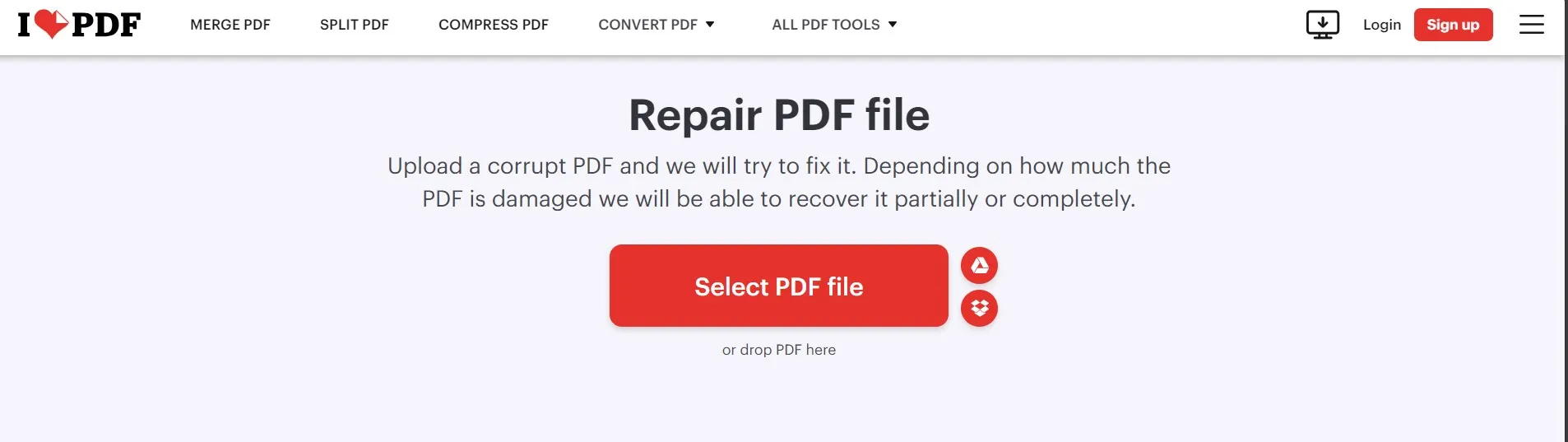
Voici comment réparer vos documents PDF gratuitement avec iLovePDF :
Étape 1 : Ouvrez votre navigateur et accédez au site web d'iLovePDF. Cliquez sur « Sélectionner un fichier PDF » pour télécharger votre fichier corrompu.
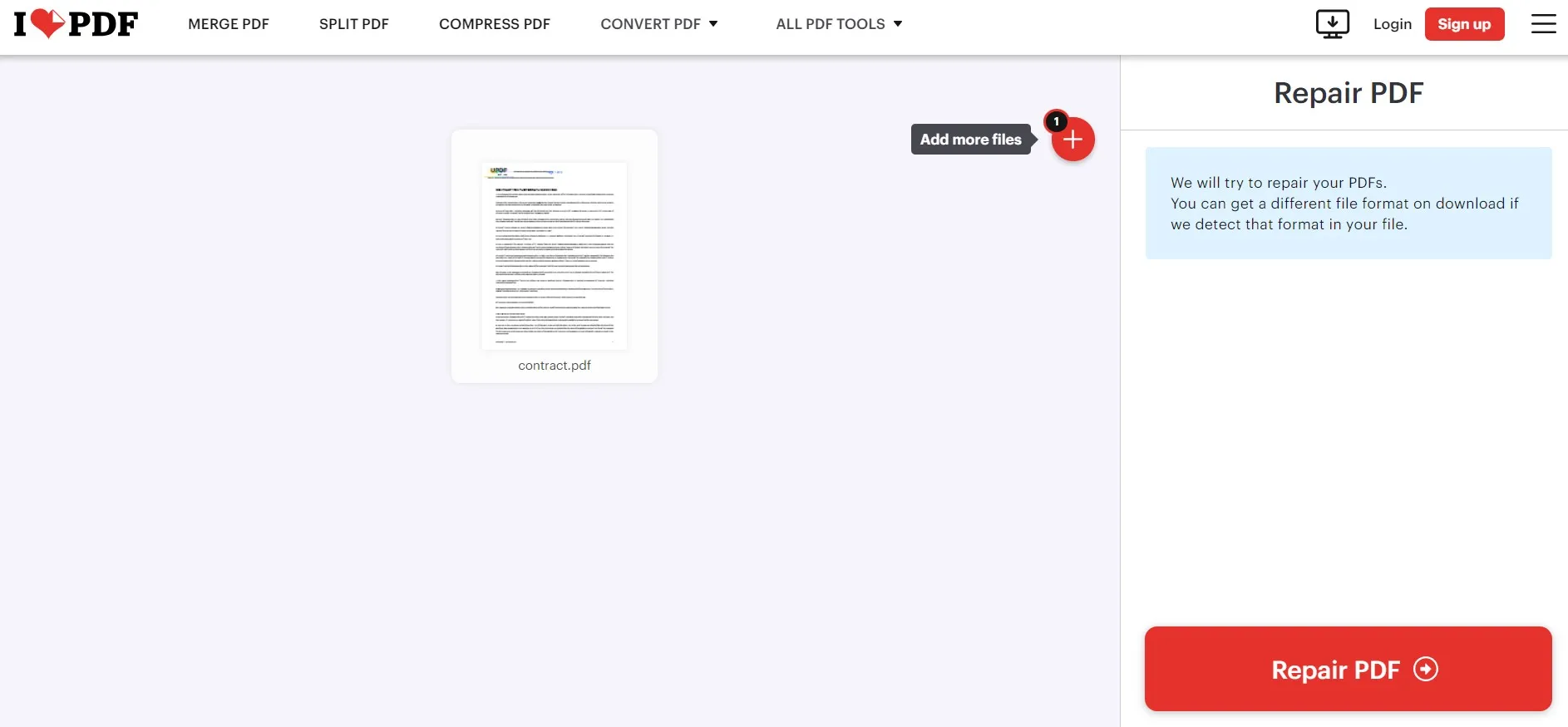
Étape 2 : Une fois votre PDF téléchargé, cliquez sur « Réparer le PDF » puis sur « Télécharger le fichier ». Votre PDF corrompu sera ainsi réparé, et l'Explorateur de fichiers pourra afficher le volet d'aperçu pour ce document.
Si l'option de réparation de PDF en ligne échoue, vous pouvez demander à l'expéditeur de renvoyer le fichier ou de le télécharger à nouveau. Sinon, vous pouvez essayer de convertir le fichier dans un autre format pour l'ouvrir.
Vous pouvez utiliser la fonctionnalité de conversion par lots d'UPDF, qui permet de convertir des fichiers PDF en un autre format sans les ouvrir. Téléchargez le logiciel UPDF sur votre ordinateur et suivez les étapes ci-dessous pour utiliser la fonction de conversion par lots :
Windows • macOS • iOS • Android 100% sécurisé
Solution 8. Changer le logiciel d'ouverture par défaut pour UPDF
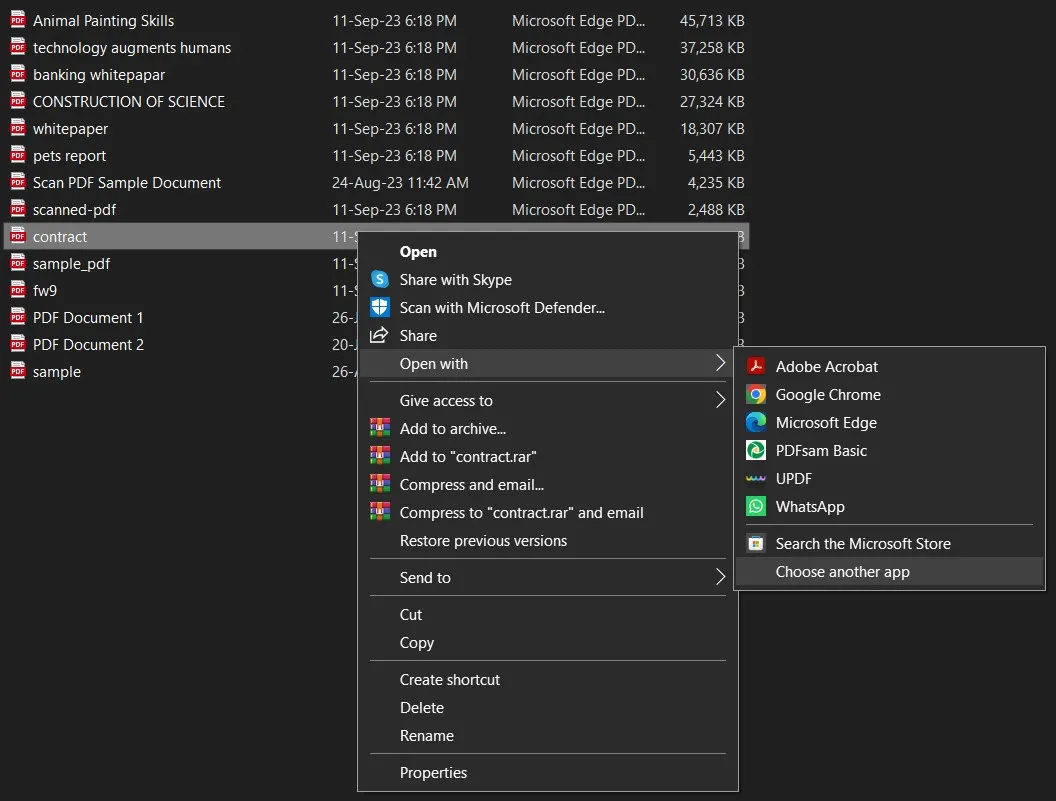
Vous pourriez rencontrer des problèmes avec le volet de prévisualisation si votre logiciel PDF par défaut n'est pas compatible avec cette fonctionnalité. Changer votre logiciel d'ouverture de PDF par défaut pour UPDF peut résoudre le problème. Voici comment procéder :
Étape 1 : Localisez le fichier dans l'Explorateur de fichiers, faites un clic droit dessus, placez le curseur sur « Ouvrir avec », puis cliquez sur « Choisir une autre application ».
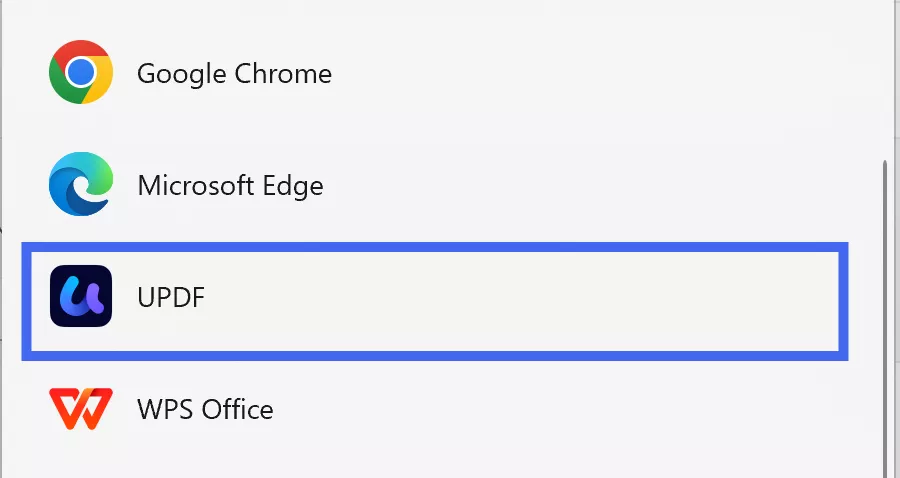
Étape 2 : Dans la fenêtre contextuelle, cochez la case « Toujours utiliser cette application pour ouvrir les fichiers PDF », sélectionnez « UPDF », puis cliquez sur « OK ».
Solution 9. Compresser un grand PDF pour réduire sa taille
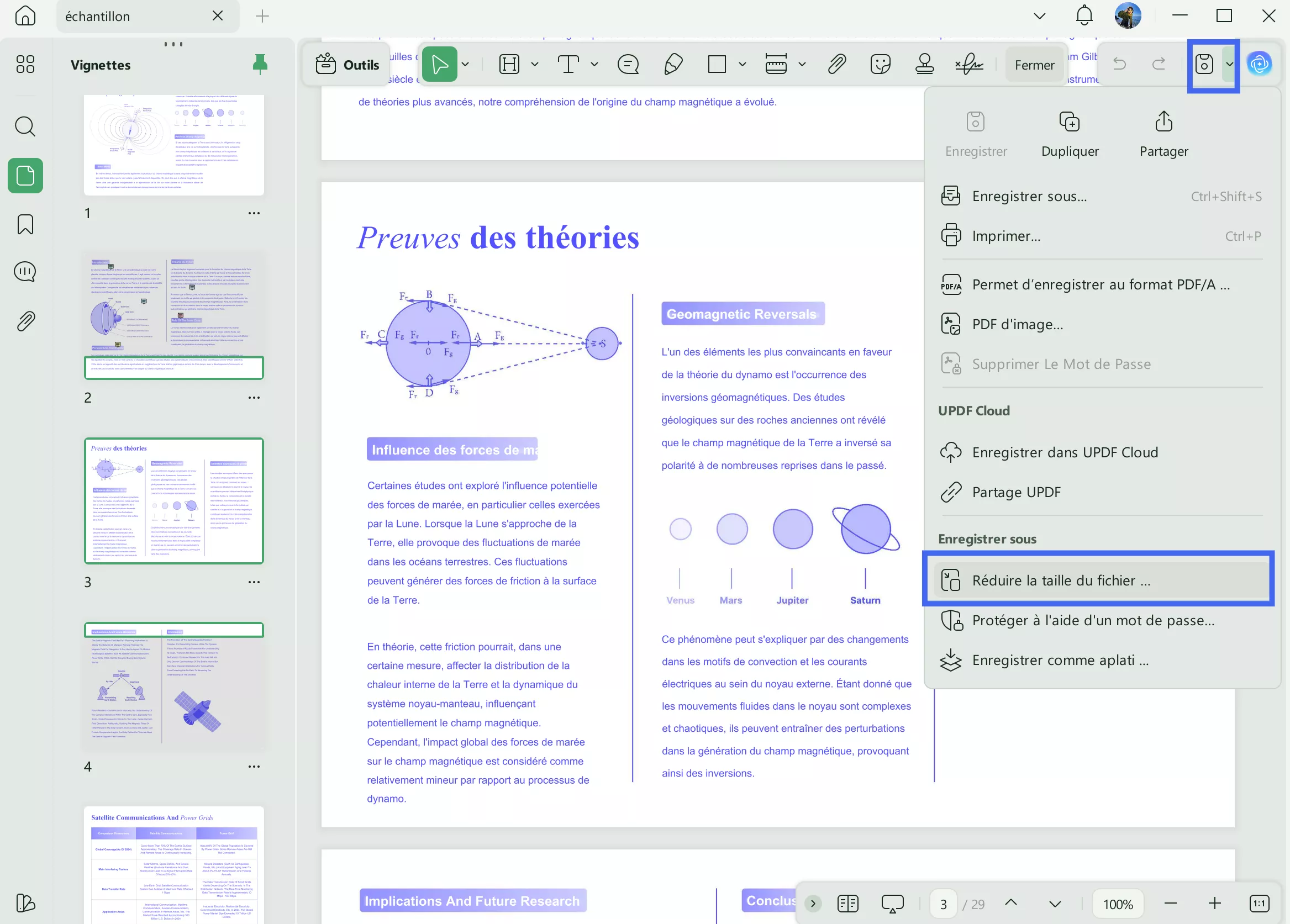
Si vos fichiers PDF sont trop volumineux en raison de la présence de nombreuses images, leur grande taille peut empêcher l'Explorateur de fichiers de prévisualiser leur contenu. Dans ce cas, vous devrez compresser le PDF pour réduire sa taille à l'aide d'UPDF.
Étape 1 : Lancez le logiciel UPDF et cliquez sur « Ouvrir un Fichier » pour sélectionner le fichier PDF. Ensuite, cliquez sur le bouton déroulant près de « Enregistrer » puis sur « Réduire la taille du fichier ».
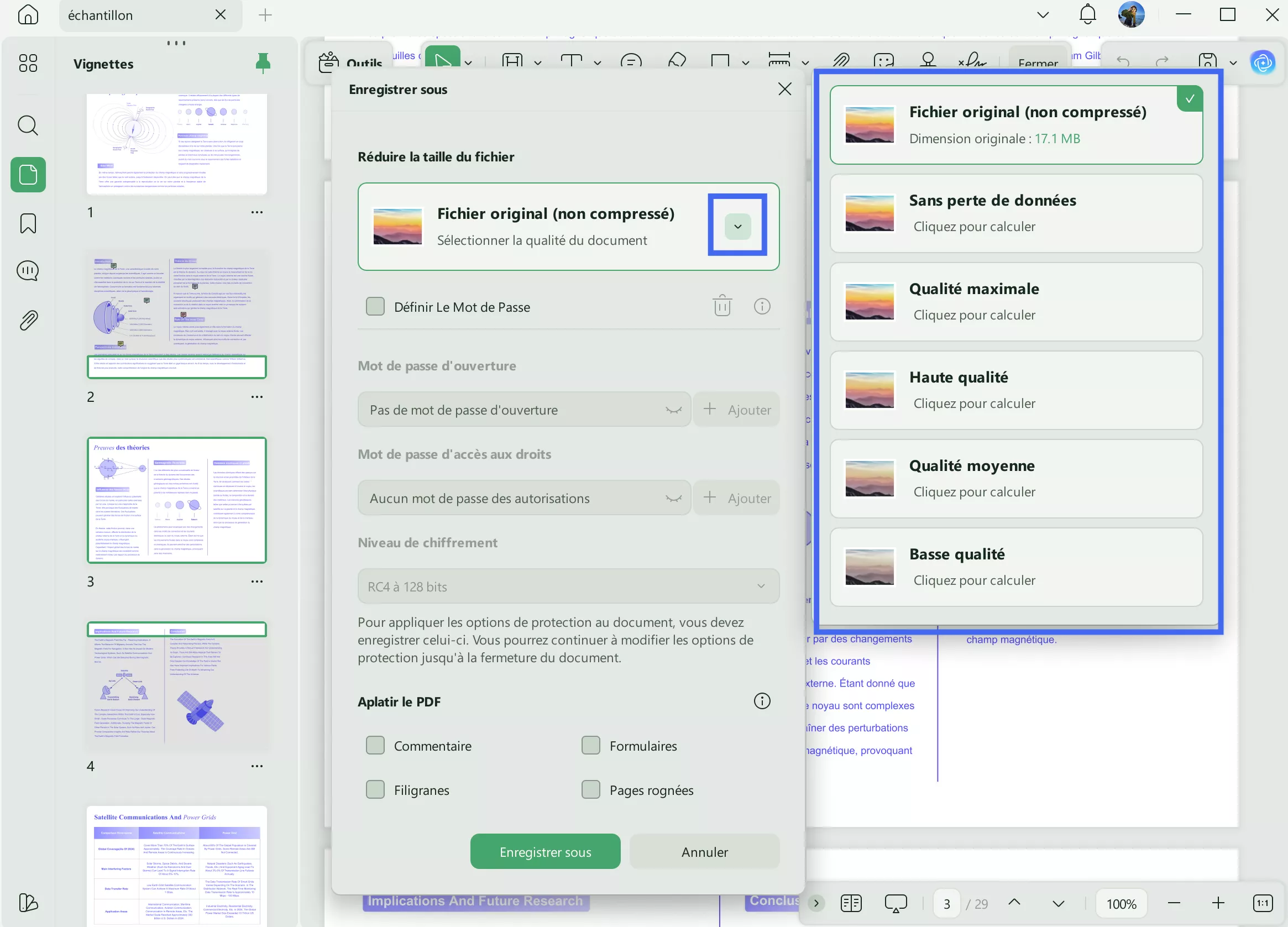
Étape 2 : Sélectionnez la qualité de document souhaitée, puis cliquez sur « Enregistrer sous ». Suivez ensuite les étapes à l'écran pour enregistrer le fichier compressé sur votre ordinateur.
Solution 10. Utiliser un autre outil de prévisualisation PDF
Souhaitez-vous utiliser uniquement le volet de prévisualisation de Windows à partir de l'Explorateur de fichiers et ne parvenez pas à résoudre le problème avec les solutions décrites ci-dessus ?
Si c'est le cas, votre seule option sera d'utiliser un autre outil de prévisualisation PDF. PDF Preview pour Windows 10 est notre choix recommandé, car il est gratuit et offre une expérience de prévisualisation fiable.
Étape 1. Accédez au site web de Win10PDF et cliquez sur le bouton « Télécharger » pour obtenir l'outil de prévisualisation.
Étape 2. Une fois le fichier de configuration téléchargé, suivez les instructions d'installation à l'écran.
Après l'installation, vous pourrez voir des aperçus miniatures de vos documents PDF dans l'Explorateur de fichiers.
Conclusion
Lorsque le volet d'aperçu de l'Explorateur de fichiers ne fonctionne plus, cela peut nuire à votre productivité. Heureusement, vous pouvez restaurer sa fonctionnalité en appliquant l'une des solutions présentées ci-dessus. Les problèmes peuvent provenir soit d'un logiciel, soit d'un fichier, ou résulter d'une modification des paramètres. Les solutions abordées couvrent toutes les causes possibles de cette erreur, vous permettant ainsi de résoudre rapidement le problème. Certaines solutions nécessitent l'utilisation d'UPDF, que vous devez télécharger au préalable sur vos appareils.
Windows • macOS • iOS • Android 100% sécurisé










 franck Petit
