UPDF
UPDF
 UPDF pour Windows
 UPDF pour Mac
 UPDF pour iPhone/iPad
 updf android
 UPDF AI en ligne
 UPDF Sign
 Modifier le PDF
 Annoter le PDF
 Créer un PDF
 Formulaire PDF
 Modifier les liens
 Convertir le PDF
 OCR
OCR PDF en Word
 PDF en Image
 PDF en Excel
 Organiser les pages PDF
 Fusionner les PDF
 Diviser le PDF
 Rogner le PDF
 Pivoter le PDF
 Protéger le PDF
 Signer le PDF
 Rédiger le PDF
 Biffer le PDF
 Supprimer la sécurité
 Lire le PDF
 UPDF Cloud
 Compresser le PDF
 Imprimer le PDF
 Traiter par lots
 À propos de UPDF AI
 Solutions de UPDF AI
 Mode d'emploi d'IA
 FAQ sur UPDF AI
 Résumer le PDF
 Traduire le PDF
 Analyser le PDF
 Discuter avec IA
 Analyser l'image
 PDF vers carte mentale
 Expliquer le PDF
 Outils IA PDF
 Outils IA Image
 Outils de Chat IA
 Outils de Rédaction IA
 Outils d’Étude IA
 Outils Professionnels IA
 Autres Outils IA
 PDF en Word
 PDF en Excel
 PDF en PowerPoint
 UPDF pour les entreprises
 UPDF Sign pour les entreprises
 UPDF AI pour les entreprises
 Plans pour les entreprises
 Mode d'emploi pour les entreprises
 Webinar d'Entreprise
 Banque
 Santé
Santé Assurance
 Juridique
 Fabrication
 Gouvernement
 Solution pour l'éducation
 Témoignages de clients
 Mode d'emploi
 Astuces UPDF
 FAQs
FAQs Avis sur UPDF
 Centre de téléchargement
 Blog
Blog Actualités
 Spécifications techniques
 Mises à jour
 UPDF vs. Adobe Acrobat
 UPDF vs. Foxit
 UPDF vs. PDF Expert

Avez-vous déjà rencontré l'erreur « Objet d'annotation non valide dans Adobe Acrobat » ? C'est agaçant, n'est-ce pas ? Cette erreur apparaît lorsque vous travaillez sur un fichier PDF.
Peut-être êtes-vous en train d'ajouter des notes, de surligner du texte ou de dessiner des formes. Elle survient généralement en raison d'annotations non prises en charge.
Mais ne vous inquiétez pas, nous allons vous aider à la corriger ! Dans cet article, nous vous montrerons des moyens simples de corriger le problème « objet d'annotation non valide ». Nous vous donnerons des instructions étape par étape.
C'est parti !
Partie 1. Comment résoudre les problèmes liés aux objets d'annotation invalides dans Acrobat ?
Dans cette section, nous allons explorer trois méthodes pour résoudre l'erreur « Objet d'annotation invalide dans Acrobat ». Nous allons décrire chaque méthode en quelques étapes simples afin que vous puissiez les suivre facilement.
Commençons par la meilleure méthode !
Solution 1. Utiliser une alternative à Acrobat - UPDF
Si vous n'avez aucune modification à enregistrer et que vous avez besoin d'une solution rapide, l'utilisation d'une alternative à Acrobat telle que UPDF est la meilleure option si vous devez annoter rapidement un PDF. Voici pourquoi UPDF se démarque par rapport à Adobe Acrobat :
● Outils d'annotation avancés :
Ajouter, modifier ou supprimer des commentaires et des surlignages dans un PDF. Utiliser des outils de dessin pour les annotations, comme des formes et des dessins à main levée.
● Annotations personnalisables :
Vous pouvez également personnaliser et organiser les annotations en fonction de vos besoins.
● Rentabilité :
UPDF est beaucoup moins cher qu'Adobe Acrobat et prend en charge une seule licence sur toutes les plateformes.
● Essai gratuit :
Testez toutes les fonctionnalités sans limite de temps.
Prêt à corriger rapidement l'erreur « Objet d'annotation non valide » ? Découvrons comment faire !
Étapes d'utilisation de UPDF
Tout d'abord, téléchargez et installez l'application UPDF sur votre système. Ensuite, suivez les étapes ci-dessous :
Windows • macOS • iOS • Android 100% sécurisé
Étape 1 : Ouvrez le logiciel UPDF sur votre PC/ordinateur portable. Cliquez sur « Ouvrir un fichier » pour ouvrir le PDF contenant l'erreur. Vous pouvez également le glisser-déposer ici.
Étape 2 : Si vous souhaitez à nouveau annoter votre PDF sans provoquer d'erreur, vous pouvez utiliser UPDF. Cliquez sur le bouton « Commentaire » dans le menu de gauche pour ouvrir les outils d'annotation.
- Utilisez l'outil « Zone de texte » pour ajouter des commentaires n'importe où sur la page.
- Sélectionnez l'outil « Surligner » pour marquer le texte qui est important.
- Utilisez les outils de dessin pour ajouter des formes ou des dessins à main levée.
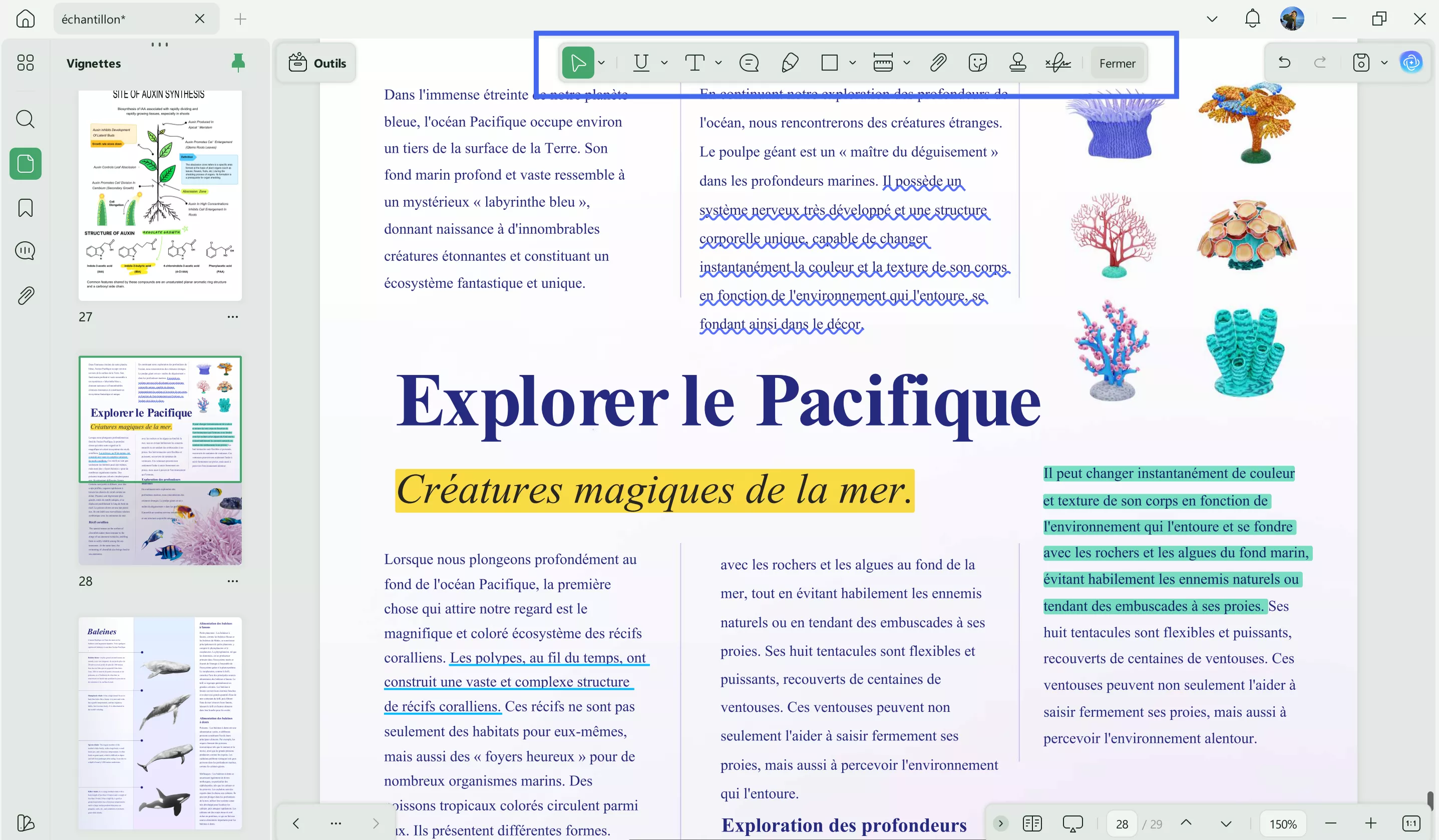
De même, vous pouvez utiliser d'autres outils pour ajouter différentes annotations. De plus, si vous souhaitez les supprimer, cliquez sur les annotations existantes pour les modifier ou les supprimer.
Pour obtenir un guide détaillé, regardez la vidéo ci-dessous. Téléchargez UPDF dès aujourd'hui et profitez d'une gestion des PDF sans tracas !
Windows • macOS • iOS • Android 100% sécurisé
Solution 2. Extraire les pages dans des fichiers séparés
Si vous rencontrez l'erreur « Objet d'annotation non valide », une solution consiste à extraire les pages dans des fichiers séparés. Cette méthode vous aide à trouver la page problématique et à y apporter des modifications. Après avoir apporté les modifications, vous pouvez regrouper toutes les pages et créer à nouveau un fichier PDF. Vous pouvez suivre les instructions ci-dessous :
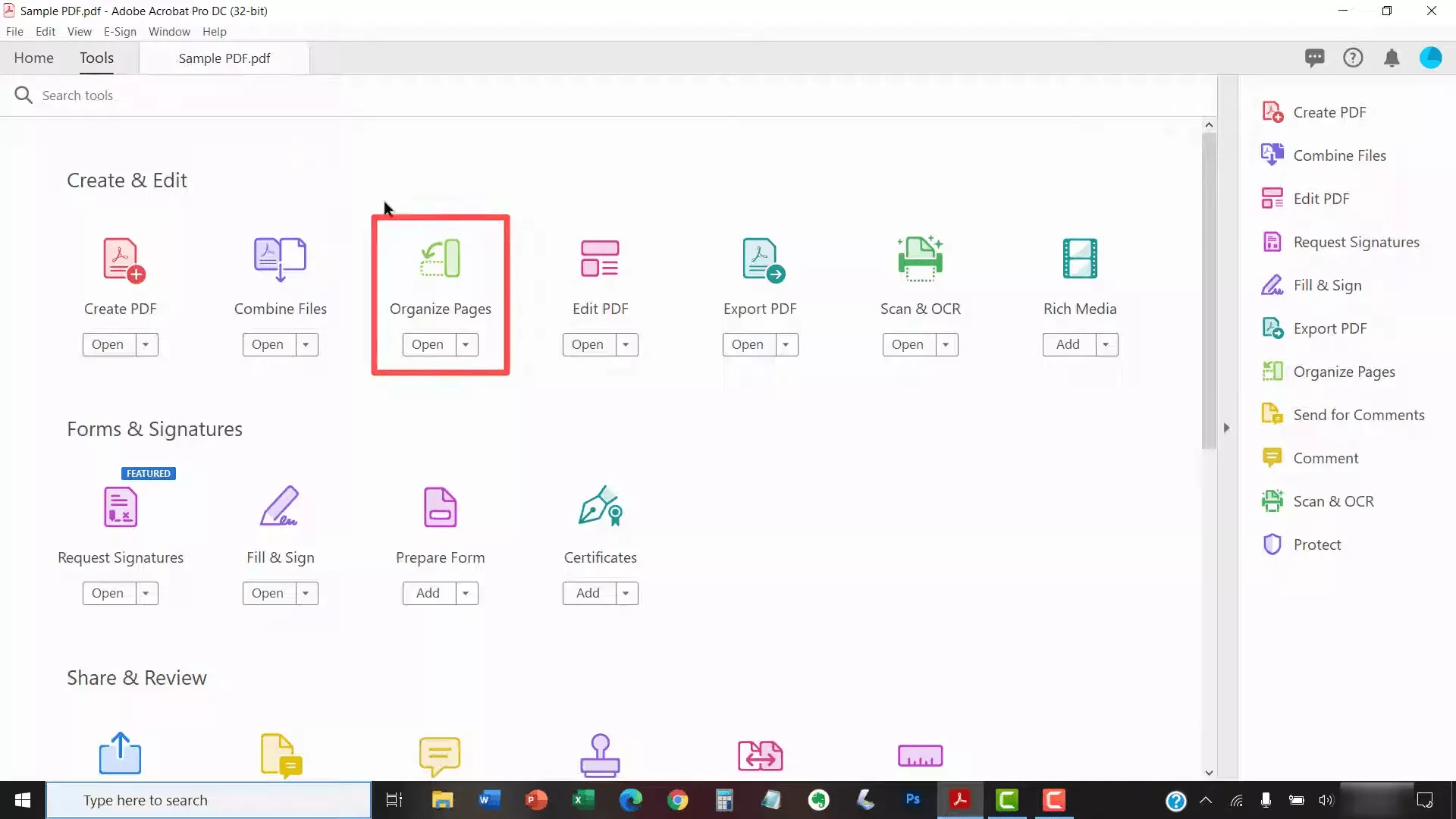
Étape 1 : Lancez Adobe Acrobat. Ouvrez le fichier PDF présentant l'erreur « Objet d'annotation non valide ». Accédez à « Outils » dans le menu de la barre supérieure. Cliquez sur « Organiser les pages » et continuez.
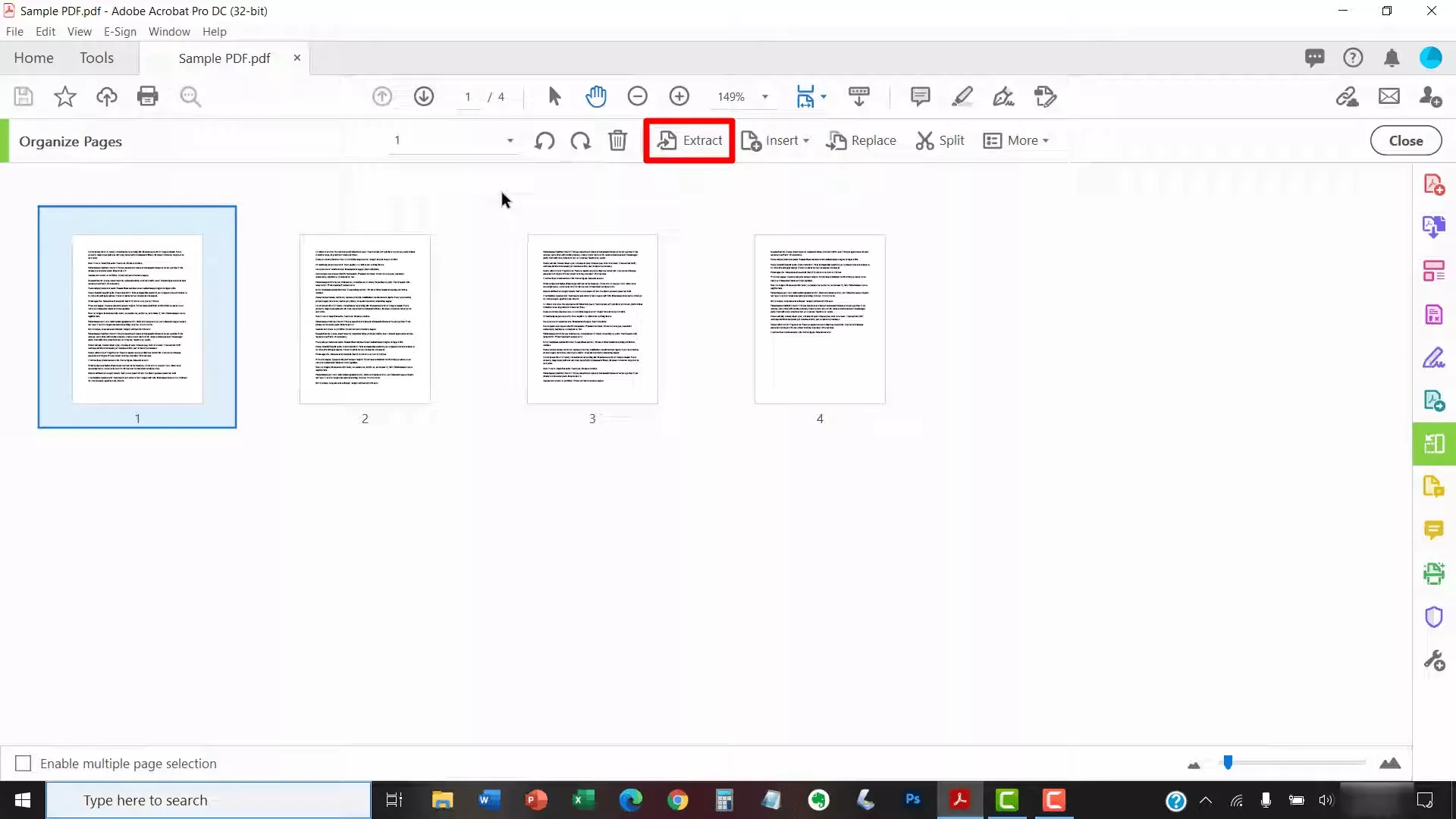
Étape 2 : Vous pouvez sélectionner toutes les pages pour commencer. Cliquez sur « Extraire » et extrayez chaque page dans un fichier séparé.
Étape 3 : Ouvrez chaque fichier de page extrait un par un. Vérifiez si l'un des fichiers affiche l'erreur « Objet d'annotation non valide ». Notez la page qui présente le problème.
Une fois que vous avez identifié la page problématique, ouvrez-la dans Adobe Acrobat. Supprimez l'annotation ou apportez les modifications nécessaires pour corriger l'erreur.
Étape 4 : Après avoir corrigé la page problématique, retournez à l'outil « Organiser les pages ». Cliquez sur « Combiner les fichiers ».
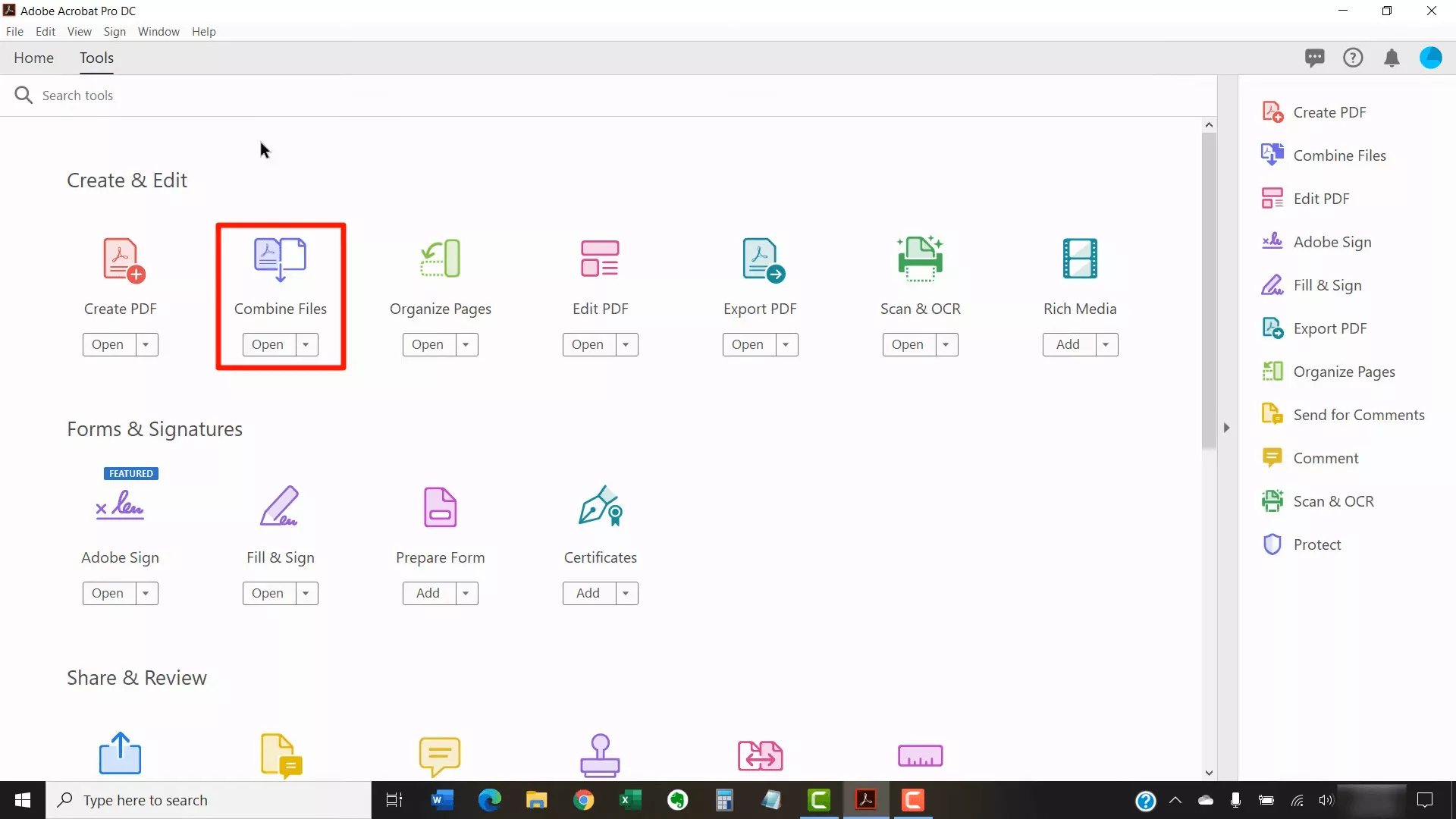
Étape 5 : Ajoutez toutes les pages extraites et corrigées. Cliquez sur « Combiner » pour créer à nouveau un seul fichier PDF.
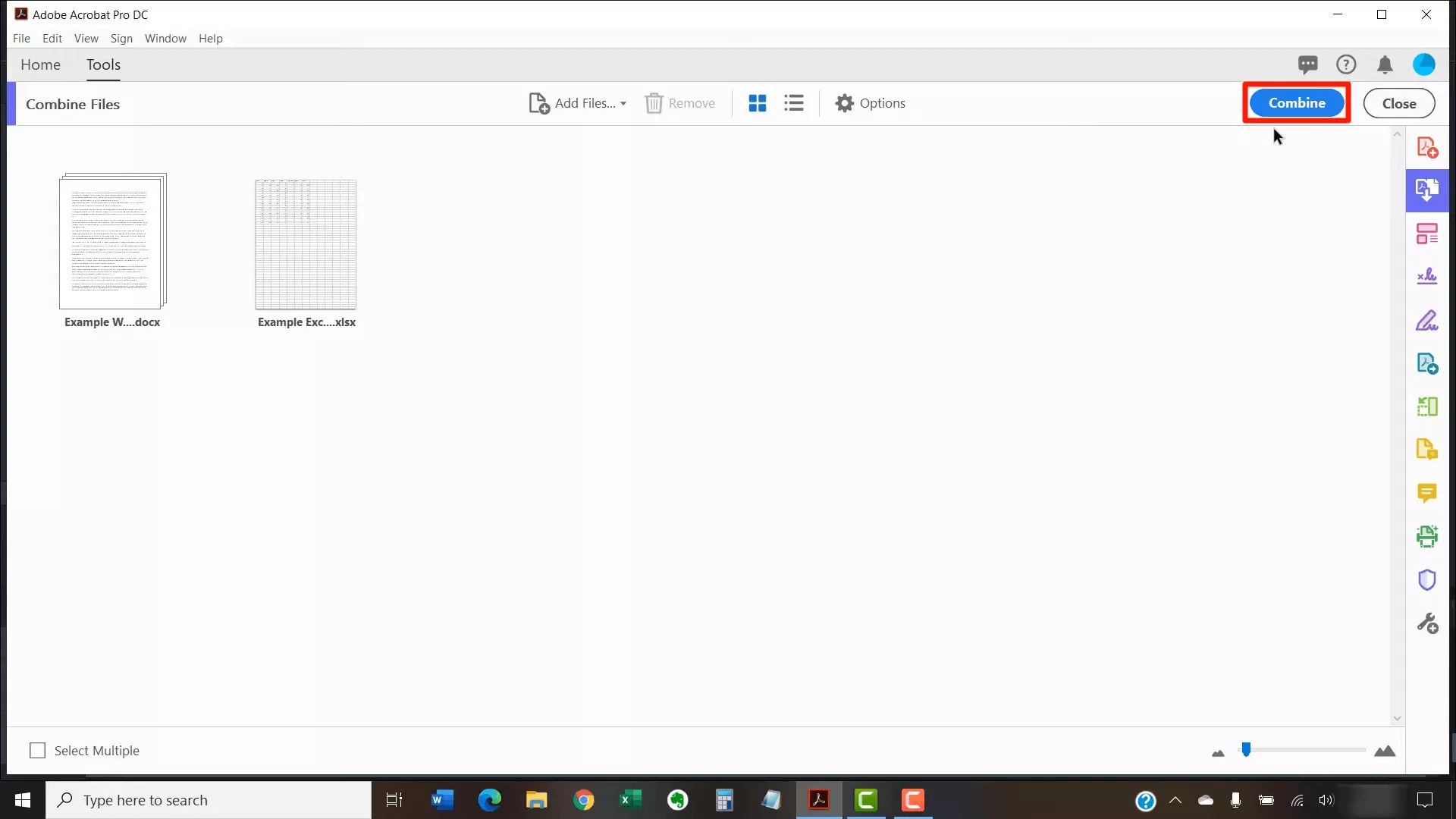
Étape 6 : Enregistrez le nouveau fichier PDF combiné. Ouvrez-le pour vérifier si l'erreur « Objet d'annotation non valide » est résolue.
Nous espérons que cette méthode permettra de résoudre le problème. Toutefois, si vous rencontrez toujours la même erreur, vous pouvez essayer la méthode suivante.
Solution 3. Imprimer au format PDF
Une autre façon de corriger l'erreur « Objet d'annotation Adobe non valide » consiste à imprimer le PDF dans un nouveau fichier. Cette méthode crée une nouvelle copie du PDF, ce qui résout souvent les problèmes d'annotation.
Vous pouvez suivre les instructions ci-dessous :
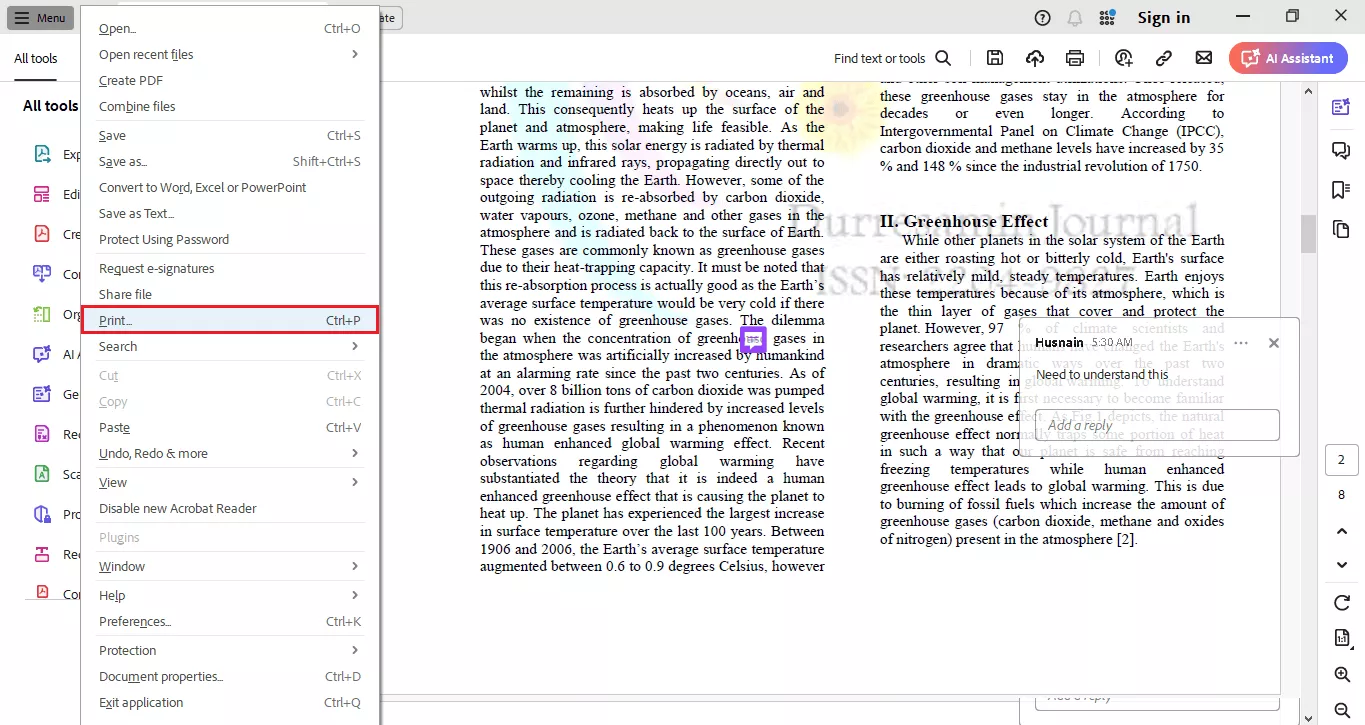
Étape 1 : Lancez Adobe Acrobat. Ouvrez le fichier PDF présentant l'erreur « Objet d'annotation non valide ». Ensuite, allez dans « Fichier » ou « Menu » dans le menu supérieur. Sélectionnez « Imprimer ».
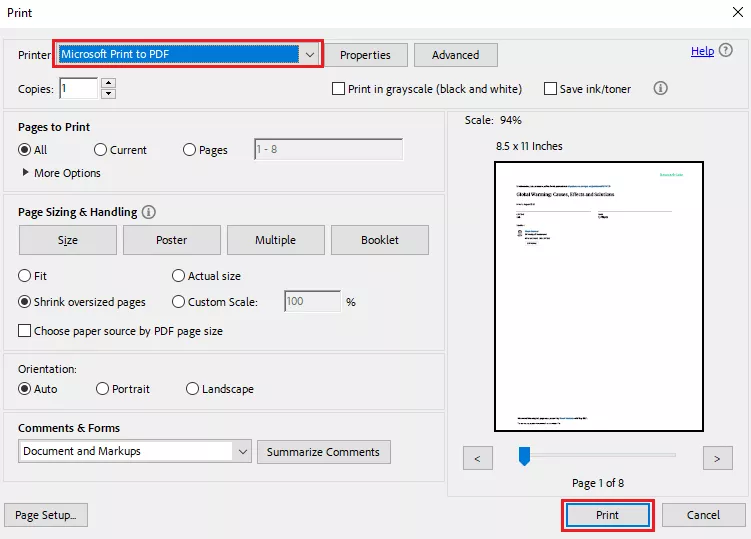
Étape 2 : Dans le menu déroulant Imprimante, sélectionnez « Microsoft Print to PDF ». Cliquez ensuite sur « Imprimer ».
Étape 3 : Une boîte de dialogue s'affiche, vous demandant d'enregistrer le nouveau fichier PDF. Choisissez un emplacement et entrez un nouveau nom de fichier. Cliquez sur « Enregistrer ».
Ouvrez le fichier PDF nouvellement enregistré. Vérifiez si l'erreur « Objet d'annotation non valide » est résolue. En imprimant au format PDF et en enregistrant le fichier sous un nouveau nom, vous pouvez souvent corriger les problèmes d'annotation et faire fonctionner à nouveau votre document sans difficulté.
Mots de fin
Rencontrer l'erreur « Objet d'annotation invalide » dans Adobe Acrobat peut être frustrant, mais en suivant les bonnes étapes, vous pouvez facilement la résoudre. Que vous choisissiez d'extraire des pages ou d'imprimer au format PDF, ces méthodes peuvent vous aider à résoudre le problème.
Cependant, si vous recherchez un éditeur PDF fiable qui ne présente pas ce problème, pensez à utiliser UPDF. Il offre une interface conviviale et des fonctionnalités puissantes pour gérer efficacement vos besoins en matière de PDF.
Téléchargez UPDF dès aujourd'hui pour profiter d'une expérience PDF plus fluide, sans les tracas liés aux erreurs. Avec UPDF, la gestion de vos fichiers PDF devient simple et sans stress.
Essayez-le dès maintenant et constatez la différence !
Windows • macOS • iOS • Android 100% sécurisé






 Freddy Leroy