 UPDF
UPDF
 UPDF pour Windows
 UPDF pour Mac
 UPDF pour iPhone/iPad
 updf android
 UPDF AI en ligne
 UPDF Sign
 Modifier le PDF
 Annoter le PDF
 Créer un PDF
 Formulaire PDF
 Modifier les liens
 Convertir le PDF
 OCR
OCR PDF en Word
 PDF en Image
 PDF en Excel
 Organiser les pages PDF
 Fusionner les PDF
 Diviser le PDF
 Rogner le PDF
 Pivoter le PDF
 Protéger le PDF
 Signer le PDF
 Rédiger le PDF
 Biffer le PDF
 Supprimer la sécurité
 Lire le PDF
 UPDF Cloud
 Compresser le PDF
 Imprimer le PDF
 Traiter par lots
 À propos de UPDF AI
 Solutions de UPDF AI
 Mode d'emploi d'IA
 FAQ sur UPDF AI
 Résumer le PDF
 Traduire le PDF
 Analyser le PDF
 Discuter avec IA
 Analyser l'image
 PDF vers carte mentale
 Expliquer le PDF
 Outils IA PDF
 Outils IA Image
 Outils de Chat IA
 Outils de Rédaction IA
 Outils d’Étude IA
 Outils Professionnels IA
 Autres Outils IA
 Génération de signets IA
 Résumé de signets IA
 Génération de filigranes IA
 Génération d’arrière-plans IA
 Génération d’autocollants IA
 Génération de tampons IA
 Suite de rédaction IA
 UPDF Copilot
 Gestion des pages IA
 Recherche sémantique IA
 PDF en Word
 PDF en Excel
 PDF en PowerPoint
 UPDF pour les entreprises
 UPDF Sign pour les entreprises
 UPDF AI pour les entreprises
 Plans pour les entreprises
 Mode d'emploi pour les entreprises
 Webinar d'Entreprise
 Banque
 Santé
Santé Assurance
 Juridique
 Fabrication
 Gouvernement
 Solution pour l'éducation
 Témoignages de clients
 Mode d'emploi
 Astuces UPDF
 FAQ
FAQ Avis sur UPDF
 Centre de téléchargement
 Blog
Blog Actualités
 Spécifications techniques
 Mises à jour
 UPDF vs. Adobe Acrobat
 UPDF vs. Foxit
 UPDF vs. PDF Expert

CliffsNotes est depuis longtemps un compagnon d'étude fiable pour les étudiants qui souhaitent obtenir des explications rapides sur des sujets complexes, des résumés littéraires et des supports de préparation aux examens. Cependant, l'un des plus grands défis auxquels sont confrontés les apprenants est le téléchargement et l'enregistrement de ces guides pour une utilisation hors ligne. Bien que CliffsNotes propose une option officielle, celle-ci est souvent coûteuse et comporte certaines limitations.
C'est là qu'interviennent les meilleurs téléchargeurs CliffsNotes. Dans cet article, je vais vous présenter la méthode officielle pour télécharger les fichiers CliffsNotes, vous expliquer pourquoi de nombreux étudiants ont besoin d'alternatives et vous présenter les meilleurs outils que vous pouvez utiliser. À la fin, vous connaîtrez des moyens pratiques pour enregistrer, résumer et accéder à CliffsNotes à tout moment, même sans connexion Internet.
Partie 1. Comment télécharger des fichiers depuis CliffsNotes ? (Méthode officielle)
La méthode officielle pour télécharger des fichiers directement depuis CliffsNotes nécessite un paiement. Après avoir souscrit à un abonnement mensuel ou annuel, vous pouvez vous connecter à votre compte et télécharger le fichier au format PDF. Suivez les étapes indiquées pour télécharger des guides depuis cette plateforme.
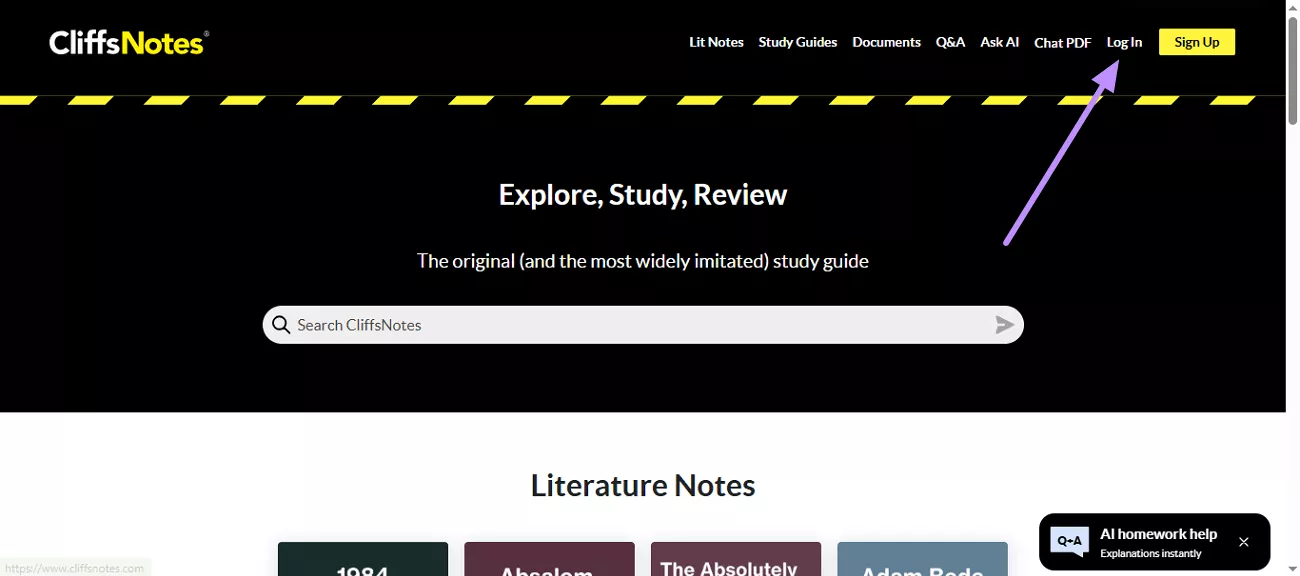
Étape 1. Vous devez accéder au site web officiel de CliffsNotes depuis votre navigateur. Cliquez ensuite sur le bouton Connexion de l'interface principale et saisissez vos identifiants de compte.
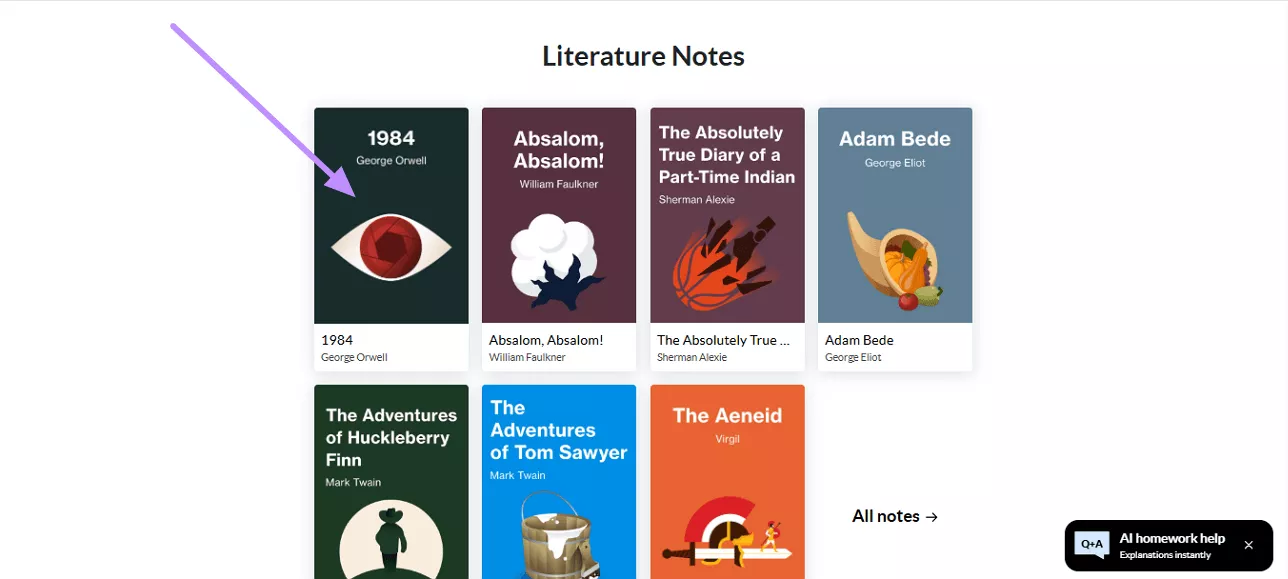
Étape 2. Une fois connecté, parcourez les catégories pour trouver le guide que vous souhaitez télécharger, puis appuyez dessus.
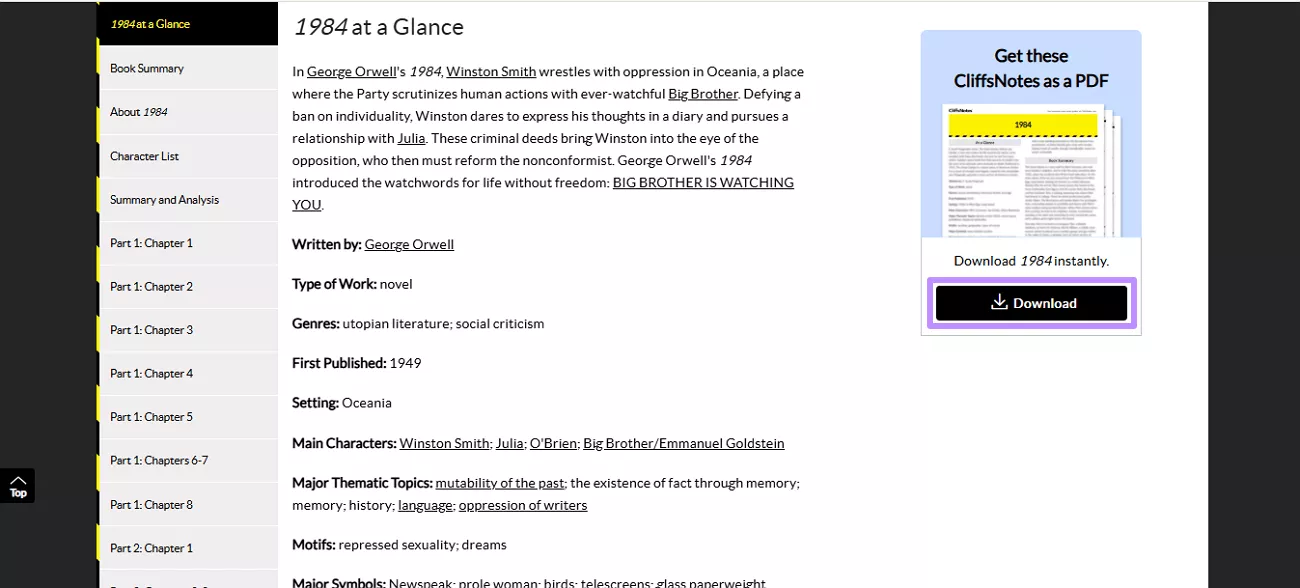
Étape 3. Cliquez ensuite sur le bouton Télécharger situé à droite. Les notes seront alors automatiquement enregistrées dans votre dossier Téléchargements.
Partie 2. Pourquoi avez-vous besoin d'un téléchargeur CliffsNotes ?
Bien que CliffsNotes soit une excellente source d'étude, son coût constitue un inconvénient majeur. Les guides premium peuvent être très chers, en particulier pour les étudiants qui ont besoin de plusieurs matières ou d'un accès continu. L'achat de plusieurs guides n'est souvent pas réaliste pour les apprenants disposant d'un budget limité.
Les lecteurs peuvent également rencontrer d'autres problèmes lorsqu'ils essaient de télécharger des fichiers CliffsNotes :
- Accès limité : Certains documents ne sont disponibles qu'en ligne, ce qui rend difficile l'étude hors ligne.
- Restrictions de format : Les téléchargements officiels ne sont pas toujours disponibles dans des formats faciles à modifier ou à résumer.
- Limites de téléchargement : Vous ne pouvez télécharger que 10 fichiers PDF si vous êtes abonné à la version annuelle et 5 fichiers si vous êtes abonné à la version mensuelle.
- Publicités : L'expérience de lecture est souvent perturbée par des publicités constantes qui rendent difficile la concentration sur l'apprentissage
En raison de ces problèmes, de nombreux étudiants recherchent les meilleurs téléchargeurs CliffsNotes pour enregistrer, résumer ou reformater le contenu à des fins d'étude personnelle. Dans la troisième partie, je vous présenterai les meilleures options que j'ai testées.
À lire également : Les 4 meilleurs sites web pour télécharger gratuitement des bandes dessinées au format PDF (100 % fonctionnels)
Partie 3. Les 3 meilleurs téléchargeurs CliffsNotes
Comme indiqué ci-dessus, le téléchargement des guides Cliffsnotes nécessite l'achat d'un abonnement payant. Même s'il s'agit de la méthode officielle, le coût et les restrictions poussent souvent les étudiants à rechercher des alternatives. Je vais vous présenter ci-dessous les trois meilleures méthodes que j'ai trouvées :
Outil 1. UPDF AI - Le MEILLEUR téléchargeur CliffsNotes
Parmi toutes les options, UPDF AI se distingue comme le meilleur téléchargeur CliffsNotes. Bien qu'il ne soit pas possible de télécharger directement des fichiers depuis CliffsNotes, il vous permet d'ouvrir tous les fichiers originaux de CliffsNotes. Après avoir ouvert le contenu, vous pouvez le résumer rapidement, puis exporter les résultats au format texte ou Markdown pour une utilisation ultérieure.
Le plus intéressant est que UPDF fonctionne sur plusieurs appareils, notamment Windows, Mac, iOS et Android. De plus, il existe également une version en ligne à laquelle vous pouvez accéder à tout moment. La version en ligne de UPDF AI comprend des outils avancés tels que Rechereche d'articles et Recherche académique. Ces outils sont parfaits pour trouver des articles de recherche, les analyser et même créer des revues de littérature.
Essayez UPDF AI dès aujourd'hui en téléchargeant l'application ou en vous rendant sur UPDF AI en ligne pour simplifier votre processus d'étude.
Windows • macOS • iOS • Android 100% sécurisé
Dans le guide détaillé suivant, je vais montrer comment les lecteurs peuvent utiliser UPDF AI pour générer des résumés de leur contenu CliffsNotes afin de mieux organiser leurs sessions d'étude.
Étape 1. Lancer UPDF et importer le PDF
Après avoir ouvert la dernière version de UPDF sur votre PC, cliquez sur le bouton Ouvrir un fichier et importez les livres PDF originaux ou autres documents que vous souhaitez étudier avec des résumés ou des guides d'étude.

Étape 2. Accéder à la fonctionnalité UPDF AI
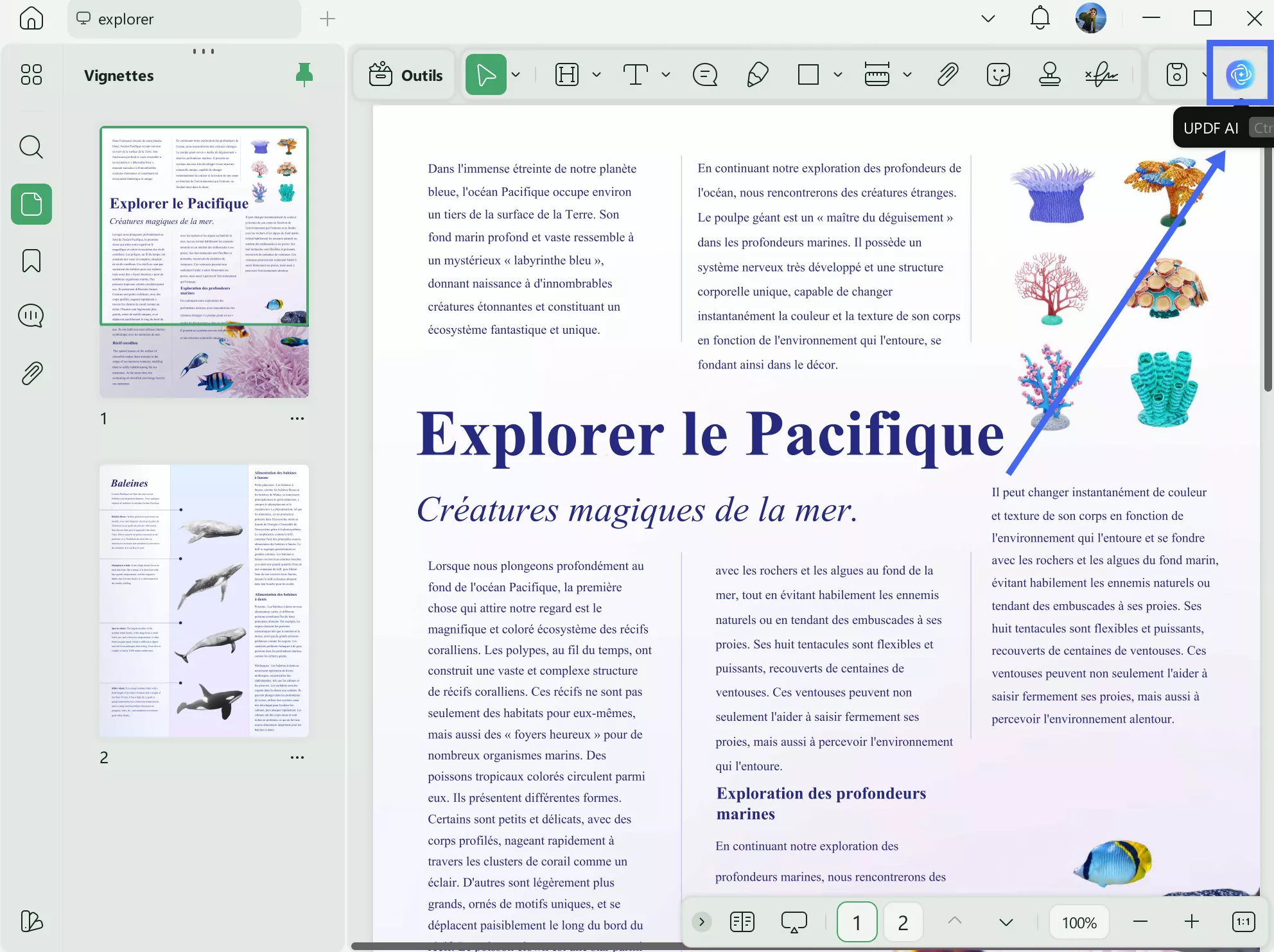
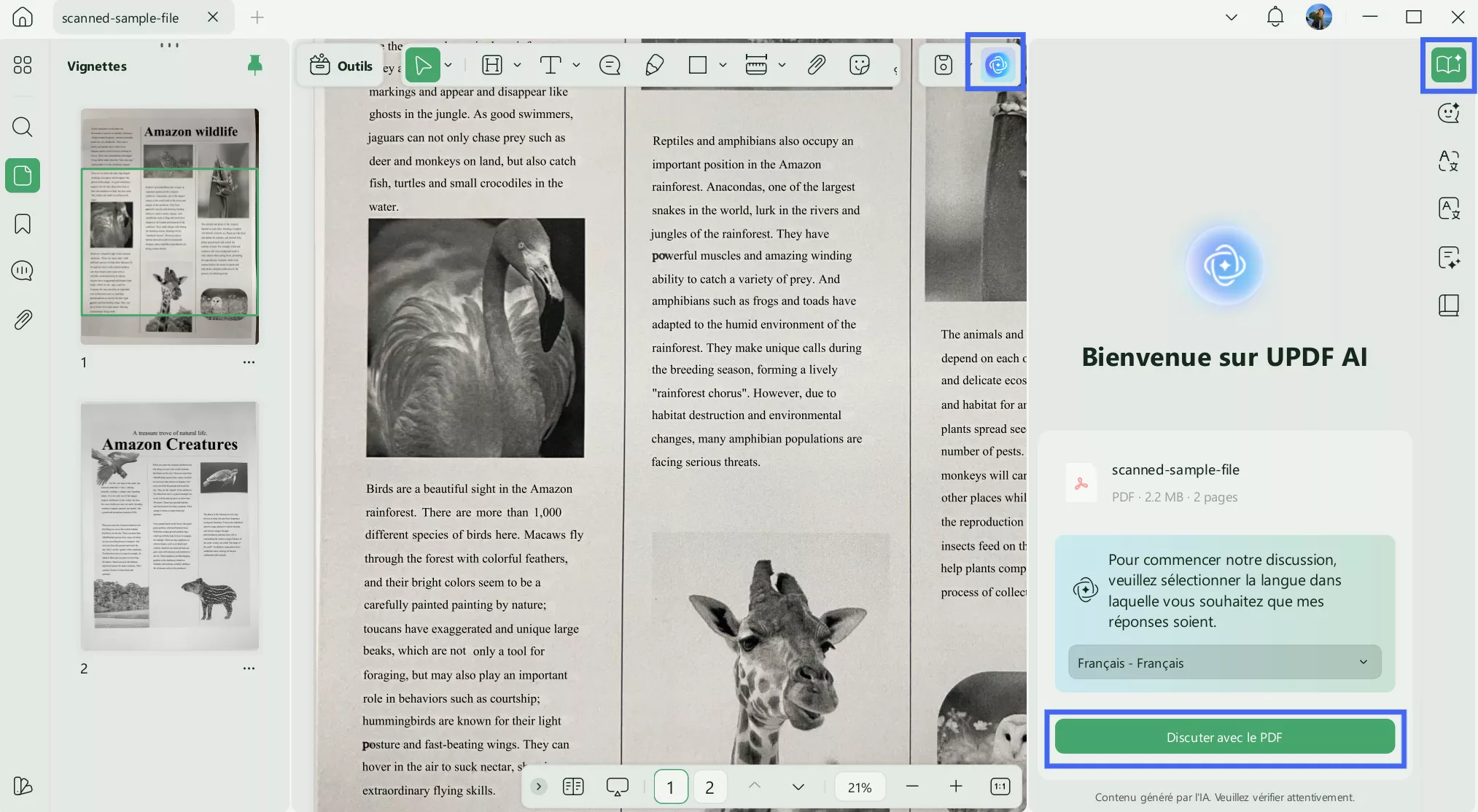
Lorsque vous ouvrez les notes, rendez-vous sur l'icône UPDF AI située dans le coin supérieur droit de l'interface. Vous accéderez alors à un panneau où vous pourrez accéder à tous les outils IA.
Étape 3. Ouvrir la discussion avec le PDF
Ensuite, appuyez sur l'option Discuter avec le PDF pour ouvrir votre guide dans UPDF AI.
Étape 4. Choisir la fonction Résumer
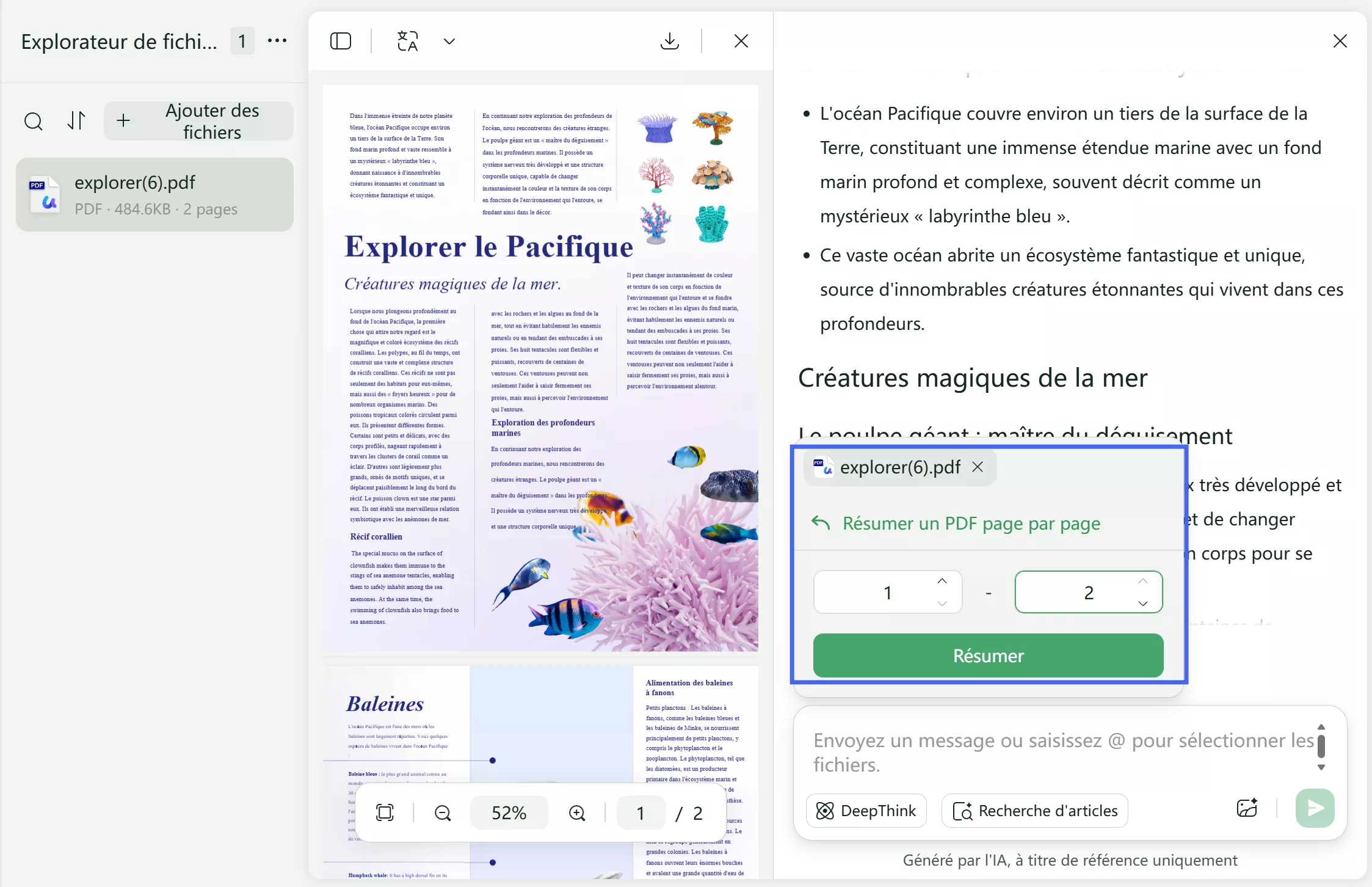
Une fois le PDF ouvert, cliquez sur le bouton Résumer pour accéder à une petite boîte de dialogue dans laquelle vous pouvez ajuster l'étendue de pages.
Étape 5. Résumer pour obtenir des CliffsNotes
Ici, sélectionnez l'étendue de pages pour laquelle vous souhaitez générer un résumé et cliquez sur le bouton Résumer. UPDF commencera alors automatiquement à résumer le contenu pour vous.
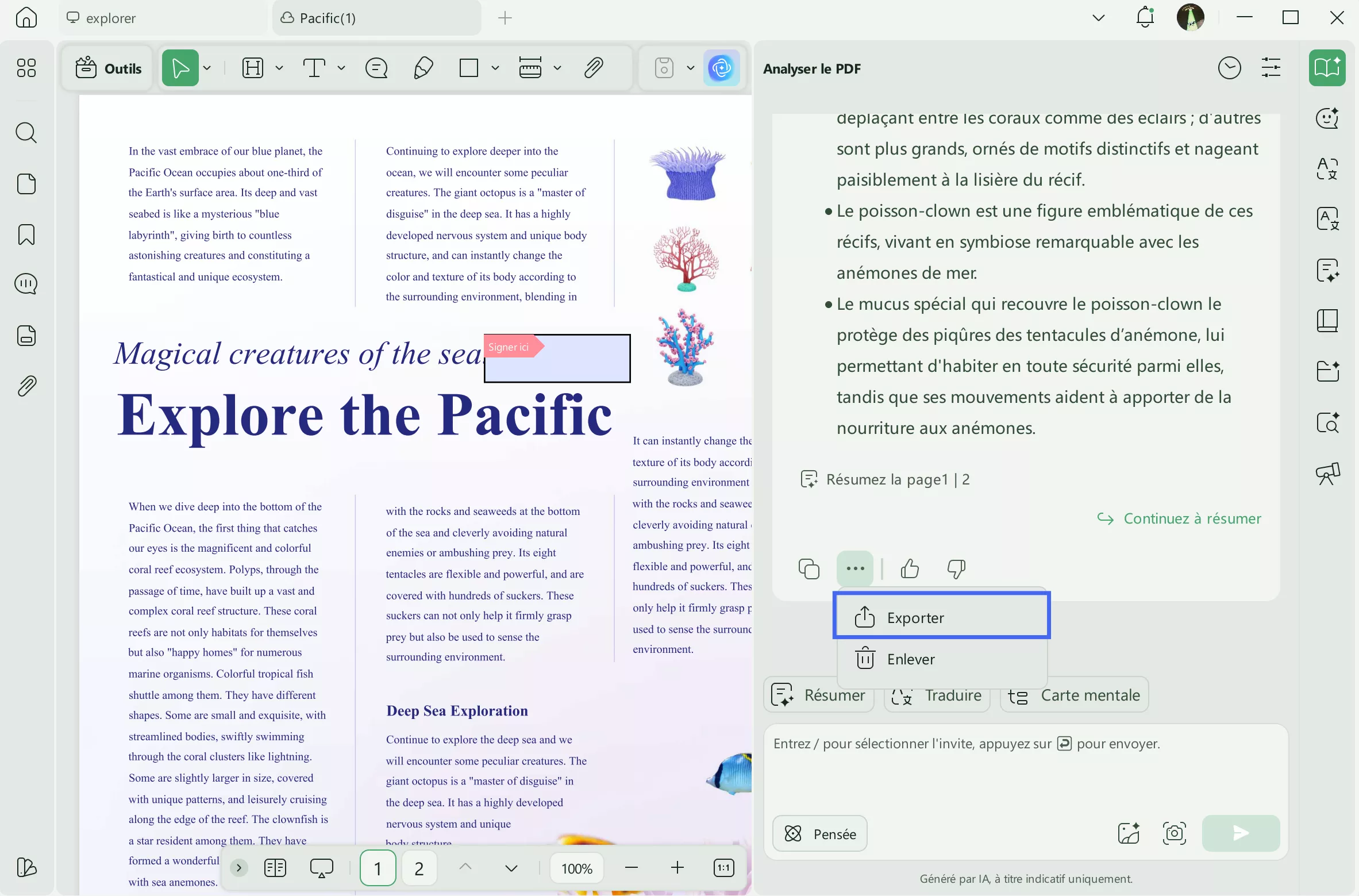
Étape 6. Exporter le résumé
Une fois le résumé affiché, cliquez sur l'icône horizontale à trois points et sélectionnez l'option Exporter.
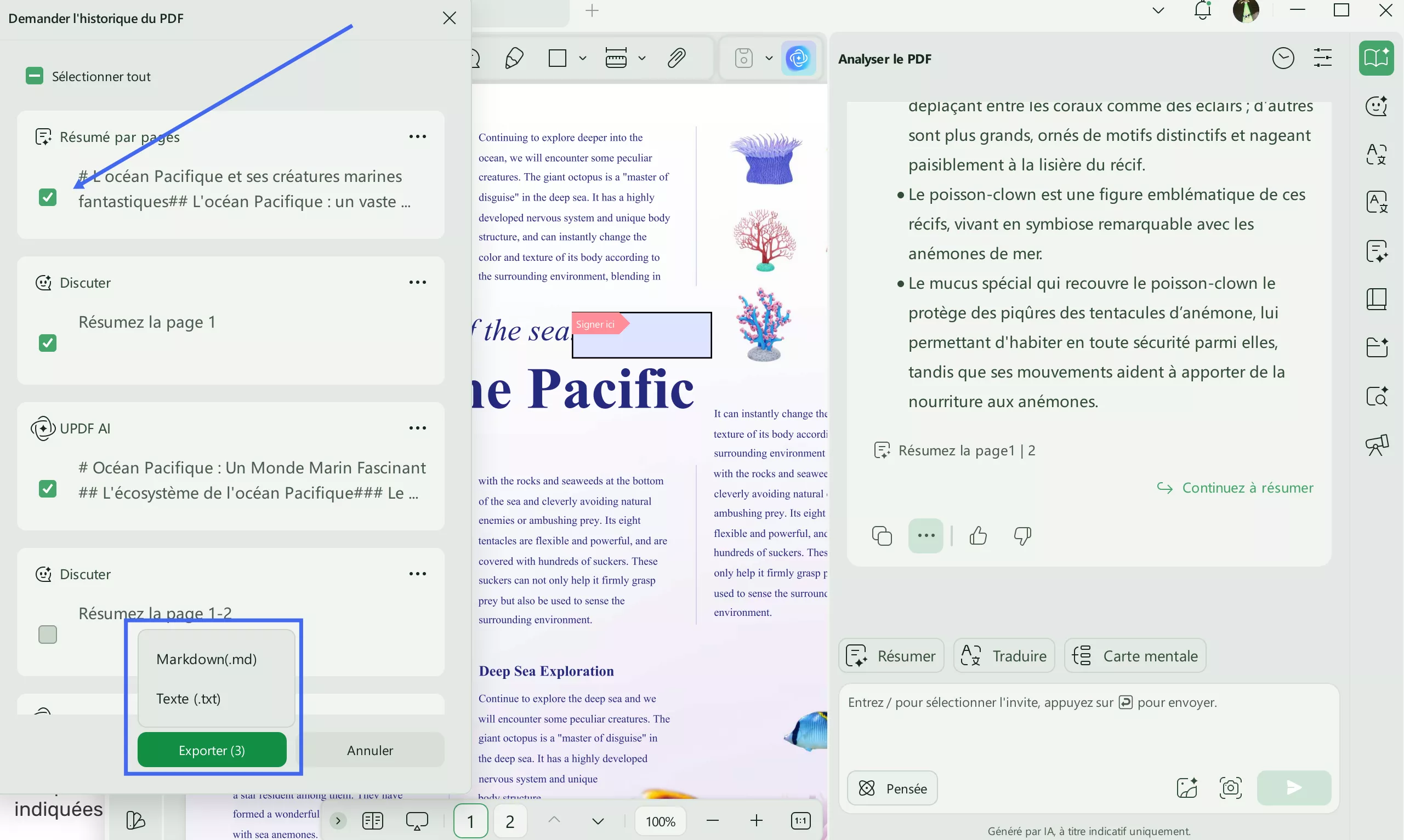
Étape 7. Choisir un format d'exportation
Un panneau Demander l'historique PDF s'ouvrira devant vous. À partir de là, choisissez le résumé que vous souhaitez enregistrer et cliquez sur Exporter. Ensuite, sélectionnez le format d'exportation souhaité dans le menu contextuel et choisissez le dossier dans lequel vous souhaitez enregistrer le résumé.
Outre les fonctionnalités évoquées ci-dessus, UPDF AI offre de nombreuses autres applications :
- Traduire : Traduisez instantanément vos PDF dans plusieurs langues.
- Discuter avec un PDF : Posez des questions et obtenez des réponses rapides directement à partir du contenu de votre PDF.
- PDF en carte mentale : Convertissez vos PDF en cartes mentales claires et structurées.
- Discuter avec l'IA : Obtenez une aide, des explications et des analyses instantanées de la part de l'IA.
- Expliquer un PDF : Simplifiez et décomposez le contenu complexe d'un PDF pour le rendre plus facile à comprendre.
- Discuter avec une image : Interagissez avec les images contenues dans les PDF pour obtenir des explications détaillées.
- Réécrire du texte : Améliorez ou reformulez votre contenu en quelques clics.
- Corriger : Corrigez automatiquement les erreurs de grammaire, d'orthographe et de style.
Vous souhaitez utiliser UPDF dès maintenant ? Vous pouvez cliquer sur le bouton ci-dessous ou vous rendre sur UPDF AI en ligne pour en savoir plus.
Windows • macOS • iOS • Android 100% sécurisé
Outil 2. Impression au format PDF
Une autre façon simple d'enregistrer le contenu de CliffsNotes consiste à utiliser l'option Imprimer au format PDF disponible dans la plupart des navigateurs. Cette méthode ne nécessite aucun logiciel supplémentaire et fonctionne directement depuis la fenêtre de votre navigateur. Il vous suffit d'utiliser la fonction d'impression sur la page CliffsNotes et d'enregistrer la page au format PDF sur votre ordinateur. Suivez les étapes indiquées pour utiliser ce meilleur outil de téléchargement CliffsNotes.
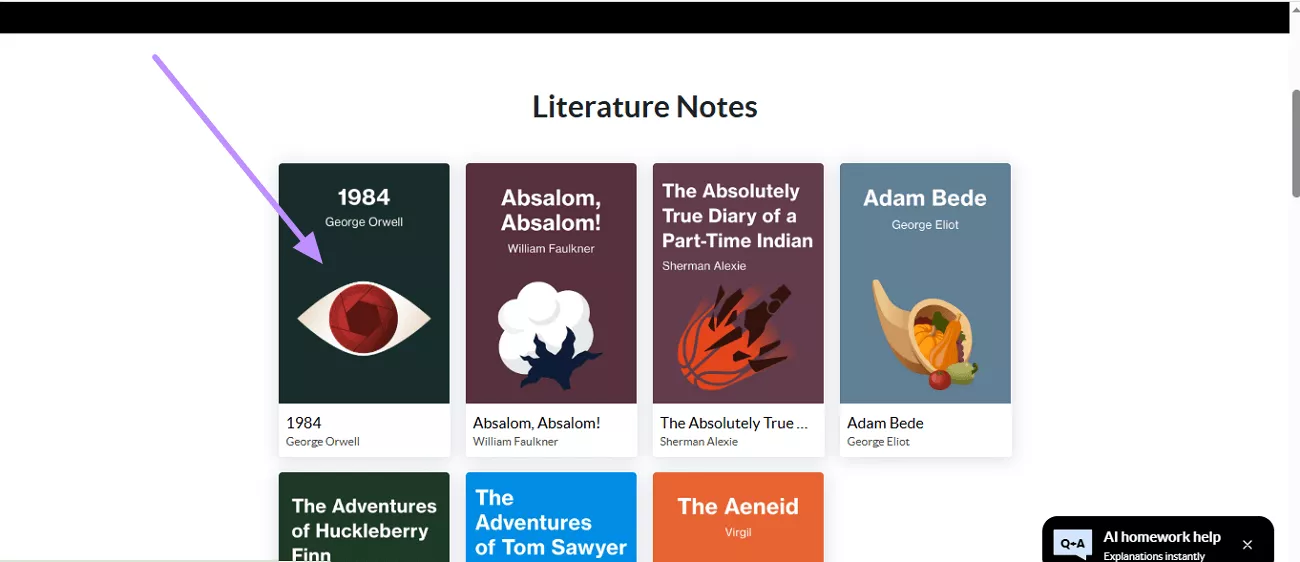
Étape 1. Ouvrez le site Web CliffsNotes dans votre navigateur et appuyez sur le CliffNotes que vous souhaitez enregistrer.
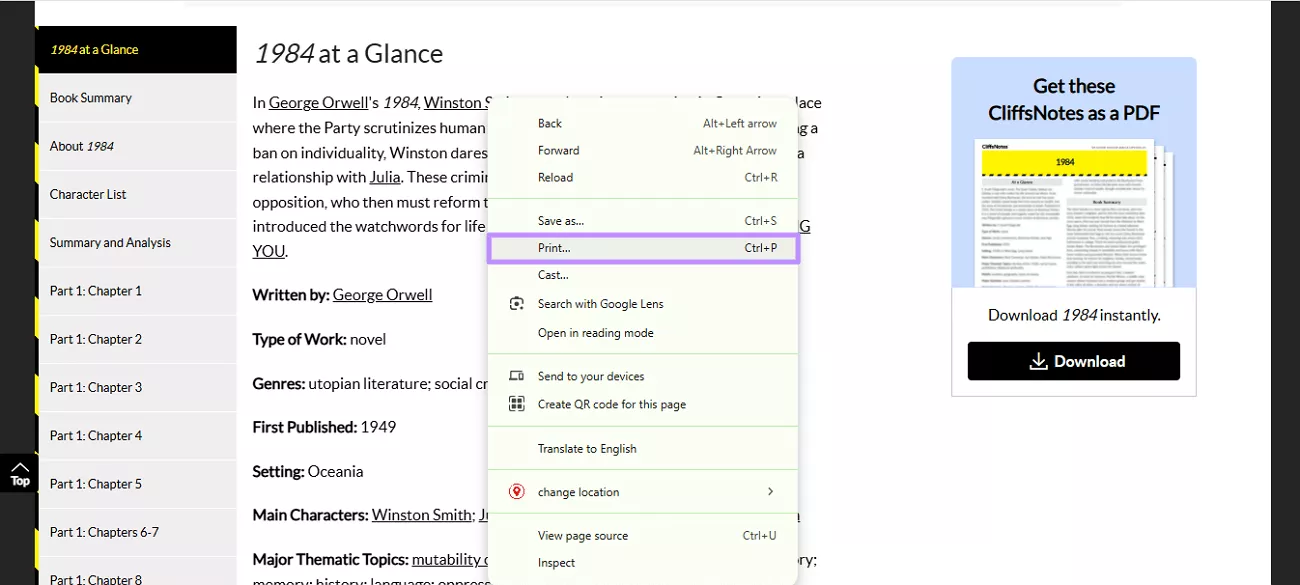
Étape 2. Après avoir ouvert la page CliffNotes, cliquez dessus avec le bouton droit de la souris et sélectionnez l'option Imprimer dans le menu contextuel.
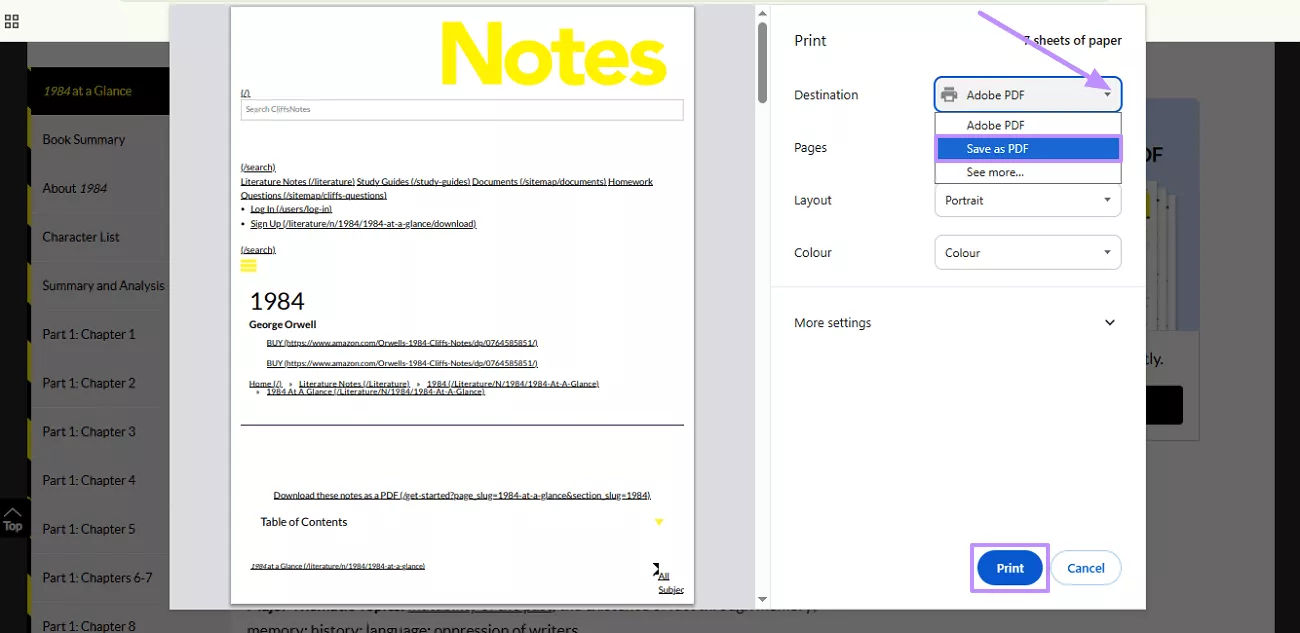
Étape 3. Vous serez alors redirigé vers la boîte de dialogue Imprimer. Dans cette boîte, développez le menu déroulant Destination et choisissez l'option Enregistrer au format PDF. Une fois que vous avez fait cela, cliquez sur le bouton Imprimer pour enregistrer les CliffsNotes au format PDF dans le dossier de votre choix.
Limites de cette méthode :
Le fichier PDF enregistré contient souvent des publicités, des menus de navigation et des éléments superflus. Cela nuit à la qualité de lecture. De plus, la mise en forme du contenu n'est généralement pas conservée correctement, ce qui peut entraîner des mises en page incorrectes et des éléments manquants.
Outil 3. Capture d'écran et fusion
Si vous ne souhaitez pas dépendre du modèle d'abonnement de CliffsNotes, une autre solution consiste à utiliser des captures d'écran. Vous pouvez réduire la taille de la page Web sur votre écran, puis capturer chaque section une par une à l'aide d'un outil de capture d'écran.
Après avoir enregistré toutes les captures d'écran sous forme de fichiers image, vous pouvez utiliser UPDF sur votre ordinateur pour les fusionner en un seul fichier PDF.
Voici les étapes à suivre pour enregistrer CliffsNotes à l'aide de l'outil de capture d'écran et de UPDF afin de les combiner en un seul fichier PDF.
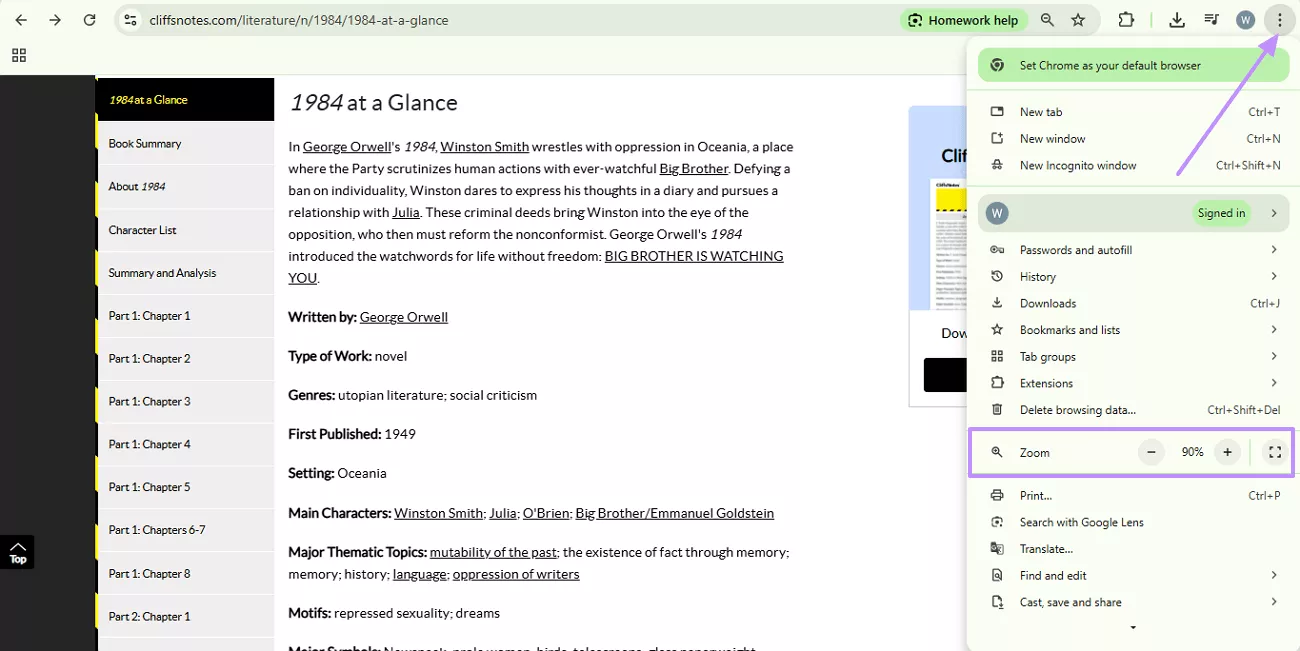
Étape 1. Après avoir ouvert le site Web CliffsNotes, rendez-vous sur les notes que vous souhaitez enregistrer. Ensuite, cliquez sur l'icône à trois points dans le coin supérieur droit de l'écran et ajustez le niveau de Zoom pour que le contenu s'affiche mieux.
Étape 2. Maintenant, utilisez la touche de capture d'écran intégrée à Windows Windows+Maj+S pour capturer la page. Avec la même technique, faites des captures d'écran de toute la page CliffsNotes. Ensuite, enregistrez toutes les images au format JPG ou PNG dans un dossier.
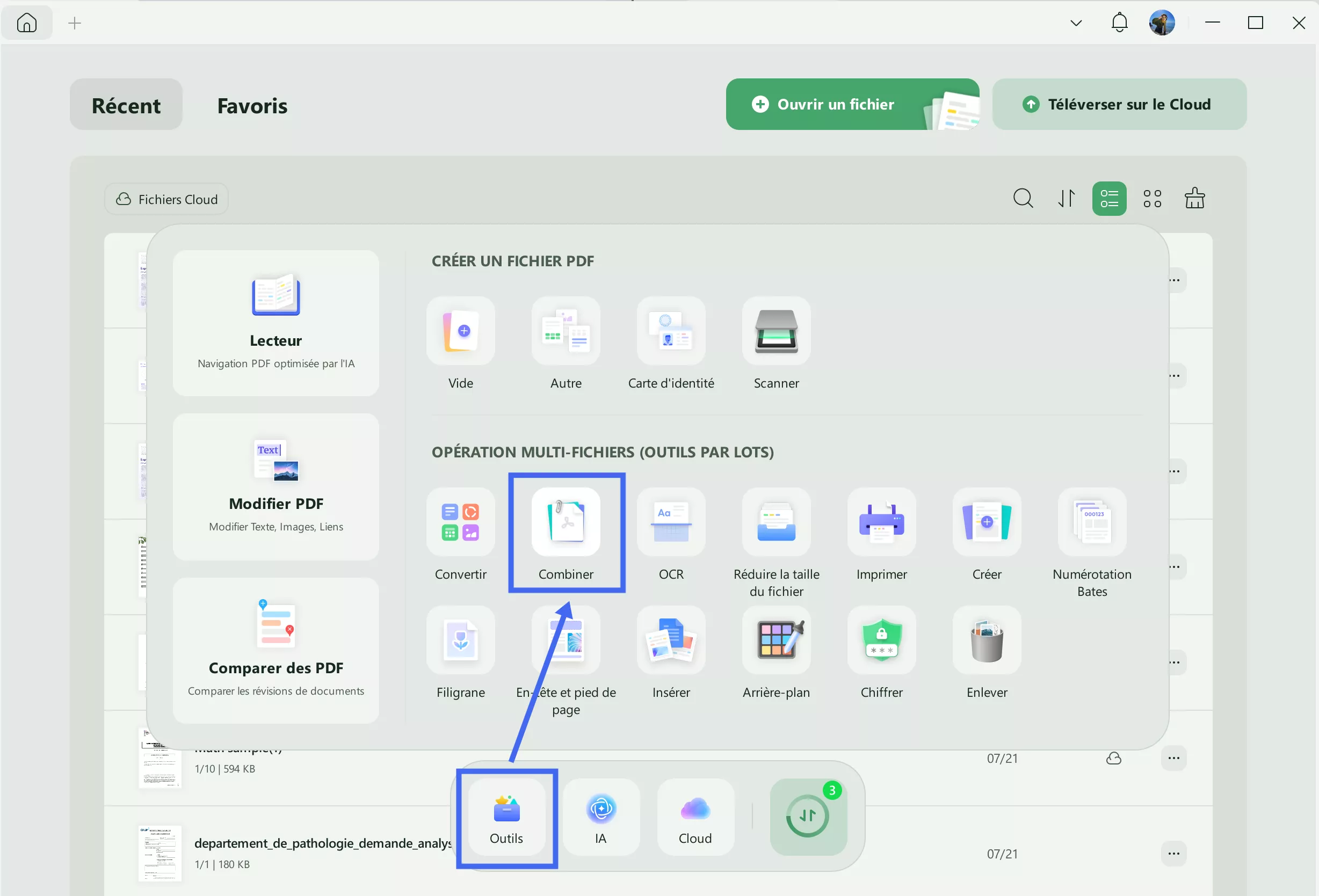
Étape 3. Lancez UPDF sur votre PC et accédez à l'onglet Outils de son interface principale.
Étape 4. Dans l'option Outils disponible, sélectionnez la fonction Fusionner pour ouvrir une nouvelle fenêtre.
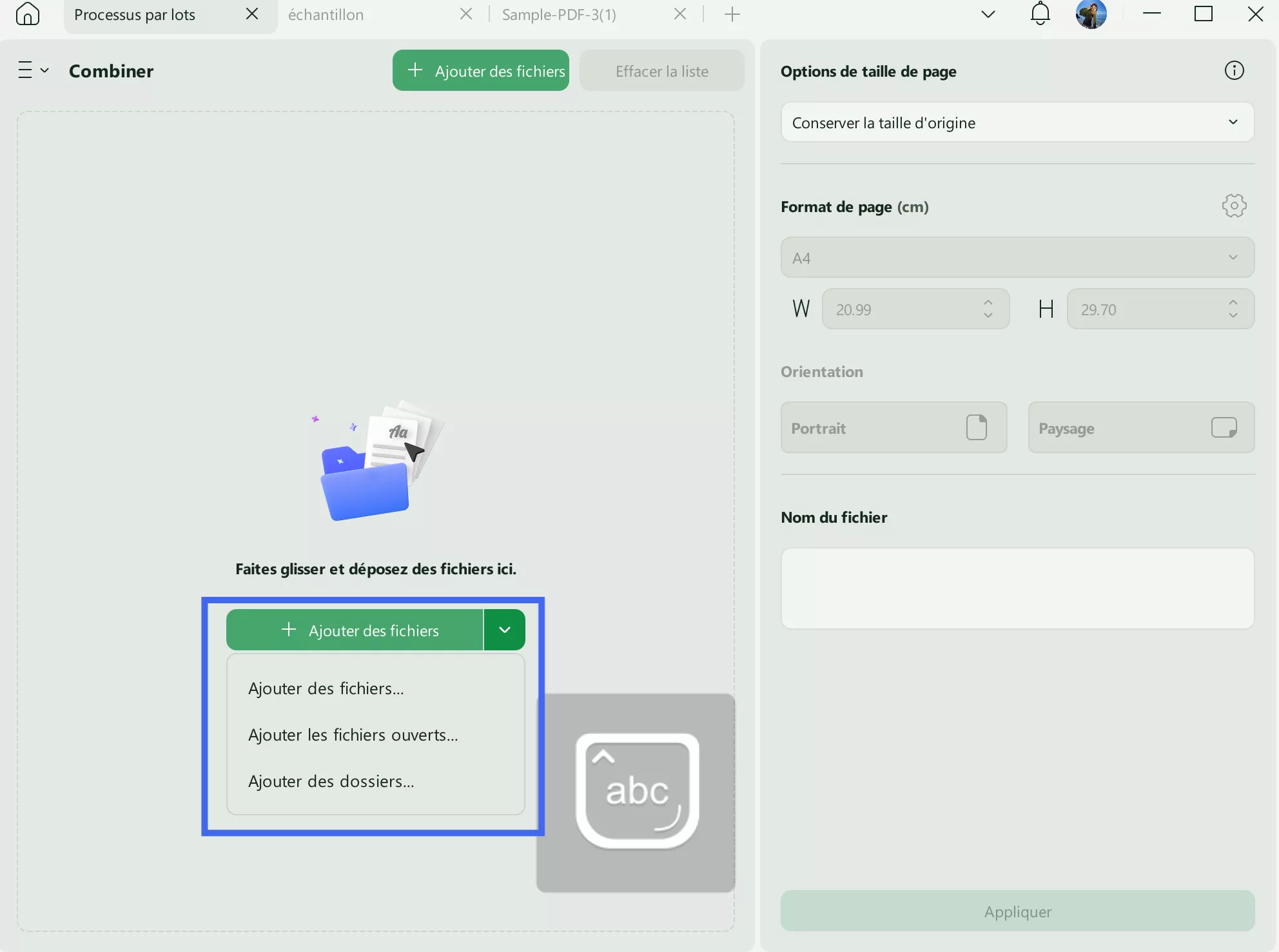
Étape 5. Après cela, cliquez sur le bouton +Ajouter des fichiers et ajoutez toutes les captures d'écran depuis votre appareil.
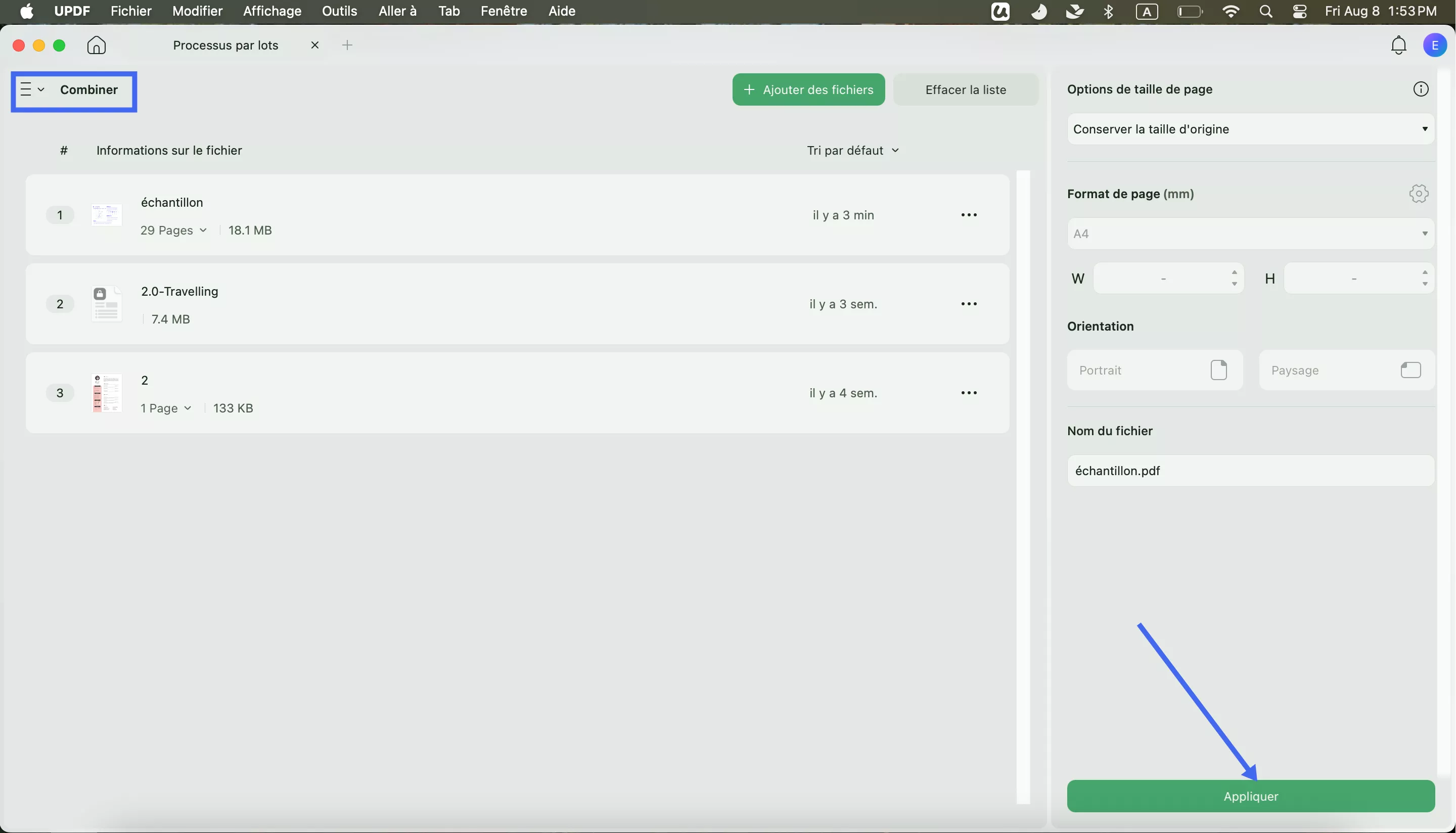
Étape 6. Après avoir choisi les paramètres de page souhaités, cliquez sur le bouton Appliquer et indiquez le dossier de destination dans lequel vous souhaitez enregistrer le fichier PDF fusionné. Vos captures d'écran seront alors combinées en un seul fichier PDF.
Conclusion
Les lecteurs recherchent souvent les meilleurs téléchargeurs CliffsNotes pour enregistrer les guides ou les notes afin de les lire hors ligne. Cet article explore les meilleures méthodes pour télécharger le contenu CliffsNotes. De plus, j'ai présenté un outil bonus, UPDF AI, que vous pouvez utiliser pour résumer, traduire et analyser du contenu. Alors, sans perdre un instant, téléchargez UPDF AI ou explorez la version en ligne de UPDF AI dès aujourd'hui.
Windows • macOS • iOS • Android 100% sécurisé





 Freddy Leroy


