 UPDF
UPDF
 UPDF pour Windows
 UPDF pour Mac
 UPDF pour iPhone/iPad
 updf android
 UPDF AI en ligne
 UPDF Sign
 Modifier le PDF
 Annoter le PDF
 Créer un PDF
 Formulaire PDF
 Modifier les liens
 Convertir le PDF
 OCR
OCR PDF en Word
 PDF en Image
 PDF en Excel
 Organiser les pages PDF
 Fusionner les PDF
 Diviser le PDF
 Rogner le PDF
 Pivoter le PDF
 Protéger le PDF
 Signer le PDF
 Rédiger le PDF
 Biffer le PDF
 Supprimer la sécurité
 Lire le PDF
 UPDF Cloud
 Compresser le PDF
 Imprimer le PDF
 Traiter par lots
 À propos de UPDF AI
 Solutions de UPDF AI
 Mode d'emploi d'IA
 FAQ sur UPDF AI
 Résumer le PDF
 Traduire le PDF
 Analyser le PDF
 Discuter avec IA
 Analyser l'image
 PDF vers carte mentale
 Expliquer le PDF
 Outils IA PDF
 Outils IA Image
 Outils de Chat IA
 Outils de Rédaction IA
 Outils d’Étude IA
 Outils Professionnels IA
 Autres Outils IA
 PDF en Word
 PDF en Excel
 PDF en PowerPoint
 UPDF pour les entreprises
 UPDF Sign pour les entreprises
 UPDF AI pour les entreprises
 Plans pour les entreprises
 Mode d'emploi pour les entreprises
 Webinar d'Entreprise
 Banque
 Santé
Santé Assurance
 Juridique
 Fabrication
 Gouvernement
 Solution pour l'éducation
 Témoignages de clients
 Mode d'emploi
 Astuces UPDF
 FAQs
FAQs Avis sur UPDF
 Centre de téléchargement
 Blog
Blog Actualités
 Spécifications techniques
 Mises à jour
 UPDF vs. Adobe Acrobat
 UPDF vs. Foxit
 UPDF vs. PDF Expert

Avez-vous déjà rencontré ce problème ? Le message d'erreur AcroExch peut être frustrant lorsque vous essayez d'intégrer des fichiers PDF dans des documents Microsoft Word. Mais ne vous inquiétez pas, nous avons des solutions. Dans cet article, nous allons explorer les nombreuses solutions que vous pouvez utiliser pour résoudre l'erreur AcroExch et remettre votre flux de travail sur les rails.
Partie 1. Pourquoi obtenez-vous une erreur AcroExch ?
L'erreur AcroExch se produit lors de l'insertion de fichiers PDF créés à l'aide d'Adobe Acrobat dans Microsoft Word. Cette erreur peut être due à divers facteurs tels que des problèmes liés à Adobe Acrobat et Microsoft Office.
Problèmes liés à Adobe Acrobat
Adobe Acrobat est la cause la plus fréquente de l'erreur AcroExch, et ces problèmes sont généralement dus à l'une des raisons suivantes :
- Fichiers d'installation corrompus : Lorsque le logiciel Adobe Acrobat n'est pas installé correctement ou qu'il s'est corrompu au fil du temps, il peut rencontrer des problèmes lors de l'intégration avec Microsoft Word, provoquant des erreurs lors de la tentative d'intégration d'objets PDF.
- Fichiers endommagés ou manquants : Lorsqu'un fichier nécessaire au bon fonctionnement d'Adobe Acrobat a été endommagé ou supprimé, cela peut provoquer des erreurs dans l'application.
- Logiciel obsolète : Une version obsolète d'Adobe Acrobat peut entraîner des problèmes de compatibilité avec les dernières versions de Microsoft Office.
Problèmes avec Microsoft Office
Microsoft Office est une autre cause fréquente du problème AcroExch ; cela est souvent dû à l'une des raisons suivantes :
- Installation corrompue : Une installation incorrecte de Microsoft Office entraînera des problèmes lorsque le logiciel tentera d'interagir avec Adobe Acrobat.
- Compléments manquants ou désactivés : Si les compléments nécessaires pour gérer les objets intégrés à partir d'Adobe Acrobat ne sont pas installés ou sont désactivés dans Microsoft Word, vous pouvez rencontrer l'erreur AcroExch.
- Logiciel obsolète : Une version obsolète de Microsoft Office peut ne pas prendre entièrement en charge l'intégration d'objets PDF à partir d'Adobe Acrobat.
Problème avec les paramètres
Les paramètres système de votre ordinateur peuvent également causer divers problèmes, tels que :
- Boîtes de dialogue non résolues : Adobe Acrobat fonctionnant en arrière-plan avec une boîte de dialogue non résolue, telle qu'une invite d'enregistrement de document, empêchera Microsoft Word d'intégrer un PDF.
- Associations de fichiers : Microsoft Word aura des difficultés à reconnaître les types de fichiers qui n'ont pas été associés correctement aux documents PDF.
- Sécurité et autorisations : Microsoft Word peut être empêché d'intégrer des objets PDF par les paramètres de sécurité et les autorisations utilisateur.
À lire également : Réparer Adobe Acrobat qui ne répond pas
Partie 2. Comment corriger l'erreur Acroexch ?
Connaître la cause potentielle de l'erreur AcroExch n'est que la moitié de la solution ; il est temps de chercher des moyens de la corriger. Pour commencer, vous devrez dépanner le problème, qu'il s'agisse d'Adobe Acrobat, de Microsoft Word ou d'un paramètre système de votre ordinateur. Suivez nos guides ci-dessous pour résoudre votre problème.
Méthode 1. Créer un PDF avec UPDF
Une solution rapide et facile aux problèmes causés par Adobe Acrobat consiste à rechercher un logiciel alternatif, tel que UPDF. En passant à UPDF, vous ne rencontrerez plus l'erreur AcroExch lorsque vous travaillez avec des PDF. UPDF offre toutes les fonctionnalités d'Adobe Acrobat, y compris une interface intuitive et de nombreuses fonctionnalités d'IA, pour une meilleure expérience à un coût nettement inférieur. Vous pouvez télécharger UPDF via le bouton ci-dessous pour le tester. Si vous l'appréciez, vous pouvez passer à la version pro ici.
Windows • macOS • iOS • Android 100% sécurisé
Étape 1 : Créer une page vierge avec UPDF
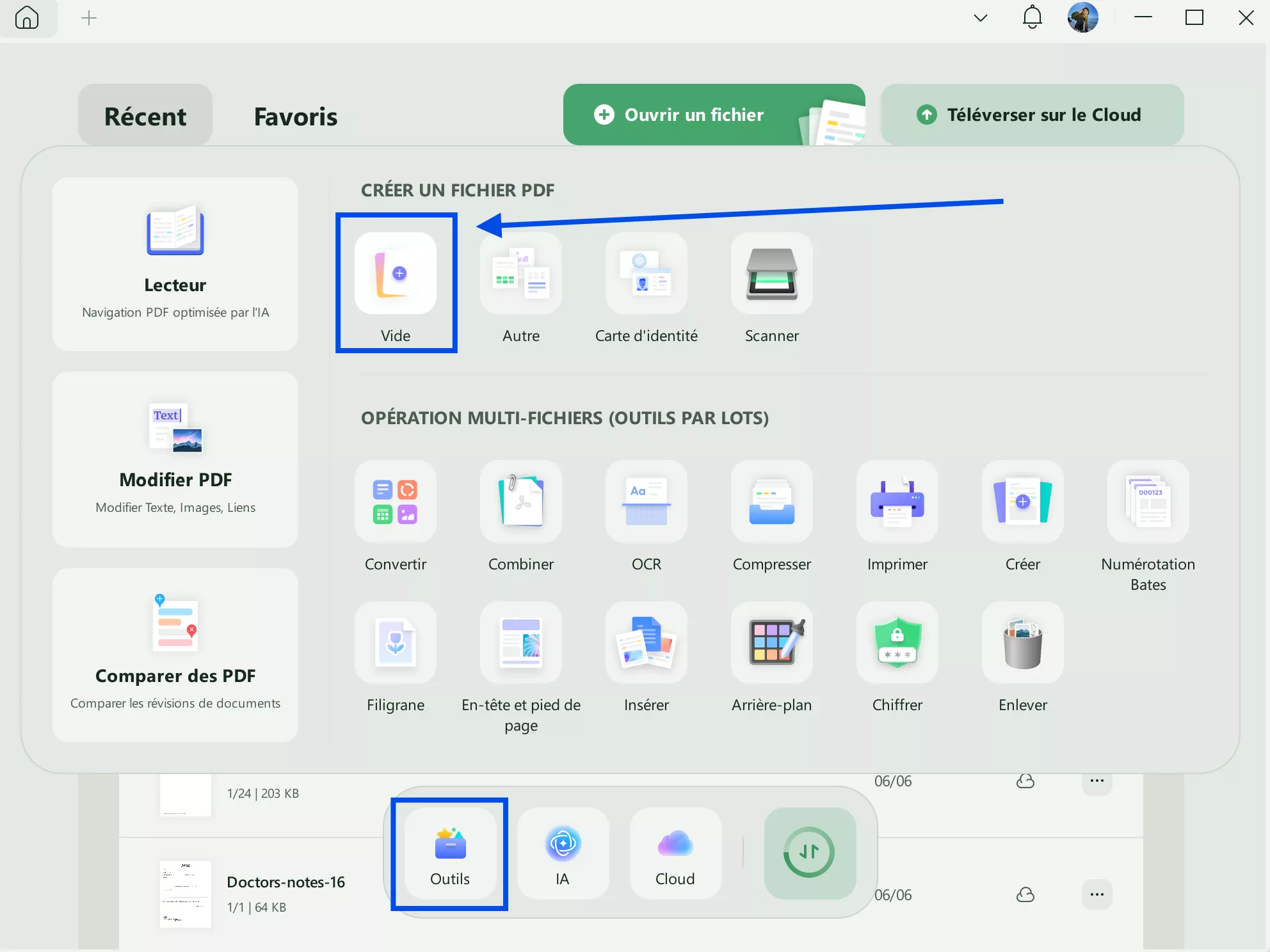
Commencez par lancer UPDF. Cliquez sur « Outils », puis sélectionnez « Vide » pour créer un nouveau document PDF.
Étape 2 : Ajouter du texte au nouveau PDF
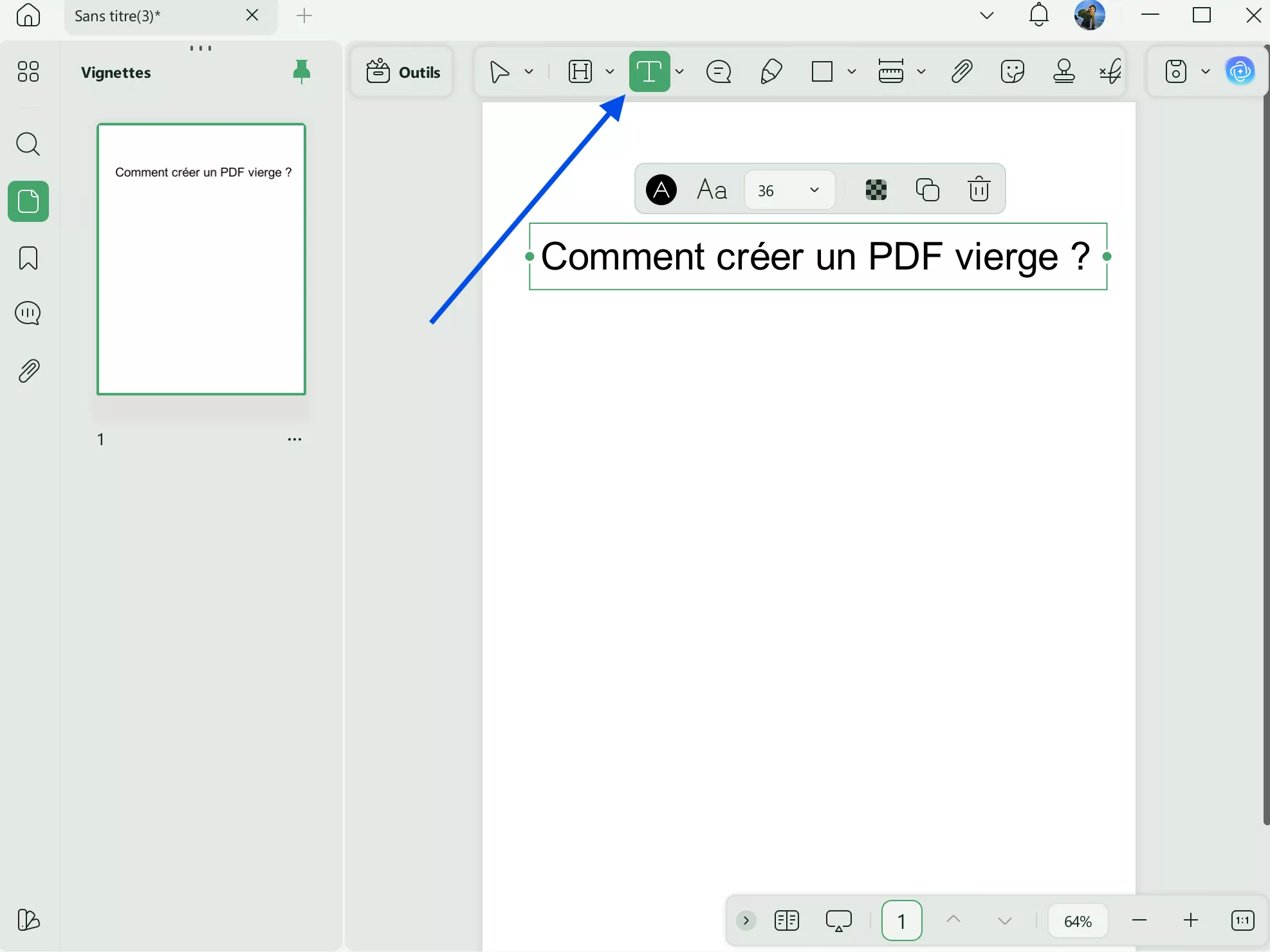
Cliquez sur « Modifier » dans « Outils » à gauche de votre écran, puis sur « Texte », et tracez la zone de votre document où vous souhaitez ajouter une zone de texte, puis saisissez le texte souhaité.
Découvrez UPDF dès aujourd'hui en cliquant sur le lien ci-dessous et dites adieu aux erreurs AcroExch !
Windows • macOS • iOS • Android 100% sécurisé
Si vous souhaitez en savoir plus sur UPDF et ses nombreuses fonctionnalités, lisez cette revue approfondie ! Ou, si vous préférez—regardez la vidéo ci-dessous pour découvrir pourquoi UPDF est le meilleur éditeur PDF du marché.
Méthode 2. Convertir un PDF en Word, puis le reconvertir en PDF avec UPDF
Une autre solution à l'erreur AcroExch consiste à utiliser UPDF pour convertir votre PDF en document Word, puis le reconvertir en PDF. Avec UPDF, vous pouvez modifier le contenu du PDF avant de le convertir, ce qui vous donne plus de contrôle sur vos documents.
Étape 1 : Convertir un PDF en document Word
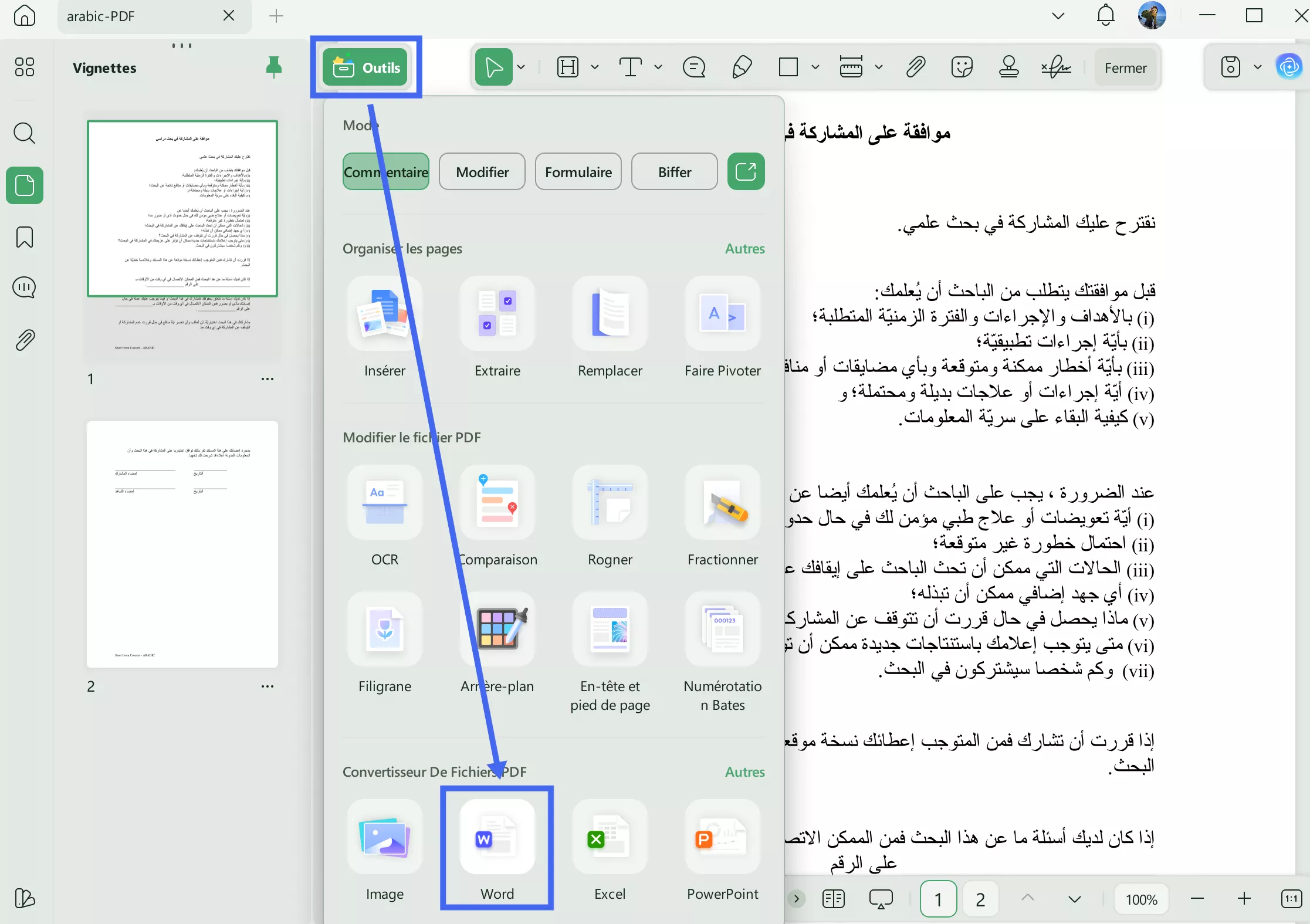
Ouvrez votre PDF dans UPDF et cliquez sur l'icône « Outils » située à gauche de l'interface. Sélectionnez « Word » comme format de sortie. Ensuite, personnalisez les paramètres selon vos besoins, cliquez sur Exporter et sélectionnez l'emplacement où vous souhaitez enregistrer le nouveau document Word.
Étape 2 : Convertir le document Word en PDF
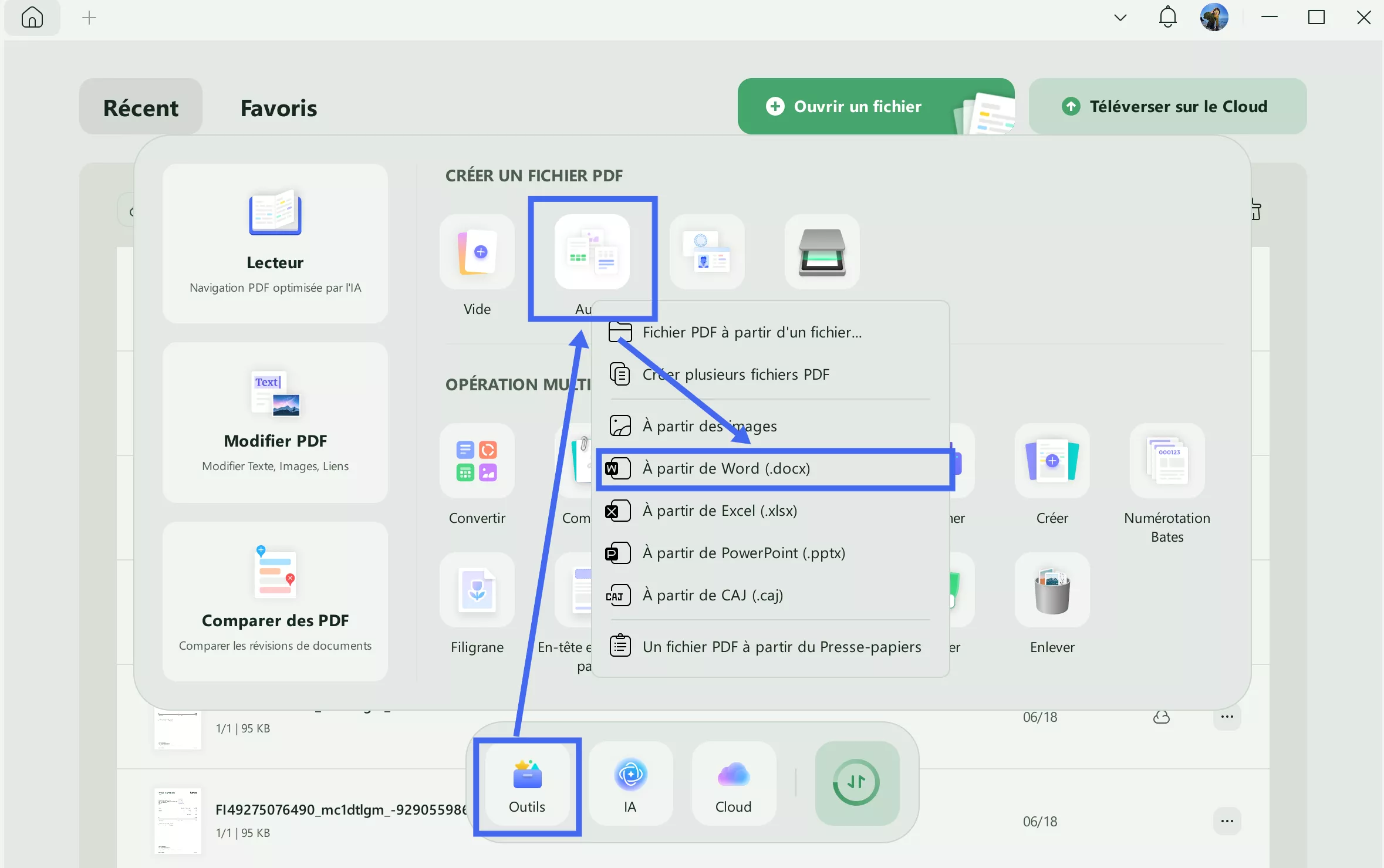
Accédez à « Outils » PDF dans l'interface principale de UPDF, cliquez sur « Autre » et choisissez « PDF à partir de Word », puis suivez les instructions pour convertir votre document Word en PDF. Ensuite, essayez d'insérer à nouveau le PDF nouvellement créé dans Word pour corriger l'erreur AcroExch.
UPDF convertit aisément les documents d'un format de fichier à un autre. Cliquez sur le lien ci-dessous pour télécharger UPDF dès aujourd'hui.
Windows • macOS • iOS • Android 100% sécurisé
Méthode 3. Utilisez Insérer -> Objet -> Créer un nouvel objet
Vous pouvez rencontrer un problème avec Acroexch si vous essayez d'insérer le PDF en tant qu'objet en cliquant sur Insérer -> Objet -> Créer à partir d'un fichier dans Word. Pour contourner cette erreur, vous pouvez cliquer sur « Insérer » > « Objet » > « Créer un nouvel » pour l'insérer. Vous avez maintenant résolu le problème.
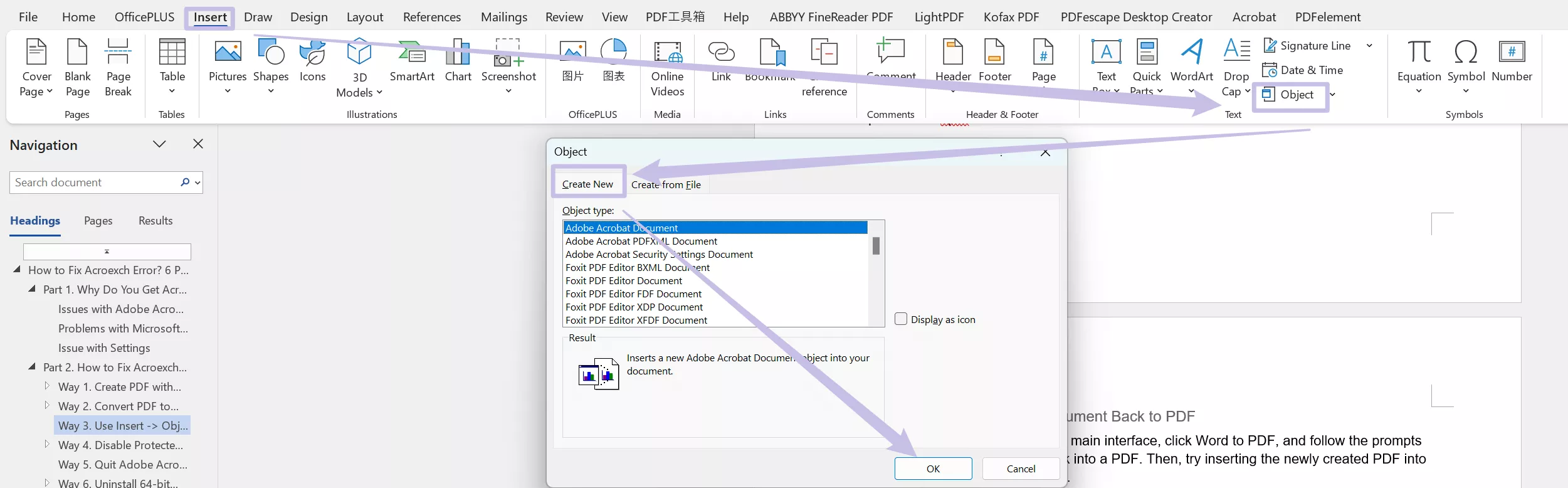
Cette méthode permet d'insérer un nouvel objet sans passer par Adobe Acrobat, ce qui évite l'apparition de l'erreur AcroExch.
Méthode 4. Désactiver le mode protégé au démarrage
Le mode protégé d'Adobe Acrobat peut parfois provoquer l'erreur AcroExch lors de l'insertion d'un objet PDF dans Microsoft Word. Vous pouvez résoudre ce problème en désactivant la fonction Mode protégé dans Adobe Acrobat. Cette méthode vous permet de continuer à utiliser Adobe Acrobat sans risquer de rencontrer l'erreur AcroExch.
Étape 1 : Accéder aux préférences
Commencez par ouvrir Adobe Acrobat, puis cliquez sur le menu en haut à gauche, puis sur Préférences.
Étape 2 : Trouver le mode protégé
Dans cette fenêtre, cliquez sur Sécurité (améliorée) à gauche. En haut des paramètres, trouvez l'option Activer le mode protégé au démarrage et désactivez-la.
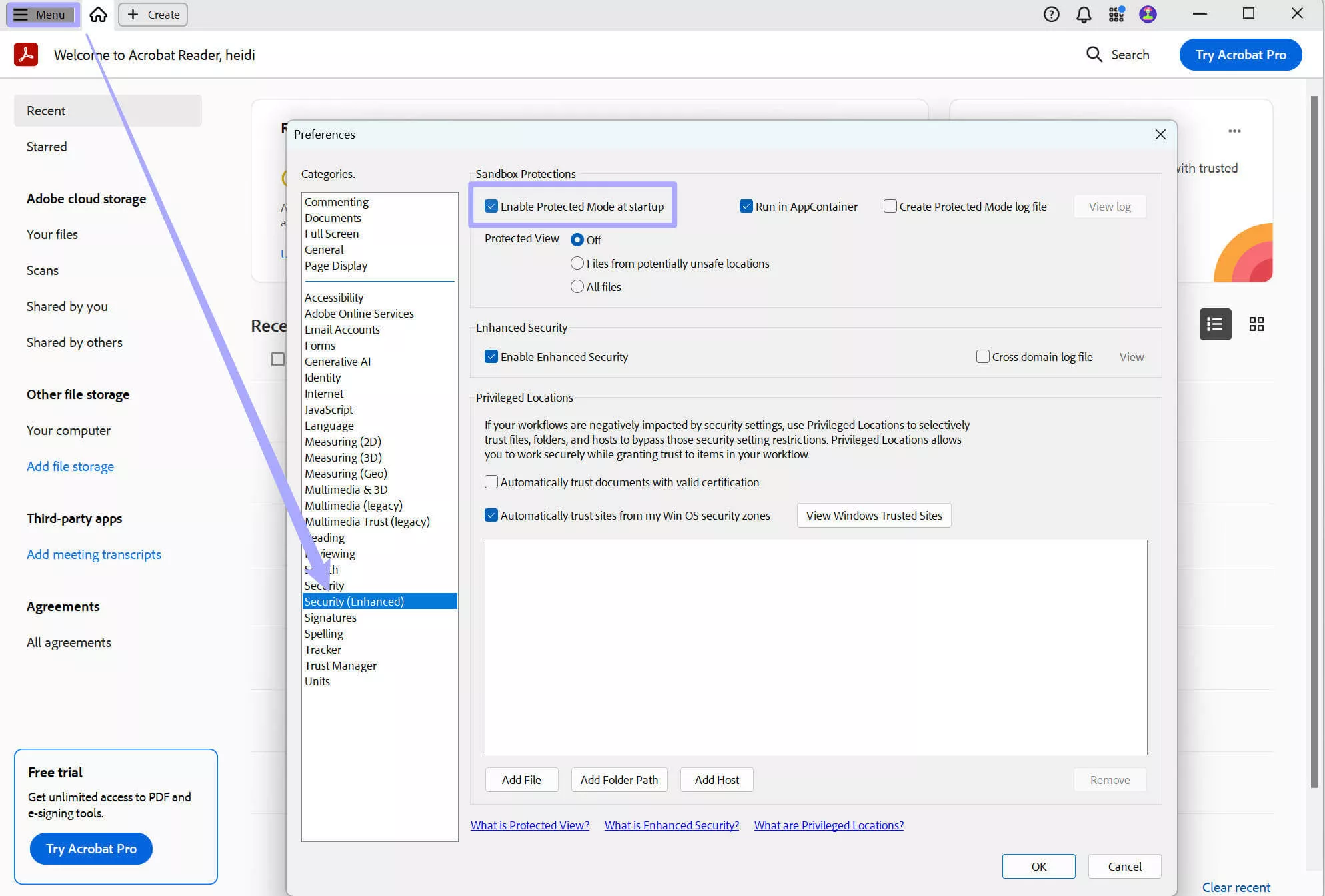
La désactivation du mode protégé supprimera toutes les restrictions imposées par Adobe Acrobat à vos fichiers PDF et pourra résoudre l'erreur AcroExch. Cependant, le mode protégé est une fonctionnalité de sécurité qui empêche les fichiers malveillants d'endommager vos appareils. Il ne doit donc être désactivé que lorsque vous travaillez avec des documents fiables.
Méthode 5. Quitter Adobe Acrobat
Parfois, la cause du problème peut être négligée, car il s'agit d'une solution évidente, comme quitter et redémarrer l'application Adobe Acrobat. Cela peut résoudre tout problème temporaire causé par des bogues logiciels ou des conflits entre les processus s'exécutant en arrière-plan.
Méthode 6. Désinstaller la version 64 bits d'Office et installer la version 32 bits
Si vous rencontrez toujours l'erreur AcroExch et que les solutions précédentes n'ont pas fonctionné, la dernière cause possible est un problème de compatibilité avec la version 64 bits de Microsoft Office. Vous pouvez essayer de passer à la version 32 bits, car cela permet parfois de corriger l'erreur. Cependant, la version 64 bits peut ne pas être compatible avec Adobe Acrobat.
Étape 1 : Désinstaller Microsoft Office 64 bits
Ouvrez le Panneau de configuration de votre ordinateur, puis Programmes et Fonctionnalités. Recherchez Microsoft Office dans la liste des applications installées, cliquez avec le bouton droit de la souris et désinstallez-le.
Étape 2 : Installer Microsoft Office 32 bits
Allez sur le site web officiel de Microsoft, téléchargez la version 32 bits de Microsoft Office et suivez les instructions à l'écran pour l'installer.
En passant à la version 32 bits de Microsoft Office, vous ne devriez plus rencontrer l'erreur AcroExch lors de l'insertion d'objets PDF dans des documents Word.
À lire également : Pourquoi Adobe Acrobat me force-t-il à me connecter ? Correction à l'aide de ces méthodes
Conclusion sur l'erreur AcroExch
En résumé, l'erreur AcroExch peut être stressante, mais elle peut être facilement résolue après un dépannage, en utilisant l'une des solutions ci-dessus ou en passant à un autre éditeur PDF. Pour une solution optimale, nous vous recommandons toutefois de passer à UPDF, qui offre toutes les fonctionnalités d'Adobe Acrobat et bien plus encore !
Téléchargez UPDF dès aujourd'hui pour bénéficier d'un éditeur PDF rapide et fiable à un prix abordable. Il offre de nombreuses fonctionnalités supplémentaires, telles que la conversion de documents et l'assistance par IA.
Windows • macOS • iOS • Android 100% sécurisé







 Freddy Leroy



En savoir plus