UPDF
UPDF
 UPDF pour Windows
 UPDF pour Mac
 UPDF pour iPhone/iPad
 updf android
 Nomostar
 UPDF AI en ligne
 UPDF Sign
 IvyCraft
 Modifier le PDF
 Annoter le PDF
 Créer un PDF
 Formulaire PDF
 Modifier les liens
 Convertir le PDF
 OCR
OCR PDF en Word
 PDF en Image
 PDF en Excel
 Organiser les pages PDF
 Fusionner les PDF
 Diviser le PDF
 Rogner le PDF
 Pivoter le PDF
 Protéger le PDF
 Signer le PDF
 Rédiger le PDF
 Biffer le PDF
 Supprimer la sécurité
 Lire le PDF
 UPDF Cloud
 Compresser le PDF
 Imprimer le PDF
 Traiter par lots
 À propos de UPDF AI
 Solutions de UPDF AI
 Mode d'emploi d'IA
 FAQ sur UPDF AI
 Résumer le PDF
 Traduire le PDF
 Analyser le PDF
 Discuter avec IA
 Analyser l'image
 PDF vers carte mentale
 Expliquer le PDF
 Outils IA PDF
 Outils IA Image
 Outils de Chat IA
 Outils de Rédaction IA
 Outils d’Étude IA
 Outils Professionnels IA
 Autres Outils IA
 Génération de signets IA
 Résumé de signets IA
 Génération de filigranes IA
 Génération d’arrière-plans IA
 Génération d’autocollants IA
 Génération de tampons IA
 Suite de rédaction IA
 UPDF Copilot
 Gestion des pages IA
 Recherche sémantique IA
 PDF en Word
 PDF en Excel
 PDF en PowerPoint
 UPDF pour les entreprises
 UPDF Sign pour les entreprises
 UPDF AI pour les entreprises
 Plans pour les entreprises
 Mode d'emploi pour les entreprises
 Webinar d'Entreprise
 Banque
 Santé
Santé Assurance
 Juridique
 Fabrication
 Gouvernement
 Solution pour l'éducation
 Témoignages de clients
 Mode d'emploi
 Astuces UPDF
 FAQ
FAQ Avis sur UPDF
 Centre de téléchargement
 Blog
Blog Actualités
 Spécifications techniques
 Mises à jour
 UPDF vs. Adobe Acrobat
 UPDF vs. Foxit
 UPDF vs. PDF Expert

Besoin d'ajouter une image à un PDF ? Qu'il s'agisse d'insérer un logo professionnel, un filigrane de sécurité, une signature numérisée ou une photo de produit, il existe plusieurs méthodes adaptées à chaque usage. Dans ce guide complet, nous détaillons 6 façons d'ajouter une image à un PDF, avec des cas concrets et un comparatif pour choisir la meilleure solution selon votre situation. Solution recommandée : UPDF — un éditeur PDF complet disponible sur Windows, macOS, iOS et Android.
Windows • macOS • iOS • Android 100% sécurisé
📋 Tableau de navigation : choisissez votre méthode
| Méthode | Cas d'usage | Domaines d'application |
|---|---|---|
| Insertion d'image | Logo, photo de produit, graphique | Marketing, e-commerce, rapports d'activité |
| Pièce jointe | Schéma haute résolution, figure complémentaire | Architecture, design industriel, thèses scientifiques |
| Lien | Image externe très lourde (évite d'alourdir le PDF) | Catalogues numériques, portfolios en ligne |
| Arrière-plan | Image de fond, papier à en-tête numérique | Design graphique, image de marque d'entreprise |
| Signature | Signature manuscrite numérisée, tampon officiel | Documents juridiques, RH, contrats commerciaux |
| Filigrane | Protection du document, marque "Confidentiel" | Finance, brevets, documents administratifs sensibles |
6 méthode d'ajouter des images sur un PDF
Méthode 1. Insérer une image dans un PDF avec la fonction Image
Chaque fois que vous avez besoin d'améliorer la documentation PDF, comme l'ajout d'un logo d'entreprise, d'une photo de produit ou d'un graphique pertinent à des documents formels, ou de personnaliser des rapports en ajoutant des tableaux ou des graphiques, et de développer des aides visuelles dans des fichiers PDF, vous pouvez ajouter une photo via sa fonction d'image.
Voici comment vous pouvez ajouter une image à un PDF en ligne :
- Lancez le logiciel UPDF sur votre ordinateur après l'avoir téléchargé à partir du bouton ci-dessus.
- Ouvrez le fichier PDF auquel vous souhaitez ajouter la photo.
- Accédez à « Outils > Modifier » en supérieur gauche.
- Sélectionnez ensuite Image.

- Remarque : vous pouvez ajuster l'image insérée en plaçant votre curseur dans l'image sélectionnée, ce qui entraînera le redimensionnement de l'image.
Méthode 2. Ajouter une image en pièce jointe à un PDF
La fonction de pièce jointe est idéale pour compléter les informations et les ressources du fichier PDF. Elle vous permet d'inclure des images haute résolution, des schémas et des figures liés au fichier.
Avec UPDF, vous pouvez également facilement ajouter des images à un PDF en pièce jointe. Cliquez simplement sur le bouton ci-dessous pour télécharger UPDF et suivez les instructions.
Windows • macOS • iOS • Android 100% sécurisé
Voici comment vous pouvez le faire avec UPDF :
- Ouvrez UPDF puis ouvrez le fichier PDF dans lequel vous souhaitez mettre une pièce jointe.
- Cliquez sur Outils > Commentaire en supérieur gauche.
- Passez le curseur dans le menu supérieur du fichier UPDF et sélectionnez « Joindre un fichier ». Vous pouvez sélectionner le type de pièce jointe et personnaliser sa couleur et son opacité.

- Cliquez sur la zone du fichier PDF où vous souhaitez insérer l'image, puis sélectionnez l'image que vous souhaitez insérer dans la fenêtre contextuelle pour ajouter l'image en pièce jointe au PDF.
Méthode 3. Insérer une image dans un PDF via un lien
Les fonctionnalités de lien fournissent des liens vers des documents PDF qui peuvent pointer vers d'autres emplacements contenant les informations dont vous avez besoin.
Vous pouvez également insérer l'image dans un PDF sous forme de lien si elle est très longue ou volumineuse. UPDF propose une méthode complète pour ce faire. Téléchargez simplement UPDF via le bouton ci-dessous et suivez le guide.
Windows • macOS • iOS • Android 100% sécurisé
- Ouvrez UPDF et sélectionnez votre fichier PDF en cliquant sur « Ouvrir un fichier » sur l'interface UPDF.
- Sélectionnez « Modifier » dans la barre d’outils de gauche.
- Sélectionnez « Lien » dans la barre d’outils supérieure.
- Sélectionnez la phrase, l'expression ou le mot vers lequel vous souhaitez insérer le lien. Cliquez ensuite sur « Lien vers le Web ».

- Collez le lien de l'image et cliquez sur les propriétés pour modifier son type, sa couleur, son épaisseur de ligne, etc.
Méthode 4. Ajouter une image d'arrière-plan à un PDF
Si vous souhaitez ajouter une image d'arrière-plan à un PDF, vous pouvez également utiliser UPDF. Cliquez simplement sur le bouton ci-dessous pour télécharger UPDF et suivez les instructions.
- Ouvrez UPDF et sélectionnez votre fichier PDF.
- En haut à gauche de la barre d'outils du menu, sélectionnez « Arrière-plan ».
- Cliquez Ajouter un arrière-plan en haut de page et sélectionnez Couleur.
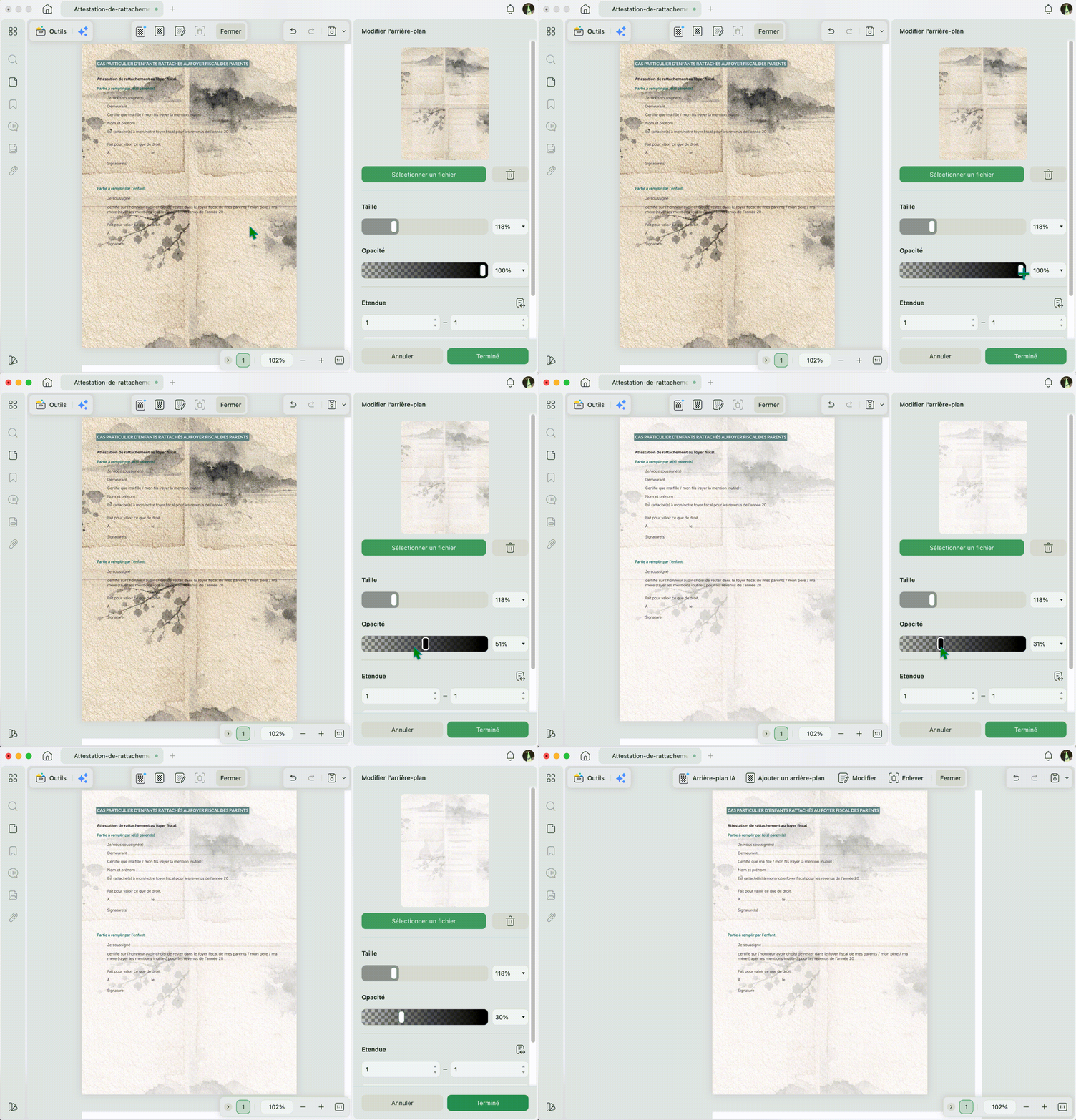
- Cliquez sur « Image », puis sur les trois points pour sélectionner l'image sur votre ordinateur et la télécharger. Modifiez le ratio d'arrière-plan et l'opacité, puis cliquez sur « Enregistrer » pour insérer l'image d'arrière-plan dans le PDF.
Méthode 5. Ajouter une image de signature à un PDF
L'ajout d'une image de signature à un document PDF permet de garantir que le document est officiel.
Voici comment vous pouvez ajouter une image de signature à un PDF à l’aide d’UPDF.
- Si vous n'avez pas encore UPDF sur votre ordinateur, vous pouvez cliquer sur le bouton ci-dessous pour le télécharger. Double-cliquez ensuite sur l'icône du bureau pour le lancer. Cliquez sur « Ouvrir un fichier » dans l'interface d'accueil et sélectionnez votre fichier PDF à ouvrir dans UPDF.
- Accédez à Commentaire dans le bouton d'outils.
- Sélectionnez l'icône « Signature » en haut de la barre d'outils.
- Sélectionnez Créer.
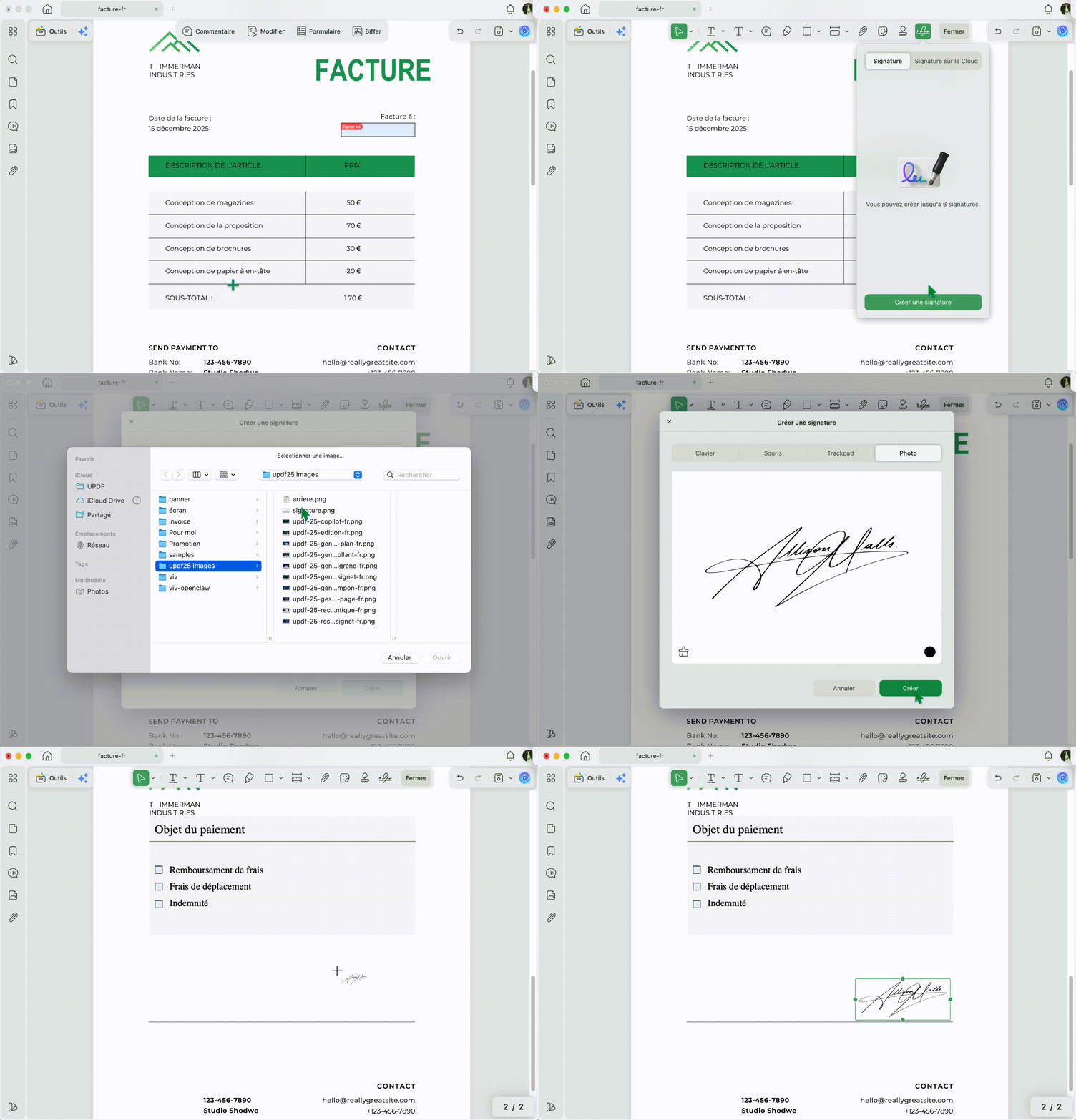
- Cliquez sur l'icône « Image » dans la fenêtre contextuelle, puis sélectionnez « Choisir un fichier » pour importer l'image à insérer depuis votre ordinateur. Vous pouvez ensuite recadrer l'image : faites glisser la ligne bleue et cliquez sur « Recadrer ». Cliquez ensuite sur « Créer » pour insérer l'image de signature dans le PDF selon vos besoins.
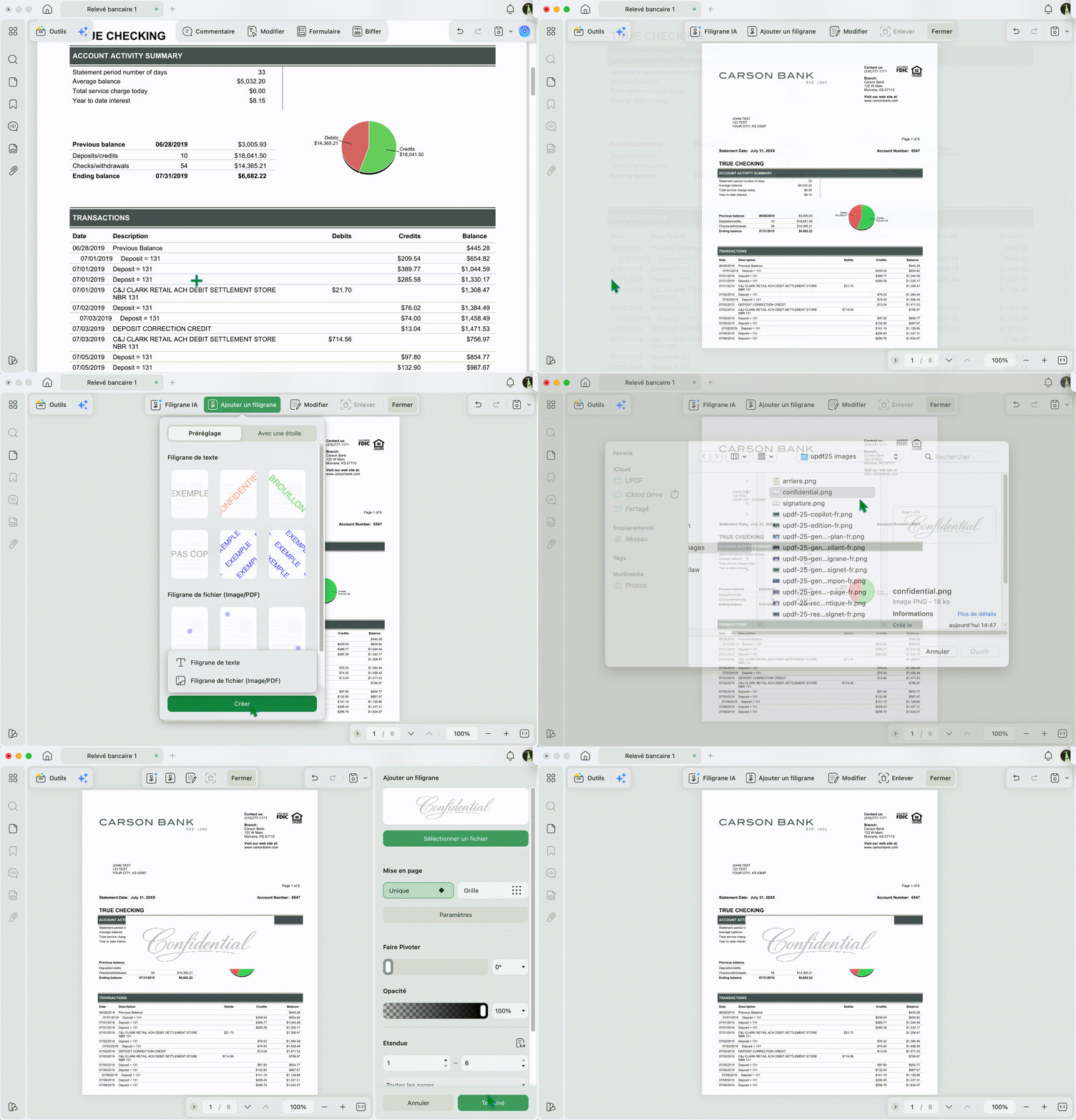
Méthode 6. Ajouter un filigrane image à un PDF
L'ajout d'un filigrane sur un document PDF permet de sécuriser votre propriété du fichier PDF.
Mettre un filigrane à l'aide d'UPDF est possible en suivant ces étapes.
- Ouvrez UPDF et sélectionnez votre fichier PDF.
- Sélectionnez « Outils > Filigrane ».
- Cliquez sur Ajouter un filigrane en haut de page.
- Sélectionnez Filigrane de fichier (Image/PDF).
- Cliquez sur les trois points qui apparaissent sur une ligne horizontale.
- Sélectionnez ensuite votre image de marque.
- Vous pouvez maintenant modifier le ratio du filigrane, son opacité ou choisir le type de filigrane à ajouter. Cliquez sur « Terminé » pour ajouter le filigrane d'image au PDF.
Lire également : Comment supprimer le filigrane d'un PDF ?
Vous pouvez en savoir plus à ce sujet grâce à cette vidéo :
Astuce Bonus
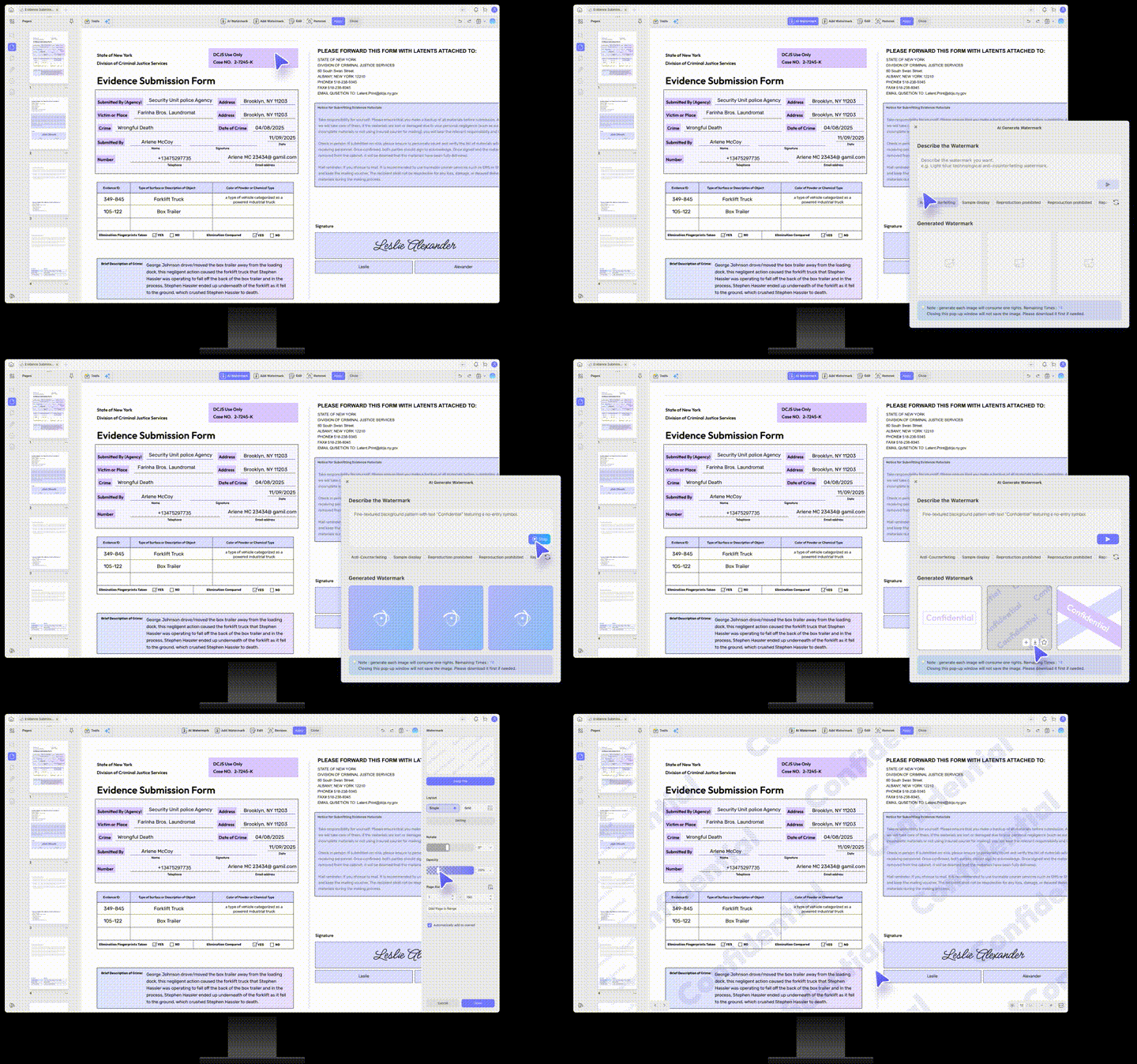
Créez des visuels PDF avec l'IA !
Autres outils PDF qui pourraient vous être utiles
| Vous souhaitez aussi... | Fonction PDF recommandée | Pourquoi l'utiliser ? |
|---|---|---|
| Réorganiser l'ordre des pages | Organiser les pages PDF | Déplacez, supprimez, faites pivoter ou réorganisez facilement les pages de votre document. |
| Ajouter des commentaires ou des remarques | Annoter un PDF | Idéal pour la relecture, la collaboration ou le partage de commentaires. |
| Modifier du texte existant | Éditer un PDF | Corrigez ou mettez à jour le contenu sans recréer le document. |
| Ajouter une signature | Signer un PDF | Signez des contrats, formulaires et documents officiels en quelques clics. |
| Fusionner plusieurs documents | Fusionner des PDF | Regroupez plusieurs fichiers PDF dans un seul document. |
| Réduire la taille d'un fichier | Compresser un PDF | Facilite l'envoi par e-mail et le partage en ligne. |
| Convertir un PDF | Convertir un PDF | Transformez vos PDF en Word, Excel, PowerPoint ou image. |
| Protéger des informations sensibles | Biffer un PDF | Supprimez définitivement les données confidentielles avant le partage. |
| Traduire un document | Traduire un PDF | Conservez la mise en page tout en traduisant le contenu dans une autre langue. |
| Numériser un document papier | OCR PDF | Rendez les PDF scannés modifiables et consultables. |
Partie 7. FAQ sur l'ajout d'une image à un PDF
Q1. Comment ajouter une image dans l'en-tête et le pied de page d'un PDF ?
Bien qu'il n'existe pas d'option réelle permettant d'ajouter des images aux sections En-tête et Pied de page, il existe toujours une solution de contournement pour y parvenir.
Voici comment ajouter des images dans l'en-tête et le pied de page : ouvrez UPDF, sélectionnez le fichier PDF à modifier, puis, dans le menu, sélectionnez « Modifier ». Cliquez ensuite sur « Image ». Sélectionnez l'image à insérer dans le fichier PDF. Positionnez-la dans l'en-tête ou le pied de page. Vous pouvez ajuster sa taille selon vos besoins.
Q2. Comment ajouter une image à un PDF en ligne ?
Vous pouvez utiliser iLovePDF pour ajouter une image à un PDF en ligne.
Cliquez ici pour accéder à l'outil en ligne iLovePDF, puis cliquez sur « Sélectionner un fichier PDF » > « Ajouter une image ». Ajustez ensuite la taille et la position de l'image. Cliquez sur « Modifier le PDF » et le fichier sera automatiquement téléchargé sur votre ordinateur.
Q3. Comment ajouter une image à un PDF dans l'aperçu ?
Pour ajouter une image au PDF dans Aperçu, vous devez cliquer pour sélectionner le fichier PDF, faire un clic droit sur « Ouvrir avec » > « Aperçu », puis trouver l'image dans laquelle vous souhaitez insérer l'image, faire un clic droit dessus pour sélectionner « Ouvrir avec » > « Aperçu », maintenir « Commande + A » pour sélectionner l'image, appuyer sur « Commande + C », maintenant, ouvrir l'aperçu avec le PDF dont vous avez besoin, sélectionner la page à laquelle vous souhaitez ajouter l'image au PDF, appuyer sur « Commande + V » pour coller l'image au PDF avec aperçu avec succès.
Q4. Comment ajouter un champ d'image à un formulaire PDF ?
Vous pouvez suivre les étapes ci-dessous pour ajouter le champ image au formulaire PDF.
Ouvrez UPDF.
Sélectionnez le fichier PDF à modifier. Dans le menu principal de gauche, appuyez sur « Préparer le formulaire ». Cliquez ensuite sur l'icône « Ajouter un champ d'image ». Vous pouvez ensuite sélectionner la zone où vous souhaitez ajouter le champ d'image.
Q5. Comment ajouter une image à toutes les pages PDF ?
Pour ajouter des images à toutes les pages de votre document PDF, ouvrez UPDF et sélectionnez le PDF à modifier. Une fois l'image créée, allez à la mode « Modifier », puis sur l'icône « Image », puis sélectionnez l'image sur votre appareil et insérez-la sur une page. Pour ajouter une image à toutes les pages PDF, copiez-la, puis collez-la sur chaque page, une par une.
Conclusion
Nous espérons que ce guide vous a aidé à trouver la méthode la plus adaptée pour ajouter une image à un PDF. Le bon choix dépendra surtout de votre fréquence d'utilisation, du type de document à modifier et des fonctionnalités dont vous avez réellement besoin.
Pour celles et ceux qui travaillent régulièrement avec des PDF, une solution tout-en-un comme UPDF peut faire gagner un temps précieux au quotidien. Ajout d'images, modification de texte, annotation, conversion, OCR ou gestion des pages : toutes les principales fonctions sont réunies dans une seule application, disponible sur ordinateur comme sur mobile.
UPDF peut être essayé gratuitement et propose des formules payantes pour les utilisateurs. Profitez pleinement de UPDF avec des documents enregistrés sans filigrane !
Windows • macOS • iOS • Android 100% sécurisé