 UPDF
UPDF
 UPDF pour Windows
 UPDF pour Mac
 UPDF pour iPhone/iPad
 updf android
 UPDF AI en ligne
 UPDF Sign
 Modifier le PDF
 Annoter le PDF
 Créer un PDF
 Formulaire PDF
 Modifier les liens
 Convertir le PDF
 OCR
OCR PDF en Word
 PDF en Image
 PDF en Excel
 Organiser les pages PDF
 Fusionner les PDF
 Diviser le PDF
 Rogner le PDF
 Pivoter le PDF
 Protéger le PDF
 Signer le PDF
 Rédiger le PDF
 Biffer le PDF
 Supprimer la sécurité
 Lire le PDF
 UPDF Cloud
 Compresser le PDF
 Imprimer le PDF
 Traiter par lots
 À propos de UPDF AI
 Solutions de UPDF AI
 Mode d'emploi d'IA
 FAQ sur UPDF AI
 Résumer le PDF
 Traduire le PDF
 Analyser le PDF
 Discuter avec IA
 Analyser l'image
 PDF vers carte mentale
 Expliquer le PDF
 Outils IA PDF
 Outils IA Image
 Outils de Chat IA
 Outils de Rédaction IA
 Outils d’Étude IA
 Outils Professionnels IA
 Autres Outils IA
 PDF en Word
 PDF en Excel
 PDF en PowerPoint
 UPDF pour les entreprises
 UPDF Sign pour les entreprises
 UPDF AI pour les entreprises
 Plans pour les entreprises
 Mode d'emploi pour les entreprises
 Webinar d'Entreprise
 Banque
 Santé
Santé Assurance
 Juridique
 Fabrication
 Gouvernement
 Solution pour l'éducation
 Témoignages de clients
 Mode d'emploi
 Astuces UPDF
 FAQs
FAQs Avis sur UPDF
 Centre de téléchargement
 Blog
Blog Actualités
 Spécifications techniques
 Mises à jour
 UPDF vs. Adobe Acrobat
 UPDF vs. Foxit
 UPDF vs. PDF Expert

Traiter et convertir des fichiers un par un vers le format souhaité peut être long et fastidieux. Personne n’a vraiment le temps de le faire — et ce n’est plus nécessaire. Avec un convertisseur PDF en Word par lots, vous pouvez ajouter plusieurs fichiers et les convertir en quelques instants. Il existe trois méthodes pour convertir des PDF en Word par lots. Continuez votre lecture jusqu’à la fin pour les découvrir.
Méthode 1. Comment convertir plusieurs fichiers PDF en Word par lots
Pour tous vos besoins de conversion, la conversion par lots d’UPDF vous permet de convertir plusieurs fichiers vers différents formats facilement et sans effort. En plus de cela, UPDF propose de nombreuses autres fonctionnalités pour répondre à tous vos besoins PDF, notamment l’édition, l’annotation, l’OCR et la protection des fichiers PDF. Suivez le guide ci-dessous pour convertir plusieurs PDF en Word par lots facilement :
Étape 1. Accédez à « Par lots > Convertir »
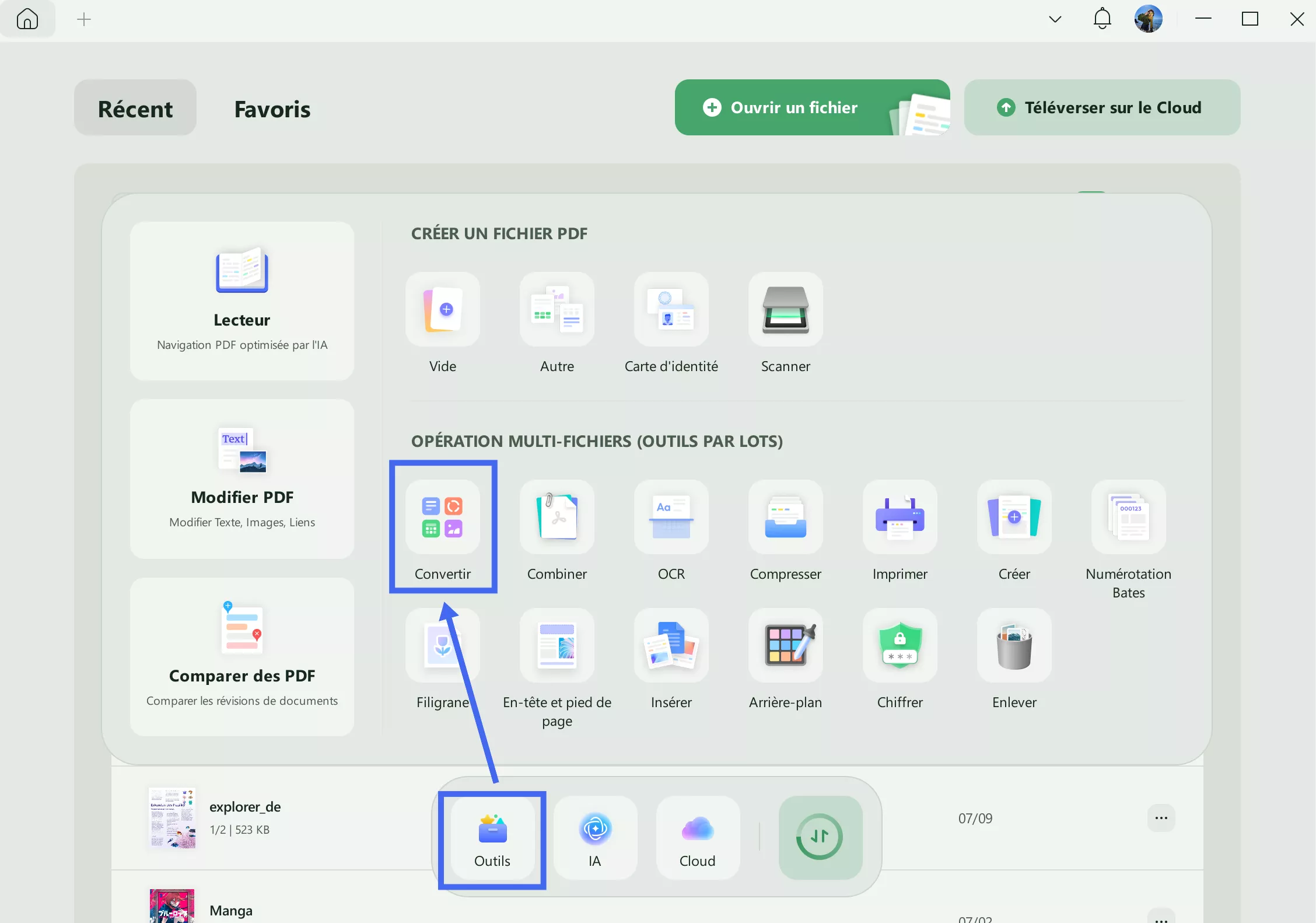
Installez UPDF sur votre appareil si ce n’est pas déjà fait, puis ouvrez l’application. Une fois dans l’application, l’écran d’accueil apparaît. Cliquez sur l’icône « Outils ». Une nouvelle fenêtre s’ouvre : sélectionnez « Convertir » dans les options pour continuer.
Windows • macOS • iOS • Android 100% sécurisé
Étape 2. Ajouter plusieurs fichiers
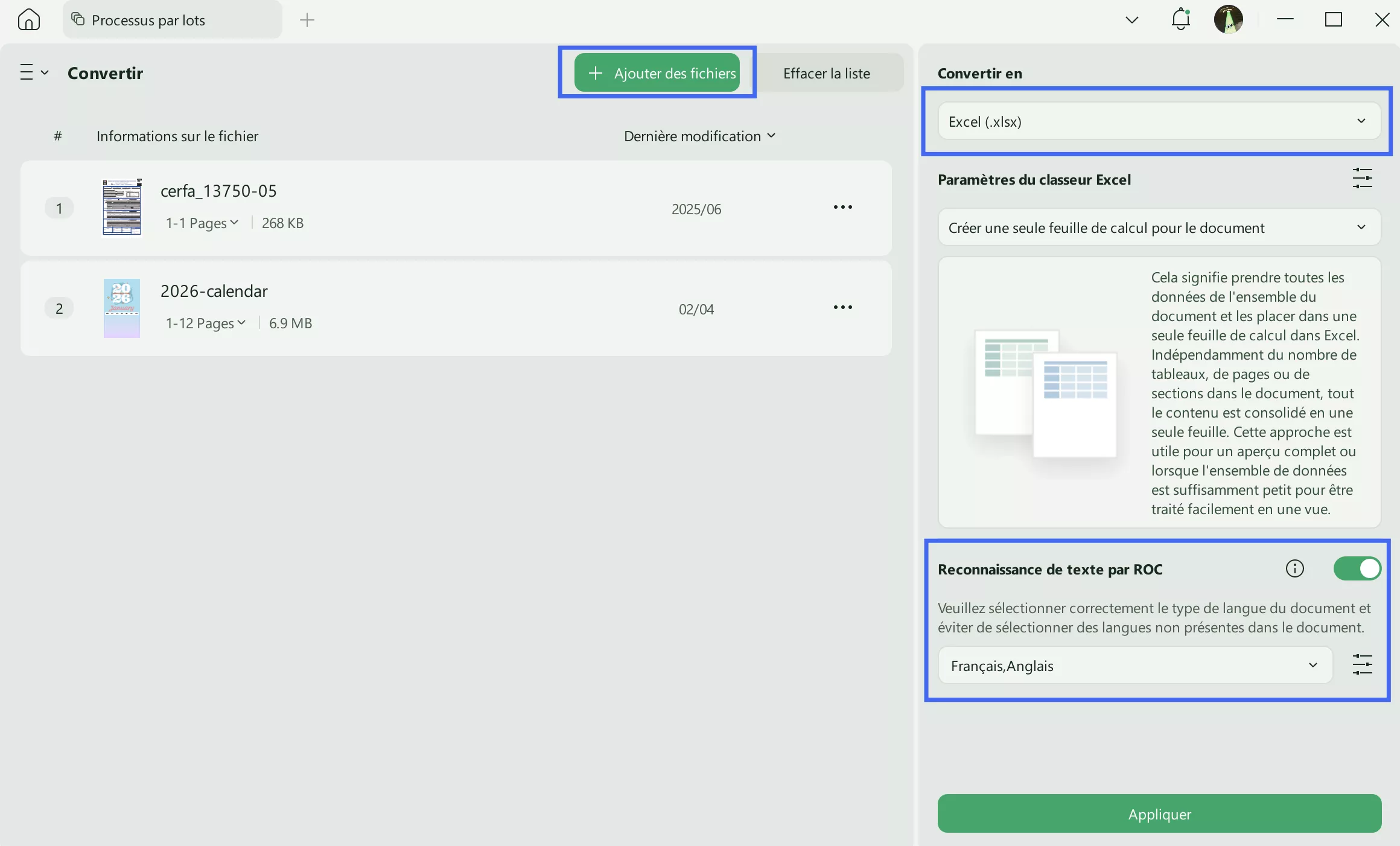
Ajoutez les fichiers que vous souhaitez convertir en cliquant sur le bouton « Ajouter des fichiers ». Si vous avez déjà un fichier ouvert, cliquez sur l’icône « Flèche vers le bas » dans l’option correspondante et sélectionnez « Ajouter les fichiers ouverts ». Si vous souhaitez convertir un dossier entier, ouvrez le menu déroulant et choisissez l’option « Ajouter des dossiers ».
Étape 3. Choisir le format de sortie Word
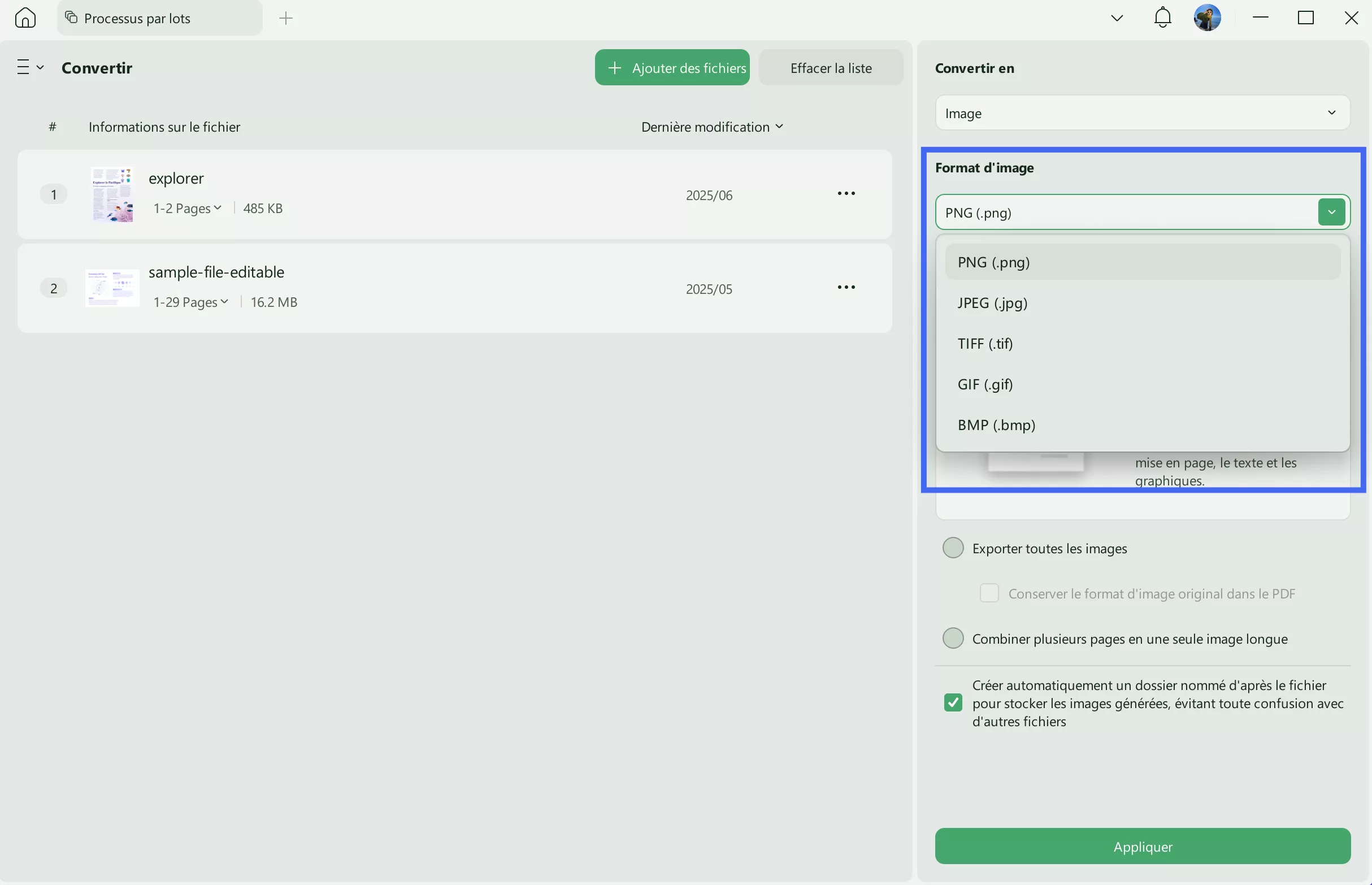
Après avoir ajouté les fichiers PDF dans UPDF, définissez le format de sortie souhaité en cliquant sur le menu déroulant et en sélectionnant l’option « Convertir en ». Si vous souhaitez définir une configuration de mise en page personnalisée, passez à l’étape 4. Sinon, après avoir choisi le format souhaité, passez directement à l’étape 5.
Étape 4. Définir les paramètres de mise en page (optionnel)
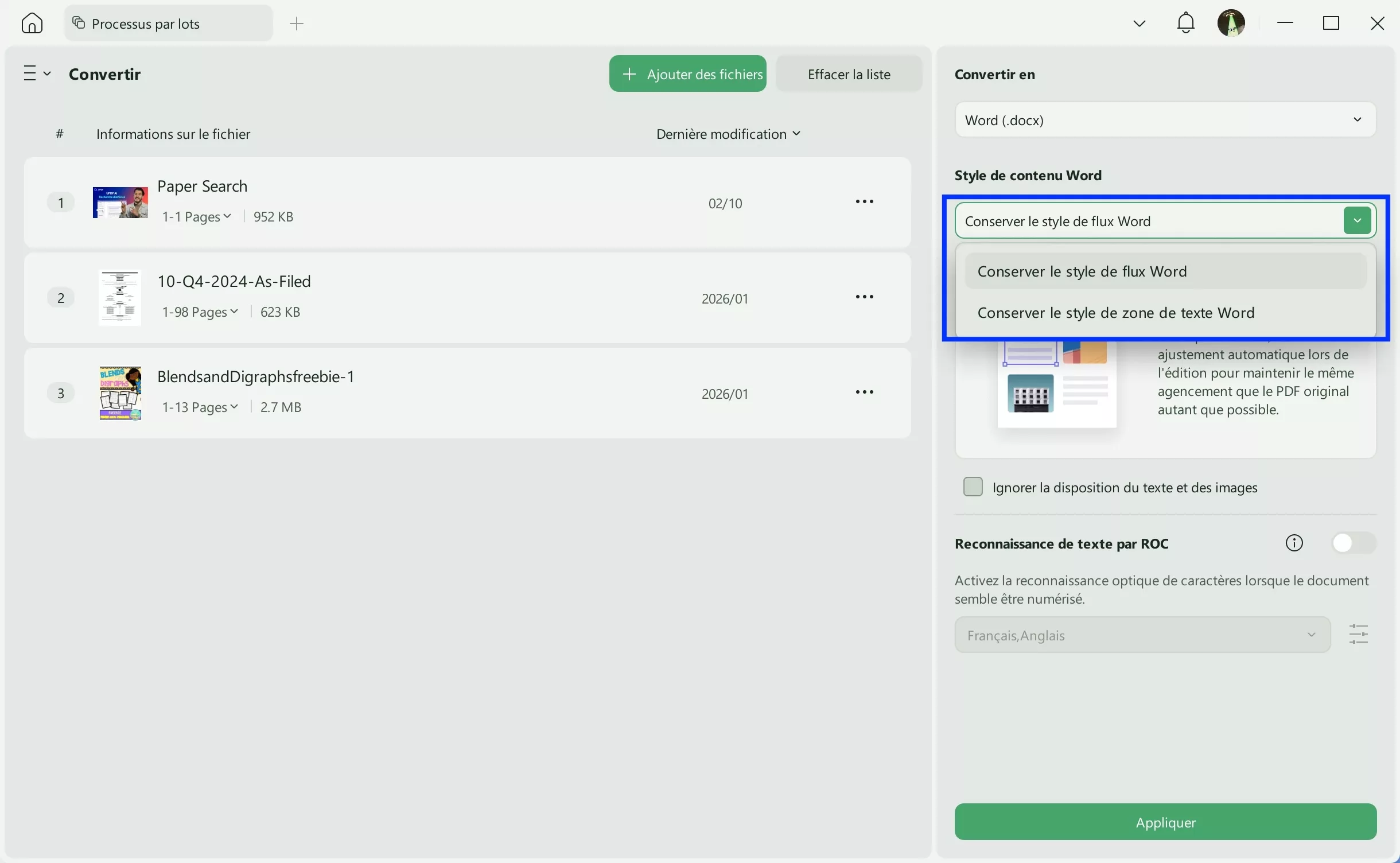
Pour définir une mise en page personnalisée pour vos fichiers PDF (cette fonction est disponible uniquement pour les formats Word et RTF), vous pouvez choisir l’une des options suivantes :
- Si vous souhaitez récupérer la mise en page originale, y compris les colonnes, le formatage, les graphiques et le flux global du texte, cliquez sur « Conserver le style fluide de Word ».
- Si vous préférez conserver la mise en forme, les graphiques et le texte sous forme de zones de texte, sélectionnez « Conserver le style de zones de texte Word ».
Étape 5. Lancer la conversion par lots des fichiers PDF en Word
Après avoir choisi le format de sortie et configuré les paramètres de mise en page, cliquez sur « Appliquer » pour lancer la conversion par lots des fichiers PDF en Word. Sélectionnez ensuite le dossier de destination pour les fichiers convertis en cliquant sur l’option « Sélectionner un dossier ».
Pour en savoir plus sur la conversion par lots de PDF en Word, vous pouvez également regarder la vidéo ci-dessous :
Méthode 2. Comment convertir plusieurs PDF en un seul document Word
WSi vous souhaitez convertir plusieurs fichiers PDF en un seul document Word, UPDF propose une fonctionnalité idéale pour cela. Suivez simplement les instructions ci-dessous pour effectuer cette opération rapidement et efficacement.
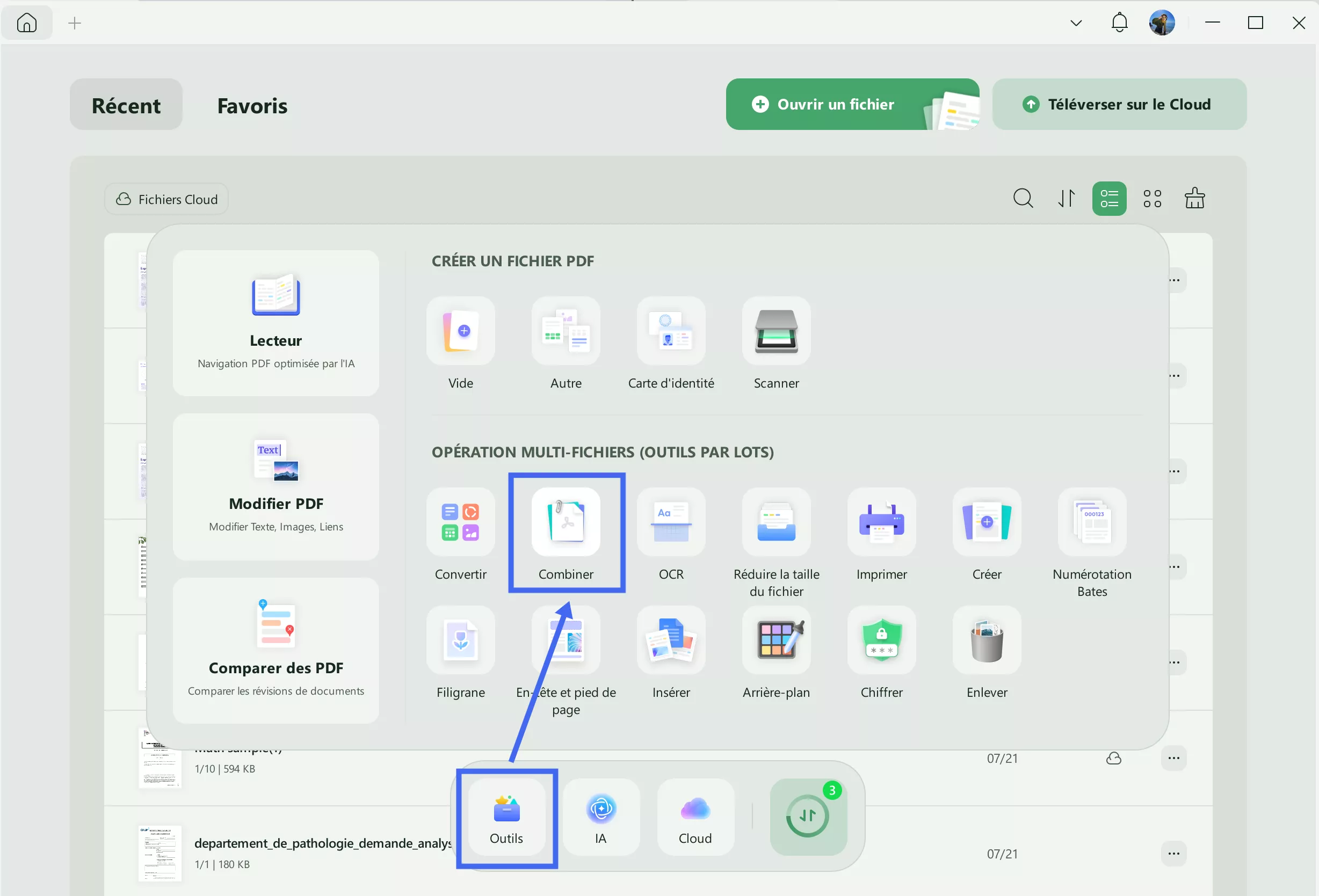
Étape 1. Cliquez sur « Outils » et choisissez « Combiner ». Cela activera la fonctionnalité « Combiner par lots » d’UPDF.
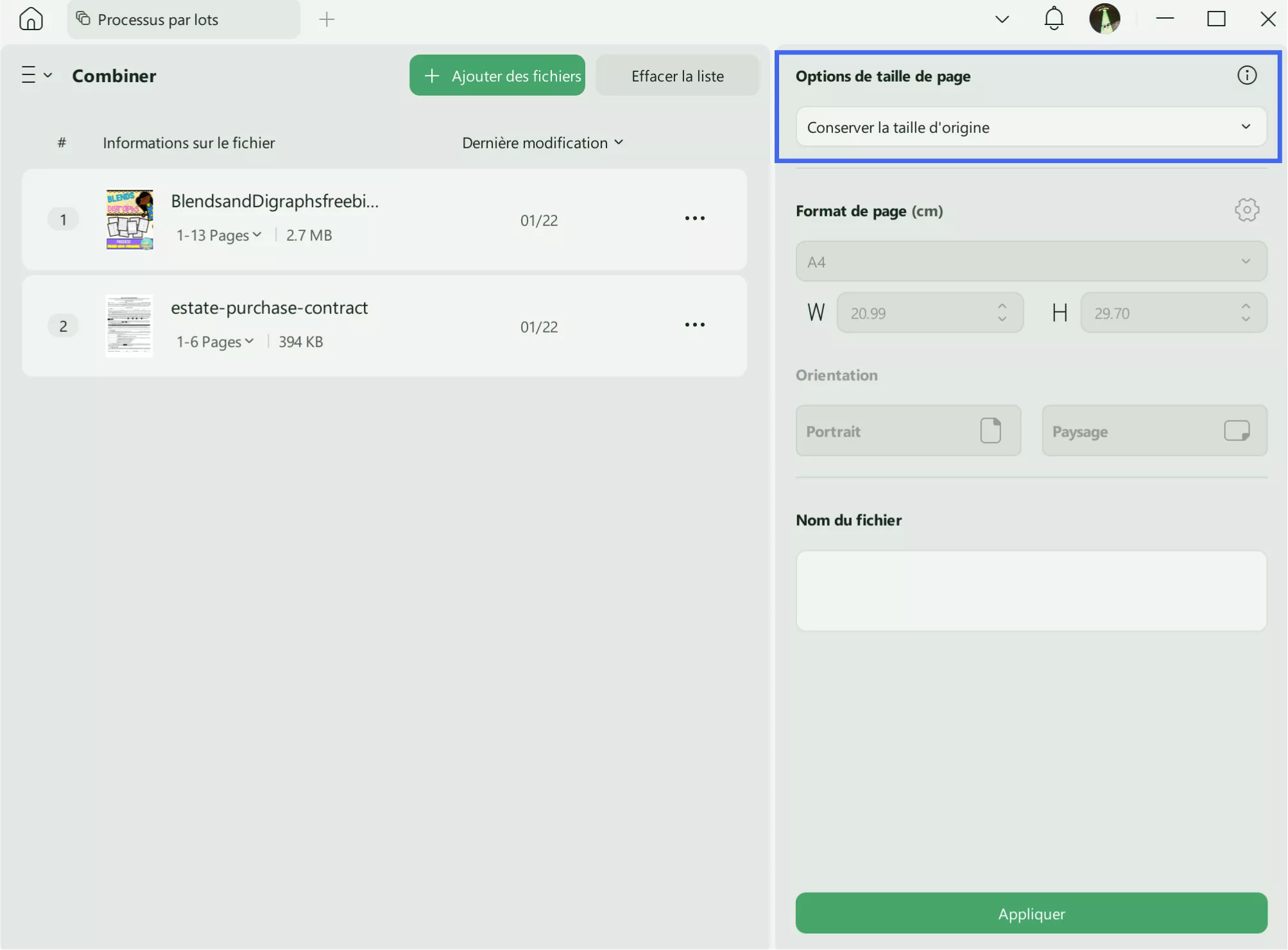
Étape 2. Ajoutez les fichiers que vous souhaitez convertir en cliquant sur le bouton « Ajouter des fichiers ». Si vous avez déjà un fichier ouvert, sélectionnez « Ajouter les fichiers ouverts ». Si vous souhaitez convertir un dossier complet, ouvrez le menu déroulant et choisissez l’option « Ajouter des dossiers ».
Windows • macOS • iOS • Android 100% sécurisé
Méthode 3. Comment convertir plusieurs PDF numérisés en Word modifiable
Pour convertir plusieurs PDF numérisés en documents Word modifiables, vous pouvez utiliser la fonction OCR (Reconnaissance optique de caractères) d’UPDF.
- Étape 1. Suivez les étapes nécessaires mentionnées dans la Méthode 1.
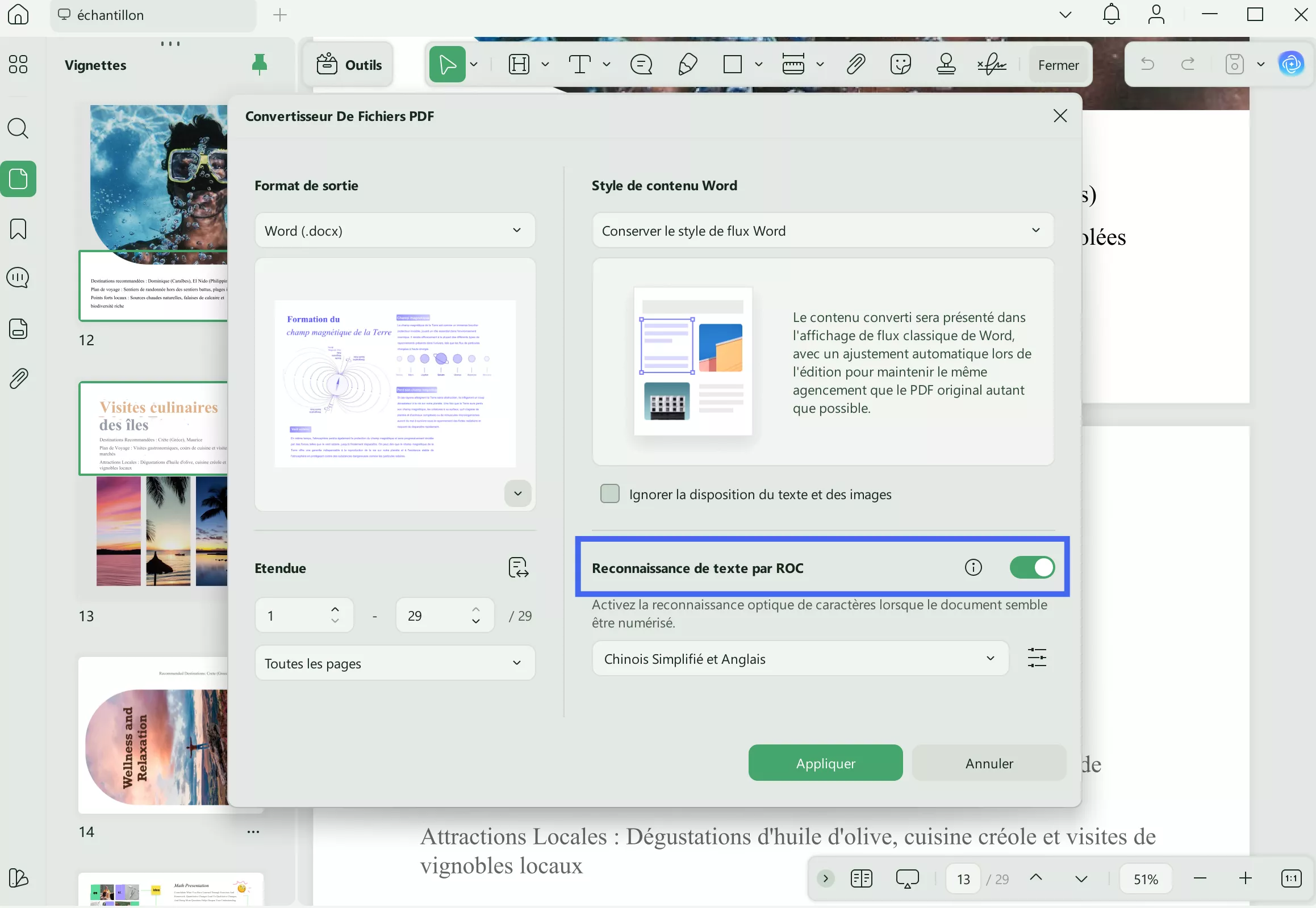
- Étape 2. Après avoir ajouté les fichiers PDF à convertir, sur la partie droite de l’écran, cliquez sur « Reconnaissance de texte OCR » et assurez-vous que le bouton devient vert. Vous pouvez également sélectionner la langue du document en cliquant sur le menu déroulant intitulé « Langue du document ».
- Étape 3. Cliquez sur « Appliquer » et enregistrez les nouveaux documents Word modifiables convertis.
UPDF propose également une autre méthode pour utiliser la fonction OCR. Cette méthode vous permet de choisir la mise en page du format de sortie (texte et images uniquement, texte au-dessus de l’image de la page, ou texte sous l’image de la page), ce qui peut offrir une conversion plus précise.
- Étape 1. Tout d’abord, vous pouvez fusionner tous vos fichiers PDF en un seul document. Comme dans le processus de conversion par lots, allez dans « Outils > Combiner », puis ajoutez tous vos fichiers PDF et fusionnez-les en un seul fichier PDF.
- Étape 2. Ouvrez le fichier PDF dans UPDF, puis cliquez sur l’icône « OCR » dans le menu « Outils ».
- Étape 3. Dans la nouvelle fenêtre, assurez-vous de sélectionner « PDF consultable uniquement » comme type de document. Vous pouvez ensuite personnaliser les paramètres de conversion, comme la mise en page, la langue OCR, la plage de pages, etc.
- Étape 4. Cliquez sur le bouton « Convertir » pour obtenir un fichier PDF modifiable. Ce fichier s’ouvrira automatiquement dans UPDF. Vous pourrez ensuite utiliser le convertisseur PDF pour le convertir en document Word.
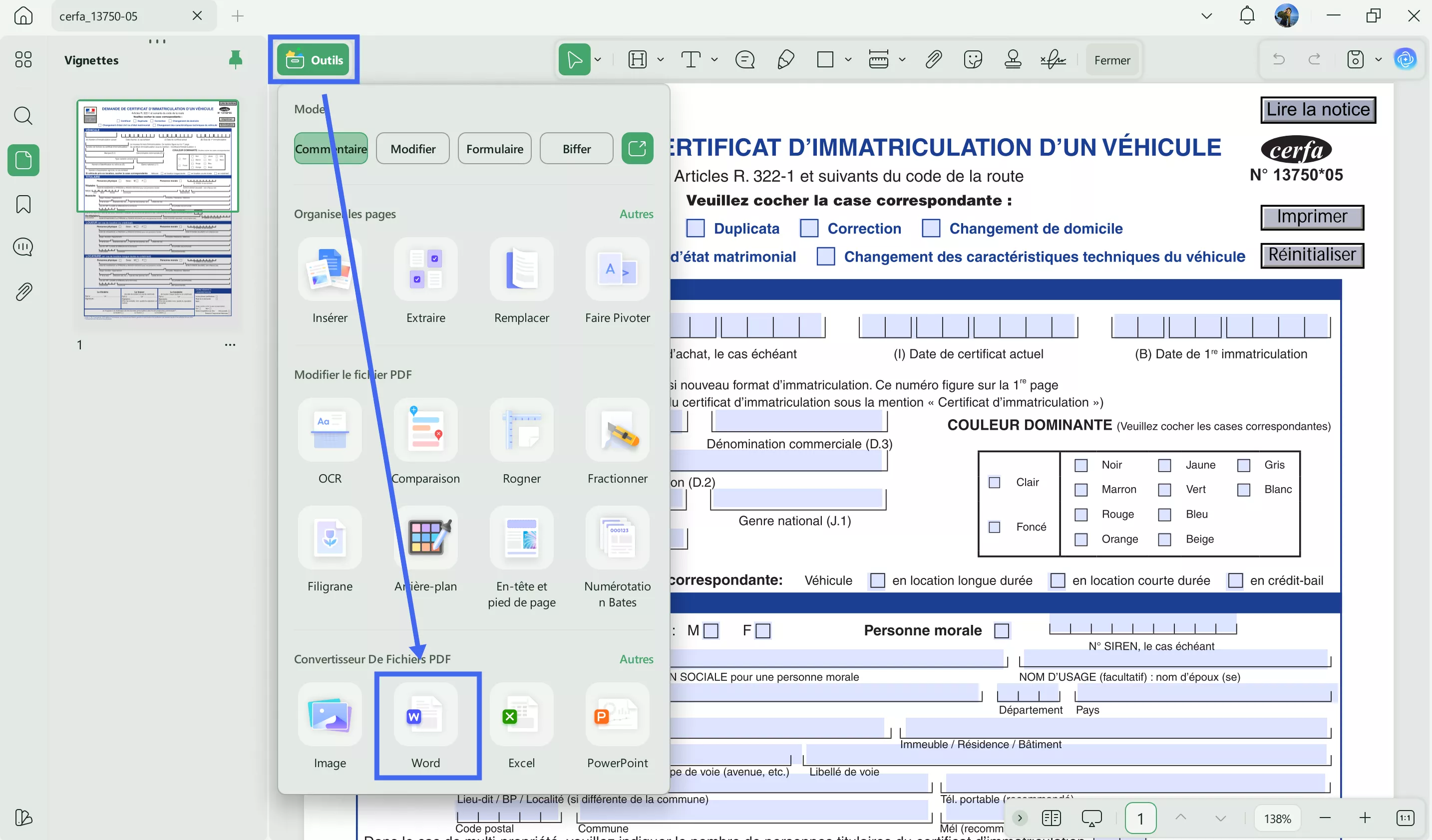
La conversion par lots de PDF en Word n’est qu’une des nombreuses fonctionnalités offertes par UPDF. Téléchargez UPDF dès maintenant pour améliorer votre efficacité et votre productivité.
Windows • macOS • iOS • Android 100% sécurisé
Avantages de la conversion de PDF en Word par lots
Pourquoi UPDF est-il la meilleure solution pour convertir des PDF en Word par lots ? Voici quelques avantages qui vous permettront de gagner du temps et de simplifier votre travail.
1. Gain de temps
La fonctionnalité de conversion de PDF en Word par lots d’UPDF permet de gagner un temps considérable par rapport à une conversion fichier par fichier. UPDF peut convertir plusieurs PDF en Word simultanément, ce qui améliore votre productivité et vous libère du temps pour d’autres tâches.
2. Simplicité d’utilisation
La fonctionnalité PDF vers Word par lots d’UPDF élimine le besoin de traiter chaque fichier manuellement. Vous pouvez ainsi gérer une grande quantité de fichiers rapidement et facilement.
3. Personnalisation
UPDF offre de nombreuses options de personnalisation dans ses fonctionnalités. De la mise en page à la lisibilité, vous pouvez ajuster les paramètres selon vos préférences et vos besoins.
4. Sécurité et fiabilité
UPDF a pour priorité de vous aider à travailler de manière efficace et précise. Mais surtout, l’outil s’engage à protéger les données de ses utilisateurs, en garantissant la sécurité des fichiers et en évitant tout accès non autorisé ou risque de fuite de données.
5. Rentabilité
UPDF propose des fonctionnalités complètes à un prix bien plus abordable que la plupart des solutions du marché. Si vous recherchez un outil de conversion PDF polyvalent, efficace et facile à utiliser, profitez des fonctionnalités d’UPDF dès maintenant. Essayez-le aujourd’hui !
Windows • macOS • iOS • Android 100% sécurisé
FAQ sur la conversion de PDF en Word par lots
1. Peut-on convertir plusieurs documents PDF en Word en même temps ?
Oui, c’est possible. Grâce à la fonctionnalité « Convertir par lots » d’UPDF, vous pouvez convertir plusieurs fichiers PDF en Word facilement. Il vous suffit de suivre les instructions de cet article pour obtenir des documents Word de haute qualité.
2. Puis-je convertir un PDF de 100 pages en Word ?
Oui. En utilisant la fonctionnalité « Par lots » d’UPDF, vous pouvez convertir et fusionner plusieurs fichiers PDF en Word sans difficulté, quel que soit le nombre de pages de votre document PDF.
3. Quel est le meilleur convertisseur PDF en Word par lots ?
UPDF propose de nombreuses fonctionnalités et options que la plupart des autres convertisseurs ne peuvent pas égaler. Il permet de convertir des PDF en Word par lots rapidement et sans complication. Grâce à sa fonction OCR, UPDF peut également convertir plusieurs PDF numérisés en un seul document Word modifiable. De plus, UPDF est compatible avec Windows et Mac, ce qui vous permet d’y accéder sur différents appareils.
Conclusion
UPDF est une solution complète prête à répondre à tous vos besoins de conversion de PDF. La conversion de PDF en Word par lots est simple et rapide avec UPDF. Grâce à sa fonctionnalité OCR, il peut également convertir des PDF numérisés en documents Word modifiables, ce qui facilite encore davantage votre travail. Pourquoi ne pas l’essayer dès maintenant ?
Windows • macOS • iOS • Android 100% sécurisé
Pour une durée limitée, UPDF propose actuellement une réduction spéciale. Profitez-en pour débloquer toutes les fonctionnalités sur tous vos appareils à un prix avantageux. Une excellente opportunité à ne pas manquer !






 Freddy Leroy


