 UPDF
UPDF
 UPDF pour Windows
 UPDF pour Mac
 UPDF pour iPhone/iPad
 updf android
 UPDF AI en ligne
 UPDF Sign
 Modifier le PDF
 Annoter le PDF
 Créer un PDF
 Formulaire PDF
 Modifier les liens
 Convertir le PDF
 OCR
OCR PDF en Word
 PDF en Image
 PDF en Excel
 Organiser les pages PDF
 Fusionner les PDF
 Diviser le PDF
 Rogner le PDF
 Pivoter le PDF
 Protéger le PDF
 Signer le PDF
 Rédiger le PDF
 Biffer le PDF
 Supprimer la sécurité
 Lire le PDF
 UPDF Cloud
 Compresser le PDF
 Imprimer le PDF
 Traiter par lots
 À propos de UPDF AI
 Solutions de UPDF AI
 Mode d'emploi d'IA
 FAQ sur UPDF AI
 Résumer le PDF
 Traduire le PDF
 Analyser le PDF
 Discuter avec IA
 Analyser l'image
 PDF vers carte mentale
 Expliquer le PDF
 Outils IA PDF
 Outils IA Image
 Outils de Chat IA
 Outils de Rédaction IA
 Outils d’Étude IA
 Outils Professionnels IA
 Autres Outils IA
 PDF en Word
 PDF en Excel
 PDF en PowerPoint
 UPDF pour les entreprises
 UPDF Sign pour les entreprises
 UPDF AI pour les entreprises
 Plans pour les entreprises
 Mode d'emploi pour les entreprises
 Webinar d'Entreprise
 Banque
 Santé
Santé Assurance
 Juridique
 Fabrication
 Gouvernement
 Solution pour l'éducation
 Témoignages de clients
 Mode d'emploi
 Astuces UPDF
 FAQs
FAQs Avis sur UPDF
 Centre de téléchargement
 Blog
Blog Actualités
 Spécifications techniques
 Mises à jour
 UPDF vs. Adobe Acrobat
 UPDF vs. Foxit
 UPDF vs. PDF Expert

Il arrive parfois que vous deviez apporter des modifications importantes au contenu d’un PDF. La plupart des éditeurs PDF ne sont pas aussi performants que Microsoft Word lorsqu’il s’agit d’ajouter ou de supprimer du texte tout en conservant la mise en forme d’origine. Dans ce cas, une question se pose : comment convertir un PDF en Word sans perdre la mise en page ?
Dans cet article, nous allons lever ce doute grâce à une analyse approfondie des différents convertisseurs PDF-vers-Word disponibles sur le marché.
Partie 1. Comment convertir un PDF en Word sans perdre la mise en forme avec UPDF ?
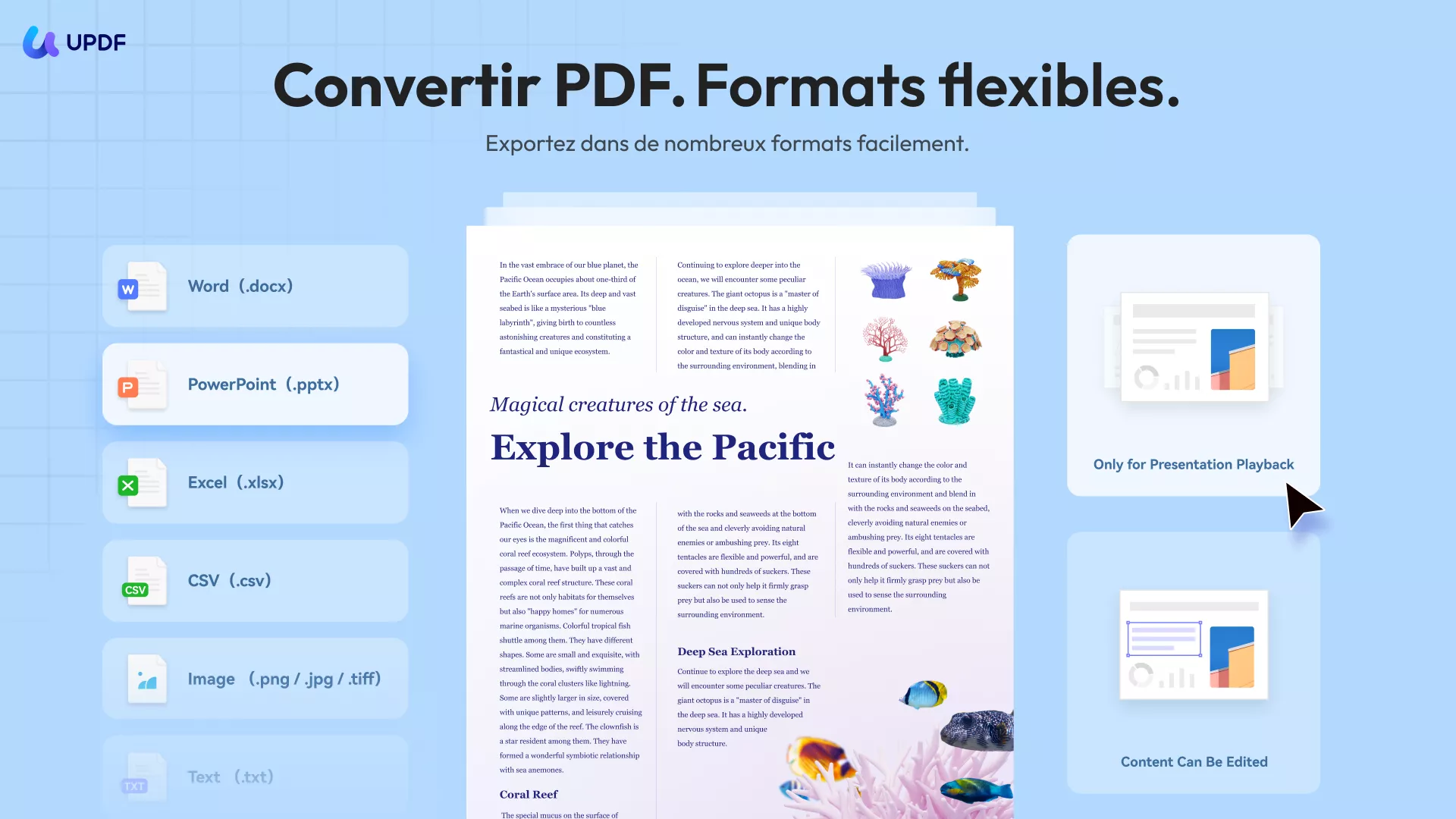
UPDF est une solution PDF complète qui permet de résoudre tous les problèmes liés à ce format, y compris la conversion d’un PDF en Word tout en préservant la mise en page. Son outil « Convertir » offre la possibilité de choisir le format de sortie du fichier. Pour conserver la structure du document, les utilisateurs peuvent sélectionner les options « Conserver un style fluide » ou « Conserver le style de la zone de texte Word ».
Windows • macOS • iOS • Android 100% sécurisé
De plus, vous pouvez activer les paramètres de reconnaissance de texte pour les documents numérisés et sélectionner la langue du PDF afin de faciliter la conversion OCR. L’outil permet également de définir une plage de pages personnalisée pour ne convertir que certaines pages du PDF vers le format Word. Téléchargez donc UPDF dès maintenant pour simplifier vos tâches de conversion PDF grâce aux méthodes ci-dessous permettant d’exporter un PDF vers Word sans perdre la mise en forme.
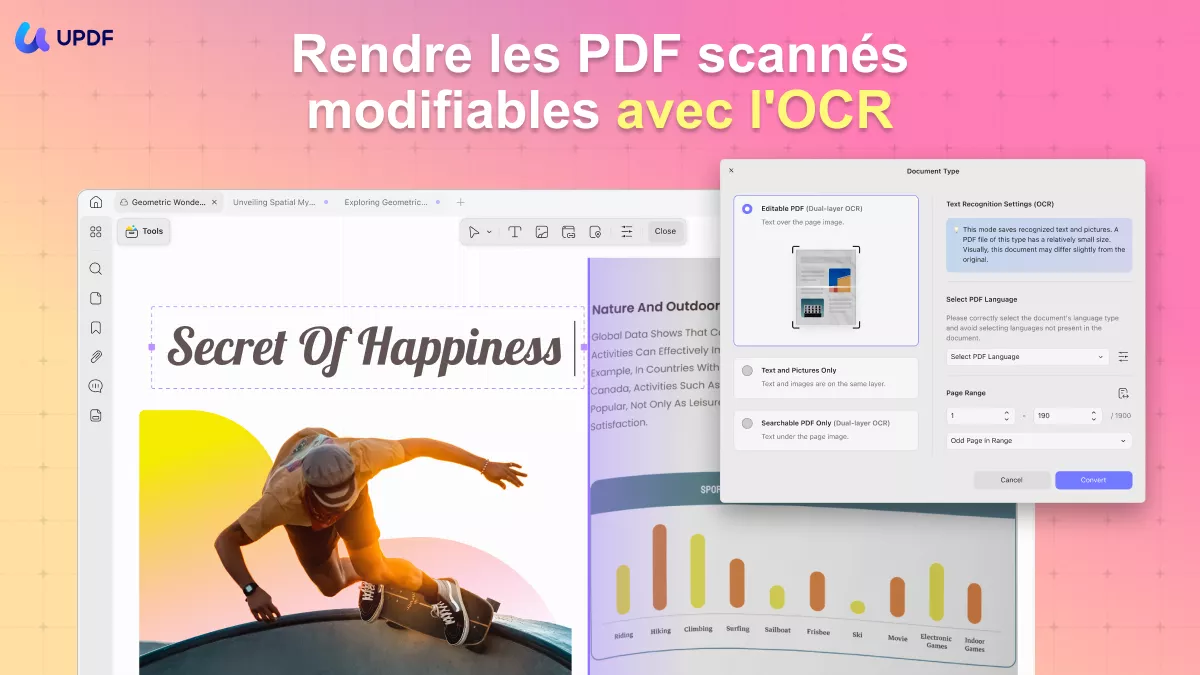
UPDF propose également une fonction de conversion par lots pour transformer plusieurs fichiers PDF en documents Word simultanément. Vous pouvez désormais choisir l’une des méthodes suivantes, selon vos besoins :
Méthode 1. Convertir un PDF en document Word
UPDF offre une solution idéale à vos problèmes de conversion PDF. Grâce à la fonctionnalité « PDF Converter », vous pouvez transformer n’importe quel fichier en différents formats en quelques clics. Découvrons comment convertir un PDF en Word sans perdre la mise en page à l’aide de cette fonction.
Sur ordinateur
Étape 1 : Accéder à la fonction Exporter le PDF d’UPDF
Commencez par importer dans UPDF le fichier PDF que vous souhaitez convertir en Word. Cliquez ensuite sur l’icône « Outils » dans la barre latérale gauche de l’éditeur PDF pour accéder aux différents formats de conversion.
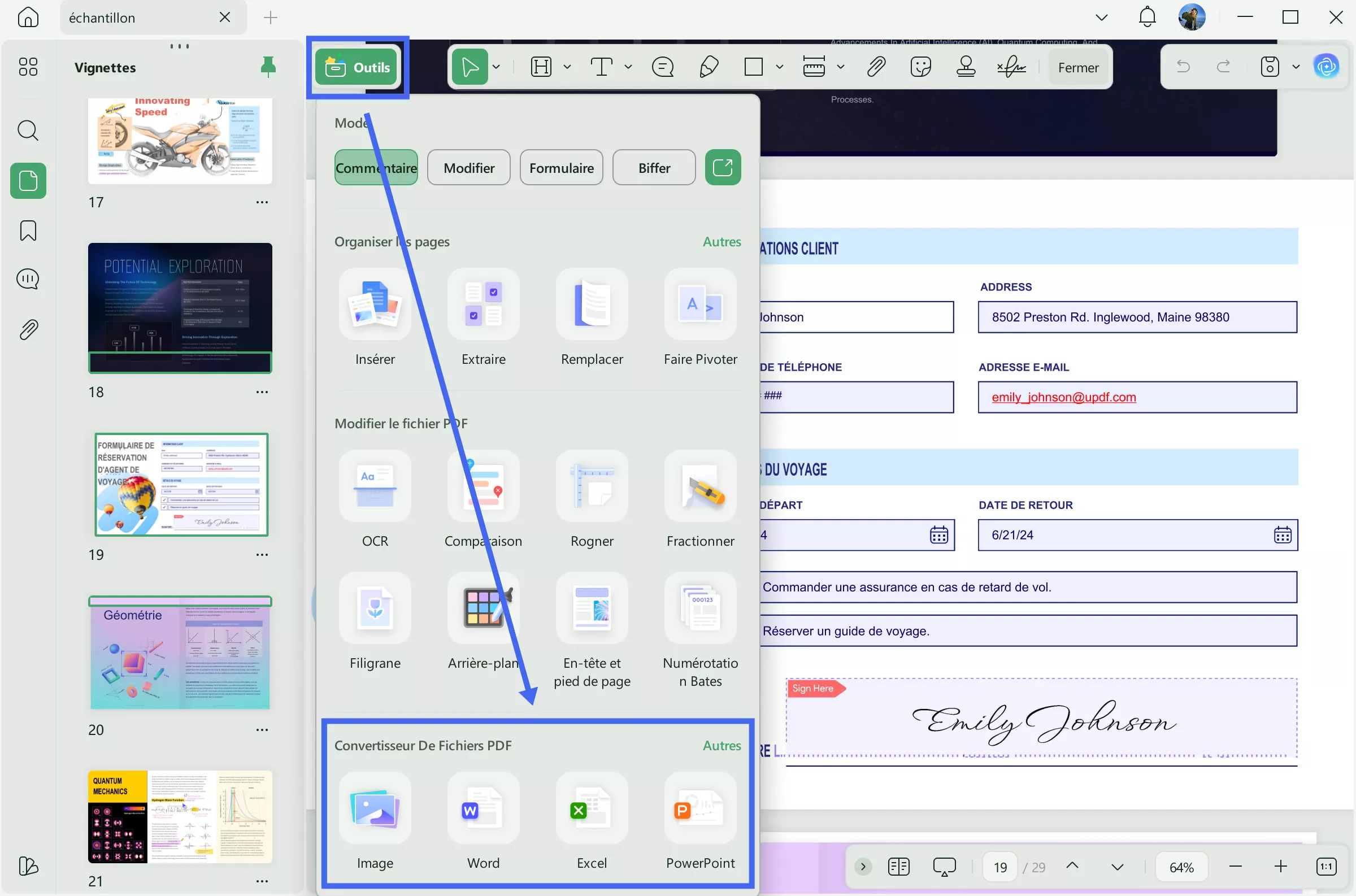
Étape 2 : Modifier les paramètres pour conserver la mise en forme du PDF
Ensuite, sélectionnez le format « Word » pour accéder aux options de conversion PDF vers Word. Dans la fenêtre des paramètres, ouvrez l’icône « Paramètres de mise en page » et choisissez « Conserver le style Word fluide » ou « Conserver le style Word en zones de texte » afin de préserver la mise en forme de votre PDF.

Étape 3 : Exporter les pages souhaitées du PDF au format Word
UPDF vous permet également de définir la « Plage de pages » afin de ne convertir que certaines pages du document. Pour terminer, cliquez sur le bouton « Appliquer » pour exporter le PDF au format Word sur votre PC ou votre Mac.
Sur mobile
Étape 1 : Téléchargez UPDF pour iOS depuis l’App Store ou UPDF pour Android depuis le Play Store. Ouvrez ensuite UPDF sur votre téléphone et appuyez sur le bouton « + » en bas à droite pour importer votre fichier.
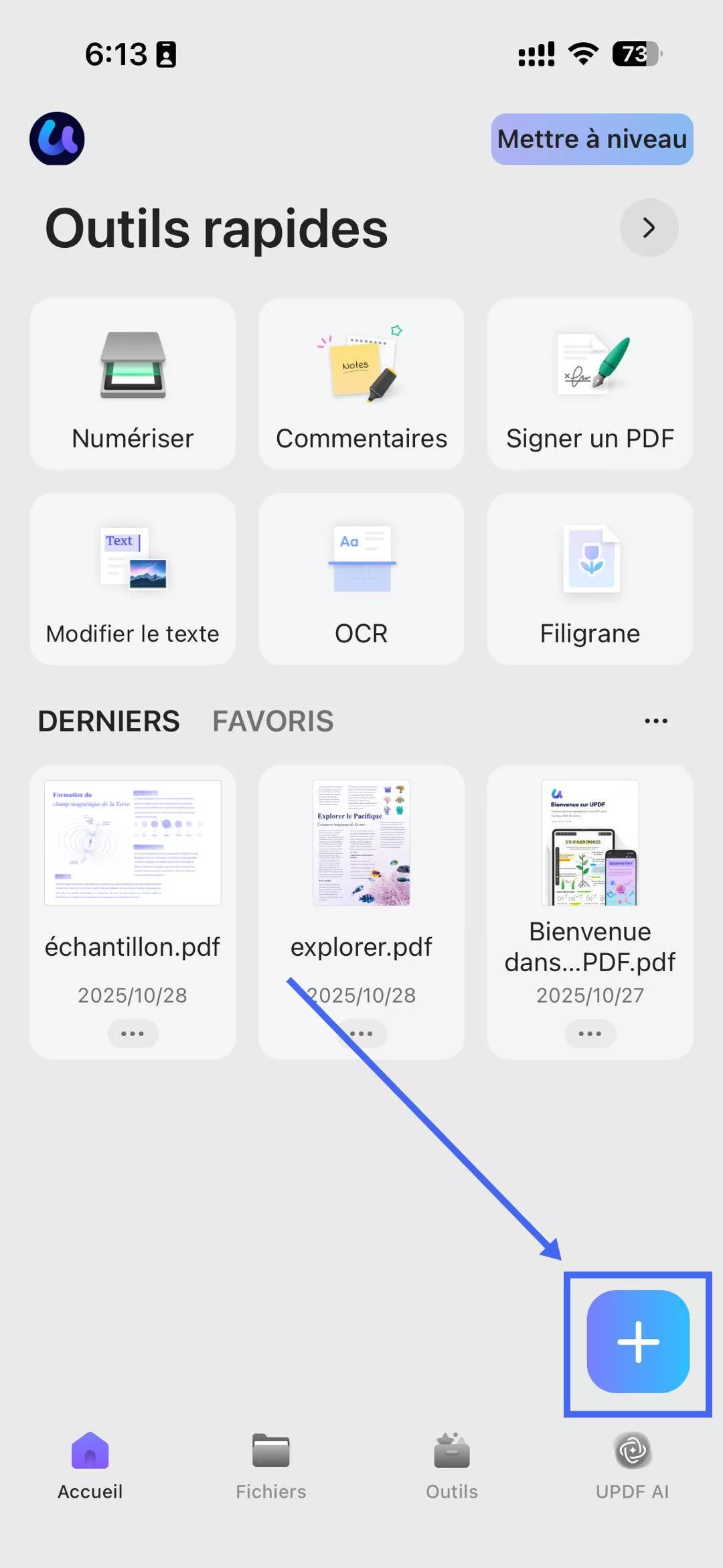
Étape 2 : Appuyez sur « Outils », choisissez « PDF en Word », sélectionnez le fichier que vous souhaitez convertir, puis touchez « Continuer » après avoir ajusté les paramètres. Le document converti de PDF vers Word conserve une mise en page quasiment identique à l’original, tout en offrant une possibilité complète d’édition du texte.

Méthode 2. Convertir plusieurs PDF en fichiers Word en une seule opération
Il est également possible de convertir plusieurs fichiers PDF en Word d’un seul coup. Il suffit d’utiliser les fonctions de traitement par lots d’UPDF pour effectuer l’opération. Voici comment convertir des PDF en Word sans perdre la mise en forme.
Étape 1 : Accéder à la fenêtre de traitement par lots
Lancez l’éditeur PDF UPDF sur votre appareil pour commencer le processus. Depuis l’écran d’accueil, cliquez sur le bouton « Outils » afin d’accéder aux actions par lots les plus utilisées, telles que convertir, combiner ou imprimer.
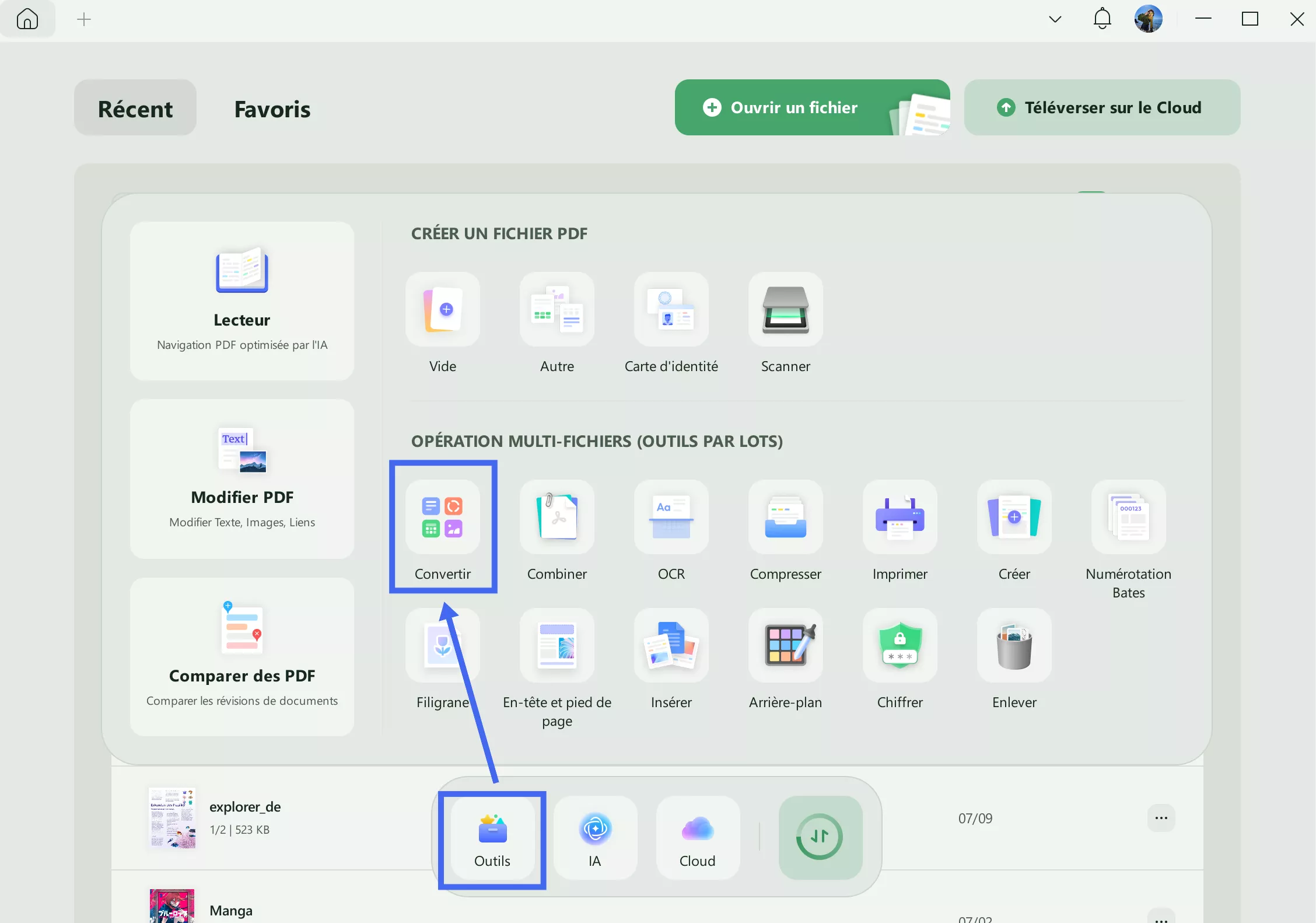
Étape 2 : Importer plusieurs PDF à convertir en Word
Appuyez sur la fonction « Convertir » pour ouvrir les paramètres de conversion par lots. Cliquez sur « Ajouter des fichiers » et importez autant de PDF que nécessaire pour les convertir simultanément. Vous pouvez ensuite réorganiser, ajouter ou supprimer des fichiers avant d’appliquer les paramètres de conversion.
Étape 3 : Sélectionner l’option de conservation de la mise en page pour préserver le format PDF
Après avoir sélectionné et importé tous les PDF à convertir, choisissez « Convertir en » puis « Word ». Activez l’option « Reconnaissance de texte OCR » si vos fichiers comportent des pages numérisées ou des images. Sélectionnez ensuite un « Style de contenu Word ». Enfin, cliquez sur « Appliquer » et choisissez le dossier dans lequel enregistrer les fichiers convertis.
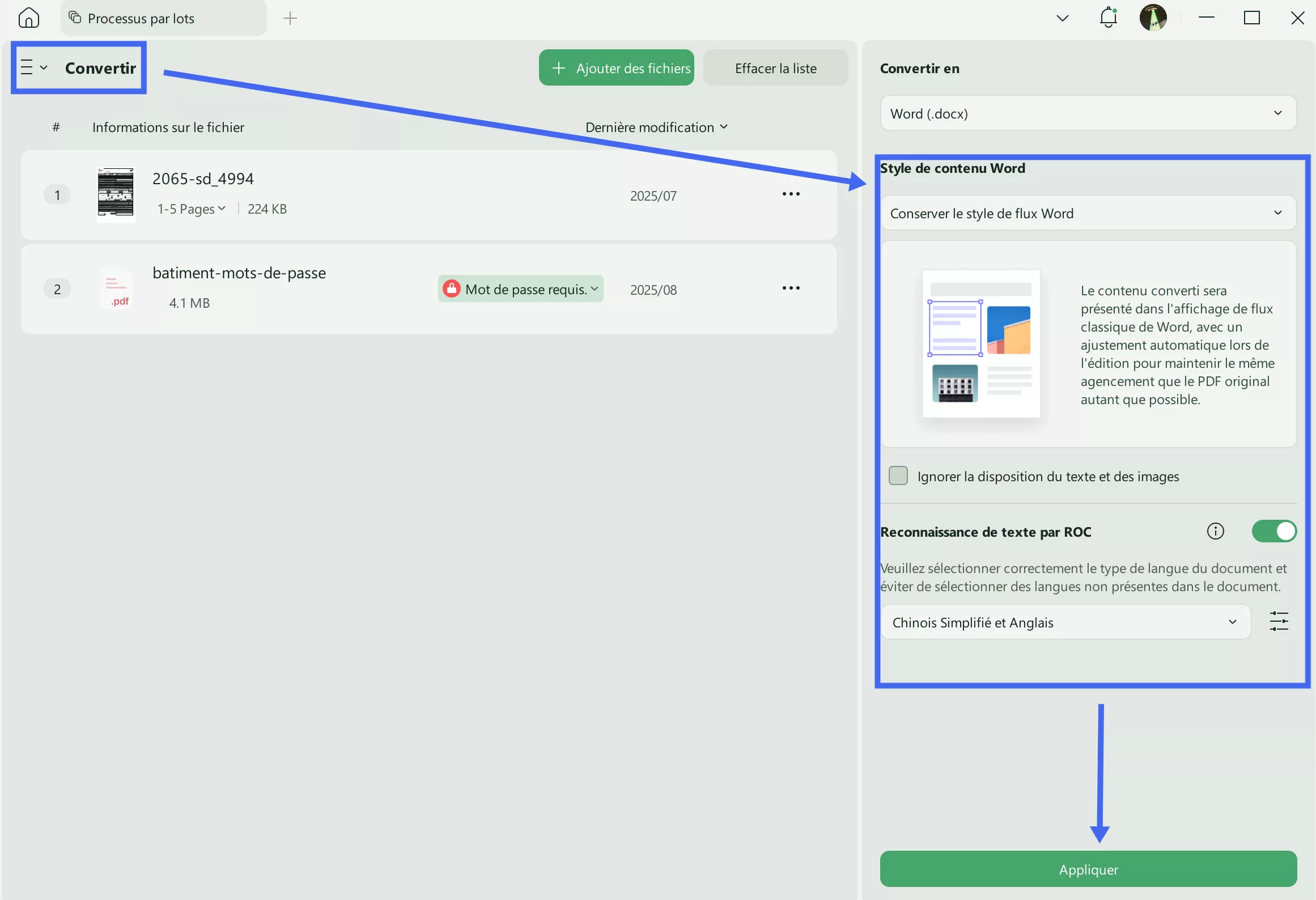
Compte tenu de la polyvalence des fonctions de conversion d’UPDF, nous vous recommandons vivement de télécharger cet éditeur PDF performant. Vous pourrez ainsi convertir un nombre illimité de fichiers PDF en Word en une seule opération.
Windows • macOS • iOS • Android 100% sécurisé
Méthode 3. Convertir un PDF numérisé en Word sans perdre la mise en forme
UPDF permet également de convertir des PDF numérisés et des images lors de la conversion PDF. Si vous disposez de captures d’écran contenant des informations importantes, il vous suffit de les regrouper, puis de convertir ces PDF numérisés en Word sans perdre la mise en page. Voici les étapes essentielles pour réaliser cette opération avec UPDF :
Étape 1 : Accéder aux paramètres de conversion OCR
Importez d’abord vos PDF numérisés ou vos images dans UPDF afin de les convertir en Word. Une fois le document numérisé chargé, cliquez sur « OCR » dans le menu « Outils » pour ouvrir la fenêtre des paramètres de conversion.
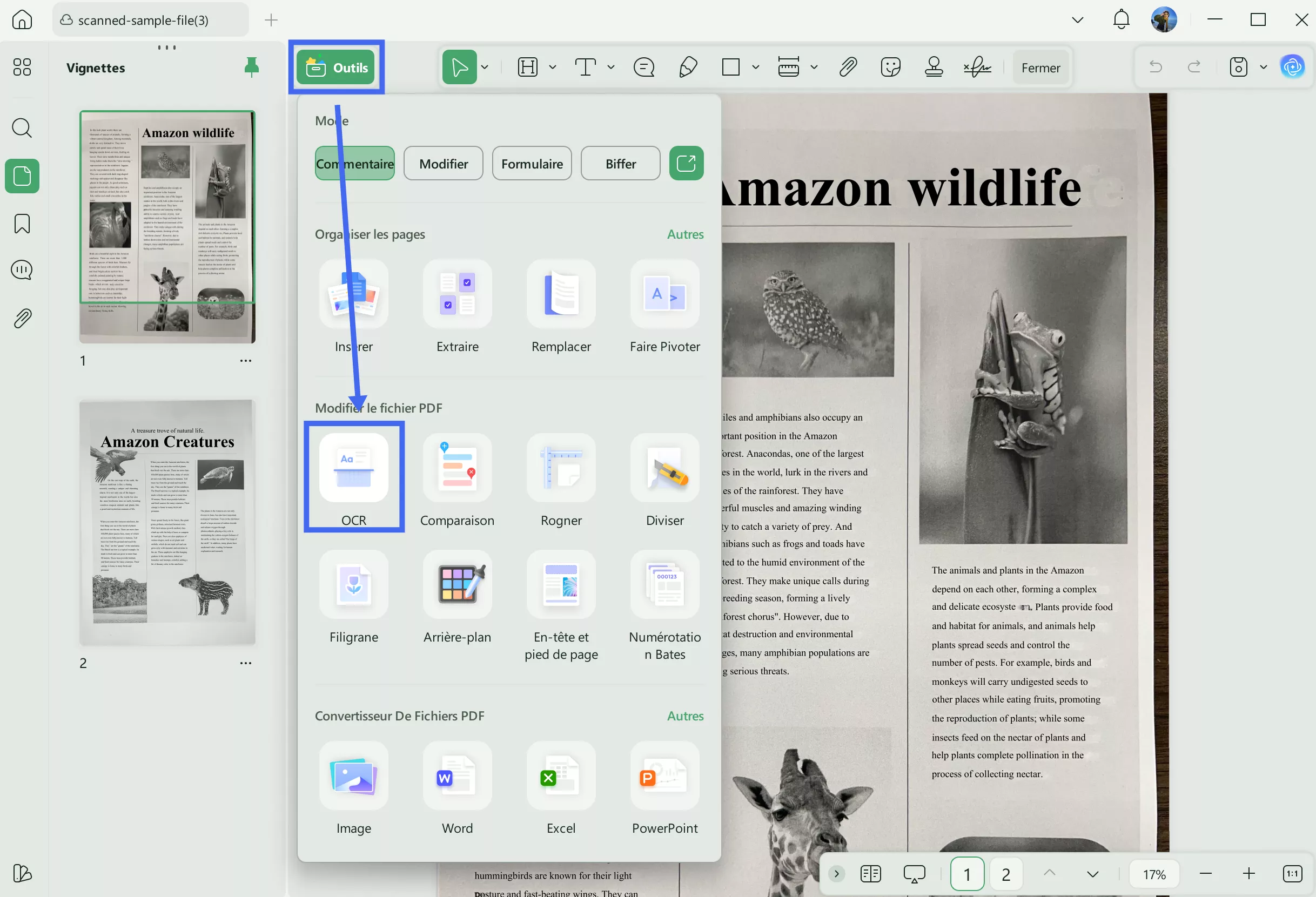
Étape 2 : Optimiser les réglages pour conserver la mise en forme
Selon vos besoins, vous pouvez choisir entre « PDF modifiable », « Texte et images uniquement » ou « PDF consultable uniquement ». Ensuite, cliquez sur l’icône « Paramètres de mise en page » pour ajuster les options relatives aux images.
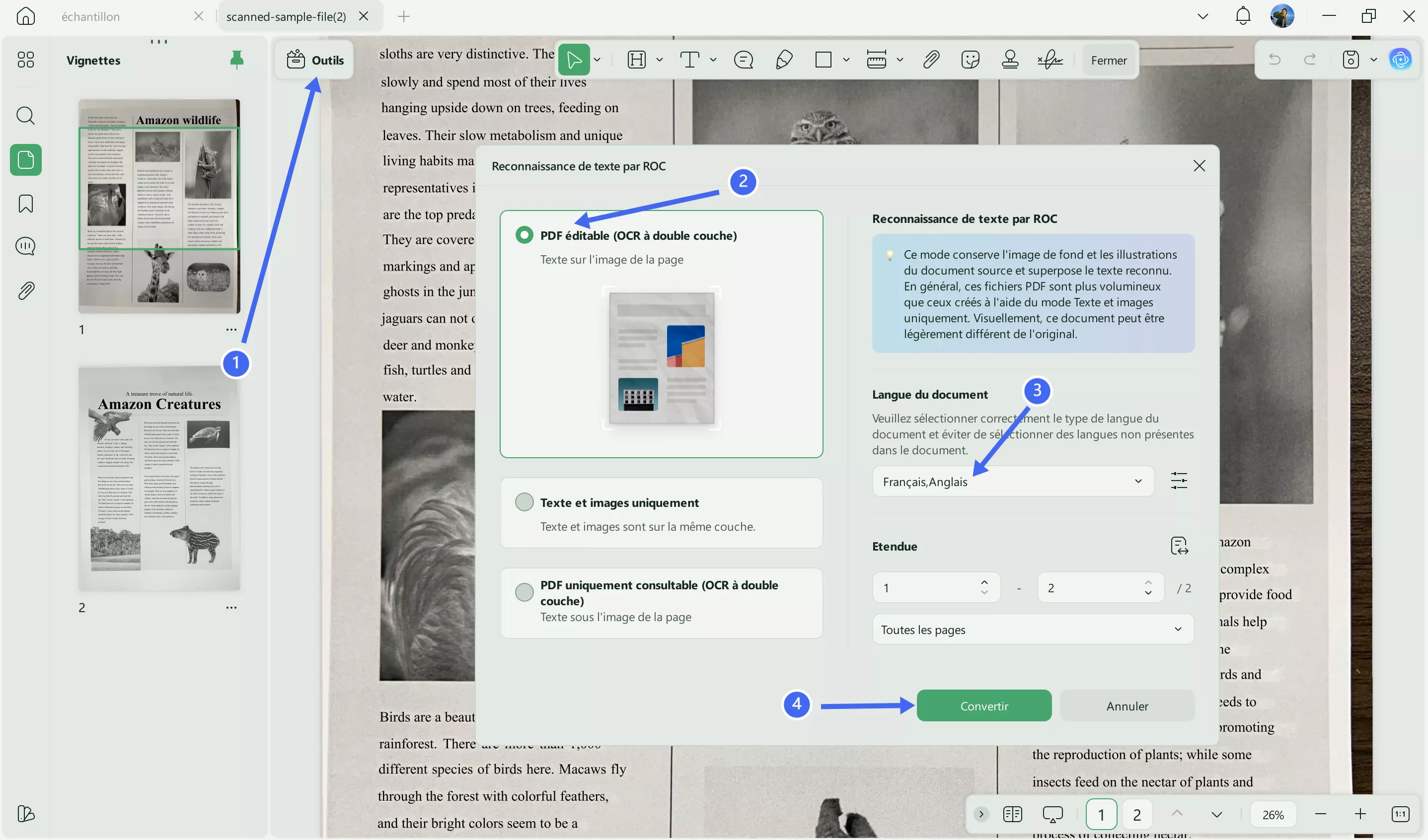
Étape 3 : Enregistrer les documents convertis avec les paramètres OCR souhaités
Sélectionnez la « Langue du document » comme l’anglais si votre PDF numérisé est dans cette langue. Vous pouvez également définir une « Plage de pages » pour ne convertir que des pages spécifiques. Appuyez enfin sur le bouton « Convertir » pour enregistrer le PDF traité par OCR sur votre appareil.
Étape 4 : Exporter le PDF converti par OCR au format Word
Une fois le document OCR enregistré, UPDF l’ouvre automatiquement. Il vous suffit ensuite de suivre les mêmes étapes que dans la première méthode pour convertir le PDF en Word sans perdre la mise en forme grâce à la fonction « Convertisseur PDF ».
Que peut faire UPDF de plus pour vous ?
Vous souhaitez savoir ce qu’UPDF peut encore vous offrir ? Cet outil PDF doté de l’IA met à votre disposition un large éventail de fonctionnalités pour simplifier la gestion et l’édition de vos documents, même lorsque vous travaillez sur plusieurs fichiers à la fois. Pour optimiser votre productivité, vous pouvez profiter des capacités suivantes de cet éditeur PDF polyvalent :
• Modifier le contenu de vos fichiers PDF : ajouter, supprimer ou remplacer du texte et des éléments selon vos besoins.
• Gérer les images dans vos documents : rotation, extraction, remplacement ou recadrage en quelques clics.
• Ajouter des annotations : notes autocollantes et commentaires pour faciliter la relecture et la collaboration.
• Personnaliser l’apparence de vos documents grâce à des signatures, autocollants et tampons intégrés.
• Bénéficier de l’assistance IA pour comprendre rapidement le contenu de vos PDF.
• Lever toute ambiguïté grâce à la fonction Analyser le PDF, qui répond à vos questions sur le document.
• Générer des cartes mentales à partir de vos PDF via UPDF AI, idéal pour analyser plus rapidement un contenu ou un ouvrage.
Téléchargez UPDF dès maintenant et profitez de toutes ces fonctionnalités.
Windows • macOS • iOS • Android 100% sécurisé
Avis de réduction
Guide vidéo : comment convertir un PDF en différents formats
Partie 2. Comment convertir un PDF en document Word sans perdre la mise en forme avec Adobe Acrobat ?
Adobe, l’un des plus anciens convertisseurs PDF, permet également de transformer un PDF en fichier Word tout en conservant la mise en forme d’origine. Cet outil de conversion préserve aussi bien la structure du texte que les paramètres d’image. Lors de la conversion d’un PDF numérisé, vous pouvez définir la langue afin d’améliorer la reconnaissance du texte. Vous avez ainsi la possibilité d’exporter vos documents vers différents formats Word en suivant les étapes ci-dessous :
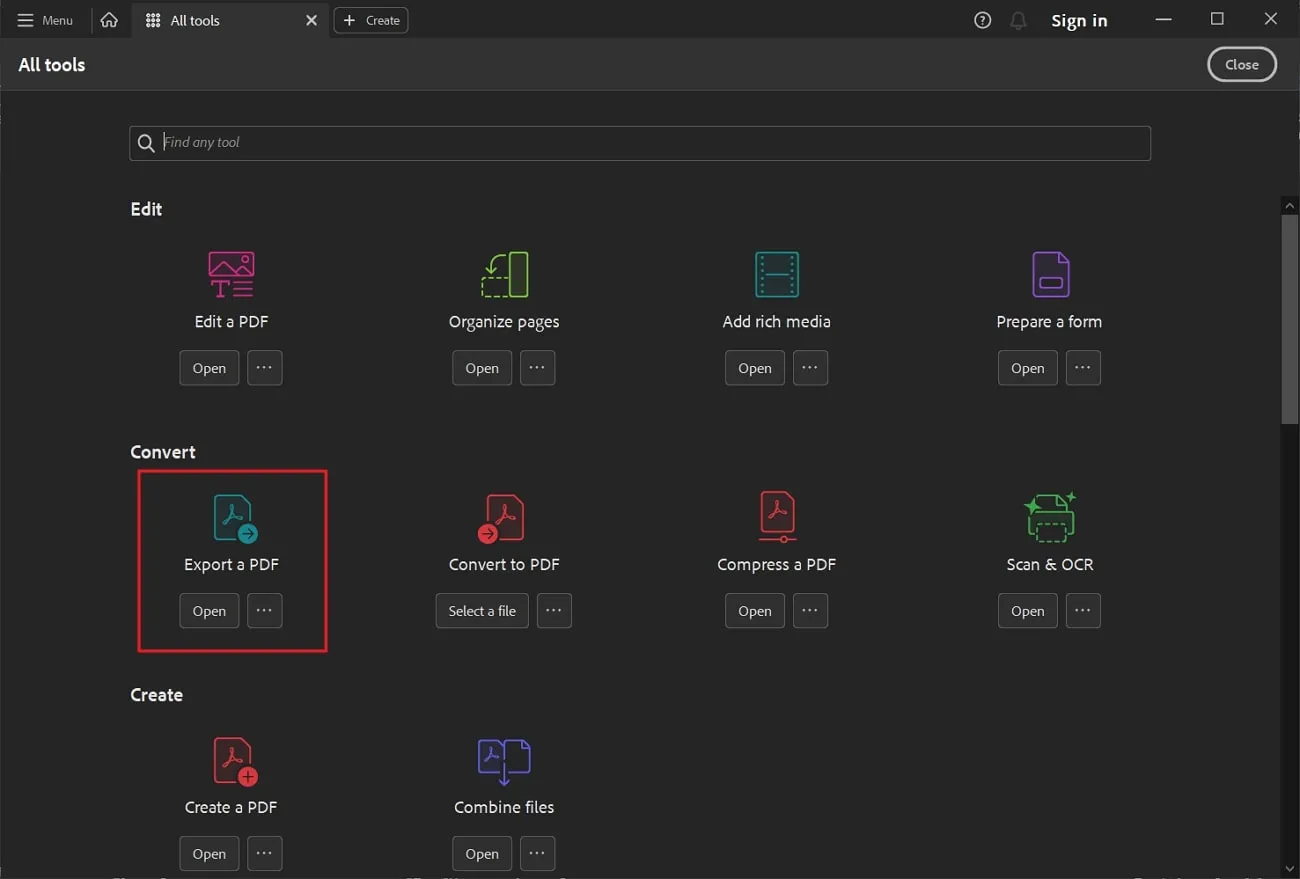
Étape 1 : Lancez Adobe Acrobat sur votre appareil pour commencer la conversion. Depuis l’écran d’accueil, cliquez sur « Voir tous les outils » afin d’ouvrir une fenêtre contenant l’ensemble des fonctionnalités. Une fois les outils affichés, sélectionnez « Exporter un PDF » pour accéder aux paramètres de conversion.
Étape 2 : Importez votre PDF en cliquant sur « Sélectionner un fichier ». Ensuite, choisissez « Microsoft Word » et cliquez sur l’icône d’engrenage située à côté de « Document Word ». Ajustez les paramètres nécessaires pour préserver la mise en forme du PDF.
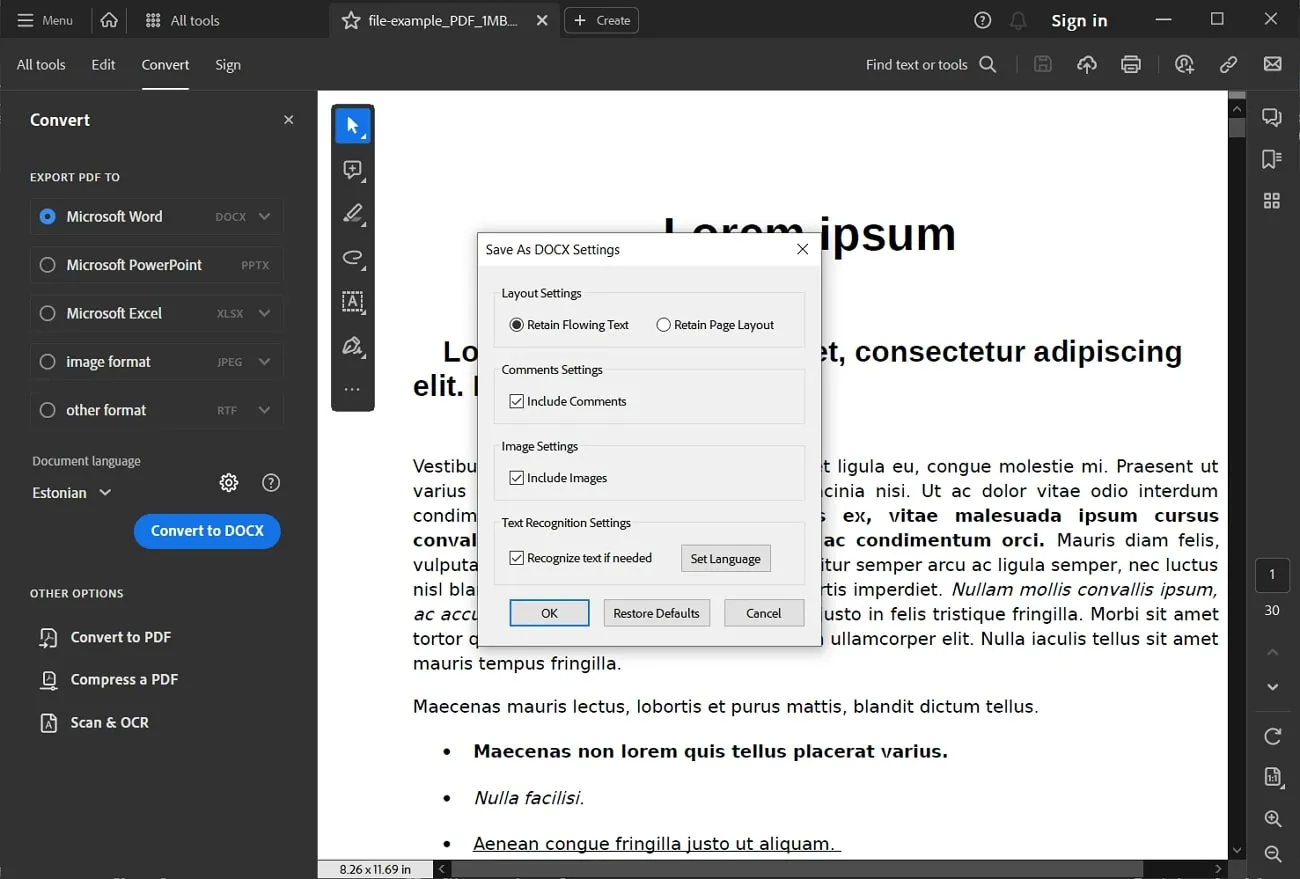
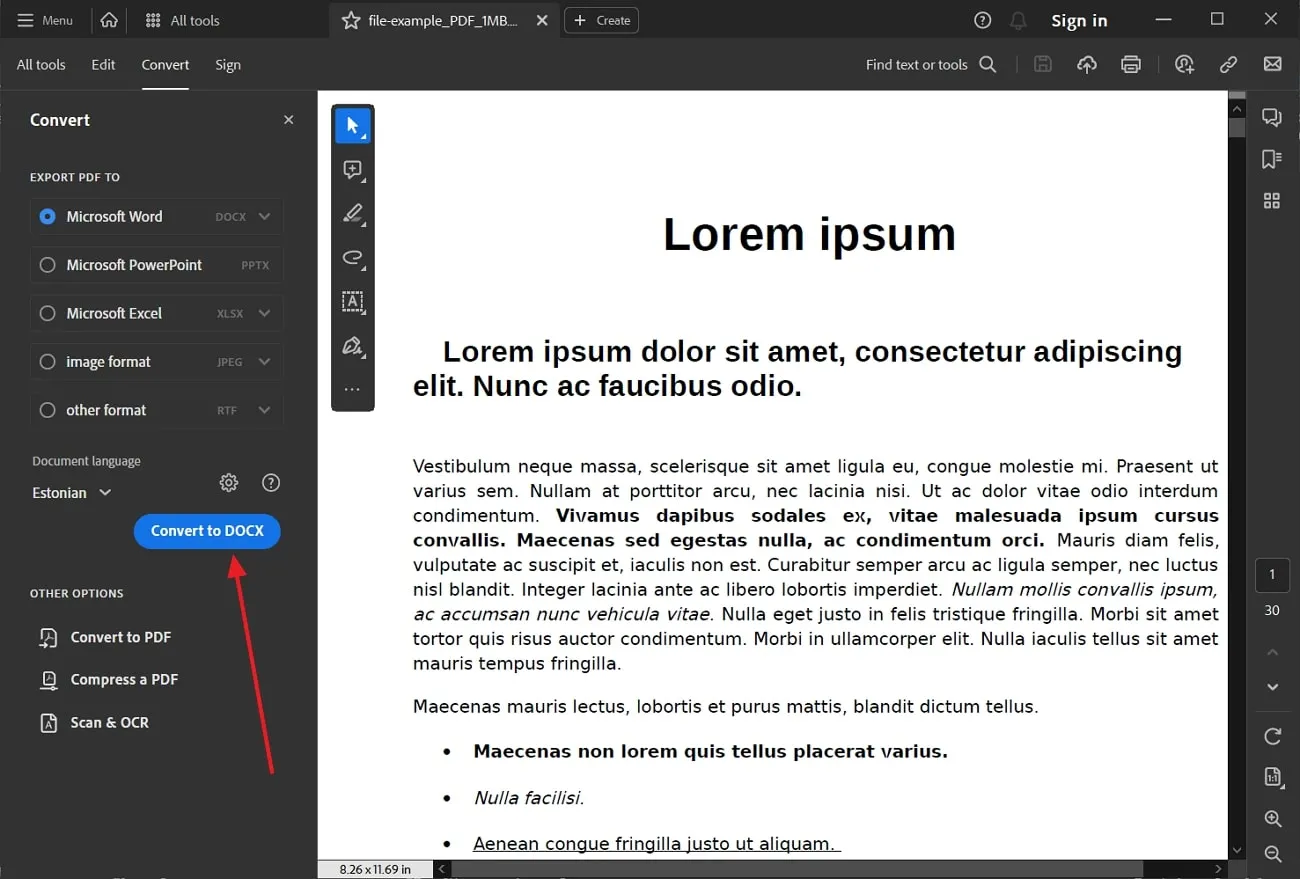
Étape 3 : Dans la fenêtre qui apparaît, Adobe vous permet de modifier les paramètres de mise en page, de commentaires, d’images ou de reconnaissance de texte selon vos besoins. Appuyez sur « OK » une fois vos choix effectués, puis cliquez sur « Convertir en DOCX » pour enregistrer votre PDF au format Word sur votre appareil.
Partie 3. Comment convertir un PDF en ligne gratuitement sans perdre la mise en forme avec iLovePDF ?
iLovePDF fait partie des outils les plus efficaces pour convertir gratuitement un PDF en Word en ligne sans altérer la mise en forme. Cet outil permet d’importer un fichier depuis votre appareil, Google Drive ou Dropbox. De plus, la version premium autorise le téléversement de plusieurs fichiers simultanément. Voici comment utiliser cet outil en ligne pour transformer vos PDF en documents Word :
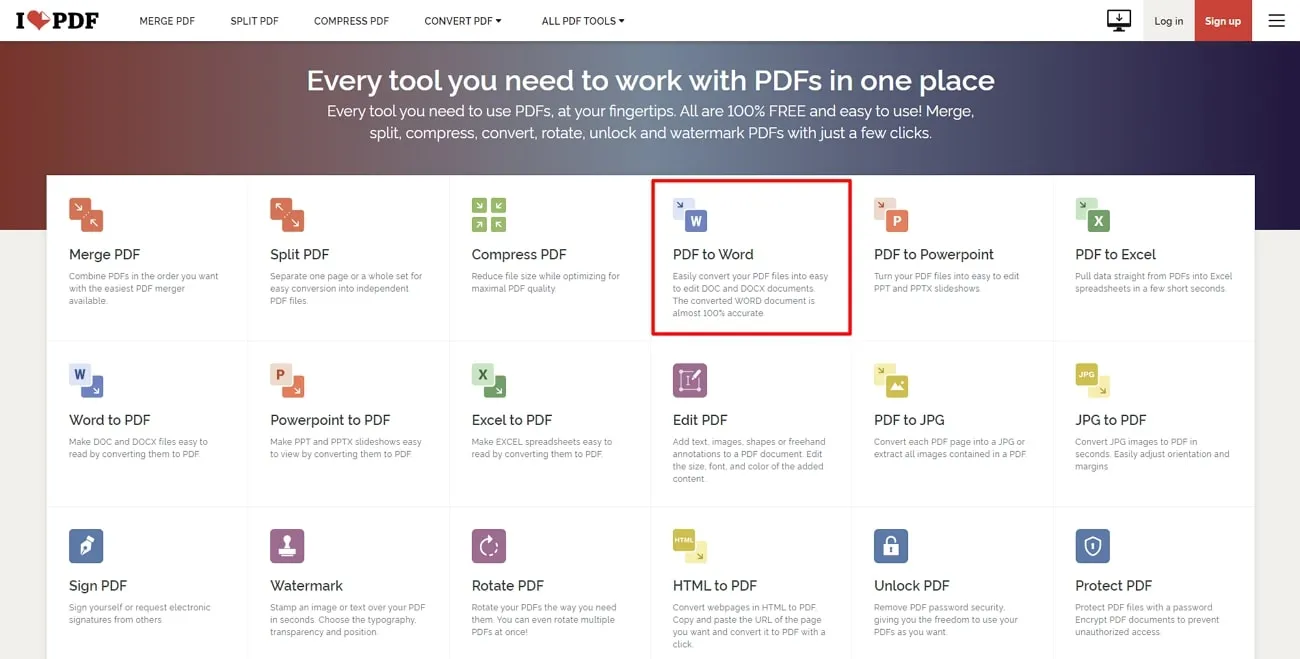
Étape 1 : Ouvrez le site iLovePDF dans n’importe quel navigateur pour commencer la conversion PDF vers Word. Une fois la page chargée, recherchez l’option « PDF to Word » sur l’écran d’accueil.
Étape 2 : Dans la fenêtre suivante, cliquez sur « Select PDF file » pour importer le fichier PDF que vous souhaitez convertir. Vous pouvez également importer des fichiers depuis Google Drive ou Dropbox.
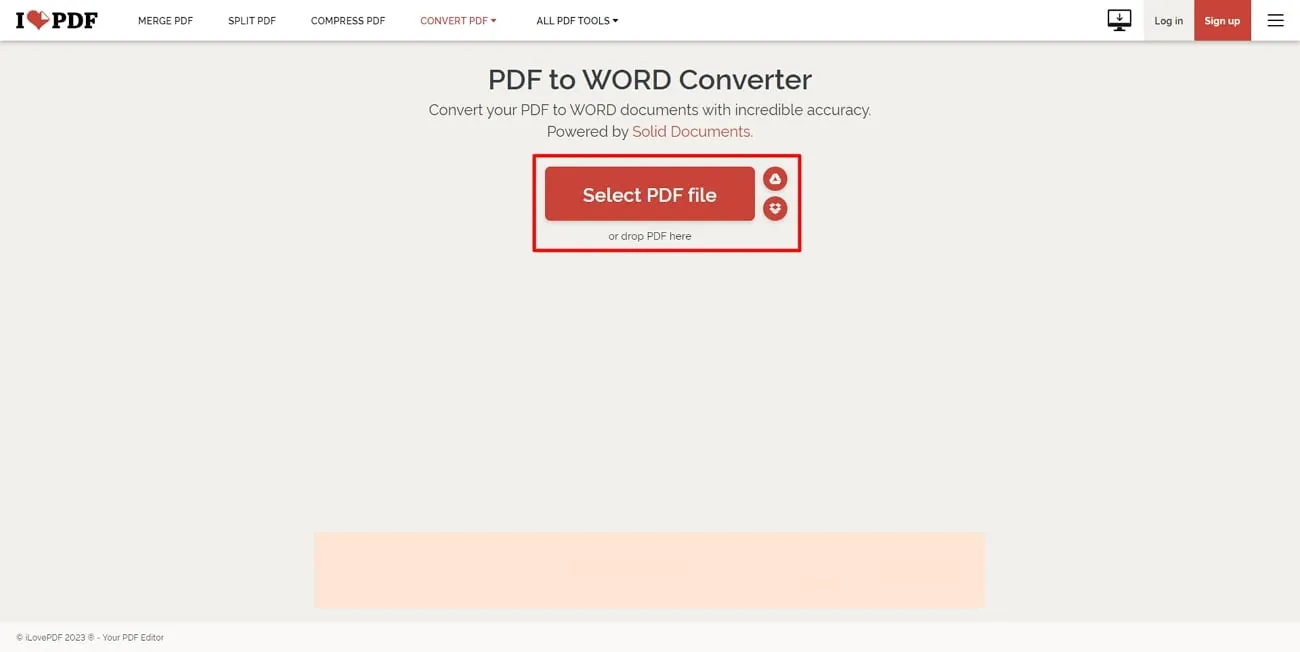
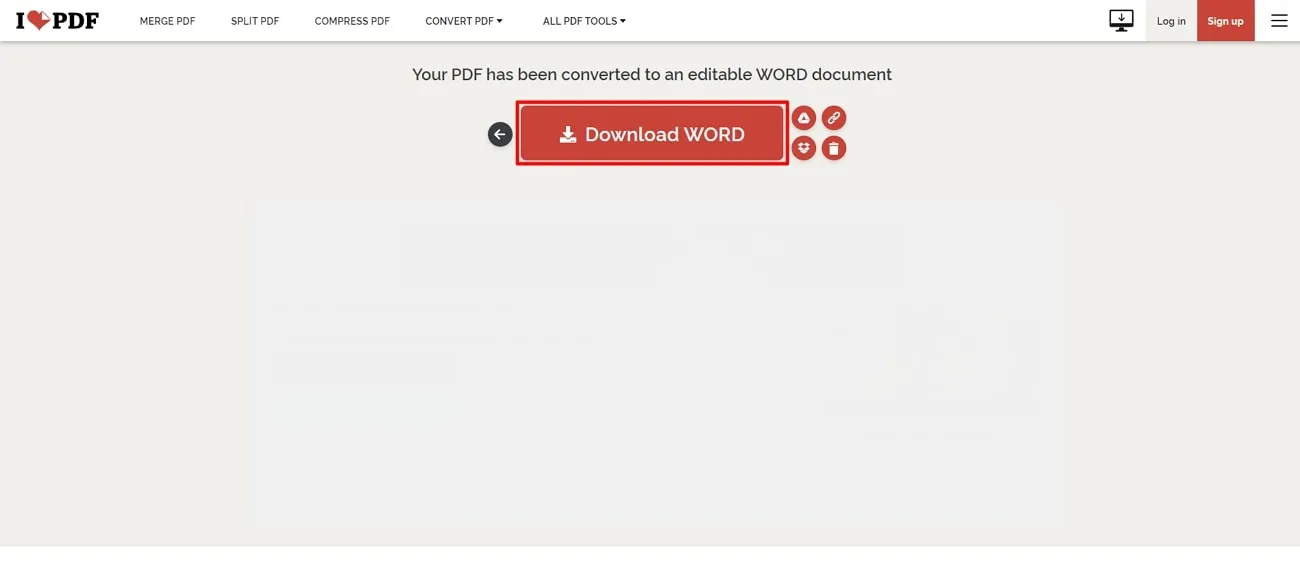
Étape 3 : Après le téléversement, choisissez « No OCR » ou « OCR » si vous disposez de la version premium. Une fois votre choix effectué, cliquez sur « Convert to Word » pour lancer la conversion. Patientez un instant, puis appuyez sur « Download Word » afin d’enregistrer le fichier converti sur votre ordinateur.
Partie 4. FAQ sur l’exportation d’un PDF vers Word sans perdre la mise en forme
Q1. Comment convertir un PDF en arabe en Word sans perdre la mise en forme ?
Vous vous demandez comment convertir un PDF en arabe vers Word sans altérer la mise en forme ? UPDF est la solution idéale : il permet de convertir des PDF dans différentes langues vers Word. Il suffit d’ouvrir la fonction « Convertisseur PDF », d’ajuster les paramètres de mise en page et de sélectionner « Arabe » comme langue du document pour exporter correctement votre PDF arabe en Word.
Q2. Quels sont les avantages de créer un lien vers une page spécifique d’un PDF ?
N’importe quel utilisateur peut ouvrir un PDF dans Word sans perdre la mise en forme grâce à UPDF. La première étape consiste simplement à convertir le PDF au format Word en choisissant les paramètres de mise en page adaptés via la fonction « Exporter PDF ». Il vous suffit ensuite d’ouvrir le fichier converti dans Microsoft Word.
Conclusion
Nous espérons que cet article vous a clairement montré comment convertir un PDF en Word sans perdre la mise en forme. Tous les outils mentionnés présentent des avantages selon vos besoins, mais UPDF se distingue nettement grâce à ses fonctions avancées, notamment la conversion en lot et l’OCR, ce qui en fait une solution bien supérieure aux autres convertisseurs évoqués.
Pourquoi perdre du temps avec des convertisseurs PDF en Word en ligne limités ? Téléchargez UPDF dès maintenant et optimisez votre productivité grâce à ce convertisseur PDF polyvalent.
Windows • macOS • iOS • Android 100% sécurisé






 Freddy Leroy

