 UPDF
UPDF
 UPDF pour Windows
 UPDF pour Mac
 UPDF pour iPhone/iPad
 updf android
 UPDF AI en ligne
 UPDF Sign
 Modifier le PDF
 Annoter le PDF
 Créer un PDF
 Formulaire PDF
 Modifier les liens
 Convertir le PDF
 OCR
OCR PDF en Word
 PDF en Image
 PDF en Excel
 Organiser les pages PDF
 Fusionner les PDF
 Diviser le PDF
 Rogner le PDF
 Pivoter le PDF
 Protéger le PDF
 Signer le PDF
 Rédiger le PDF
 Biffer le PDF
 Supprimer la sécurité
 Lire le PDF
 UPDF Cloud
 Compresser le PDF
 Imprimer le PDF
 Traiter par lots
 À propos de UPDF AI
 Solutions de UPDF AI
 Mode d'emploi d'IA
 FAQ sur UPDF AI
 Résumer le PDF
 Traduire le PDF
 Analyser le PDF
 Discuter avec IA
 Analyser l'image
 PDF vers carte mentale
 Expliquer le PDF
 Outils IA PDF
 Outils IA Image
 Outils de Chat IA
 Outils de Rédaction IA
 Outils d’Étude IA
 Outils Professionnels IA
 Autres Outils IA
 PDF en Word
 PDF en Excel
 PDF en PowerPoint
 UPDF pour les entreprises
 UPDF Sign pour les entreprises
 UPDF AI pour les entreprises
 Plans pour les entreprises
 Mode d'emploi pour les entreprises
 Webinar d'Entreprise
 Banque
 Santé
Santé Assurance
 Juridique
 Fabrication
 Gouvernement
 Solution pour l'éducation
 Témoignages de clients
 Mode d'emploi
 Astuces UPDF
 FAQs
FAQs Avis sur UPDF
 Centre de téléchargement
 Blog
Blog Actualités
 Spécifications techniques
 Mises à jour
 UPDF vs. Adobe Acrobat
 UPDF vs. Foxit
 UPDF vs. PDF Expert

Vous avez peut-être déjà été confronté à un PDF protégé par mot de passe et vous savez que cela sert à sécuriser des informations importantes. Mais que faire si vous avez besoin de savoir comment convertir des PDF protégés par mot de passe en fichiers Excel pour une meilleure expérience ?
Dans ce guide, nous vous présenterons donc l'éditeur de PDF UPDF, qui facilitera votre conversion de PDF. De plus, nous explorerons également un outil en ligne permettant de convertir des PDF protégés par mot de passe en Excel.
Partie 1. La meilleure façon de convertir un PDF protégé par mot de passe en Excel
Vous essayez de convertir un PDF protégé par mot de passe en Excel, mais vous êtes bloqué à cause du mot de passe ? Dans ce cas, l'utilisation de l'outil d’édition de PDF UPDF peut rendre ce processus de conversion simple et sans encombre. Avec UPDF, vous pouvez convertir aisément vos PDF protégés en divers formats. Peu importe que votre PDF soit protégé par un mot de passe d'ouverture ou un mot de passe d'autorisation ; UPDF peut tout gérer. De plus, il vous permet de convertir des fichiers PDF protégés par mot de passe en Excel sur Windows, Mac, Android et iOS. Téléchargez-le dès maintenant et faites-en votre meilleur allié.
Windows • macOS • iOS • Android 100% sécurisé
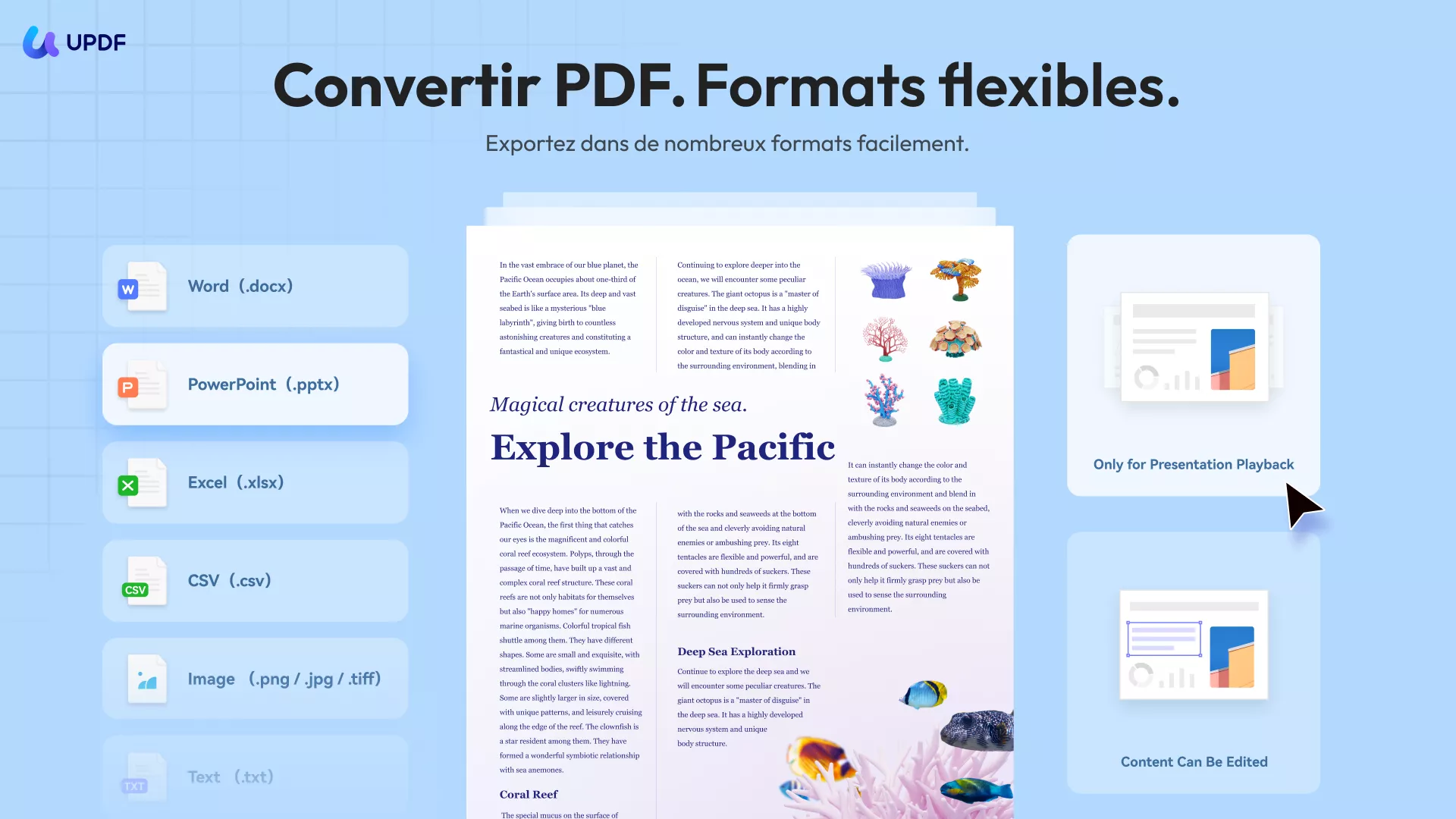
Mais ce n'est pas tout, cet outil innovant vous permet également de modifier et d'organiser vos fichiers PDF en toute simplicité. De plus, il intègre des fonctionnalités d'IA telles que la synthèse, la rédaction et l'explication pour améliorer votre expérience. Par ailleurs, avant de convertir vos PDF en Excel, vous pouvez les compresser selon vos besoins.
Vous pouvez également ajouter des en-têtes et des pieds de page à vos fichiers PDF pour leur donner un aspect plus professionnel et mieux organisé. Découvrons maintenant les principales fonctionnalités offertes par cet outil avant de passer aux étapes de conversion des fichiers PDF en Excel.
Principales fonctionnalités à connaître concernant UPDF
- Gestion des marges lors du recadrage des PDF.
- Ajout d'un arrière-plan avec un rapport d'aspect et une opacité personnalisés.
- Insertion de liens vers des sites Web ou des pages à l'aide du mode Modifier le PDF.
- Ajout de 6 formes différentes et personnalisation de leurs couleurs.
- Importation de PDF sur UPDF Cloud pour une utilisation ultérieure.
- PDF consultables via OCR et PDF contenant uniquement des images.
- Création des signatures personnalisées et intégration dans les fichiers PDF.
- Création d'un fichier PDF à partir d'une image ou d'une page vierge.
- Pour découvrir d'autres fonctionnalités, vous pouvez lire cet article de revue.
Méthode 1. Convertir un fichier PDF protégé par un mot de passe d'ouverture en Excel sur un ordinateur de bureau
Lorsqu'il s'agit d'un fichier PDF, le fait qu'il soit protégé par un mot de passe d'ouverture signifie qu'il faut d'abord saisir ce mot de passe pour ouvrir le fichier. Il est toutefois possible de le convertir en Excel. Il suffit de suivre ces étapes simples pour ouvrir puis convertir gratuitement un fichier PDF protégé par un mot de passe en Excel :
Étape 1 : Ouvrir le fichier PDF protégé par un mot de passe d'ouverture
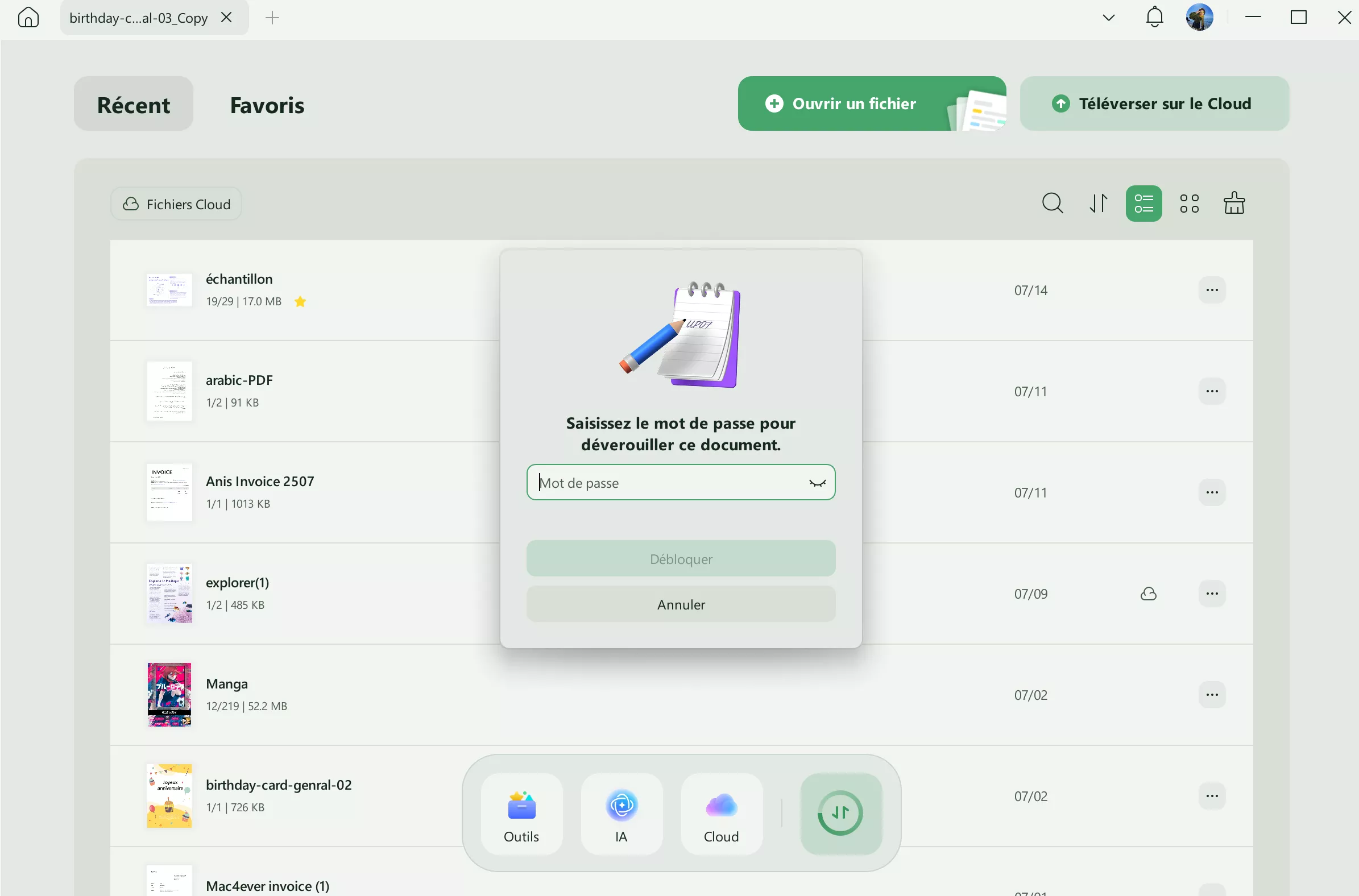
Lancez le processus en ouvrant UPDF sur votre PC Windows ou votre MacBook, puis cliquez sur le bouton « Ouvrir un fichier » pour accéder au document protégé par un mot de passe d'ouverture. Ensuite, saisissez le mot de passe et cliquez sur le bouton « Déverrouiller » pour accéder au document.
Étape 2 : Exporter le PDF au format Excel
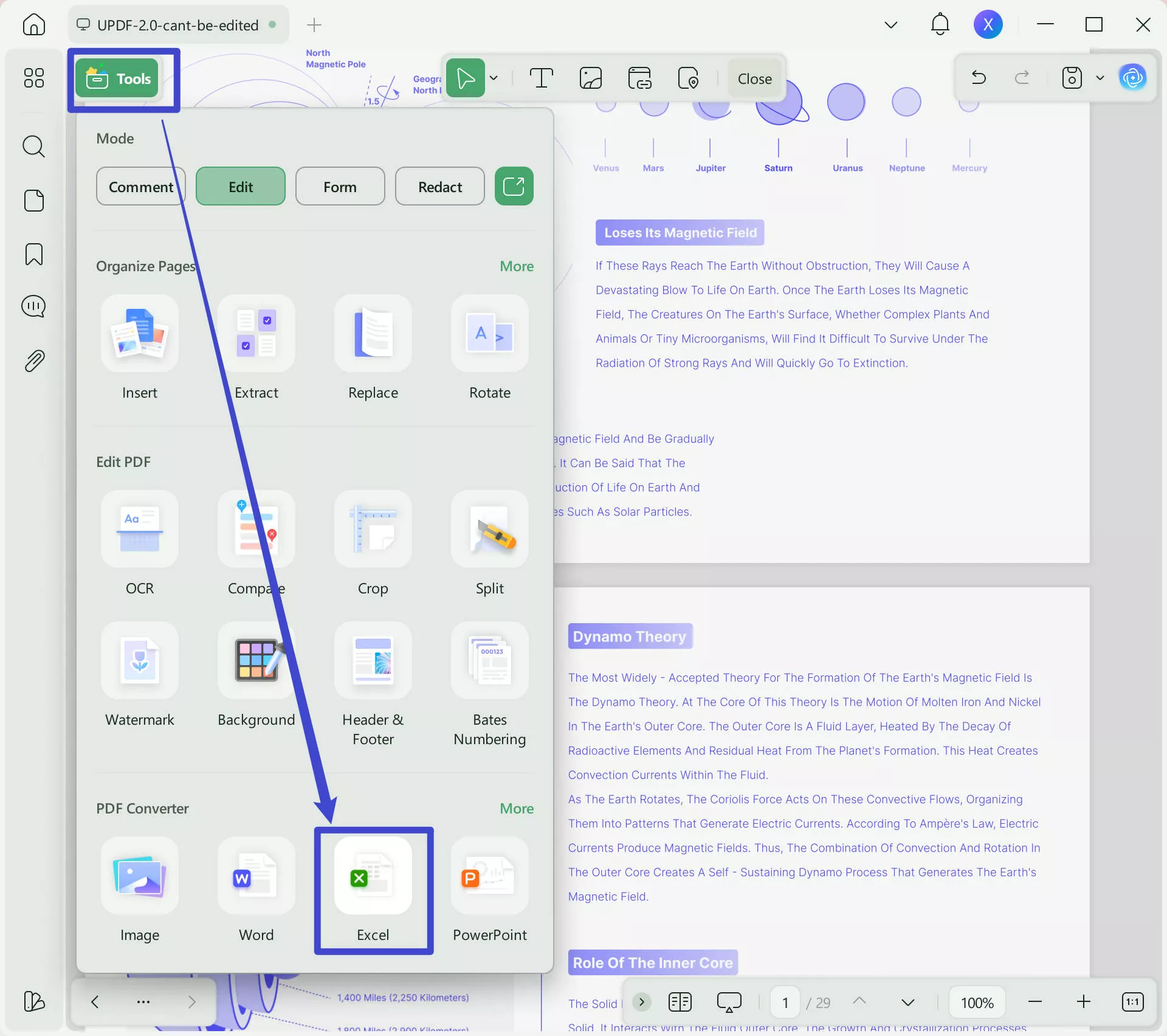
Recherchez et cliquez sur l'onglet « Outils » dans la barre d'outils de droite, puis sélectionnez le format « Excel » parmi les options proposées. Définissez les paramètres de sortie du document, puis cliquez sur le bouton « Appliquer » pour enregistrer le document au format Excel.
Méthode 2. Convertir un fichier PDF protégé par un mot de passe d'autorisation en fichier Excel sur un ordinateur de bureau
Un fichier PDF protégé par un mot de passe d'autorisation est un type de fichier PDF qui nécessite un mot de passe pour accéder à certaines actions, telles que la modification ou la copie du contenu. Si vous disposez d'un fichier PDF protégé par un mot de passe d'autorisation et que vous devez le convertir en fichier Excel, suivez les étapes indiquées ci-dessous. Cela vous permettra de convertir votre fichier PDF en fichier Excel de manière simple et sans difficulté :
Étape 1 : Accéder au document protégé par un mot de passe d'autorisation
Téléchargez UPDF en cliquant sur le bouton ci-dessous.
Windows • macOS • iOS • Android 100% sécurisé
Recherchez UPDF sur votre système et ouvrez-le. Ensuite, cliquez sur le bouton « Ouvrir un fichier » dans la fenêtre principale et ouvrez le document protégé par un mot de passe d'autorisation.
Étape 2 : Convertir le fichier PDF en fichier Excel
Sélectionnez le format « Outils » > « Excel » comme format de sortie. Ensuite, personnalisez les paramètres de sortie et exportez le fichier PDF au format Excel sur votre ordinateur.
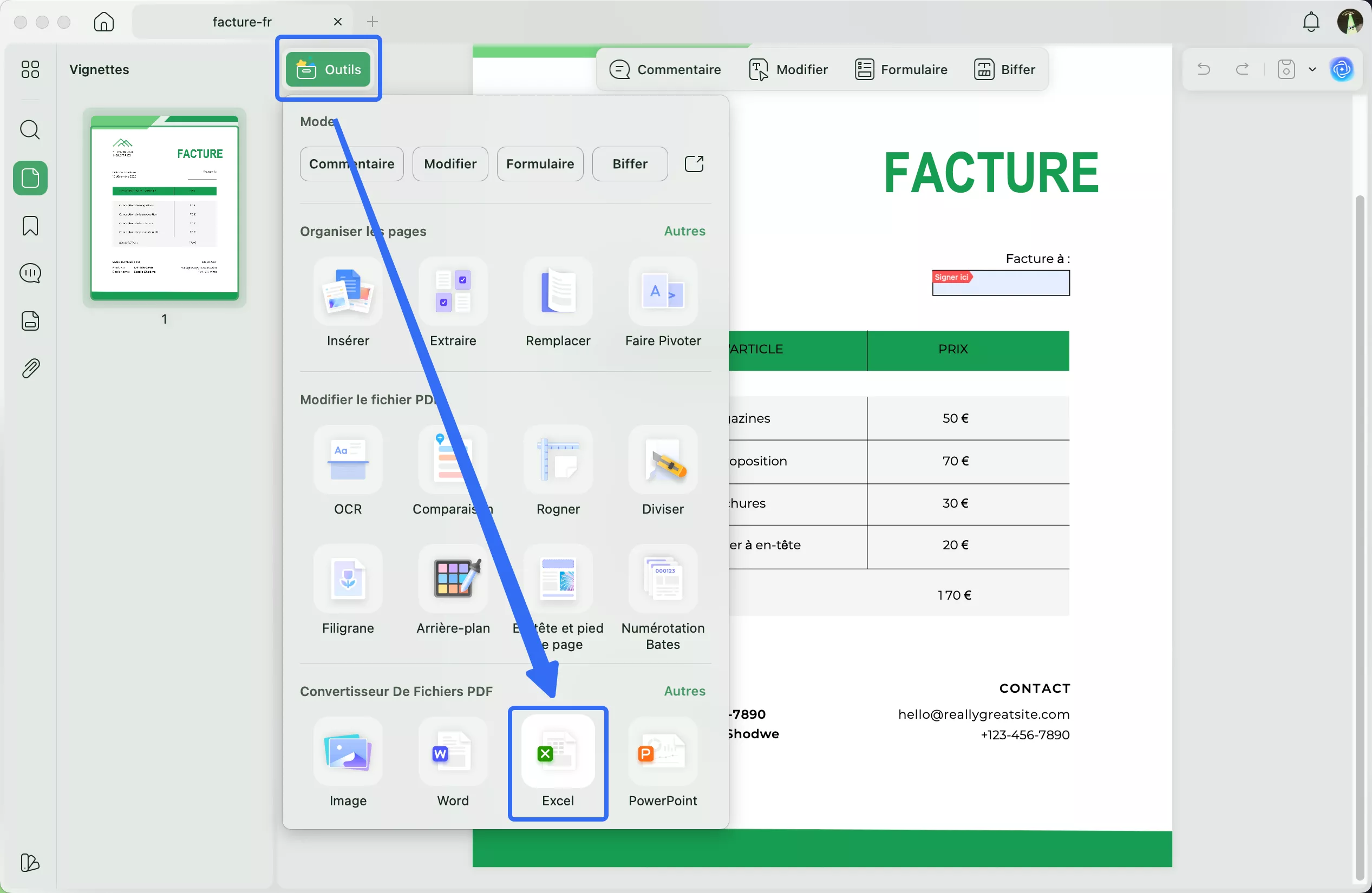
Cliquez sur « Appliquer ». Saisissez le mot de passe d'autorisation de votre document, puis cliquez sur le bouton « Déverrouiller ». Cela vous permettra de convertir un fichier PDF protégé par un mot de passe d'autorisation au format Excel.
À lire également : Top 5 des convertisseurs PDF en Excel gratuits en ligne
Méthode 3. Convertir un fichier PDF protégé par mot de passe en Excel sur mobile
- Téléchargez UPDF pour iOS depuis App Store ou UPDF pour Android depuis le Play Store.
- Ouvrez UPDF sur un appareil mobile. Appuyez sur « Outils » > « PDF vers Word » pour sélectionner le fichier PDF protégé par mot de passe. S'il est protégé par un mot de passe d'ouverture, saisissez-le dans la fenêtre contextuelle.

- Personnalisez ensuite les paramètres, puis appuyez sur « Terminé » pour convertir le fichier PDF protégé par mot de passe au format Word.
Vous souhaitez obtenir un guide plus détaillé pour convertir un fichier PDF au format Word ? Vous pouvez regarder la vidéo ci-dessous.
Partie 2. Convertir gratuitement en ligne un PDF protégé par mot de passe en fichier Excel
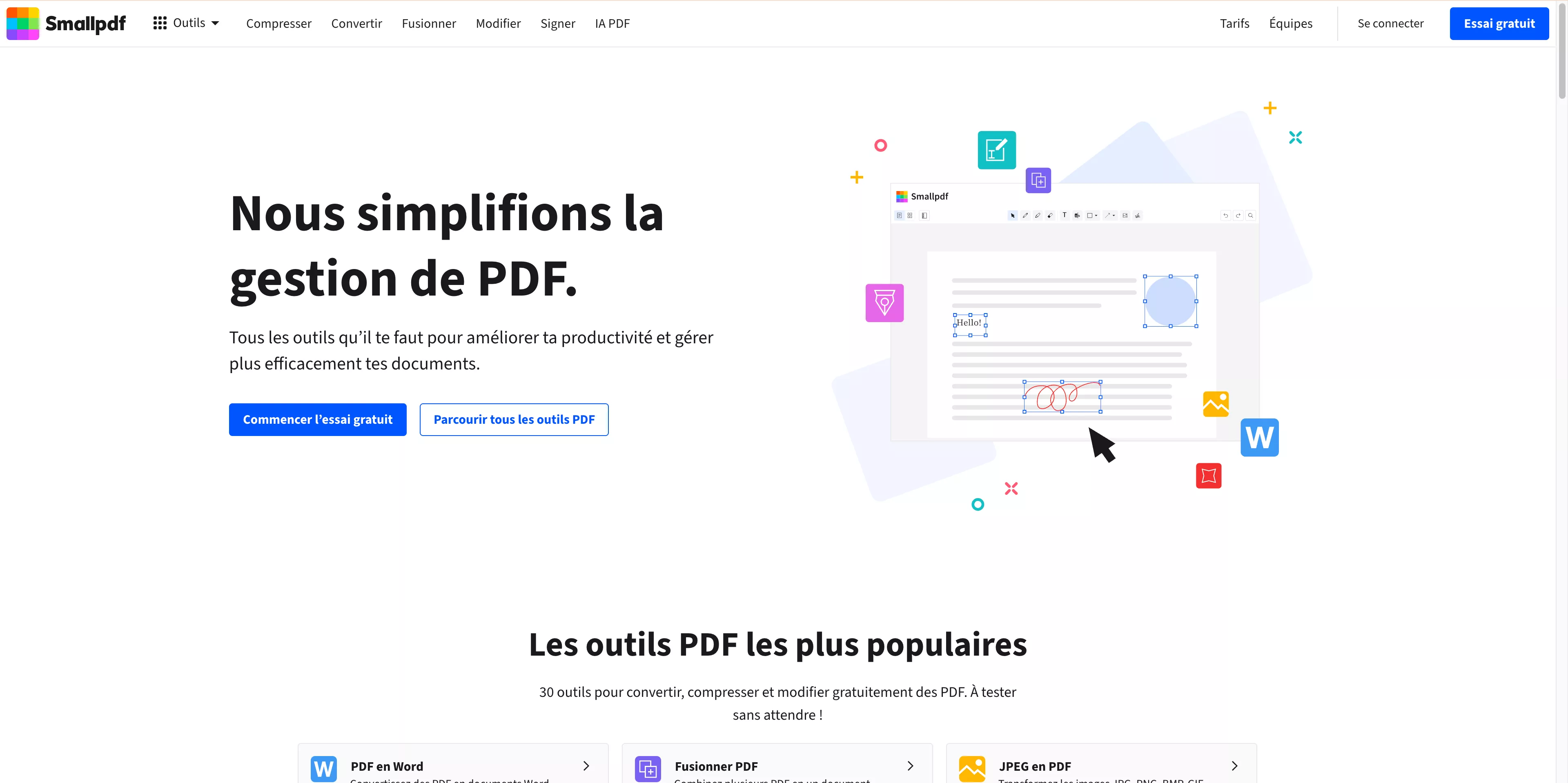
Smallpdf est le meilleur convertisseur en ligne gratuit de PDF protégés par mot de passe vers Excel. Avec Smallpdf, vous n'avez pas à craindre de perdre le format et la mise en page d'origine de votre PDF. De plus, la conversion est rapide et précise, et s'accompagne d'un processus de cryptage et de décryptage sécurisé. Cela garantit ainsi la sécurité de vos documents sensibles.
De plus, Smallpdf peut traiter des documents volumineux pouvant atteindre 5 Go, ce qui le rend idéal pour les PDF de grande taille. Vos PDF restent également en sécurité grâce à sa technologie de conversion cloud sécurisée. Mais ce n'est pas tout, vous pouvez également convertir du texte sélectionnable sans OCR ou même extraire du texte de documents numérisés à l'aide de l'OCR. Découvrez comment utiliser cet outil en suivant les étapes fournies, accompagnées d'explications détaillées :
Étape 1 : Ouvrez votre navigateur Web et accédez à l'outil « Déverrouiller un PDF » dans l'onglet « Outils » de Smallpdf. Cliquez ensuite sur le bouton « Choisir un fichier » pour ouvrir le document protégé par mot de passe, puis cliquez sur le bouton « Déverrouiller un PDF ! » après avoir accepté les conditions d'utilisation.
Étape 2 : Saisissez le mot de passe du document importé dans le champ « Mot de passe », puis cliquez sur le bouton « Déverrouiller définitivement ». Ensuite, repérez le bouton « Exporter sous » et sélectionnez l'option « Excel » dans le menu déroulant. Le fichier PDF sera alors automatiquement converti en format Excel.
Partie 3. FAQ sur la conversion de fichiers PDF protégés par mot de passe en fichiers Excel
1. Comment convertir un fichier PDF protégé en fichier Excel sans mot de passe ?
Il n'est pas possible de convertir un fichier PDF protégé en fichier Excel sans mot de passe, car celui-ci sert à empêcher tout accès non autorisé. Si des personnes pouvaient y accéder sans mot de passe, la protection perdrait tout son sens.
2. Comment convertir un fichier PDF protégé par mot de passe en un fichier PDF sans mot de passe ?
Pour supprimer le mot de passe d'un fichier PDF, lancez l'application UPDF sur votre appareil. Cliquez ensuite sur « Ouvrir un fichier » et sélectionnez le fichier protégé par mot de passe. Si un mot de passe d'ouverture est requis, vous devrez le saisir avant de pouvoir consulter le contenu du PDF.
Une fois le mot de passe saisi, accédez à la barre d'outils de droite et appuyez sur le bouton « Protéger par mot de passe ». Choisissez ensuite l'option « Supprimer la protection ». Appuyez ensuite sur le bouton « Supprimer », saisissez le mot de passe d'autorisation si nécessaire, puis appuyez sur « Enregistrer » pour sauvegarder le fichier sans mot de passe sur votre système.
3. Comment convertir gratuitement un PDF protégé en un PDF modifiable ?
Lorsque vous devez convertir un PDF protégé pour le rendre modifiable, lancez UPDF sur votre appareil. Accédez ensuite à l'option « Ouvrir un fichier » et importez le PDF protégé par mot de passe. Si le PDF est protégé par un mot de passe d'ouverture, le programme vous demandera de saisir ce mot de passe lors de l'ouverture.
Ensuite, allez dans la barre d'outils de gauche et passez en mode « Modifier le PDF ». Si le PDF est protégé par un mot de passe d'autorisation, le programme vous demandera de saisir ce mot de passe avant de pouvoir le modifier.
Conclusion
En fin de compte, la conversion de fichiers PDF protégés par mot de passe au format Excel ne doit plus nécessairement être une tâche fastidieuse. Nous avons examiné deux options dans ce guide, l'une étant UPDF et l'autre un outil en ligne. Bien que ces deux outils permettent d'accomplir cette tâche, UPDF se distingue comme le choix le plus recommandé en raison de sa facilité d'utilisation et de ses puissantes fonctionnalités.
En choisissant UPDF, vous pouvez convertir en toute simplicité des PDF protégés par mot de passe en fichiers Excel, qu'il s'agisse d'un mot de passe d'ouverture ou d'un mot de passe d'autorisation. De plus, vous bénéficiez d'avantages supplémentaires tels que la modification, l'organisation et l'utilisation de fonctionnalités d'IA pour améliorer votre expérience avec les PDF. Pourquoi ne pas le télécharger dès maintenant et essayer instantanément toutes ces fonctionnalités exceptionnelles ? Vous pouvez également profiter de tous les avantages premium en passant à la version Pro. Nous vous avons également préparé une réduction exclusive.
Windows • macOS • iOS • Android 100% sécurisé






 Freddy Leroy
