 UPDF
UPDF
 UPDF für Windows
 UPDF für Mac
 UPDF für iPhone/iPad
 UPDF für Android
 UPDF AI Online
 UPDF Sign
 PDF bearbeiten
 PDF kommentieren
 PDF erstellen
 PDF-Formular
 Links bearbeiten
 PDF konvertieren
 OCR
OCR PDF in Word
 PDF in Bild
 PDF in Excel
 PDF organisieren
 PDFs zusammenführen
 PDF teilen
 PDF zuschneiden
 PDF drehen
 PDF schützen
 PDF signieren
 PDF schwärzen
 PDF bereinigen
 Sicherheit entfernen
 PDF lesen
 UPDF Cloud
 PDF komprimieren
 PDF drucken
 Stapelverarbeitung
 Über UPDF AI
 UPDF AI Lösungen
 KI-Benutzerhandbuch
 FAQ zu UPDF AI
 PDF zusammenfassen
 PDF übersetzen
 Chatten mit PDF
 Chatten mit AI
 Chatten mit Bild
 PDF zu Mindmap
 PDF erklären
 PDF-KI-Tools
 Bild-KI-Tools
 KI-Chat-Tools
 KI-Schreibtools
 KI-Lerntools
 KI-Arbeitstools
 Weitere KI-Tools
 KI-Lesezeichen-Generierung
 KI-Lesezeichen-Zusammenfassung
 KI-Wasserzeichen-Generierung
 KI-Hintergrund-Generierung
 KI-Sticker-Generierung
 KI-Stempel-Generierung
 KI-Schreibtools
 UPDF Copilot
 KI-Seitenverwaltung
 KI-Semantische Suche
 PDF in Word
 PDF in Excel
 PDF in PowerPoint
 Unternehmenslösung
 Unternehmen Sign
 Unternehmen AI
 Unternehmensplan
 Benutzerhandbuch für Unternehmen
 Unternehmens-Webinar
 Bankwesen
 Gesundheitswesen
 Versicherung
 Rechtlich
 Fertigung
 Regierung
 Bildungsbereich-Lösung
 Kundengeschichten
 Tutorials
 UPDF Tipps
 FAQs
FAQs UPDF Bewertungen
 Downloadcenter
 Blog
Blog Newsroom
 Technische Daten
 Updates
 UPDF vs. Adobe Acrobat
 UPDF vs. Foxit
 UPDF vs. PDF Expert

Bevor wir loslegen
Sie können in Google Docs nicht kopieren und einfügen? Wenn Das könnte daran liegen, dass Sie Ihren Text direkt aus einer PDF-Datei kopieren. Gescannte oder gesperrte Dateien lassen das Kopieren von Text von Vornherein nicht zu und selbst normale PDFs können manchmal streiken. Die einfachste Lösung wäre ein PDF-Editor wie UPDF, der Sie in Sekundenschnelle aus jeder PDF-Datei kopieren lässt – mit jederzeit sauberem Text und intaktem Layout. Laden Sie UPDF herunter und machen Sie das Kopieren und Einfügen zum Kinderspiel!
Windows • macOS • iOS • Android 100% sicher
Sie sind in einem Ihrer Google-Dokumente und möchten etwas Text aus einer anderen Datei kopieren und dort einfügen – doch es passiert einfach nichts. Es erscheint kein Text, es gibt keine Fehlermeldung. Hier stellt sich natürlich die Frage: „Warum kann ich in Google Docs nicht kopieren und einfügen?“
Da dies ein sehr gängiges Problem ist, habe ich in diesem Artikel die Lösung für Sie recherchiert. Ich erläutere Ihnen zunächst die Gründe und zeige Ihnen dann, wie Sie in Google Docs problemlos kopierten Text einfügen können – ohne technische Fachbegriffe und ohne irgendwelche komplizierten Schritte.
Lassen Sie uns also gleich loslegen!
Teil 1. Warum können Sie in Google Docs nicht kopieren und einfügen?
Hier sind die Hauptgründe, warum Sie in Google Docs nicht kopieren und einfügen können:
- Einschränkungen der Browser-Zwischenablage. Einige Browser blockieren den Zugriff von Web-Apps auf die Zwischenablage Ihres Systems.
- Möglicherweise verwenden Sie Rechtsklick-Menüs anstelle von Tastaturkürzeln. Webanwendungen unterstützen möglicherweise nur Strg/Cmd + C/V vollständig.
- Browser-Erweiterungen oder Add-ons stören. Diese können dazu führen, dass das Kopieren und Einfügen nicht normal funktioniert.
- Die Datei oder das Dokument ist auf „Nur anzeigen“ eingestellt. Wenn Sie keine Bearbeitungsrechte haben, kann das Kopieren blockiert sein.
- Das Dokument wird mit Einschränkungen geteilt (z. B. „Kopieren und Drucken deaktivieren“). Dadurch wird das Kopieren und Einfügen verhindert.
- Browser-Caching oder beschädigte Cookies. Alte Daten können die Berechtigungen für die Zwischenablage beeinträchtigen.
- Inkompatibler Browser oder veraltete Version. Ältere Browser unterstützen möglicherweise die Zwischenablagefunktionen von Google Docs nicht.
- Kopieren aus einem geschützten oder gesperrten Dateiformat (z. B. gescanntes PDF, passwortgeschütztes PDF) in Google Docs. Der Text ist möglicherweise nicht wirklich auswählbar.
- Möglicherweise versuchen Sie, umfangreiche Inhalte wie Bilder, Tabellen oder spezielle Formatierungen einzufügen. Dies kann in Google Docs fehlschlagen oder zu unerwarteten Ergebnissen führen.
- Zwischenablage-Ereignisse sind deaktiviert. Bestimmte Einstellungen oder Konfigurationen können verhindern, dass die Zwischenablage von der Webseite verwendet wird.
Teil 2. Wie Sie das Problem „Warum kann ich in Google Docs nicht kopieren und einfügen?“ beheben
Nachdem Sie nun die Ursache des Problems kennen, lassen Sie es uns beheben. Nachfolgend finden Sie verschiedene Lösungen, die Sie nacheinander ausprobieren können:
Lösung 1: Cookies und Cache löschen
Manchmal muss Google Docs lediglich zurückgesetzt werden. Veraltete Cookies oder der Cache können die Funktionsweise Ihres Browsers mit Google Docs beeinträchtigen. Sie können die Daten löschen, die möglicherweise die Kopier- und Einfügefunktion blockieren. So gehen Sie vor:
- Öffnen Sie Ihren Browser und gehen Sie zu „Einstellungen“.
- Suchen Sie „Datenschutz und Sicherheit“.
- Klicken Sie auf „Browserdaten löschen“.
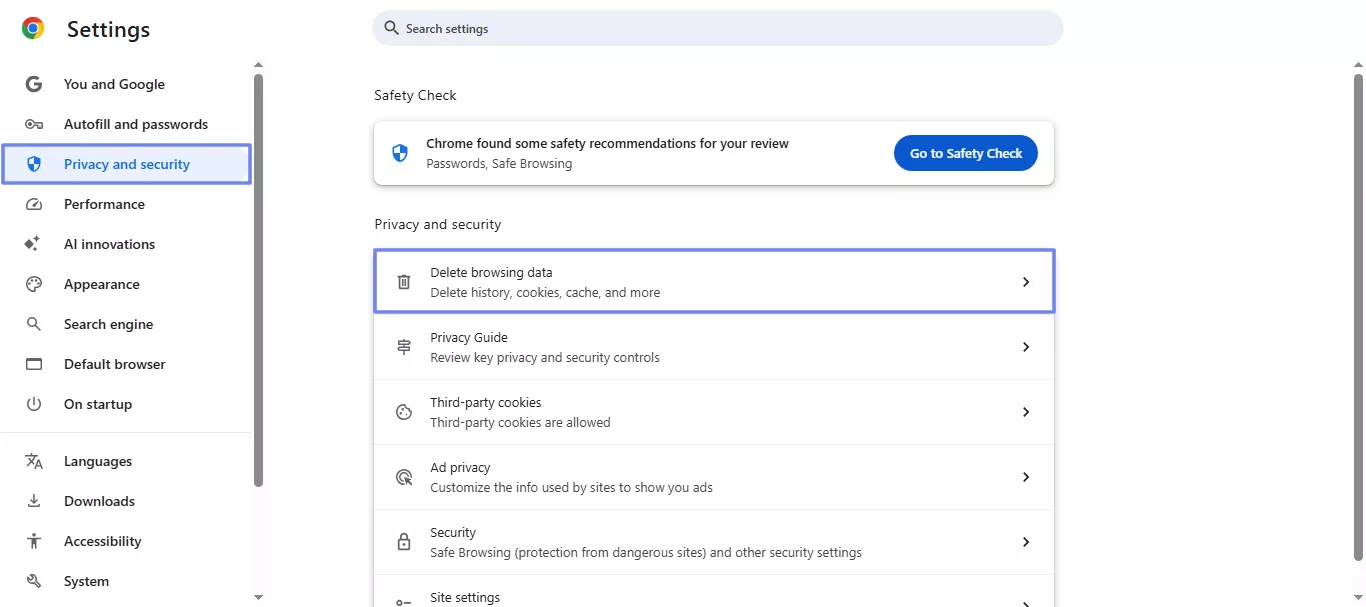
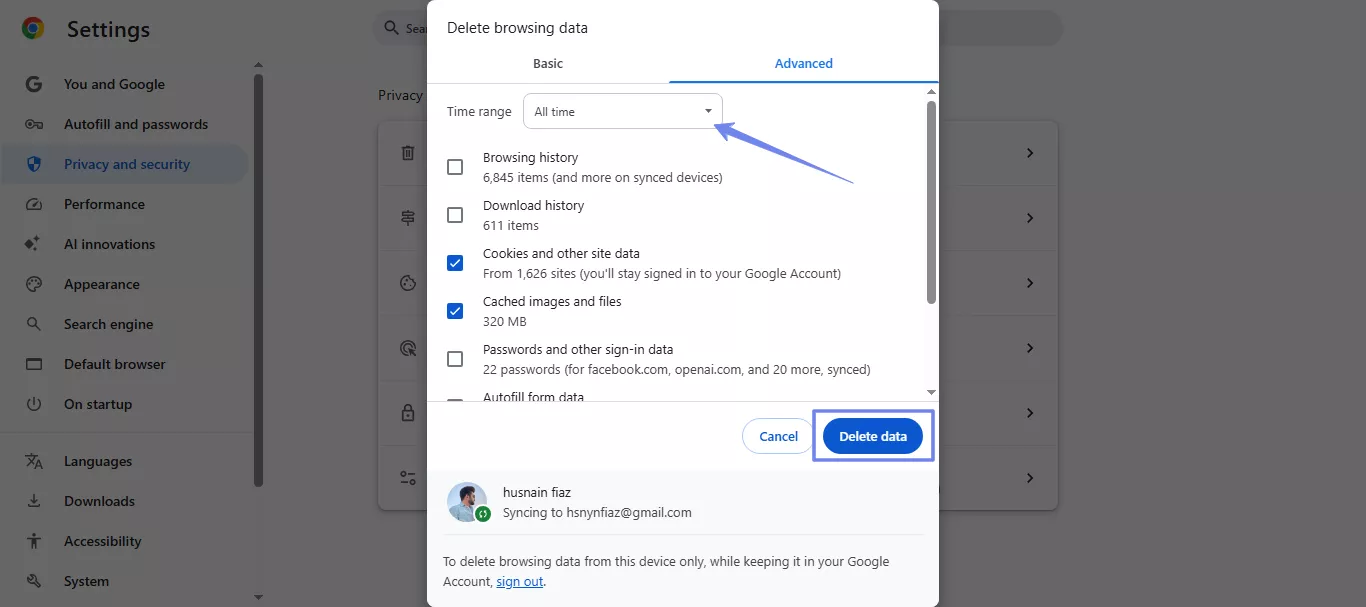
- Wählen Sie „Cookies und andere Website-Daten“ sowie „Zwischengespeicherte Bilder und Dateien“.
- Wählen Sie einen Zeitraum und klicken Sie auf „Gesamte Zeit“, um einen vollständigen Neustart durchzuführen.
- Klicken Sie auf „Daten löschen“ und starten Sie Ihren Browser neu.
Lösung 2: Die Datei in einem Inkognito-Browser öffnen
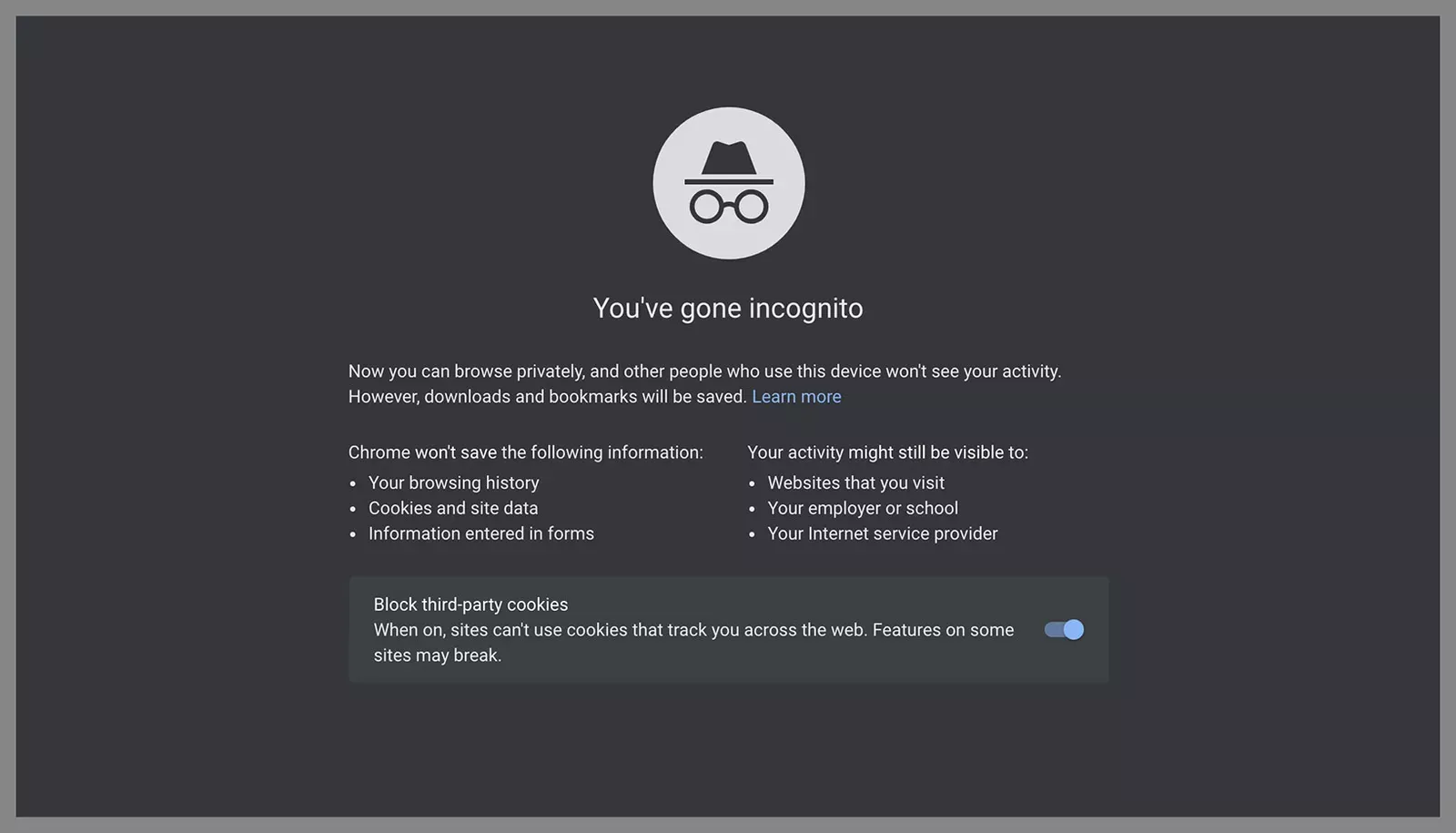
Manchmal blockieren Erweiterungen oder gespeicherte Einstellungen das Kopieren und Einfügen. Wenn Sie Google Docs im Inkognito-Modus öffnen, gibt es keine Erweiterungen, keinen Cache und keine Störungen, wodurch eine saubere Arbeitsumgebung entsteht. Dies ist eine weitere schnelle Möglichkeit zu überprüfen, ob etwas in Ihrem Browser das Problem verursacht.
Lösung 3: Chrome-Browser zurücksetzen
Falls die ersten beiden Lösungen Ihr hartnäckige Kopierproblem nicht lösen können, können Sie direkt in den Einstellungen Ihres Internetbrowsers eine weitere Herangehensweise probieren. Manchmal ändern sich diese Einstellungen, ohne dass wir es bemerken, und verursachen so seltsame Probleme.
Diese Methode ist in etwa so, als würden Sie Ihrem Webbrowser einen frischen, sauberen Start ermöglichen. Ein einfacher Browser-Reset kann häufig jene kniffligen Probleme beheben, die tief im Inneren verborgen sind. So geht's:
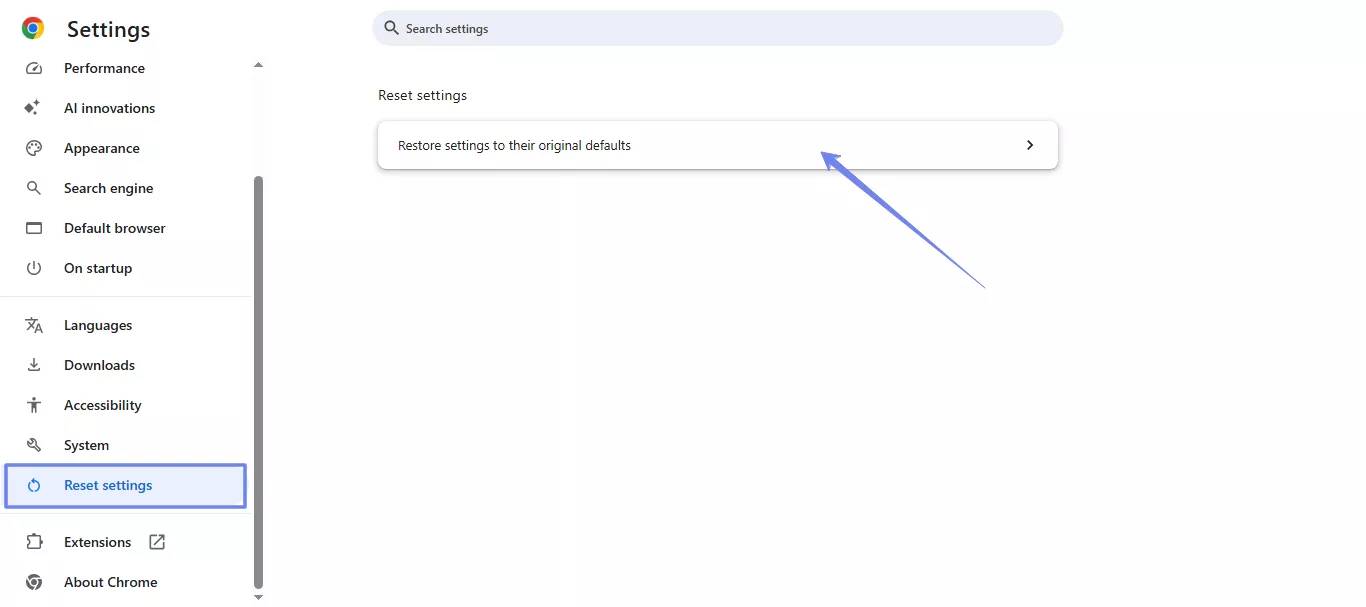
- Öffnen Sie Ihren Browser und gehen Sie zu „Einstellungen“.
- Scrollen Sie nach unten und klicken Sie im linken Bereich auf „Einstellungen zurücksetzen“.
- Wählen Sie „Einstellungen auf die ursprünglichen Standardeinstellungen zurücksetzen”.
- Klicken Sie zur Bestätigung auf „Einstellungen zurücksetzen“.
Lösung 4. Ihren Browser aktualisieren
Verwendet Ihr Internetbrowser die aktuelle und neueste verfügbare Version? Manchmal können auch vergessene einfache Grundlagen der Übeltäter sein.
Wenn Sie Ihren Browser auf dem neuesten Stand halten, können Sie viele seltsamen und lästigen kleinen Probleme vermeiden. Diese schnellen Software-Updates bringen wichtige Änderungen mit sich und beheben oft kleinere technische Störungen und Fehler. So geht's:
- Öffnen Sie die drei Punkte in der oberen rechten Ecke Ihres Browsers.
- Scrollen Sie nach unten und klicken Sie auf „Hilfe“, dann wählen Sie „Über Google Chrome“.
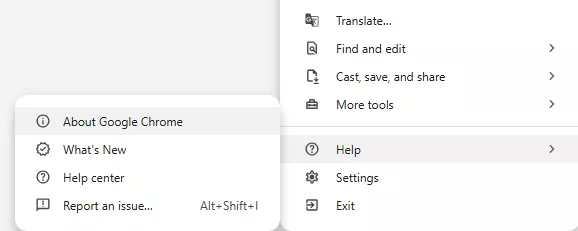
- Der Browser sucht sofort nach neuen Software-Updates.
- Das Update wird schnell heruntergeladen und für Sie installiert.
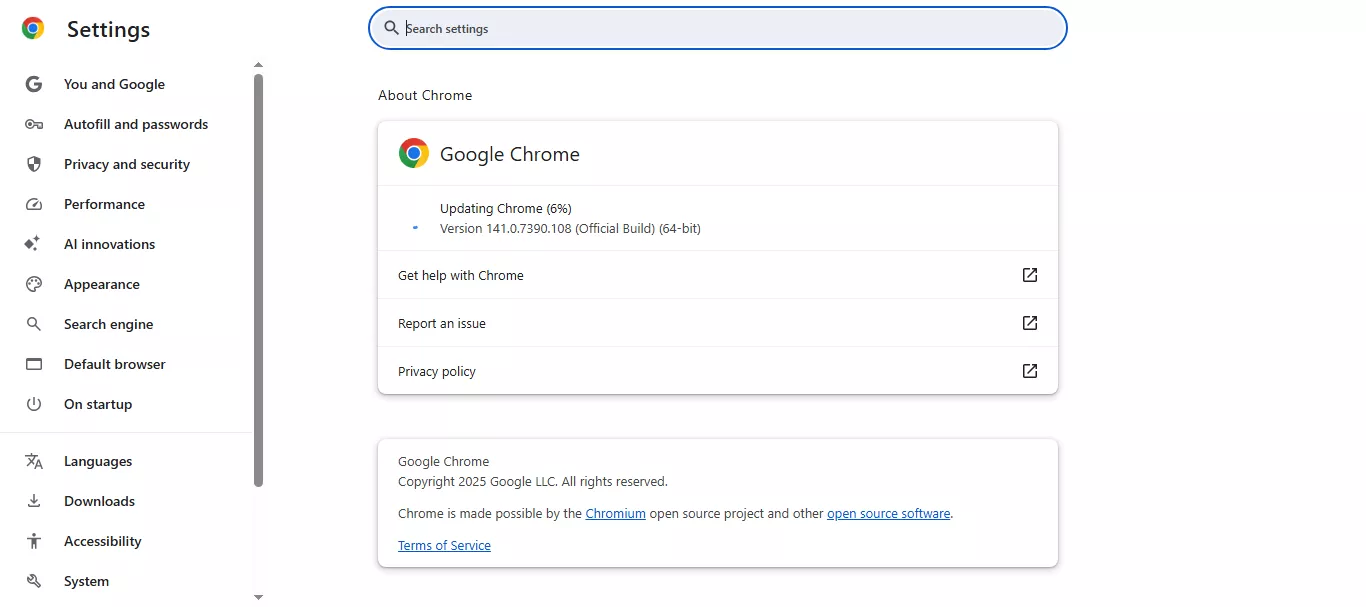
- Anschließend starten Sie den Browser lediglich vollständig neu.
- Überprüfen Sie Ihr Dokument erneut und prüfen Sie, ob das Kopieren und Einfügen jetzt funktioniert.
Lösung 5. Alle Erweiterungen deaktivieren
Manchmal verursachen auch kleine Add-ons in Ihrem Browser Probleme. Diese Erweiterungen können heimlich mit den Funktionen von Google Docs in Konflikt stehen.
Wir können das leicht überprüfen, indem wir sie alle für einen Moment deaktivieren. Dieser einfache Test lässt Sie das problematische Programm schnell finden, das Sie in Google Docs nicht kopieren und einfügen lässt. So deaktivieren Sie Erweiterungen, um das Problem „Warum kann ich in Google Docs nicht kopieren und einfügen?“ zu beheben:
- Klicken Sie auf die drei Punkte in der oberen rechten Ecke Ihres Browsers.
- Wählen Sie „Erweiterungen“ und gehen Sie dann zu „Erweiterungen verwalten“.
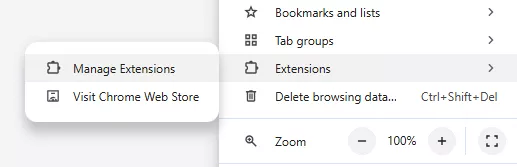
- Auf einer neuen Seite werden alle installierten Add-ons angezeigt.
- Suchen Sie den blauen Schieberegler neben jeder Erweiterung und deaktivieren Sie ihn.
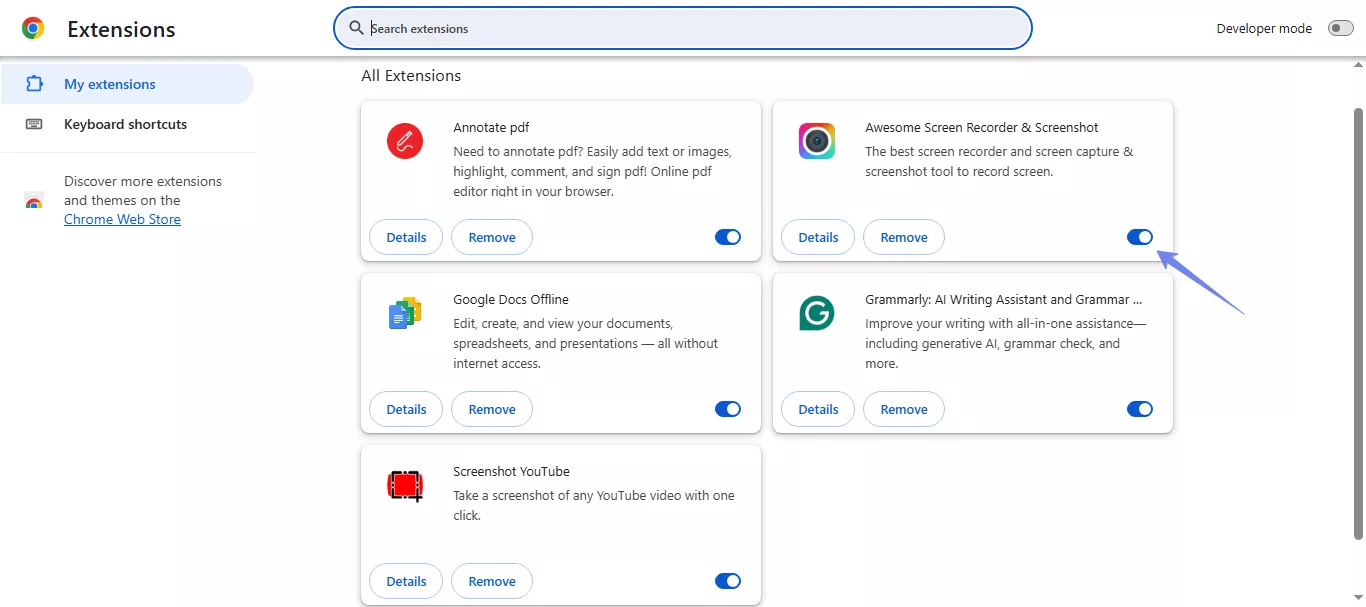
- Überprüfen Sie Ihr Dokument und testen Sie, ob das Kopieren und Einfügen jetzt funktioniert.
- Wenn es funktioniert, aktivieren Sie die Erweiterungen nacheinander, um den Übeltäter zu finden.
Lösung 6: Einen anderen Browser verwenden
Wenn Sie weiterhin Probleme mit dem Kopieren und Einfügen haben, versuchen Sie es mit einem anderen Browser. Manchmal liegt das Problem lediglich in einem Konflikt mit Ihrem bevorzugten Browserprogramm selbst. Durch den Wechsel zu einem anderen Programm, wie Firefox oder Edge, können Sie sofort feststellen, ob dies das eigentliche Problem ist.
Lösung 7. Die Datei neu laden und einige Änderungen vornehmen
Der letzte Schritt mag zwar sehr simpel erscheinen, kann jedoch manchmal Abhilfe schaffen, wenn Sie in Google Docs nicht kopieren und einfügen können. Oft tritt das Problem auf, wenn eine Datei zu lange geöffnet war. Eine schnelle Aktualisierung Ihres Dokuments kann temporäre Fehler beheben. Sie können auch versuchen, einige kleine Änderungen vorzunehmen, um die Datei zu reaktivieren.
Teil 3. Bonus-Tipp: Der beste PDF-Editor und -Reader – UPDF
Wenn Sie häufig mit PDF-Dateien arbeiten, müssen Sie möglicherweise ebenso häufig wichtige Texte kopieren oder extrahieren. Ohne eine geeignete Bearbeitungssoftware werden Sie jedoch schnell feststellen, dass das manchmal nicht so ohne Weiteres geht.
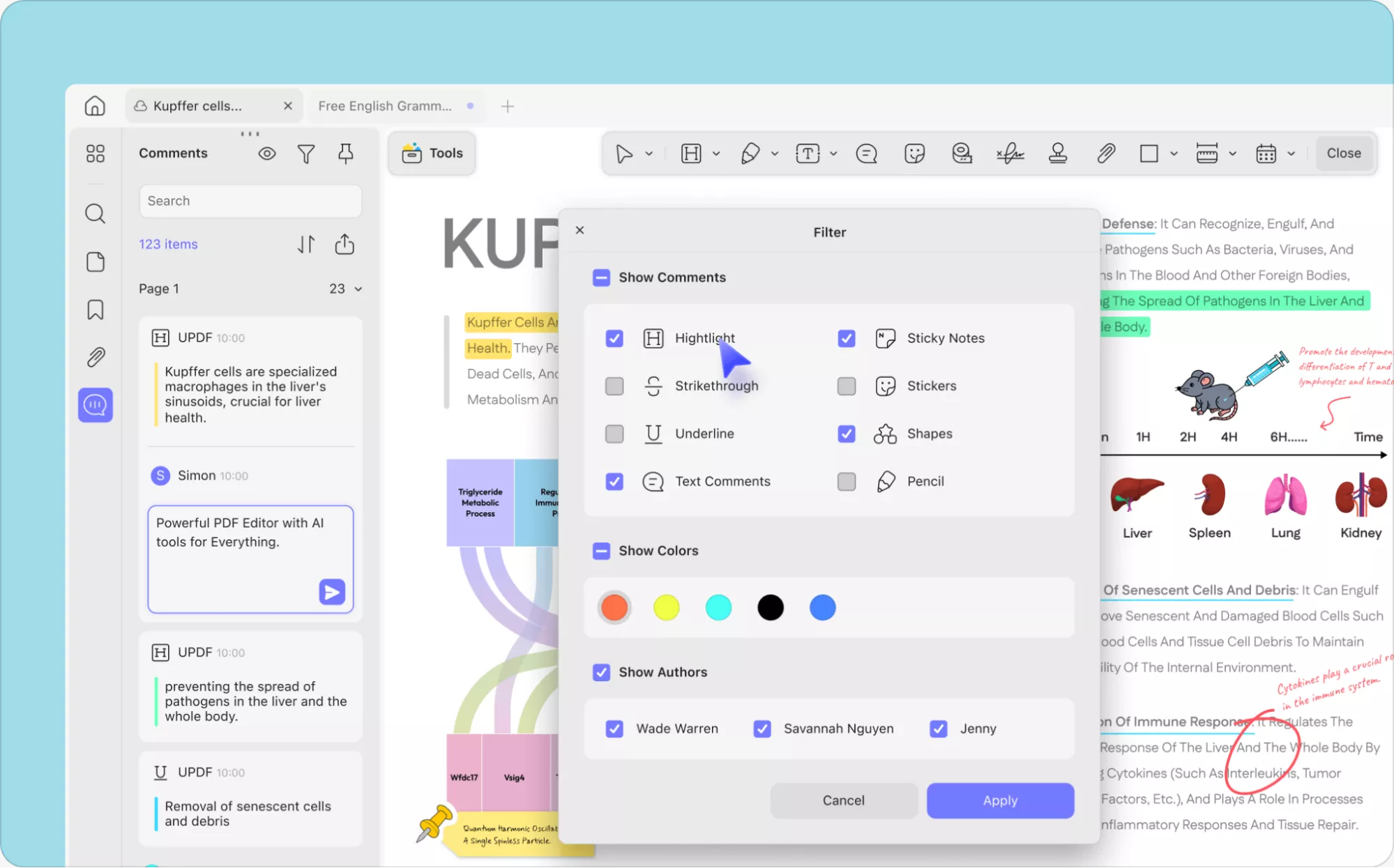
Hier kommt UPDF ins Spiel, einer der zuverlässigsten PDF-Editoren auf dem Markt, mit dem Sie Text jederzeit problemlos auswählen und kopieren können. Ein großes Plus dieses Tools ist, dass Sie den Text auch unverändert in Docs einfügen können. Laden Sie UPDF einfach über die Schaltfläche unten herunter und testen Sie es selbst!
Windows • macOS • iOS • Android 100% sicher
Warum UPDF?
- Es verarbeitet jede Art von PDF-Datei – sogar gescannte oder gesperrte.
- Ihr Text und Ihr Layout bleiben beim Kopieren oder Umwandeln unverändert.
- Es ist einfach, schnell und für den täglichen Gebrauch konzipiert.
- Eine einzige Lizenz lässt Sie das Tool auf bis zu vier verschiedenen Geräten nutzen.
Die Hauptfunktionen von UPDF
- Umfassende PDF-Bearbeitung: Ändern Sie Text und Bilder ganz einfach direkt in Ihrem PDF-Dokument.
- UPDF AI-Assistent: Fassen Sie lange Dokumente zusammen und chatten Sie mit der AI über Ihre PDF-Datei.
- Dokumente beschriften: Markieren Sie Text, zeichnen Sie nützliche Formen und fügen Sie kleine Notizen für Ihre Kommentare hinzu.
- Formate umwandeln: Wandeln Sie Ihre PDF-Dateien schnell in andere Formate wie Word, Excel und viele mehr um.
- Seiten verwalten: Fügen Sie neue Seiten hinzu, löschen Sie alte Seiten, tauschen Sie sie aus oder drehen Sie sie innerhalb der PDF-Datei.
- Daten sicher aufbewahren: Verwenden Sie sichere Passwörter und spezielle Verschlüsselungen, um alle Ihre sensiblen Dateien zu schützen.
Ein beeindruckendes Toolkit, finden Sie nicht auch? Wenn noch mehr über UPDF und was es für Ihre Dokumente leisten kann erfahren möchten, können Sie gerne hier einen vollständigen Artikel über das Tool lesen.
Oder falls Ihnen ein kurzer Überblick reicht, sehen Sie sich einfach das folgende Video für eine kurze Tour an.
Fazit
Damit hätten wir mehrere einfache Schritte zur Fehlerbehebung behandelt, wenn Sie in Google Docs nicht kopieren und einfügen können. Diese schnellen Lösungen sollten dieses Problem langfristig der Vergangenheit angehören lassen.
Außerdem haben wir uns mit UPDF eine hervorragende All-in-One-PDF-Lösung angesehen, die Sie alle Ihre PDF-Dokumente schnell und einfach bearbeiten, organisieren und umwandeln lässt.
Laden Sie UPDF noch heute herunter und genießen Sie mühelose Workflows mit Ihren Dokumenten!
Windows • macOS • iOS • Android 100% sicher






 Wayne Austin
