 UPDF
UPDF
 UPDF für Windows
 UPDF für Mac
 UPDF für iPhone/iPad
 UPDF für Android
 Nomostar
 UPDF AI Online
 UPDF Sign
 IvyCraft
 PDF bearbeiten
 PDF kommentieren
 PDF erstellen
 PDF-Formular
 Links bearbeiten
 PDF konvertieren
 OCR
OCR PDF in Word
 PDF in Bild
 PDF in Excel
 PDF organisieren
 PDFs zusammenführen
 PDF teilen
 PDF zuschneiden
 PDF drehen
 PDF schützen
 PDF signieren
 PDF schwärzen
 PDF bereinigen
 Sicherheit entfernen
 PDF lesen
 UPDF Cloud
 PDF komprimieren
 PDF drucken
 Stapelverarbeitung
 Über UPDF AI
 UPDF AI Lösungen
 KI-Benutzerhandbuch
 FAQ zu UPDF AI
 PDF zusammenfassen
 PDF übersetzen
 Chatten mit PDF
 Chatten mit AI
 Chatten mit Bild
 PDF zu Mindmap
 PDF erklären
 PDF-KI-Tools
 Bild-KI-Tools
 KI-Chat-Tools
 KI-Schreibtools
 KI-Lerntools
 KI-Arbeitstools
 Weitere KI-Tools
 KI-Lesezeichen-Generierung
 KI-Lesezeichen-Zusammenfassung
 KI-Wasserzeichen-Generierung
 KI-Hintergrund-Generierung
 KI-Sticker-Generierung
 KI-Stempel-Generierung
 KI-Schreibtools
 UPDF Copilot
 KI-Seitenverwaltung
 KI-Semantische Suche
 PDF in Word
 PDF in Excel
 PDF in PowerPoint
 Unternehmenslösung
 Unternehmen Sign
 Unternehmen AI
 Unternehmensplan
 Benutzerhandbuch für Unternehmen
 Unternehmens-Webinar
 IT
IT Bildung
 Bauwesen
 Finanzdienstleistungen
 Gesundheitswesen
 Versicherung
 Rechtlich
 Fertigung
 Regierung
 Forschende & Doktoranden
 Solopreneure
 Anwälte & Kanzleien
 Immobilienprofis
 Bildungsbereich-Lösung
 Kundengeschichten
 Tutorials
 UPDF Tipps
 FAQs
FAQs UPDF Bewertungen
 Downloadcenter
 Blog
Blog Newsroom
 Technische Daten
 Updates
 UPDF vs. Adobe Acrobat
 UPDF vs. Foxit
 UPDF vs. PDF Expert

Formulare auf iOS erstellen und ausfüllen
Das Erstellen und Ausfüllen von Papierformularen ist zeitaufwendig und umständlich. Mit UPDF für iOS können Sie PDF-Formulare direkt auf Ihrem iPhone oder iPad mit nur wenigen Klicks erstellen und ausfüllen. Formular öffnen, Felder hinzufügen, Daten eingeben – fertig! Drucken oder Scannen ist nicht nötig.
Dieser Leitfaden zeigt Ihnen, wie Sie mit UPDF auf iOS schnell PDF-Formulare erstellen und ausfüllen können, damit Sie Dokumente jederzeit und überall bearbeiten können.
Windows • macOS • iOS • Android 100% sicher
Wie erstelle ich das PDF-Formular?
Schritt 1. Importieren Sie Ihr Formular in UPDF und öffnen Sie es.
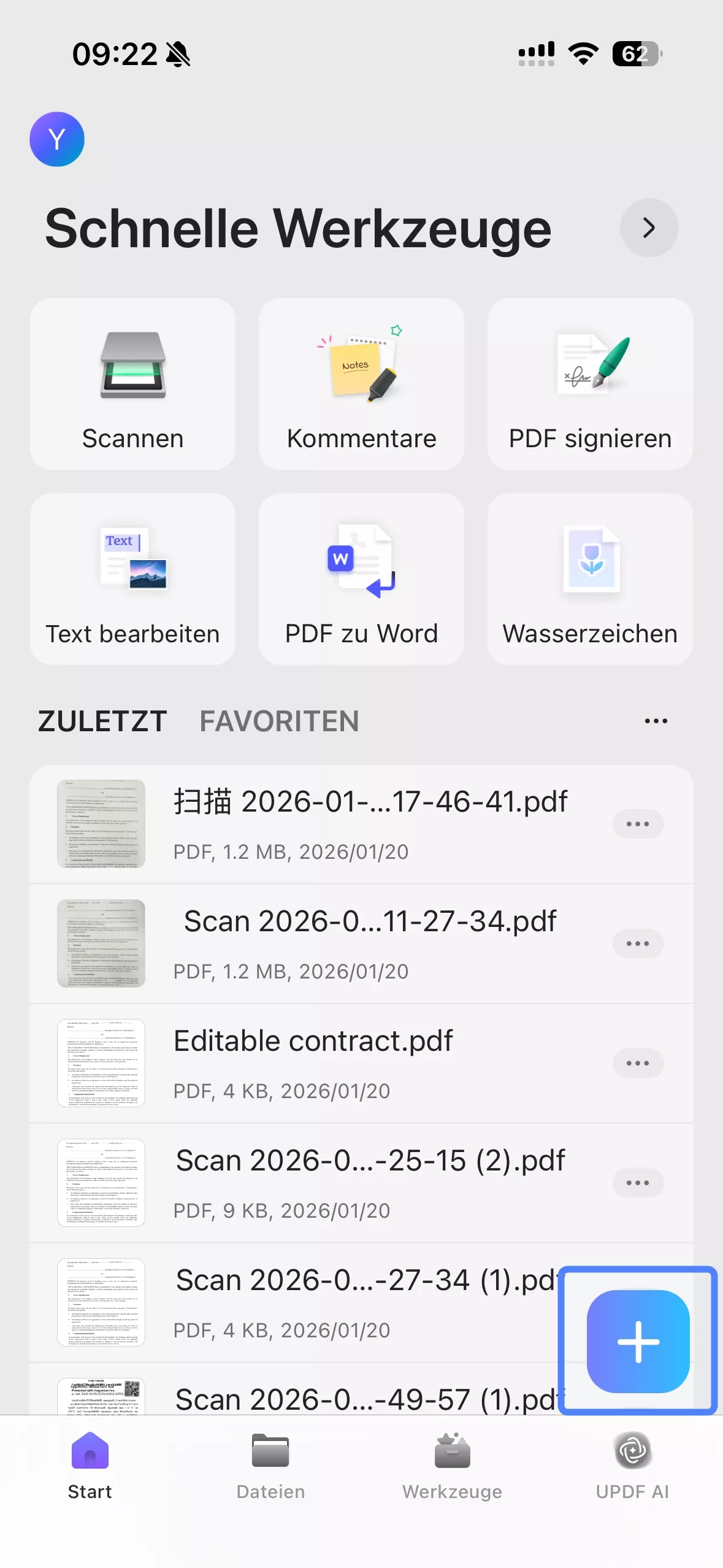
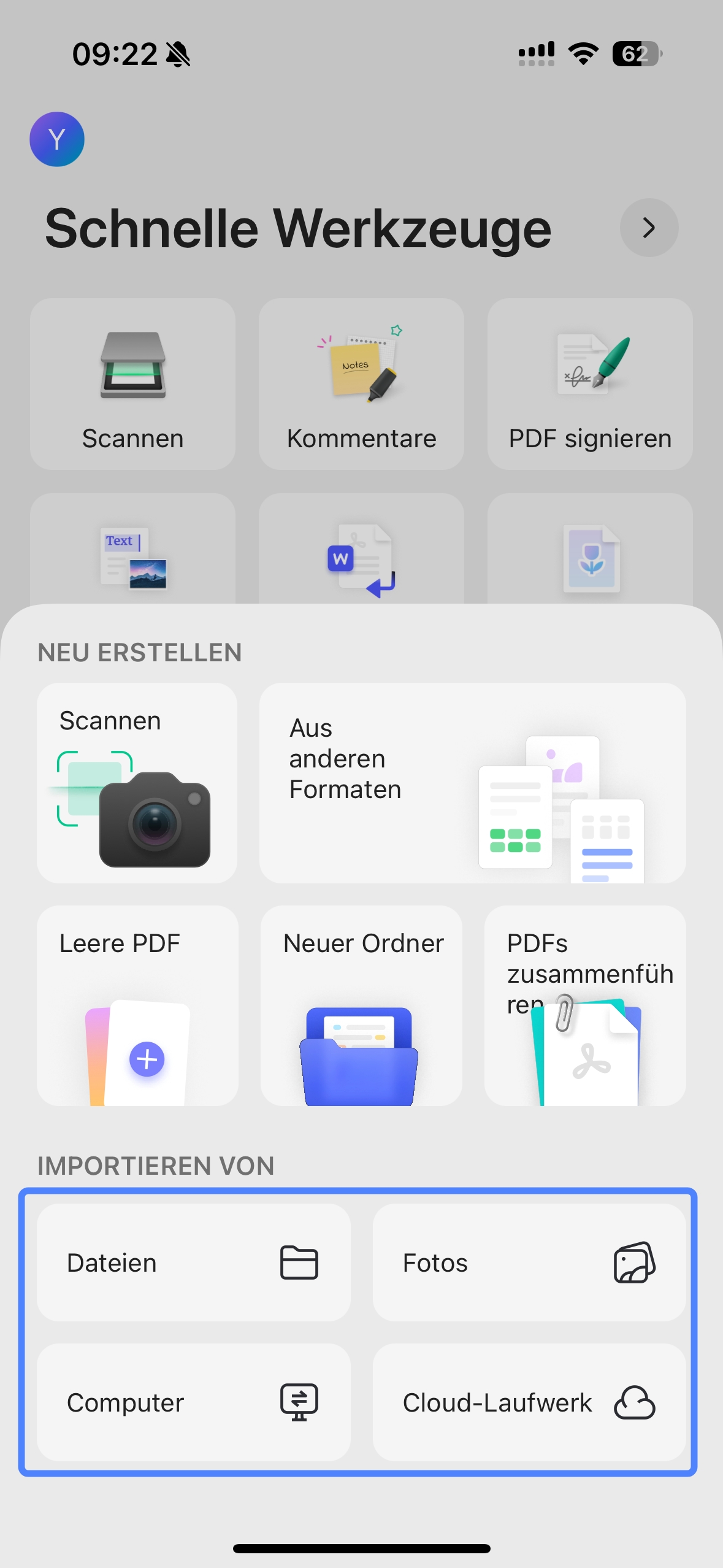
- Importieren Sie ein PDF-Formular, indem Sie auf das "+"-Symbol in der unteren rechten Ecke tippen oder eine vorhandene PDF-Datei auswählen.
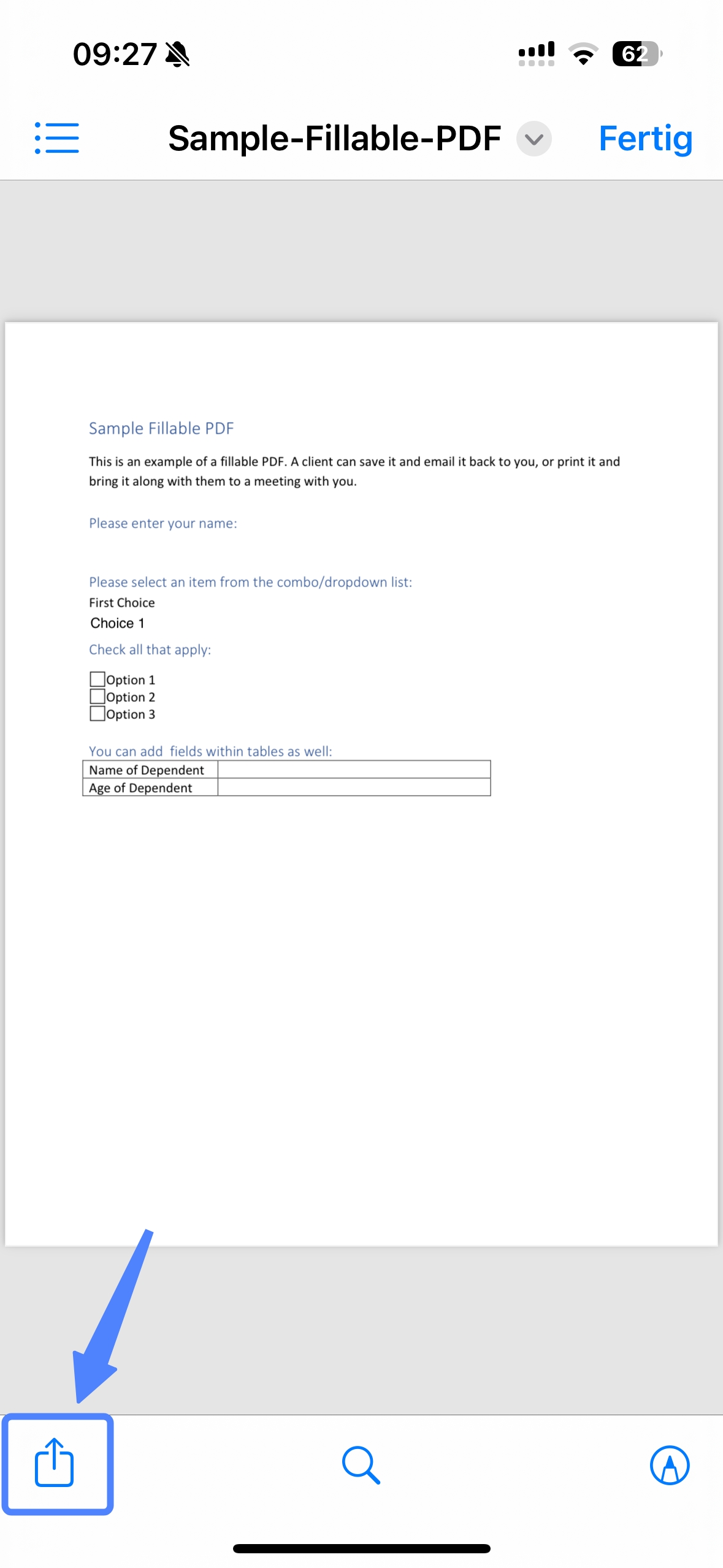
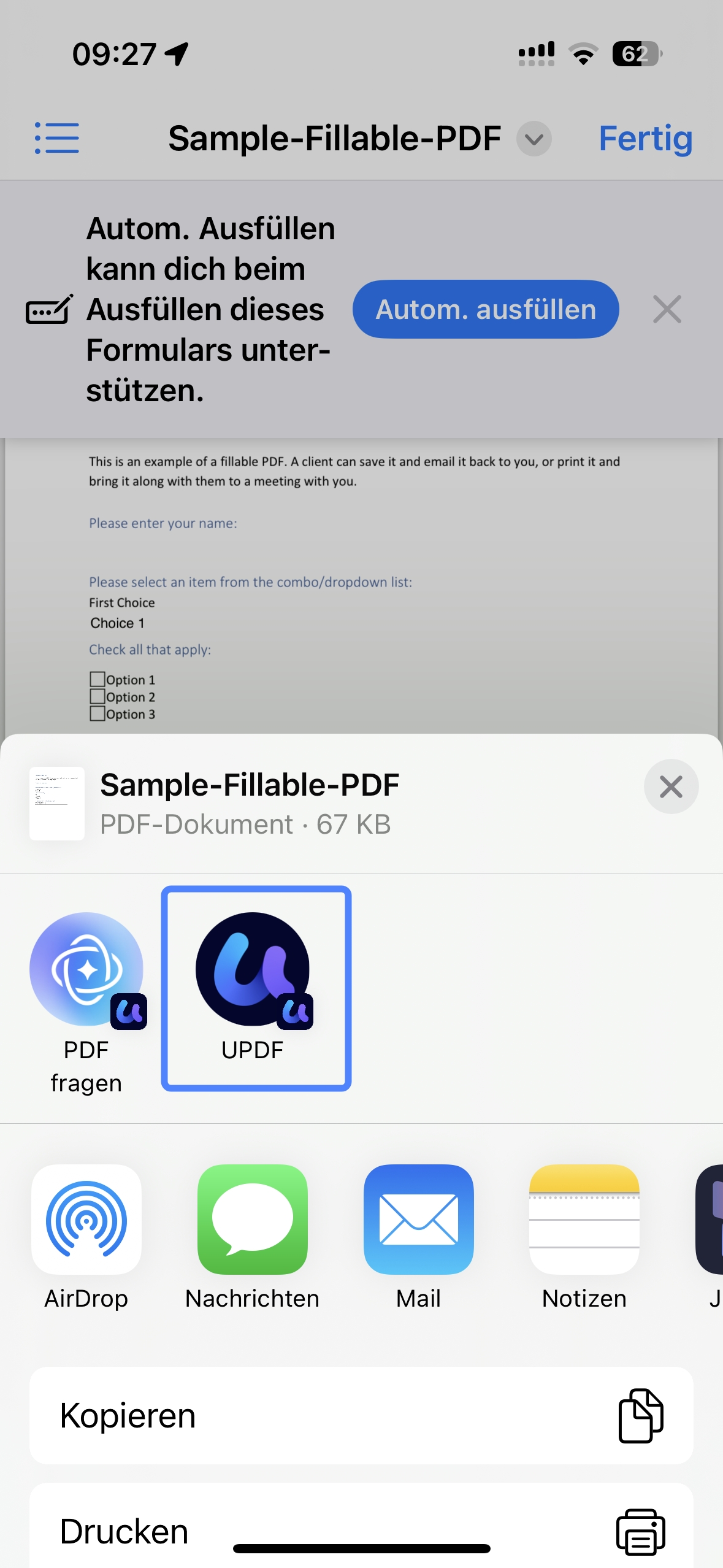
- Alternativ können Sie Ihr PDF-Formular direkt über das Systemmenü „Teilen“ in UPDF öffnen.
Schritt 2. Formularfelder für die Dateneingabe
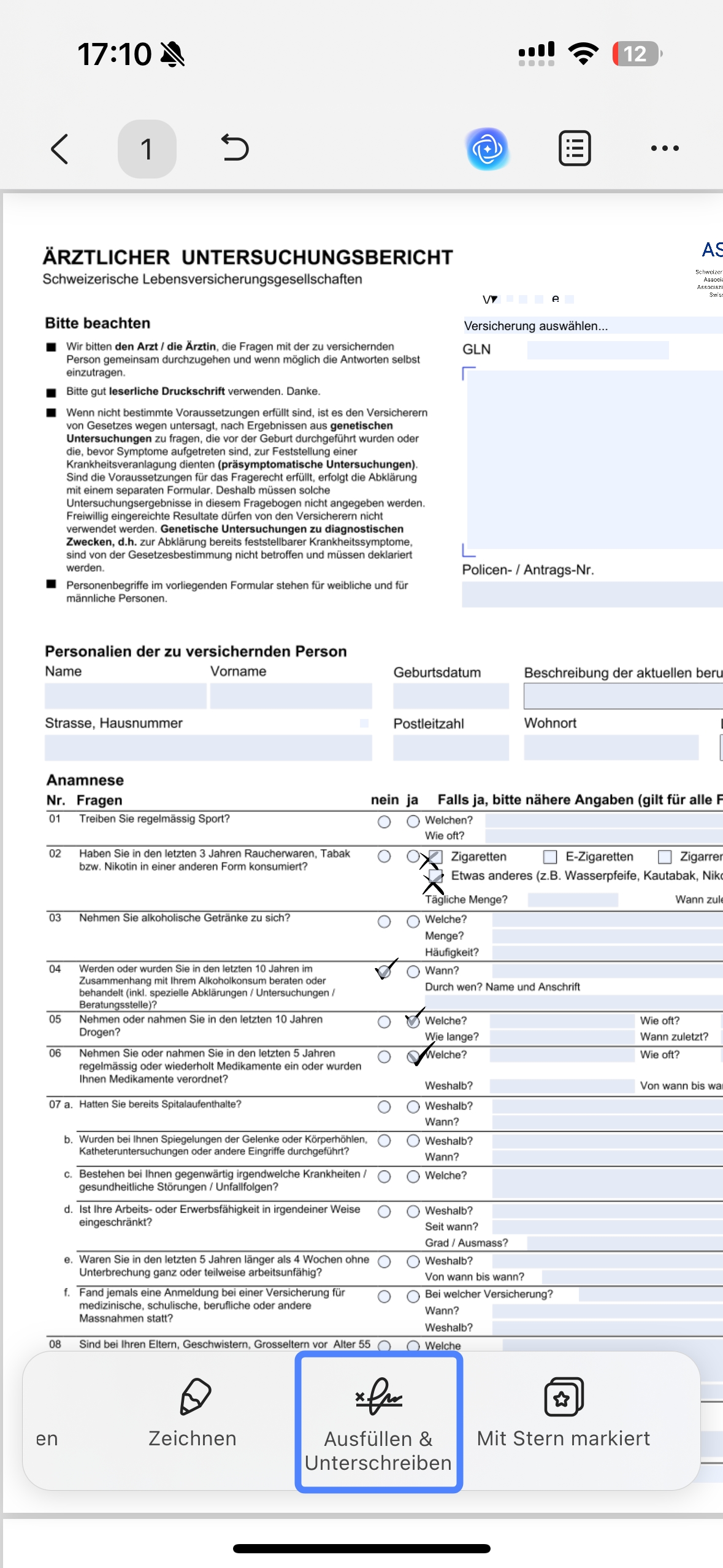
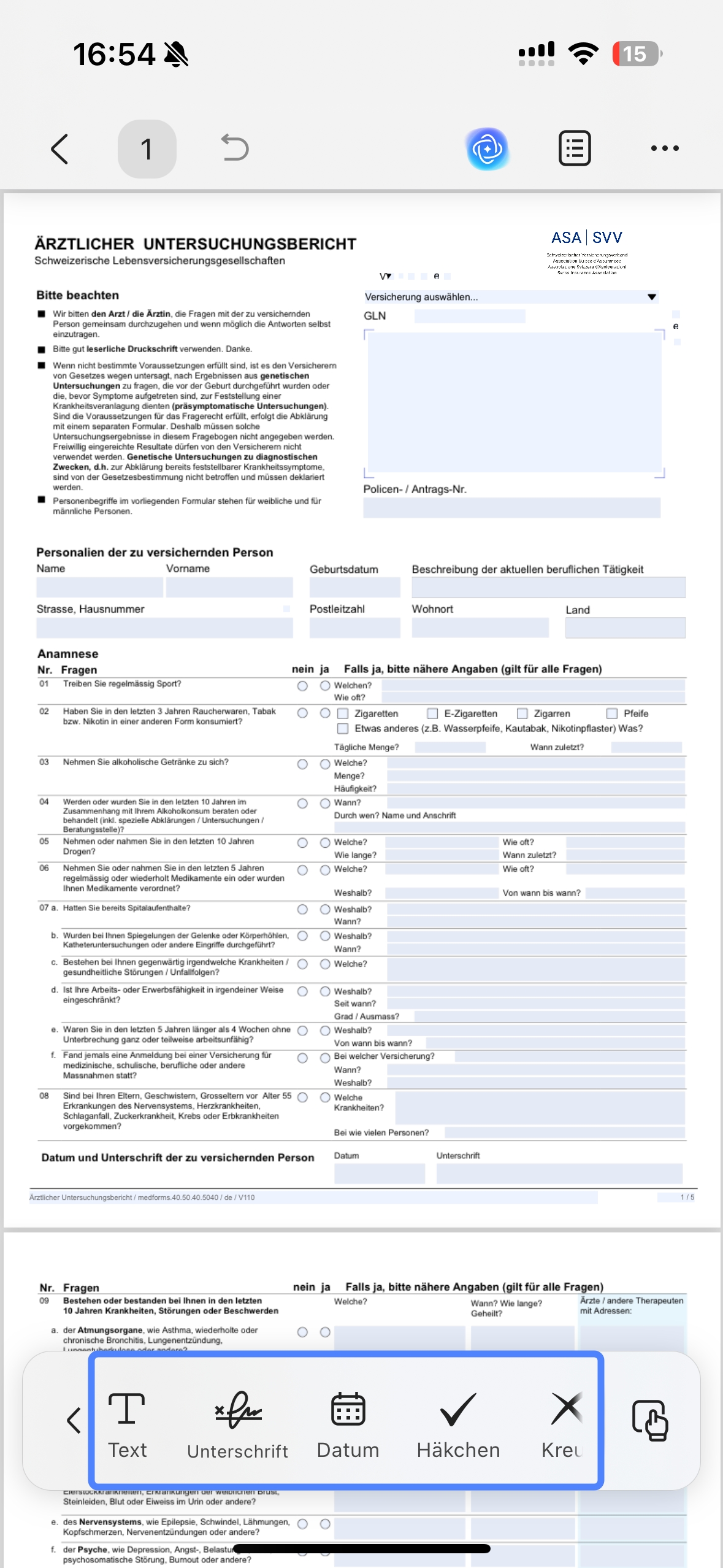
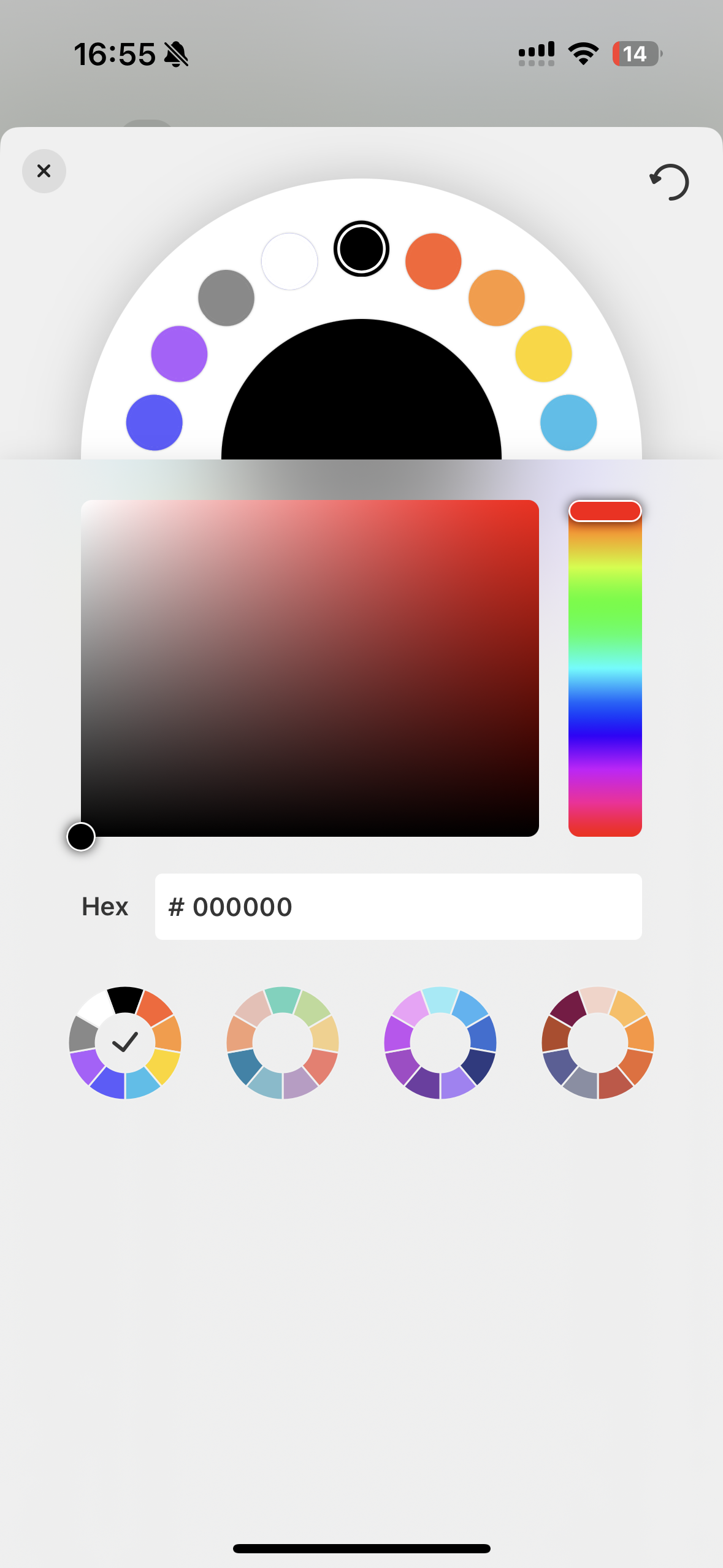
Klicken Sie auf die Schaltfläche „Ausfüllen & Unterschreiben“ und wählen Sie dann die gewünschte Option (Text, Unterschrift, Datum, Häkchen oder Kreuz), um Formularfelder zu erstellen. Wenn Sie beispielsweise die Option „Text“ auswählen, erscheint neben dieser Schaltfläche ein Farbauswahlfeld . Wählen Sie anschließend die gewünschte Textfarbe aus. Tippen Sie nach der Auswahl einfach auf die Stelle auf der Seite, an der Sie das Textfeld einfügen möchten.
Schritt 3. Füllen Sie die Formularfelder
Tippen Sie auf das Formularfeld, in das Sie neuen Text einfügen möchten, und geben Sie dann Ihren Inhalt über die Tastatur ein.
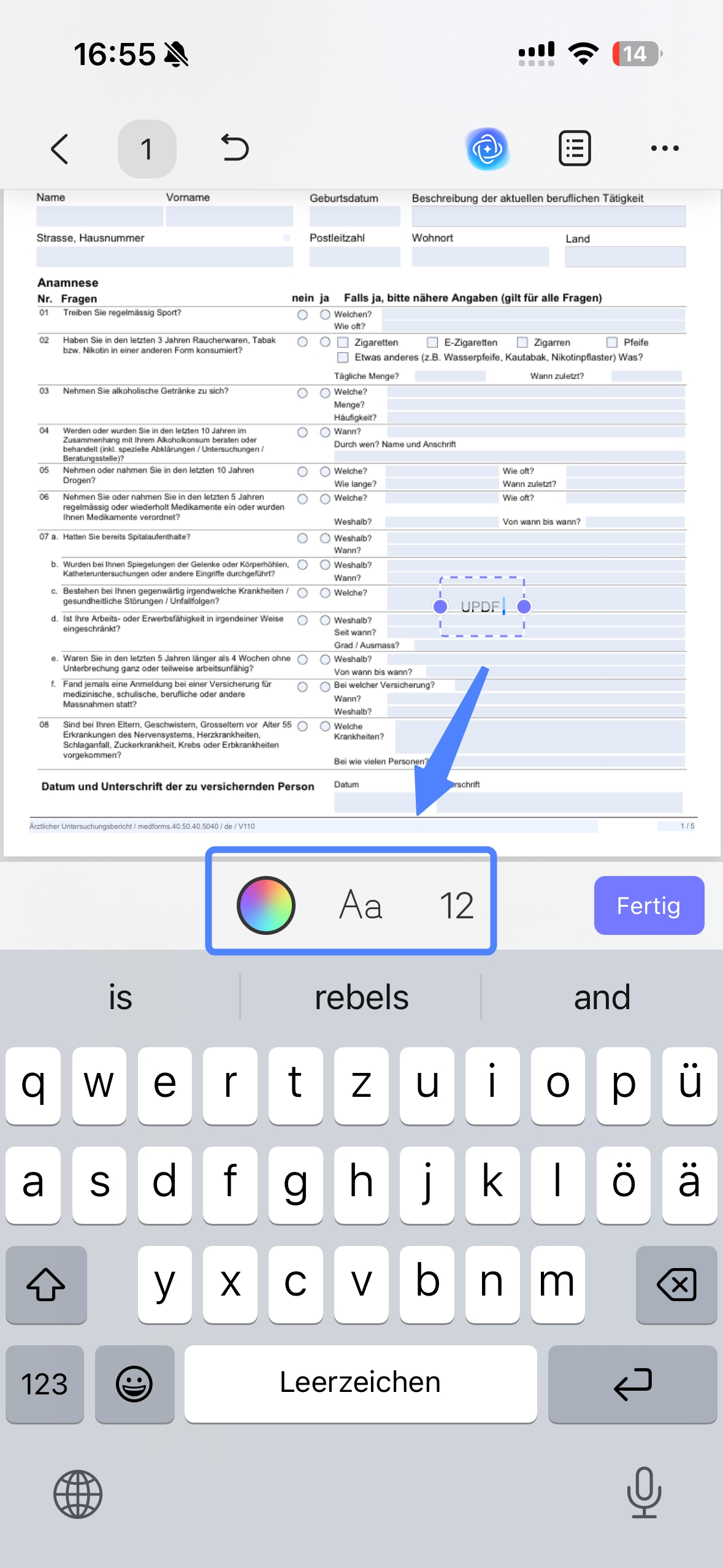
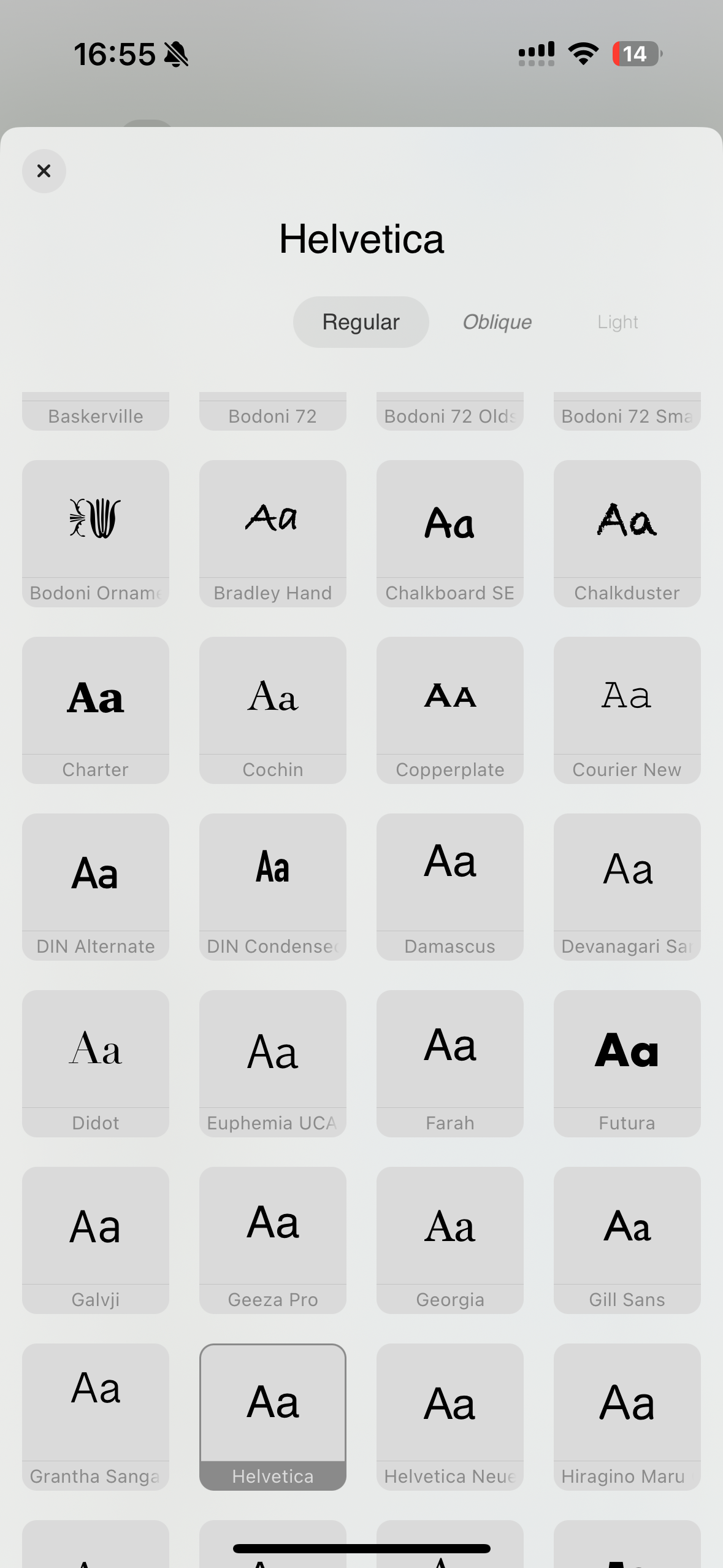
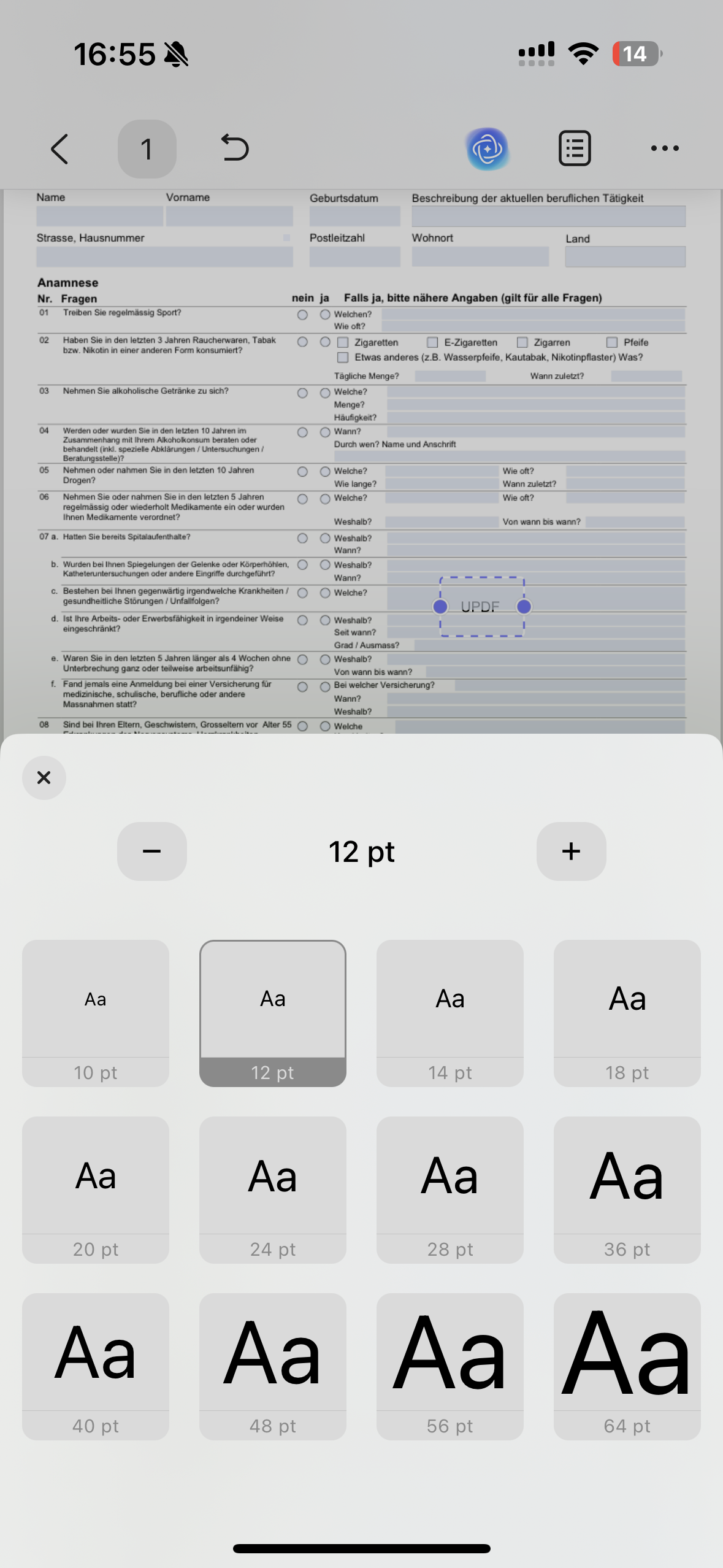
Um das Erscheinungsbild des Textes anzupassen, verwenden Sie die Formatierungssymbole über der Tastatur: den farbigen Kreis für die Farbe, „Aa“ für die Schriftart und die Zahl für die Schriftgröße. Sobald Sie mit den Einstellungen zufrieden sind, tippen Sie auf „Fertig“, um den eingegebenen Text zu speichern.
- Füge ein Datum in ein Formularfeld ein
Tippen Sie auf die Schaltfläche „Datum“ in der unteren Symbolleiste und anschließend auf die Stelle auf der Seite, an der Sie das Datum einfügen möchten. UPDF fügt dann automatisch das aktuelle Datum hinzu.
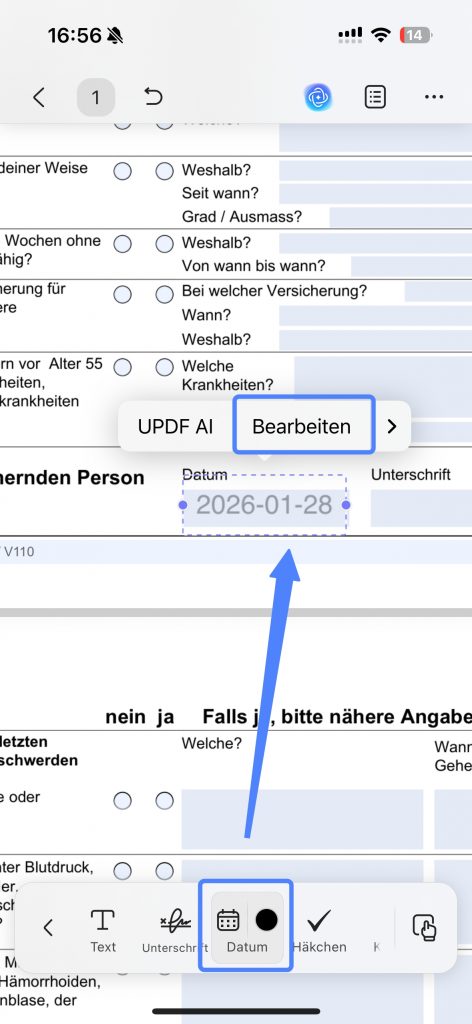
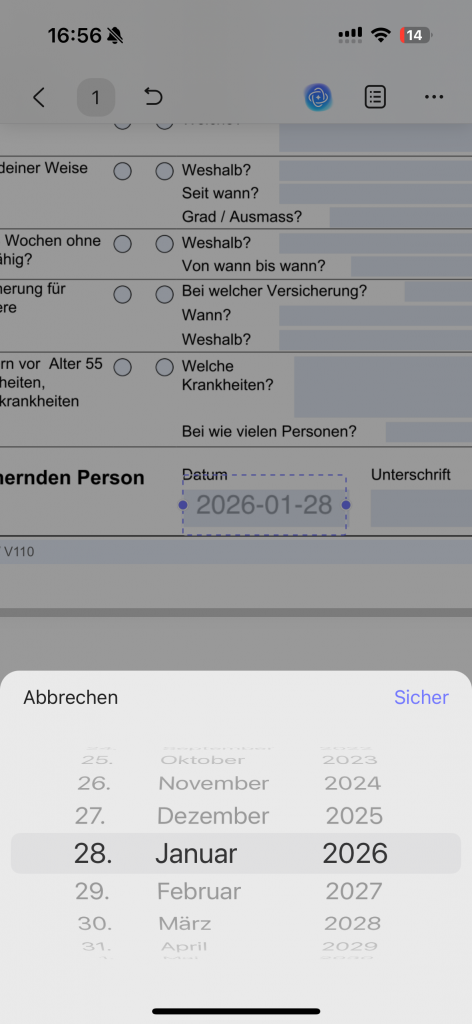
Benutzer können auf dieses eingefügte Datumsformularfeld klicken, dann in der eingeblendeten schwebenden Symbolleiste „Bearbeiten“ auswählen, das gewünschte Datum im Popup-Kalender auswählen und auf „Sicher“ klicken, um das Datum in das Datumsfeld einzufügen.
- Fügen Sie einem Formularfeld eine Signatur hinzu
Tippen Sie im rechten Werkzeugbereich auf die Schaltfläche „Signatur“, wählen Sie „Handschriftliche Signatur“ oder „Signatur scannen“, um Ihre Signatur zu erstellen, und platzieren Sie die Signatur im Signaturfeld.
Spezifische Anweisungen finden Sie in dieser Bedienungsanleitung: PDF auf iOS signieren
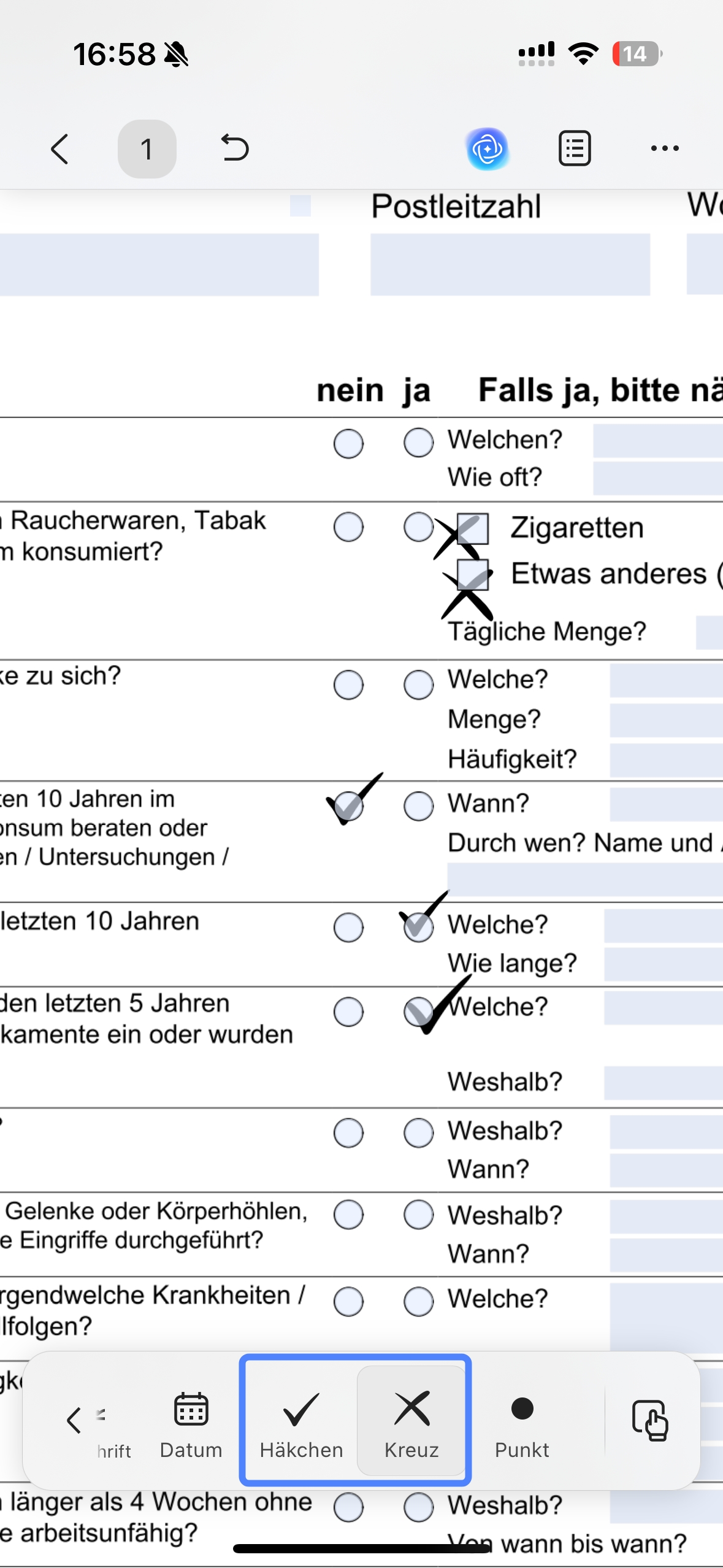
- Markieren Sie ein Feld mit einem Häkchen oder Kreuz.
Tippen Sie auf das Häkchen- oder Kreuzsymbol in der unteren Symbolleiste, um die ausgewählte Markierung auf das PDF anzuwenden.
Wie fülle ich das PDF-Formular aus?
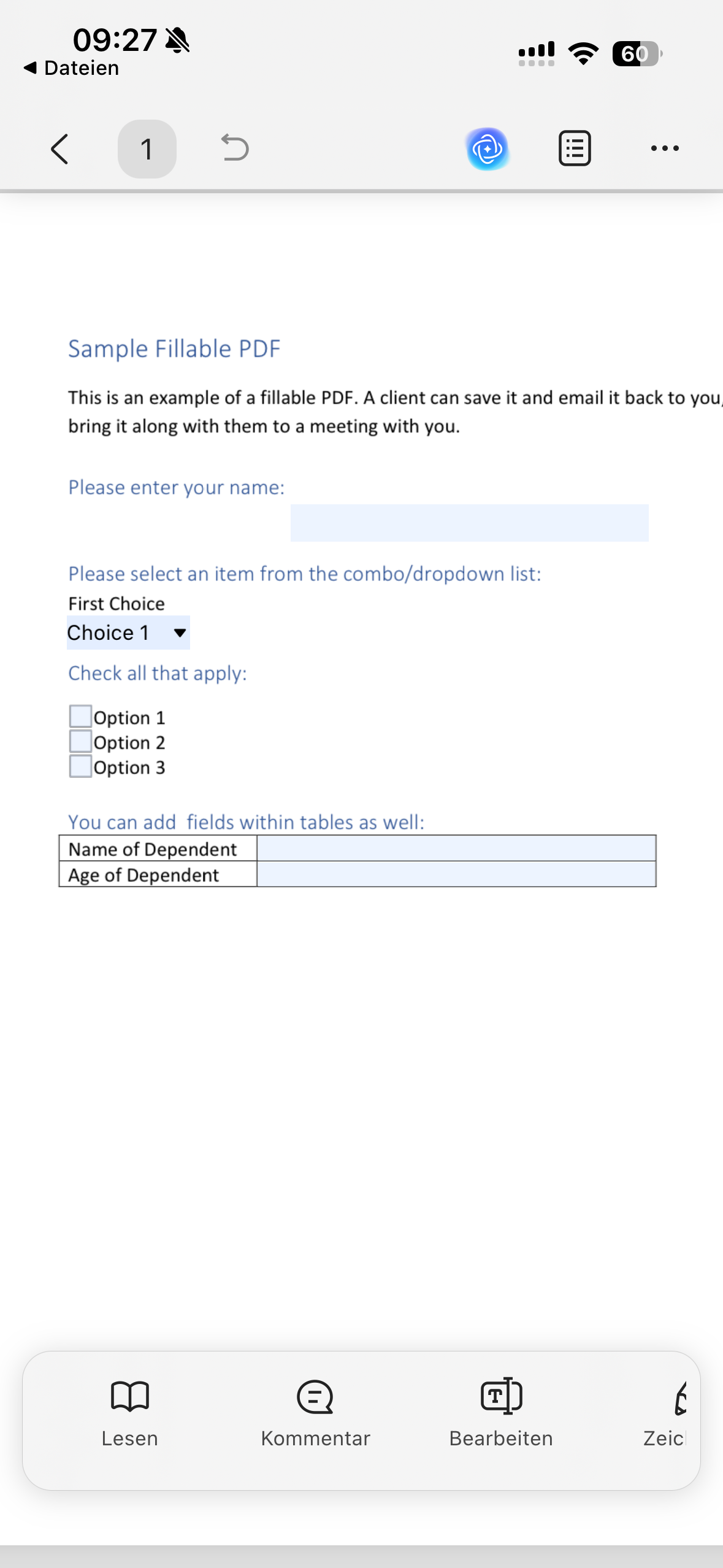
Schritt 1. Öffnen Sie Ihr PDF-Formular mit UPDF.
- Sobald Sie das Formular mit UPDF öffnen, hebt UPDF automatisch die vorhandenen Felder hervor, sodass Sie die auszufüllenden Abschnitte schnell finden können.
Schritt 2. Tippen Sie, um das Formular auszufüllen.
- Tippen Sie direkt auf ein Formularfeld, das ausgefüllt werden muss. Ein Popup-Fenster wird angezeigt, in dem Sie Ihre Informationen eingeben können.
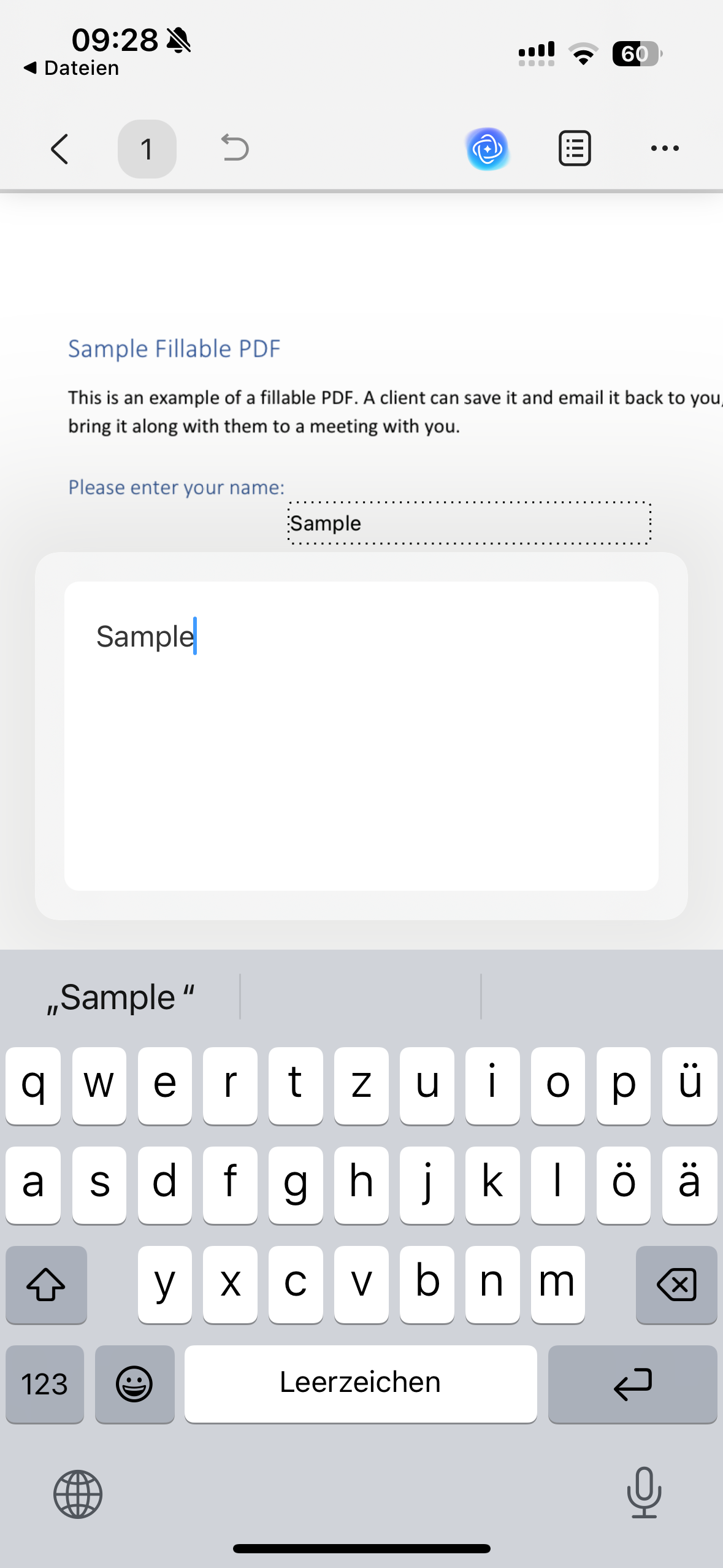
- Nachdem Sie den Text eingegeben haben, tippen Sie auf eine leere Stelle im Formular, um das aktuelle Feld zu verlassen. Tippen Sie anschließend auf ein anderes Formularfeld, um die Eingabe fortzusetzen. Wiederholen Sie diesen Vorgang, bis alle Formularfelder ausgefüllt sind.