UPDF
UPDF
 UPDF für Windows
 UPDF für Mac
 UPDF für iPhone/iPad
 UPDF für Android
 UPDF AI Online
 UPDF Sign
 PDF bearbeiten
 PDF kommentieren
 PDF erstellen
 PDF-Formular
 Links bearbeiten
 PDF konvertieren
 OCR
OCR PDF in Word
 PDF in Bild
 PDF in Excel
 PDF organisieren
 PDFs zusammenführen
 PDF teilen
 PDF zuschneiden
 PDF drehen
 PDF schützen
 PDF signieren
 PDF schwärzen
 PDF bereinigen
 Sicherheit entfernen
 PDF lesen
 UPDF Cloud
 PDF komprimieren
 PDF drucken
 Stapelverarbeitung
 Über UPDF AI
 UPDF AI Lösungen
 KI-Benutzerhandbuch
 FAQ zu UPDF AI
 PDF zusammenfassen
 PDF übersetzen
 Chatten mit PDF
 Chatten mit AI
 Chatten mit Bild
 PDF zu Mindmap
 PDF erklären
 PDF-KI-Tools
 Bild-KI-Tools
 KI-Chat-Tools
 KI-Schreibtools
 KI-Lerntools
 KI-Arbeitstools
 Weitere KI-Tools
 KI-Lesezeichen-Generierung
 KI-Lesezeichen-Zusammenfassung
 KI-Wasserzeichen-Generierung
 KI-Hintergrund-Generierung
 KI-Sticker-Generierung
 KI-Stempel-Generierung
 KI-Schreibtools
 UPDF Copilot
 KI-Seitenverwaltung
 KI-Semantische Suche
 PDF in Word
 PDF in Excel
 PDF in PowerPoint
 Unternehmenslösung
 Unternehmen Sign
 Unternehmen AI
 Unternehmensplan
 Benutzerhandbuch für Unternehmen
 Unternehmens-Webinar
 Bankwesen
 Gesundheitswesen
 Versicherung
 Rechtlich
 Fertigung
 Regierung
 Bildungsbereich-Lösung
 Kundengeschichten
 Tutorials
 UPDF Tipps
 FAQs
FAQs UPDF Bewertungen
 Downloadcenter
 Blog
Blog Newsroom
 Technische Daten
 Updates
 UPDF vs. Adobe Acrobat
 UPDF vs. Foxit
 UPDF vs. PDF Expert

KI-Stempel für PDFs erstellen
Bei professionellen PDFs sind Stempel ein nützliches Mittel, um den Status zu kennzeichnen und den Prüfprozess zu vereinfachen. Das passende Design zu finden, ist jedoch oft zeitaufwendig – die Suche nach urheberrechtsfreien Stempeln, die zudem Ihrem gewünschten Stil entsprechen, kann Stunden dauern.
Eigene Stempel zu gestalten erfordert zudem Kenntnisse in fortgeschrittener Bearbeitung und Programmen wie Photoshop. Für viele Nutzer ist es daher eine Herausforderung, praktische und optisch ansprechende Stempel zu erstellen.
Mit UPDF wird dies einfacher: Das integrierte KI-Tool ermöglicht das KI-Generieren von Stempeln in wenigen Schritten.
Folgen Sie der Anleitung unten, um zu erfahren, wie es funktioniert.
Teil 1. KI-Stempel für PDFs erstellen
Mit UPDF können Sie KI-Stempel über einfache Text-Prompts generieren. Sie können den Prompt manuell eingeben oder intelligente Vorlagen für einen schnelleren Workflow nutzen.
So geht’s:
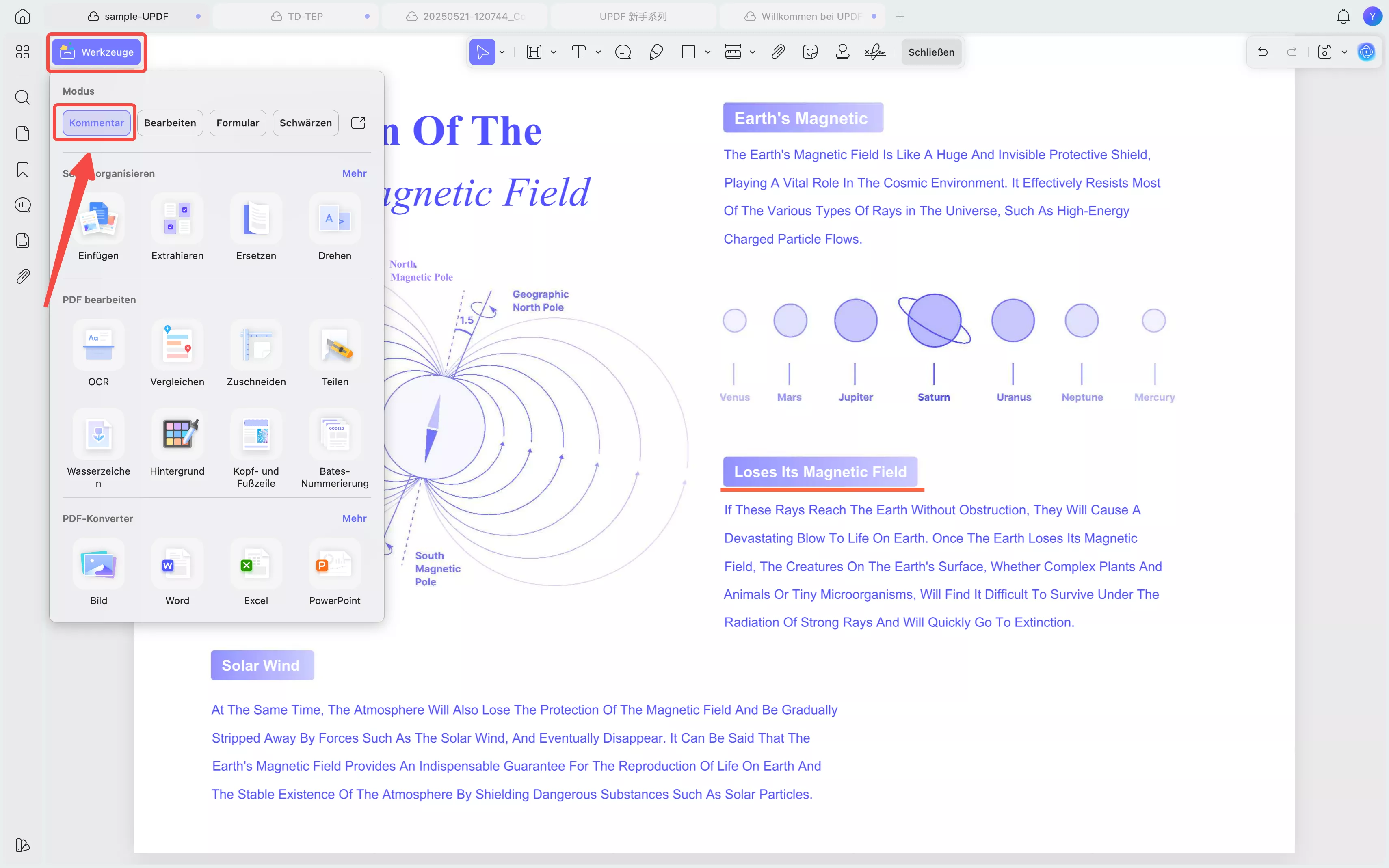
Schritt 1. Öffnen Sie das PDF, das Sie stempeln möchten, in UPDF. Standardmäßig befinden Sie sich im Kommentar-Modus. Falls nicht, klicken Sie oben links auf „Werkzeuge“ und wählen Sie den Kommentar-Modus aus.
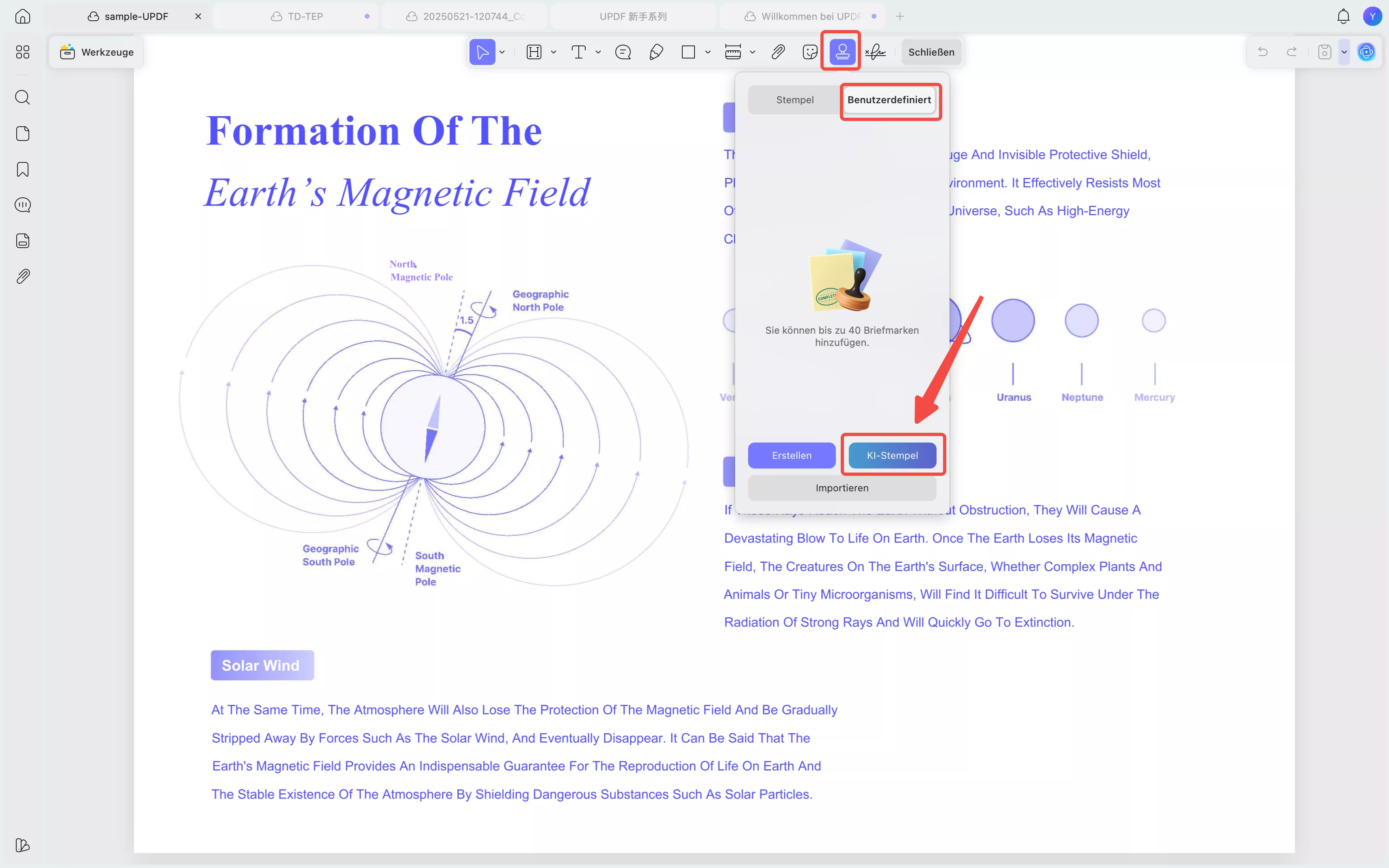
Schritt 2. Wählen Sie in der oberen Werkzeugleiste das Werkzeug „Stempel“ aus. Wählen Sie anschließend die Registerkarte „Benutzerdefiniert“ und klicken Sie unten auf die Schaltfläche „KI-Stempel“.
Es öffnet sich ein neues Fenster für das KI-gestützte Stempelgenerierungstool. Hier können Sie mithilfe von KI auf zwei Arten Stempel erstellen.
Methode 1. Stempel mit individuellem Prompt generieren
Wenn Sie genau wissen, welchen Stempel Sie benötigen, können Sie in UPDF über einen Text-Prompt Label und Stil des Stempels detailliert beschreiben. Zusätzlich können Sie Datum, Uhrzeit oder den Autorennamen einfügen.
So geht’s:
Schritt 1. Klicken Sie auf das Textfeld unter „Stempel beschreiben“ und geben Sie eine Beschreibung für Label, Stil und Farben des Stempels ein.
- Beispiel: „Erstellen Sie einen Lesestempel im Vintage-Stil mit dunkelblauem Rand.“
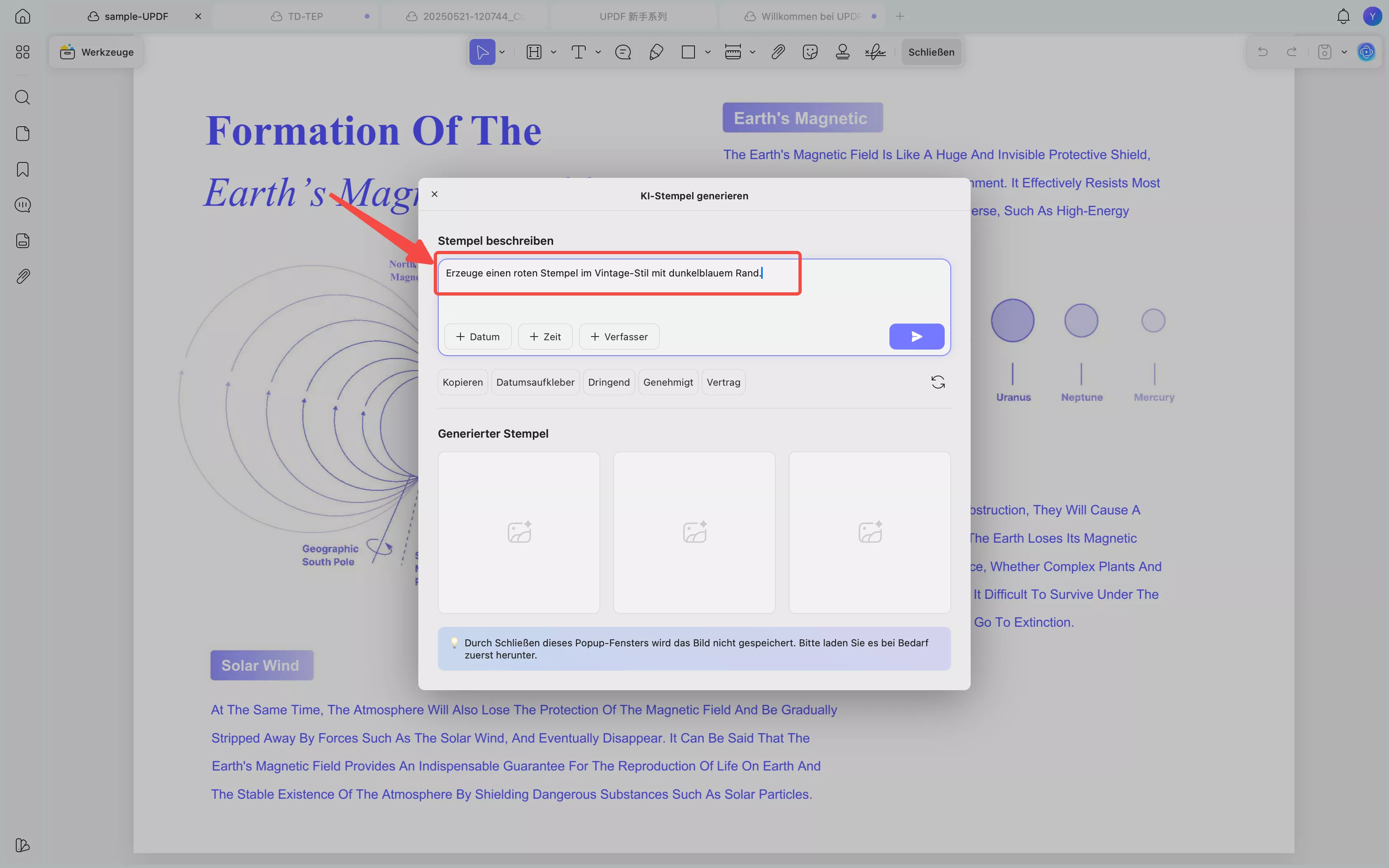
Schritt 2. Zusätzliche Informationen können Sie schnell über die Optionen unter dem Prompt-Feld einfügen:
- Datum: Klicken Sie auf das „+“-Symbol bei Datum, um Tag, Monat und Jahr einzufügen.
- Uhrzeit: Klicken Sie auf das „+“-Symbol bei Uhrzeit, um den aktuellen Zeitstempel einzufügen.
- Autor: Klicken Sie auf das „+“-Symbol bei Autor, um den Namen des Geräteautors hinzuzufügen.
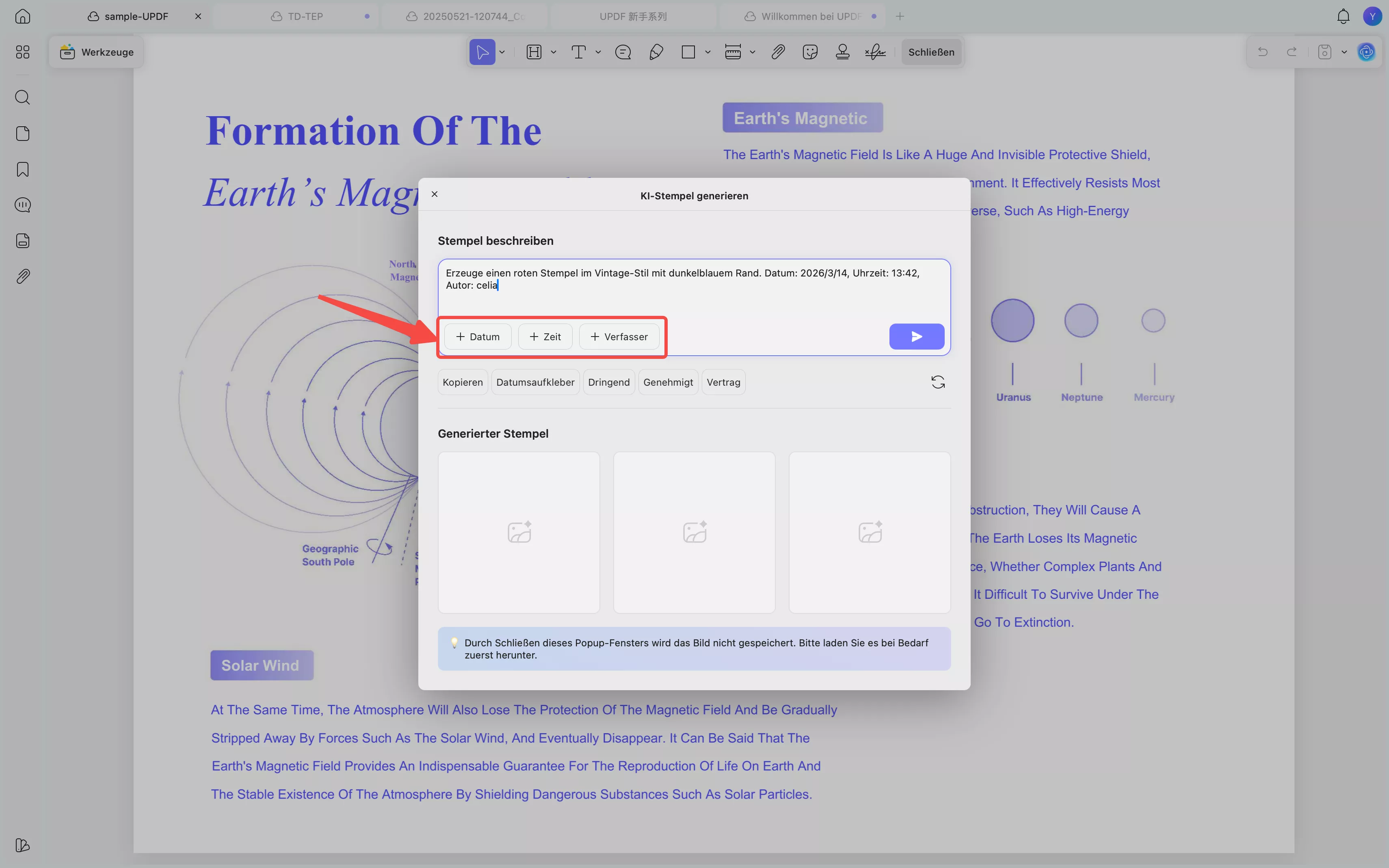
Schritt 3. Nachdem Sie Ihren Prompt angepasst haben, klicken Sie auf „Senden“.
UPDF KI erstellt daraufhin drei hochauflösende (1024 × 1024) PNG-Stempel mit transparentem Hintergrund basierend auf Ihrem Prompt. Sie finden diese unter dem Abschnitt „Generierte Stempel“.
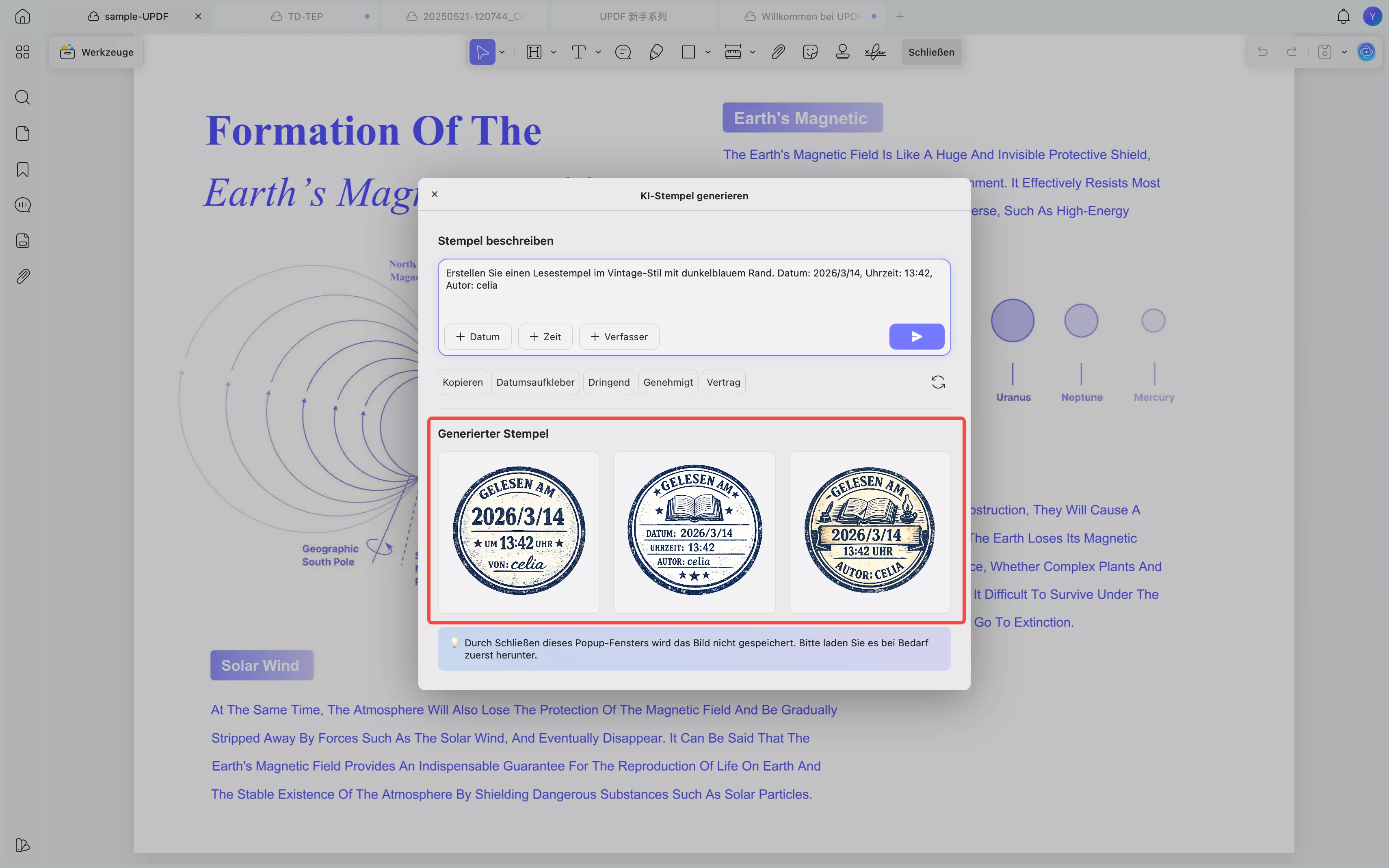
Notiz:
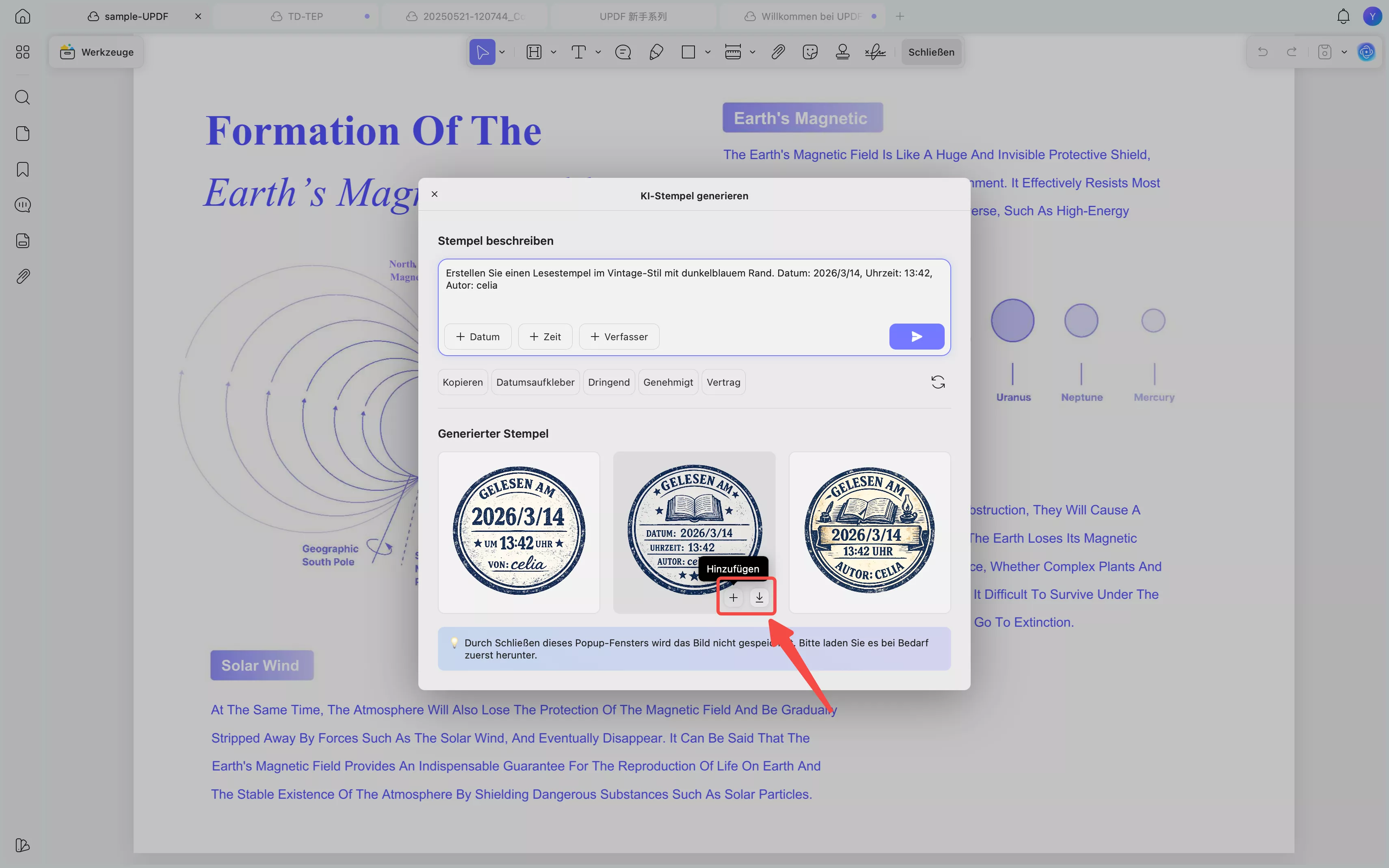
Schritt 4. Bewegen Sie den Mauszeiger über den gewünschten Stempel und klicken Sie auf „Herunterladen“, um ihn als PNG-Datei auf Ihrem Gerät zu speichern. Alternativ können Sie auf „+“ klicken, um den Stempel direkt in Ihre PDF-Datei einzufügen.
Methode 2. Vorgefertigte Smart-Prompts verwenden
Neben der manuellen Eingabe können Sie in UPDF Stempel auch über vorgefertigte Prompts generieren. Je nach gewähltem Prompt fügt die KI automatisch eine passende Beschreibung ein, sodass Sie nicht selbst überlegen oder schreiben müssen.
So geht’s:
Schritt 1. Klicken Sie auf eine beliebige vorgefertigte Option unter dem Prompt-Feld. Der zugehörige Prompt wird automatisch im Textfeld angezeigt.
- Beispiel: Wenn Sie auf „Dringend“ klicken, erstellt die KI die Beschreibung für einen Stempel „Dringende Bearbeitung“.
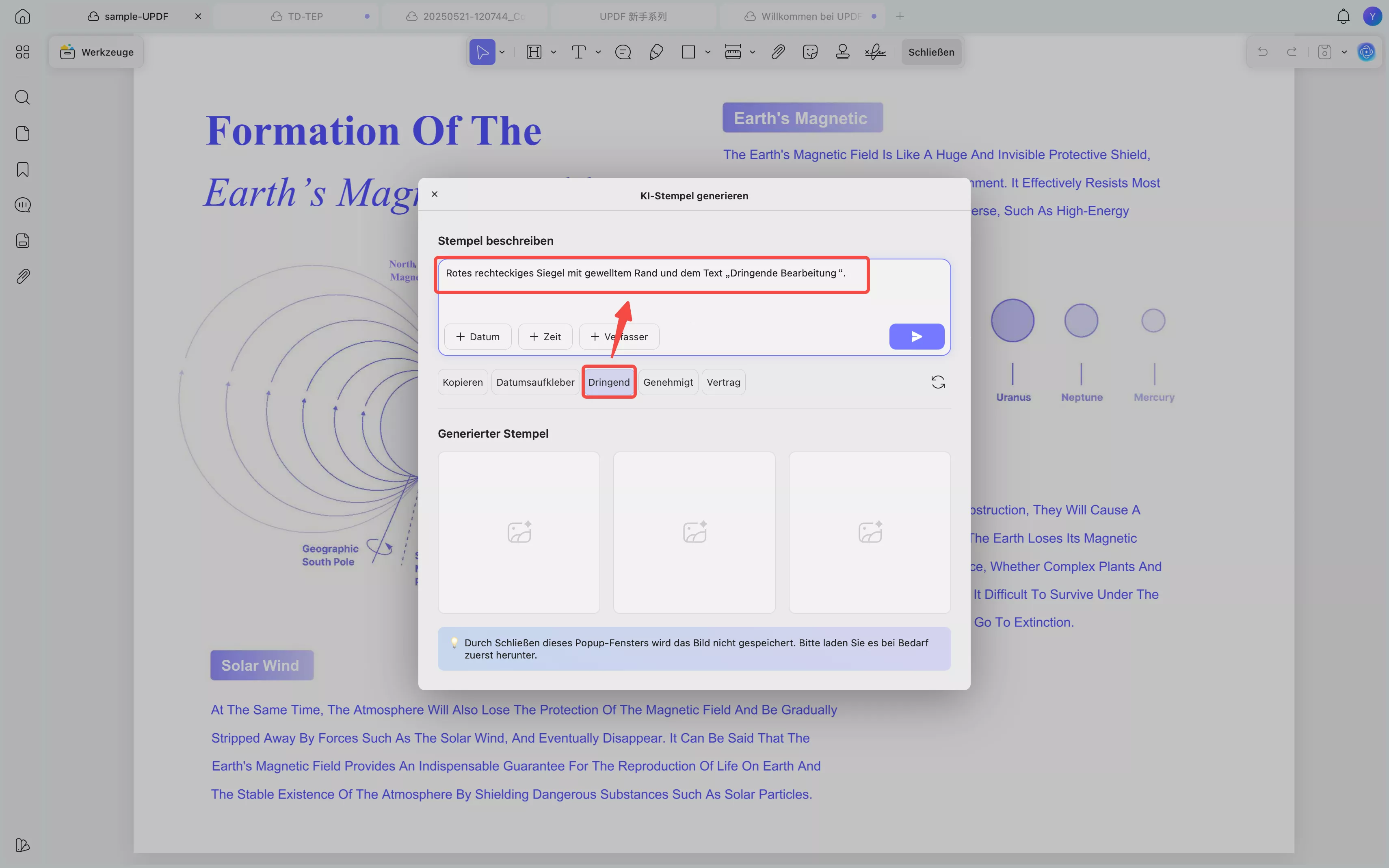
Schritt 2. Falls Sie die gewünschte Voreinstellung nicht finden, klicken Sie auf die Schaltfläche „Aktualisieren“, um weitere Voreinstellungsoptionen zu laden.
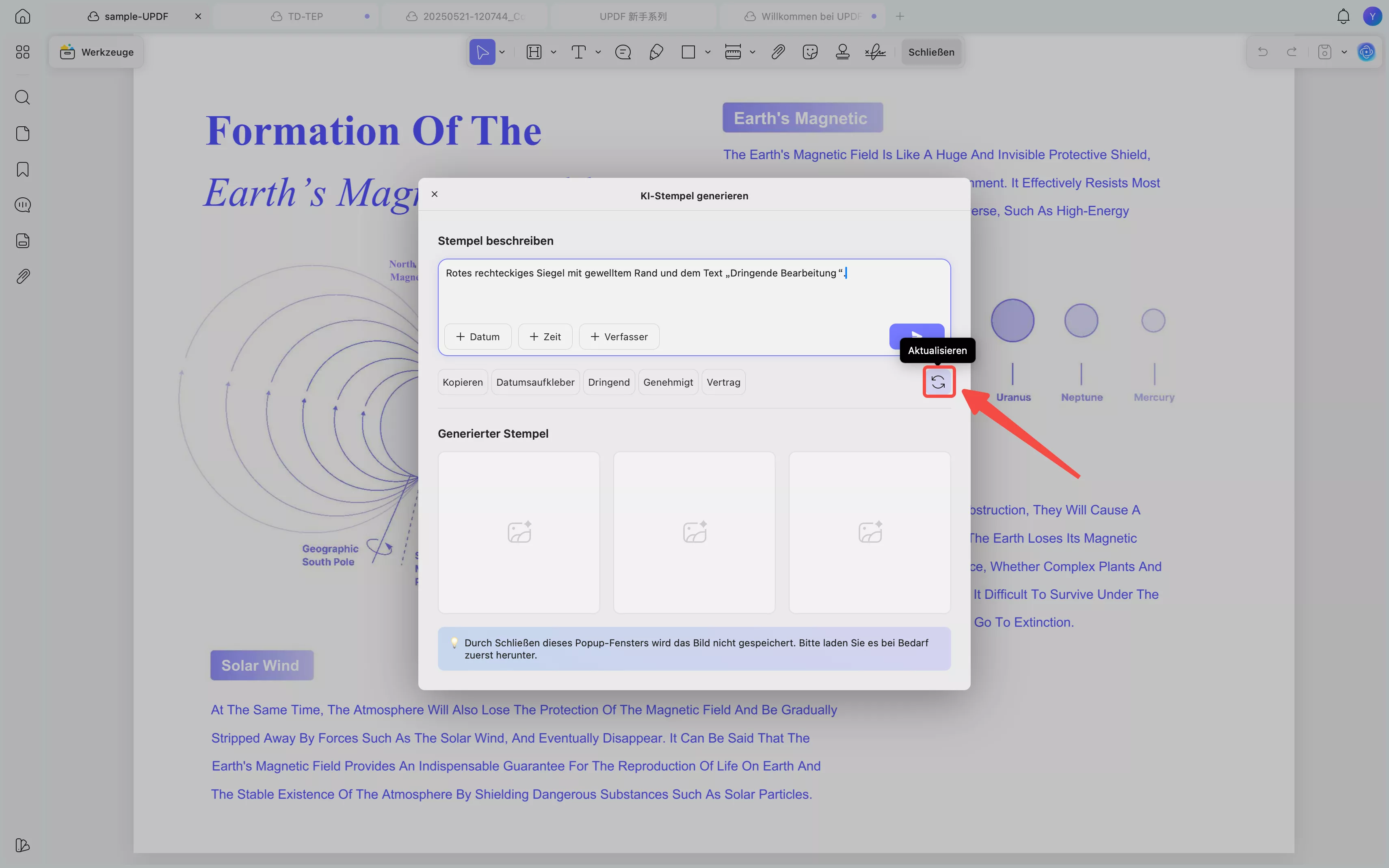
Schritt 3. Klicken Sie abschließend auf „Senden“. Die KI generiert drei PNG-Stempelbilder. Sie können das gewünschte Bild auswählen und herunterladen oder in Ihre PDF-Datei einfügen.
Teil 2. KI-generierte Stempel verwalten
Nachdem Sie Stempel mit der KI erstellt haben, können Sie in UPDF deren Größe anpassen und das Aussehen individualisieren. Außerdem werden die verwendeten Stempel automatisch gespeichert, sodass Sie sie später in anderen Dokumenten wiederverwenden können.
So verwalten Sie KI-generierte Stempel:
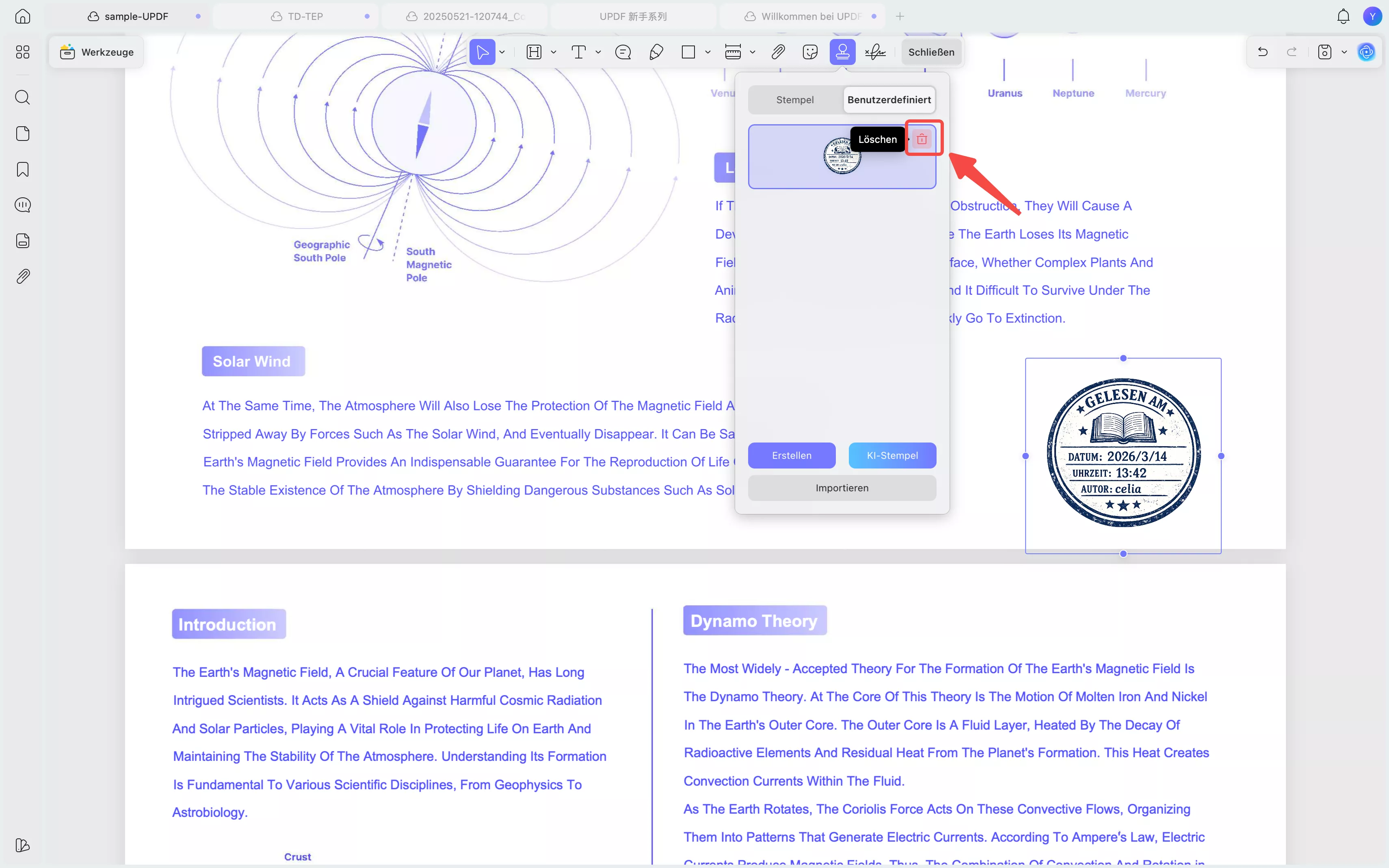
Schritt 1. Nachdem Sie einen Stempel auf einer Seite platziert haben, können Sie ihn durch Ziehen der Ränder in der Größe anpassen. Über die Optionen in der schwebenden Werkzeugleiste können Sie den Stempel:
- horizontal oder vertikal spiegeln
- die Deckkraft anpassen
- kopieren
- eine Notiz hinzufügen
- löschen
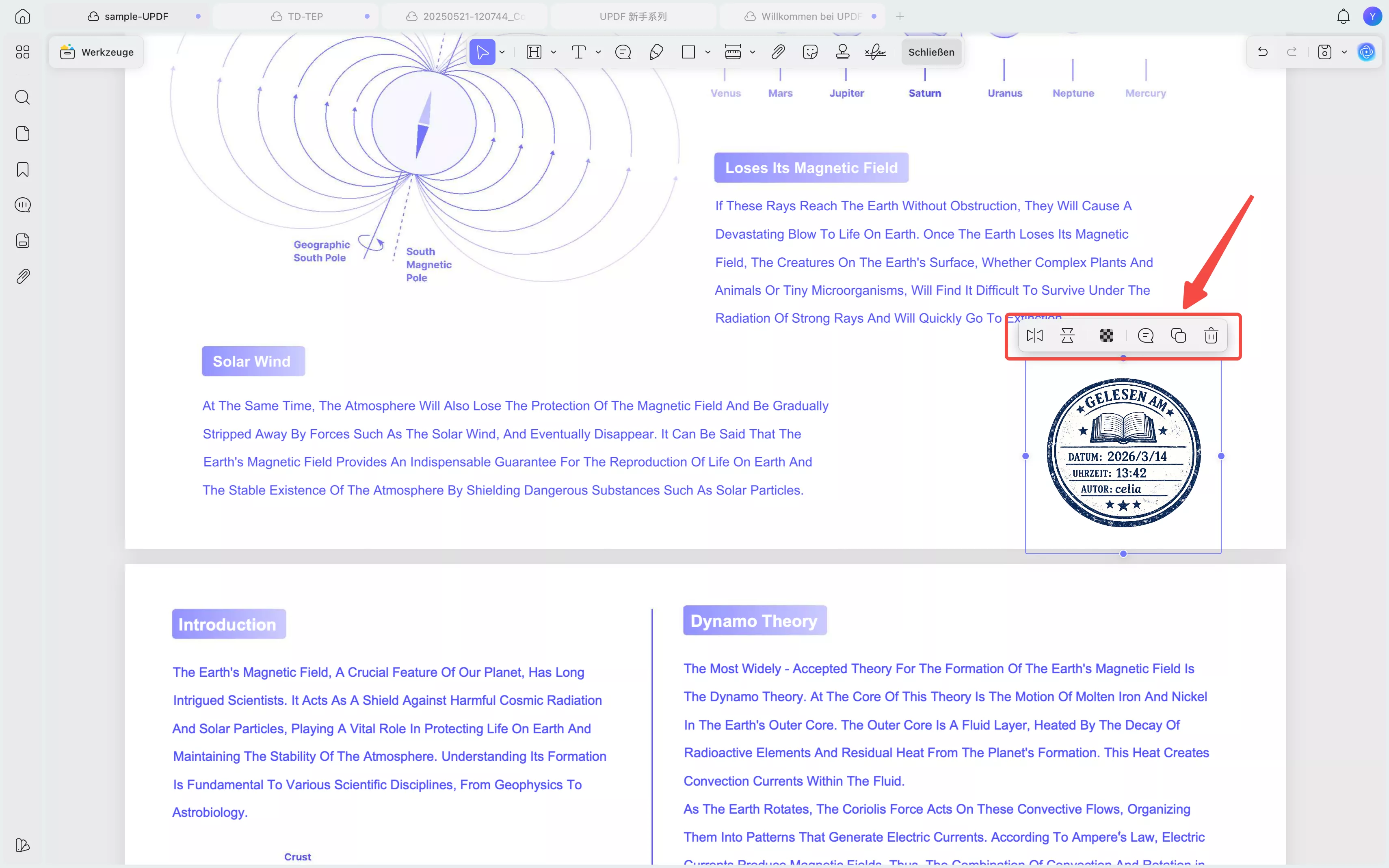
Schritt 2. Wenn Sie den Stempel in anderen Dokumenten erneut verwenden möchten, wählen Sie in der oberen Werkzeugleiste „Stempel“ und dann „Benutzerdefiniert“. Ihre zuvor erstellten KI-Stempel werden hier angezeigt.
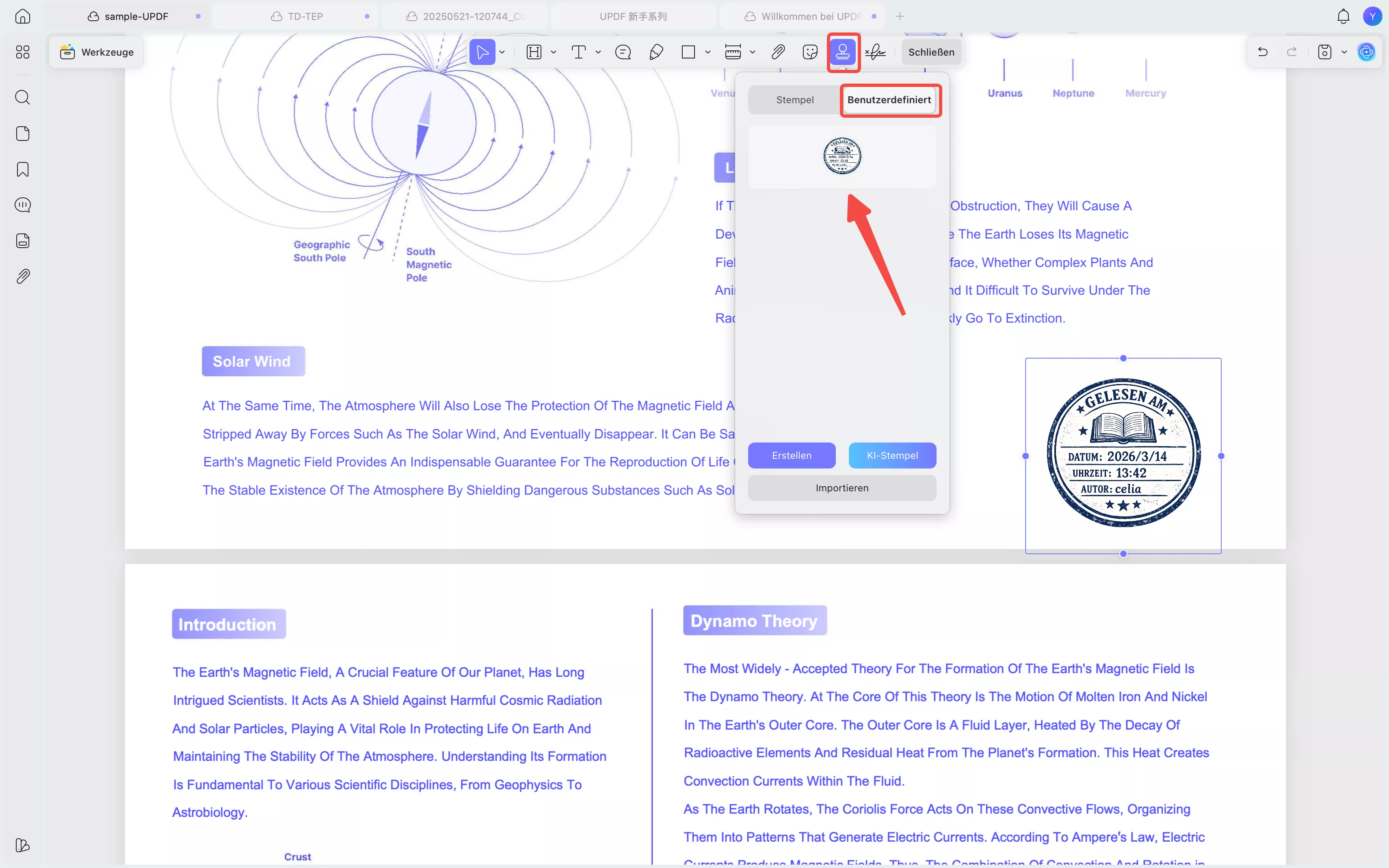
Schritt 3. Um einen Stempel erneut zu verwenden, klicken Sie darauf und platzieren Sie ihn im Dokument. Wenn Sie den Stempel nicht mehr benötigen, können Sie alternativ auf „Löschen“ klicken, um ihn zu entfernen.