UPDF
UPDF
 UPDF für Windows
 UPDF für Mac
 UPDF für iPhone/iPad
 UPDF für Android
 UPDF AI Online
 UPDF Sign
 PDF bearbeiten
 PDF kommentieren
 PDF erstellen
 PDF-Formular
 Links bearbeiten
 PDF konvertieren
 OCR
OCR PDF in Word
 PDF in Bild
 PDF in Excel
 PDF organisieren
 PDFs zusammenführen
 PDF teilen
 PDF zuschneiden
 PDF drehen
 PDF schützen
 PDF signieren
 PDF schwärzen
 PDF bereinigen
 Sicherheit entfernen
 PDF lesen
 UPDF Cloud
 PDF komprimieren
 PDF drucken
 Stapelverarbeitung
 Über UPDF AI
 UPDF AI Lösungen
 KI-Benutzerhandbuch
 FAQ zu UPDF AI
 PDF zusammenfassen
 PDF übersetzen
 Chatten mit PDF
 Chatten mit AI
 Chatten mit Bild
 PDF zu Mindmap
 PDF erklären
 PDF-KI-Tools
 Bild-KI-Tools
 KI-Chat-Tools
 KI-Schreibtools
 KI-Lerntools
 KI-Arbeitstools
 Weitere KI-Tools
 KI-Lesezeichen-Generierung
 KI-Lesezeichen-Zusammenfassung
 KI-Wasserzeichen-Generierung
 KI-Hintergrund-Generierung
 KI-Sticker-Generierung
 KI-Stempel-Generierung
 KI-Schreibtools
 UPDF Copilot
 KI-Seitenverwaltung
 KI-Semantische Suche
 PDF in Word
 PDF in Excel
 PDF in PowerPoint
 Unternehmenslösung
 Unternehmen Sign
 Unternehmen AI
 Unternehmensplan
 Benutzerhandbuch für Unternehmen
 Unternehmens-Webinar
 Bankwesen
 Gesundheitswesen
 Versicherung
 Rechtlich
 Fertigung
 Regierung
 Bildungsbereich-Lösung
 Kundengeschichten
 Tutorials
 UPDF Tipps
 FAQs
FAQs UPDF Bewertungen
 Downloadcenter
 Blog
Blog Newsroom
 Technische Daten
 Updates
 UPDF vs. Adobe Acrobat
 UPDF vs. Foxit
 UPDF vs. PDF Expert

PDF-Seiten mit KI prüfen und verwalten
Eine effiziente PDF-Verwaltung ist für professionelle Dokumente wie Angebote oder Verträge unverzichtbar – besonders dann, wenn mehrere Dateien zusammengeführt wurden.
Bevor Sie die Datei weitergeben, sollten Sie sicherstellen, dass Ihre PDF korrekt strukturiert ist. Das manuelle Überprüfen jeder einzelnen Seite auf Formatierungsfehler kann jedoch Stunden dauern. Zudem besteht die Gefahr, wichtige Fehler zu übersehen.
Die KI-gestützte Seitenverwaltung in UPDF erleichtert diesen Prozess, indem sie Ihr Dokument automatisch scannt und Seiten hervorhebt, die optimiert werden sollten.
Die Funktion unterstützt unter anderem folgende Seitentypen:
- Leere Seiten
- Gescannte Seiten
- Fehlerhafte Seiten mit Schatten
- Falsch ausgerichtete Seiten
- Unterbrechungen in der Seitennummerierung
- Seiten mit Anmerkungen
- Unterschiedliche Seitengrößen usw.
Im Folgenden finden Sie eine detaillierte Anleitung zur Nutzung dieser Funktion.
Teil 1: So prüfen und verwalten Sie PDF-Seiten mit KI
Das KI-Seitenprüfungstool in UPDF findet automatisch wichtige Optimierungsmöglichkeiten und zeigt diese in einer übersichtlichen Liste an. So können Sie Probleme schnell erkennen und beheben.
Hier sind die Schritte.
Schritt 1. Werkzeug „Seiten organisieren“ öffnen
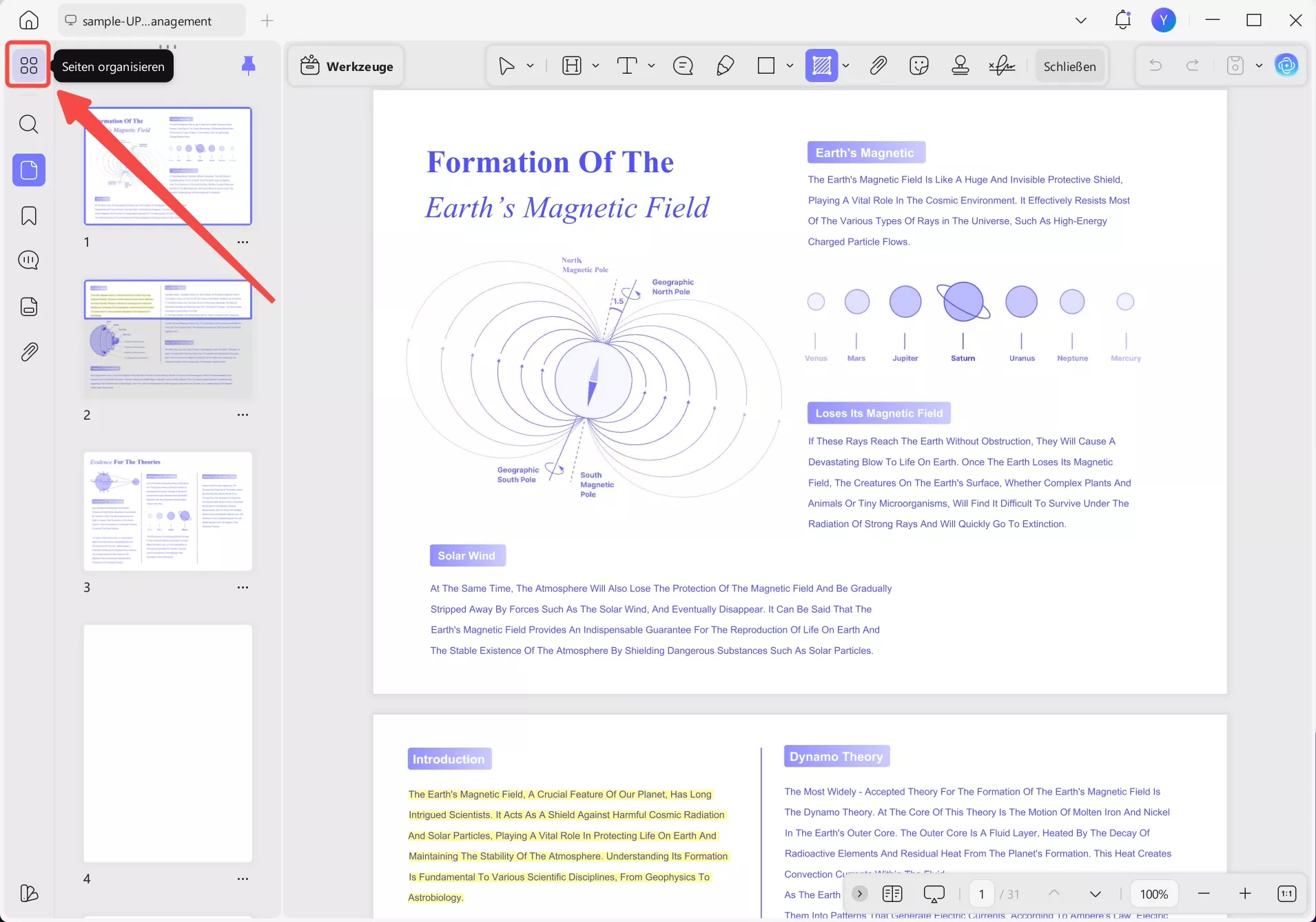
Öffnen Sie Ihre gewünschte PDF in UPDF. Klicken Sie anschließend in der linken Seitenleiste oben auf das Symbol „Seiten organisieren“.
Schritt 2. KI-Seitenprüfung starten
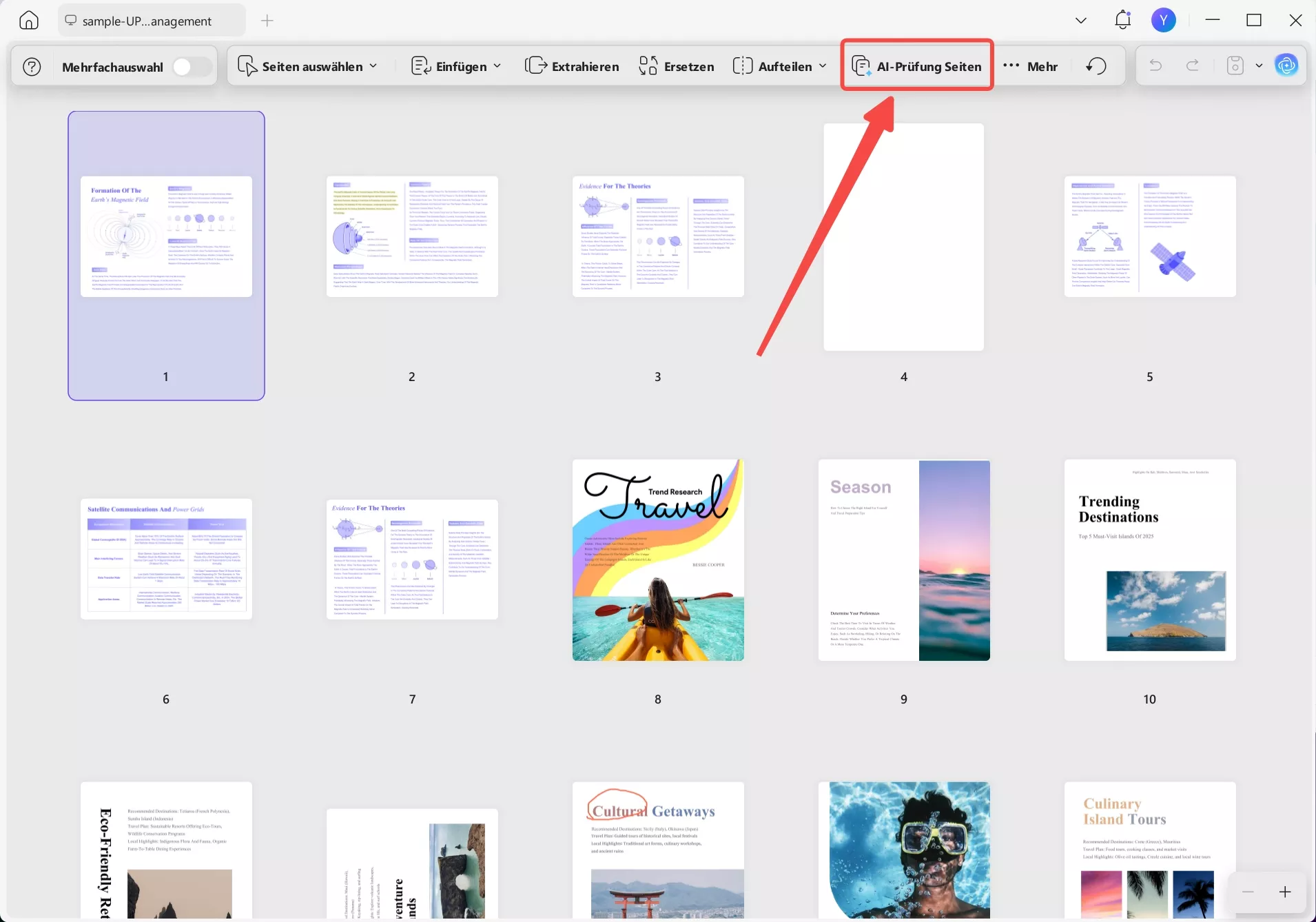
Klicken Sie in der oberen Werkzeugleiste auf die Option „AI-Prüfung Seiten“. Die KI scannt Ihr PDF-Dokument schnell auf Elemente, die optimiert werden müssen.
Schritt 3. Erkannte Probleme überprüfen
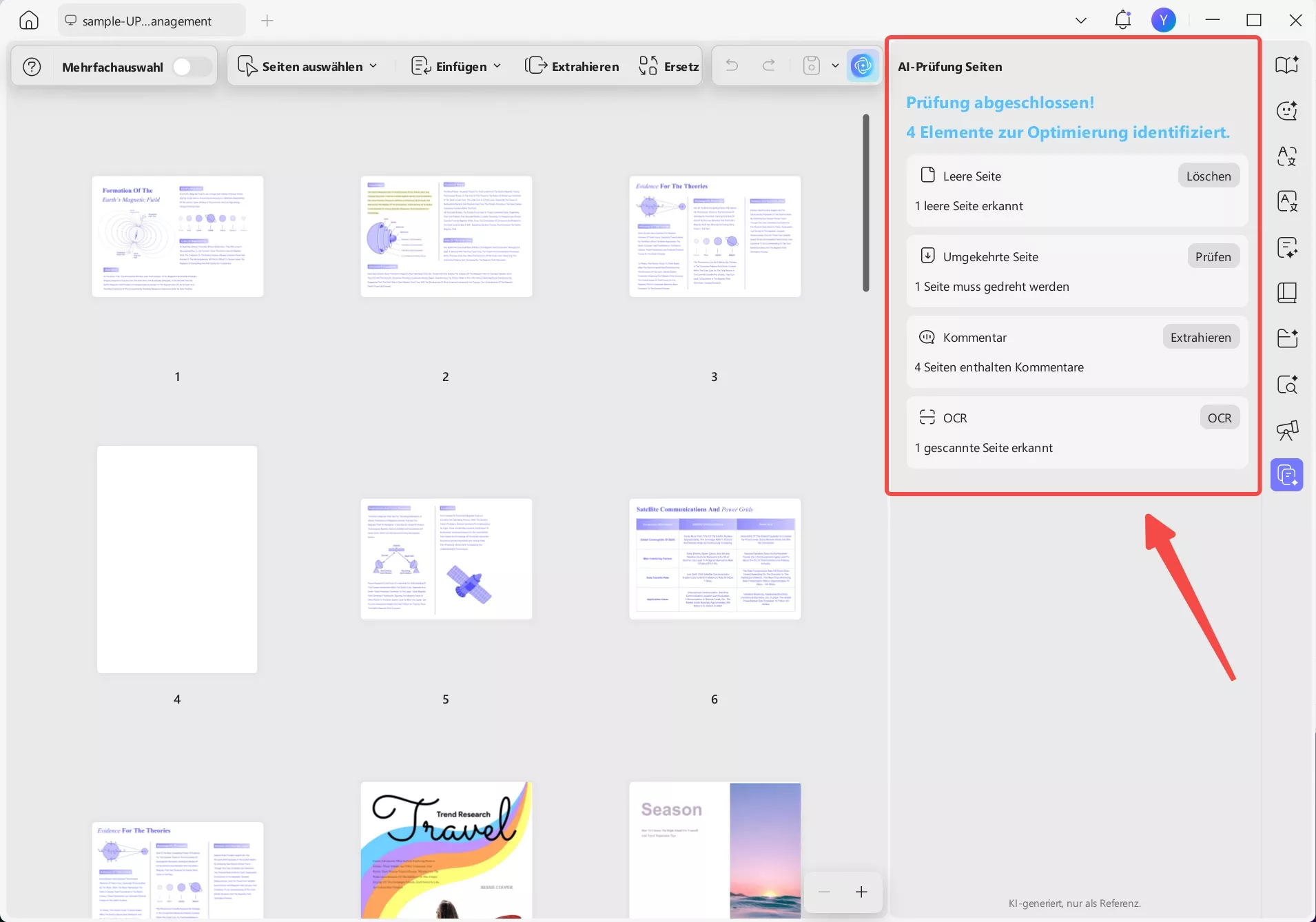
Die Ergebnisse der KI-Analyse werden im rechten Panel „AI-Prüfung Seiten“ angezeigt. Dort sehen Sie eine Liste der Probleme mit kurzer Beschreibung sowie eine „Aktion“-Schaltfläche zur Behebung.
Schritt 4. Zu den betroffenen Seiten springen
Klicken Sie auf ein beliebiges Element in der Liste, um schnell zur entsprechenden Seite in Ihrem Dokument zu springen. Auf diese Weise können Sie das Problem manuell überprüfen, bevor Sie mit der Behebung fortfahren.
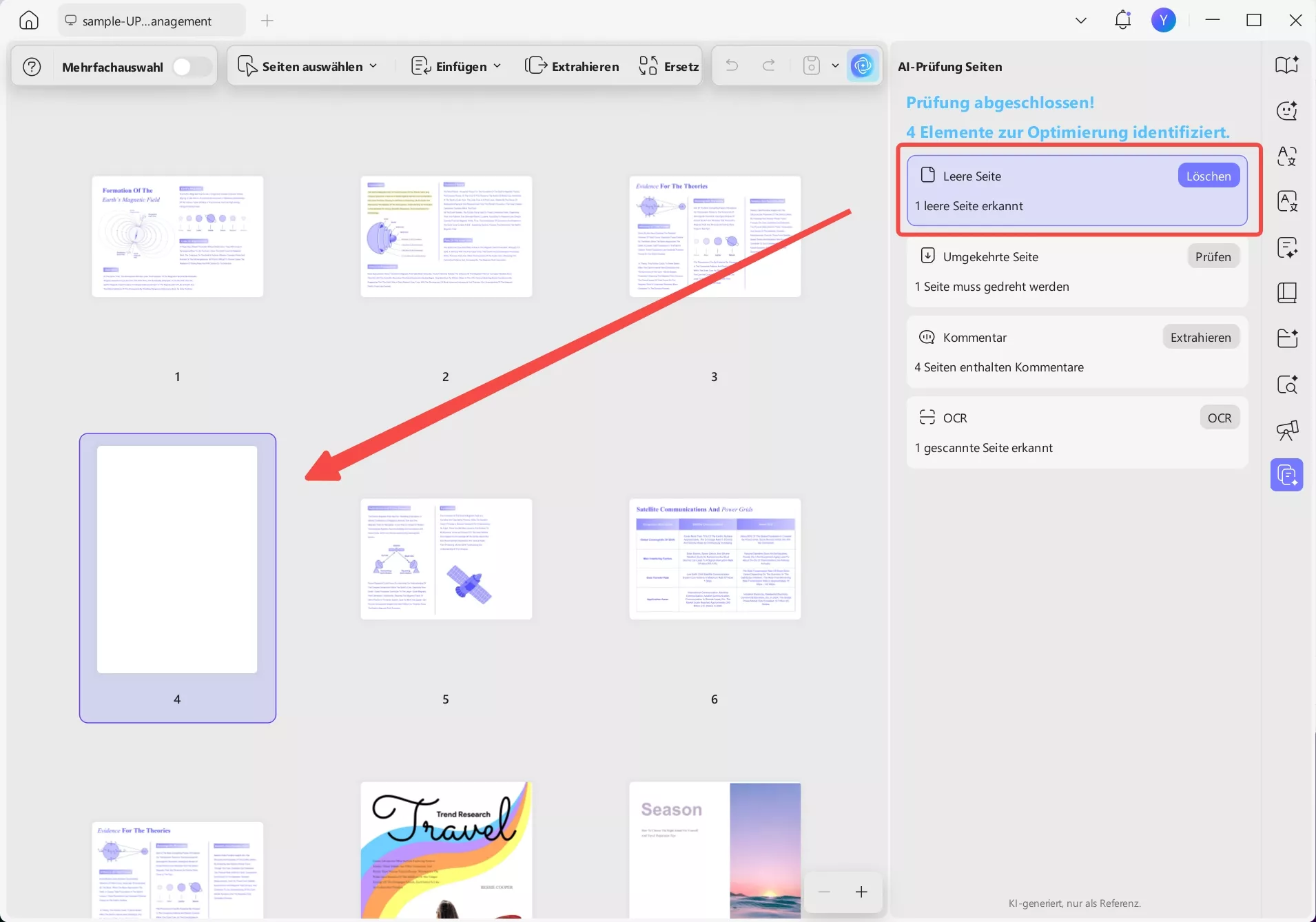
Schritt 5. Probleme mit vorgeschlagenen Aktionen beheben
Klicken Sie neben jedem Eintrag auf die Schaltfläche „Aktion“. Folgen Sie anschließend den Anweisungen auf dem Bildschirm, um das Problem zu beheben.
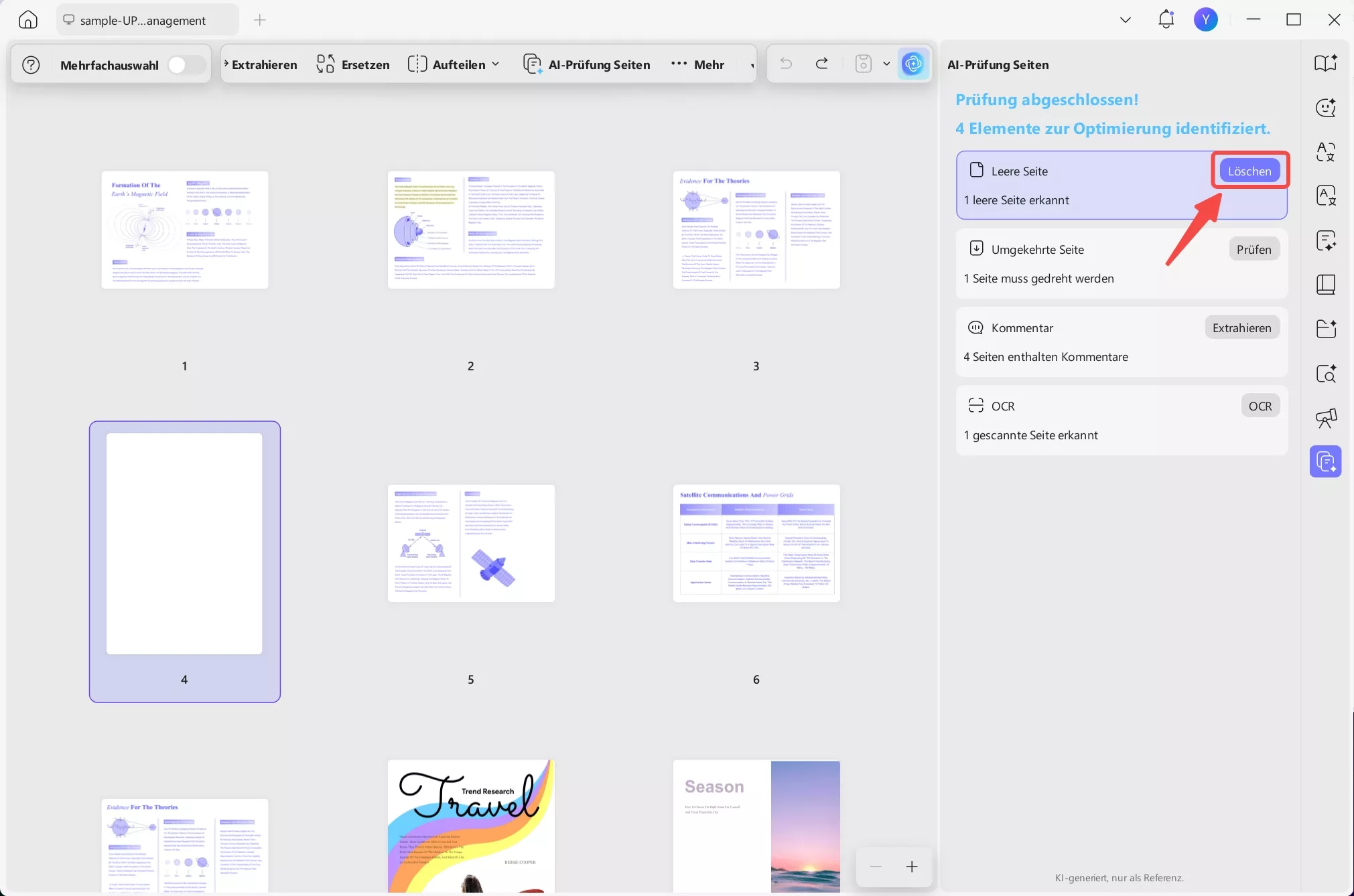
Schritt 6. Erneut prüfen und bestätigen
Nachdem alle Probleme behoben wurden, klicken Sie erneut auf „AI-Prüfung Seiten“, um das Ergebnis zu bestätigen. Gelöste Einträge verschwinden aus der Liste, und ein Dialogfenster bestätigt, dass das Dokument fehlerfrei ist.
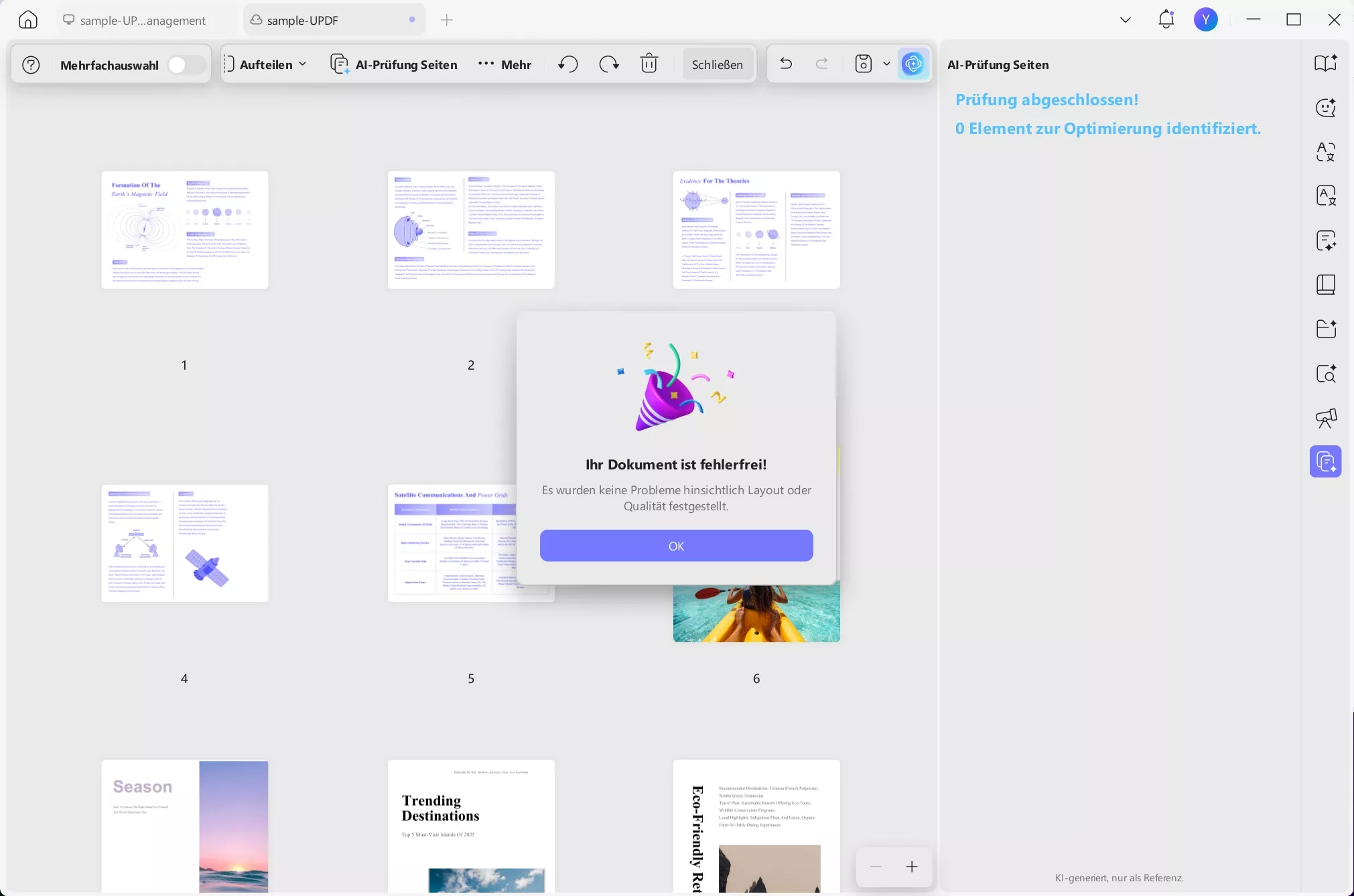
Hinweis:
Teil 2. Beispiele für Aktionen zur Behebung von Seitenproblemen
Je nach Art des Problems können die Aktionen automatisch von der KI durchgeführt oder manuelle Schritte erfordern.
Wenn zum Beispiel im PDF Kommentare identifiziert wurden, können Sie auf die Schaltfläche „Extrahieren" klicken. Folgen Sie dann den Eingabeaufforderungen auf dem Bildschirm, um die Aktion abzuschließen.
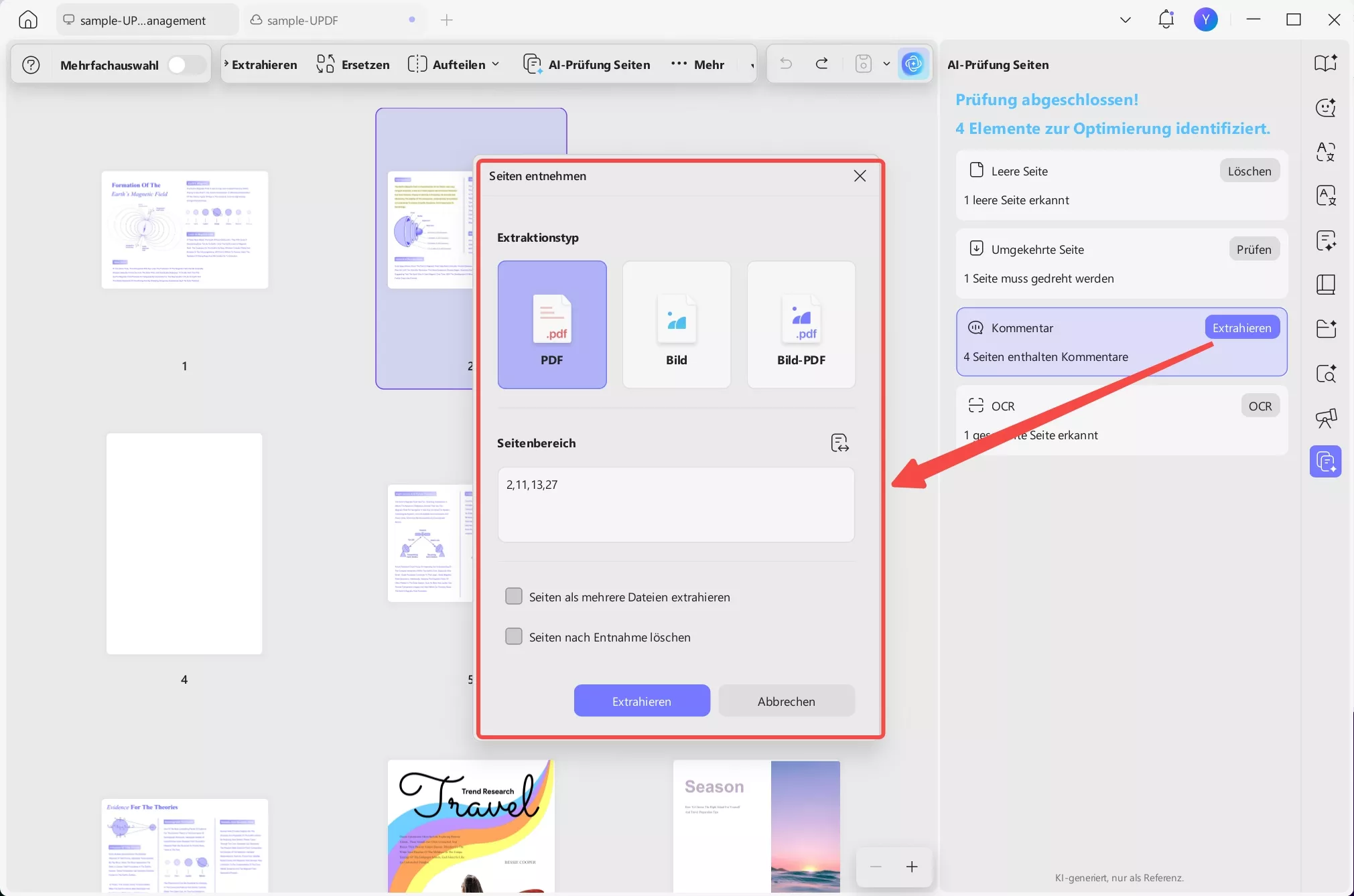
Alle gedrehten Seiten im PDF werden mit einer Schaltfläche „Prüfen" angezeigt. Ein Klick darauf führt Sie zu den genannten Seiten, wo Sie ihre Drehung manuell anpassen können.
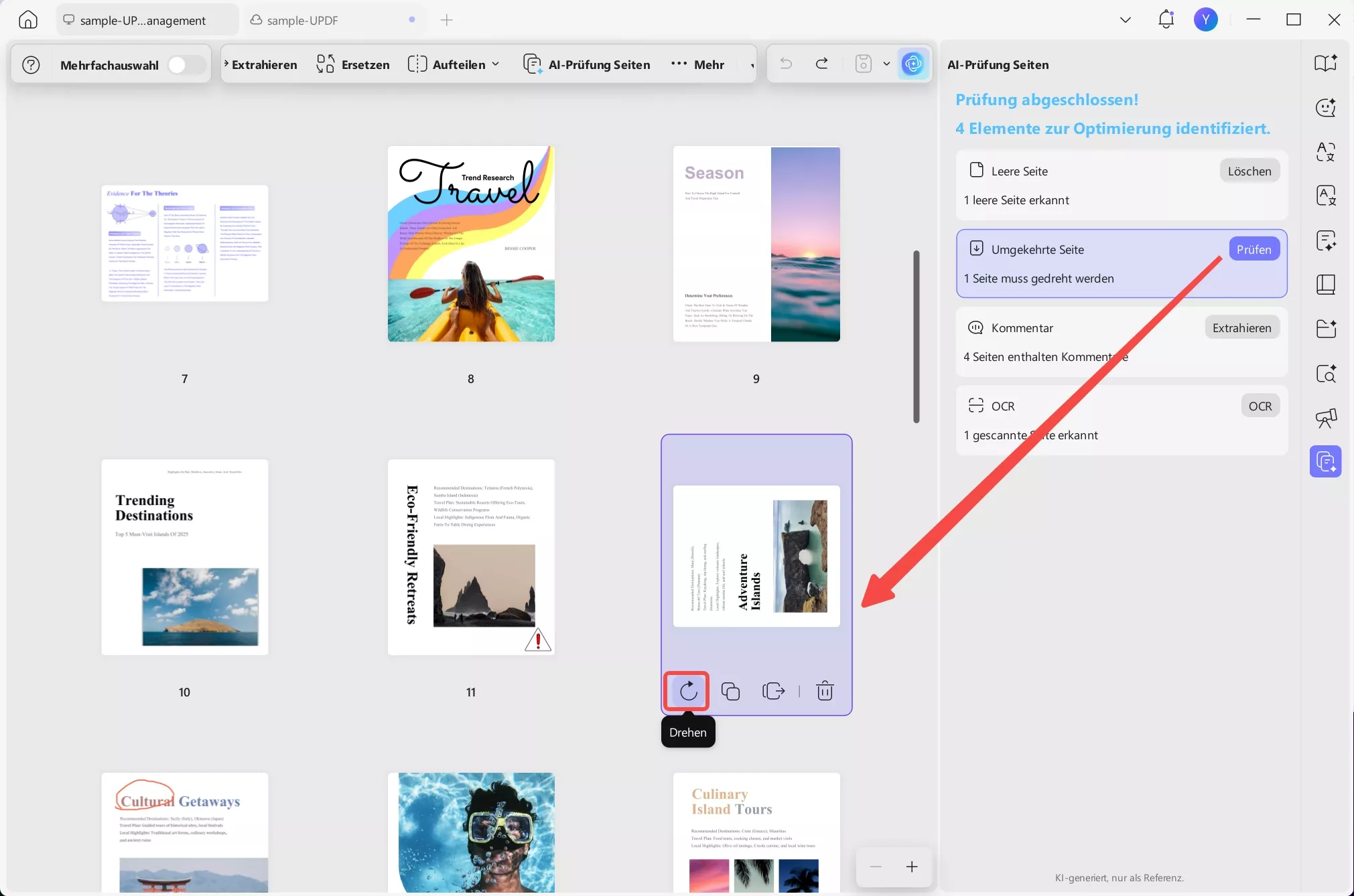
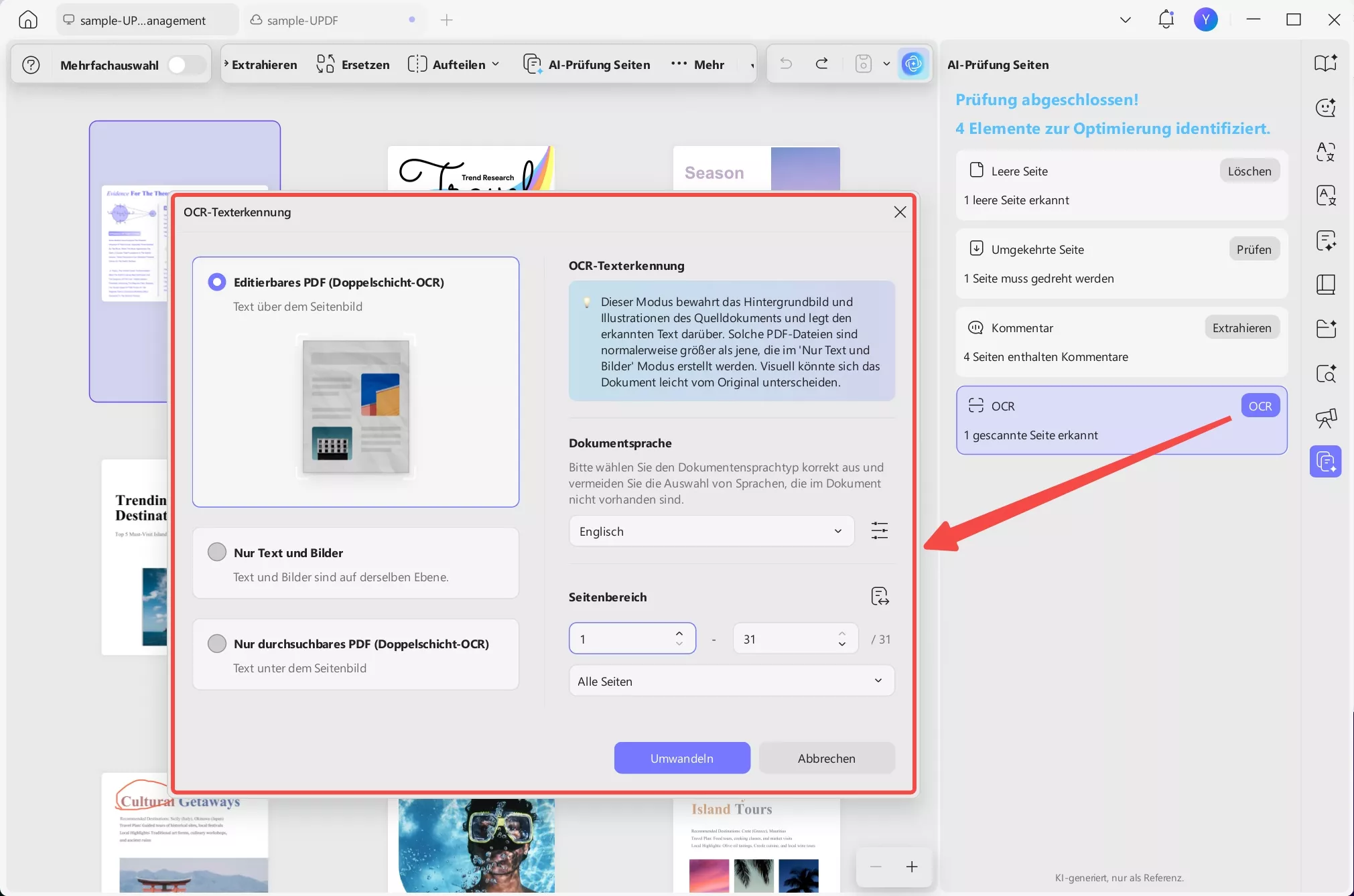
Für gescannte Seiten im PDF müssen Sie auf die Schaltfläche „OCR" klicken. Dann können Sie das OCR-Tool ausführen, um die Seiten bearbeitbar und durchsuchbar zu machen.