 UPDF
UPDF
 UPDF für Windows
 UPDF für Mac
 UPDF für iPhone/iPad
 UPDF für Android
 Nomostar
 UPDF AI Online
 UPDF Sign
 IvyCraft
 PDF bearbeiten
 PDF kommentieren
 PDF erstellen
 PDF-Formular
 Links bearbeiten
 PDF konvertieren
 OCR
OCR PDF in Word
 PDF in Bild
 PDF in Excel
 PDF organisieren
 PDFs zusammenführen
 PDF teilen
 PDF zuschneiden
 PDF drehen
 PDF schützen
 PDF signieren
 PDF schwärzen
 PDF bereinigen
 Sicherheit entfernen
 PDF lesen
 UPDF Cloud
 PDF komprimieren
 PDF drucken
 Stapelverarbeitung
 Über UPDF AI
 UPDF AI Lösungen
 KI-Benutzerhandbuch
 FAQ zu UPDF AI
 PDF zusammenfassen
 PDF übersetzen
 Chatten mit PDF
 Chatten mit AI
 Chatten mit Bild
 PDF zu Mindmap
 PDF erklären
 PDF-KI-Tools
 Bild-KI-Tools
 KI-Chat-Tools
 KI-Schreibtools
 KI-Lerntools
 KI-Arbeitstools
 Weitere KI-Tools
 KI-Lesezeichen-Generierung
 KI-Lesezeichen-Zusammenfassung
 KI-Wasserzeichen-Generierung
 KI-Hintergrund-Generierung
 KI-Sticker-Generierung
 KI-Stempel-Generierung
 KI-Schreibtools
 UPDF Copilot
 KI-Seitenverwaltung
 KI-Semantische Suche
 PDF in Word
 PDF in Excel
 PDF in PowerPoint
 Unternehmenslösung
 Unternehmen Sign
 Unternehmen AI
 Unternehmensplan
 Benutzerhandbuch für Unternehmen
 Unternehmens-Webinar
 Bankwesen
 Gesundheitswesen
 Versicherung
 Rechtlich
 Fertigung
 Regierung
 Bildungsbereich-Lösung
 Kundengeschichten
 Tutorials
 UPDF Tipps
 FAQs
FAQs UPDF Bewertungen
 Downloadcenter
 Blog
Blog Newsroom
 Technische Daten
 Updates
 UPDF vs. Adobe Acrobat
 UPDF vs. Foxit
 UPDF vs. PDF Expert

PDF-Dokumente sind eines der am häufigsten verwendeten Formate — sowohl in der geschäftlichen als auch in der akademischen Welt. Diese Dokumente eignen sich ideal für den Dateitransfer, da Format und Seitenlayout stets beibehalten werden.
Doch was, wenn wir Ihnen sagen, dass viele Nutzer wichtige Funktionen dieses Dateiformats gar nicht kennen? Viele arbeiten täglich mit PDFs, ohne die versteckten Features zu nutzen, die die Arbeit deutlich erleichtern könnten.
Heute zeigen wir Ihnen einfache Möglichkeiten, PDFs zu vergrößern und zu verkleinern — per Maus, Tastenkürzel, Trackpad und Rechtsklick. Interessiert? Dann lesen Sie gleich weiter!
Teil 1: 4 Methoden zum PDF zoomen
Um PDFs zu vergrößern und zu verkleinern, brauchen Sie ein hochwertiges Tool, das diese Funktion unterstützt. UPDF ist eine der besten PDF-Lese- und Bearbeitungssoftware auf dem Markt — mit allen Funktionen, die Sie für eine effiziente PDF-Bearbeitung benötigen.
Windows • macOS • iOS • Android 100% sicher
Methode 1: PDF per Symbolleiste vergrößern und verkleinern
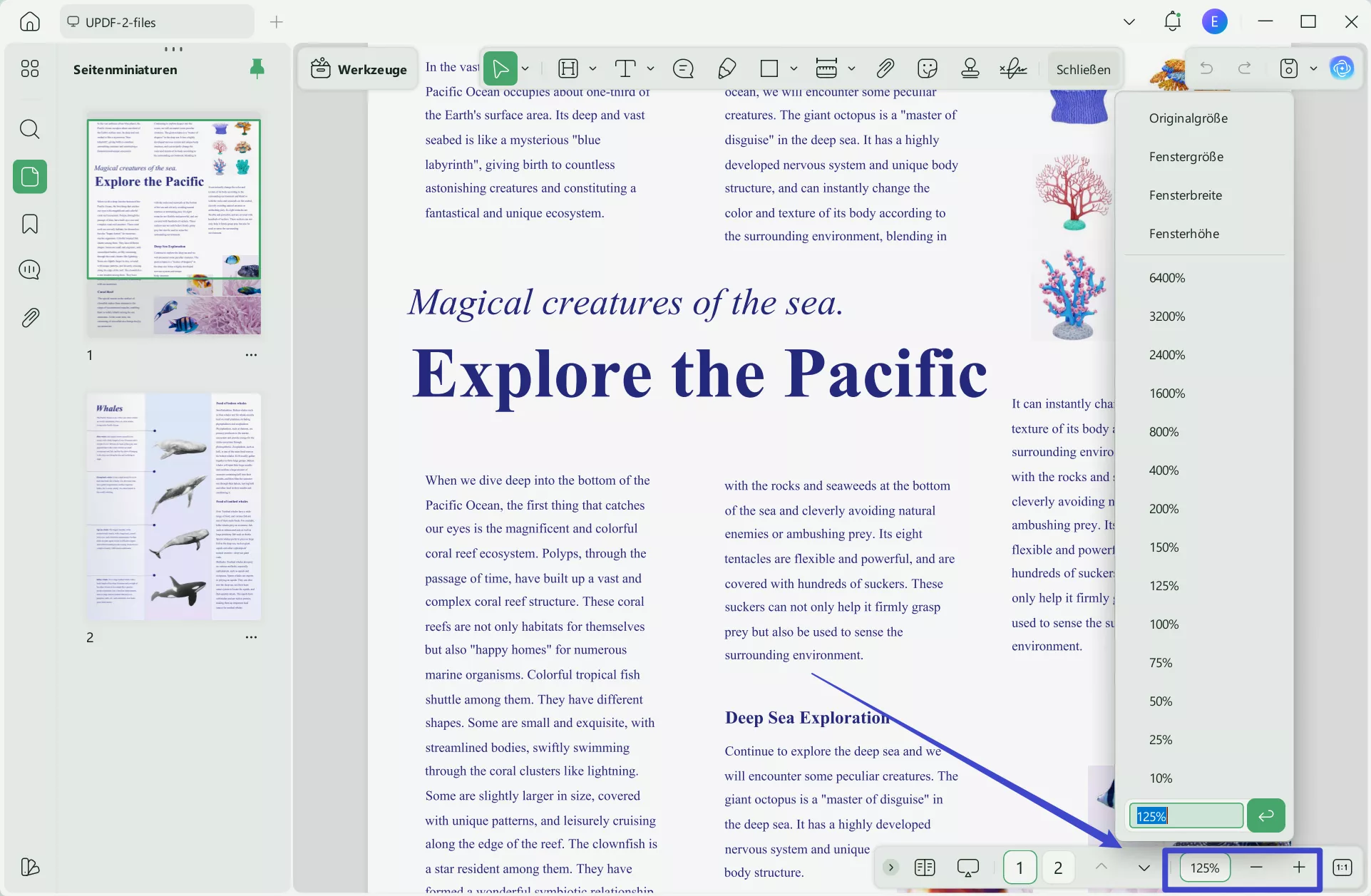
Wenn Sie Ihr PDF-Dokument in UPDF öffnen, sehen Sie oben auf dem Bildschirm eine Navigationsleiste. Diese Symbolleiste bietet eine Prozentspalte, mit der Sie die Zoom-Stufe direkt einstellen können.
So geht's:
- Öffnen Sie Ihr PDF in UPDF.
- Suchen Sie in der oberen Symbolleiste die Prozentanzeige (z. B. „100 %").
- Klicken Sie auf das Plus-Icon (+) zum Hineinzoomen oder das Minus-Icon (–) zum Herauszoomen.
- Alternativ können Sie direkt einen Prozentsatz eingeben (z. B. 150 %, 200 %).
Hinweis: In allen Modi wird die Zoom-Funktion auch über eine schwebende Symbolleiste am unteren Rand der Seite angezeigt — mit derselben Prozentspalte.
Methode 2: PDF zoomen per Tastenkürzel
Anstatt die Zoom-Schaltfläche zu suchen, können Sie Tastenkombinationen nutzen — die schnellste Methode für produktives Arbeiten.
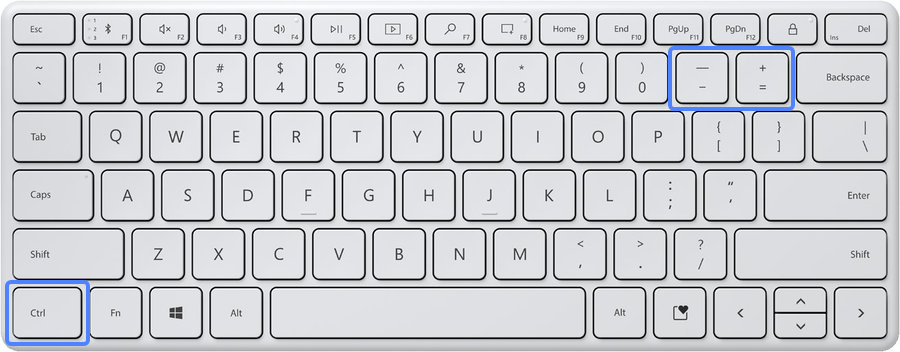
· Windows:
Strg + Plus (+) → Hineinzoomen
Strg + Minus (–) → Herauszoomen
Strg + Mausrad nach oben → Hineinzoomen
Strg + Mausrad nach unten → Herauszoomen
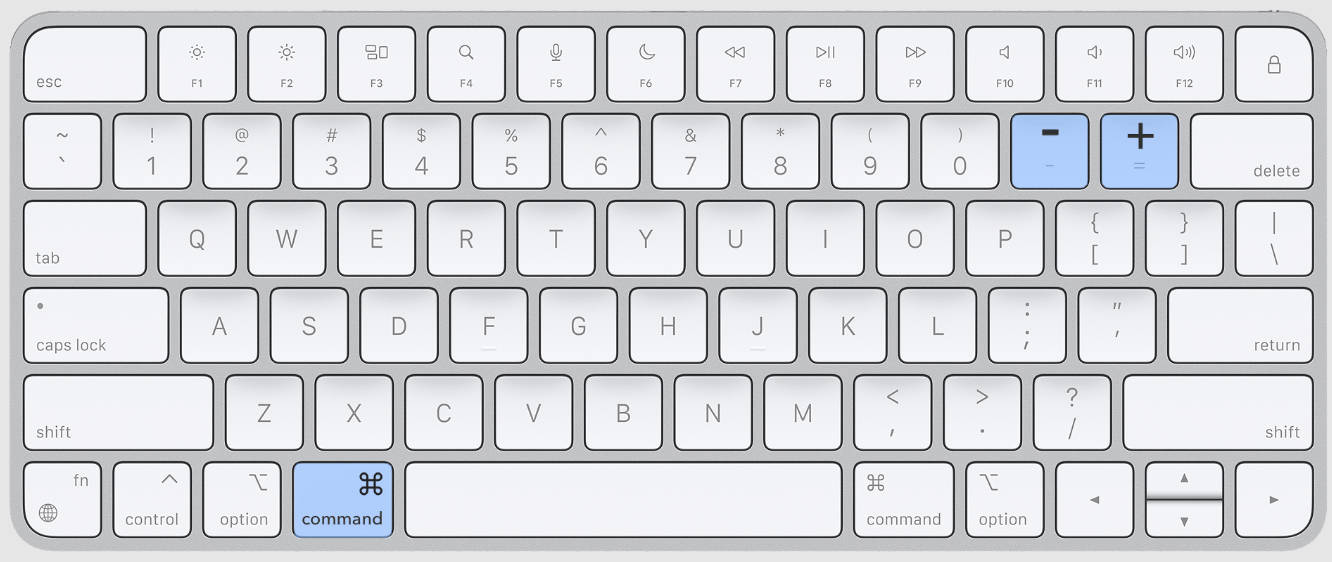
· Mac:
Befehl + Plus (+) → Hineinzoomen
Befehl + Minus (–) → Herauszoomen
Befehl + Mausrad nach oben/unten → Zoomen
Methode 3: PDF per Trackpad vergrößern und verkleinern
Besonders auf Laptops ist das Trackpad die komfortabelste Methode.
· Windows:
Tippen Sie auf das Trackpad und schieben Sie zwei Finger nach oben → Hineinzoomen
Zwei Finger nach unten schieben → Herauszoomen
· Mac
Drücken Sie die Befehlstaste und fahren Sie mit zwei Fingern nach oben → Hineinzoomen
Zwei Finger nach unten → Herauszoomen
Tipp: Auf dem Mac funktioniert oft auch die native Pinch-to-Zoom-Geste (zwei Finger zusammen-/auseinanderziehen), ohne dass die Befehlstaste gedrückt werden muss.
Windows • macOS • iOS • Android 100% sicher
Methode 4: PDF per Rechtsklick zoomen
Ein Rechtsklick auf die PDF-Seite öffnet ein Kontextmenü mit praktischen Zoom-Optionen.
Verfügbare Optionen:
- „Originalgröße" (Actual Size) — 100 % Darstellung, Originalgröße.
- „Fensterbreite" (Fit Width) — Die Seitenbreite wird an das Fenster angepasst.
- „Fensterhöhe" (Fit Height) — Die Seitenhöhe wird an das Fenster angepasst.
- „Fenstergröße" (Fit Page) — Die gesamte Seite wird in das Fenster eingepasst.
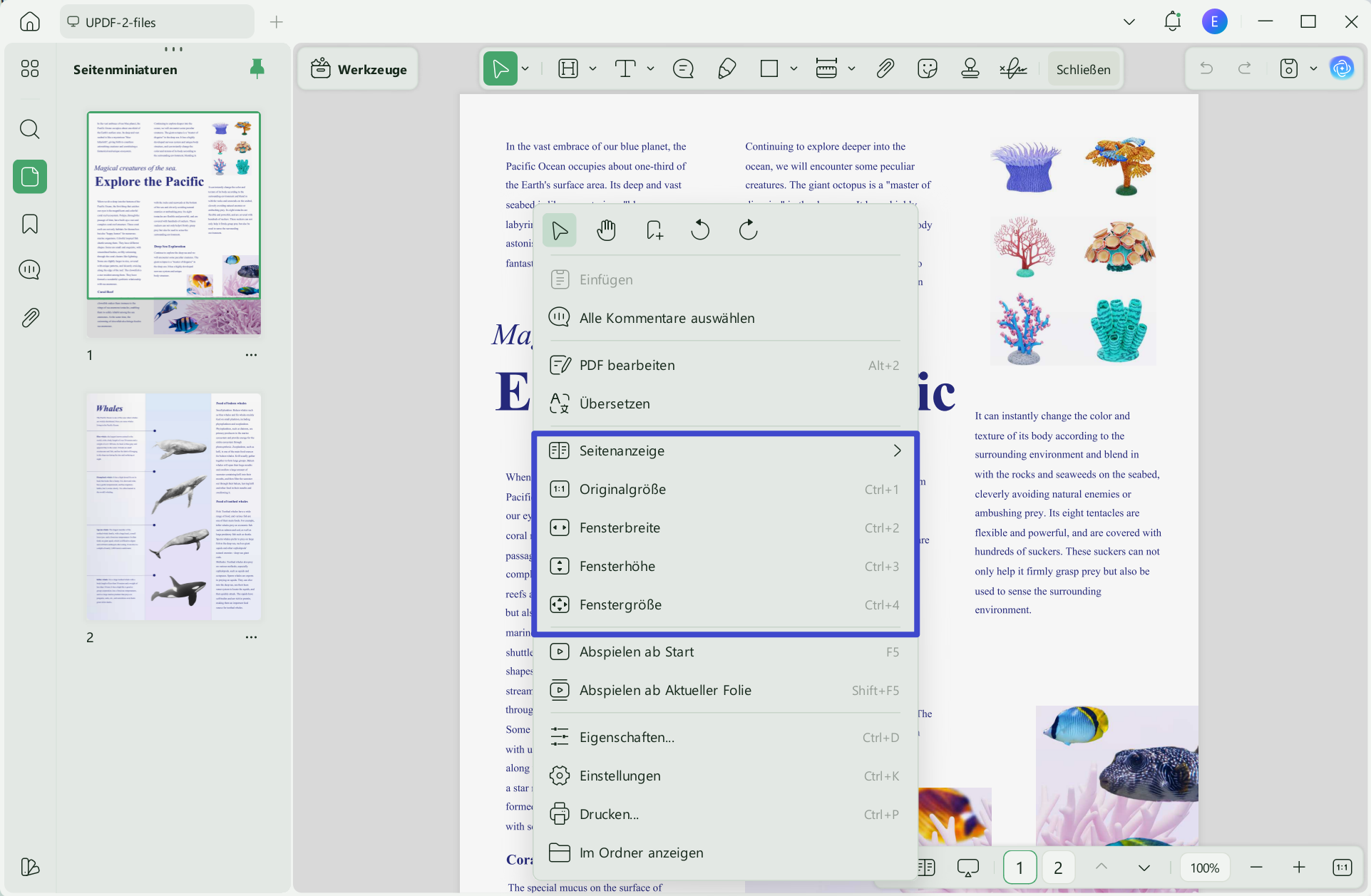
Zusatznutzen: Über denselben Rechtsklick können Sie auch das Seitenlayout anpassen (z. B. Einzelseite, Doppelseite, fortlaufend).
Jetzt UPDF herunterladen und PDFs in Sekunden vergrößern und verkleinern — ohne Qualitätsverlust.
Windows • macOS • iOS • Android 100% sicher
Teil 2: Zoom-Stufe dauerhaft speichern
ine auf die richtige Größe angepasste PDF-Datei lässt sich besser lesen. Doch warum springt das Dokument beim nächsten Öffnen wieder auf die ursprüngliche Größe zurück?
Wenn Sie möchten, dass Ihr PDF immer vergrößert geöffnet wird, können Sie die Zoom-Stufe dauerhaft speichern. So geht's:
Schritt 1: UPDF herunterladen und installieren
Laden Sie UPDF über den Button unten herunter und installieren Sie es.
Windows • macOS • iOS • Android 100% sicher
Schritt 2: Zoom-Stufe einstellen
Öffnen Sie das PDF und stellen Sie die gewünschte Zoom-Stufe ein (z. B. 150 % für bessere Lesbarkeit).
Schritt 3: „Drucken" aus dem Save-Menü wählen
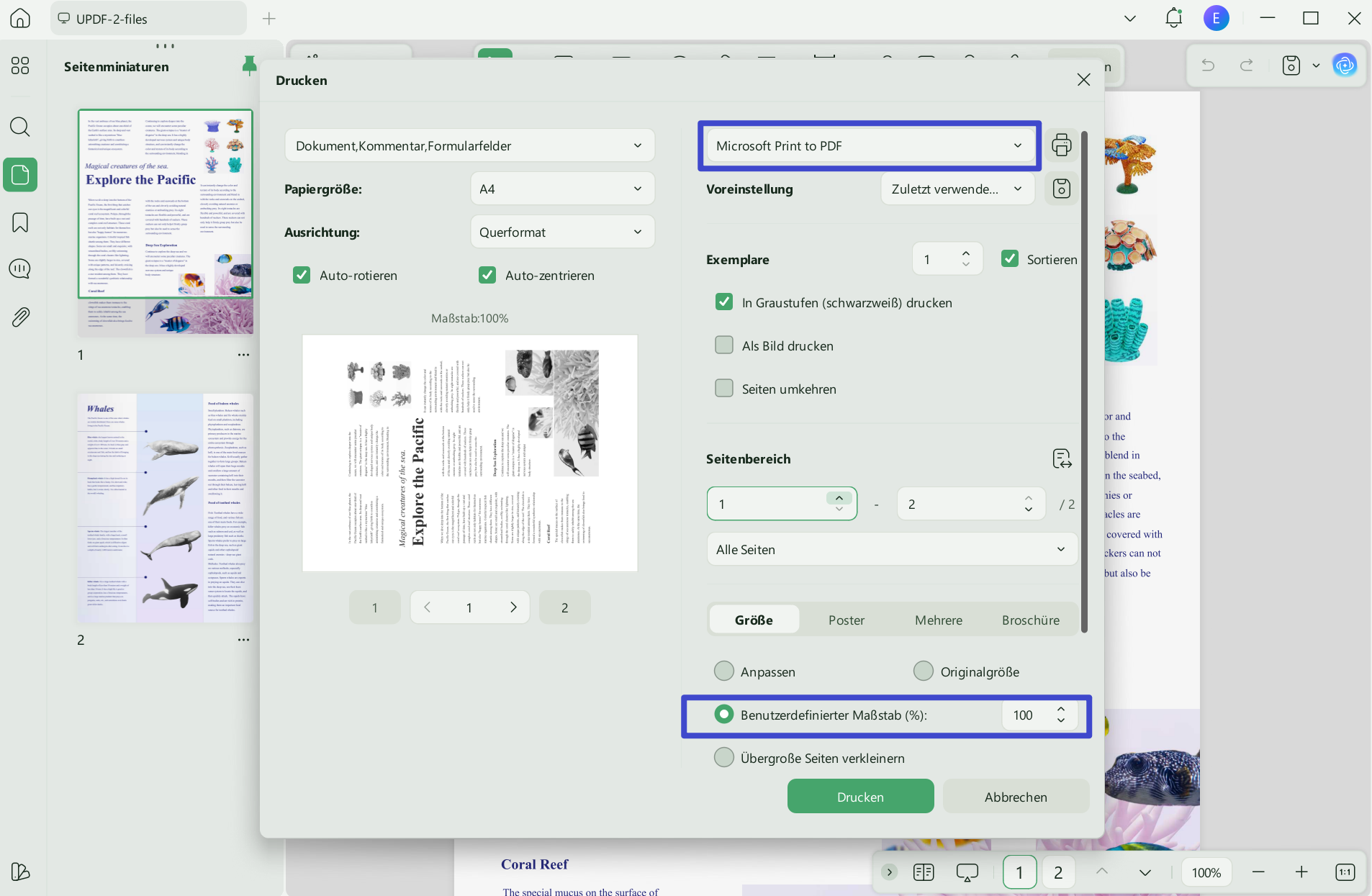
Klicken Sie auf den Dropdown-Pfeil neben dem „Speichern"-Button in der oberen rechten Ecke und wählen Sie „Drucken".
Hinweis: Falls Sie die Druckfunktion über die Menüleiste „Datei > Drucken" aufrufen, funktioniert dies ebenfalls.
Schritt 4: Benutzerdefinierte Skalierung eingeben
Wählen Sie im Druckdialog „Benutzerdefinierte Skalierung" und geben Sie den gewünschten Prozentsatz ein (z. B. 150 %).
Schritt 5: Als PDF „drucken" und speichern
Stellen Sie sicher, dass im Abschnitt „Drucker" die Option „Microsoft Print to PDF" (Windows) oder „Als PDF sichern" (Mac) ausgewählt ist.
Klicken Sie auf „Drucken" und wählen Sie den Ordner aus. Die PDF-Datei wird in der von Ihnen festgelegten Zoom-Stufe gespeichert.
DSGVO-Hinweis: Da „Microsoft Print to PDF" eine lokale Windows-Funktion ist, werden Ihre Daten nicht in die Cloud übertragen. Für vertrauliche deutsche Steuerunterlagen oder Verträge ist dies eine datenschutzfreundliche Methode.
Teil 3: Die Vorteile des PDF-Zooms
Viele Nutzer unterschätzen die Zoom-Funktion — dabei bringt das Vergrößern und Verkleinern enorme Vorteile:
1. Bessere Lesbarkeit von Details
Manchmal sind Grafiken oder kleingedruckte Texte in PDFs nicht klar erkennbar. Besonders bei Rechnungen, Verträgen oder technischen Zeichnungen ist ein gezieltes Hineinzoomen essenziell, um keine Details zu übersehen.
2. Layout-Prüfung auf einen Blick
Wenn Sie ein PDF-Dokument für eine Präsentation oder Behördeneinreichung vorbereiten, ist es wichtig, dass es perfekt aussieht.
Durch das Herauszoomen sehen Sie alle Seiten nebeneinander auf einem Bildschirm. So prüfen Sie mühelos:
- Sind alle Überschriften fett und einheitlich?
- Sind die Ausrichtungen (links, zentriert, rechts) konsistent?
- Sieht keine Seite anders aus als die anderen?
3. Fehler gezielt finden und korrigieren
Durch das Vergrößern können Sie Dokumente gründlich überprüfen und Fehler beseitigen — sei es Rechtschreibfehler, falsche Zahlen oder Formatierungsprobleme.
Mit der Kombination aus Vergrößern (Details prüfen) und Verkleinern (Gesamtlayout prüfen) stellen Sie sicher, dass Ihr Dokument fehlerfrei ist.
Geben Sie Ihren PDFs mit UPDF Pro den letzten Schliff — jetzt aktualisieren!
Preis für deutsche Nutzer: Ab nur 49,99 €/Jahr (oder 79,99 € als Dauerlizenz) erhalten Sie alle Premium-Funktionen inklusive erweiterter Zoom-Optionen, Präsentationsmodus und KI-Assistent.
Windows • macOS • iOS • Android 100% sicher
Teil 4: FAQs zum PDF-Zoom
1. Kann man in einer PDF-Datei vergrößern?
Ja, Sie können Ihr PDF-Dokument mit verschiedenen Softwareprogrammen vergrößern. Unter allen Optionen ist UPDF die beste Wahl, da es die schnellste Ladegeschwindigkeit und das beste Leseerlebnis bietet — dank übersichtlicher Oberfläche und flüssiger Zoom-Performance.
2. Was ist die maximale Zoomgröße in PDF?
Die maximale Vergrößerungsstufe in UPDF beträgt 6.400 %. Darüber hinaus kann das Dokument nicht weiter vergrößert werden.
Zum Vergleich: Adobe Acrobat bietet ebenfalls bis zu 6.400 %, während viele kostenlose PDF-Viewer oft bei 400–800 % begrenzt sind.
3. Wie zoome ich ein PDF im Vollbildmodus?
In UPDF klicken Sie einfach auf das „Diashow"-Icon in der Symbolleiste — schon befinden Sie sich im Vollbildmodus. Ideal für Präsentationen in deutschen Besprechungsräumen oder Vorlesungen.
Tastenkürzel:
Windows: Strg + Eingabetaste
Mac: Befehl + Eingabetaste
4. Warum speichert mein PDF den Zoom nicht?
Standardmäßig speichern die meisten PDF-Viewer (einschließlich Browser) die Zoom-Stufe nicht im Dokument selbst. Die Zoom-Einstellung ist eine reine Anzeigeeigenschaft.
Lösung: Verwenden Sie die in Teil 2 beschriebene Methode („Drucken" mit benutzerdefinierter Skalierung → Als PDF speichern). Dadurch wird die Seite physisch vergrößert und dauerhaft gespeichert.
Fazit
as Vergrößern und Verkleinern von PDF-Dokumenten wird oft unterschätzt — dabei kann es beim Erkennen von Fehlern, der Layout-Prüfung und der verbesserten Lesbarkeit einen echten Unterschied machen.
Wer PDFs gründlich durchlesen, präsentieren oder fehlerfrei an deutsche Behörden und Geschäftspartner übergeben möchte, sollte die Zoom-Funktion als festen Bestandteil seines Workflows nutzen.
UPDF bietet Ihnen dafür alle Werkzeuge: 4 flexible Zoom-Methoden, die Möglichkeit, den Zoom dauerhaft zu speichern, und eine blitzschnelle Performance — und das zu einem Bruchteil des Adobe-Preises.
Jetzt UPDF herunterladen und Ihre PDF-Erfahrung auf das nächste Level heben — Windows, macOS, iOS & Android.
Windows • macOS • iOS • Android 100% sicher







 Wayne Austin

