UPDF
UPDF
 UPDF für Windows
 UPDF für Mac
 UPDF für iPhone/iPad
 UPDF für Android
 UPDF AI Online
 UPDF Sign
 PDF bearbeiten
 PDF kommentieren
 PDF erstellen
 PDF-Formular
 Links bearbeiten
 PDF konvertieren
 OCR
OCR PDF in Word
 PDF in Bild
 PDF in Excel
 PDF organisieren
 PDFs zusammenführen
 PDF teilen
 PDF zuschneiden
 PDF drehen
 PDF schützen
 PDF signieren
 PDF schwärzen
 PDF bereinigen
 Sicherheit entfernen
 PDF lesen
 UPDF Cloud
 PDF komprimieren
 PDF drucken
 Stapelverarbeitung
 Über UPDF AI
 UPDF AI Lösungen
 KI-Benutzerhandbuch
 FAQ zu UPDF AI
 PDF zusammenfassen
 PDF übersetzen
 Chatten mit PDF
 Chatten mit AI
 Chatten mit Bild
 PDF zu Mindmap
 PDF erklären
 PDF-KI-Tools
 Bild-KI-Tools
 KI-Chat-Tools
 KI-Schreibtools
 KI-Lerntools
 KI-Arbeitstools
 Weitere KI-Tools
 KI-Lesezeichen-Generierung
 KI-Lesezeichen-Zusammenfassung
 KI-Wasserzeichen-Generierung
 KI-Hintergrund-Generierung
 KI-Sticker-Generierung
 KI-Stempel-Generierung
 KI-Schreibtools
 UPDF Copilot
 KI-Seitenverwaltung
 KI-Semantische Suche
 PDF in Word
 PDF in Excel
 PDF in PowerPoint
 Unternehmenslösung
 Unternehmen Sign
 Unternehmen AI
 Unternehmensplan
 Benutzerhandbuch für Unternehmen
 Unternehmens-Webinar
 Bankwesen
 Gesundheitswesen
 Versicherung
 Rechtlich
 Fertigung
 Regierung
 Bildungsbereich-Lösung
 Kundengeschichten
 Tutorials
 UPDF Tipps
 FAQs
FAQs UPDF Bewertungen
 Downloadcenter
 Blog
Blog Newsroom
 Technische Daten
 Updates
 UPDF vs. Adobe Acrobat
 UPDF vs. Foxit
 UPDF vs. PDF Expert

Sie möchten eine PDF-Datei in Microsoft Edge anzeigen, erhalten jedoch die Fehlermeldung „PDF-Reader wurde in Microsoft Edge deaktiviert“? Falls ja, stehen Sie mit diesem lästigen Problem nicht alleine da.
Die Ursache für diesen Fehler kann sowohl auf den Edge-Browser selbst oder Ihr Gerät zurückzuführen sein. Wie dem auch sei, in diesem Artikel möchte ich Ihnen mit einigen bewährten Methoden unter die Arme greifen und Ihre PDFs in Edge schnell wieder zum Laufen bringen. Am Ende werden Sie Ihre PDF-Dateien damit hoffentlich wieder ohne Probleme öffnen und lesen können!
Legen wir los!
Teil 1. Warum wurde der PDF-Reader in Microsoft Edge deaktiviert?
Wenn Ihr PDF-Reader in Microsoft Edge deaktiviert ist, finden Sie nachfolgend die häufigsten Ursachen für diesen Fehler:
- Falsche Einstellungen: Sie haben den PDF-Viewer in den Einstellungen deaktiviert.
- Standard-PDF-App geändert: Sie haben eine andere App als Standard-PDF-Reader festgelegt.
- Veraltete Version von Microsoft Edge: Sie verwenden eine veraltete Version von Edge, was zu Kompatibilitätsproblemen führt.
- Störende Erweiterungen: Sie haben PDF- oder Datenschutz-Erweiterungen installiert, die den PDF-Reader in Edge blockieren.
- Beschädigte Browsingdaten: Ihre gespeicherten Browsingdaten, wie Cookies und Cache, sind beschädigt.
- Gruppenrichtlinienbeschränkungen: Ihr Unternehmen hat den PDF-Reader von Edge über die Gruppenrichtlinieneinstellungen deaktiviert.
Teil 2. Wie reparieren Sie den deaktivierten PDF-Reader in Microsoft Edge?
Im Folgenden habe ich die effektivsten Lösungen zusammengestellt, mit denen Sie das Problem „PDF-Reader wurde in Microsoft Edge deaktiviert“ beheben können. Sehen wir uns diese im Detail an.
Lösung 1. Wählen Sie eine alternative Methode zum Lesen von PDF-Dateien
Wenn Sie Ihre PDF-Datei lesen müssen und Microsoft Edge nicht funktioniert, würde ich Ihnen prinzipiell UPDF empfehlen, um sich zukünftige Kopfschmerzen in Sachen PDFs zu ersparen. UPDF ist schnell und zuverlässig und lässt Sie jede PDF-Datei kostenlos anzeigen und lesen. Es verfügt außerdem über erweiterte PDF-Tools, mit denen Sie Ihre PDF-Dateien mühelos und schneller scannen und navigieren können, sowie einen integrierten AI-Assistenten, der Sie Ihre Dokumente in Sekundenschnelle erklären oder übersetzen lässt. Sie können UPDF gerne über die Schaltfläche unten herunterladen und testen.
Windows • macOS • iOS • Android 100% sicher
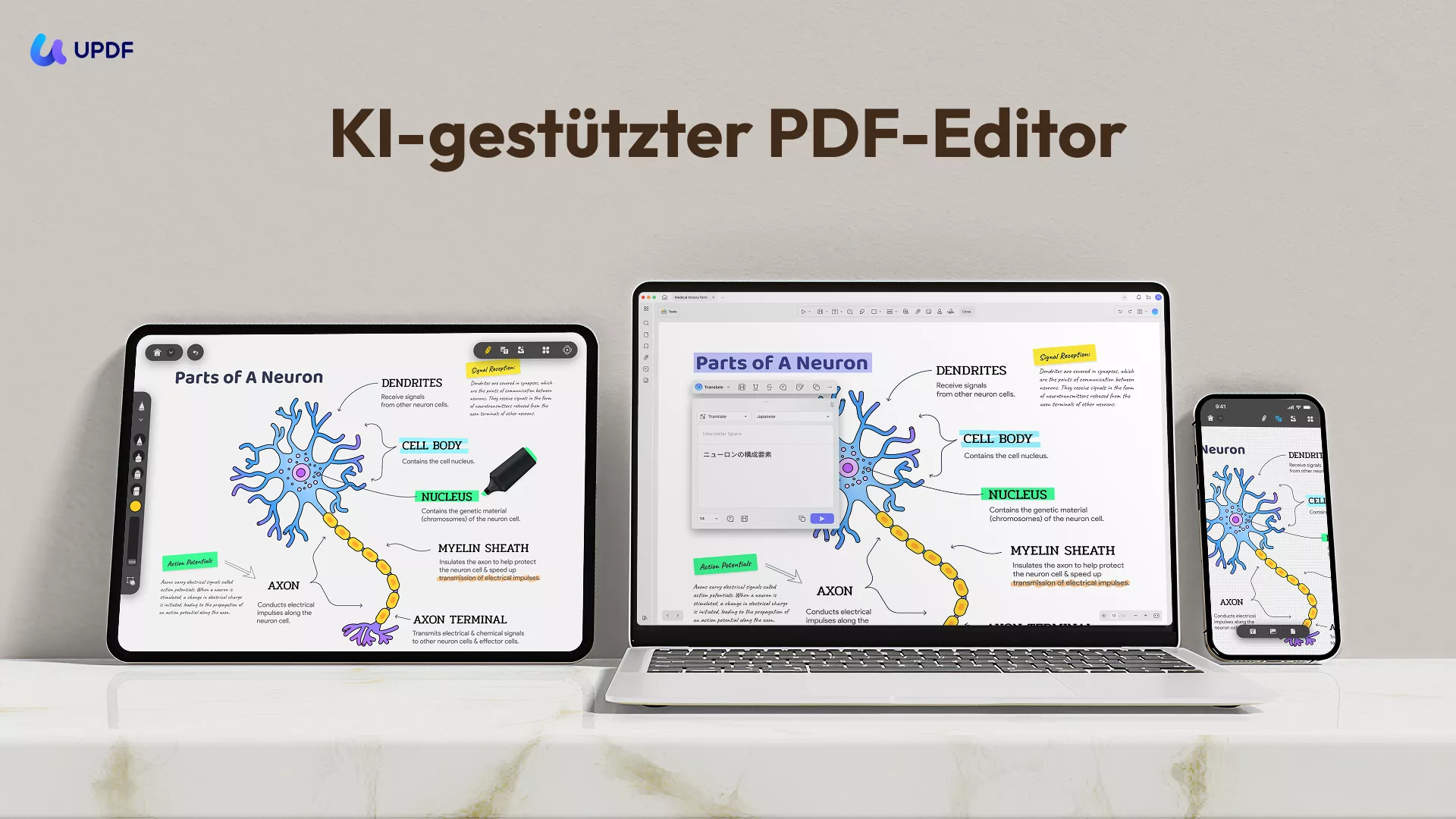
Hier finden Sie eine detaillierte Übersicht über die Funktionen zum Lesen von PDF-Dateien.
- Anzeige mit mehreren Registerkarten: Öffnen und lesen Sie mehrere PDF-Dateien gleichzeitig.
- Seiten mit Lesezeichen versehen: Fügen Sie Lesezeichen hinzu und ordnen Sie sie neu an.
- Augenschutzmodi: Betrachten Sie PDF-Dateien mit benutzerdefinierten Hintergründen.
- Leselayouts: Lesen Sie in der Einzel-/Doppelseitenansicht, mit oder ohne Bildlauf.
- Textsuche: Suchen Sie Wörter oder Ausdrücke im gesamten Dokument.
- Kommentare hinzufügen: Markierungen, Unterstreichungen, Schnörkel, Haftnotizen und mehr hinzufügen.
- UPDF AI: Fassen Sie Texte zusammen, übersetzen Sie sie und lassen Sie sich diese erklären oder chatten Sie mit der KI.
Probieren Sie diese Funktionen selbst aus! Laden Sie UPDF jetzt herunter und genießen Sie ein AI-gestütztes Leseerlebnis und vieles mehr!
Die Schritte zum Öffnen und Lesen von PDFs mit UPDF
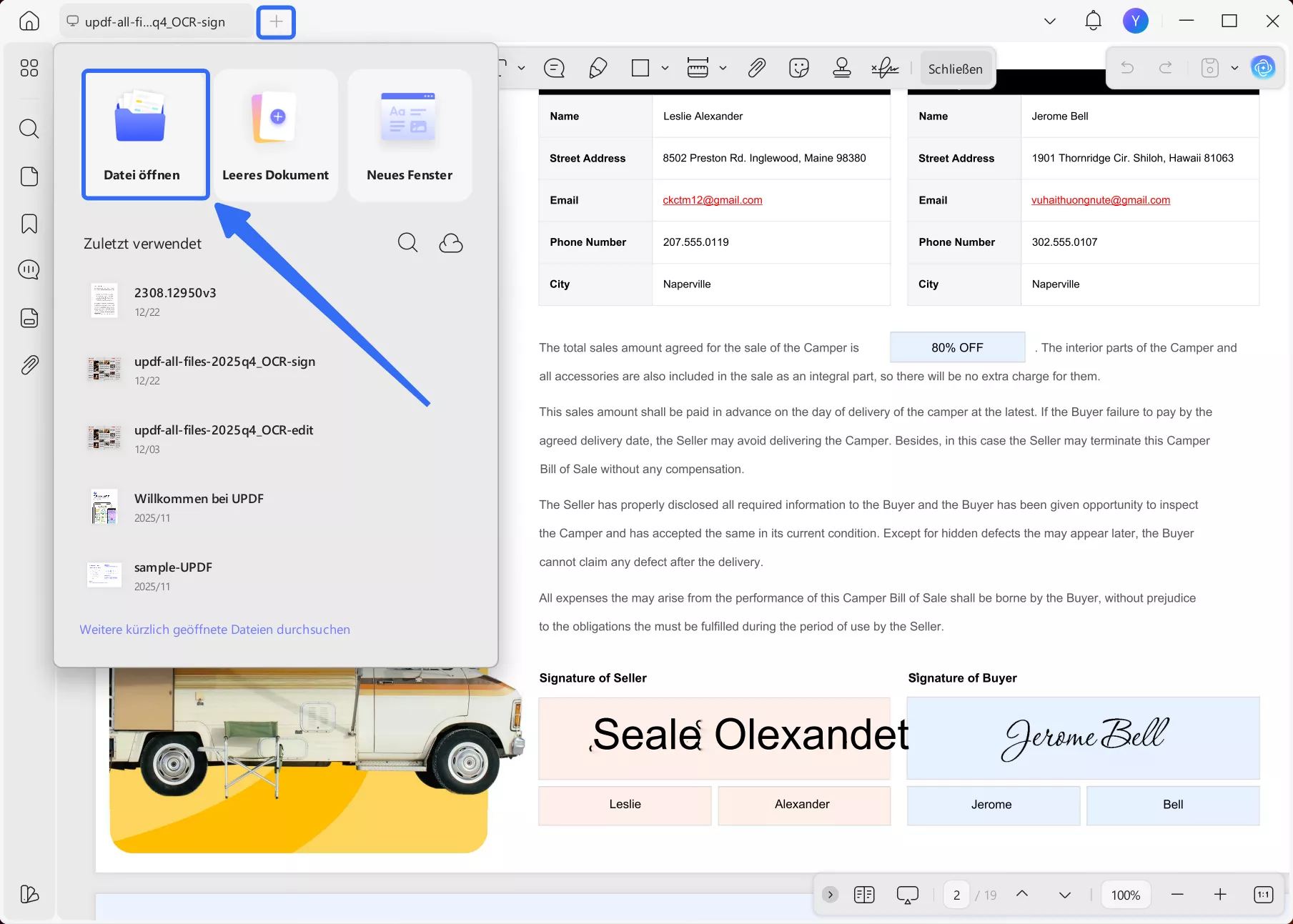
Schritt 1. PDF-Datei öffnen
- Starten Sie UPDF und klicken Sie auf „Datei öffnen“, um Ihre PDF-Datei zu importieren.
- Um eine weitere PDF-Datei in einem neuen Tab zu öffnen, klicken Sie auf die Schaltfläche „+“ in der Multifunktionsleiste und wählen Sie dann „Datei öffnen“.
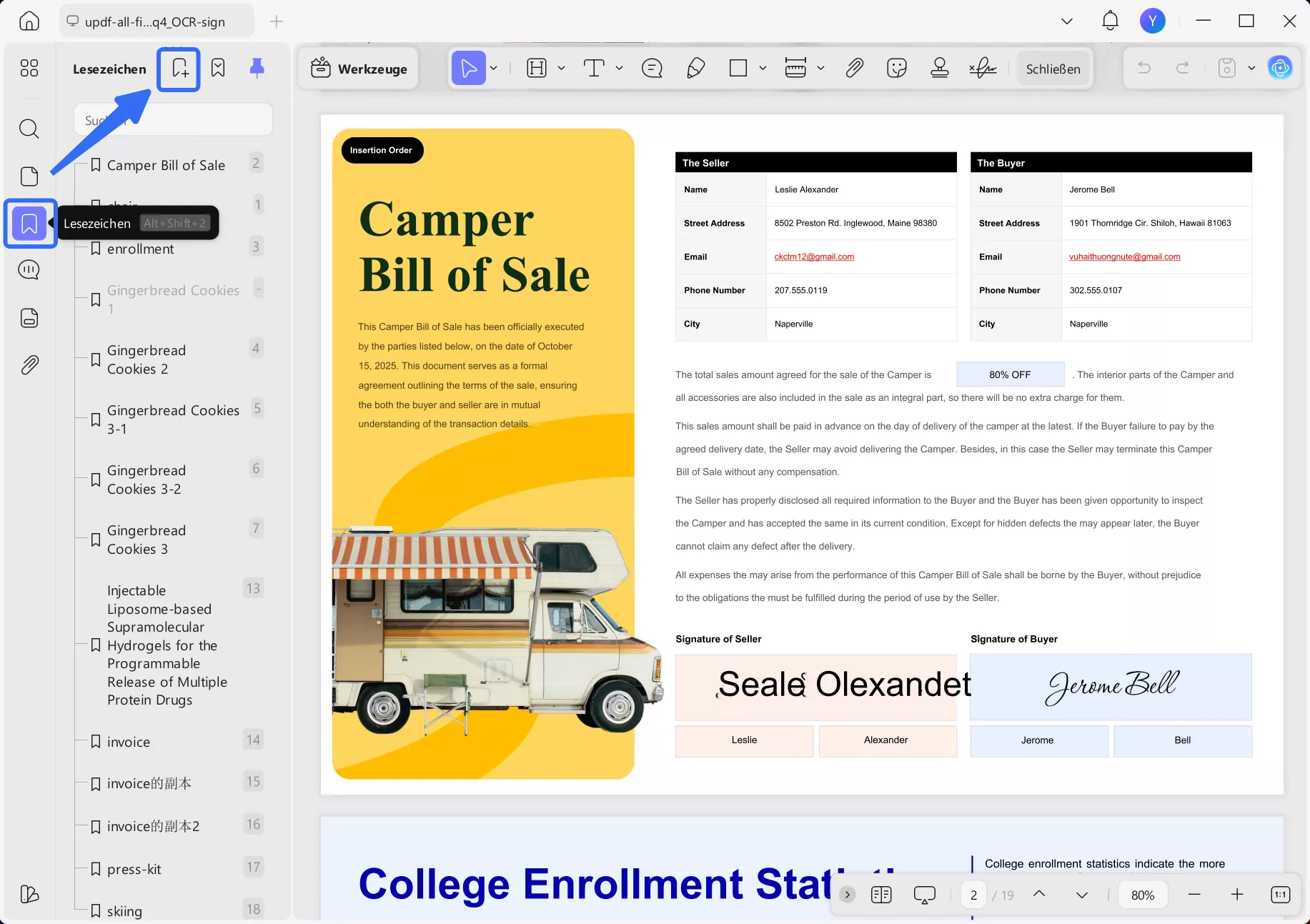
Schritt 2. Seiten mit Lesezeichen versehen
- Gehen Sie im linken Menü zu „Lesezeichen“. Klicken Sie dann auf das Symbol „+“ oben links.
- Wählen Sie aus, wie Sie das Lesezeichen hinzufügen möchten, z. B. am Anfang der Liste, nach dem ausgewählten Lesezeichen, als Unterlesezeichen oder am Ende der Liste.
Schritt 3. Anmerkungen hinzufügen
- Wählen Sie den PDF-Text aus. Es erscheint eine schwebende Symbolleiste. Wählen Sie hier aus, ob Sie den Text markieren, unterstreichen, durchstreichen, eine Wellenlinie hinzufügen oder eine Haftnotiz einfügen möchten.
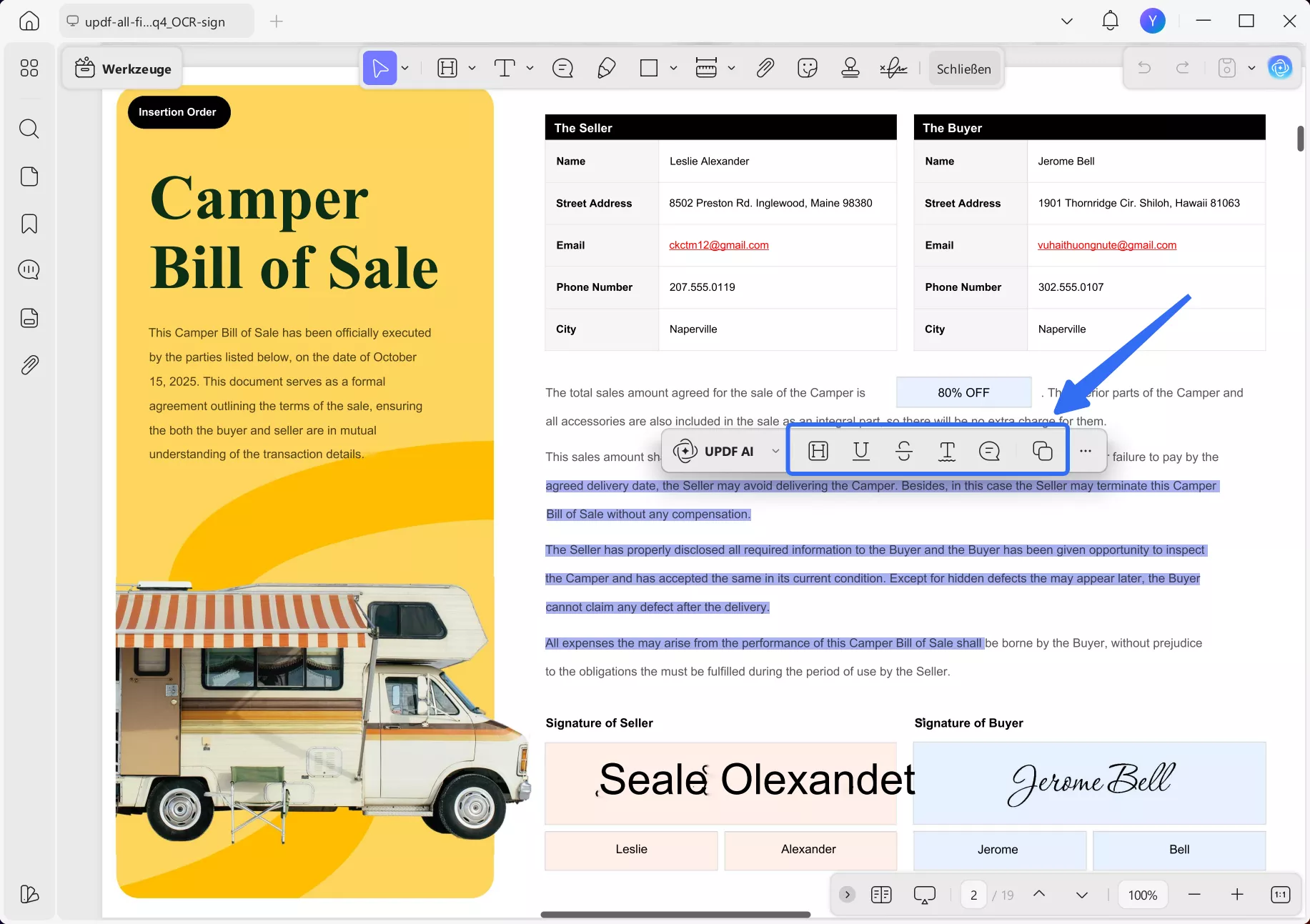
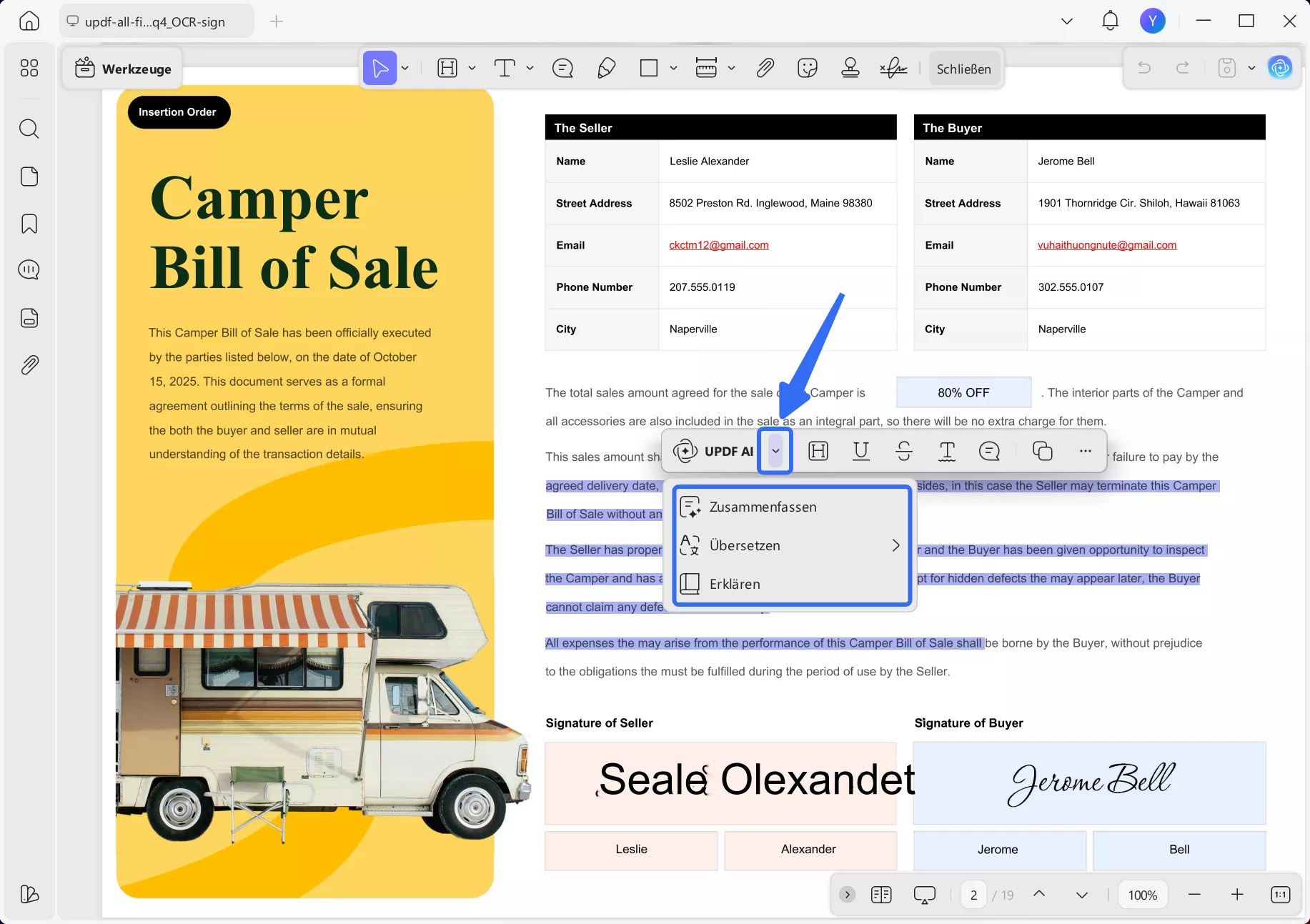
Schritt 4. UPDF AI
- Nachdem Sie den gewünschten Text ausgewählt haben, klicken Sie in der schwebenden Symbolleiste auf „UPDF AI“. Wählen Sie dann je nach Bedarf „Zusammenfassen“, „Übersetzen“ oder „Erklären“ aus.
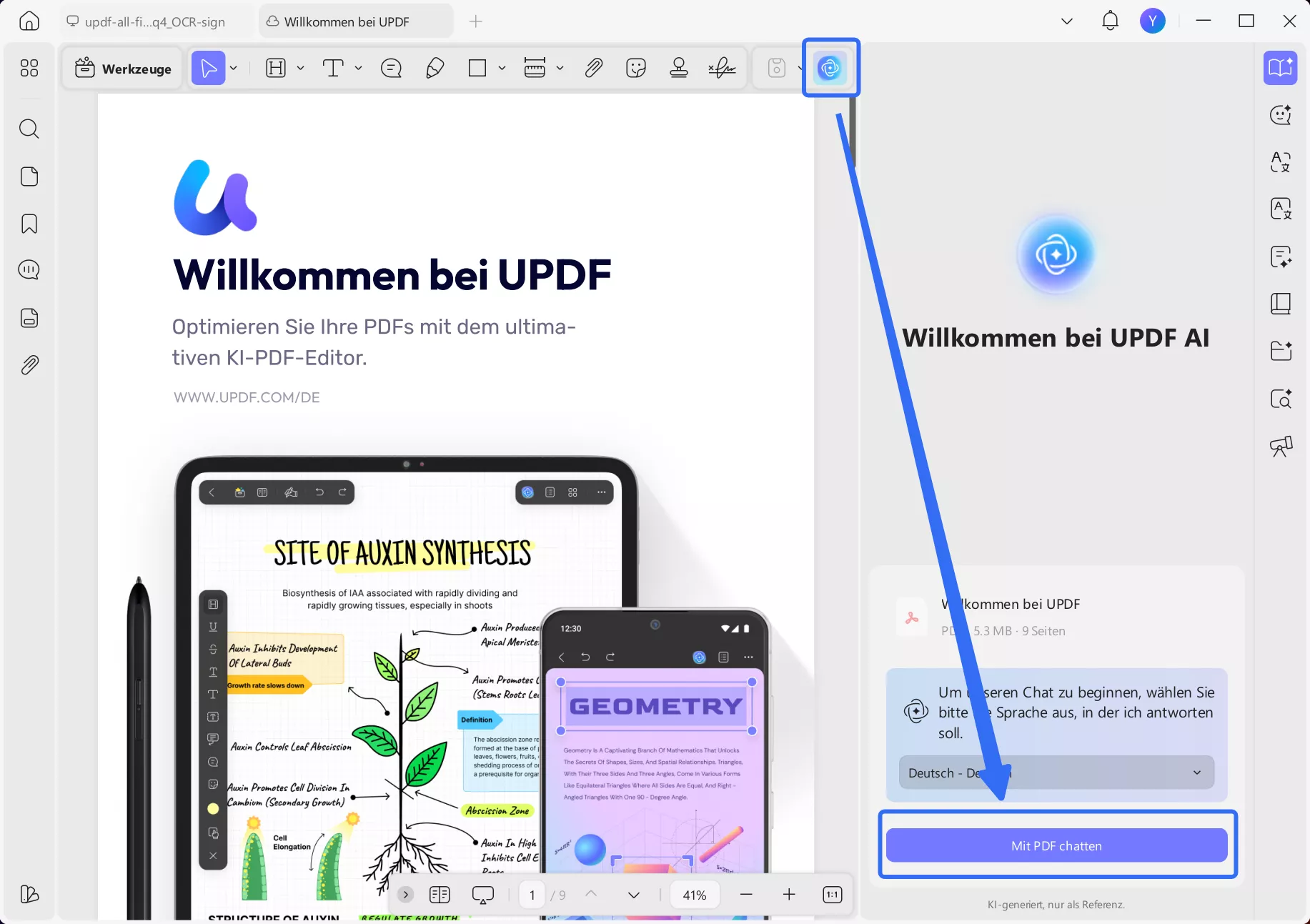
- Um Fragen zum PDF zu stellen, klicken Sie oben rechts auf „UPDF AI“. Klicken Sie anschließend auf „Mit PDF chatten“.
UPDF ist mehr als nur ein PDF-Reader. Es ist eine umfassende Lösung zur Bearbeitung von PDF-Dateien mit erweiterten Funktionen wie:
- PDF bearbeiten: Text, Bilder, Links, Seiten, Kopf- und Fußzeilen sowie Wasserzeichen.
- Seiten organisieren: Hinzufügen, Entfernen, Neuanordnen, Zuschneiden, Extrahieren und Teilen.
- Erstellen und Ausfüllen interaktiver oder statischer PDF-Formulare.
- Unterzeichnen von PDF-Dateien mit digitalen oder handschriftlichen Signaturen.
- PDF-Dateischutz mit starken Passwörtern zum Öffnen und für Berechtigungen.
- Gleichzeitige Verarbeitung mehrere Dateien, um Zeit und Aufwand zu sparen.
Um mehr über UPDF zu erfahren, lesen Sie diese Rezension oder sehen Sie sich das folgende Video an, um es in Aktion zu sehen.
Wenn Sie sich mit dem Programm vertraut gemacht haben und alle Funktionen von UPDF nutzen möchten, können Sie hier gerne ein günstiges Upgrade auf UPDF Pro durchführen.
Lösung 2: Ändern Sie die Edge-Einstellungen
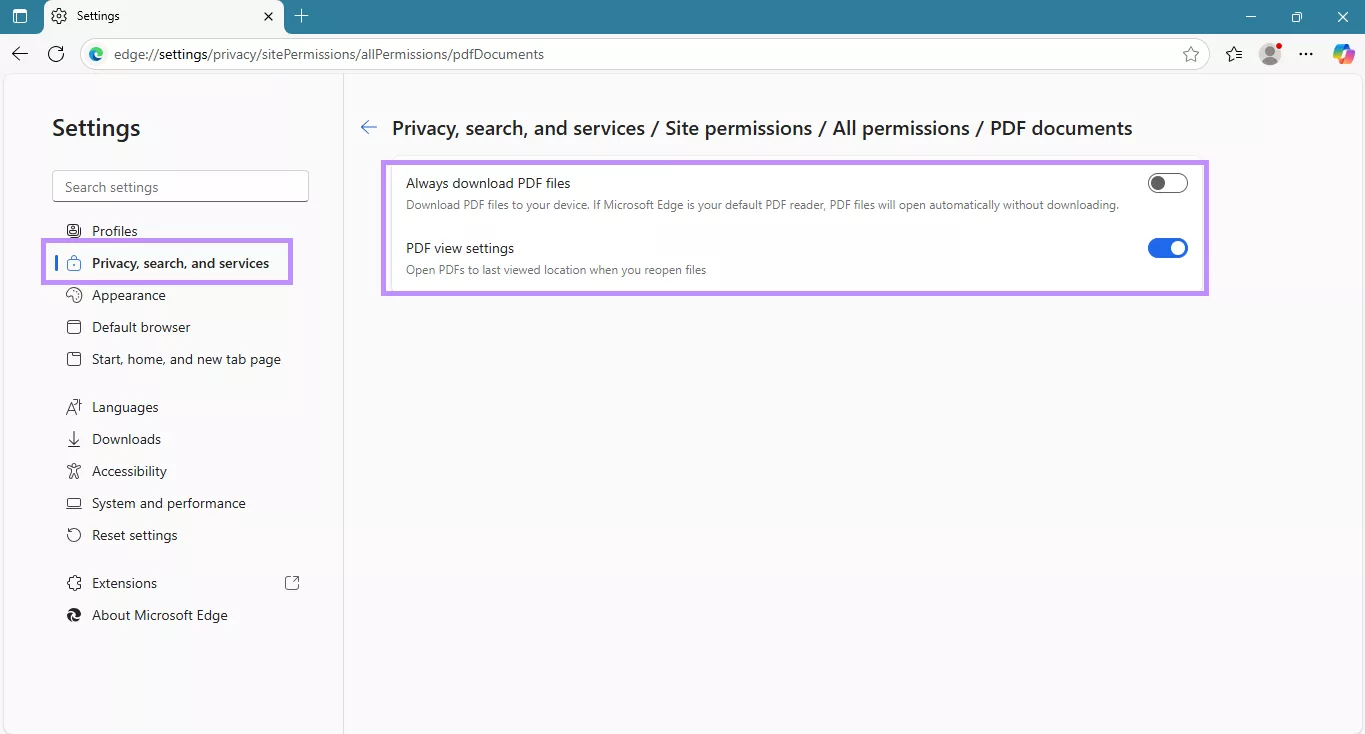
Wenn Sie Edge weiterhin zum Anzeigen von PDF-Dateien verwenden möchten, stellen Sie sicher, dass die Einstellungen für die Anzeige von PDF-Dateien das Öffnen der PDF-Dateien nicht blockieren.
- Öffnen Sie Edge und klicken Sie auf das Drei-Punkte-Menü oben rechts. Wählen Sie dann „Einstellungen“.
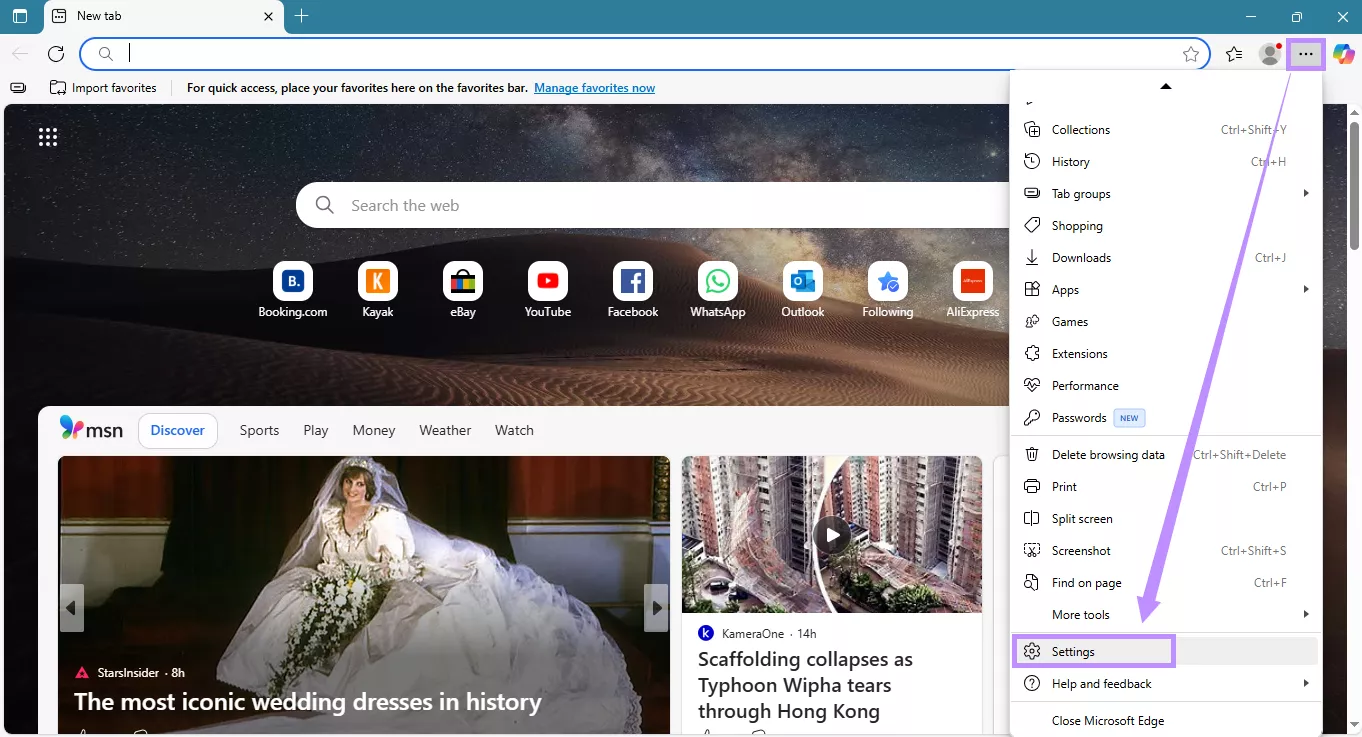
- Gehen Sie links zu „Datenschutz, Suche und Dienste“.
- Klicken Sie auf „Website-Berechtigungen“ > „Alle Berechtigungen“ > „PDF-Dokumente“.
- Deaktivieren Sie die Option „PDF-Dateien immer herunterladen”. Aktivieren Sie anschließend „PDF-Anzeigeeinstellungen”.
Lösung 3. Legen Sie Microsoft Edge als Standard-App zum Öffnen von PDF-Dateien fest
Möglicherweise ist Edge nicht als Standard-PDF-Viewer festgelegt. Versuchen Sie, ihn als Standard festzulegen, um PDF-Dateien direkt und ohne Fehler zu öffnen.
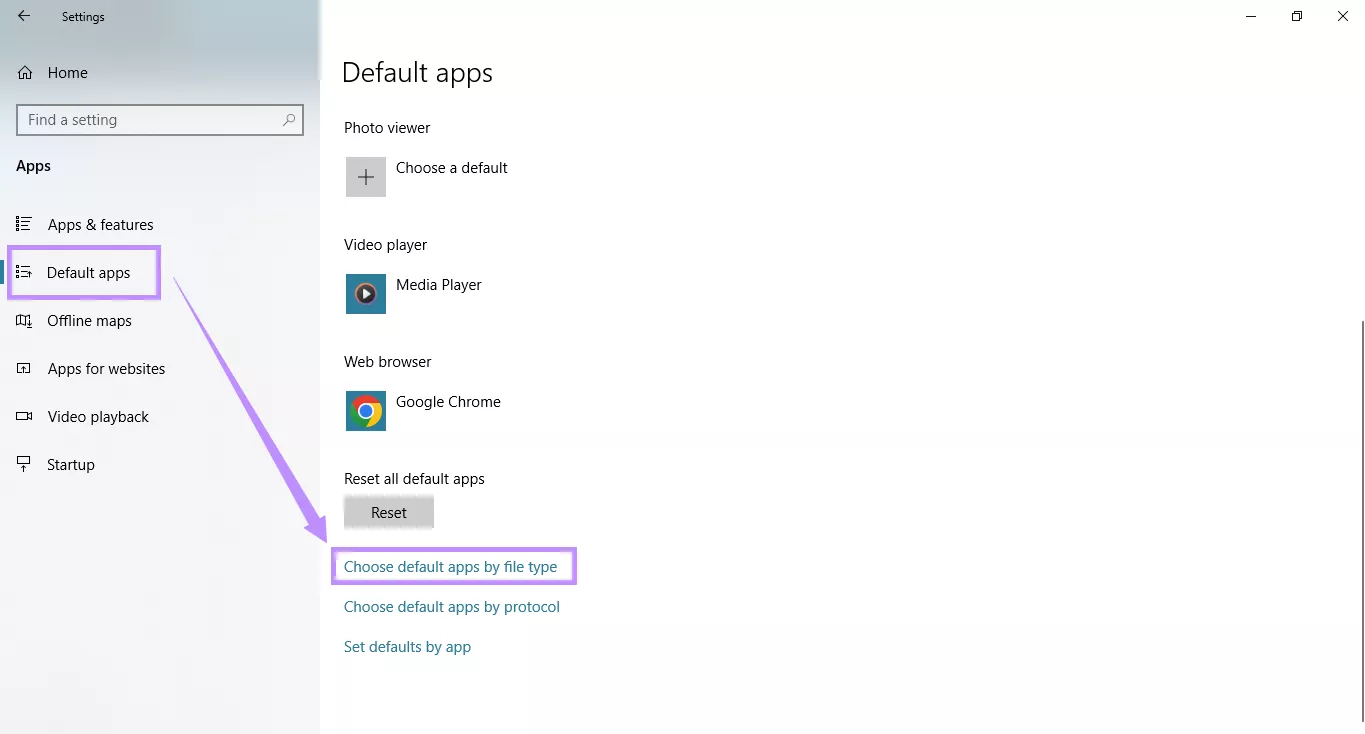
- Klicken Sie auf das Startmenü und wählen Sie „Einstellungen“.
- Gehen Sie zu „Apps“ > „Standard-Apps“. Klicken Sie anschließend auf „Standard-Apps nach Dateityp auswählen“.
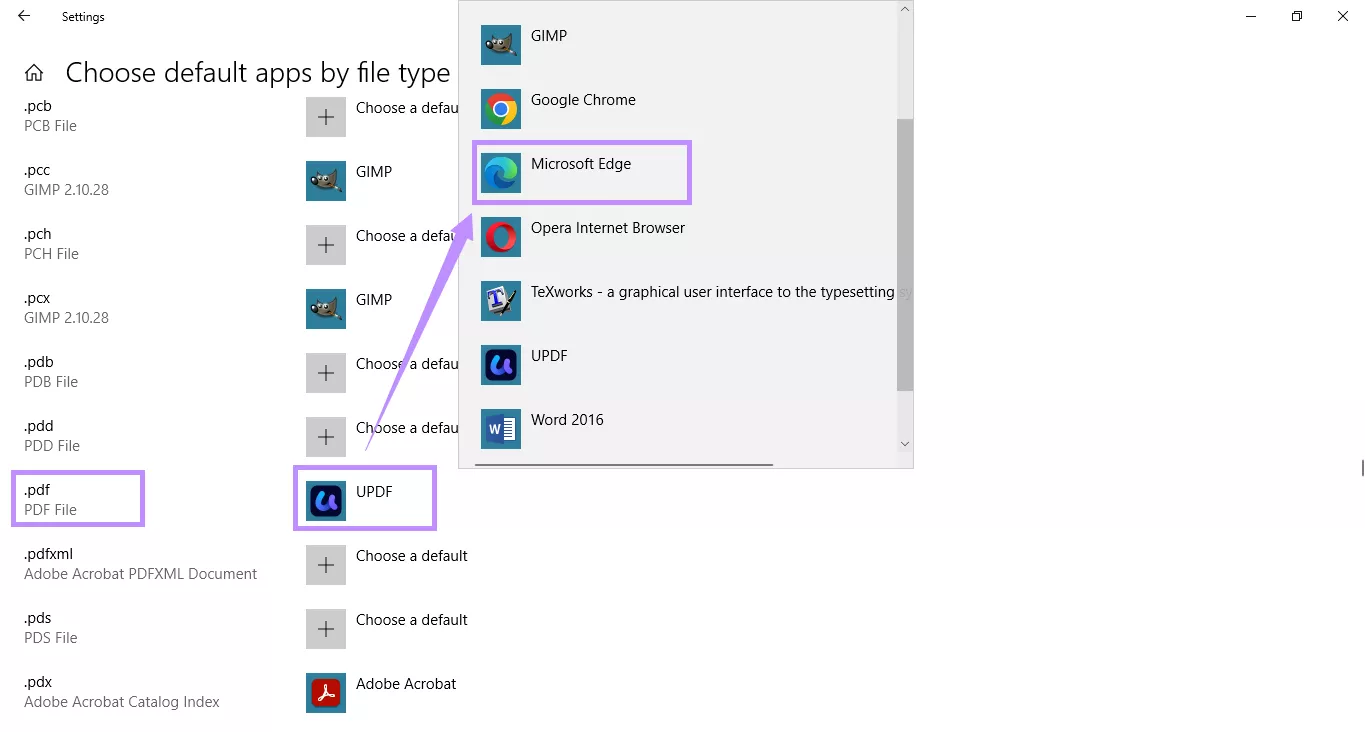
- Suchen Sie in der Liste nach „.pdf“. Klicken Sie anschließend auf die aktuelle PDF-App und wählen Sie Microsoft Edge aus.
Lösung 4: Löschen Sie Cookies und Browserdaten
Wenn beschädigte Cache-Dateien oder Cookies das Öffnen der PDF-Datei beeinträchtigen, löschen Sie die Browserdaten, um dieses Problem zu beheben.
- Öffnen Sie Edge und klicken Sie auf das Drei-Punkte-Menü.
- Gehen Sie zu „Einstellungen“ > „Datenschutz, Suche und Dienste“.
- Klicken Sie unter „Browserdaten löschen“ auf „Zu löschende Elemente auswählen“.
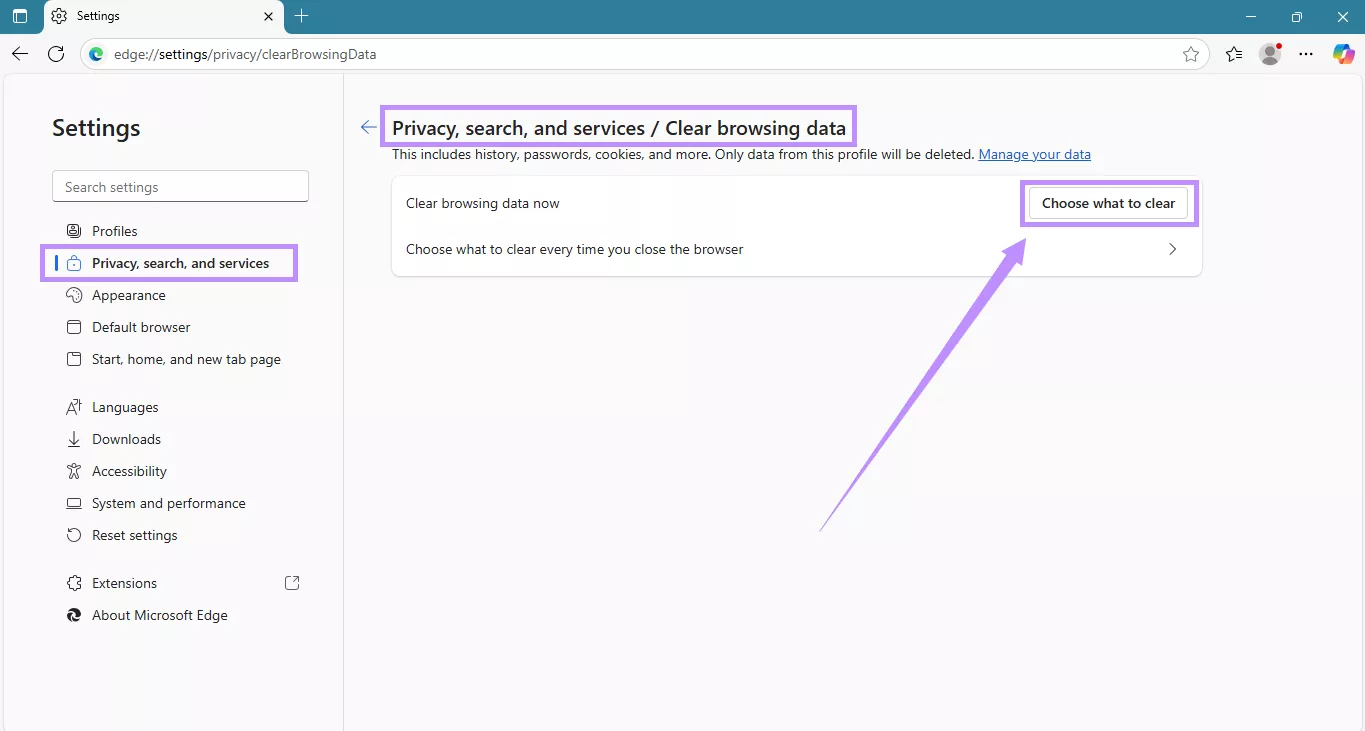
- Wählen Sie „Cookies und zwischengespeicherte Dateien“ aus. Klicken Sie anschließend auf „Jetzt löschen“.
Lösung 5. Entfernen oder deaktivieren Sie alle Erweiterungen in Edge
Wenn Sie Browsererweiterungen für PDF-Tools oder Sicherheits-Plugins verwenden, deaktivieren Sie diese und prüfen Sie, ob der Fehler behoben ist.
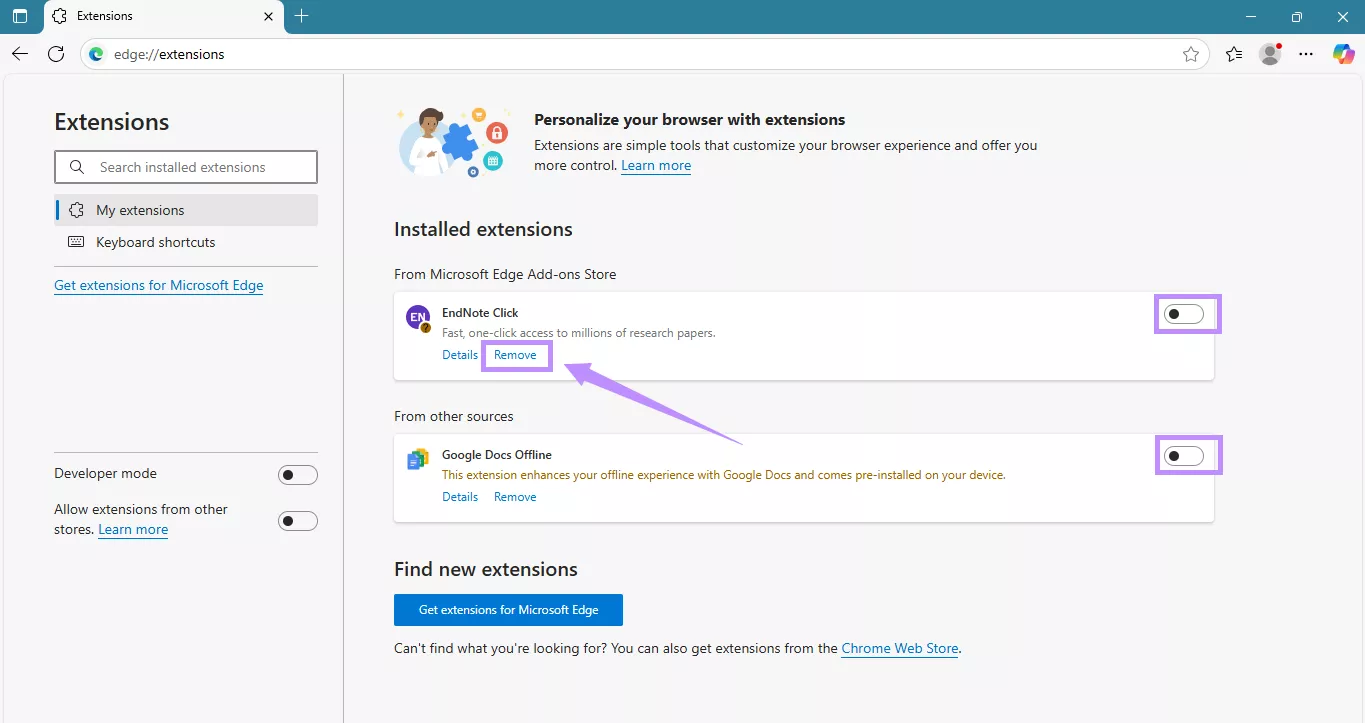
- Öffnen Sie Edge und geben Sie „edge://extensions/“ in die Adressleiste ein.
- Deaktivieren Sie alle Erweiterungen oder klicken Sie unter dem Namen der Erweiterung auf „Entfernen“.
Lösung 6. Aktualisieren oder installieren Sie Microsoft Edge neu
Die nächste Option besteht darin, Edge zu aktualisieren oder neu zu installieren, um Fehler oder Kompatibilitätsprobleme zu beheben.
Die Schritte zum Aktualisieren von Edge:
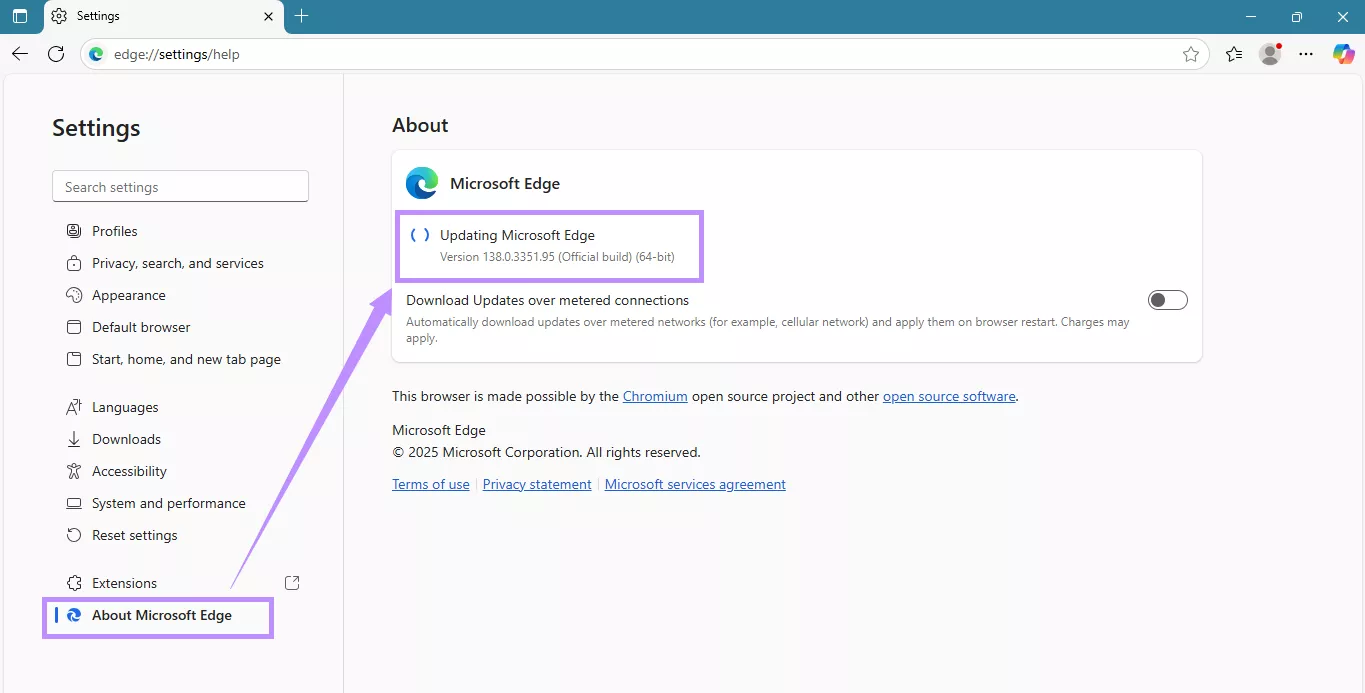
- Öffnen Sie Edge. Klicken Sie auf die drei Punkte oben rechts > Einstellungen.
- Gehen Sie zu „Über Microsoft Edge“.
- Edge wird automatisch überprüft und aktualisiert.
Die Schritte zur Neuinstallation:
- Gehen Sie zu dem Ordner, in dem Edge installiert ist.
- Öffnen Sie den Ordner mit der neuesten Versionsnummer.
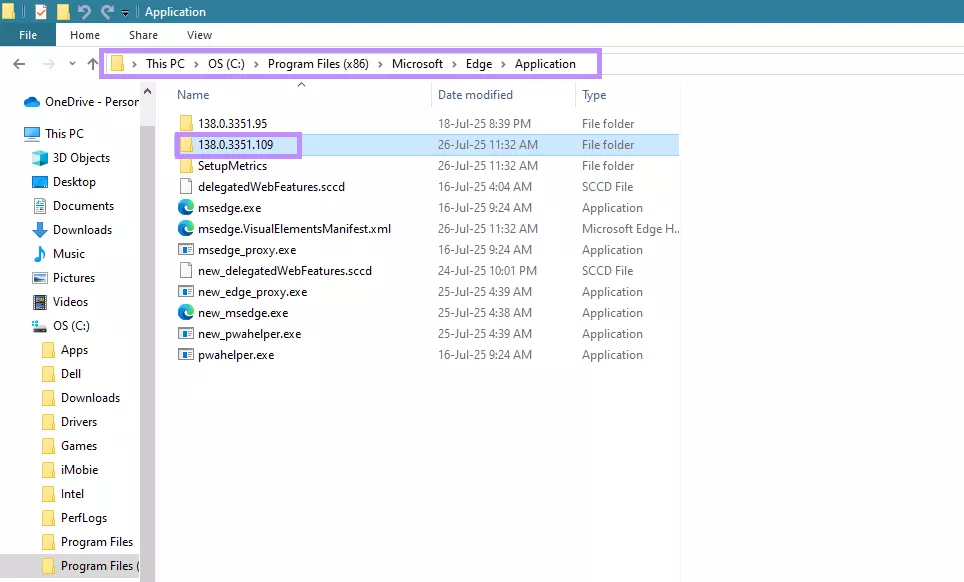
- Öffnen Sie den Ordner „Installer“.
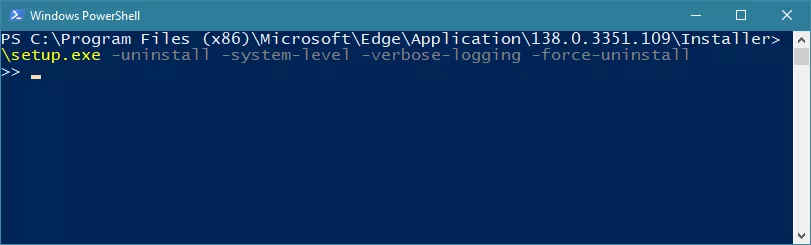
- Drücken Sie die Umschalttaste und klicken Sie mit der rechten Maustaste in den Ordner. Wählen Sie dann „PowerShell-Fenster hier öffnen”.
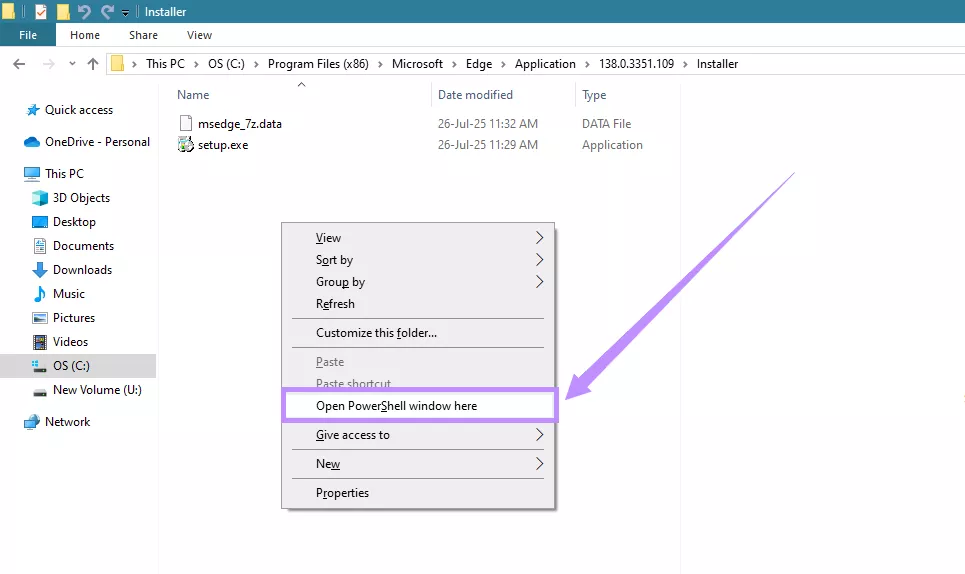
- Geben Sie diesen Befehl ein und drücken Sie die Eingabetaste: \setup.exe -uninstall -system-level -verbose-logging -force-uninstall
- Laden Sie Edge von der offiziellen Edge-Website herunter und installieren Sie es erneut.
Lösung 7. Starten Sie den Computer neu
Sollten alle anderen Maßnahmen erfolglos bleiben, starten Sie Ihren Computer neu. Dadurch wird die Software des Geräts aktualisiert und vorübergehende Störungen, die den PDF-Viewer in Edge beeinträchtigt haben, werden möglicherweise behoben.
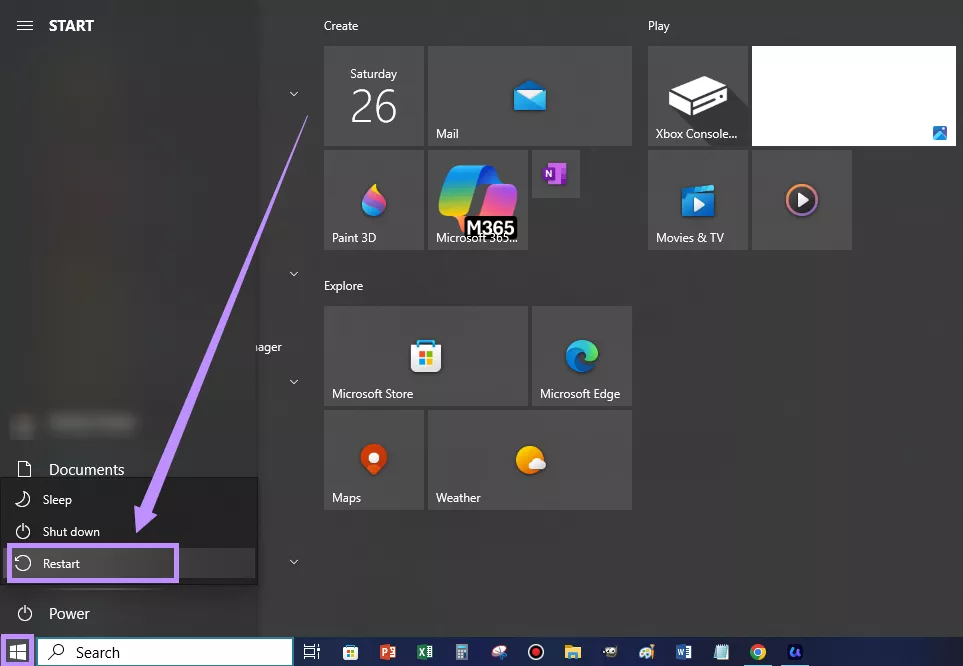
- Klicken Sie auf das Startmenü.
- Wählen Sie „Energie“ > „Neustart“. Warten Sie anschließend, bis Ihr System vollständig neu gestartet ist.
Fazit
Wenn Ihr integrierter PDF-Reader in Microsoft Edge deaktiviert wurde, können Sie ihn wiederherstellen, indem Sie Ihre Browsereinstellungen anpassen, den Cache leeren oder Ihr Gerät neu starten. Für eine schnellere – und dauerhaftere – Lösung würde ich Ihnen jedoch UPDF empfehlen, einem kostenlosen und funktionsreichen PDF-Reader mit leistungsstarken AI-Tools. Laden Sie UPDF jetzt herunter, um jederzeit mit Ihren PDF-Dateien produktiv zu bleiben!
Windows • macOS • iOS • Android 100% sicher






 Wayne Austin