 UPDF
UPDF
 UPDF für Windows
 UPDF für Mac
 UPDF für iPhone/iPad
 UPDF für Android
 UPDF AI Online
 UPDF Sign
 PDF bearbeiten
 PDF kommentieren
 PDF erstellen
 PDF-Formular
 Links bearbeiten
 PDF konvertieren
 OCR
OCR PDF in Word
 PDF in Bild
 PDF in Excel
 PDF organisieren
 PDFs zusammenführen
 PDF teilen
 PDF zuschneiden
 PDF drehen
 PDF schützen
 PDF signieren
 PDF schwärzen
 PDF bereinigen
 Sicherheit entfernen
 PDF lesen
 UPDF Cloud
 PDF komprimieren
 PDF drucken
 Stapelverarbeitung
 Über UPDF AI
 UPDF AI Lösungen
 KI-Benutzerhandbuch
 FAQ zu UPDF AI
 PDF zusammenfassen
 PDF übersetzen
 Chatten mit PDF
 Chatten mit AI
 Chatten mit Bild
 PDF zu Mindmap
 PDF erklären
 PDF-KI-Tools
 Bild-KI-Tools
 KI-Chat-Tools
 KI-Schreibtools
 KI-Lerntools
 KI-Arbeitstools
 Weitere KI-Tools
 PDF in Word
 PDF in Excel
 PDF in PowerPoint
 Unternehmenslösung
 Unternehmen Sign
 Unternehmen AI
 Unternehmensplan
 Benutzerhandbuch für Unternehmen
 Unternehmens-Webinar
 Bankwesen
 Gesundheitswesen
 Versicherung
 Rechtlich
 Fertigung
 Regierung
 Bildungsbereich-Lösung
 Kundengeschichten
 Tutorials
 UPDF Tipps
 FAQs
FAQs UPDF Bewertungen
 Downloadcenter
 Blog
Blog Newsroom
 Technische Daten
 Updates
 UPDF vs. Adobe Acrobat
 UPDF vs. Foxit
 UPDF vs. PDF Expert

Wird Ihnen in Ihrer Adobe-App die Meldung „Adobe deaktivieren wegen nicht lizenzierter App“ angezeigt? Das liegt daran, dass Adobe eine inoffizielle oder gecrackte Version seiner Software erkannt und Ihren Zugriff gesperrt hat. Dadurch können Sie Ihre PDFs nicht mehr problemlos bearbeiten, konvertieren oder öffnen.
Keine Panik! Es gibt wirksame Möglichkeiten, dieses Problem schnell zu beheben. In diesem Artikel erkläre ich Ihnen, warum diese Meldung angezeigt wird und wie Sie sie zukünftig vermeiden können.
Sind Sie genervt von diesen lästigen Pop-ups und möchten keine hohen Adobe-Gebühren zahlen? Dann probieren Sie UPDF aus! Es ist die günstigste Alternative zu Adobe Acrobat und bietet erweiterte Funktionen sowie ein integriertes KI-Tool. Klicken Sie auf den Button unten, um es herunterzuladen und gleich auszuprobieren!
Windows • macOS • iOS • Android 100% sicher
Kurzfassung
Wenn die Fehlermeldung „Ihre nicht lizenzierte Adobe-App wurde deaktiviert“ angezeigt wird, bedeutet dies, dass Adobe festgestellt hat, dass Ihre Software nicht offiziell lizenziert ist. Um dieses Problem zu beheben, haben Sie drei Hauptoptionen:
- Wechseln Sie zu einer günstigeren Adobe-Alternative – UPDF
Eine legale und kostengünstige Lösung für nur 49,99 €/Jahr. UPDF bietet nahezu alle Funktionen von Adobe Acrobat sowie exklusive KI-Tools.
- Kaufen Sie die offizielle Adobe Acrobat-Lizenz
Erwerben Sie eine gültige Lizenz von Adobe, um die volle Funktionalität wiederherzustellen und zukünftige Sperrungen zu vermeiden.
- Laden Sie Adobe Acrobat Reader herunter.
Wenn Sie nur grundlegende Funktionen wie das Lesen und Kommentieren von PDFs benötigen, ist Adobe Reader eine sichere und kostenlose Option.
Teil 1. Was bedeutet es, wenn Ihre nicht lizenzierte Adobe-App deaktiviert wurde?
Die Fehlermeldung „Nicht lizenzierte Adobe-App wurde deaktiviert“ erscheint, wenn Adobe feststellt, dass die von Ihnen verwendete Adobe-Software nicht ordnungsgemäß lizenziert ist. In diesem Fall deaktiviert Adobe Ihren Zugriff auf die App aus der Ferne, und diese Meldung wird auf Ihrem Bildschirm angezeigt.
Daher kann es vorkommen, dass häufige Pop-up-Warnungen angezeigt werden, die sich nicht schließen lassen, oder dass der Zugriff auf die Funktionen der App eingeschränkt ist. Adobe verwendet integrierte Software-Validierungstools, um zu prüfen, ob Ihre App über eine gültige Lizenz verfügt. Viele Nutzer, die angeben, die lizenzierte Version der Software erworben zu haben, sind jedoch ebenfalls von diesem Problem betroffen. Dies deutet darauf hin, dass die Ursache mitunter ein technischer Fehler oder eine Störung der App selbst sein kann.
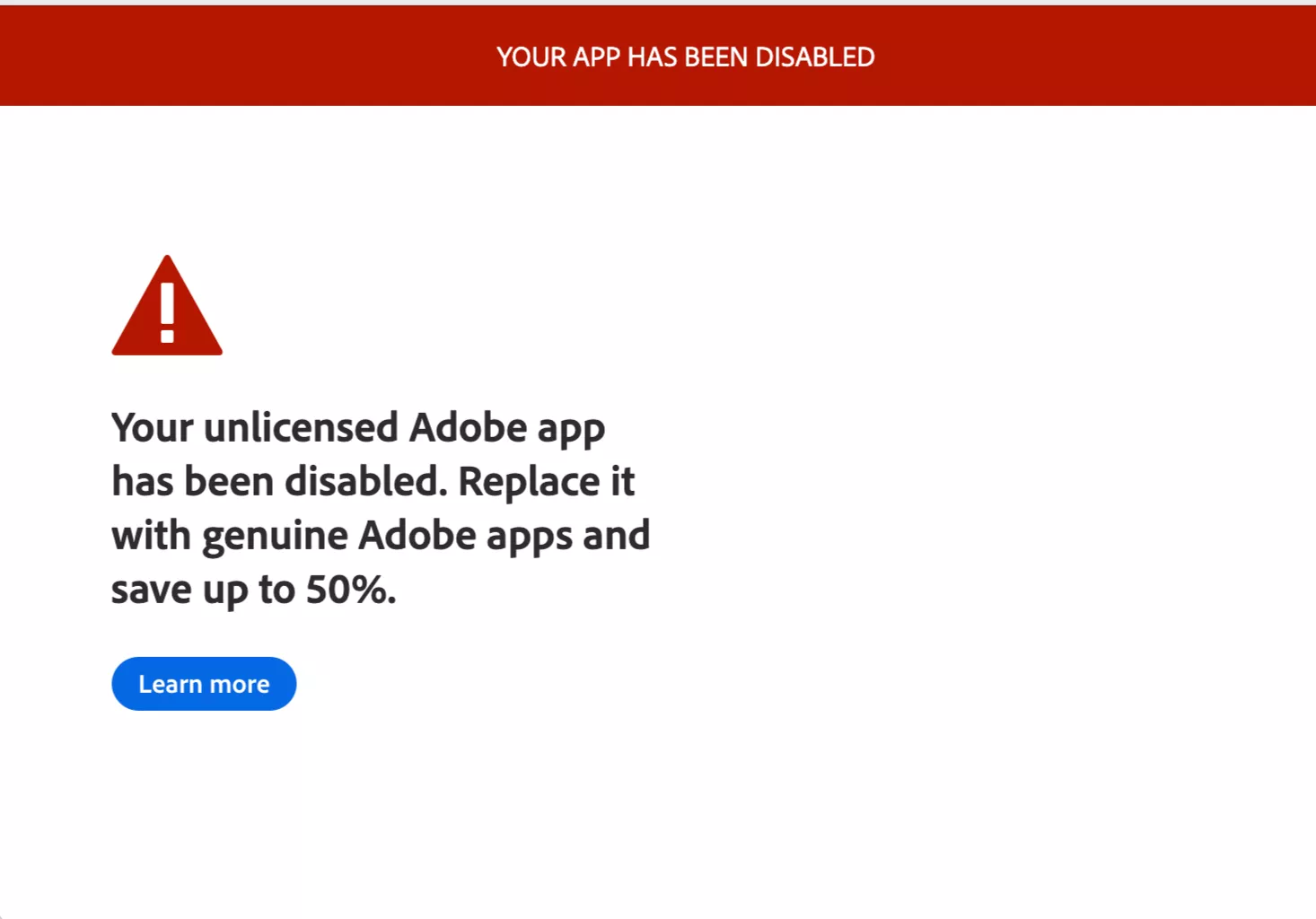
Teil 2. Warum erhalte ich die Fehlermeldung „Ihre nicht lizenzierte Adobe-App wurde deaktiviert“?
Diese Fehlermeldung kann erscheinen, wenn bei der Überprüfung Ihres Kaufs ein Problem auftritt. Im Folgenden finden Sie die häufigsten Ursachen dafür.
- Verwendung einer gecrackten oder raubkopierten Version: Möglicherweise verwenden Sie eine gecrackte, raubkopierte oder nicht autorisierte Version der Adobe-Software.
- Abgelaufene Testversion: Ihre Adobe-Testversion ist abgelaufen, aber Sie verwenden Tools oder Patches, um ihre Laufzeit zu verlängern.
- Ungültiger Lizenzschlüssel: Möglicherweise verwenden Sie einen öffentlich geteilten Lizenzschlüssel oder einen, der von einer inoffiziellen Website eines Drittanbieters erworben wurde.
- Manipulierte Installationsdateien: Ihre Adobe-Installationsdateien wurden verändert, um kostenpflichtige Funktionen freizuschalten. Adobe hat die veränderten Dateien erkannt und Ihren Zugriff gesperrt.
- Unautorisierter Download: Sie haben eine nicht autorisierte Version der Adobe-Software von einem Drittanbieter-App-Store oder einer Torrent-Hosting-Website heruntergeladen.
Teil 3. Wie behebt man den Fehler „Ihre nicht lizenzierte Adobe-App wurde deaktiviert“?
Es gibt mehrere Möglichkeiten, den Fehler „Ihre nicht lizenzierte Adobe-App wurde deaktiviert“ zu beheben. Nachfolgend finden Sie die drei effektivsten Lösungen, die Sie ausprobieren können.
Lösung 1. Kaufen Sie die günstigste Adobe Acrobat-Alternative – UPDF
Viele Nutzer erhalten diese Fehlermeldung, weil sie nie eine gültige Adobe-Lizenz erworben haben. Falls Sie sich in dieser Situation befinden und die hohen Abonnementgebühren von Adobe nicht zahlen möchten, gibt es eine bessere Alternative. Sie können beispielsweise auf eine günstigere Software wie UPDF umsteigen.
UPDF ist eine der günstigsten Alternativen zu Adobe Acrobat auf dem Markt. Es kostet nur 49,99 € pro Jahr, während Adobe Acrobat Pro mit einem Monatsabonnement über 239,88 $ jährlich kosten kann. Das ist eine enorme Ersparnis. Und das alles ohne Abstriche bei den wichtigsten Funktionen! Vergleichen Sie UPDF und Adobe Acrobat, um die richtige Entscheidung zu treffen.
UPDF bietet nahezu alle Funktionen von Adobe Acrobat und noch mehr. Sie können Ihre PDFs bearbeiten, mit Anmerkungen versehen, konvertieren und alle Elemente verwalten. Darüber hinaus bietet es fortschrittlichere KI-Funktionen als Adobe Acrobat. Laden Sie UPDF über die Schaltfläche unten herunter und testen Sie es.
Windows • macOS • iOS • Android 100% sicher
Hauptmerkmale von UPDF
- PDFs bearbeiten: Text, Bilder, Links, Wasserzeichen, Kopf- und Fußzeilen, Hintergründe und mehr hinzufügen oder entfernen.
- Markieren und Kommentieren: Hervorheben, unterstreichen, durchstreichen sowie Formen, Stempel und Aufkleber hinzufügen.
- Erweiterte Lesefunktionen: Blitzschnelles Laden und Anzeigen von PDF-Dateien. Die App kann PDFs auch vorlesen, falls Sie vom Lesen müde sind.
- PDFs mit KI bearbeiten: Dank der fortschrittlichen UPDF AI mit ChatGPT-5 kann UPDF Texte sofort zusammenfassen, übersetzen und erklären, mit Bildern chatten, PDFs in Mindmaps umwandeln usw.
- Formulare erstellen und ausfüllen: Erstellen und füllen Sie Formulare mit Textfeldern, Optionsfeldern, Dropdown-Menüs und mehr. Die Funktion zum automatischen Ausfüllen von PDF-Formularen mit gespeicherten Daten vereinfacht das Ausfüllen zusätzlich .
- Textextraktion mit OCR: Gescannte PDFs in durchsuchbaren, bearbeitbaren Text in verschiedenen Sprachen umwandeln.
- PDFs einfach signieren: Fügen Sie handschriftliche und digitale Signaturen hinzu, um professionelle Dokumente zu validieren.
- Stapelverarbeitung mehrerer Dateien: Führen Sie OCR, Konvertierung, Verschlüsselung und Komprimierung mehrerer PDFs gleichzeitig durch und vieles mehr.
So kaufen und aktivieren Sie die UPDF-Lizenz
Schritt 1. Gehen Sie auf die offizielle Website von UPDF und klicken Sie auf der Startseite auf die Schaltfläche „Jetzt kaufen“.
Schritt 2. Wählen Sie ein Abonnement, das Ihnen zusagt. Sie können die vollständige Software im Jahres- oder Dauerabonnement erwerben oder den KI-Assistenten separat buchen. Klicken Sie anschließend auf „Jetzt kaufen“.
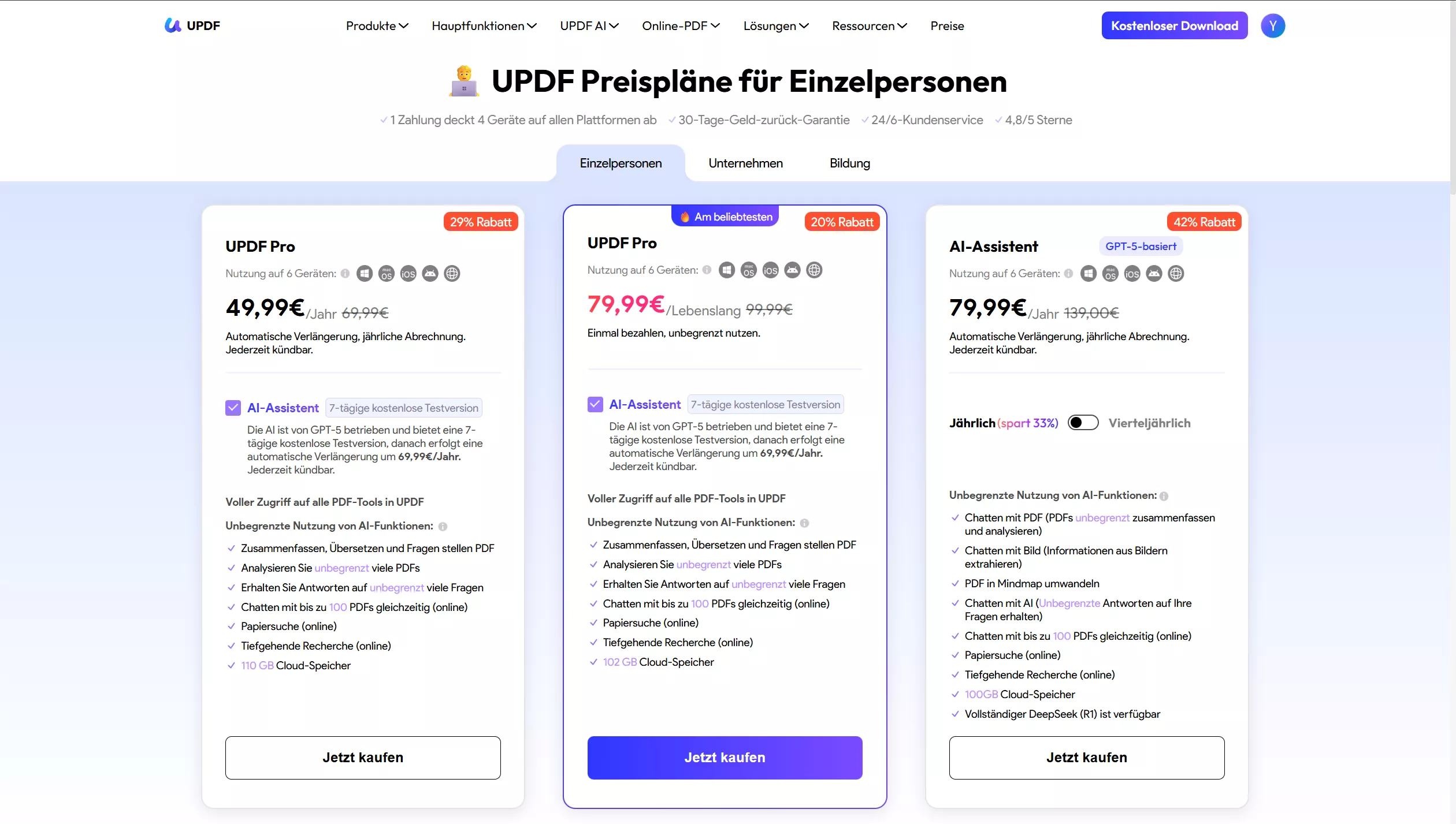
Rabatthinweis
Schritt 3. Klicken Sie beim Bezahlvorgang auf die Option „Zum Einkaufen anmelden“. Geben Sie anschließend Ihre E-Mail-Adresse ein.
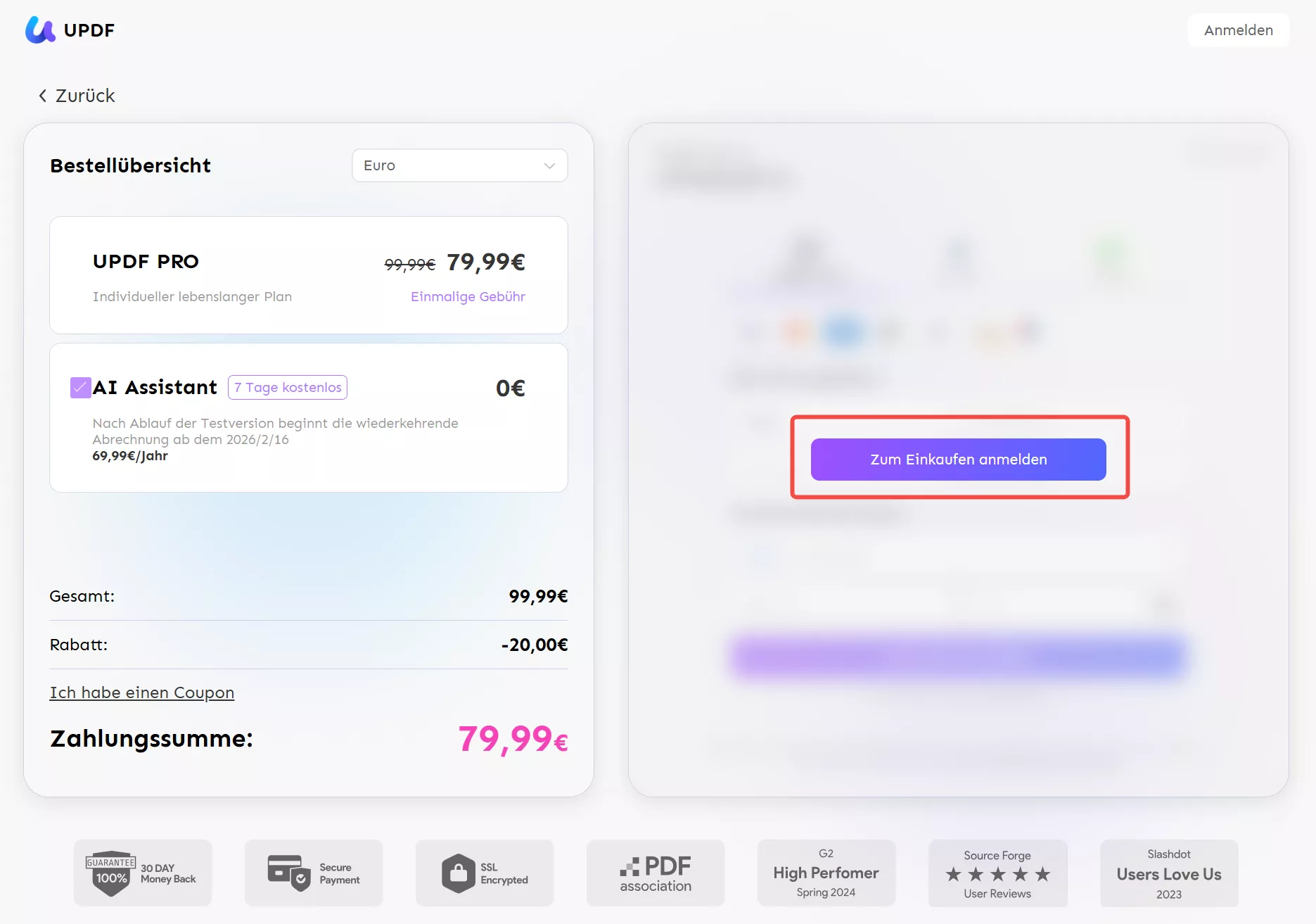
Schritt 4. Wählen Sie aus, ob Sie mit Kreditkarte oder PayPal bezahlen möchten. Schließen Sie anschließend die Transaktion ab.
Schritt 5. Laden Sie UPDF herunter und installieren Sie es auf Ihrem Gerät. Öffnen Sie die App und klicken Sie oben rechts auf die Schaltfläche „Anmelden“.
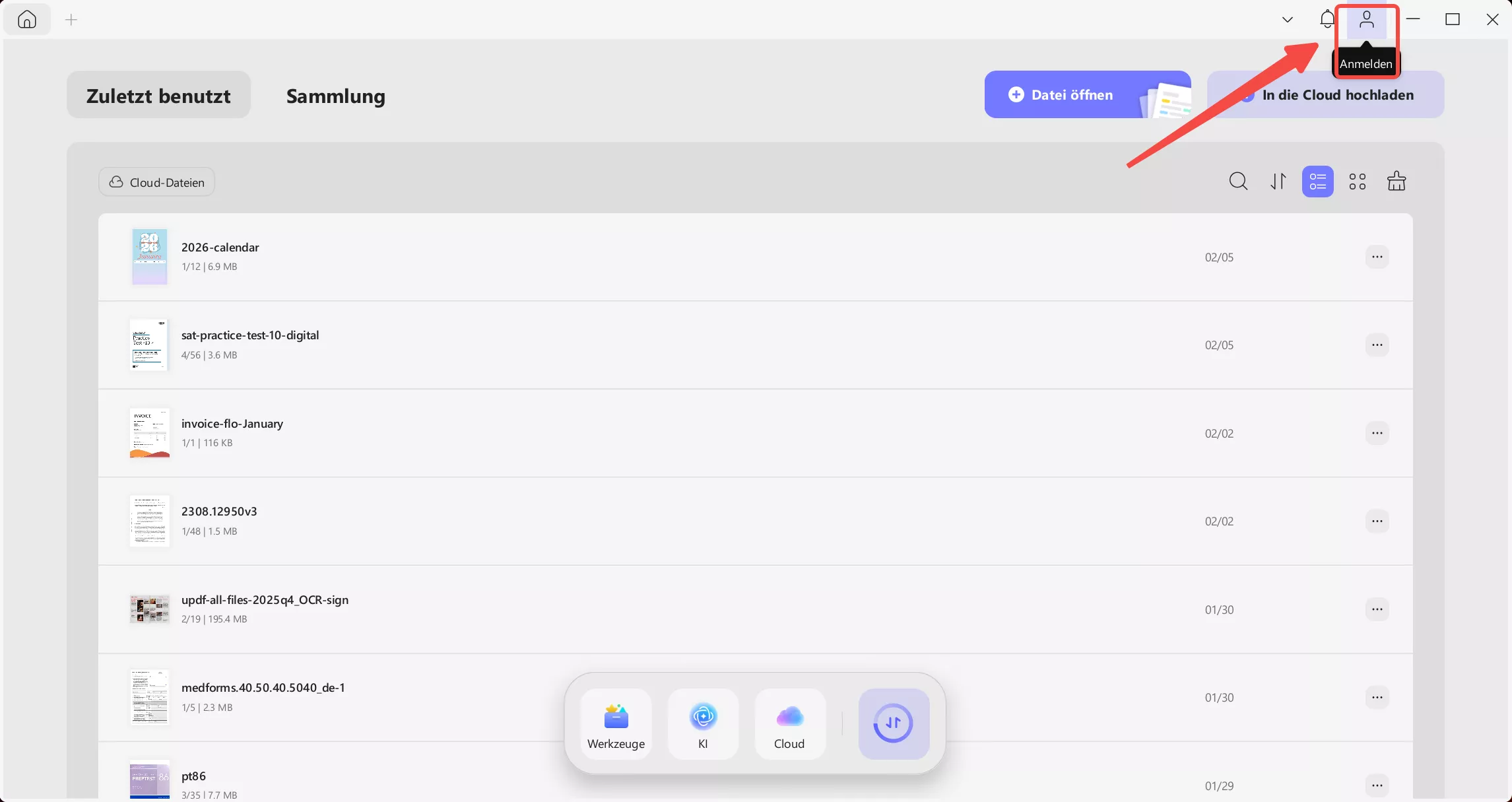
Schritt 6. Geben Sie dieselbe E-Mail-Adresse ein, die Sie beim Kauf der Lizenz verwendet haben. Folgen Sie dann den Anweisungen, um die Anmeldung abzuschließen.
Sobald Sie angemeldet sind, wird UPDF automatisch aktiviert. Jetzt können Sie alle Profi-Funktionen zur Verwaltung Ihrer PDFs nutzen! Wenn Sie mehr über die Möglichkeiten von UPDF erfahren möchten, lesen Sie diesen Testbericht oder sehen Sie sich das Video hier an.
Lösung 2. Die Adobe Acrobat-Lizenz kaufen
Wenn Sie Adobe Acrobat weiterhin nutzen und die Fehlermeldung „Ihre nicht lizenzierte Adobe-App wurde deaktiviert“ beheben möchten, ist der Kauf einer offiziellen Lizenz von Adobe eine zuverlässige Lösung. So verwenden Sie eine gültige und unterstützte Version der Software und vermeiden das Risiko einer Sperrung.
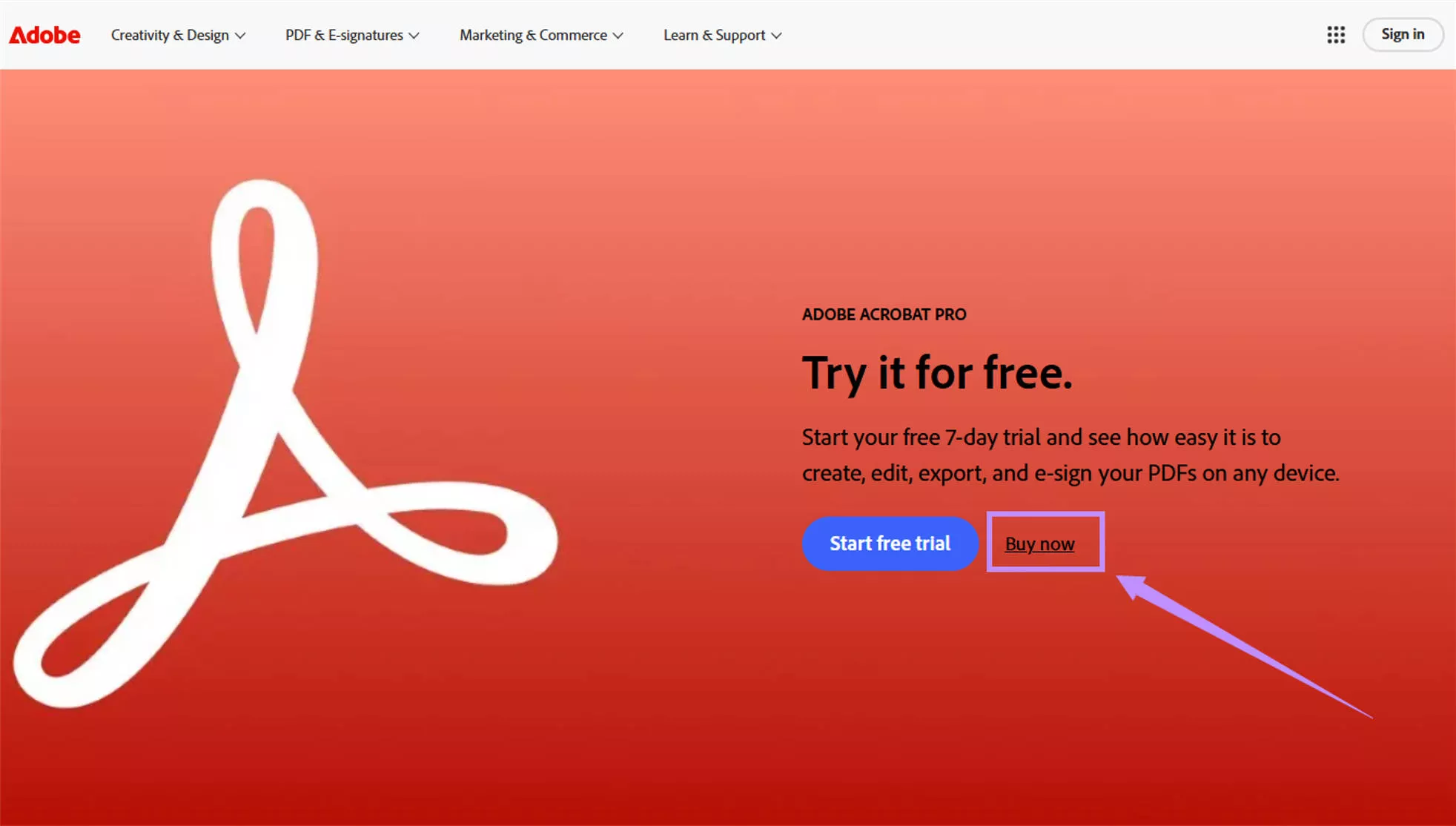
Schritt 1. Besuchen Sie die offizielle Website von Adobe und klicken Sie auf der Startseite auf „Jetzt kaufen“.
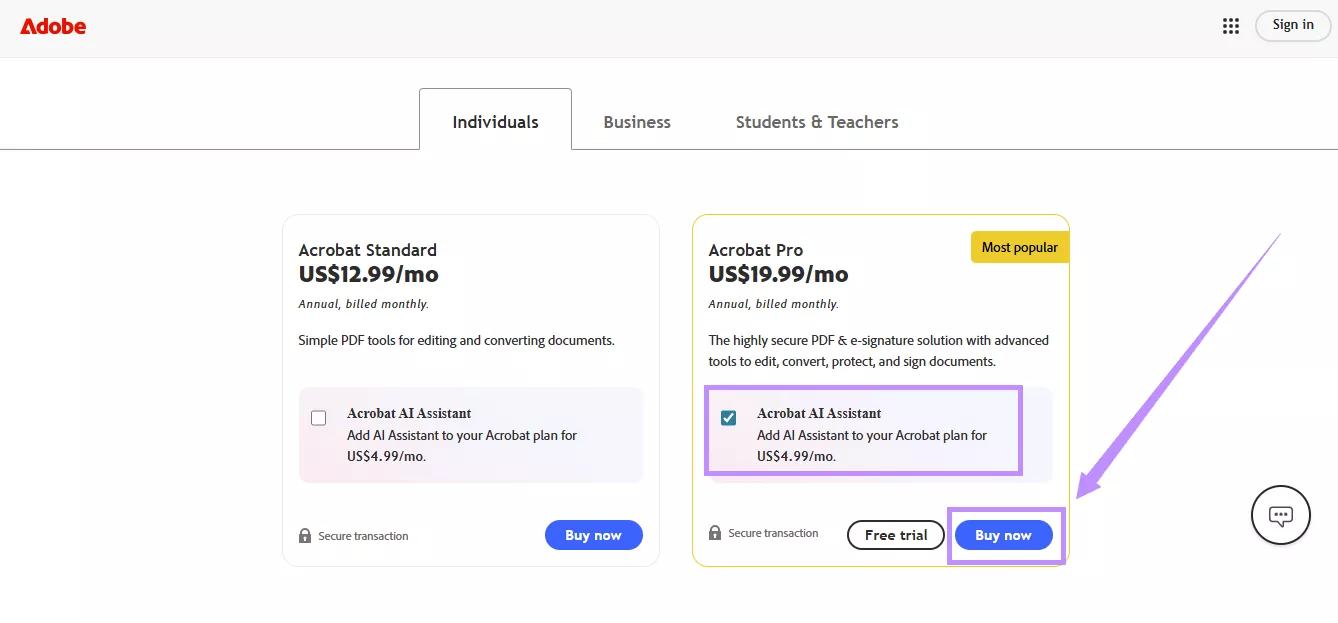
Schritt 2. Wählen Sie zwischen Acrobat Standard und Acrobat Pro. Optional können Sie den Acrobat AI-Assistenten mitbestellen. Klicken Sie anschließend auf „Jetzt kaufen“.
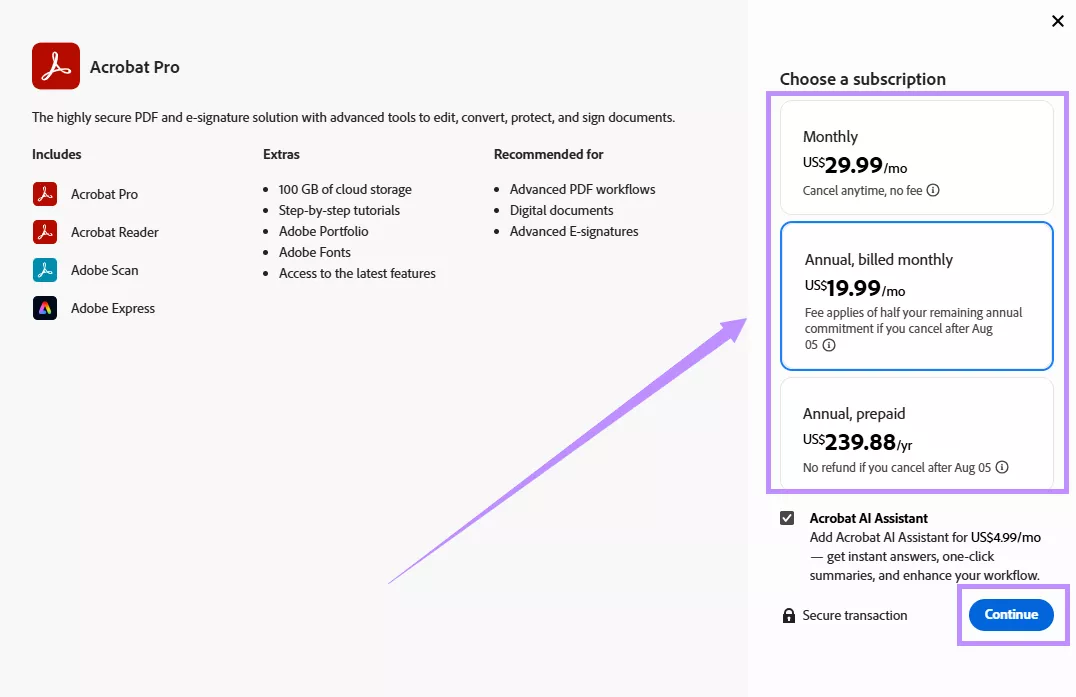
Schritt 3. Wählen Sie im Pop-up-Fenster den gewünschten Abonnementplan aus und klicken Sie auf „Weiter“.
Schritt 4. Melden Sie sich mit Ihrer E-Mail-Adresse auf der Adobe-Website an. Wählen Sie Ihre gewünschte Zahlungsart und geben Sie Ihre Rechnungsdaten ein. Klicken Sie anschließend auf „Zustimmen und abonnieren“, um den Kauf abzuschließen.
Lösung 3. Die offizielle Software herunterladen
Da Acrobat Pro recht teuer ist, können es sich nicht alle leisten. Anstatt auf die eingeschränkte Version zurückzugreifen, können Sie den offiziellen Acrobat Reader herunterladen, der kostenlos und legal nutzbar ist. Er bietet zwar nicht alle Bearbeitungswerkzeuge von Acrobat Pro, ermöglicht Ihnen aber dennoch das kostenlose Lesen, Anzeigen und Kommentieren von PDFs.
Schritt 1. Rufen Sie die offizielle Webseite von Acrobat Reader auf. Deaktivieren Sie alle zusätzlichen Downloads, wie z. B. McAfee, wenn Sie diese nicht verwenden möchten.
Schritt 2. Klicken Sie auf „Acrobat Reader herunterladen“, um die Installationsdatei für Ihr Gerät zu erhalten.
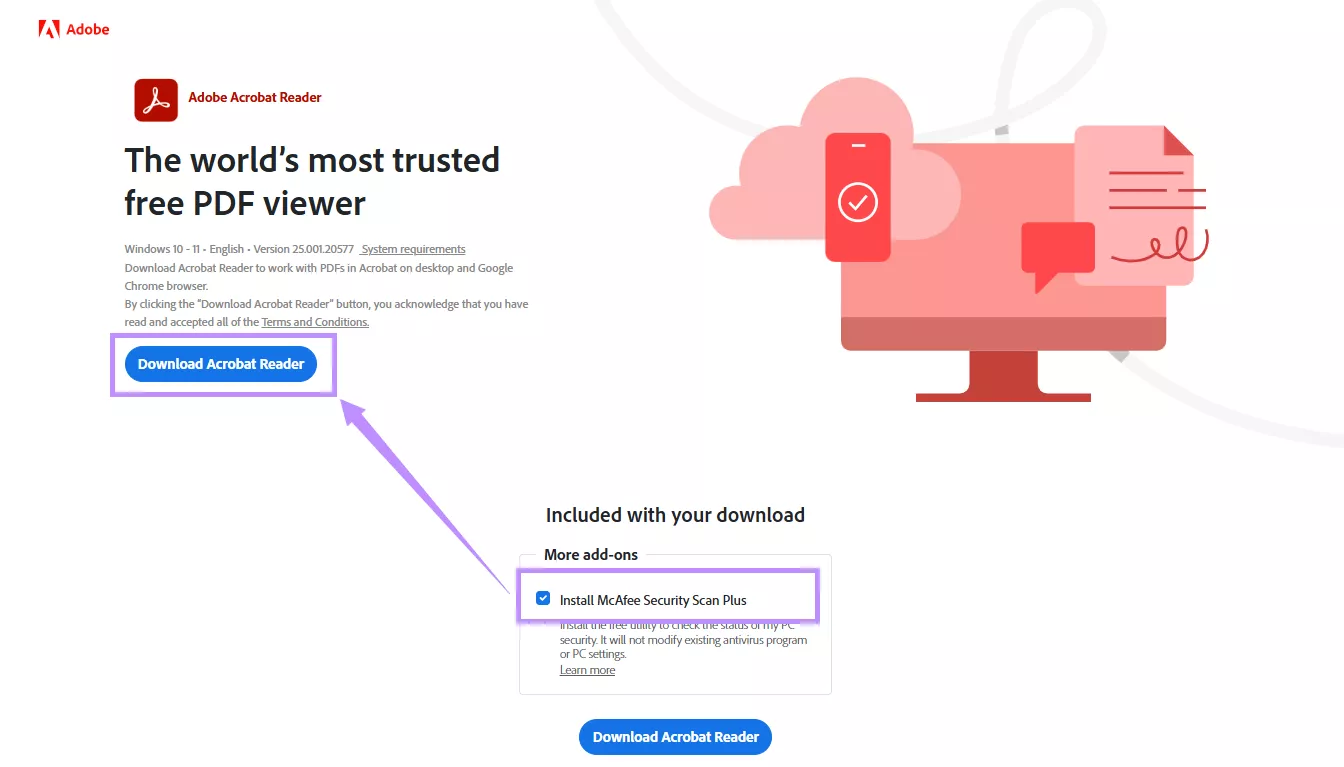
Schritt 3. Öffnen Sie die Installationsdatei und folgen Sie den Anweisungen, um das Programm auf Ihrem Computer zu installieren. Anschließend können Sie Acrobat starten und PDFs kostenlos anzeigen, drucken und mit Anmerkungen versehen.
Teil 4. Häufig gestellte Fragen zu Ihrer deaktivierten, nicht lizenzierten Adobe-App
Werden Ihre nicht lizenzierten Adobe-Apps in 10 Tagen deaktiviert?
Ja! Adobe gewährt nach der Erkennung einer nicht lizenzierten App eine Kulanzfrist von bis zu 10 Tagen. Während dieser Zeit werden Nutzer dazu angehalten, Original-Apps über die offizielle Website zu erwerben. Nach Ablauf dieser Frist werden die Apps dauerhaft deaktiviert.
Woher weiß Adobe, dass meine Software nicht lizenziert ist?
Adobe installiert im Rahmen seiner Software-Updates einen Prozess namens „Adobe Genuine Software Integrity Service“. Dieser kann die Seriennummern und digitalen Signaturen der App überprüfen, was zur Authentifizierung der Software beiträgt. Kann er diese Elemente nicht verifizieren, wird Ihre Software als nicht lizenziert gekennzeichnet.
Fazit
Wenn die Fehlermeldung „Ihre nicht lizenzierte Adobe-App wurde deaktiviert“ angezeigt wird, liegt das daran, dass Adobe eine Raubkopie, eine gecrackte oder manipulierte Version seiner Software erkannt hat. Sie können das Problem beheben, indem Sie die lizenzierte Software erwerben oder den kostenlosen Acrobat Reader herunterladen.
Wenn Sie jedoch professionelle PDF-Tools nutzen möchten, ohne viel Geld auszugeben, ist UPDF die beste Wahl. Es bietet viele Funktionen und ist deutlich günstiger als Acrobat. Probieren Sie es aus! Laden Sie UPDF jetzt herunter und verwalten Sie Ihre Dokumente intelligenter!
Windows • macOS • iOS • Android 100% sicher







 Wayne Austin

