UPDF
UPDF
 UPDF für Windows
 UPDF für Mac
 UPDF für iPhone/iPad
 UPDF für Android
 Nomostar
 UPDF AI Online
 UPDF Sign
 IvyCraft
 PDF bearbeiten
 PDF kommentieren
 PDF erstellen
 PDF-Formular
 Links bearbeiten
 PDF konvertieren
 OCR
OCR PDF in Word
 PDF in Bild
 PDF in Excel
 PDF organisieren
 PDFs zusammenführen
 PDF teilen
 PDF zuschneiden
 PDF drehen
 PDF schützen
 PDF signieren
 PDF schwärzen
 PDF bereinigen
 Sicherheit entfernen
 PDF lesen
 UPDF Cloud
 PDF komprimieren
 PDF drucken
 Stapelverarbeitung
 Über UPDF AI
 UPDF AI Lösungen
 KI-Benutzerhandbuch
 FAQ zu UPDF AI
 PDF zusammenfassen
 PDF übersetzen
 Chatten mit PDF
 Chatten mit AI
 Chatten mit Bild
 PDF zu Mindmap
 PDF erklären
 PDF-KI-Tools
 Bild-KI-Tools
 KI-Chat-Tools
 KI-Schreibtools
 KI-Lerntools
 KI-Arbeitstools
 Weitere KI-Tools
 KI-Lesezeichen-Generierung
 KI-Lesezeichen-Zusammenfassung
 KI-Wasserzeichen-Generierung
 KI-Hintergrund-Generierung
 KI-Sticker-Generierung
 KI-Stempel-Generierung
 KI-Schreibtools
 UPDF Copilot
 KI-Seitenverwaltung
 KI-Semantische Suche
 PDF in Word
 PDF in Excel
 PDF in PowerPoint
 Unternehmenslösung
 Unternehmen Sign
 Unternehmen AI
 Unternehmensplan
 Benutzerhandbuch für Unternehmen
 Unternehmens-Webinar
 Bankwesen
 Gesundheitswesen
 Versicherung
 Rechtlich
 Fertigung
 Regierung
 Bildungsbereich-Lösung
 Kundengeschichten
 Tutorials
 UPDF Tipps
 FAQs
FAQs UPDF Bewertungen
 Downloadcenter
 Blog
Blog Newsroom
 Technische Daten
 Updates
 UPDF vs. Adobe Acrobat
 UPDF vs. Foxit
 UPDF vs. PDF Expert

Im Internet rufen wir täglich wichtige Informationen ab – Rechnungen, Behördengänge, Online-Bestätigungen oder Produktinformationen. Zum besseren Teilen, Drucken oder Archivieren bietet es sich an, diese Webinhalte als PDF zu speichern. So erhalten Sie ein universell lesbares Format, das auf jedem Gerät gleich aussieht und sich leicht weitergeben lässt.
In diesem Artikel zeigen wir Ihnen, wie Sie Webseiten in den gängigen Browsern Google Chrome, Safari und Firefox als PDF speichern. Außerdem stellen wir Ihnen die besten Tools vor, um diese PDFs anschließend professionell zu bearbeiten und zu verwalten.
Teil 1: Webseite als PDF in Google Chrome speichern
Google Chrome besticht durch hohe Geschwindigkeit und eine Vielzahl an Erweiterungen. Das Speichern einer Webseite als PDF ist hier in wenigen Klicks erledigt:
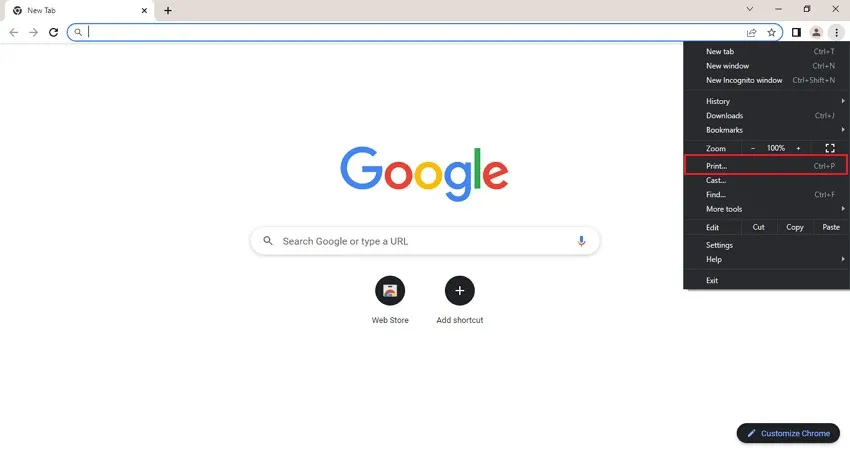
Schritt 1: Öffnen Sie die gewünschte Webseite und klicken Sie auf das Dreipunkt-Menü in der oberen rechten Ecke. Wählen Sie „Drucken“ oder drücken Sie die Tastenkombination Strg + P (Windows) bzw. Befehl + P (Mac).
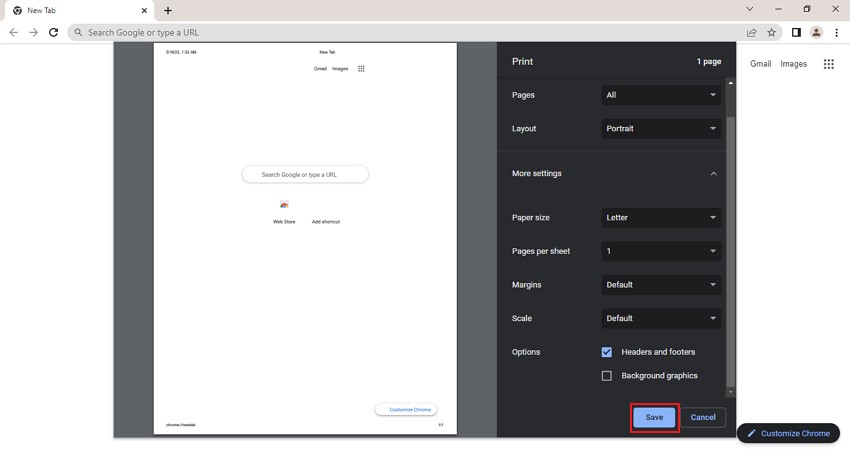
Schritt 2: Klicken Sie im Popup-Fenster auf den Abwärtspfeil neben „Ziel“ und wählen Sie „Als PDF speichern“. Eine Vorschau erscheint auf Ihrem Bildschirm.
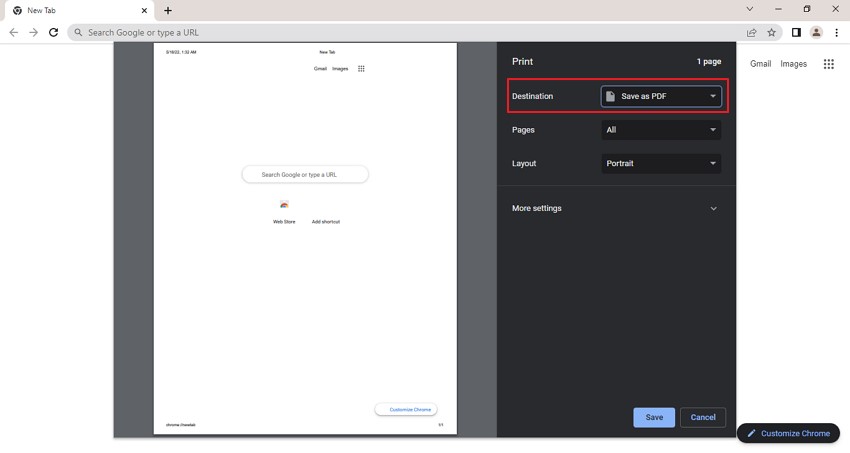
Schritt 3: Unter „Weitere Einstellungen“ passen Sie Seitenskalierung und Papierformat nach Bedarf an. Klicken Sie dann auf „Speichern“, wählen Sie den Speicherort aus und bestätigen Sie erneut mit „Speichern“.
Teil 2: Webseite als PDF in Safari exportieren
Safari, Apples Standardbrowser, legt besonderen Wert auf Privatsphäre und Geschwindigkeit. Das Exportieren als PDF ist besonders elegant gelöst:
Schritt 1: Öffnen Sie die Webseite in Safari und wählen Sie in der Menüleiste „Datei“ > „Als PDF exportieren“.
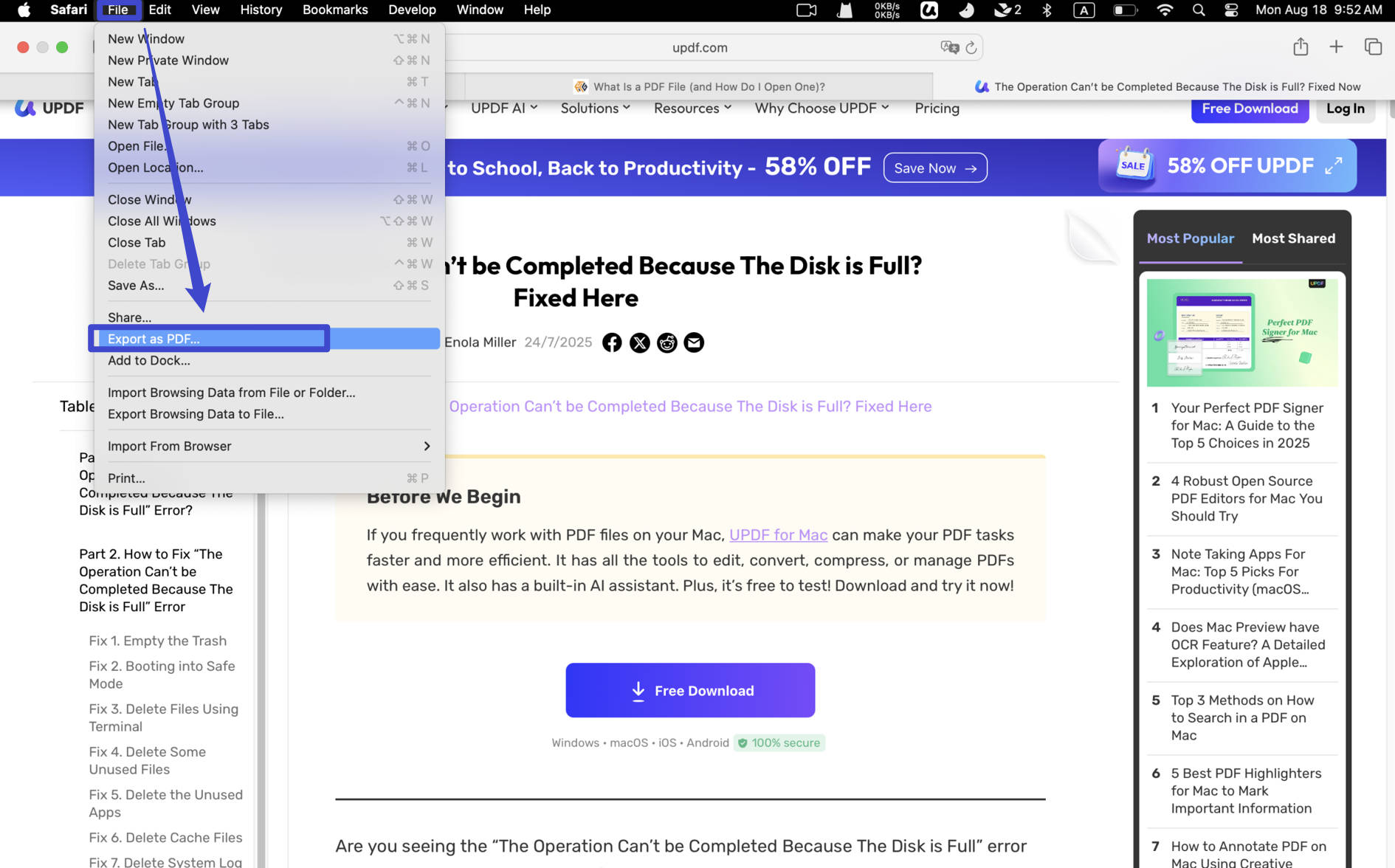
Schritt 2: Geben Sie im sich öffnenden Fenster einen Dateinamen ein, wählen Sie den Speicherort und klicken Sie auf „Speichern“.
Tipp für Mac-Nutzer: Alternativ können Sie im Druckdialog (Befehl + P) ebenfalls „Als PDF sichern“ wählen, um zusätzliche Optionen wie Seitenbereiche oder Formatierungen zu nutzen.
Teil 3: Webseite als PDF in Firefox herunterladen
Firefox punktet mit starkem Datenschutz, integriertem Werbeblocker und Passwort-Manager. Das Speichern als PDF funktioniert folgendermaßen:
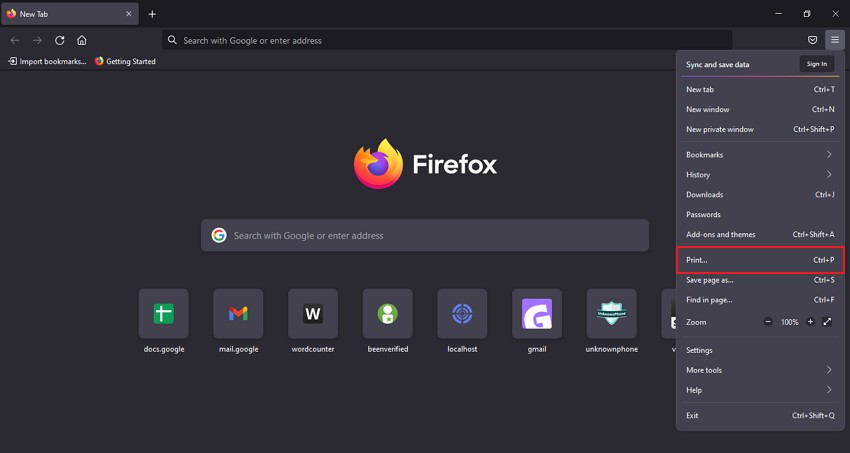
Schritt 1: Klicken Sie auf das Hamburger-Menü (Drei Striche) oben rechts und wählen Sie „Drucken“ – oder nutzen Sie direkt Strg + P (Windows) bzw. Befehl + P (Mac).
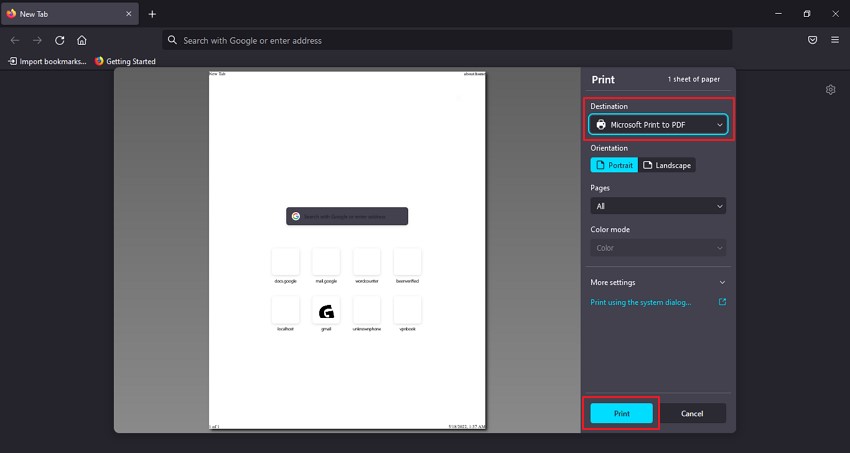
Schritt 2: Wählen Sie als Drucker „Als PDF speichern“ (Windows) bzw. „In Datei drucken“ > „Als PDF“ (Mac). Geben Sie der Datei einen Namen, wählen Sie den Speicherort und klicken Sie auf „Speichern“.
Teil 4: Die 3 besten PDF-Viewer und -Editoren
Nach dem Speichern möchten Sie die PDF möglicherweise bearbeiten, kommentieren oder Seiten neu anordnen. Diese drei Tools sind für deutsche Nutzer besonders empfehlenswert:
1. UPDF
UPDF ist ein vielseitiger PDF-Editor für Windows, macOS, iOS und Android. Neben dem reinen Betrachten bietet er umfangreiche Bearbeitungsfunktionen:
- Text bearbeiten: Schriftart, Stil, Größe und Absatzausrichtung anpassen
- Bilder verwalten: Bilder in PDFs einfügen, löschen oder bearbeiten
- Seiten organisieren: PDF-Seiten neu anordnen, drehen oder extrahieren
- Schutz & Freigabe: PDFs sicher teilen oder mit einem Passwort versehen
- Konvertierung: Webseiten-Inhalte lassen sich nach der Speicherung in Word, Excel oder andere Formate umwandeln
Vorteile: Übersichtliche Benutzeroberfläche, KI-gestützte Funktionen, Cloud-Synchronisation und ein besonders gutes Preis-Leistungs-Verhältnis im Vergleich zu Adobe.
Windows • macOS • iOS • Android 100% sicher
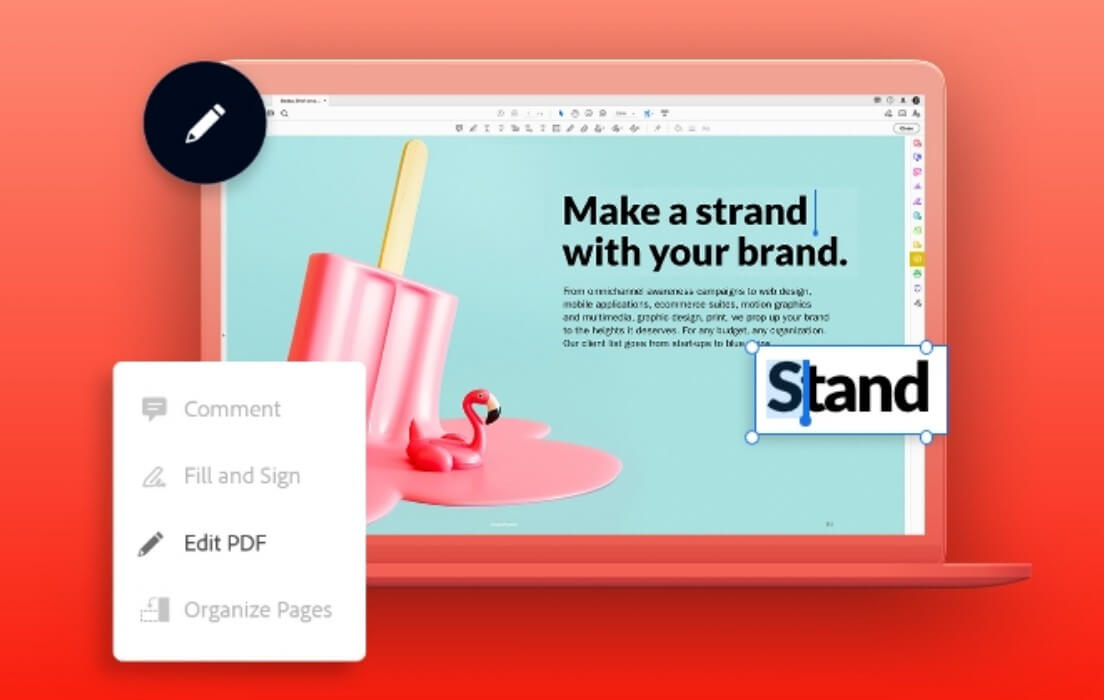
2. Adobe Acrobat Reader
Der bekannteste Name im PDF-Bereich bietet professionelle Funktionen wie:
- PDF-Komprimierung zur Reduzierung der Dateigröße
- Präzises Ausfüllen und Signieren von Formularen
- Umwandlung in verschiedene Dateiformate
- Zusammenführung mehrerer PDFs zu einer Datei
Nachteil: Premium-Funktionen erfordern ein teures Abonnement, das für Einzelnutzer oder kleine Unternehmen oft zu kostspielig ist.
3. PDF Expert
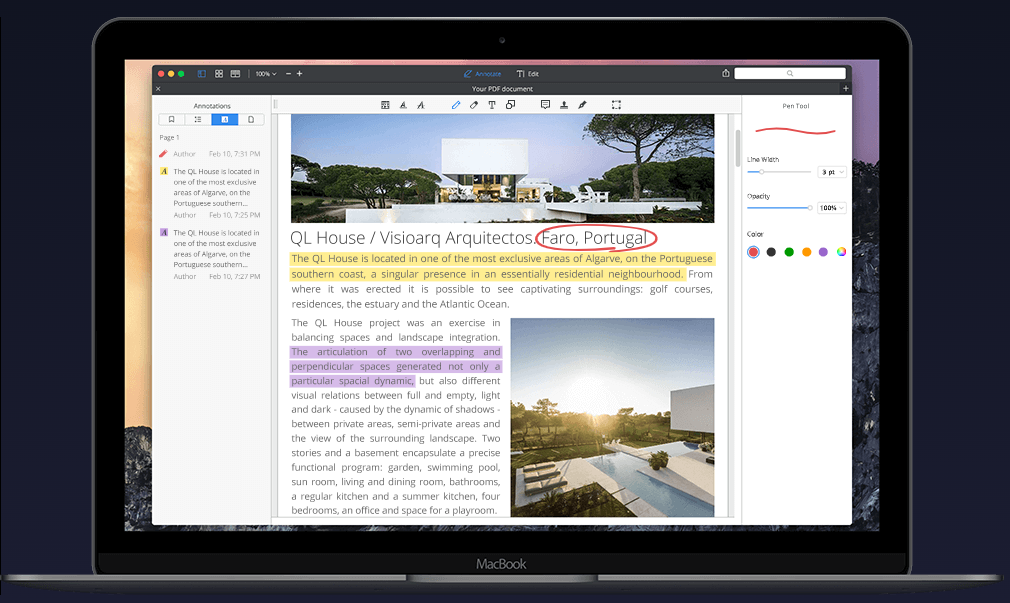
Ein beliebter PDF-Editor ausschließlich für Mac und iOS, der sich durch Geschwindigkeit und eine auf Apple-Geräte optimierte Bedienung auszeichnet. Funktionen umfassen:
- Elektronische Unterschriften erstellen und anbringen
- Dateigröße reduzieren für schnelleres Teilen
- Text hervorheben und unterstreichen
Nachteil: Keine Windows- oder Android-Version verfügbar, was die Plattformunabhängigkeit einschränkt.
Teil 5: Gespeicherte Web-PDFs mit UPDF kostenlos bearbeiten
Speichern ist nur der erste Schritt – oft müssen Sie in der gespeicherten Webseite noch Anmerkungen hinzufügen, Texte korrigieren oder Seiten löschen. So geht's mit UPDF:
Schritt 1: PDF öffnen
Starten Sie UPDF und klicken Sie auf „Datei öffnen“. Wählen Sie die gerade gespeicherte Webseiten-PDF aus Ihrem Download-Ordner.
Windows • macOS • iOS • Android 100% sicher
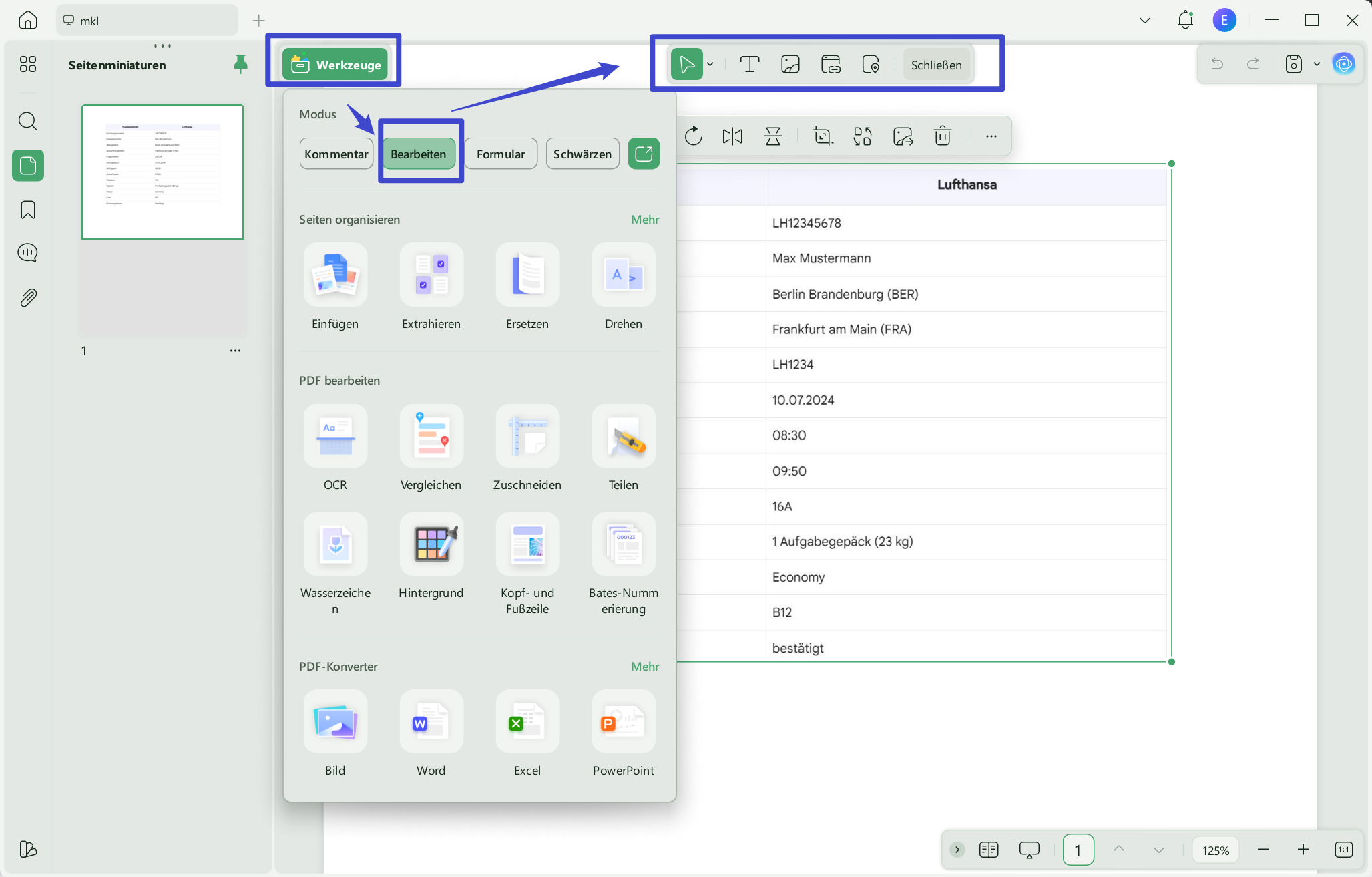
Schritt 2: Text und Bilder bearbeiten
Wechseln Sie zur Registerkarte „Bearbeiten“. Hier können Sie Texte wie in einem Word-Dokument anpassen – Schriftart, Größe und Farbe ändern. Bilder lassen sich zuschneiden, in der Größe anpassen oder drehen.
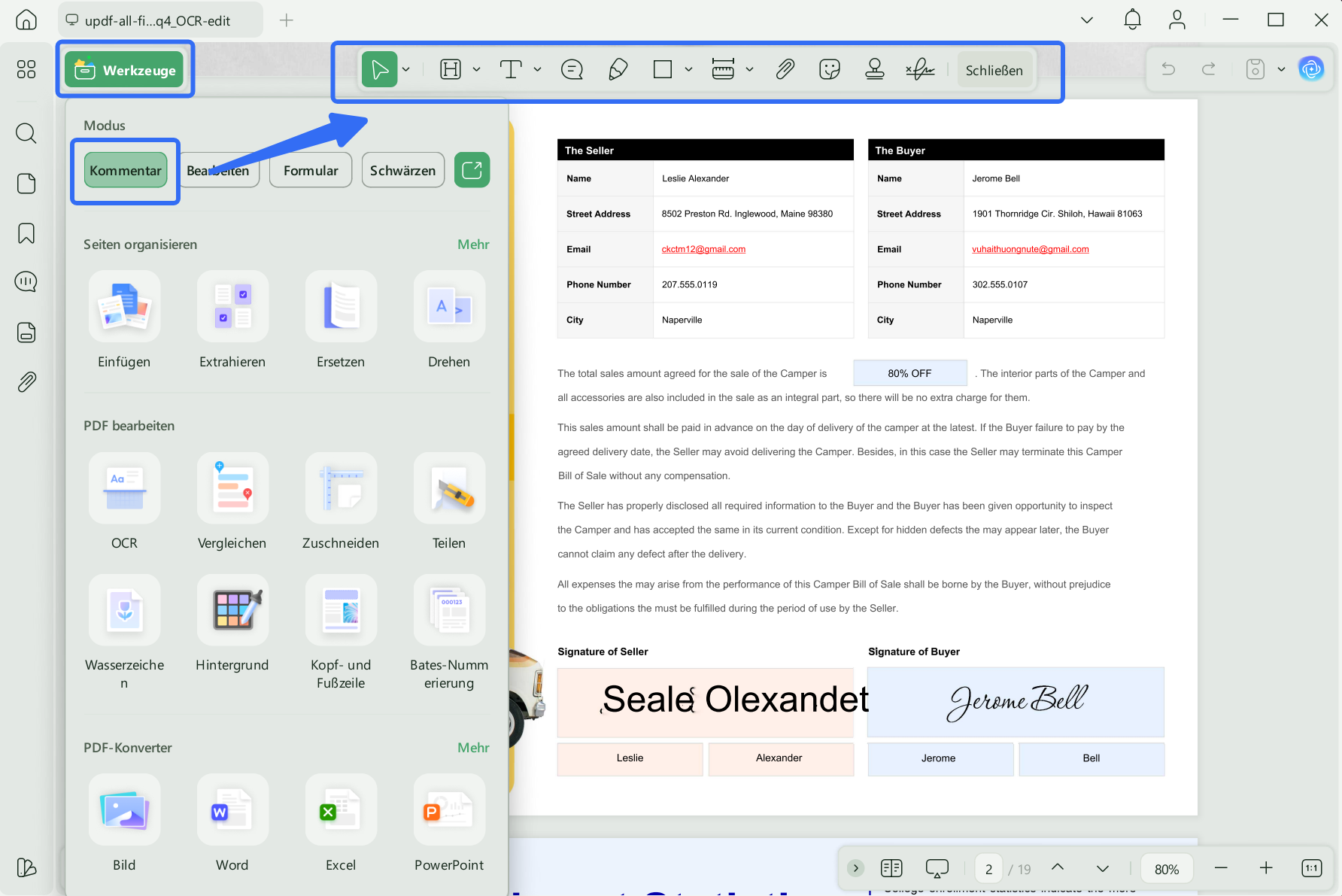
Schritt 3: Anmerkungen und Kommentare einfügen
Unter der Registerkarte „Kommentar“ finden Sie Werkzeuge zum Hervorheben, Unterstreichen, Durchstreichen und Einfügen von Notizzetteln. Ideal, um wichtige Stellen in Webartikeln oder Formularen zu markieren.
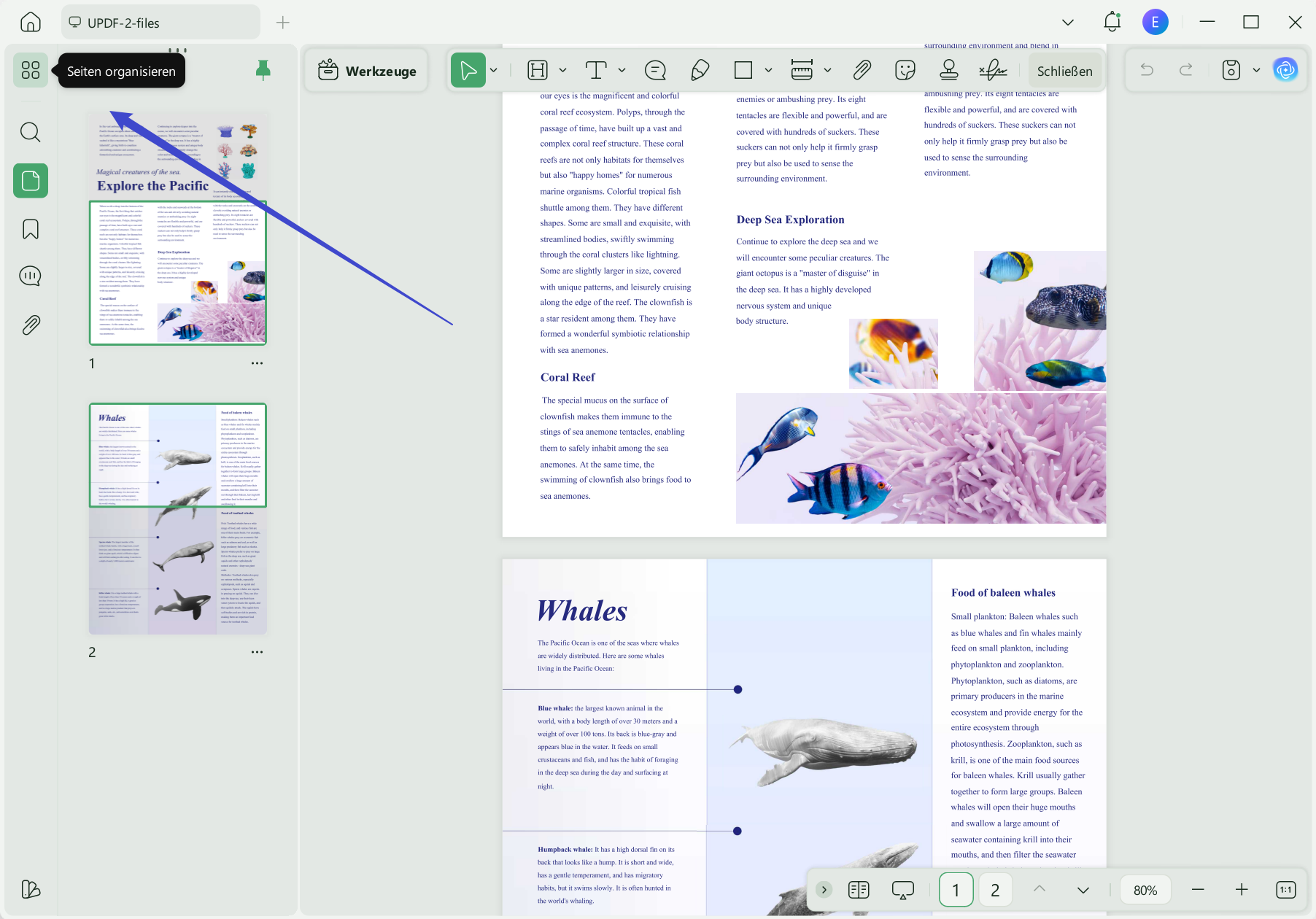
Schritt 4: Seitenlayout anpassen
Über „Seiten organisieren“ fügen Sie Seiten hinzu, löschen überflüssige Inhalte (wie Werbebanner) oder ordnen die Seiten neu an.
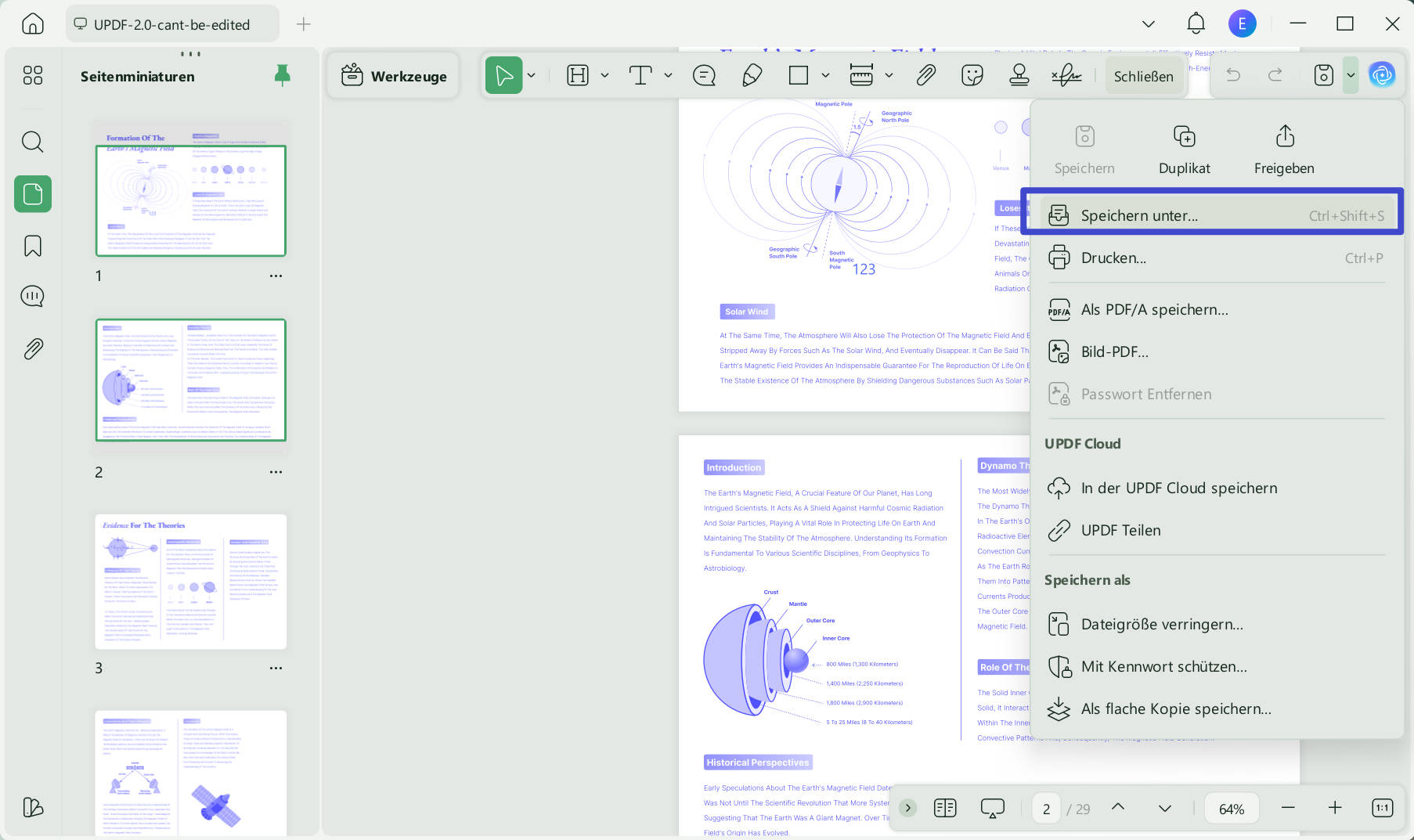
Schritt 5: Änderungen speichern
Klicken Sie auf „Speichern unter…“, um Ihre bearbeitete Version als neue Datei abzulegen – das Original bleibt unverändert erhalten.
Fazit
Das Speichern von Webseiten als PDF ist in allen gängigen Browsern schnell erledigt – sei es in Chrome, Safari oder Firefox. Für alle, die die gespeicherten Inhalte anschließend bearbeiten, kommentieren oder archivieren möchten, bietet sich UPDF als leistungsstarke All-in-One-Lösung an.
Mit UPDF verwandeln Sie statische Web-PDFs in bearbeitbare Dokumente, fügen professionelle Anmerkungen hinzu und organisieren Seiten nach Belieben – alles in einem intuitiven Interface, das ohne teures Abonnement auskommt.
➜ UPDF jetzt kostenlos herunterladen und gespeicherte Webseiten direkt zum Bearbeiten öffnen!
Windows • macOS • iOS • Android 100% sicher







 Wayne Austin