UPDF
UPDF
 UPDF für Windows
 UPDF für Mac
 UPDF für iPhone/iPad
 UPDF für Android
 UPDF AI Online
 UPDF Sign
 PDF bearbeiten
 PDF kommentieren
 PDF erstellen
 PDF-Formular
 Links bearbeiten
 PDF konvertieren
 OCR
OCR PDF in Word
 PDF in Bild
 PDF in Excel
 PDF organisieren
 PDFs zusammenführen
 PDF teilen
 PDF zuschneiden
 PDF drehen
 PDF schützen
 PDF signieren
 PDF schwärzen
 PDF bereinigen
 Sicherheit entfernen
 PDF lesen
 UPDF Cloud
 PDF komprimieren
 PDF drucken
 Stapelverarbeitung
 Über UPDF AI
 UPDF AI Lösungen
 KI-Benutzerhandbuch
 FAQ zu UPDF AI
 PDF zusammenfassen
 PDF übersetzen
 Chatten mit PDF
 Chatten mit AI
 Chatten mit Bild
 PDF zu Mindmap
 PDF erklären
 PDF-KI-Tools
 Bild-KI-Tools
 KI-Chat-Tools
 KI-Schreibtools
 KI-Lerntools
 KI-Arbeitstools
 Weitere KI-Tools
 PDF in Word
 PDF in Excel
 PDF in PowerPoint
 Unternehmenslösung
 Unternehmen Sign
 Unternehmen AI
 Unternehmensplan
 Benutzerhandbuch für Unternehmen
 Unternehmens-Webinar
 Bankwesen
 Gesundheitswesen
 Versicherung
 Rechtlich
 Fertigung
 Regierung
 Bildungsbereich-Lösung
 Kundengeschichten
 Tutorials
 UPDF Tipps
 FAQs
FAQs UPDF Bewertungen
 Downloadcenter
 Blog
Blog Newsroom
 Technische Daten
 Updates
 UPDF vs. Adobe Acrobat
 UPDF vs. Foxit
 UPDF vs. PDF Expert

Die Meldung „Dokument ist ungültig. Laden Sie eine gültige PDF-Datei hoch oder reichen Sie eine Papierkopie ein.“ wird angezeigt, wenn offizielle Dokumente für Kurs- und Einkommensänderungsformulare hochladen möchten.
In Online-Portals und bei der Vorbereitung der Einreichung von Dokumenten kann ein Fehler auftreten, der Ihnen schnell Kopfzerbrechen bereiten kann. Und ich weiß auch aus eigener Erfahrung, wie ärgerlich die Meldung „Bitte eine gültige PDF hochladen“ sein. Sie erscheint oft ohne ersichtlichen Grund, da Sie ja eine vermeintlich korrekte PDF-Datei einreichen. Meines Wissens haben viele Studenten und Bewerber auf offiziellen Portalen wie NEET und JEE mit diesem Problem zu kämpfen.
In dieser ausführlichen Anleitung erkläre ich Ihnen, warum dieser Fehler auftritt und wie Sie ihn schnell beheben können. Außerdem zeige ich Ihnen, wie ich mit UPDF Dokumente bereinige und erneut speichere, die sich einfach nicht hochladen lassen möchten. Dieser einfache, aber leistungsstarke PDF-Editor hat mir schon oft unter die Arme gegriffen – falls Sie ihn auch einmal ausprobieren möchten, klicken Sie einfach auf die folgende Schaltfläche.
Windows • macOS • iOS • Android 100% sicher
Teil 1. Häufige Ursachen für Fehlermeldungen wie „Bitte eine gültige PDF hochladen“
Bei näherer Betrachtung habe ich schnell herausgefunden, dass die Meldung „Bitte laden Sie eine gültige PDF-Datei hoch” zumeist aufgrund einem der folgenden Probleme auftrat:
- Probleme mit dem Dateinamen: Ich habe festgestellt, dass Sonderzeichen wie &, # oder @ im Dateinamen häufig zu Fehlern führen. Außerdem werden doppelte Dateiendungen wie „document.PDF.PDF“ von den meisten Portalen ohne Angabe von Gründen abgelehnt.
- Datei zu groß oder zu klein: Portale wie NEET oder JEE erwarten in der Regel, dass Dateien einen ganz bestimmten Größenbereich zwischen 50 KB und 300 KB einhalten. Wenn die PDF-Datei auch nur geringfügig außerhalb dieses Bereichs liegt, kann es vorkommen, dass das System sie stillschweigend mit dem Fehler „Gültige PDF-Datei hochladen“ ablehnt.
- Beschädigtes oder unlesbares PDF-Format: Manchmal ist die Datei nicht ordnungsgemäß als echtes PDF strukturiert, obwohl sie auf Ihrem Bildschirm so aussieht. Ein gescanntes oder umgewandeltes Dokument kann Ebenen, Formulare oder andere Daten enthalten, mit denen das System nicht zurechtkommt.
- Verschlüsselte oder passwortgeschützte PDF-Dateien: Ich habe einmal ein Zertifikat hochgeladen, das aus Sicherheitsgründen mit einem Passwort geschützt war, nur um dann festzustellen, dass die Website es ohne klare Erklärung abgelehnt hat. Die meisten Plattformen akzeptieren keine geschützten PDF-Dateien, wonach Sie den Sperrcode entfernen müssen.
- Nicht unterstützte PDF-Version oder versteckte Elemente: In einigen Fällen habe ich PDF-Dateien gesehen, denen mit fortschrittlichen Tools Dinge wie Anmerkungen oder digitale Signaturen hinzugefügt wurden. Diese Extras können verhindern, dass ein einfacher Upload erfolgreich ist.
Teil 2. Wie Sie den Fehler „Bitte eine gültige PDF hochladen“ beheben
Nachdem die möglichen Ursachen für dieses Problem jetzt können, können wir uns gezielt den Lösungsmöglichkeiten zuwenden. Um den Fehler „Bitte eine gültige PDF hochladen“ zu beheben und das PDF erfolgreich hochzuladen, haben sich die folgenden 6 einfachen Lösungen als wirksam erwiesen:
Lösung 1. Die Datei sauber umbenennen
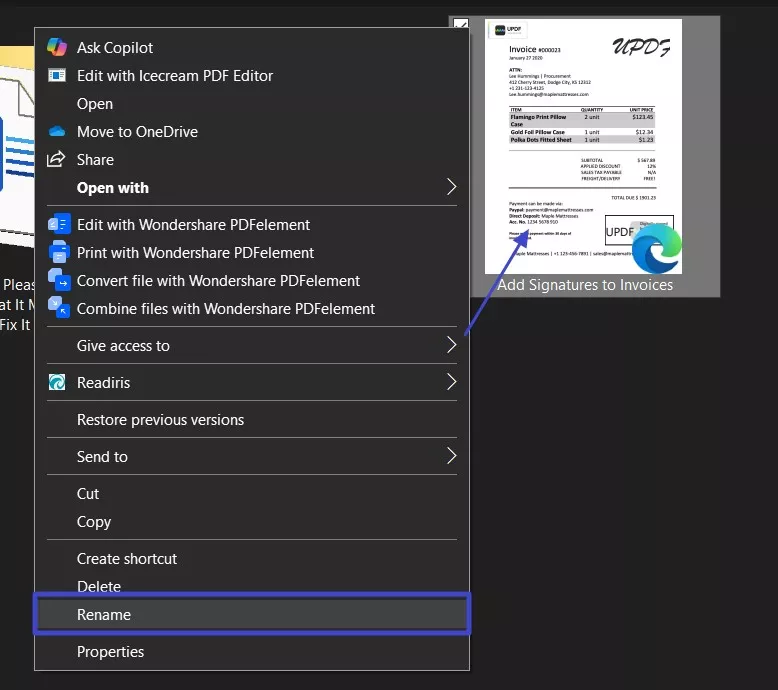
Der Name der betroffenen PDF-Datei ist das Erste, was Sie überprüfen sollten. Es mag unbedeutend erscheinen, aber Sonderzeichen wie @, #, & oder sogar Leerzeichen können dazu führen, dass das System den Upload ablehnt. Außerdem könnte die Datei manchmal versehentlich zwei .pdf-Erweiterungen erhält, was für einige Portale unlesbar ist. Befolgen Sie also diese Schritte, um den Fehler „Bitte eine gültige PDF hochladen“ zu beheben:
Anleitung: Öffnen Sie die betreffende PDF-Datei, klicken Sie mit der rechten Maustaste auf sie und wählen Sie im Kontextmenü „Umbenennen”. Entfernen Sie anschließend alle Sonderzeichen und die doppelten Erweiterungen, um der Datei einen einfachen Namen zu geben.
Lösung 2: Erneut scannen oder umwandeln
Wenn das Umbenennen das Problem nicht löst, schaue ich mir oft genauer an, wie das Dokument erstellt wurde. Das ist besonders wichtig, wenn ich ein Dokument als Bild gescannt habe. Die meisten Portale bevorzugen ordnungsgemäße PDF-Dateien, und wenn ich etwas als JPG oder PNG gescannt habe, könnte es nicht akzeptiert werden. Hier macht ein zuverlässiges Tool den Unterschied.
Ich persönlich verwende UPDF, einen einfachen, aber leistungsstarken All-in-One-PDF-Editor, der mich kinderleicht gescannte Bilder in gültige PDF-Dateien umwandeln und komprimieren lässt, um auch alle Größenbeschränkungen einzuhalten.
Windows • macOS • iOS • Android 100% sicher
Nach der Installation des Programms sind nur wenige Schritte erforderlich, um eine JPG-Datei in eine ordnungsgemäße PDF-Datei umzuwandeln und das Problem „Bitte eine gültige PDF hochladen“ zu beheben:
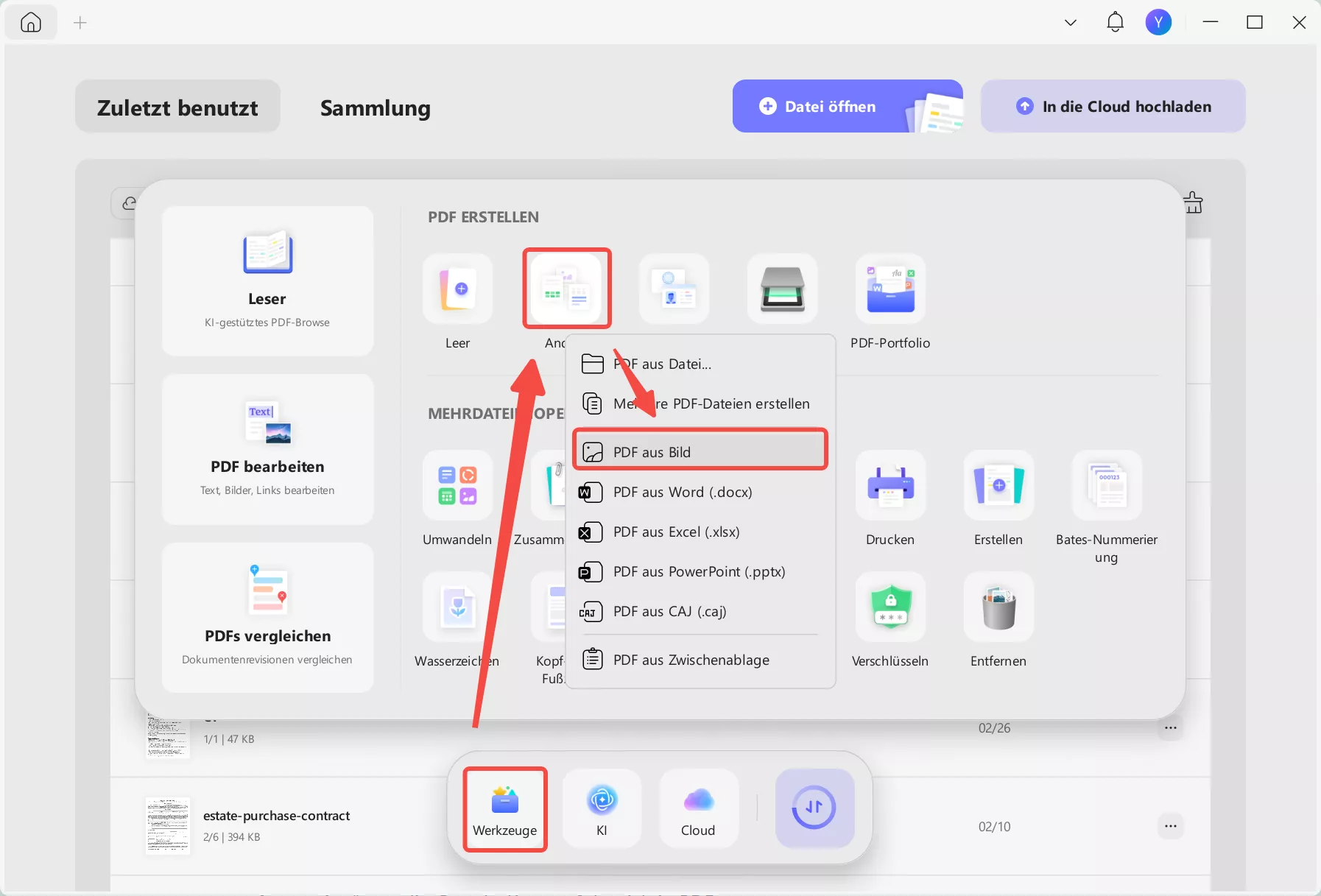
Schritt 1. Starten Sie UPDF auf dem System und klicken Sie in der Hauptoberfläche auf die Schaltfläche „Werkzeuge“. Wählen Sie anschließend im Abschnitt „PDF erstellen“ die Option „Andere“ und dann „PDF aus Bild“.
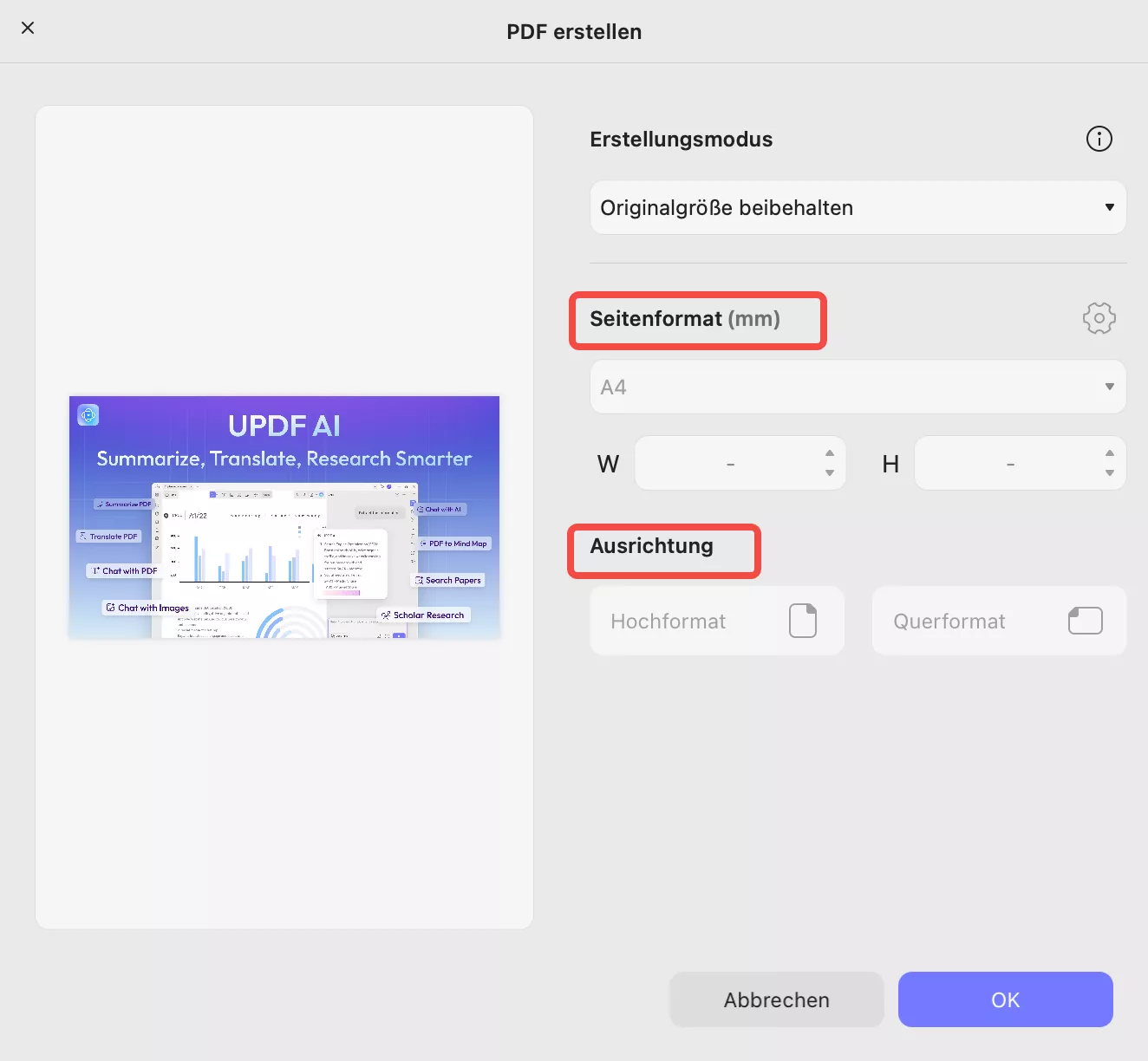
Schritt 2: Laden Sie mit „Dateien auswählen“ das gewünschte Bild hoch und legen Sie die gewünschten Abmessungen aus den angebotenen Optionen fest. Wählen Sie abschließend „Seitenformat“ und „Ausrichtung“ aus, bevor Sie auf die Schaltfläche „OK“ klicken, um den Vorgang abzuschließen.
Lösung 3. PDF glätten / Als PDF drucken
Selbst eine perfekt aussehende Datei kann von manchen Portalen abgelehnt werden. Meistens liegt das daran, dass die PDF-Datei Ebenen oder Hintergrunddaten enthält, die sie komplexer erscheinen lassen. In solchen Fällen können Sie die Datei glätten oder sie „Als PDF drucken“, um eine sauberere Version zu erhalten. Mit diesen Schritten können Sie Dinge wie bearbeitbare Felder und versteckte Daten entfernen, um den Fehler „Bitte eine gültige PDF hochladen“ zu beheben:
PDF glätten
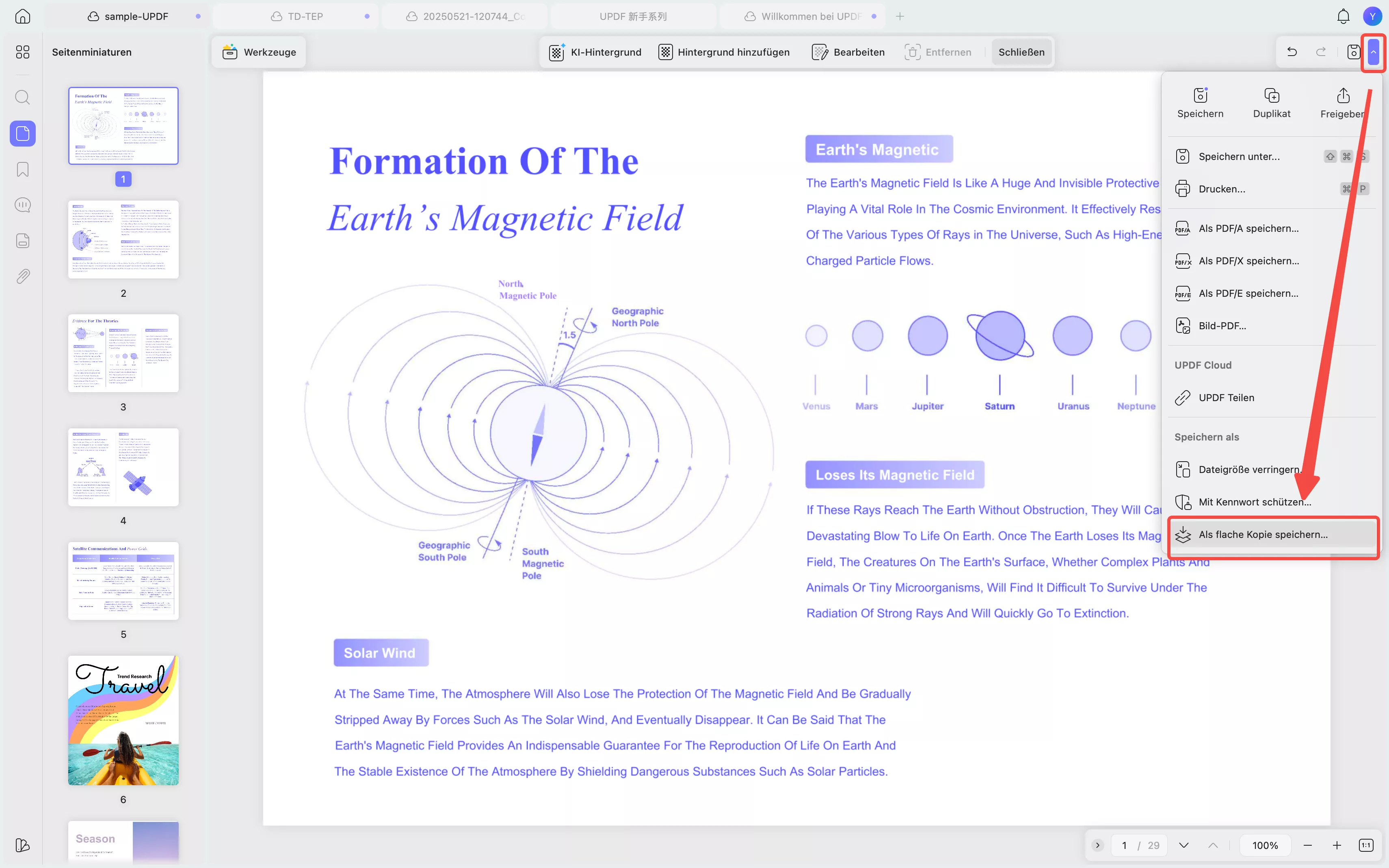
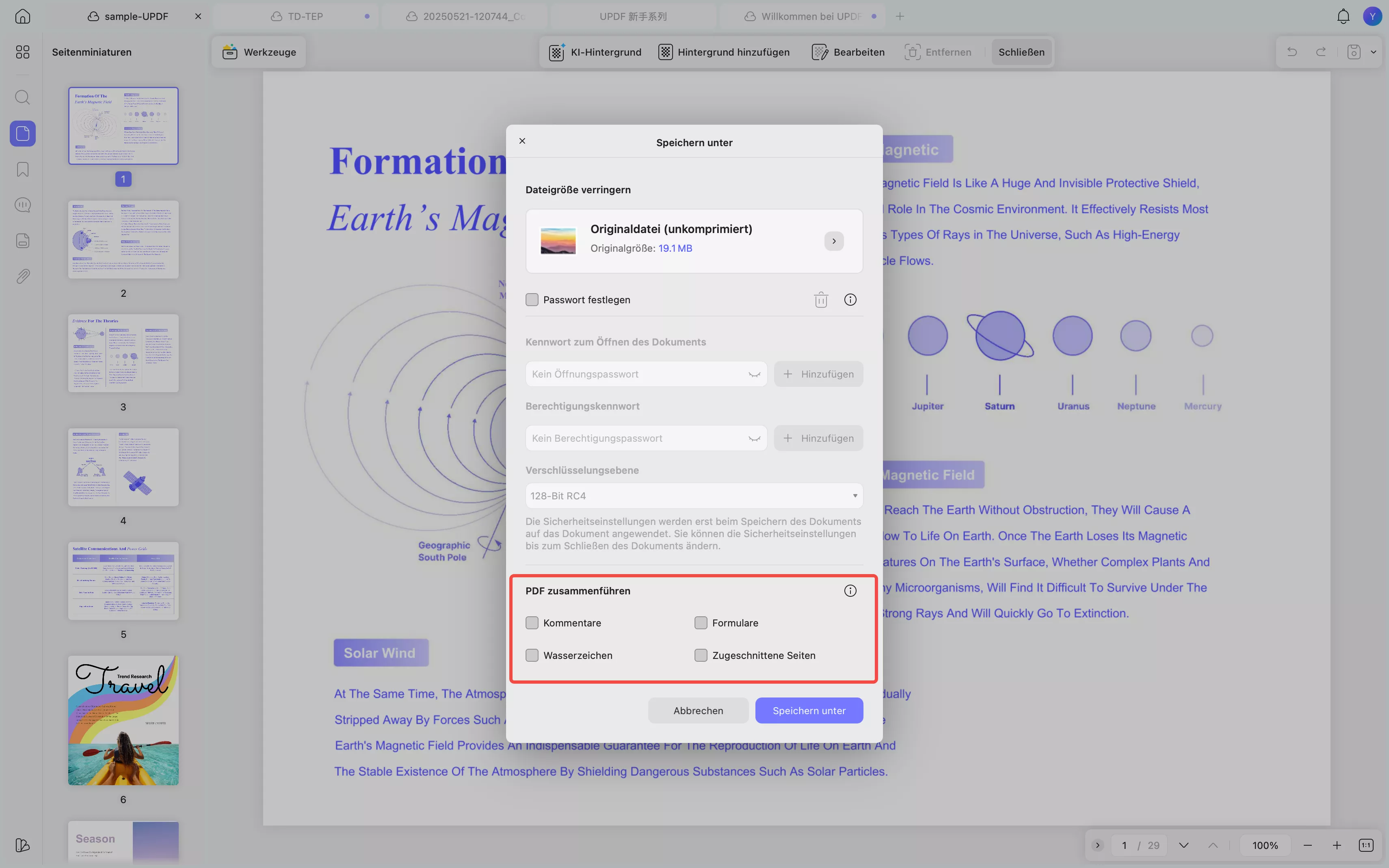
Schritt 1: Öffnen Sie das gewünschte Dokument in UPDF und klicken Sie auf den Abwärtspfeil neben dem Speichersymbol, um im Menü „Als flache Kopie speichern“ auszuwählen.
Schritt 2: Gehen Sie im Fenster „Speichern unter“ zum Abschnitt „PDF zusammenführen“, um fortzufahren. Wählen Sie zwischen „Kommentare“ und „Formulare“ bis hin zu „Wasserzeichen“ und „Zugeschnittene Seiten“ aus und tippen Sie auf „Speichern unter“, um die PDF-Datei zu glätten.
PDF drucken
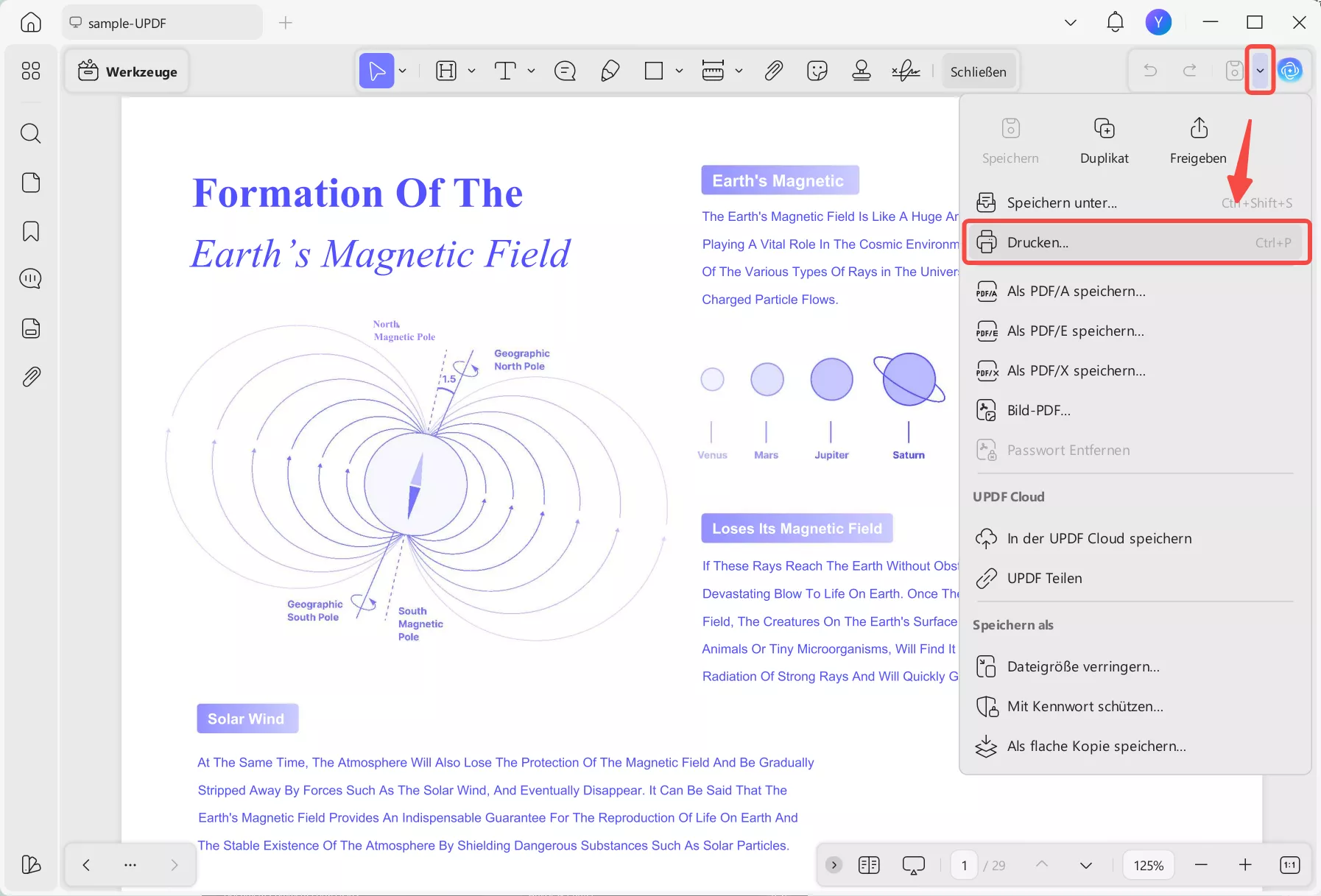
Schritt 1: Öffnen Sie die Datei in UPDF und tippen Sie auf den Abwärtspfeil neben der Schaltfläche „Speichern“, um „Drucken“ auszuwählen.
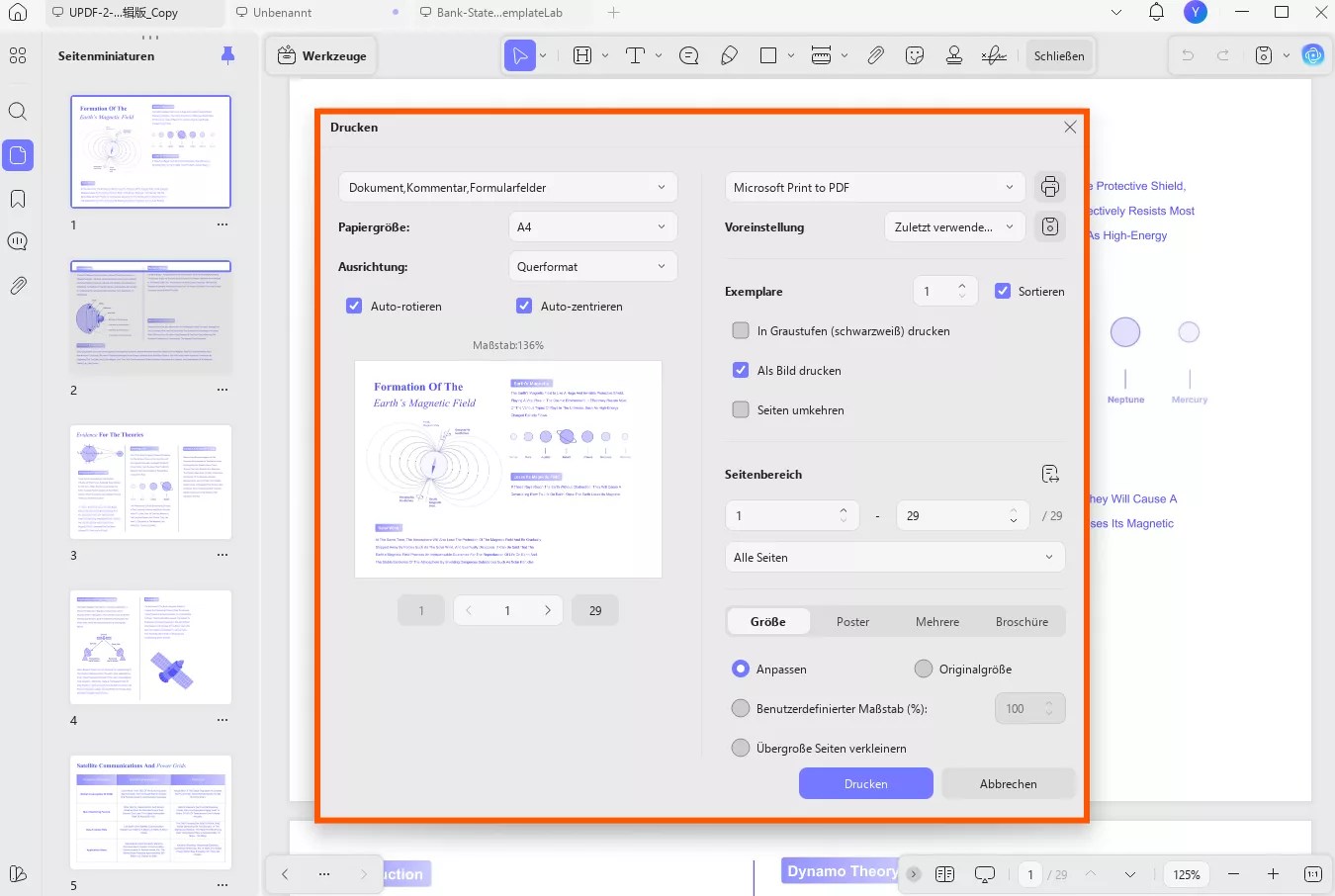
Schritt 2: Wählen Sie anschließend aus den zahlreichen Optionen die Ihren Anforderungen entsprechenden Einstellungen aus und klicken Sie auf „Drucken“, um sie anzuwenden.
Lösung 4. Interaktive Elemente oder Formularfelder entfernen
Manchmal sieht die PDF-Datei zwar völlig in Ordnung aus, lässt sich aber dennoch nicht hochladen. Dies ist mir einmal passiert, als ich eine Datei mit Formularfeldern oder interaktiven Kontrollkästchen eingereicht habe. Selbst wenn diese nicht ausgefüllt sind, kann das schlichte Vorhandensein dieser Elemente in der Datei dazu führen, dass sie vom Portal abgelehnt wird. Die Lösung? Sie müssen einfach alle interaktiven Funktionen entfernen, sodass die Datei zu einer einfachen PDF-Datei wird. Dazu gehen Sie wie folgt vor:
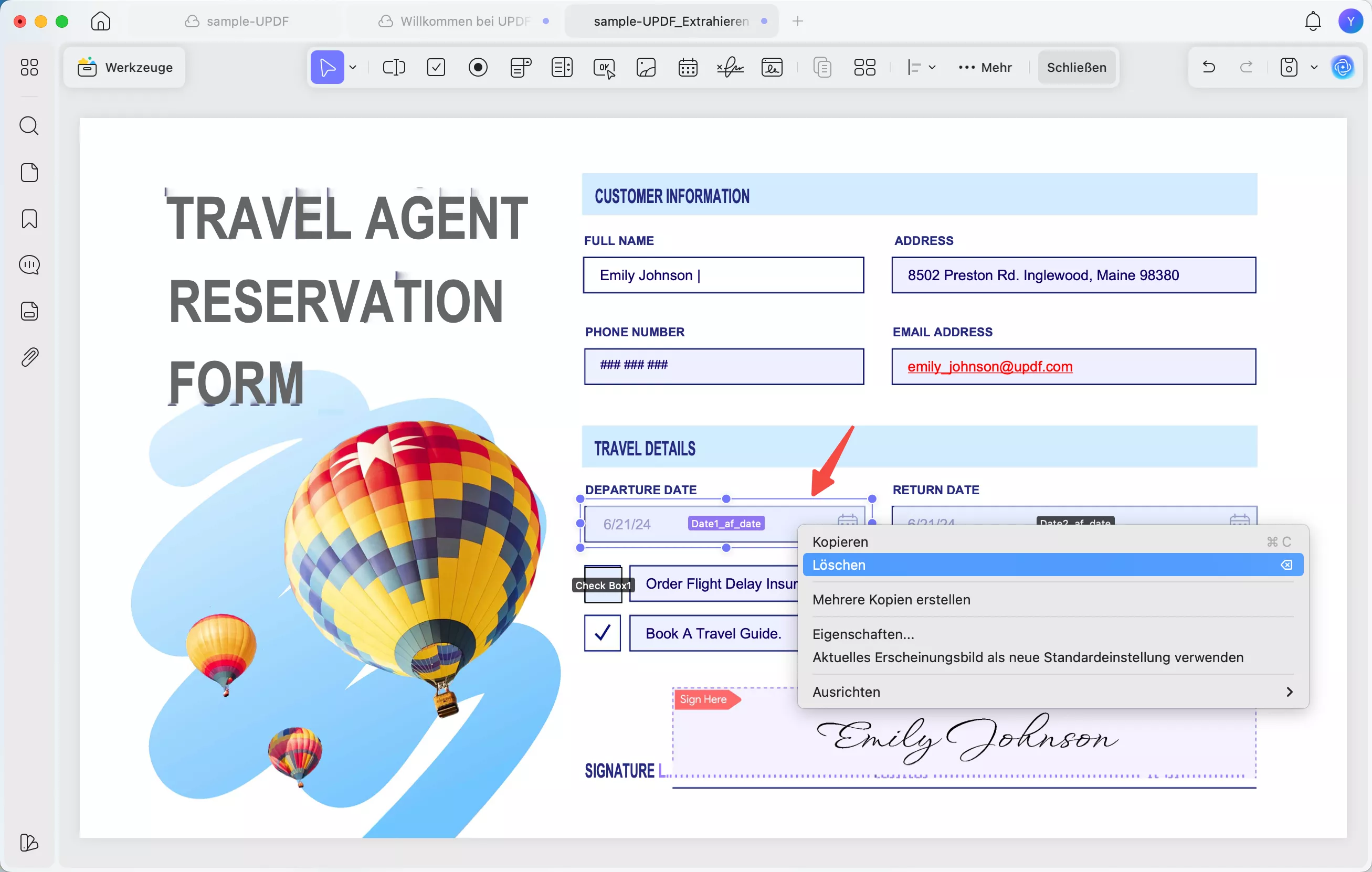
Schritt 1. Wenn Sie die problematische Datei in UPDF öffnen, klicken Sie auf die Schaltfläche „Werkzeuge“ in der oberen linken Ecke und wählen Sie das Menü „Formular“.
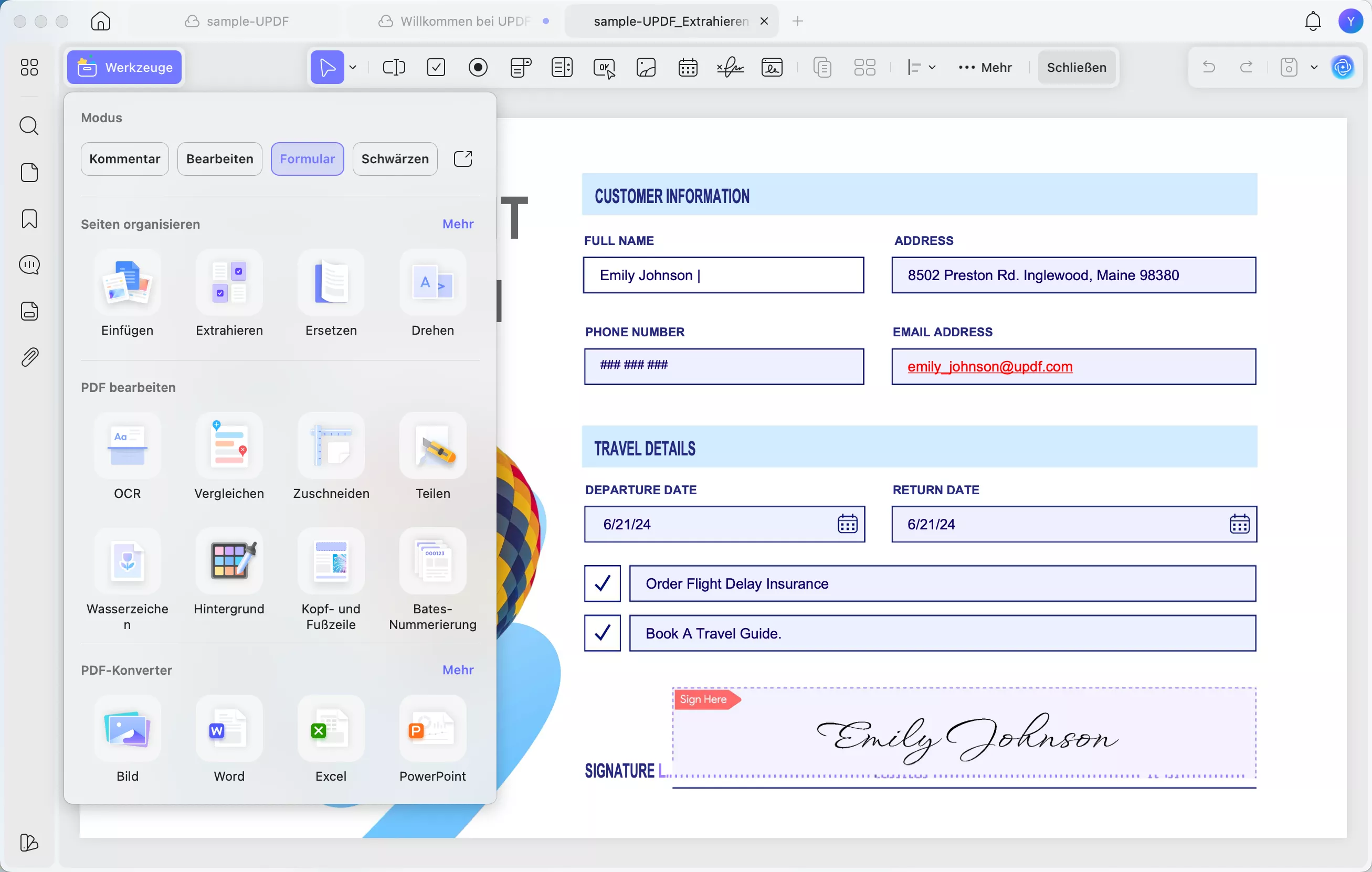
Schritt 2: Klicken Sie hier mit der rechten Maustaste auf alle interaktiven Elemente oder Formularfelder, die Sie entfernen möchten, und wählen Sie „Löschen“, um den Vorgang abzuschließen.
Lösung 5. Dateigröße überprüfen
Ich habe auch auf die harte Tour gelernt, dass selbst die am saubersten aussehende PDF-Datei nicht hochgeladen werden kann, wenn sie zu groß ist. Die meisten Portale, wie NEET oder Universitätswebsites, haben strikte Dateigrößenbeschränkungen. Wenn die Datei außerhalb dieses Bereichs liegt, zeigt das System häufig die Fehlermeldung „Bitte eine gültige PDF hochladen“ an, anstatt auf ein Größenproblem hinzuweisen. So stellen Sie sicher, dass die Dateigröße passt:
PDF komprimieren
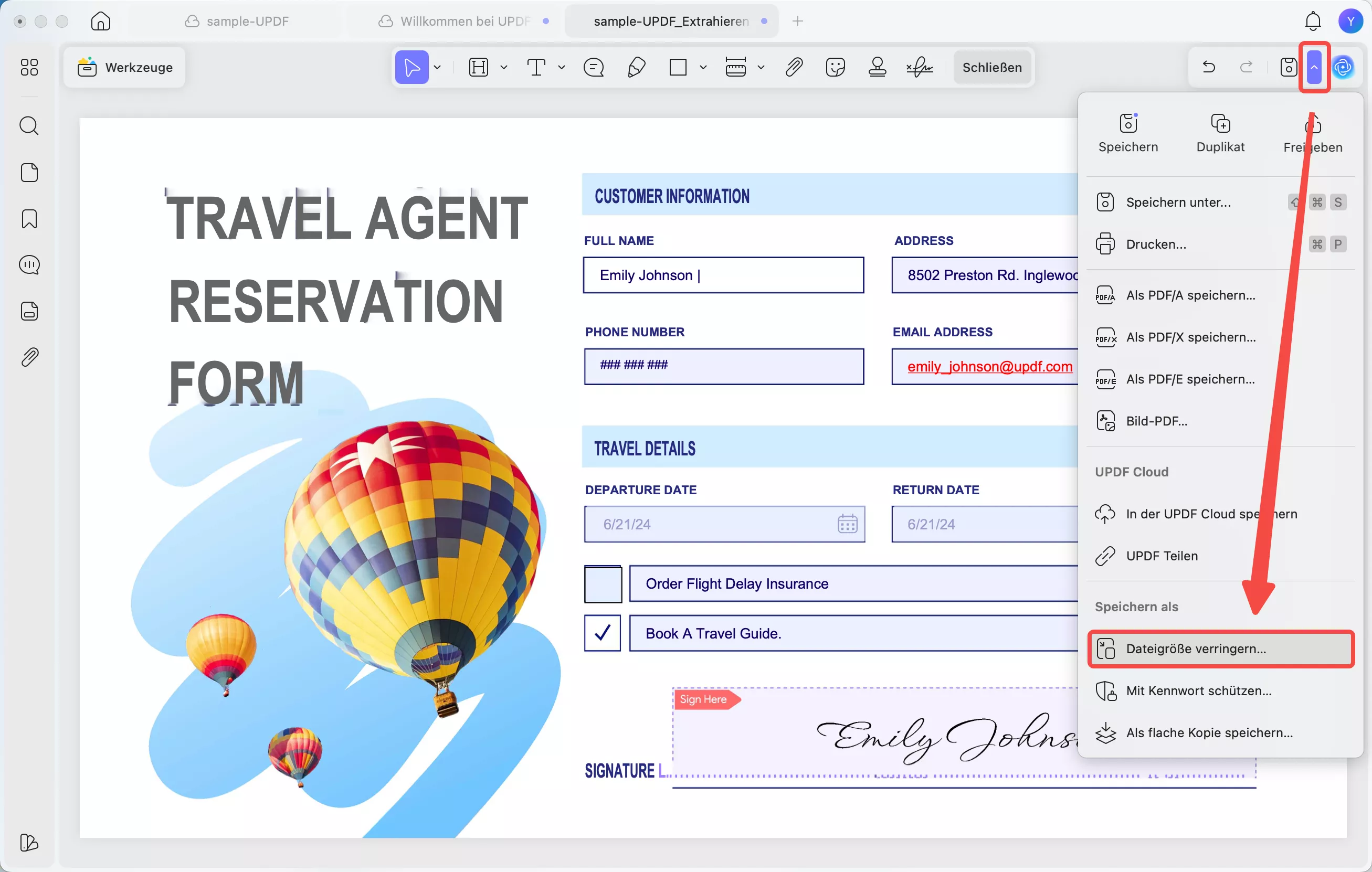
Schritt 1. Öffnen Sie die gewünschte Datei mit UPDF und klicken Sie auf den Abwärtspfeil neben der Schaltfläche „Speichern“, um das Menü „Speichern“ zu öffnen und „Dateigröße verringern“ auszuwählen.
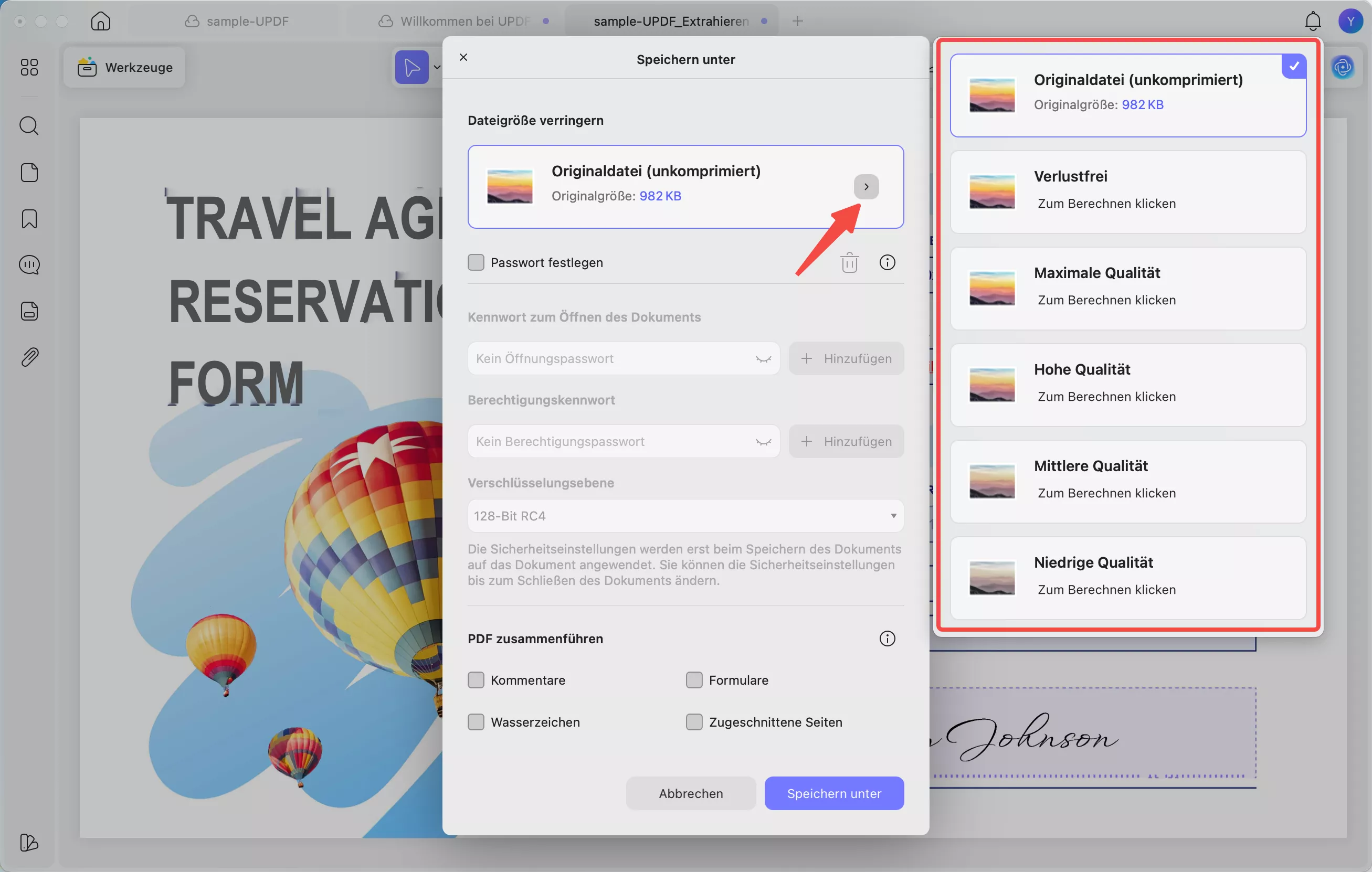
Schritt 2: Wählen Sie aus den 6 verfügbaren Optionen im nächsten Fenster und klicken Sie auf „Speichern unter“, um die Größe des Dokuments zu verringern.
PDF aufteilen
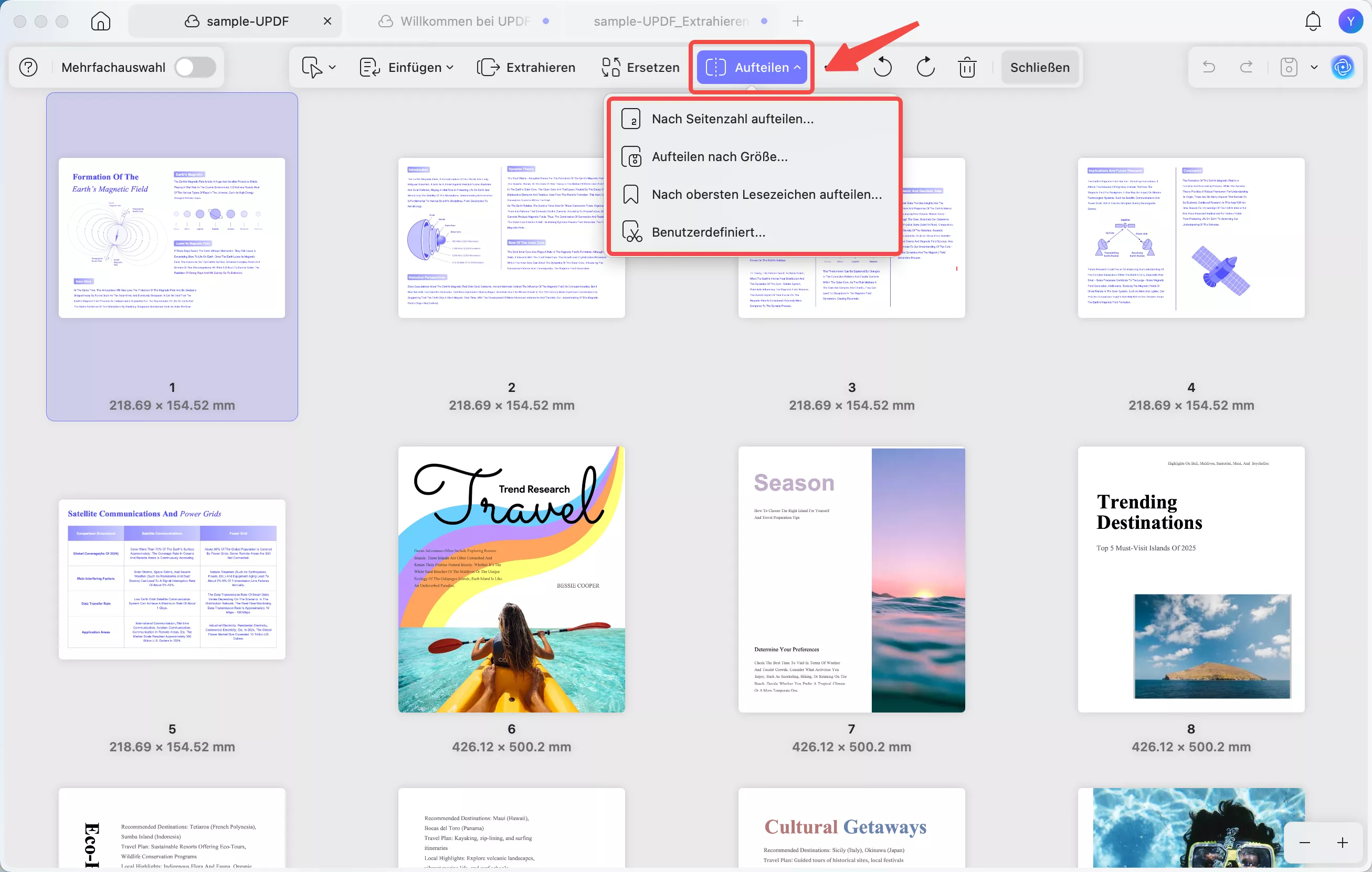
Schritt 1: Klicken Sie in der Bearbeitungsoberfläche Ihrer PDF-Datei in UPDF auf die Schaltfläche „Seiten organisieren“ in der linken Leiste.
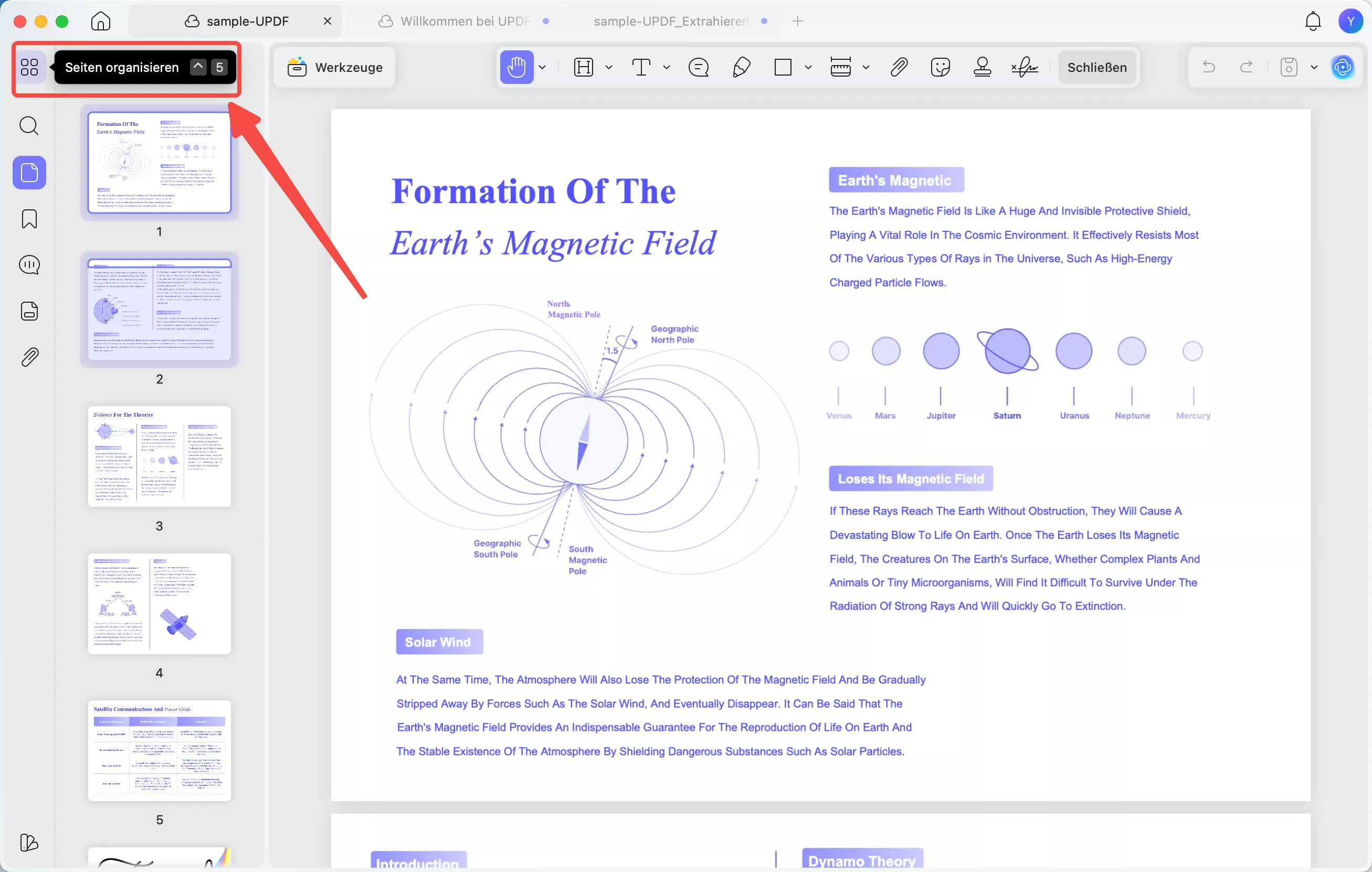
Schritt 2: Klicken Sie im folgenden Fenster auf die Schaltfläche „Aufteilen“ und wählen Sie eine der 4 verfügbaren Optionen, um Ihre große PDF-Datei in kleinere Dateien aufzuteilen.
Lösung 6. Passwort entfernen
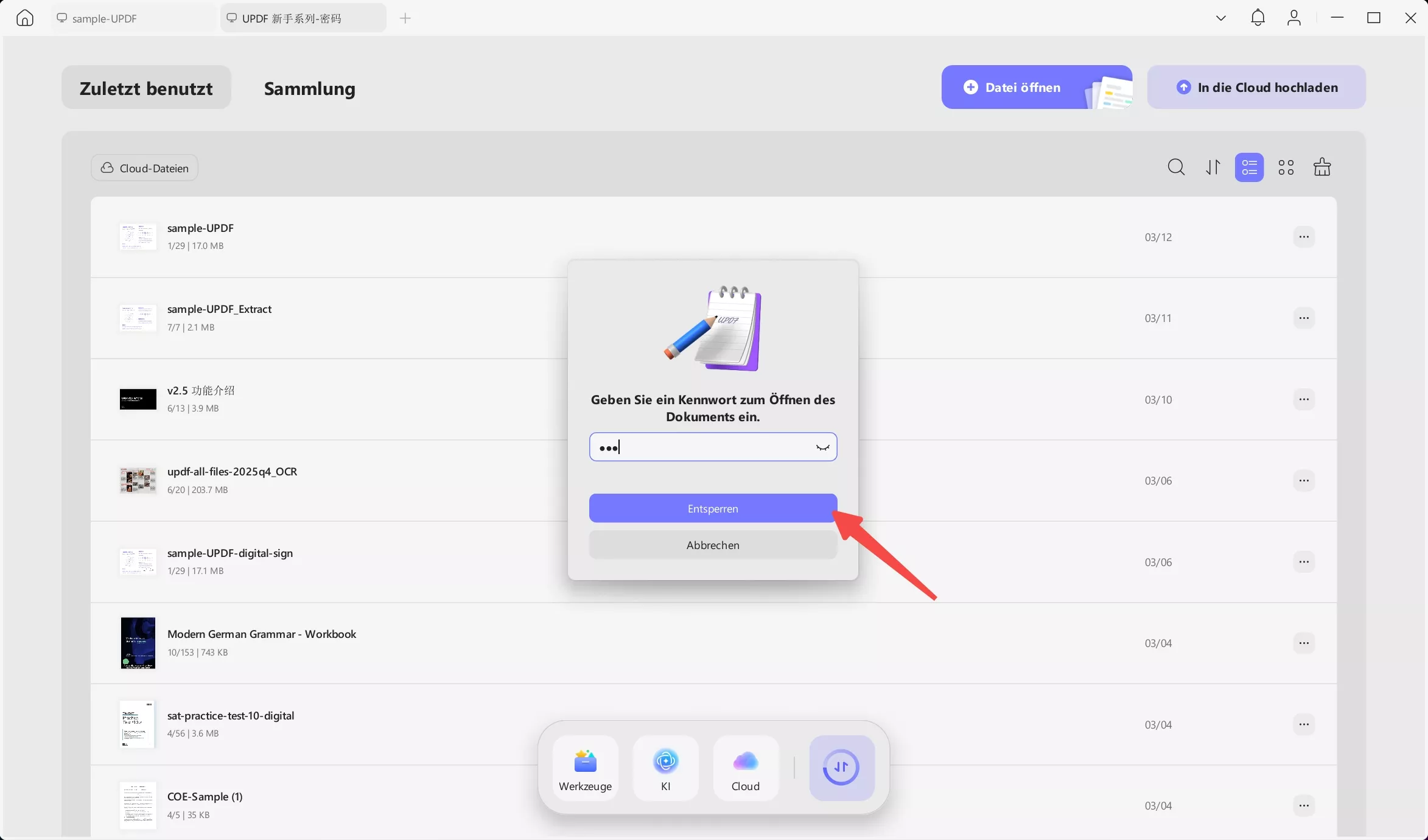
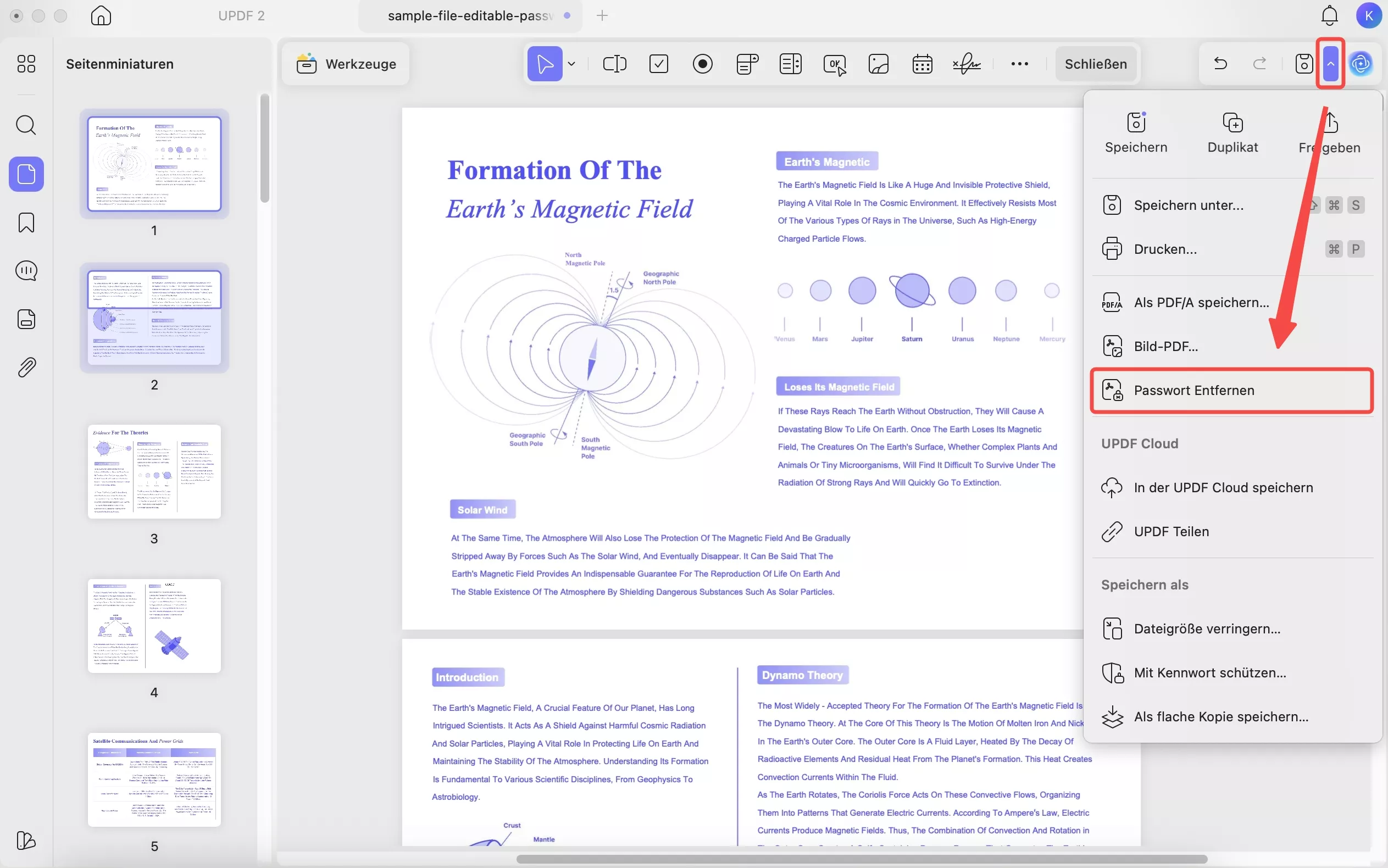
Ein letztes Problem könnte sein, dass die PDF-Datei passwortgeschützt ist. Die meisten Systeme blockieren aus Sicherheitsgründen automatisch verschlüsselte Dateien, geben aber in der Regel leider keine klare Meldung darüber – es erscheint lediglich das übliche Popup-Fenster „Bitte eine gültige PDF hochladen“. Anhand der folgenden Schritte können Sie das Passwort entfernen und eine entsperrte Version speichern:
Anleitung: Öffnen Sie die gesperrte PDF-Datei in UPDF und geben Sie das Passwort ein, um sie zu „entsperren“. Klicken Sie nach dem Zugriff auf den Abwärtspfeil neben der Schaltfläche „Speichern“, um aus den Optionen „Passwort entfernen“ auszuwählen. Speichern Sie schließlich die neue entsperrte Datei am gewünschten Speicherort.
Laden Sie UPDF jetzt herunter, um all diese Probleme im Nu zu lösen!
Windows • macOS • iOS • Android 100% sicher
Teil 3. Gängige Plattformen, die diesen Fehler auslösen
Nachdem wir alle diese Lösungen jetzt besprochen haben, können wir feststellen, dass Sie oft anhand des Portals erahnen können, was genau mit Ihrer PDF-Datei nicht stimmt. Verschiedene Plattformen haben ihre eigenen strengen Regeln, auch wenn diese nicht immer klar formuliert sind. Im Folgenden habe ich einige Plattformen aufgeführt, bei denen ich am häufigsten den Fehler „Bitte eine gültige PDF hochladen“ gesehen habe, sowie die Lösungen, die in der Regel funktionieren:
1. NEET/JEE-Bewerbungsportale
Diese Plattformen sind sehr streng in Bezug auf Dateigröße und Dateinamenformat. Selbst wenn meine PDF-Datei die richtige Größe hatte, wurde sie dennoch abgelehnt, wenn der Name Leerzeichen oder doppelte Datei en wie .pdf.pdf enthielt. Außerdem funktionierten einige gescannte Dateien oder umgewandelte Bilder erst, nachdem ich sie mit UPDF erneut gespeichert hatte.
2. Portale von Behörden oder Universitäten (z. B. OSAP, Financial Aid)
Diese blockieren Uploads, wenn die Datei verschlüsselt oder passwortgeschützt ist. Ich musste einmal ein Stipendiendokument hochladen, das mehrmals abgelehnt wurde, bevor ich erkannte, dass ich es erst glätten musste. Durch erneutes Speichern mit UPDF werden alle zusätzlichen Elemente entfernt und die Datei wird akzeptiert.
3. Vertrags- oder Signaturplattformen (wie Adobe Sign oder DocuSign)
Bei diesen Plattformen liegt das Problem häufig an interaktiven Feldern oder versteckten Metadaten. Wenn ich die Datei bearbeitet oder digital signiert habe, können einige Ebenen zurückbleiben. Die beste Lösung, die ich gefunden habe, ist, die Datei zu öffnen und dann die Funktion „Als PDF drucken“ zu verwenden, da dadurch alle überflüssigen Elemente entfernt werden und ich eine saubere Version erhalte.
4. Bewerbungssysteme
Ich war einmal sehr frustriert, als mein Lebenslauf aufgrund von Formatproblemen wiederholt von einem Jobportal abgelehnt wurde. Erst als ich mit UPDF eine OCR ausgeführt und ihn in ein bearbeitbares Formular umgewandelt, unnötige Ebenen entfernt und ihn als Standard-PDF erneut gespeichert habe, konnte ich ihn erfolgreich hochladen.
Teil 4. Wie Sie Fehler beim Hochladen von PDFs in Zukunft vermeiden
Nachdem mir dieser Fehler mittlerweile mehr als einmal untergekommen ist, habe ich gelernt, dass es deutlich einfacher (und weniger frustrierend) ist, ihn von Vornherein zu vermeiden. Ein paar kleine Gewohnheiten ließen mich Upload-Probleme vollständig ausmerzen, wenn ich wichtige Dokumente hochlanden möchte und die Zeit knapp ist. Im Folgenden habe ich einige einfache Maßnahmen zusammengefasst, die ich jetzt jedes Mal ergreife, um den Fehler „Bitte eine gültige PDF hochladen“ zu vermeiden:
- Ich speichere meine Datei immer mit der Erweiterung „.PDF” und vermeide Symbole oder unnötige Satzzeichen im Namen.
- Vor dem Hochladen überprüfe ich die Dateigröße und komprimiere sie entsprechend den spezifischen Anforderungen der Plattform.
- Bei Verdacht auf versteckte Probleme speichere ich die Datei erneut mit der Option „Als PDF drucken“ von UPDF, um sicherzustellen, dass sie fehlerfrei ist.
- Ich exportiere PDF-Dateien stets mit gängigen, grundlegenden Einstellungen, damit die Datei mit älteren und strengeren Systemen kompatibel bleibt.
- Vor der endgültigen Einreichung erstelle ich eine Sicherungskopie und öffne die Datei erneut, um zu prüfen, ob sie korrekt angezeigt wird und nicht leer ist.
Teil 5. Bonus-Tipp: Einfachere Arbeit mit PDF-Dateien mit UPDF
Bei all diesen Schritten wurde mir klar, dass ein zuverlässiges PDF-Tool ein absolutes Muss ist. Es macht den gesamten Prozess reibungsloser und wesentlich stressfreier. Genau aus diesem Grund nehme ich UPDF für alle meine PDF-Anforderungen, das neben PDF-Umwandlungen und -Anzeige vieles mehr zu bieten hat.
UPDF ist ein umfassender PDF-Editor, mit dem ich alles mit meinen PDFs machen kann – von der Komprimierung und Umwandlung von Dateien bis hin zur Bearbeitung von Text und dem Zusammenführen von Dokumenten. Was mir außerdem gefällt, sind die zusätzlichen Funktionen wie OCR und Tools zur Stapelverarbeitung. All dies spart mir eine Menge Zeit, wenn ich mit mehreren Dateien arbeite. Hier sind einige seiner wichtigsten Funktionen kurz vorgestellt:
Windows • macOS • iOS • Android 100% sicher
1. OCR PDF
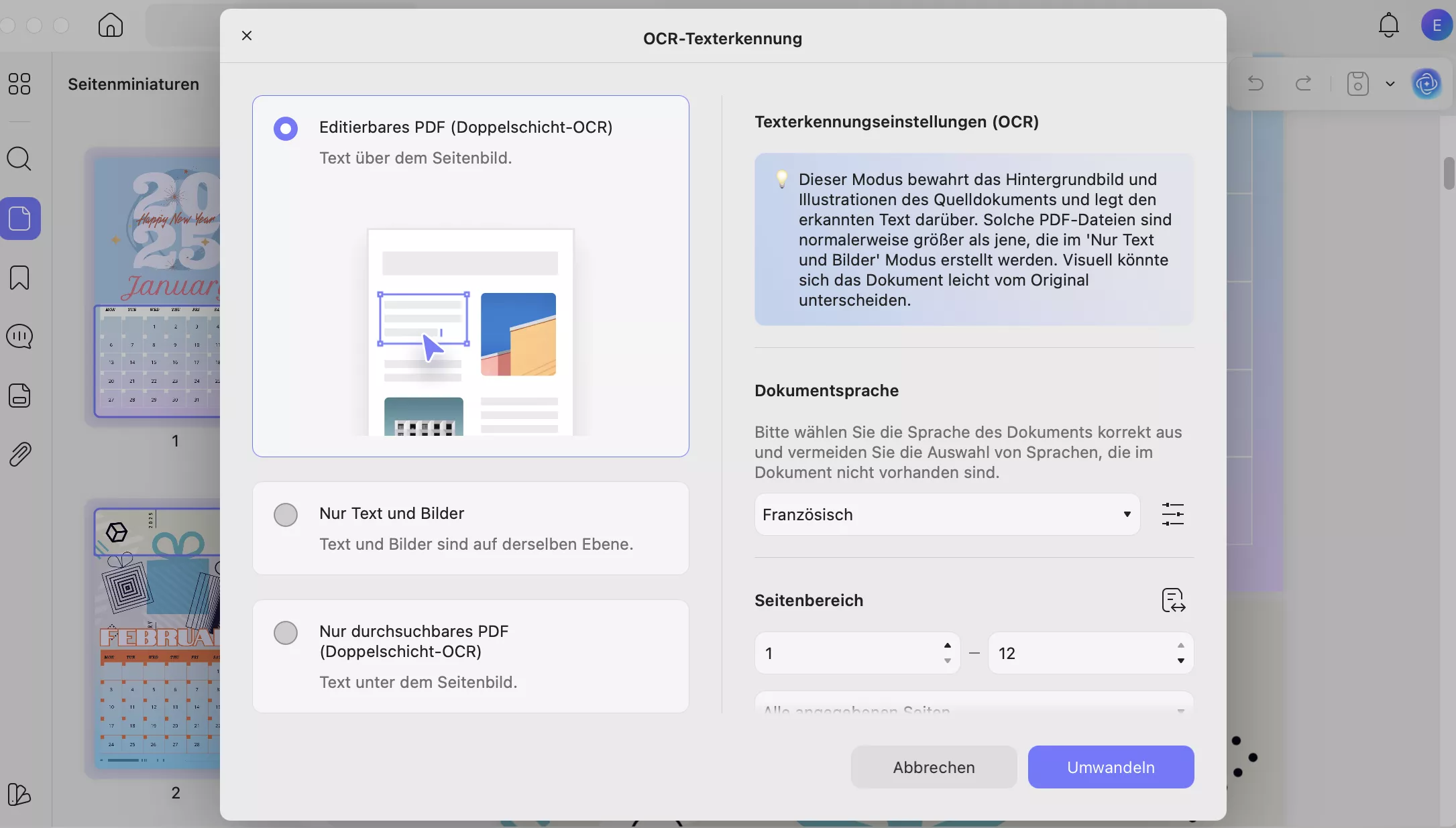
Mit dem OCR-Tool von UPDF kann ich gescannte Dokumente sofort in vollständig durchsuchbare und bearbeitbare Dateien umwandeln. Es erkennt Text in über 38 Sprachen – selbst wenn das Dokument Koreanisch oder Französisch enthält, erfasst UPDF den Text präzise. Darüber hinaus kann ich wählen, ob ich eine standardmäßige bearbeitbare PDF-Datei oder eine durchsuchbare Überlagerung erstellen möchte.
Außerdem kann es in Formate wie Word oder TXT umgewandelt werden. Die Funktion kann über den Abschnitt „Werkzeuge” auf dem Startbildschirm aufgerufen werden. Anschließend wählen Sie einfach die Sprache des Dokuments und die gewünschte Art der PDF-Ausgabe aus sowie die zu verarbeitenden Seiten. Dann klicken Sie auf „Umwandeln”, um den Vorgang innerhalb weniger Augenblicke abzuschließen.
2. PDF bearbeiten
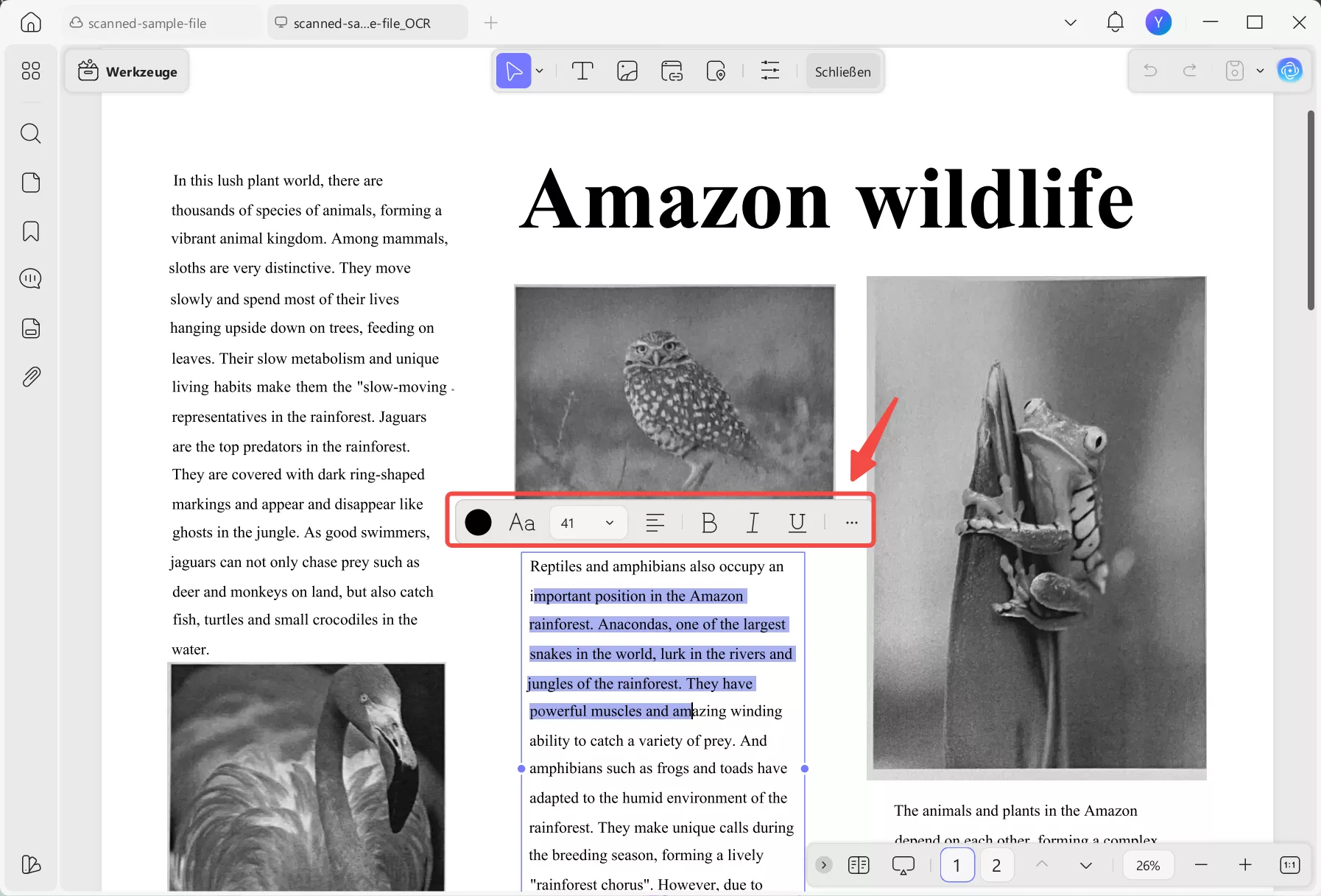
Ich nutze die PDF-Bearbeitungsfunktion von UPDF täglich in vollem Umfang, die so einfach ist wie das Bearbeiten eines Dokuments in Word. Mit dem Programm kann ich Text direkt im PDF ändern, von der Änderung der Schriftart und Farbe bis hin zur Größe und Korrektur von Tippfehlern, ohne das Programm wechseln zu müssen.
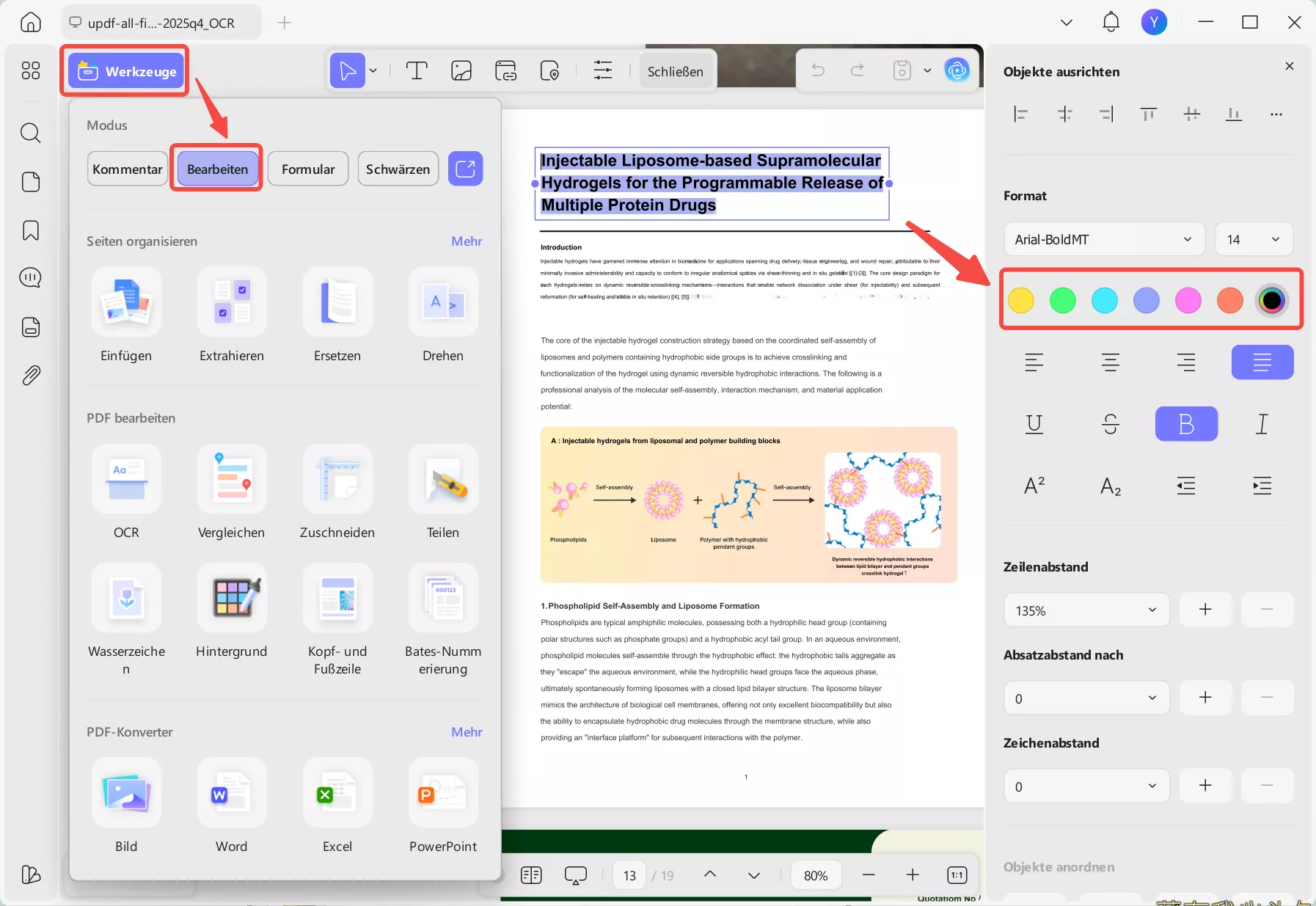
Ich kann Bilder innerhalb der PDF-Datei mühelos zuschneiden, drehen, ersetzen oder löschen. Das ist ideal, um Wasserzeichen oder unerwünschte Bilder zu entfernen.
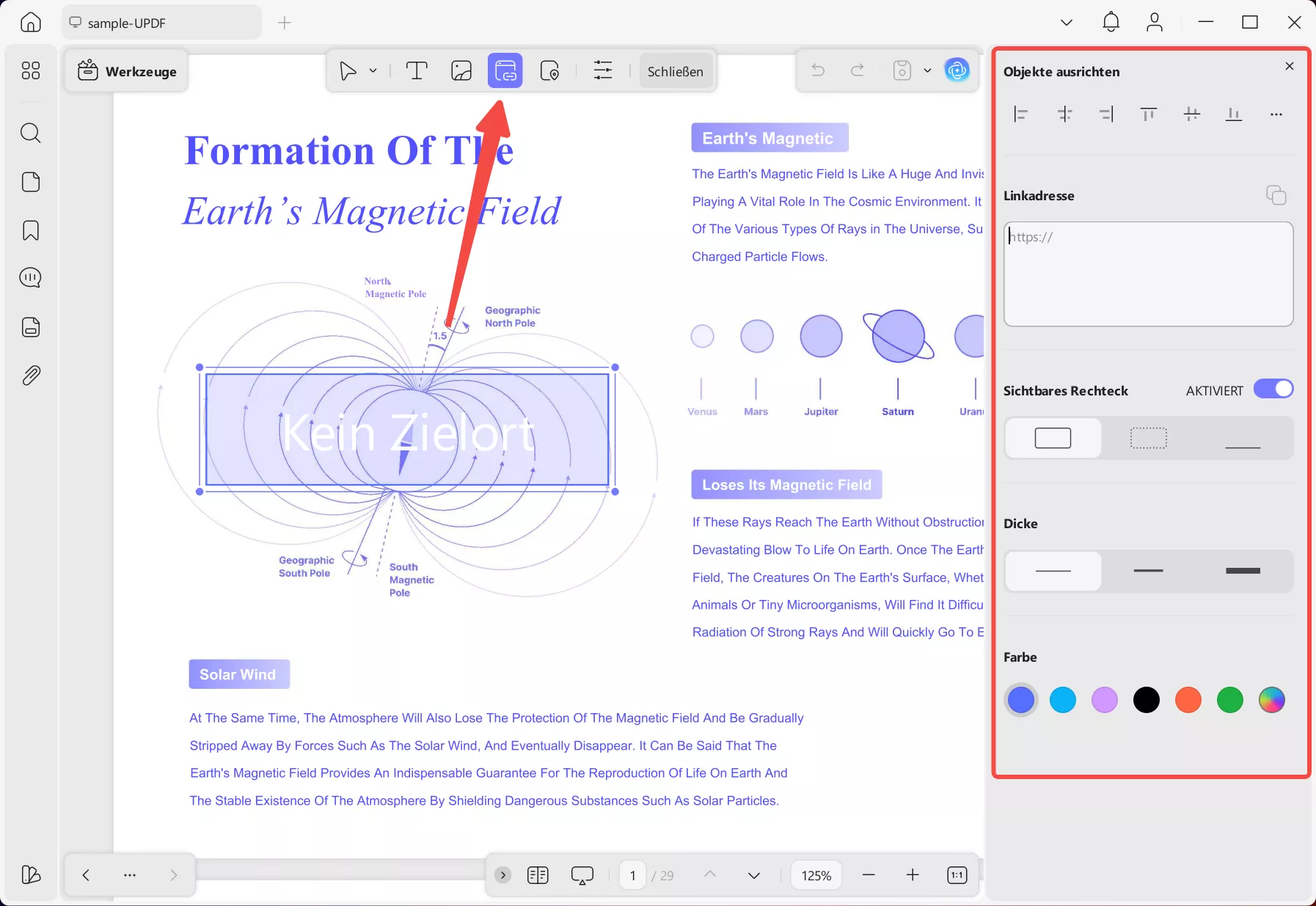
Links hinzuzufügen oder zu entfernen, ist ebenfalls schnell und einfach – ein paar Klicks reichen aus und schon haben Sie anklickbare URLs oder interne Dokumentlinks, ohne ein weiteres Tool zu benötigen.
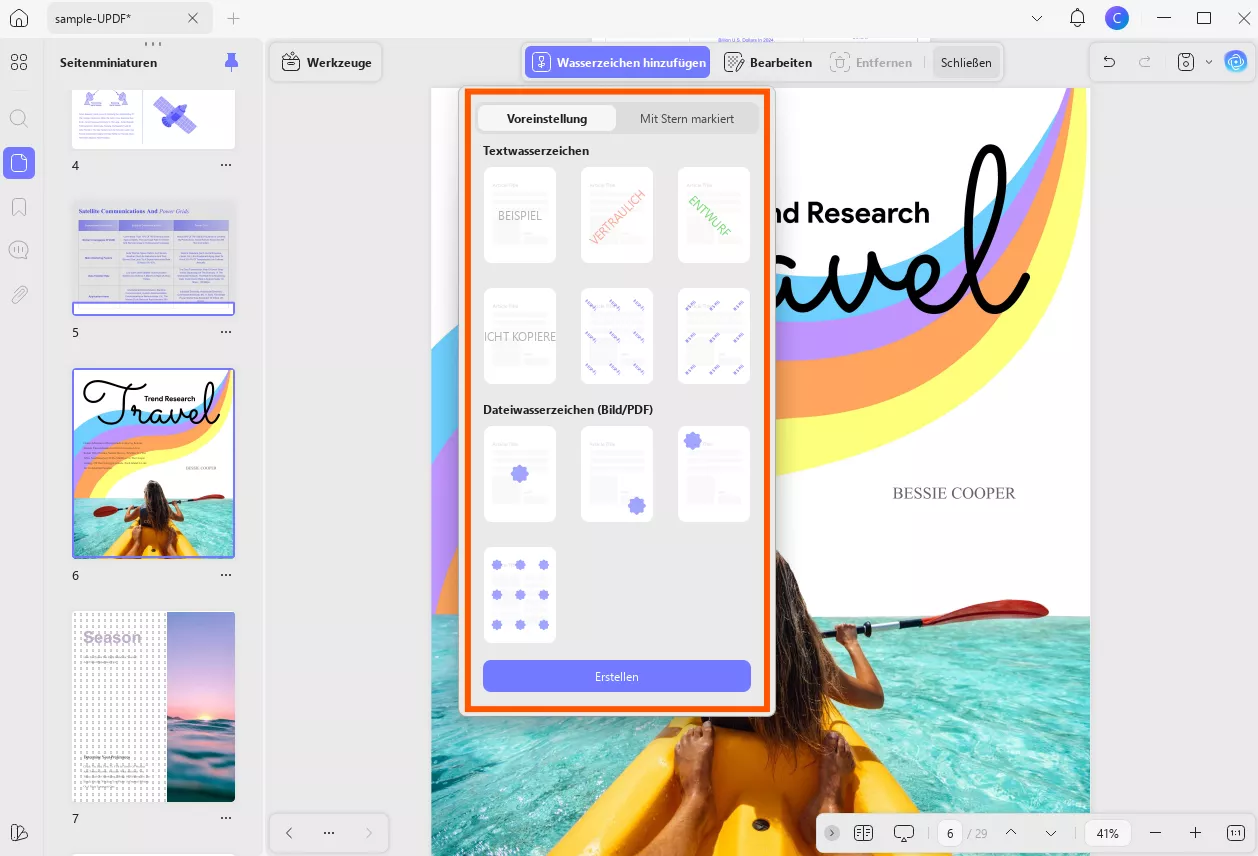
Darüber hinaus können SIe Elemente wie Wasserzeichen, Kopf- und Fußzeilen hinzufügen, um das Dokument für den persönlichen Gebrauch weiter anzupassen.
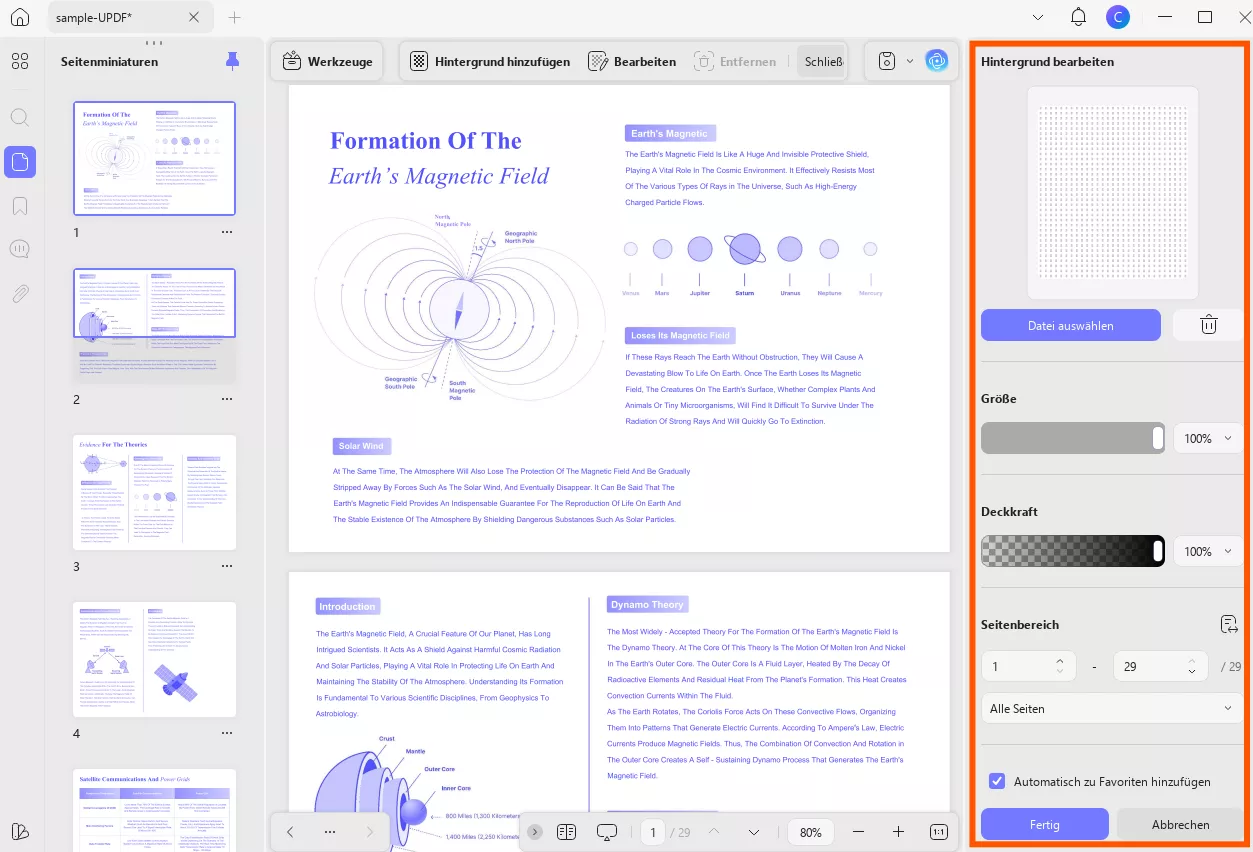
Sie können auch den Hintergrund oder die Seitengröße anpassen, wodurch das PDF ein professionelles Erscheinungsbild erhält.
3. Stapelverarbeitung
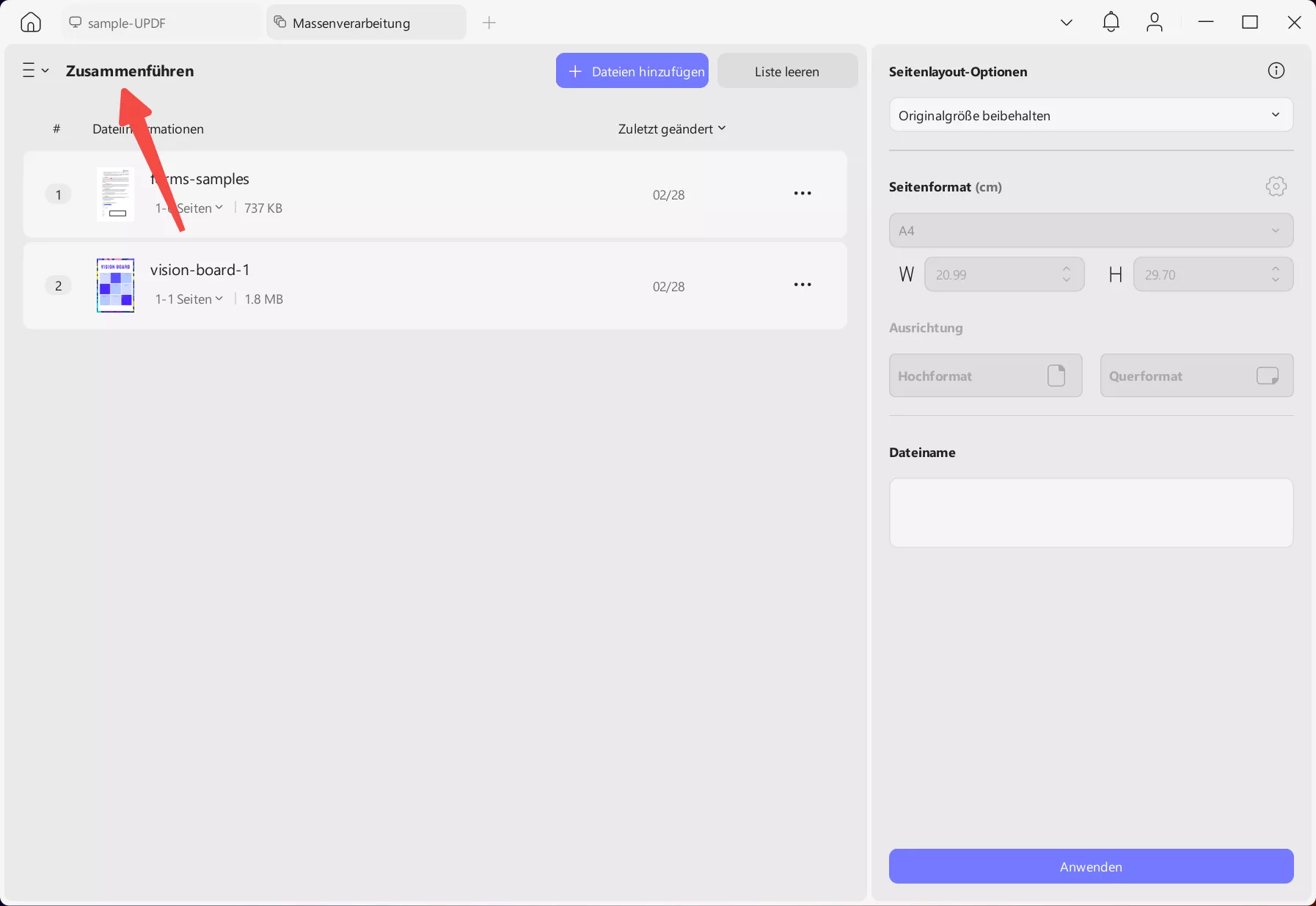
Mit der Funktion „Im Stapel zusammenführen“ von UPDF können Sie mühelos viele PDF-Dateien und Bilder zu einem übersichtlichen Dokument zusammenführen.
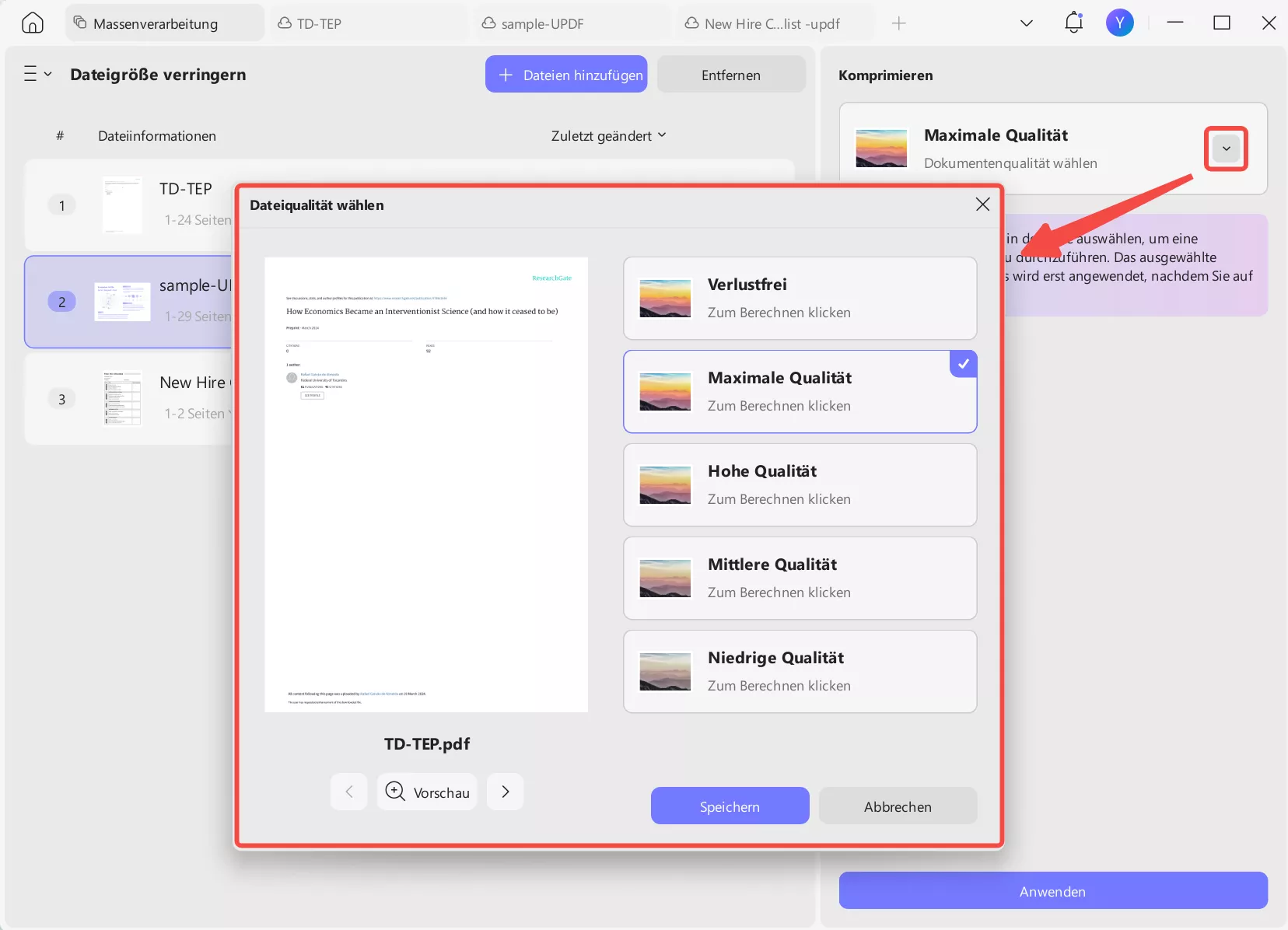
Die Stapelkomprimierung lässt Sie zudem die Dateigrößen in großen Mengen reduzieren und aus verschiedenen Qualitätsstufen wählen, damit alle PDF-Dateien den Größenvorgaben des Portals entsprechen.
Mit dem Stapelkonverter können Sie schnell viele PDF-Dateien auf einmal in Word-, Excel- oder Bilddateien umwandeln, was äußerst praktisch ist, wenn Sie verschiedene Formate benötigen.
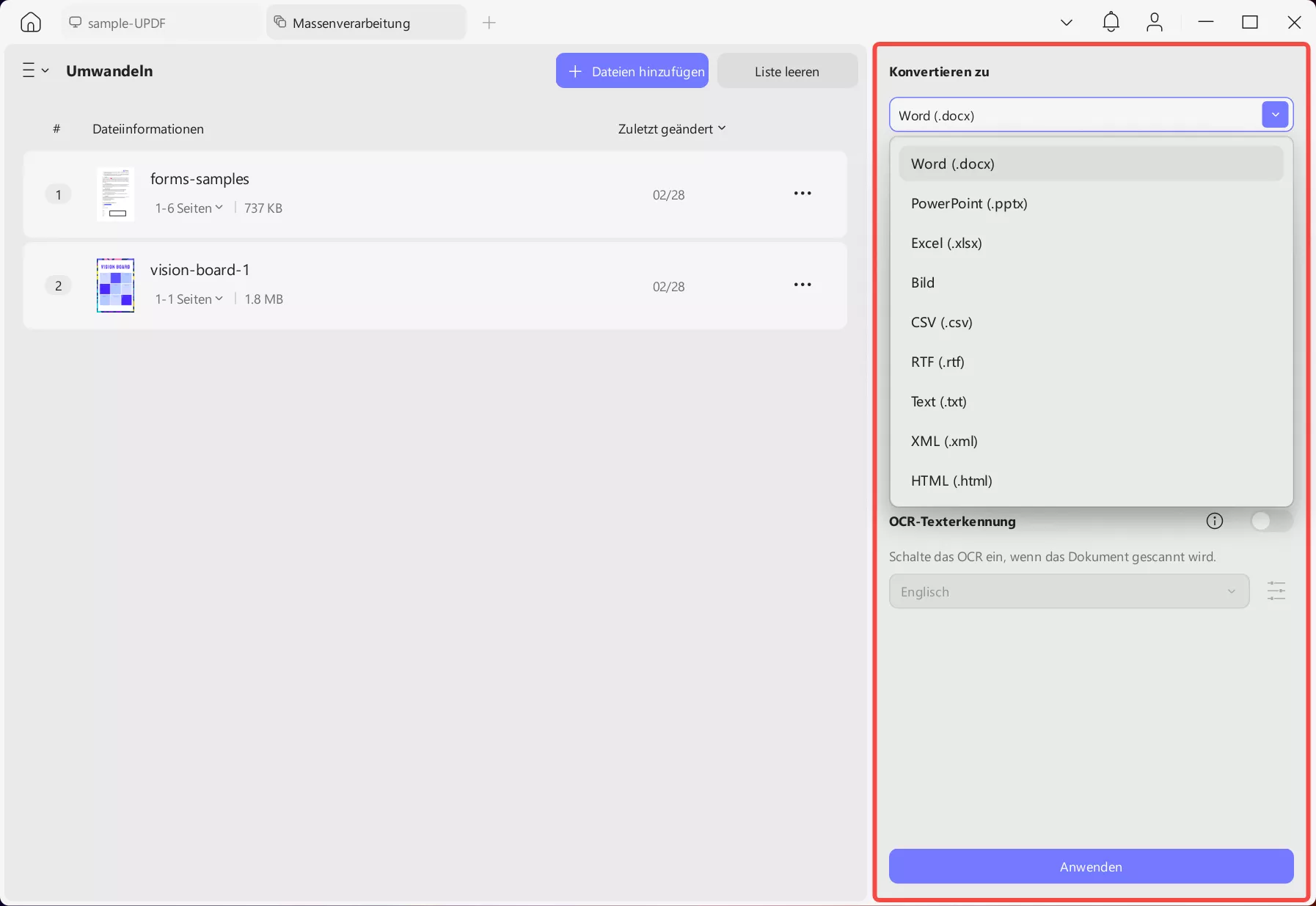
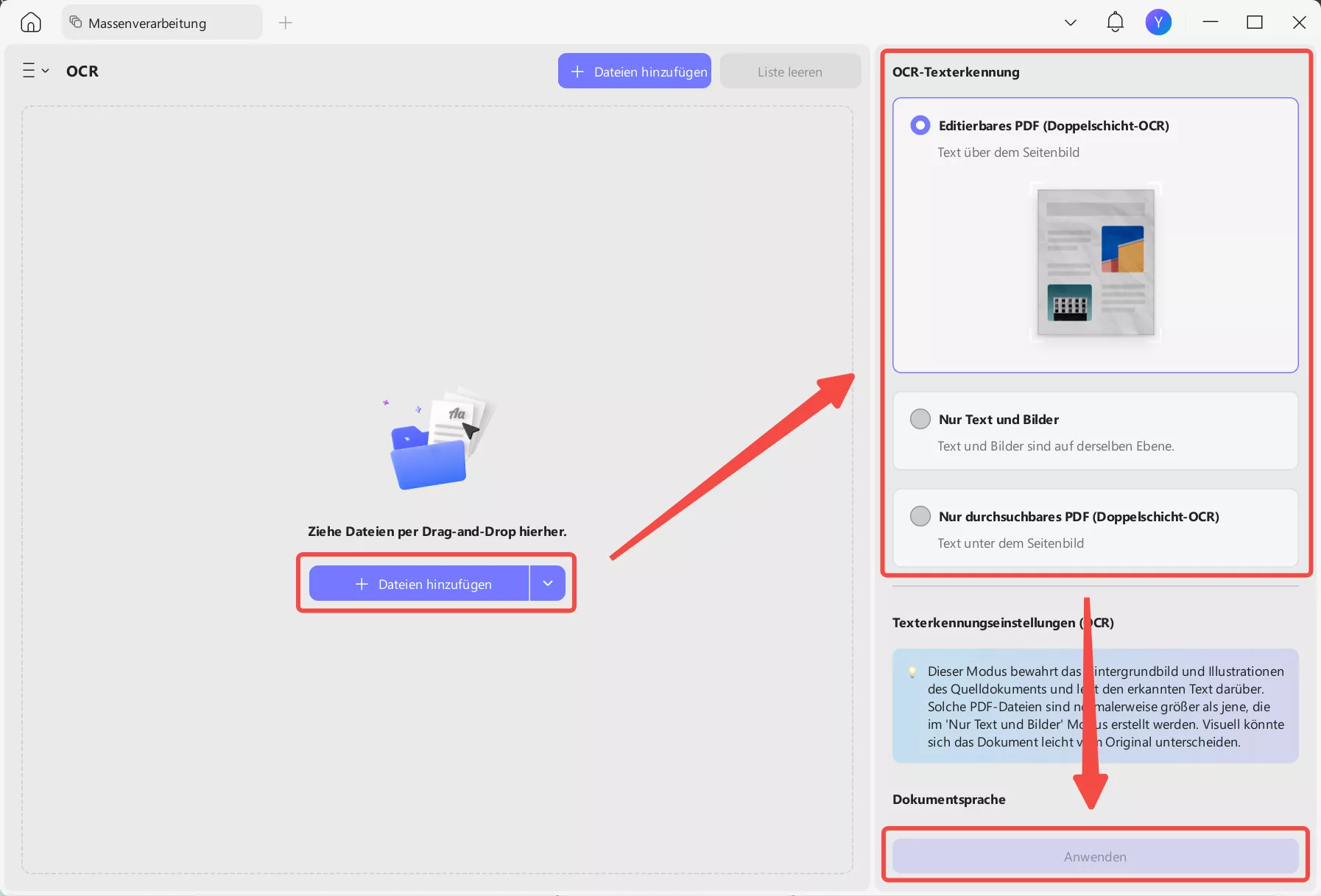
Mit der Funktion „Stapel-OCR“ wandeln Sie mehrere gescannte PDF-Dateien in durchsuchbare oder bearbeitbare Dokumente um, um Ihre Arbeit schneller zu erledigen.
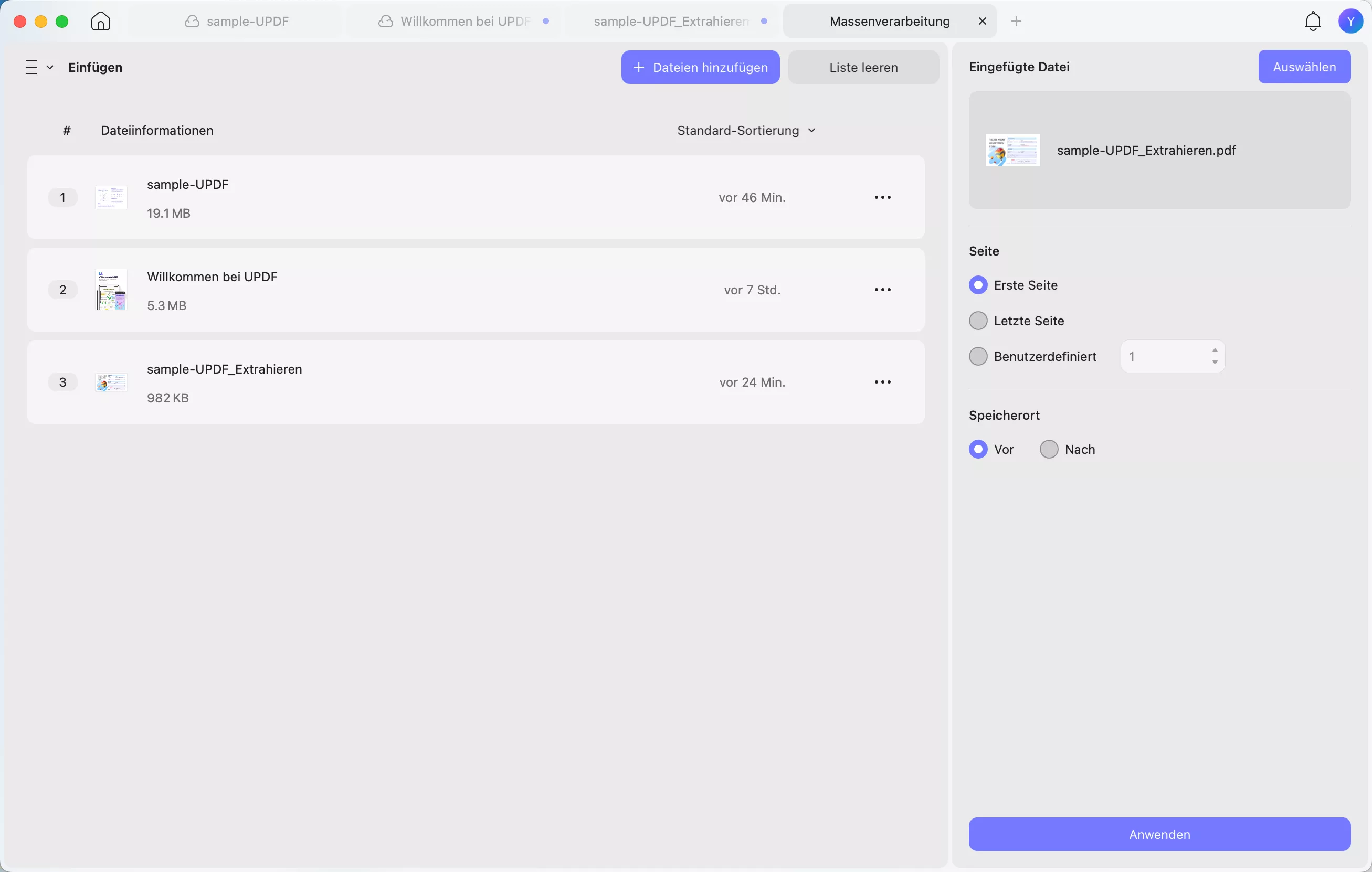
Die Stapel-Einfügefunktion lässt Sie dieselbe Datei auf einmal in eine Reihe von PDF-Dateien einfügen, um sich wiederholte Arbeit zu ersparen.
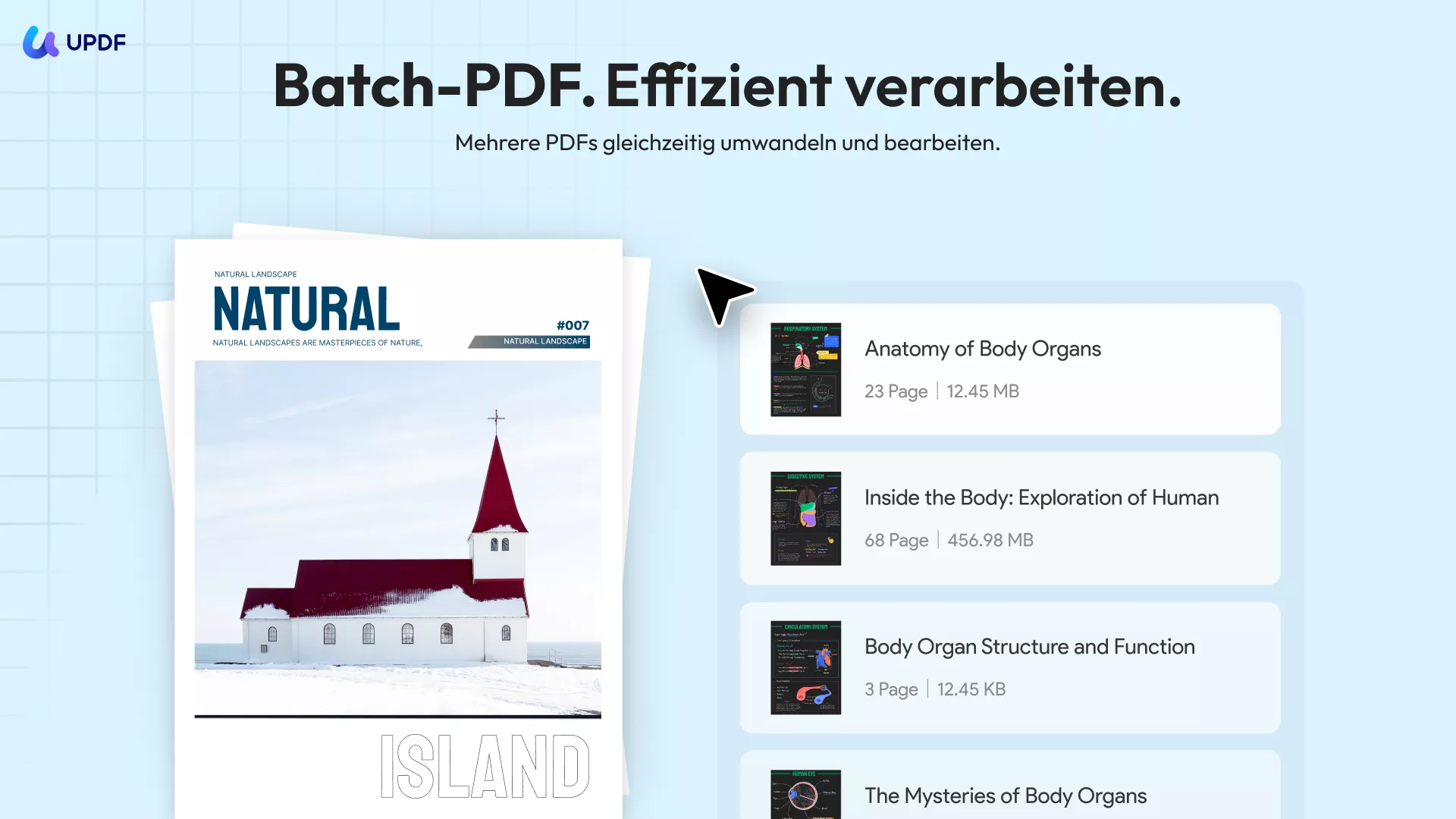
Darüber hinaus stehen Funktionen wie „Stapelverschlüsselung“, „Stapeldruck“, „Stapelnummerierung“ und weitere zur Verfügung. Insgesamt umfasst UPDF 13 Tools für die Stapelverarbeitung, darunter das Hinzufügen von Wasserzeichen, Kopfzeilen und Hintergründen zu mehreren Dateien gleichzeitig.
4. UPDF AI
UPDF AI ist ein hochmoderner intelligenter AI-Assistent, der auf ChatGPT-5 basiert und Ihre Arbeit mit PDF-Dateien revolutionieren wird. Er bietet erweiterte Funktionen wie Papersuche für detaillierte Analysen, das Zusammenfassen von Dateien und das Erstellen persönlicher Mindmaps. Ganz gleich, ob Sie Inhalte übersetzen, erklären oder umstrukturieren möchten, UPDF AI integriert leistungsstarke AI-Funktionen nahtlos in professionelle PDF-Bearbeitungstools und macht die Dokumentenverarbeitung schneller, intelligenter und effizienter.
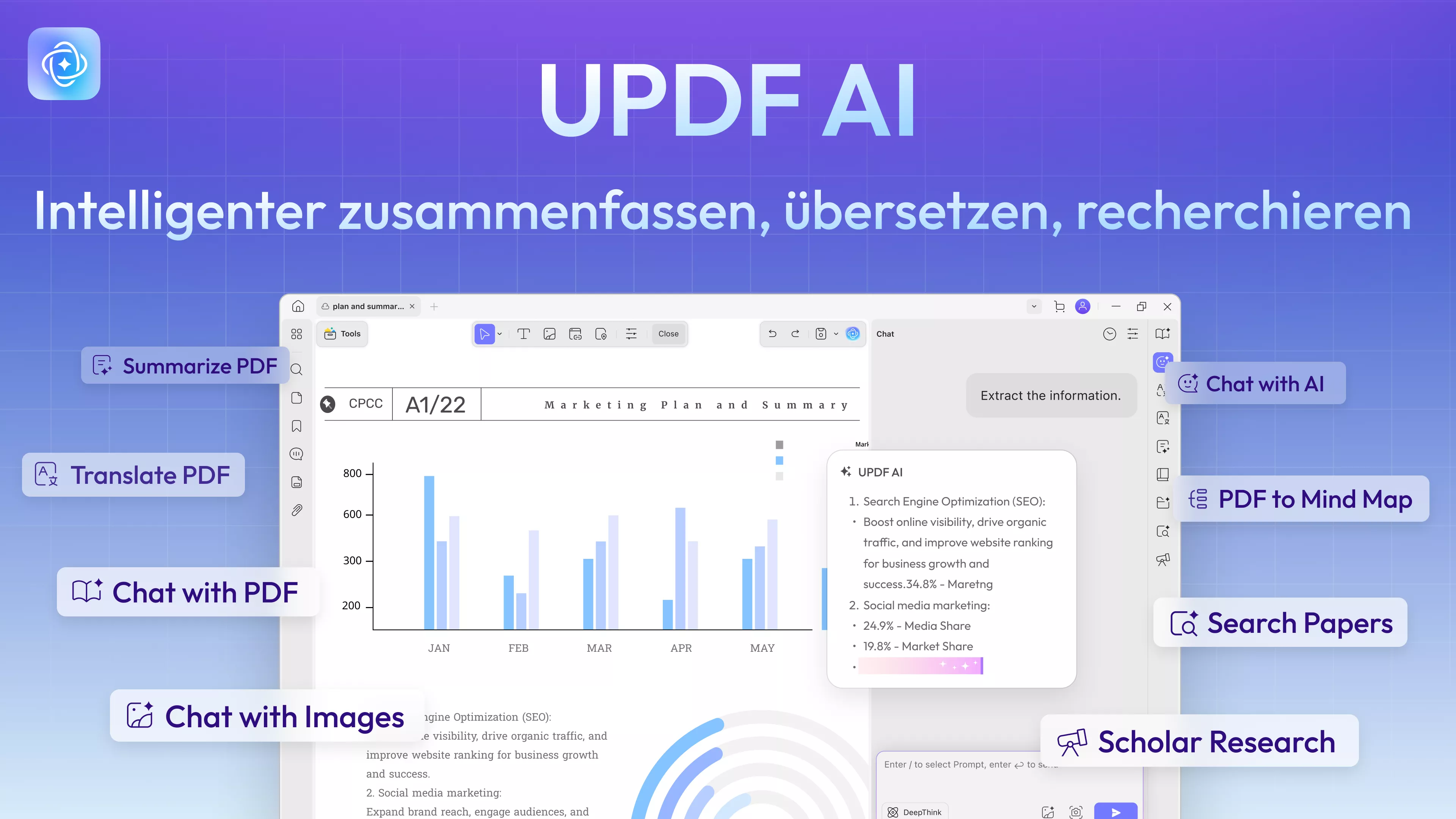
UPDF bietet Ihnen leistungsstarke Funktionen, die die Arbeit mit PDF-Dateien mühelos und angenehm machen. Machen Sie noch heute ein Upgrade auf UPDF Pro, um alle Premium-Tools zu einem günstigen Preis freizuschalten, und profitieren Sie von lebenslangen kostenlosen Upgrades mit nur einem einzigen Kauf!
Fazit
Nachdem ich den Fehler „Bitte eine gültige PDF hochladen“ bereits viele Male gesehen habe, habe ich inzwischen gelernt, dass seine Behebung oft relativ einfach ist – solange ich weiß, was ich prüfen muss. Von der Umbenennung und Größenänderung bis hin zum Glätten der Datei machen die richtigen Tools den Unterschied. Deshalb halte ich UPDF immer griffbereit, um ohne großen Aufwand saubere und „portalgerechte“ PDFs zu erstellen. Ich kann Ihnen UPDF also nur wärmstens empfehlen!
Windows • macOS • iOS • Android 100% sicher







 Wayne Austin