UPDF
UPDF
 UPDF für Windows
 UPDF für Mac
 UPDF für iPhone/iPad
 UPDF für Android
 UPDF AI Online
 UPDF Sign
 PDF bearbeiten
 PDF kommentieren
 PDF erstellen
 PDF-Formular
 Links bearbeiten
 PDF konvertieren
 OCR
OCR PDF in Word
 PDF in Bild
 PDF in Excel
 PDF organisieren
 PDFs zusammenführen
 PDF teilen
 PDF zuschneiden
 PDF drehen
 PDF schützen
 PDF signieren
 PDF schwärzen
 PDF bereinigen
 Sicherheit entfernen
 PDF lesen
 UPDF Cloud
 PDF komprimieren
 PDF drucken
 Stapelverarbeitung
 Über UPDF AI
 UPDF AI Lösungen
 KI-Benutzerhandbuch
 FAQ zu UPDF AI
 PDF zusammenfassen
 PDF übersetzen
 Chatten mit PDF
 Chatten mit AI
 Chatten mit Bild
 PDF zu Mindmap
 PDF erklären
 PDF-KI-Tools
 Bild-KI-Tools
 KI-Chat-Tools
 KI-Schreibtools
 KI-Lerntools
 KI-Arbeitstools
 Weitere KI-Tools
 PDF in Word
 PDF in Excel
 PDF in PowerPoint
 Unternehmenslösung
 Unternehmen Sign
 Unternehmen AI
 Unternehmensplan
 Benutzerhandbuch für Unternehmen
 Unternehmens-Webinar
 Bankwesen
 Gesundheitswesen
 Versicherung
 Rechtlich
 Fertigung
 Regierung
 Bildungsbereich-Lösung
 Kundengeschichten
 Tutorials
 UPDF Tipps
 FAQs
FAQs UPDF Bewertungen
 Downloadcenter
 Blog
Blog Newsroom
 Technische Daten
 Updates
 UPDF vs. Adobe Acrobat
 UPDF vs. Foxit
 UPDF vs. PDF Expert

Können Sie nach einem Windows-Update keine PDF-Vorschau mehr anzeigen? Das ist kein Zufall. Seit dem Sicherheitsupdate vom 14. Oktober 2025 blockiert Windows die Vorschau für aus dem Internet heruntergeladene Dateien. Ziel ist es, eine Sicherheitslücke zu schließen, die Ihre Windows-Anmeldedaten hätte gefährden können. Statt einer Vorschau erhalten Sie nun eine Warnung, dass die Datei Ihren Computer beschädigen könnte.
Das kann natürlich ärgerlich sein, wenn Sie häufig PDF-Vorschauen nutzen. Aber keine Sorge! Dieser Leitfaden zeigt Ihnen sechs effektive Wege, das Problem „PDF-Vorschau deaktivieren durch Windows-Update“ zu beheben. Außerdem erfahren Sie, wie Sie Ihre Dateien besser anzeigen können. Lesen Sie also unbedingt bis zum Schluss, damit Sie nichts verpassen.
Teil 1. 6 Möglichkeiten zur Behebung des Fehlers „PDF-Vorschau deaktivieren durch Windows-Update“
Wenn in Ihrem Vorschaufenster plötzlich keine PDFs mehr angezeigt werden, gibt es verschiedene Lösungsansätze. Während Sie an der Behebung des Problems arbeiten, benötigen Sie möglicherweise eine schnelle Möglichkeit, Ihre Dokumente zu öffnen. Hier kann Ihnen UPDF für Windows helfen.
Wenn Sie wenig Zeit haben und Ihre PDFs sofort ansehen müssen, können Sie sie mit UPDF direkt öffnen und lesen. Zusätzlich können Sie Anmerkungen hinzufügen, Dateien bearbeiten und konvertieren sowie mit einer KI chatten, um Zusammenfassungen und Erklärungen zu erhalten. Laden Sie die App herunter und probieren Sie sie aus, um alle Funktionen kennenzulernen.
Windows • macOS • iOS • Android 100% sicher
Nun helfen wir Ihnen, das Problem „PDF-Vorschau deaktivieren durch Windows-Update“ zu beheben.
Methode 1. Entsperren einer PDF-Datei über die Eigenschaften
Windows Update verhindert zwar die PDF-Vorschau, bietet Ihnen aber auch die Möglichkeit, diese Einschränkung aufzuheben. Wenn Sie sicher sind, dass die Datei sicher ist und Sie der Quelle vertrauen, können Sie diese Sicherheitssperre manuell entfernen und die normale PDF-Vorschau wiederherstellen.
So gehen Sie vor.
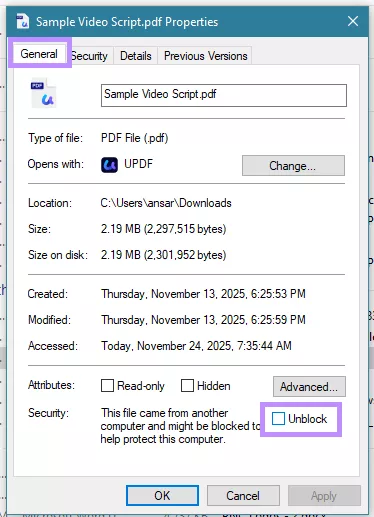
- Klicken Sie mit der rechten Maustaste auf die PDF-Datei, die Sie in der Vorschau anzeigen möchten, und wählen Sie „Eigenschaften“.
- Unter dem Reiter „Allgemein“ finden Sie den Abschnitt „Sicherheit“.
- Aktivieren Sie das Kontrollkästchen „Entsperren“ und klicken Sie auf „Anwenden“.
Methode 2. Mehrere Dateien mit PowerShell entsperren
Wenn Sie viele PDFs aus dem Internet heruntergeladen haben, kann das Entsperren einzelner Dateien zeitaufwendig sein. Glücklicherweise können Sie alle gleichzeitig mit PowerShell entsperren. PowerShell ist ein in Windows integriertes Tool, mit dem Sie Befehle zur Massenverwaltung von Dateien ausführen können.
So wird es verwendet.
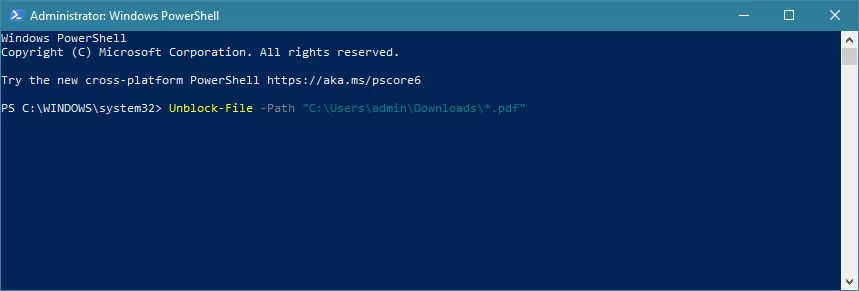
- Klicken Sie auf das Startmenü. Geben Sie „PowerShell“ ein. Wählen Sie anschließend „Als Administrator ausführen“, um es zu öffnen.
- PowerShell wird in einem neuen Fenster geöffnet. Geben Sie folgenden Befehl ein: Unblock-File -Path "C:UsersadminDownloads*.pdf" . Drücken Sie anschließend die Eingabetaste.
- Ersetzen Sie „admin“ durch Ihren tatsächlichen Benutzernamen. Sie können auch den gesamten Pfad durch den tatsächlichen Speicherort Ihrer PDFs ersetzen.
Methode 3. Stellen Sie sicher, dass der Vorschaubereich aktiviert ist.
Wenn die Dateivorschau nach einem Windows-Update für alle PDFs blockiert ist, einschließlich solcher, die aus dem Internet heruntergeladen oder auf Ihrem eigenen Computer erstellt wurden, ist möglicherweise der Vorschaubereich selbst deaktiviert. Bevor Sie weitere Schritte unternehmen, stellen Sie sicher, dass er aktiviert ist.
So können Sie es überprüfen.
- Öffnen Sie den Datei-Explorer. Klicken Sie oben auf die Option „Ansicht“.
- Klicken Sie auf „Vorschaubereich“, um ihn zu aktivieren.

Methode 4. Vorschau-Handler deaktivieren
Wenn die Vorschau bereits aktiviert ist, PDFs aber trotzdem nicht angezeigt werden, liegt das Problem möglicherweise an den Windows-Vorschaufunktionen. Sie können diese deaktivieren, um den Datei-Explorer zu zwingen, die Vorschauverarbeitung zu aktualisieren.
Dazu:
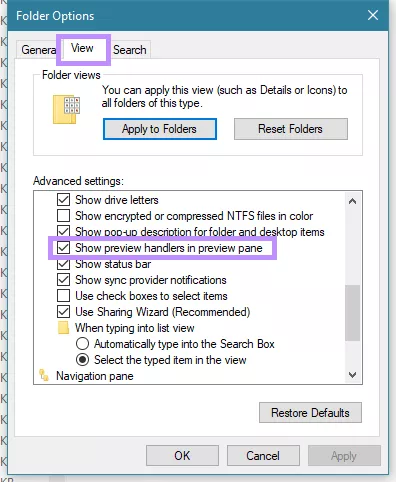
- Öffnen Sie den Datei-Explorer und klicken Sie auf die drei Punkte im oberen Menü. Wählen Sie dann „Optionen“. Unter Windows 10 gehen Sie zu „Ansicht“ und klicken auf „Optionen“.
- Wechseln Sie im neuen Fenster zur Registerkarte „Ansicht“.
- Deaktivieren Sie unter „Erweiterte Einstellungen“ die Option „Vorschau-Handler im Vorschaubereich anzeigen“ und klicken Sie auf „Anwenden“.
Methode 5. Die Registry modifizieren, um zukünftige Sperrungen zu verhindern
Wenn Sie verhindern möchten, dass Windows heruntergeladene Dateien automatisch als unsicher kennzeichnet, können Sie eine einfache Registrierungseinstellung anpassen. Dadurch wird verhindert, dass das neue Sicherheitsupdate zukünftige Dateien blockiert. So bleibt die Dateivorschau weiterhin normal nutzbar.
Folgen Sie diesen Schritten, um es zu tun.
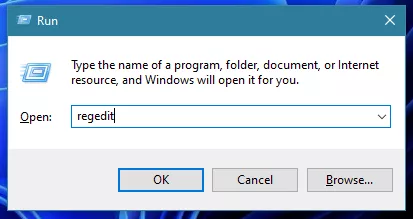
- Drücken Sie die Tastenkombination „Windows + R“. Dadurch wird das Ausführen-Fenster geöffnet. Geben Sie „regedit“ ein und klicken Sie auf „OK“, um den Registrierungseditor zu öffnen.
- Geben Sie folgenden Pfad in die Adressleiste ein: HKEY_CURRENT_USER\Software\Microsoft\Windows\CurrentVersion\Policies\Attachments. Drücken Sie anschließend die Eingabetaste.
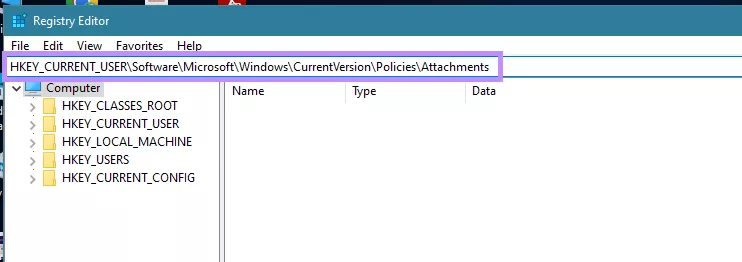
- Falls kein Schlüssel für Anhänge vorhanden ist, müssen Sie ihn manuell erstellen. Gehen Sie dazu wie folgt vor: Klicken Sie mit der rechten Maustaste auf „Richtlinien“ und wählen Sie „Neu“ > „Schlüssel“. Benennen Sie den neuen Schlüssel „Anhänge“.
- Wählen Sie den Schlüssel „Anhänge“ aus und klicken Sie mit der rechten Maustaste auf eine leere Stelle darin. Wählen Sie dann „Neu“ und anschließend „DWORD“.
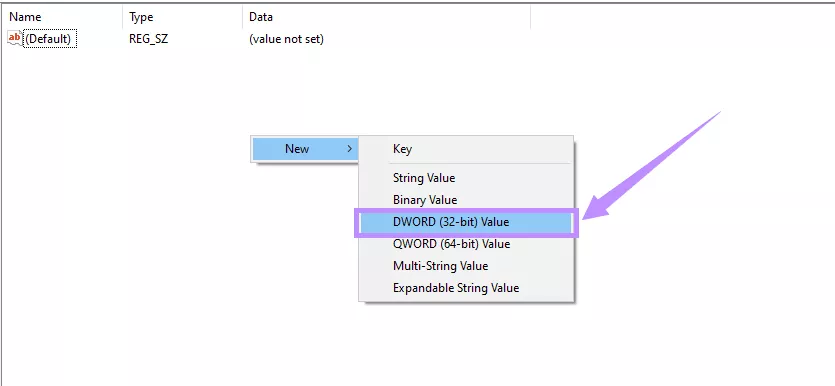
- Benennen Sie den neuen Wert „SaveZoneInformation“. Doppelklicken Sie anschließend darauf und geben Sie unter „Wert“ die Zahl „1“ ein. Klicken Sie danach auf „OK“.
- Schließen Sie den Registrierungseditor und starten Sie Ihren Computer neu, um die Änderungen anzuwenden.
Methode 6. Deinstallieren Sie das neueste Sicherheitsupdate.
Die PDF-Vorschau wird durch das Windows-Update für den Sicherheitspatch KB5066835 deaktiviert. Sollten alle anderen Methoden fehlschlagen, können Sie dieses Update deinstallieren, um die Vorschau für heruntergeladene Dateien wiederherzustellen. Beachten Sie jedoch, dass die Deinstallation eines Sicherheitsupdates Ihr Gerät anfällig für Sicherheitsrisiken macht.
Wie dem auch sei, hier ist eine Anleitung zur Deinstallation des Updates.
- Klicken Sie auf das Startmenü und gehen Sie zu „Einstellungen“. Wählen Sie dann „Update und Sicherheit“.
- Gehen Sie zu „Windows Update“. Wählen Sie „Updateverlauf anzeigen“.
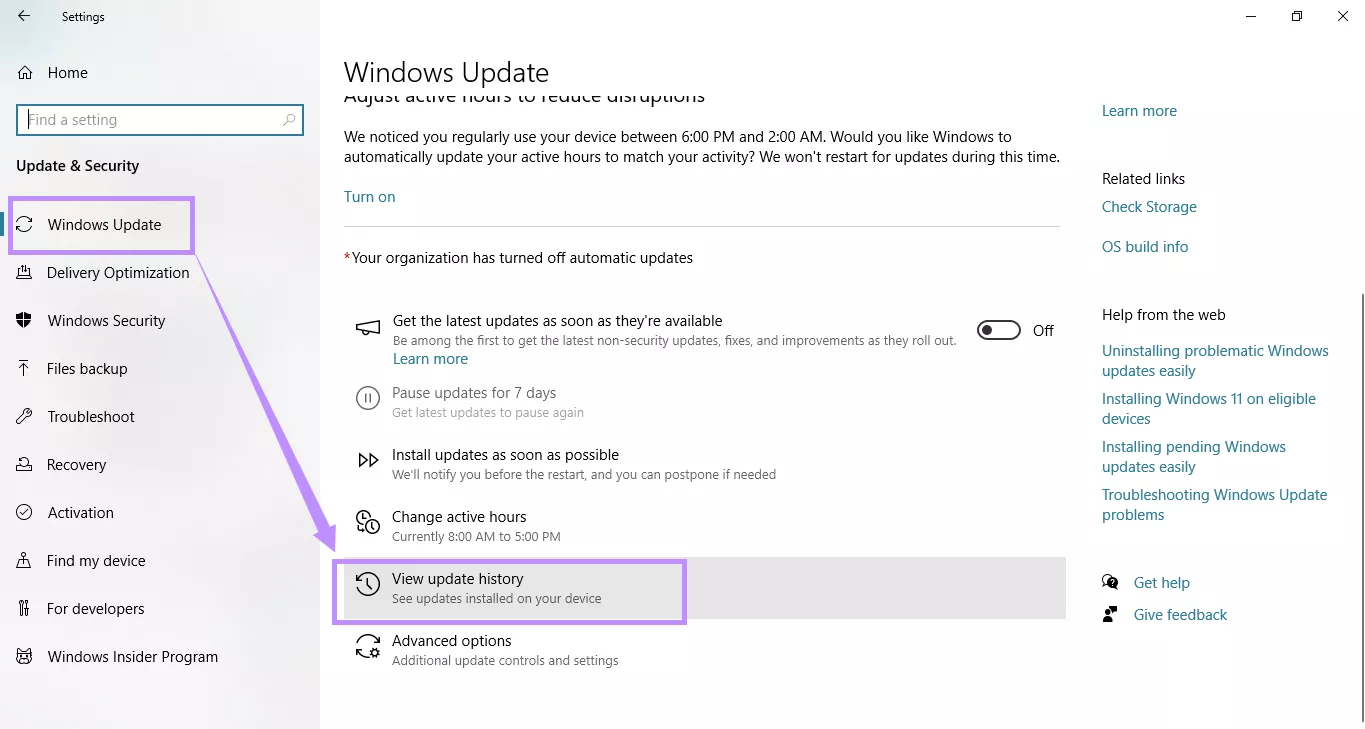
- Klicken Sie oben auf „Updates deinstallieren“ und suchen Sie in der Liste nach dem Sicherheitsupdate (KB5066835). Klicken Sie dann mit der rechten Maustaste darauf und wählen Sie „Deinstallieren“.
Teil 2. Bonus: PDFs mit dem besten PDF-Reader/Editor anzeigen/lesen
Wer häufig mit PDF-Dokumenten arbeitet, kann mit einem zuverlässigen PDF-Tool viel Zeit sparen und den Workflow deutlich effizienter gestalten. UPDF ist die perfekte Lösung dafür. Der KI-gestützte PDF-Reader und -Editor ist für Windows, Mac, iOS und Android verfügbar.
UPDF bietet Ihnen umfassende Tools, mit denen Sie PDFs komfortabel lesen, erstellen und bearbeiten, Feedback hinzufügen, direkt mit Ihrem Team teilen und vieles mehr können. Das Beste daran: Sie können es kostenlos testen. Probieren Sie also alle Funktionen aus, bevor Sie investieren. Worauf warten Sie noch? Laden Sie es noch heute herunter und testen Sie es!
Windows • macOS • iOS • Android 100% sicher
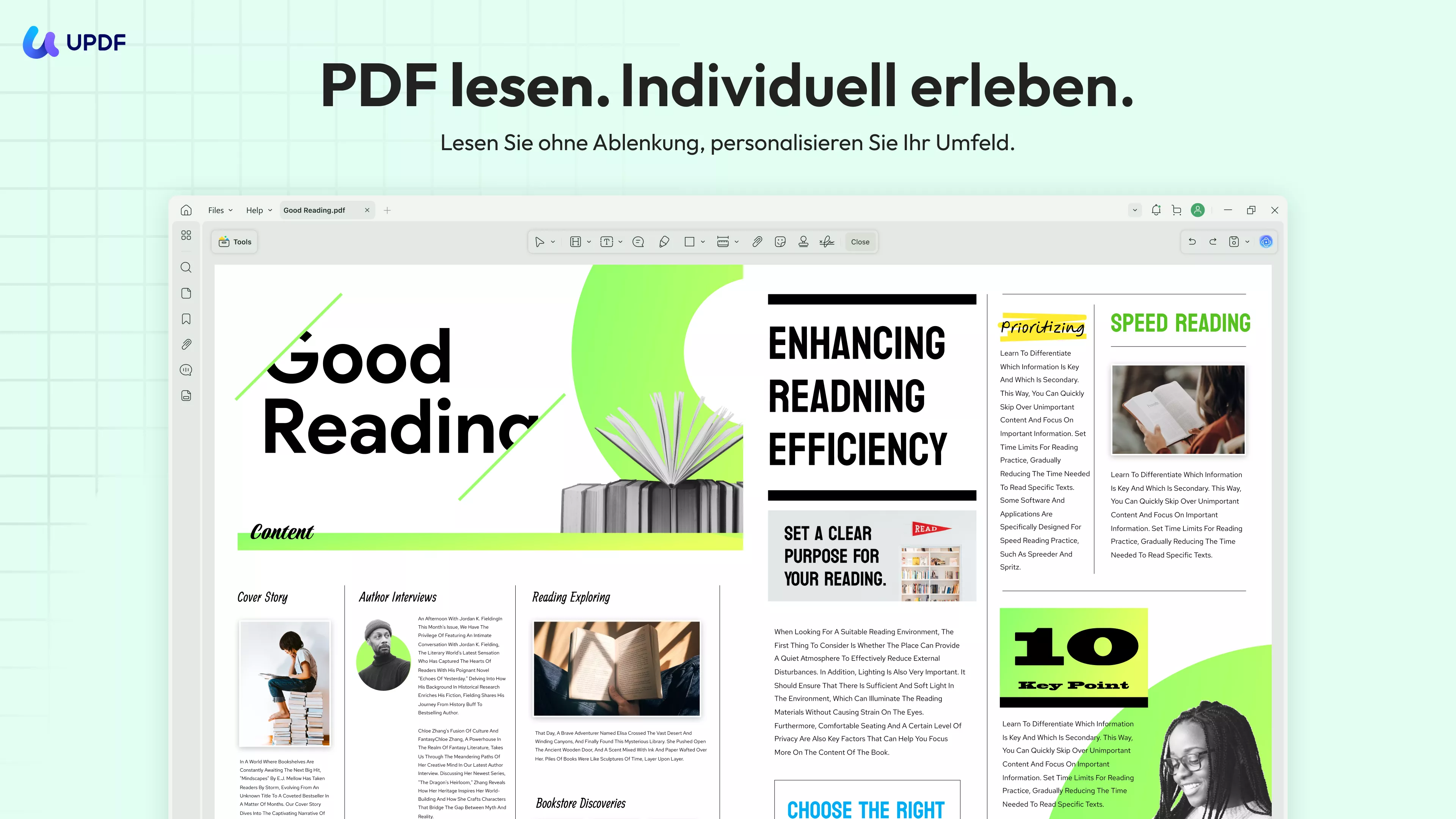
Hier ein Überblick über einige der wichtigsten Merkmale.
- PDFs können im Augenschutzmodus, im Präsentationsmodus und im nebeneinanderliegenden Modus angezeigt und gelesen werden.
- Bearbeiten Sie PDF-Text, Bilder, Links, Kopf- und Fußzeilen, Wasserzeichen und mehr.
- Dokumente mit Hervorhebungen, Unterstreichungen, Wellenlinien, Stempeln und Formen versehen.
- PDF in Word, Excel, PowerPoint, Bilder, PDF/A und mehr konvertieren.
- Führen Sie eine OCR-Operation durch, um gescannte oder bildbasierte PDFs durchsuchbar und bearbeitbar zu machen.
- KI kann genutzt werden, um komplexe Ideen zu erklären, Texte zu übersetzen oder zusammenzufassen und Mindmaps zu erstellen.
- Organisieren Sie PDFs durch Hinzufügen, Drehen, Zuschneiden, Zusammenführen von Seiten und mehr.
- Schützen Sie PDFs mit Passwörtern, Schwärzungen und digitalen Signaturen.
- Stapelverarbeitung von Dateien für OCR, Drucken, Hinzufügen von Wasserzeichen und mehr.
Fazit
Wenn die PDF-Vorschau durch ein Windows-Update deaktiviert wurde, können Sie das Problem beheben, indem Sie blockierte Dateien entsperren, den Vorschaubereich aktivieren oder die Vorschaueinstellungen anpassen. Für ein schnelleres und produktiveres Arbeiten mit PDFs ist UPDF die ideale Lösung. Es ist ein umfassendes Toolkit, mit dem Sie alle Elemente Ihrer Dokumente mühelos verwalten können. Laden Sie es jetzt herunter und legen Sie noch heute los!








 Wayne Austin