 UPDF
UPDF
 UPDF für Windows
 UPDF für Mac
 UPDF für iPhone/iPad
 UPDF für Android
 UPDF AI Online
 UPDF Sign
 PDF bearbeiten
 PDF kommentieren
 PDF erstellen
 PDF-Formular
 Links bearbeiten
 PDF konvertieren
 OCR
OCR PDF in Word
 PDF in Bild
 PDF in Excel
 PDF organisieren
 PDFs zusammenführen
 PDF teilen
 PDF zuschneiden
 PDF drehen
 PDF schützen
 PDF signieren
 PDF schwärzen
 PDF bereinigen
 Sicherheit entfernen
 PDF lesen
 UPDF Cloud
 PDF komprimieren
 PDF drucken
 Stapelverarbeitung
 Über UPDF AI
 UPDF AI Lösungen
 KI-Benutzerhandbuch
 FAQ zu UPDF AI
 PDF zusammenfassen
 PDF übersetzen
 Chatten mit PDF
 Chatten mit AI
 Chatten mit Bild
 PDF zu Mindmap
 PDF erklären
 PDF-KI-Tools
 Bild-KI-Tools
 KI-Chat-Tools
 KI-Schreibtools
 KI-Lerntools
 KI-Arbeitstools
 Weitere KI-Tools
 KI-Lesezeichen-Generierung
 KI-Lesezeichen-Zusammenfassung
 KI-Wasserzeichen-Generierung
 KI-Hintergrund-Generierung
 KI-Sticker-Generierung
 KI-Stempel-Generierung
 KI-Schreibtools
 UPDF Copilot
 KI-Seitenverwaltung
 KI-Semantische Suche
 PDF in Word
 PDF in Excel
 PDF in PowerPoint
 Unternehmenslösung
 Unternehmen Sign
 Unternehmen AI
 Unternehmensplan
 Benutzerhandbuch für Unternehmen
 Unternehmens-Webinar
 Bankwesen
 Gesundheitswesen
 Versicherung
 Rechtlich
 Fertigung
 Regierung
 Bildungsbereich-Lösung
 Kundengeschichten
 Tutorials
 UPDF Tipps
 FAQs
FAQs UPDF Bewertungen
 Downloadcenter
 Blog
Blog Newsroom
 Technische Daten
 Updates
 UPDF vs. Adobe Acrobat
 UPDF vs. Foxit
 UPDF vs. PDF Expert

Für Architekten, Ingenieure und Designprofis ist es entscheidend, die exakten Abmessungen von Objekten innerhalb eines PDFs zu kennen. Ob Sie CAD-Zeichnungen verifizieren, architektonische Baupläne prüfen oder Druckränder kontrollieren – ein zuverlässiges PDF-Messwerkzeug spart Zeit und eliminiert Unsicherheiten.
In diesem Artikel vergleichen wir die 7 besten PDF-Messwerkzeuge im Jahr 2026. Wir zeigen, wie diese Tools Ihnen helfen, Entfernungen, Umfänge und Flächen präzise zu messen, und stellen außerdem moderne, intelligente Ökosysteme vor, die Ihren Dokumenten-Workflow automatisieren können.
Die 7 besten PDF-Messwerkzeuge zum Messen in PDF
Wir sehen uns die wichtigsten Werkzeuge genauer an und vergleichen ihre Funktionen, um Ihnen bei der Auswahl des optimalen Werkzeugs für Ihre spezifischen Anforderungen zu helfen. Analysieren wir die Funktionen der besten Messwerkzeuge auf dem Markt, um das beste für Ihre Anforderungen auszuwählen.
1. UPDF - Nr. 1. PDF-Messwerkzeug (Verfügbar für Windows, Mac und iOS)
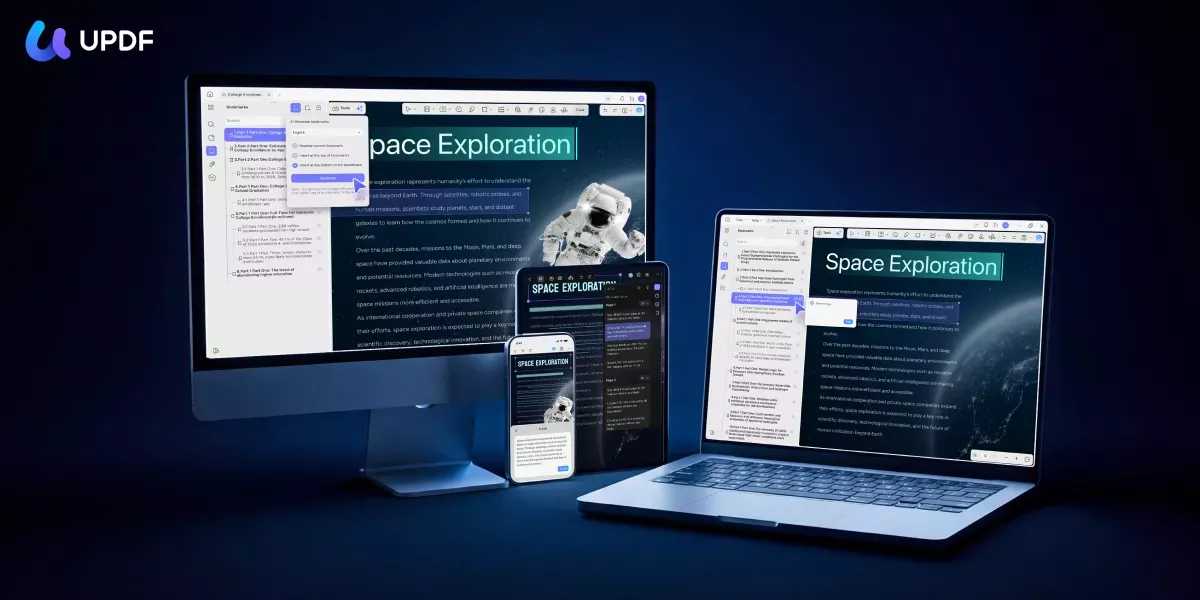
UPDF hebt sich nicht nur als hochpräzises PDF-Messwerkzeug hervor, sondern als ein komplettes intelligentes Dokumenten-Ökosystem, das auf Windows, Mac, iOS und Android verfügbar ist. Es bietet eine dedizierte Reihe von Messfunktionen, die auf technische Präzision zugeschnitten sind:
- Entfernung, Umfang und Fläche: Messen Sie einfach die Entfernung zwischen zwei Punkten, berechnen Sie den Umfang einer Form oder bestimmen Sie die Gesamtfläche von Grundrissen.
- Benutzerdefiniertes Maßstabsverhältnis: Kalibrieren Sie das Maßstabsverhältnis, damit es perfekt zu realen Abmessungen passt, und stellen Sie sicher, dass Ihre CAD- oder architektonischen PDF-Daten 100 % genau sind.
- Detailliertes Eigenschaften-Panel: Greifen Sie auf ein dediziertes Tool-Panel zu, das Winkel, X-/Y-Koordinaten und das Maßstabsverhältnis anzeigt. Sie können Farbe, Deckkraft und Dicke Ihrer Messmarkierungen für bessere Sichtbarkeit anpassen.
So messen Sie in UPDF:
- Öffnen Sie Ihr Dokument in UPDF.
Windows • macOS • iOS • Android 100% sicher
Entfernung messen
- Wechseln Sie in den „Kommentar"-Modus, indem Sie auf die Schaltfläche „Werkzeuge" klicken und „Kommentar" auswählen. Wählen Sie dann „Entfernungswerkzeug" aus der Dropdown-Liste aus.
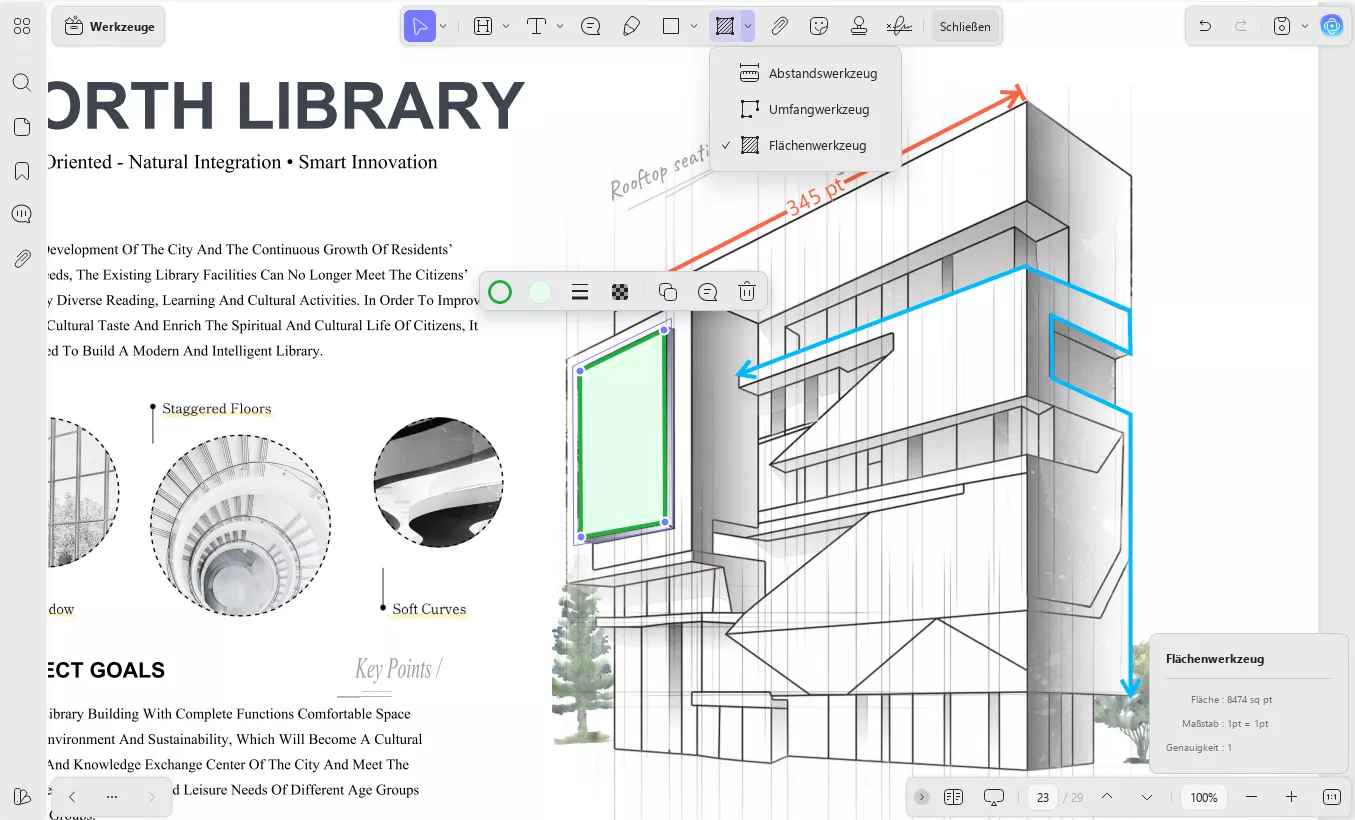
- Um beispielsweise die Entfernung zu messen, klicken Sie auf „Entfernungswerkzeug" und setzen Sie Ihre Maus auf den Start- und Endpunkt.
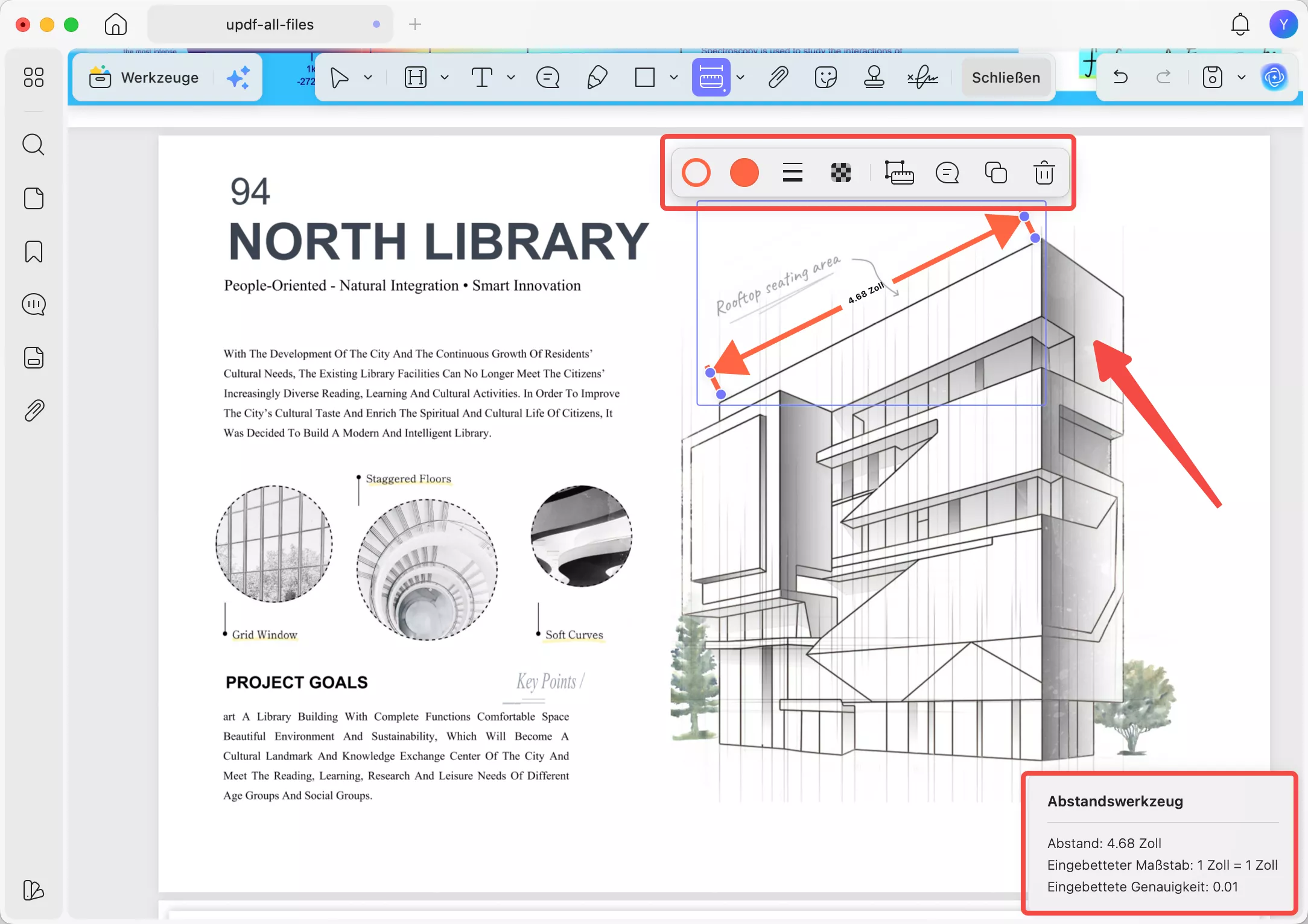
- Sobald fertig, doppelklicken Sie, um den Prozess zu beenden. Jetzt können Sie das Entfernungsergebnis sehen. Sie können die Eigenschaften durch Doppelklicken darauf ändern.
Fläche messen
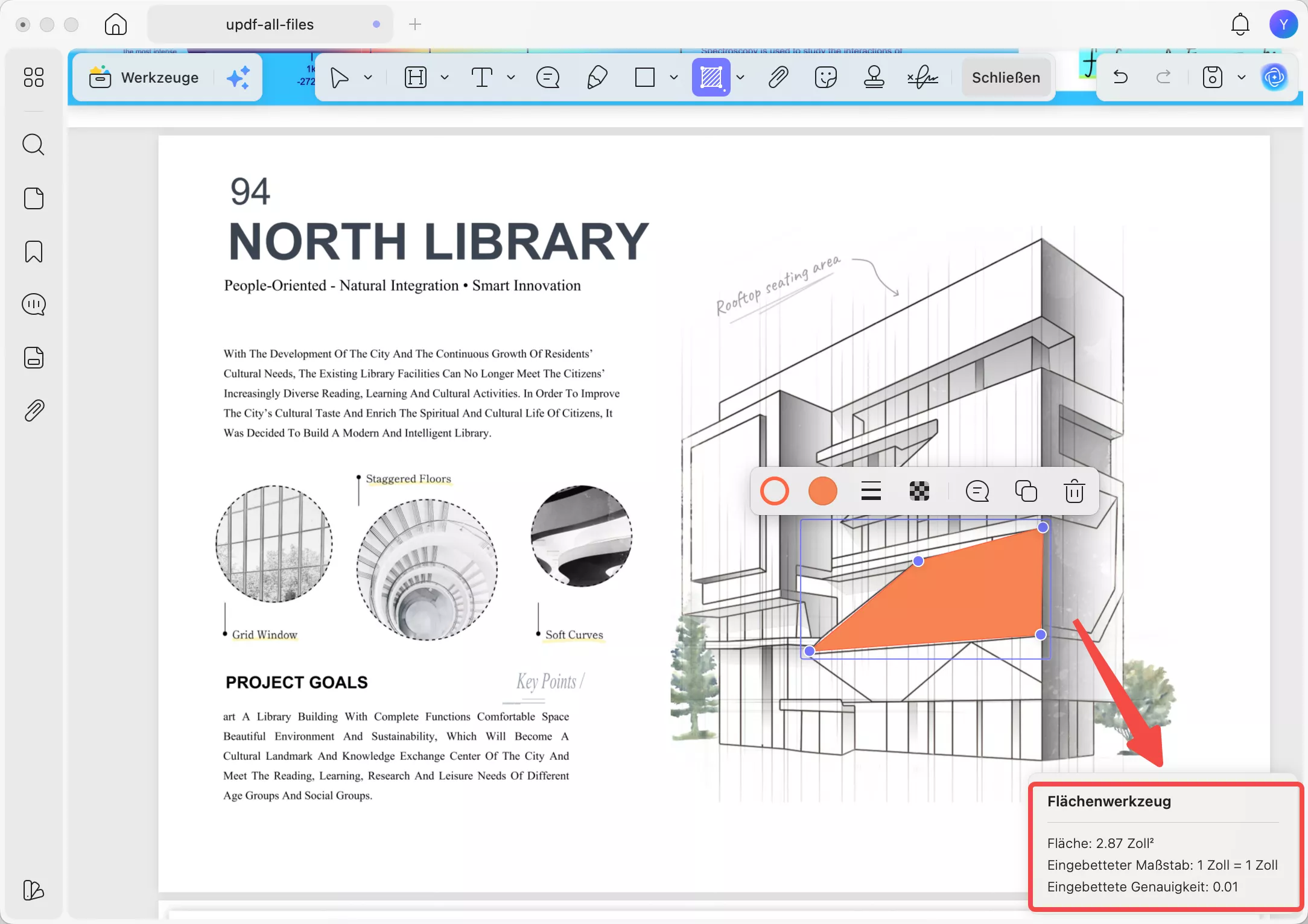
- Folgen Sie den gleichen Schritten wie oben und wählen Sie „Flächenwerkzeug". Markieren Sie dann die zu messende Fläche und beenden Sie durch Doppelklick. Jetzt können Sie das Flächenergebnis sehen.
Neben der Funktion als PDF-Mess-Software können Sie UPDF auch als PDF-Editor und KI-Tool nutzen. Hier sind einige wichtige Funktionen:
- UPDF AI hilft nicht nur beim Zusammenfassen und Übersetzen von PDFs, sondern auch bei der Grammatikprüfung und der Suche nach wissenschaftlichen Arbeiten.
- PDF-Bearbeitungsfunktionen ermöglichen es Ihnen, vorhandenen Text, Bilder und Links zu bearbeiten oder neue hinzuzufügen.
- PDF-Anmerkungsfunktionen ermöglichen es Ihnen, PDF-Dateien hervorzuheben, zu zeichnen, Aufkleber und Stempel hinzuzufügen und mehr.
- Komprimieren, schützen und teilen von PDF-Dateien.
- OCR PDF kann Ihr Bild oder gescanntes PDF in ein bearbeitbares Format umwandeln.
Jenseits der Messung: Das V2.5 KI-Upgrade
Während seine Messfunktionen erstklassig sind, transformiert UPDF mit seinem jüngsten V2.5-Update Ihren gesamten Workflow und setzt eine Arbeitskraft von 10 autonomen KI-Agenten ein, wie z. B. KI-generierte Hintergründe, Stempel und Aufkleber. Es kann auch Lesezeichen erkennen und den Inhalt der mit Lesezeichen versehenen Seiten automatisch zusammenfassen. Für weitere Details sehen Sie sich das Video unten an:
UPDF ist kostenlos zum Download und Testen verfügbar (exportierte Dateien enthalten ein Test-Wasserzeichen). Das integrierte UPDF AI bietet bis zu 100 kostenlose Nutzungen, damit Sie die Smart-Funktionen selbst erleben können. Derzeit können Nutzer einen Rabatt von 5 € auf die Premium-Version sichern, gültig bis zum 7. Mai 2026.
Windows • macOS • iOS • Android 100% sicher
2. Adobe PDF-Messwerkzeug (Windows und Mac)
Adobe Acrobat ist einer der weltweit bekanntesten PDF-Manager, mit dem Sie alle Aufgaben im Zusammenhang mit PDF-Dateien mühelos erledigen können. Es verfügt auch über ein PDF-Messwerkzeug, mit dem Kunststudierende die Abmessungen ihrer Kunstwerke im PDF-Format messen können. Sie können auch den Maßstab der Maße in den Zeichnungen ändern.
Alles, was Sie tun müssen, ist im Fenster „Alle Werkzeuge anzeigen“ auf das Werkzeug „Messen“ zuzugreifen, um Ihrer PDF-Datei Maße hinzuzufügen. Anschließend können Sie die Option „Messwerkzeug“ wählen, um aus dem neu angezeigten Menü Bemaßungstypen und Fangarten auszuwählen. Diese Bemaßungstypen im Adobe Acrobat-Messwerkzeug helfen Ihnen, den Abstand, den Parameter und die Fläche von Objekten in der PDF-Datei zu bestimmen.
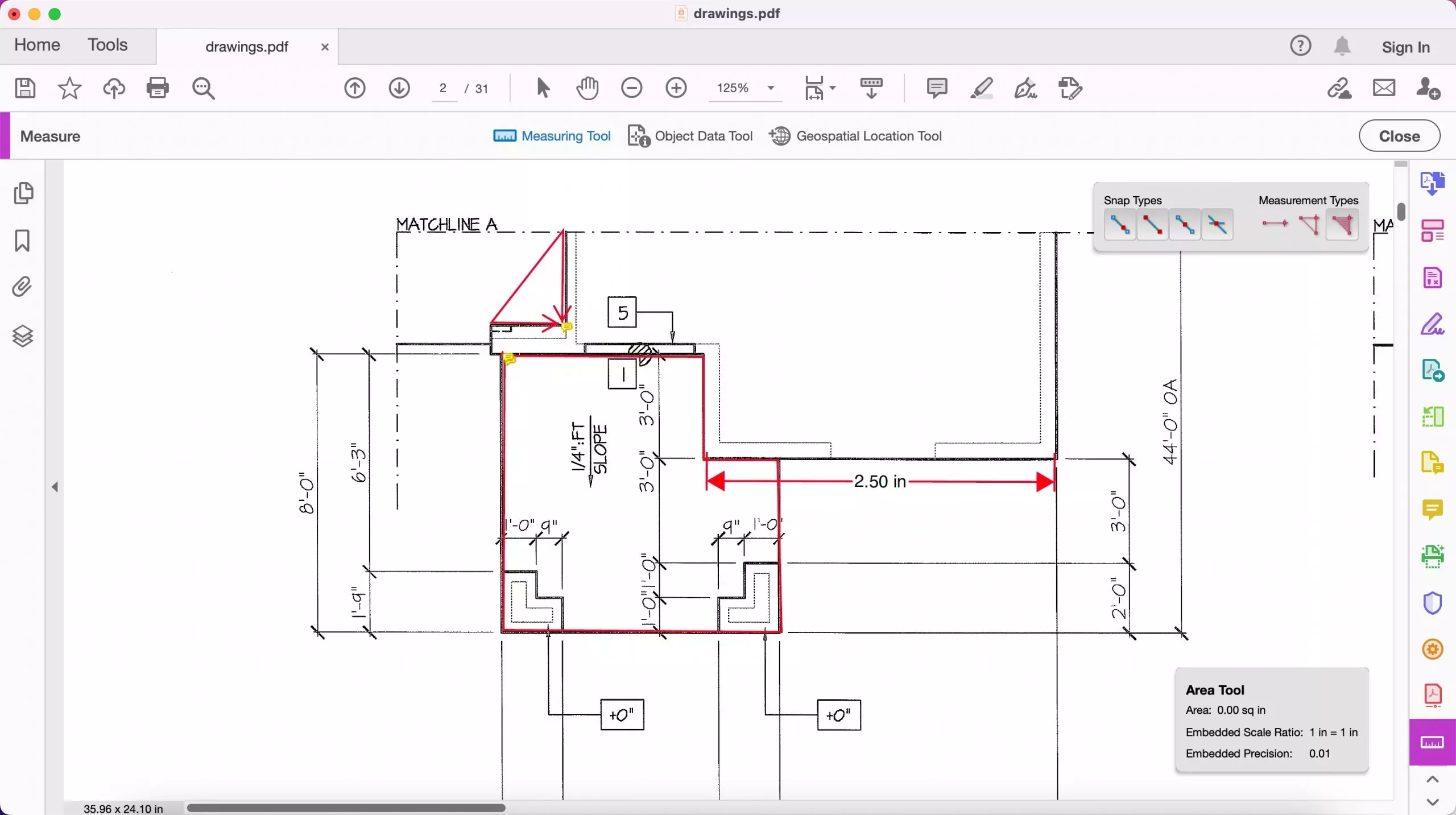
- Vorteile: Hoch vertrauenswürdig, robuste Fangfunktionen, präzise Bemaßung.
- Nachteile: Teures monatliches Abonnement; keine Freemium-Version, um das Messwerkzeug ohne Testanmeldung zu testen.
3. Cisdem PDF-Messwerkzeug (Windows und Mac)
Cisdem ist eines der besten PDF-Messwerkzeuge für Windows und Mac und hilft Anwendern, PDF-Probleme einfach zu lösen. Es bietet ein Messwerkzeug, das die Arbeit mit digitalen Zeichnungen erleichtert. Darüber hinaus können Benutzer den Maßstab der Maßeinheiten anpassen. Mit dieser PDF-Messsoftware können Sie Abstände, rechteckige Flächen und Bögen in PDF-Zeichnungen messen.
Fügen Sie einfach die PDF-Datei zu diesem Tool hinzu und klicken Sie auf der Registerkarte „Kommentar“ auf das Werkzeug „Messen“. Dann können Sie eine der Optionen für Abstands-, Parameter- oder Flächenmessung auswählen, um die Funktion anzuwenden. Sobald Sie den Maßstab für Ihre Messungen hinzugefügt haben, klicken Sie auf eine beliebige Stelle im PDF, um die Messung dem Dokument hinzuzufügen.

- Vorteile: Einfach zu bedienen, gut für grundlegende Messungen.
- Nachteile: Erweiterte Funktionen fehlen oft in der Windows-Version; begrenzte Bearbeitungssuite.
4. SwifDoo PDF Ruler (Windows)
SwifDoo PDF bietet ein hervorragendes Toolset für alle PDF-Probleme, einschließlich dem Hinzufügen von Maßen zu Zeichnungen. Die PDF-Maßstabsskala dieses Werkzeugs ermöglicht es dem Benutzer, die Abmessungen mit wenigen Klicks zu messen. Mit diesem Tool kann jeder den Abstand, die Fläche und die Parameter von Objekten im PDF schätzen. Darüber hinaus können Sie mit der Anmerkungsfunktion die Farbe der hinzugefügten Maßskala ändern.
Um Abmessungen in einem PDF-Dokument zu messen, müssen Sie das Dokument zunächst in die PDF-Messsoftware SwifDoo hochladen. Klicken Sie dann auf die Registerkarte „Anmerkungen“, um mit dem Hinzufügen von Maßstäben zum PDF zu beginnen. Klicken Sie anschließend auf das Dropdown-Symbol „Messen“, um das gewünschte Werkzeug entsprechend Ihren Anforderungen auszuwählen. Fügen Sie dann mit diesem Werkzeug die Bemaßungen in Ihre Zeichnungen ein.
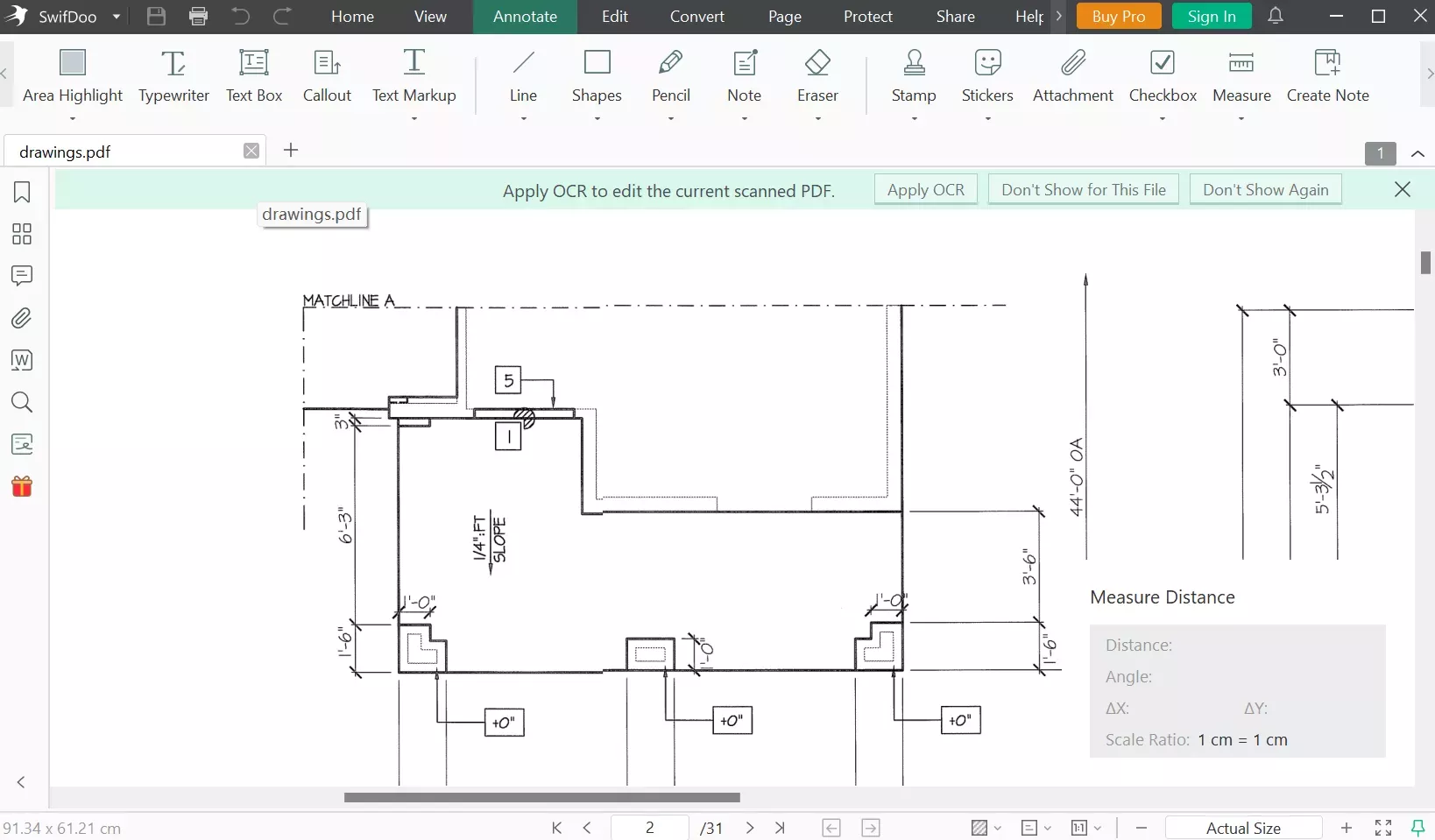
- Vorteile: Intuitive Oberfläche, schnelle Verarbeitung auf Windows.
- Nachteile: Keine Mac- oder Mobile-Versionen verfügbar.
5. Preview - Kostenloses PDF-Messwerkzeug (Mac)
Preview ist ein integriertes PDF-Werkzeug für Macintosh-Geräte, mit dem Sie PDF-Dateien effizient bearbeiten können. Es handelt sich um ein kostenloses PDF-Messwerkzeug, mit dem die Benutzer ihren PDF-Dateien Abmessungen hinzufügen können. Außerdem kann jeder mit diesem Tool Entfernungen messen, indem er einfach die gewünschte Maßeinheit zeichnet. Sie können eine Maßeinheit auswählen und das Tool verwenden, um die Abmessungen der Medienbox anzuzeigen.
Um das PDF-Messwerkzeug zu verwenden, öffnen Sie einfach das PDF-Dokument in der Vorschau-Anwendung. Klicken Sie dann auf die Registerkarte „Werkzeuge“ und wählen Sie die Funktion „Inspektor anzeigen“. Ziehen Sie dann den Mauszeiger über das PDF, um die Abmessungen zu messen.

- Vorteile: Völlig kostenlos, vorinstalliert auf dem Mac.
- Nachteile: Fehlende erweiterte Kalibrierung und Flächen-/Umfangsmessung; keine Windows-Version.
6. FoxyUtils - PDF-Messwerkzeug Online
FoxyUtils bietet eine Sammlung von einfach zu bedienenden Online-Tools zur Verwaltung von PDF-Dokumenten mit nur wenigen Klicks. Benutzer können diese beste kostenlose Online-Software zum Messen von PDF-Dokumenten verwenden, um Objekte und Bilder in PDF-Dokumenten bequem zu messen. Sie können auch die Skalierungseinstellungen anpassen, um die dem Dokument hinzugefügten Maße zu optimieren. Mit der Funktion „PDF messen“ kann jeder seinem PDF-Dokument Maße hinzufügen.
Dazu müssen Sie lediglich die Skalierung des Dokuments mit einer bekannten Maßeinheit kalibrieren. Rufen Sie die Registerkarte „Messen“ auf und klicken Sie auf die Funktion „Abstand“, um den Vorgang zu starten. Ziehen Sie nun den Cursor und lassen Sie die Maustaste los, um Längenmaße hinzuzufügen. Sie können auch die Funktion „Flächen“ verwenden, um den Auswahlbereich zu berechnen.
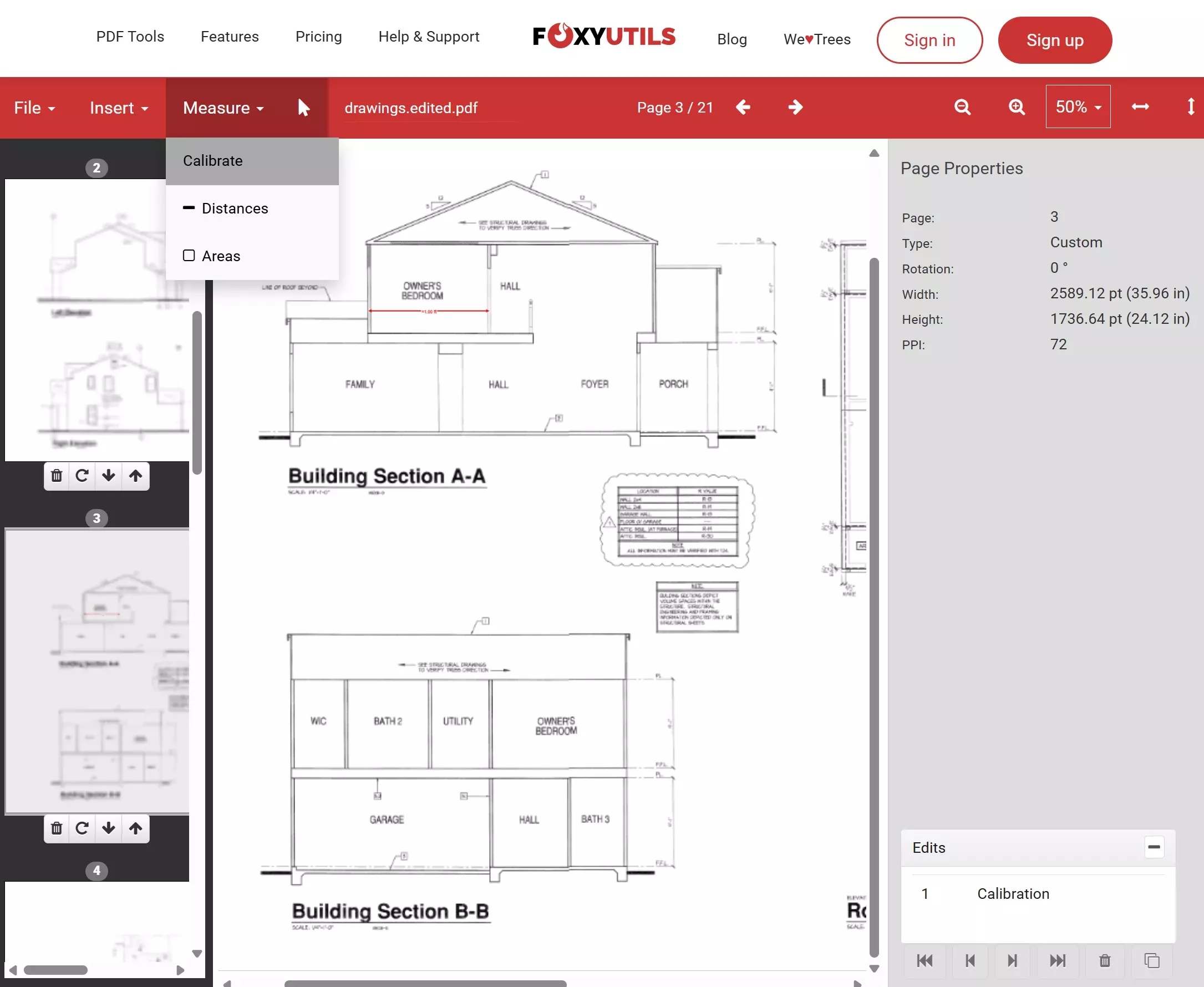
- Vorteile: Von jedem Webbrowser aus zugänglich, keine Installation erforderlich.
- Nachteile: Erfordert Internetverbindung; Verarbeitung kann bei großen architektonischen Dateien langsam sein.
7. PDF Expert - Mac/iPhone/iPad PDF-Messwerkzeug
PDF Expert ist ein PDF-Tool für iPhone-, iPad- und Mac-Benutzer, mit dem sie PDF-Dateien effizient kommentieren und bearbeiten können. Diese PDF-Messsoftware erkennt automatisch die Skalierung Ihrer Zeichnung und hilft Ihnen, die Abmessungen des Designs zu messen. Der Messvorgang ist so einfach wie das Hinzufügen einer Linie im PDF-Dokument. Den Rest der Arbeit können Sie diesem PDF-Messwerkzeug für Abstände und Flächen überlassen.
Um mit diesem Tool eine Strecke zu messen, müssen Sie zunächst ein PDF-Dokument hochladen. Nachdem Sie das Dokument hochgeladen haben, wählen Sie die Registerkarte „Messen“ und klicken dann auf das Tool „Kalibrieren“, damit das Tool die Skalierung hinzufügt. Anschließend können Sie die Optionen „Entfernung“ oder „Fläche“ auswählen, um diese Parameter mit diesem PDF-Werkzeug zu messen.

- Vorteile: Automatische Skalierungserkennung, nahtlose Apple-Ökosystem-Integration.
- Nachteile: Nicht auf Windows verfügbar; Premium-Preismodell.
Vergleichstabelle der 7 PDF-Messwerkzeuge
Nachdem Sie alle Funktionen dieser Tools durchgegangen sind, haben Sie nun eine klare Vorstellung davon, wie sie arbeiten. All diese Informationen helfen Ihnen, das beste PDF-Messwerkzeug für Ihre Bedürfnisse zu wählen. Wenn Sie noch nicht das am besten geeignete Tool für sich ausgewählt haben, analysieren Sie diese Vergleichstabelle, um die Auswahl zu erleichtern.
| PDF-Messwerkzeug | Verfügbarkeit | Vorteile | Nachteile | Preis |
| UPDF | Windows, Mac, iPhone/iPad | Sie können die Messskala kalibrieren, indem Sie die tatsächlichen physischen Abmessungen manuell eingeben, um sicherzustellen, dass die Bemaßung in der Software genau den tatsächlichen physischen Abmessungen entspricht. | Obwohl Sie in der kostenlosen Version alle Funktionen nutzen können, wird die exportierte PDF-Datei ein Wasserzeichen enthalten. | UPDF Pro: 49,99 €/Jahr, 79,99 €/Dauerlizenz UPDF bietet jetzt Sonderrabatte. Sie können hier nachsehen>>. |
| Adobe Acrobat | Windows, Mac | Eines der ältesten PDF-Tools Kann auch alte und neue PDF-Dateien vergleichen | Preispläne sind nicht erschwinglich Funktionen können nicht ausprobiert werden, ohne ein Paket zu kaufen | Acrobat Pro: 19,99 $/Monat Acrobat Standard: 14,99 $/Monat |
| Cisdem | Windows, Mac | Unterstützt die Stapelverarbeitungsfunktion für die PDF-Bearbeitung PDF-Metadaten anzeigen und bearbeiten | Bietet eingeschränkte PDF-Bearbeitungsfunktionen Die meisten erweiterten Funktionen fehlen in Windows | Gleicher PDFMaster: 49,99 $/Jahr |
| SwifDoo PDF | Windows | Einfach zu bedienende Benutzeroberfläche Erschwingliche Preise | Keine Freemium-Version verfügbar Langsame Verarbeitungsgeschwindigkeiten | Vierteljährlicher Plan: 16 $/Monat Dauerhafter Plan: 96,75 € |
| Preview | Mac | Kostenlose App Vielfältige Anmerkungsfunktionen | Nur auf MacBooks verfügbar Keine PDF-Bearbeitungsfunktionen | Kostenlos |
| FoxyUtils | Online | Über jeden Webbrowser zugänglich Kostenloses Online-Tool | Ohne Internet kann nicht gearbeitet werden Langsame Verarbeitung | Monatlich: 5,99 € Jährlich: 35,88 € Lebenslang: 99 € |
| PDF Expert | Mac, iPhone/iPad | Automatische Skalierung Jahresplan unterstützt auch iPhone und iPad | Unter Windows nicht verfügbar Teurer Preisplan | Jahresplan: 79,99 € Lebenslanger Plan: 139,99 € |
Nachdem Sie alle in dieser Tabelle aufgeführten Vergleichspunkte geprüft haben, können Sie die für Sie am besten geeignete PDF-Messsoftware auswählen. Bevor Sie Ihre Wahl treffen, sollten Sie die Preisstruktur und die Funktionalität dieser Werkzeuge in Betracht ziehen. Wir empfehlen Ihnen dringend, sich für UPDF zu entscheiden, da es sehr preiswert ist und viele Funktionen wie UPDF AI, PDF-Bearbeitung, PDF-Konvertierung und mehr bietet. Sie können UPDF über die Schaltfläche unten herunterladen, um alle Funktionen selbst zu testen.
Windows • macOS • iOS • Android 100% sicher
Häufig gestellte Fragen zu PDF-Messwerkzeugen
F1. Gibt es ein PDF-Messwerkzeug?
Ja, es gibt viele PDF-Mess-Software auf dem Markt, um die Bedürfnisse der Nutzer zu erfüllen. Einige dieser PDF-Lineal-Tools sind offline verfügbar, während andere online sind. Einige dieser Tools sind nur auf Mac-Nutzer beschränkt, was ihre Kundenbasis beeinträchtigt. Adobe Acrobat ist jedoch ein Tool, das sowohl auf Windows als auch auf Mac verfügbar ist, um Nutzern zu helfen, Abmessungen zu ihren Dokumenten hinzuzufügen.
F2. Was ist das kostenlose PDF-Messwerkzeug?
Preview ist ein kostenloses PDF-Messwerkzeug für Mac-Nutzer zur bequemen PDF-Verwaltung. MacBook-Nutzer können dieses integrierte Tool nutzen, um die Entfernung, Fläche und den Umfang der im PDF vorhandenen Objekte zu messen. Darüber hinaus können Windows-Nutzer FoxyUtils online nutzen, um kostenlos Abmessungen zu den Dokumenten hinzuzufügen.
F3. Was ist das beste PDF-Messwerkzeug?
Während Adobe Acrobat ein Industriestandard ist, wird UPDF als beste Gesamtalternative empfohlen. Es bietet professionelle Kalibrierung und präzise Flächen-/Entfernungswerkzeuge – zu einem deutlich kostengünstigeren Preis.
Fazit
Alle in diesem Artikel vorgestellten PDF-Messwerkzeuge sind gut genug, um Messungen durchzuführen. Den meisten fehlt es jedoch an weiteren PDF-Bearbeitungsfunktionen für die tägliche Arbeit mit den Dokumenten. UPDF ist das beste PDF-Messwerkzeug und der beste PDF-Editor für eine solche Situation mit seinen kostengünstigen und multifunktionalen PDF-Verwaltungsfunktionen. Laden Sie UPDF jetzt herunter, um PDF-Dokumente effizient zu bearbeiten, zu kommentieren oder zu konvertieren.
Windows • macOS • iOS • Android 100% sicher






 Delia Meyer
