UPDF
UPDF
 UPDF für Windows
 UPDF für Mac
 UPDF für iPhone/iPad
 UPDF für Android
 UPDF AI Online
 UPDF Sign
 PDF bearbeiten
 PDF kommentieren
 PDF erstellen
 PDF-Formular
 Links bearbeiten
 PDF konvertieren
 OCR
OCR PDF in Word
 PDF in Bild
 PDF in Excel
 PDF organisieren
 PDFs zusammenführen
 PDF teilen
 PDF zuschneiden
 PDF drehen
 PDF schützen
 PDF signieren
 PDF schwärzen
 PDF bereinigen
 Sicherheit entfernen
 PDF lesen
 UPDF Cloud
 PDF komprimieren
 PDF drucken
 Stapelverarbeitung
 Über UPDF AI
 UPDF AI Lösungen
 KI-Benutzerhandbuch
 FAQ zu UPDF AI
 PDF zusammenfassen
 PDF übersetzen
 Chatten mit PDF
 Chatten mit AI
 Chatten mit Bild
 PDF zu Mindmap
 PDF erklären
 PDF-KI-Tools
 Bild-KI-Tools
 KI-Chat-Tools
 KI-Schreibtools
 KI-Lerntools
 KI-Arbeitstools
 Weitere KI-Tools
 KI-Lesezeichen-Generierung
 KI-Lesezeichen-Zusammenfassung
 KI-Wasserzeichen-Generierung
 KI-Hintergrund-Generierung
 KI-Sticker-Generierung
 KI-Stempel-Generierung
 KI-Schreibtools
 UPDF Copilot
 KI-Seitenverwaltung
 KI-Semantische Suche
 PDF in Word
 PDF in Excel
 PDF in PowerPoint
 Unternehmenslösung
 Unternehmen Sign
 Unternehmen AI
 Unternehmensplan
 Benutzerhandbuch für Unternehmen
 Unternehmens-Webinar
 Bankwesen
 Gesundheitswesen
 Versicherung
 Rechtlich
 Fertigung
 Regierung
 Bildungsbereich-Lösung
 Kundengeschichten
 Tutorials
 UPDF Tipps
 FAQs
FAQs UPDF Bewertungen
 Downloadcenter
 Blog
Blog Newsroom
 Technische Daten
 Updates
 UPDF vs. Adobe Acrobat
 UPDF vs. Foxit
 UPDF vs. PDF Expert

Zeitschriften können sich schnell summieren – besonders, wenn Sie mehrere Abonnements haben, die sich monatlich verlängern. Die gute Nachricht: Es gibt zuverlässige Websites, auf denen Sie PDF-Zeitschriften kostenlos oder zu geringen Kosten herunterladen können – von Mode und Food bis hin zu Finanzen und Hobbys.
Bevor wir sie im Detail einzeln vorstellen: Wenn Sie einen PDF-Zeitschriften-Reader suchen, der eine Titelblattansicht sowie einen Zwei-Seiten-Modus bietet, empfehlen wir Ihnen, UPDF auszuprobieren. Es ist ein hervorragendes Tool zum Lesen von PDF-Zeitschriften – und das Beste daran? Für das Lesen ist es völlig kostenlos! Sie können es über die Schaltfläche unten herunterladen und selbst testen, ob es zu Ihnen passt.
Windows • macOS • iOS • Android 100% sicher
Sehen wir uns jetzt diese 5 PDF-Magazin-Downloader an.
Teil 1. Die 5 besten Seiten zum Download von PDF-Zeitschriften
Vergleichstabelle auf einen Blick
| Website | Kosten | Werbung | Sprachen | Am besten für |
| Freemagazines.top | Kostenlos | ✅Moderat | Englisch | Große, häufig aktualisierte Sammlung |
| Freemagazinespdf.com | Kostenlos | ✅Stark | Englisch | Große Vielfalt an kostenlosen E-Zeitschriften |
| EBooksYard | Kostenlos | ✅Stark | Englisch, Italienisch, Französisch | Bestimmte Zeitschriften verfolgen |
| PDF-magazines.org | Kostenpflichtig (Mitgliedschaft) | ❌ | 34 Sprachen | Nicht-englische Zeitschriften, breite Kategorien |
| FreeMagazines.Best | Kostenpflichtig (Mitgliedschaft) | ❌ | 34 Sprachen | Nicht-englische Zeitschriften, breite Kategorien |
1. Freemagazines.top (Kostenlos)
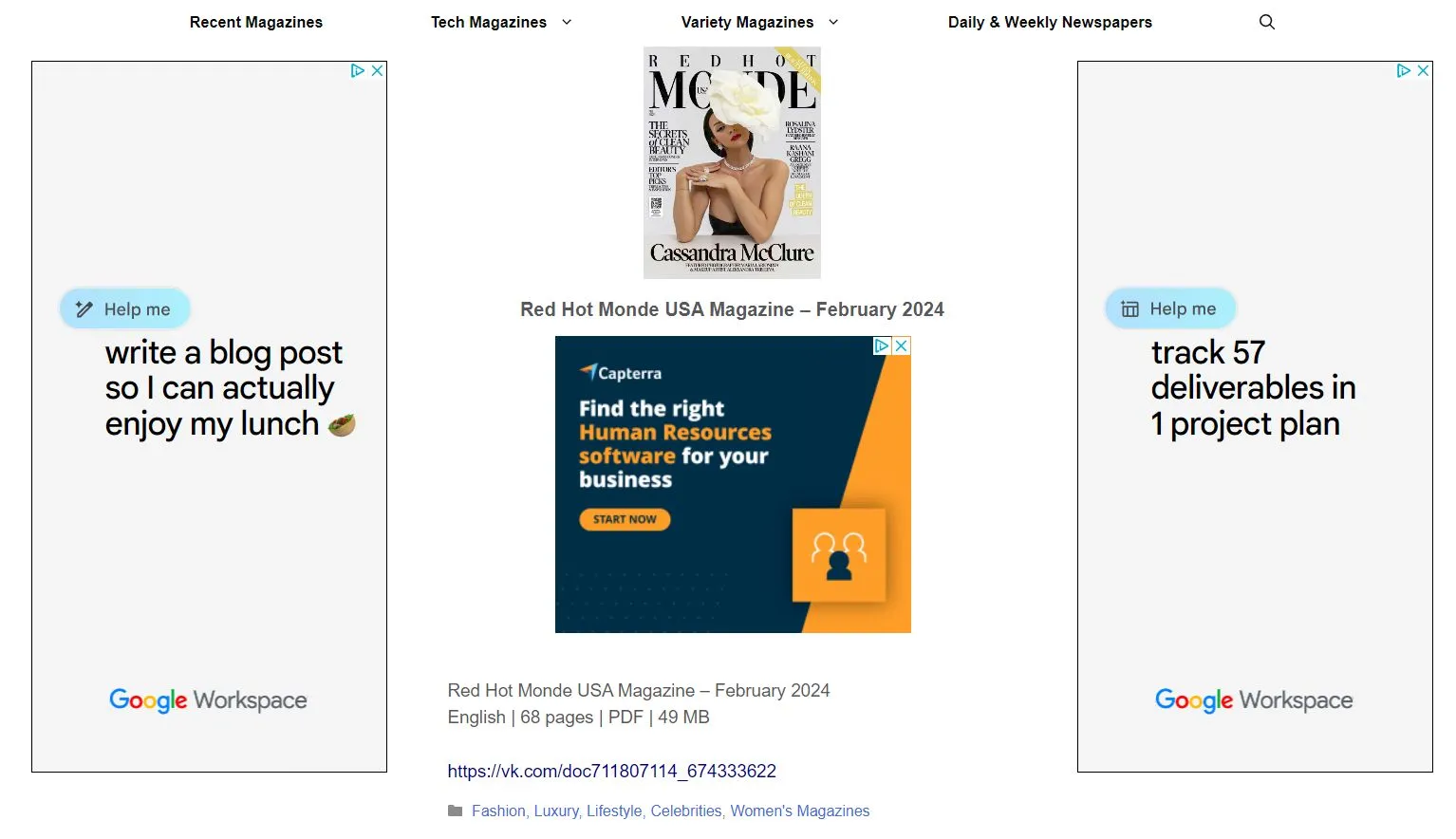
Freemagazines.top ist eine simple und leicht zu bedienende Website zum Herunterladen von PDF-Magazinen. Die Website enthält zwar Werbung, doch wenigstens befindet sich diese nur am Rande und lenkt Sie nicht davon ab, in den verschiedenen Zeitschriftenangeboten zu stöbern. Wenn Sie auf eine Zeitschrift klicken, die Sie interessiert, erhalten Sie weitere Informationen, z. B. den Namen der Zeitschrift, das Erscheinungsdatum, die Sprache, die Anzahl der Seiten, die Größe der PDF-Datei und die verschiedenen Kategorien der Zeitschrift.
Freemagazines.top bietet Hunderte von beliebten Zeitschriften und Zeitungen, darunter die Financial Times, das Wall Street Journal und Harpers' Bazaar. Die Navigation ist jedoch etwas simpel gestaltet und Sie können die Suche nicht genau anpassen, um verschiedene Themen oder präzise zu finden. Sollten Sie außerdem eine ältere Ausgabe eines Magazins suchen, müssen Sie zudem rückwärts durch die Magazinoptionen blättern. Die Such- und Menüoptionen sind demnach etwas schwierig zu bedienen.
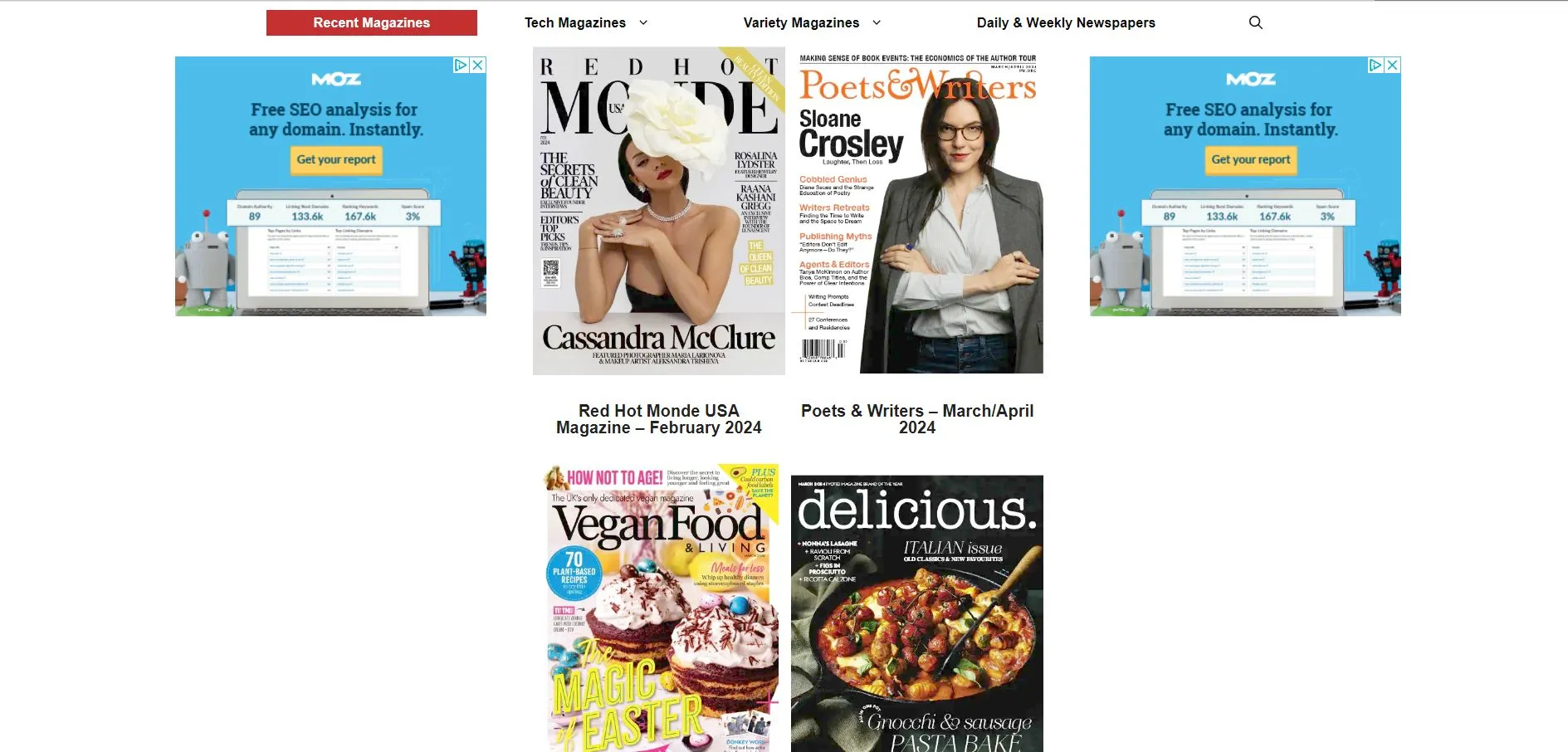
Wie Sie PDF-Zeitschriften herunterladen können?
Mit Freemagazines.top ist der Download Ihrer Magazine ganz einfach. Stöbern Sie einfach in der Auswahl der Zeitschriften und klicken Sie auf diejenige, die Sie herunterladen möchten. Anschließend müssen Sie nur noch auf den Link am Ende der Informationsseite klicken:
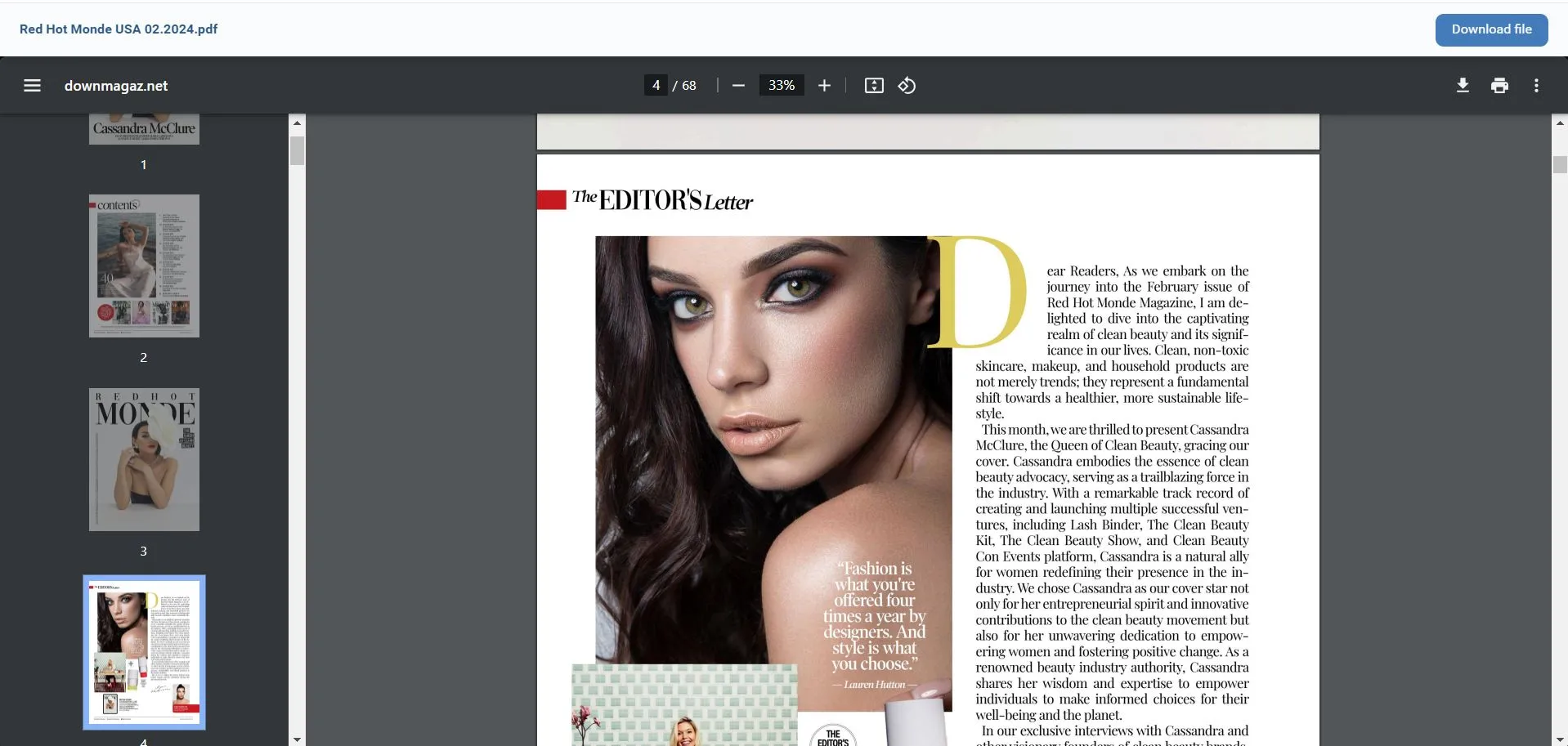
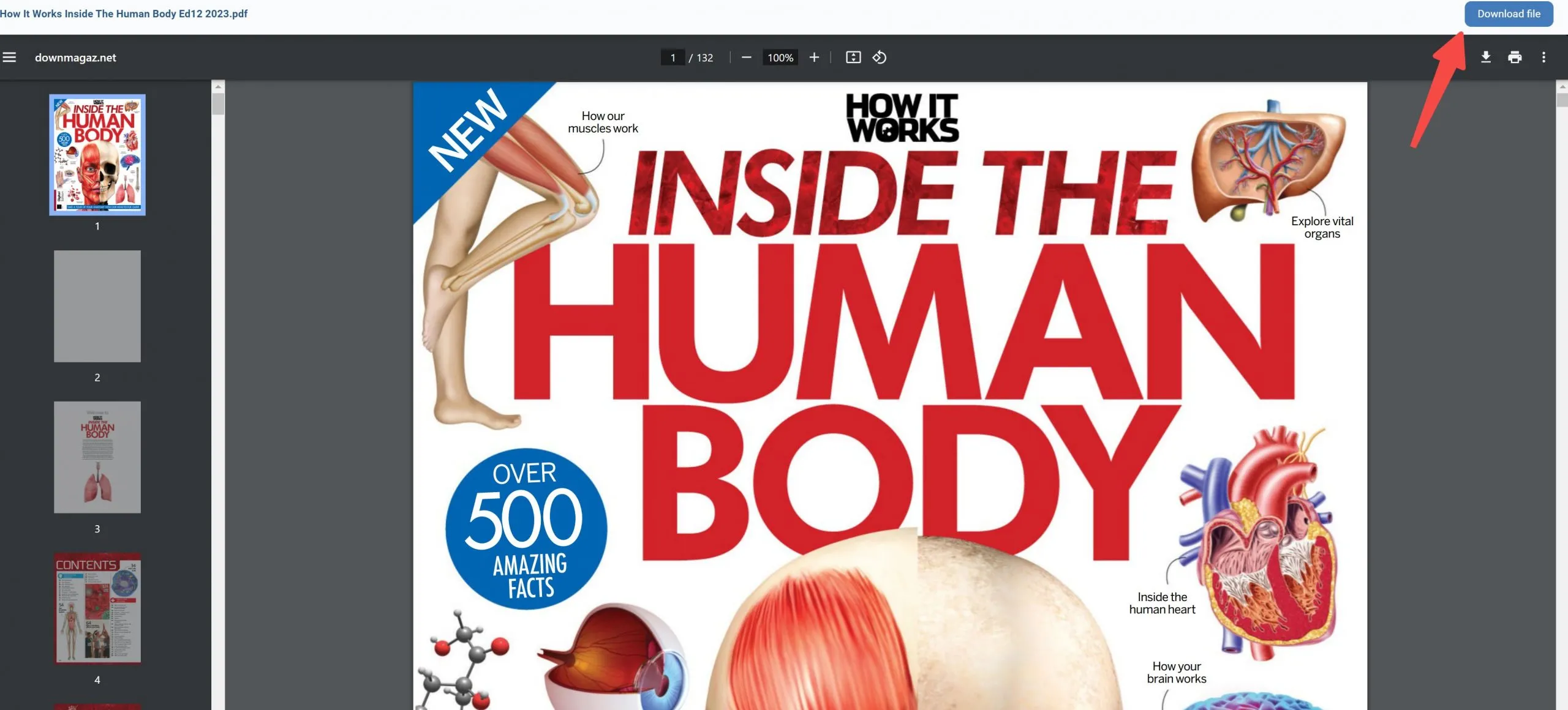
Das Magazin wird in Ihrem Webbrowser geöffnet, wo Sie es bequem lesen können. Alternativ laden Sie die Datei als PDF herunter, indem Sie auf „Datei herunterladen“ klicken, woraufhin Sie sich in Ihrem bevorzugten PDF-Programm anzeigen lässt.
Lesen Sie auch: Top 10 der best kostenlosen eBook-Download-Webseiten auf Knopfdruck
Tipp zum Drucken und Bearbeiten von PDF-Magazinen
Windows • macOS • iOS • Android 100% sicher
2. Freemagazinespdf.com (Kostenlos)
Auf Freemagazinespdf.com finden Sie ebenfalls Tausende von kostenlosen PDF-Zeitschriften zum Download in den verschiedensten Kategorien, darunter Architektur, Immobilien, Mode, Garten und Zeitungen. Auch finden Sie dort viele beliebte Zeitschriften wie Variety, Esquire und InTouch.
Wenn Sie mehr über den Inhalt eines Magazins erfahren möchten, klicken Sie einfach auf das Titelbild. Sie gelangen dann auf die Informationsseite, auf der Sie eine Beschreibung der in dieser Ausgabe behandelten Themen lesen können. Eine der besten Funktionen von Freemagazinespdf.com ist, dass Sie bei der Auswahl einer interessanten Zeitschrift auch Vorschläge für verwandte Zeitschriften erhalten, sodass Sie viele verschiedene Zeitschriften zu Ihren Lieblingsthemen entdecken können.
Bei Freemagazinespdf.com kann die Werbung jedoch störend sein, wenn Sie durch die Zeitschriftenauswahl stöbern. Nach Klick auf das Cover eines Magazins müssen Sie sich manchmal erst eine Anzeige ansehen, bevor Sie zur Download-Seite gelangen. Außerdem müssen Sie durch einige Anzeigen scrollen, bevor Sie die Download-Schaltfläche für ein Magazin erreichen.
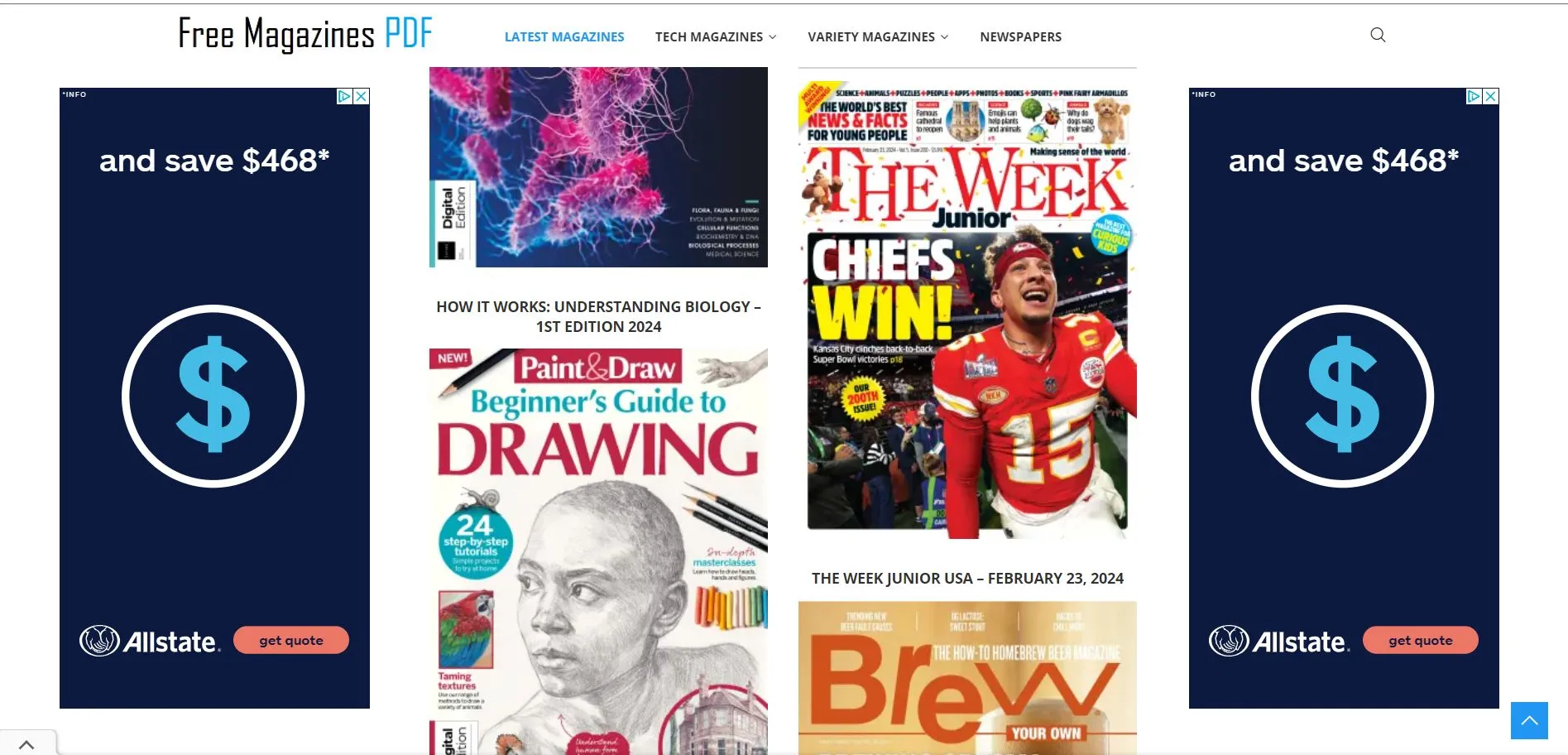
Wie Sie PDF-Zeitschriften herunterladen können?
Wählen Sie die Zeitschrift aus, die Sie downloaden möchten, und klicken Sie auf das Cover. Blättern Sie über die Informationen und klicken Sie auf die Schaltflächen zum Herunterladen. Danach wird die PDF-Datei in Ihrem Browser geöffnet, und Sie können sie dort lesen oder die PDF-Datei herunterladen und auf Ihrem Computer speichern.

3. E-BooksYard (Kostenlos)
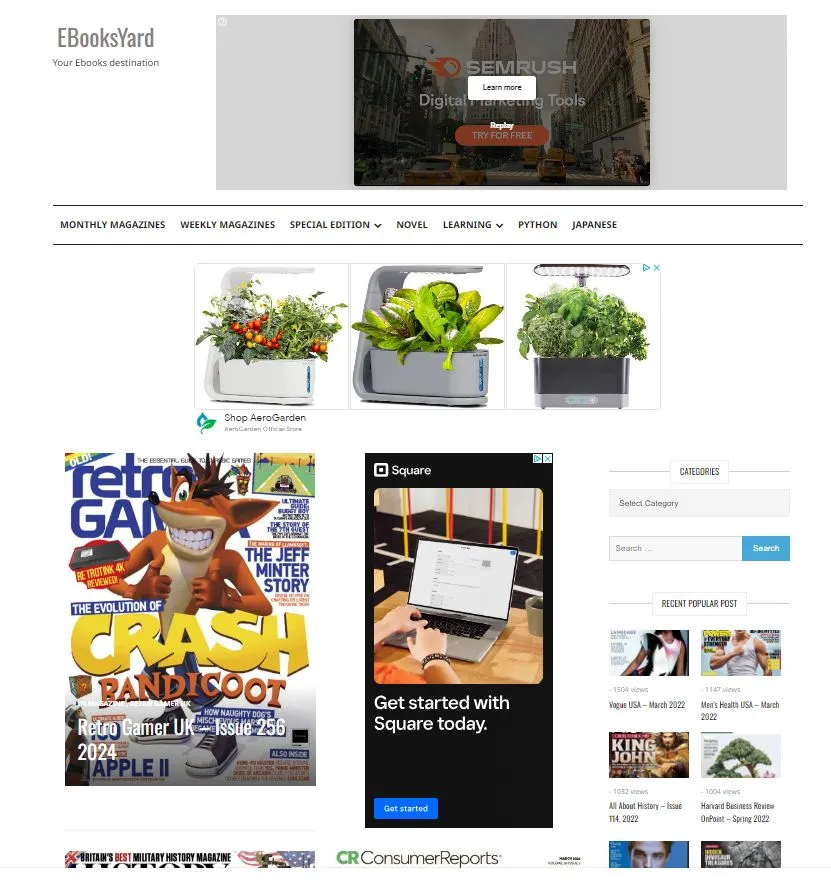
E-BooksYard ist eine E-Book-Website, auf der Sie kostenlos Monatsmagazine, Wochenmagazine, Romane und Lernressourcen für Python und Japanisch herunterladen können.
E-BooksYard hat über 300 verschiedene Zeitschriften zu einer Vielzahl von Themen im Angebot, darunter Architectural Digest, Empire und Smithsonian. Die Seite hat auch einige Optionen für E-Books und Lehrbücher, wenn auch nicht so viele wie bei den Zeitschriften.
Ein großes Plus von E-BooksYard ist, dass Sie, wenn Sie nur an einer Zeitschrift interessiert sind, diese als Kategorie auswählen und alle Ausgaben dieser Zeitschrift an einem Ort sehen können. Das erweist sich als sehr praktisch, wenn Sie alle älteren Ausgaben einer Zeitschrift herunterladen möchten, denn dann müssen Sie nicht erst durch jede Seite der Website blättern, um sie zu finden.
Die Navigation von E-BooksYard ist jedoch sehr simpel – Sie können nur zwischen Monatsmagazinen, Wochenmagazinen oder Sonderausgaben wählen. Dabei können Sie zwar durch die Optionen blättern, doch wenn Sie nach einem bestimmten Thema suchen, z.B. Mode oder Erziehung, gibt es keine Links im Menü, die Sie auf die Schnelle Zeitschriften zu diesem Thema finden lassen. Es gibt ein Kategorie-Menü, doch jede Kategorie ist im Prinzip nur eine bestimmte Zeitschrift. Oder anders ausgedrückt: Sie können zwar eine Zeitschrift wie Bon Appetit auswählen, aber Sie können nicht alle Kochzeitschriften auf einmal auswählen. Sie sollten bei E-BooksYard also genau wissen, auf welche Zeitschriften Sie aus sind.
Wie Sie PDF-Zeitschriften herunterladen können?
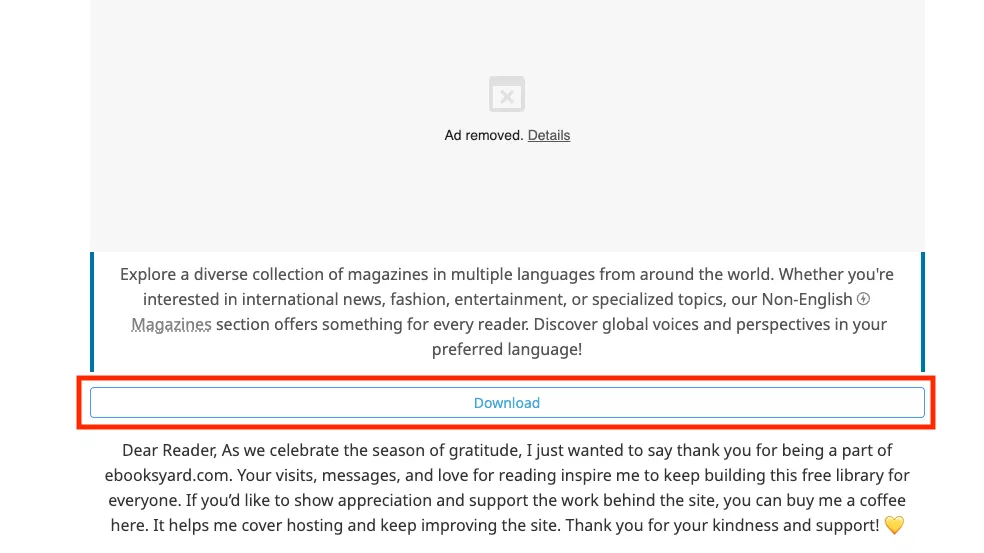
Die Download-Seiten von EBooksYard enthalten mehrere Werbe-Schaltflächen, die wie die echte Download-Schaltfläche aussehen. Achten Sie gezielt auf die Schaltfläche „Herunterladen" – das ist die legitime. Vermeiden Sie es, auf andere Schaltflächen auf der Seite zu klicken.
Klicken Sie anschließend auf das Icon „Datei herunterladen“, um das PDF-Magazin auf Ihren Computer downzuloaden.
4. pdf-magazines.org (Kostenpflichtig)
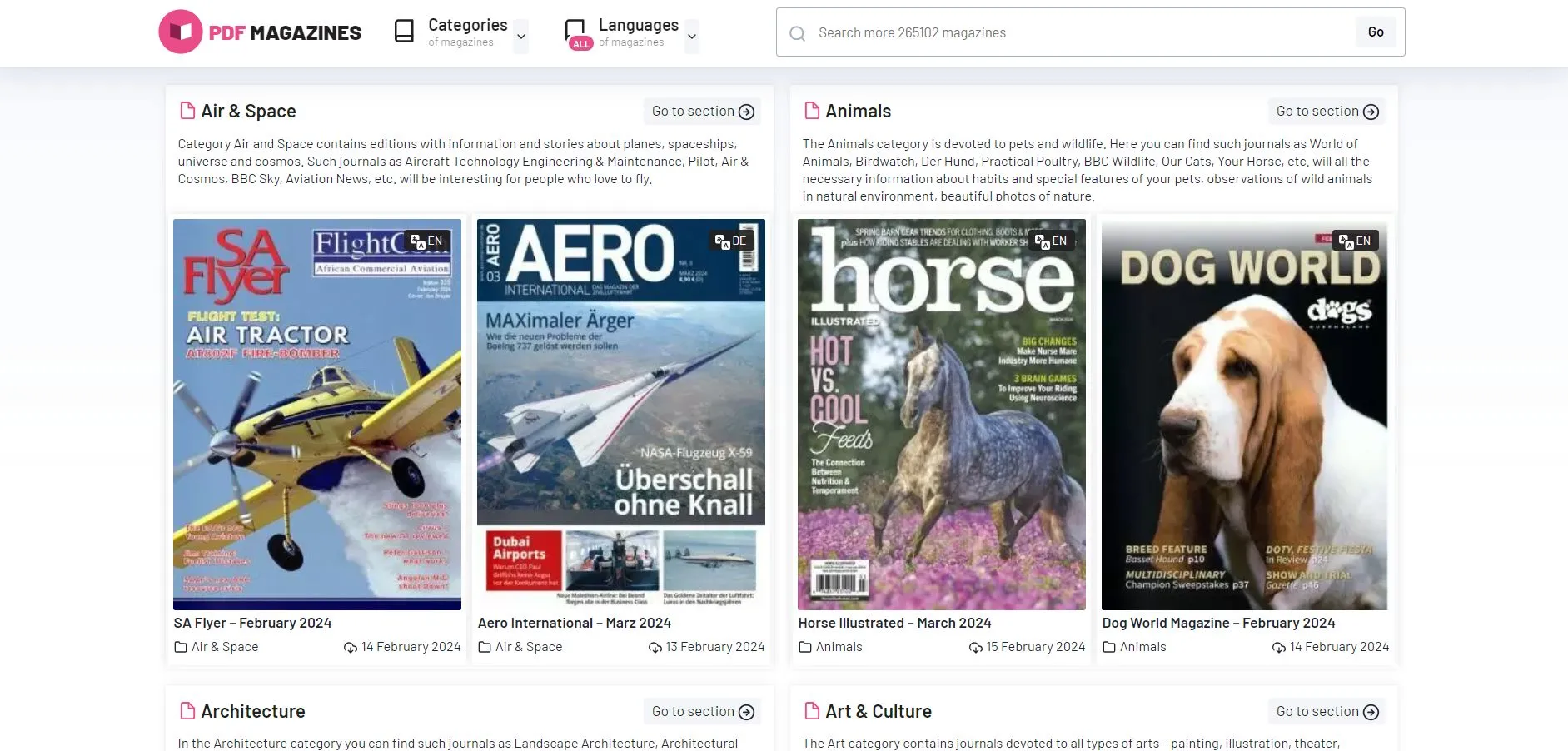
pdf-magazines.org ist eine Website mit mehr als 265.102 kostenlosen PDF-Zeitschriften zum Download und zum Lesen. pdf-magazines hat ein schönes und benutzerfreundliches Layout, in dem Sie aus jeder Kategorie wählen können, die Sie interessiert, z.B. Tiere, Bücher, Motorräder oder Kinderzeitschriften.
PDF-magazines.org besticht vor allem, weil Sie dort Zeitschriften in 32 verschiedenen Sprachen finden, darunter Englisch, Deutsch, Französisch, Spanisch, Thai, Japanisch und mehr. Anderen kostenlose PDF-Zeitschriften-Websites auf dieser Liste lassen in dieser Hinsicht zu wünschen übrig. Wenn Sie also ein Magazin in einer anderen Sprache als Englisch lesen möchten, sollten Sie pdf-magazines.org eine Chance geben. Ein weiteres gutes Merkmal von PDF-magazines.org ist, dass die Website keine Werbung enthält.
Der kleine Haken: Die Website ist nicht zu 100% kostenlos. Zwar sind die PDF-Dateien von Magazinen gratis erhältlich, doch für den Download der Datei müssen Sie bezahlen. Weitere Informationen finden Sie in den Download-Anweisungen unten.
Wie Sie PDF-Zeitschriften herunterladen können?
Um ein PDF-Magazin auf pdf-magazines.org herunterzuladen, klicken Sie auf das Magazin, das Sie interessiert. Sie werden dann auf eine scheinbar andere Website weitergeleitet, auf der jedoch Informationen über die betreffende Zeitschriftenausgabe zu finden sind.
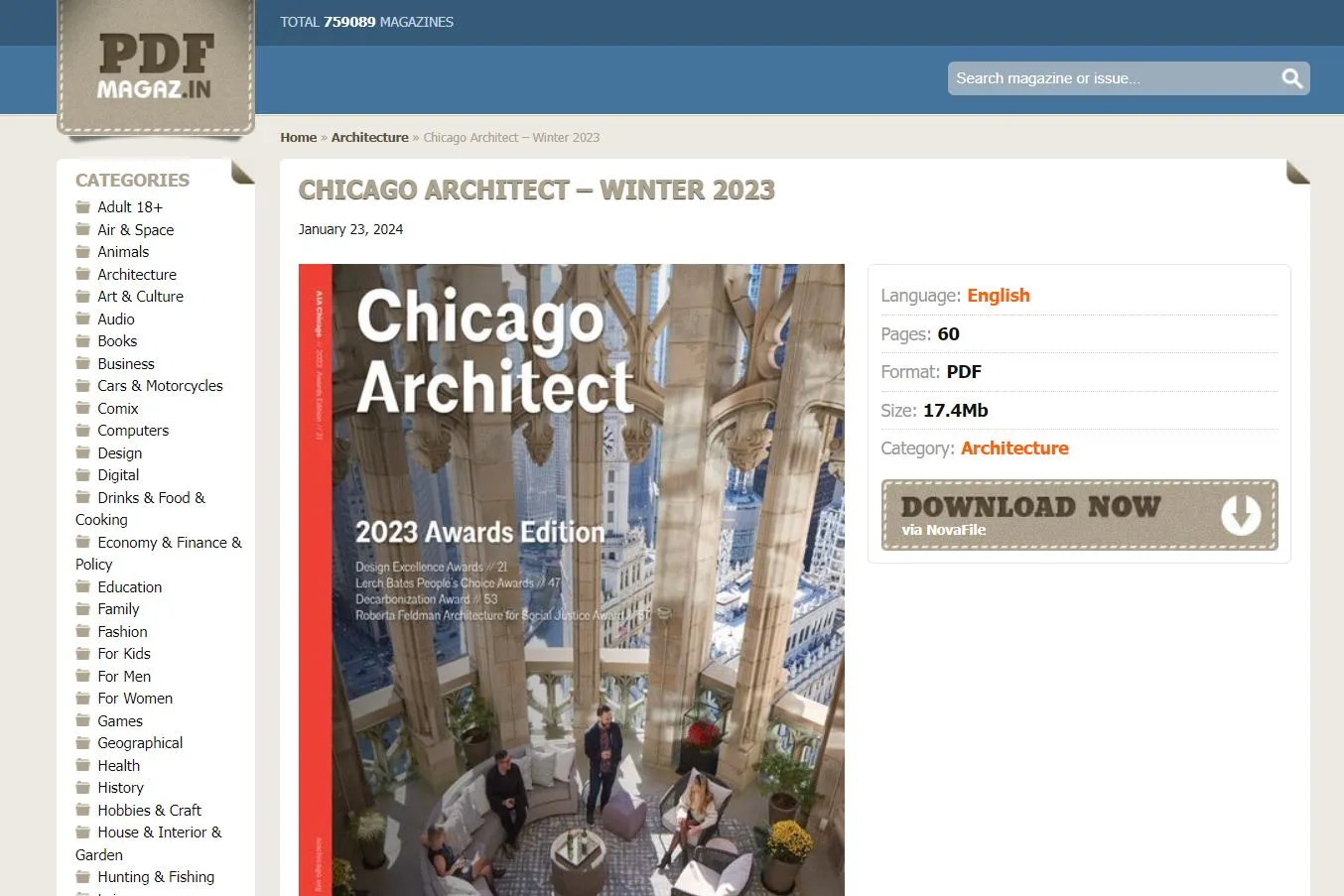
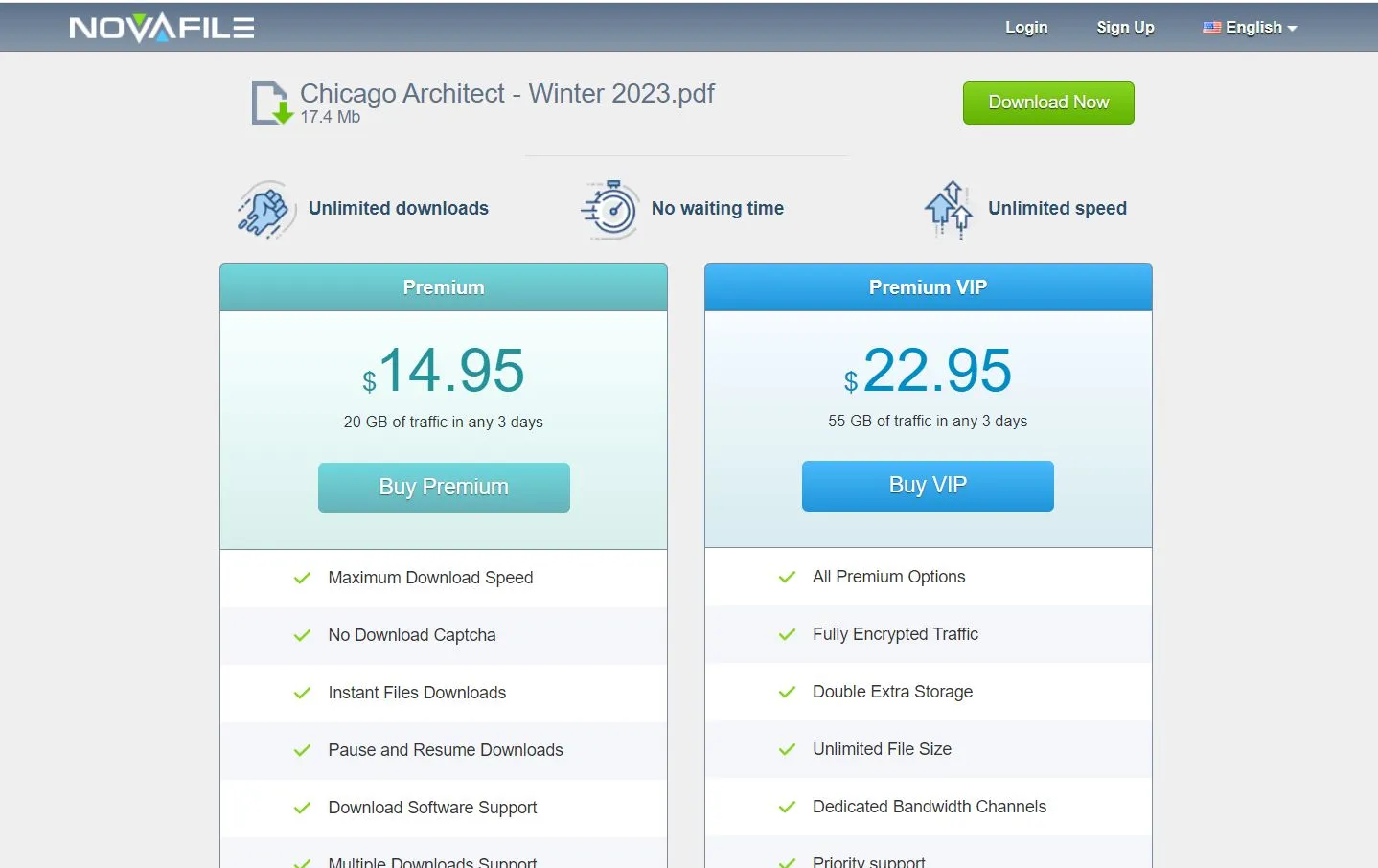
Wenn Sie jedoch auf die Schaltfläche „Jetzt herunterladen“ klicken, werden Sie zu einem Dateidownload-Service weitergeleitet, bei dem Sie eine Mitgliedsgebühr zahlen müssen, um die PDF-Datei der Zeitschrift herunterladen zu können. Sollten Sie für den Zugriff auf die PDFs dieser Zeitschriften bezahlen wollen, können Sie sich einfach für eine Mitgliedschaft entscheiden. Für alle, die auf rundum kostenlose PDF-Magazin-Downloads aus sind, ist diese Website leider nicht zu empfehlen.
5. FreeMagazines.Best (Kostenpflichtig)
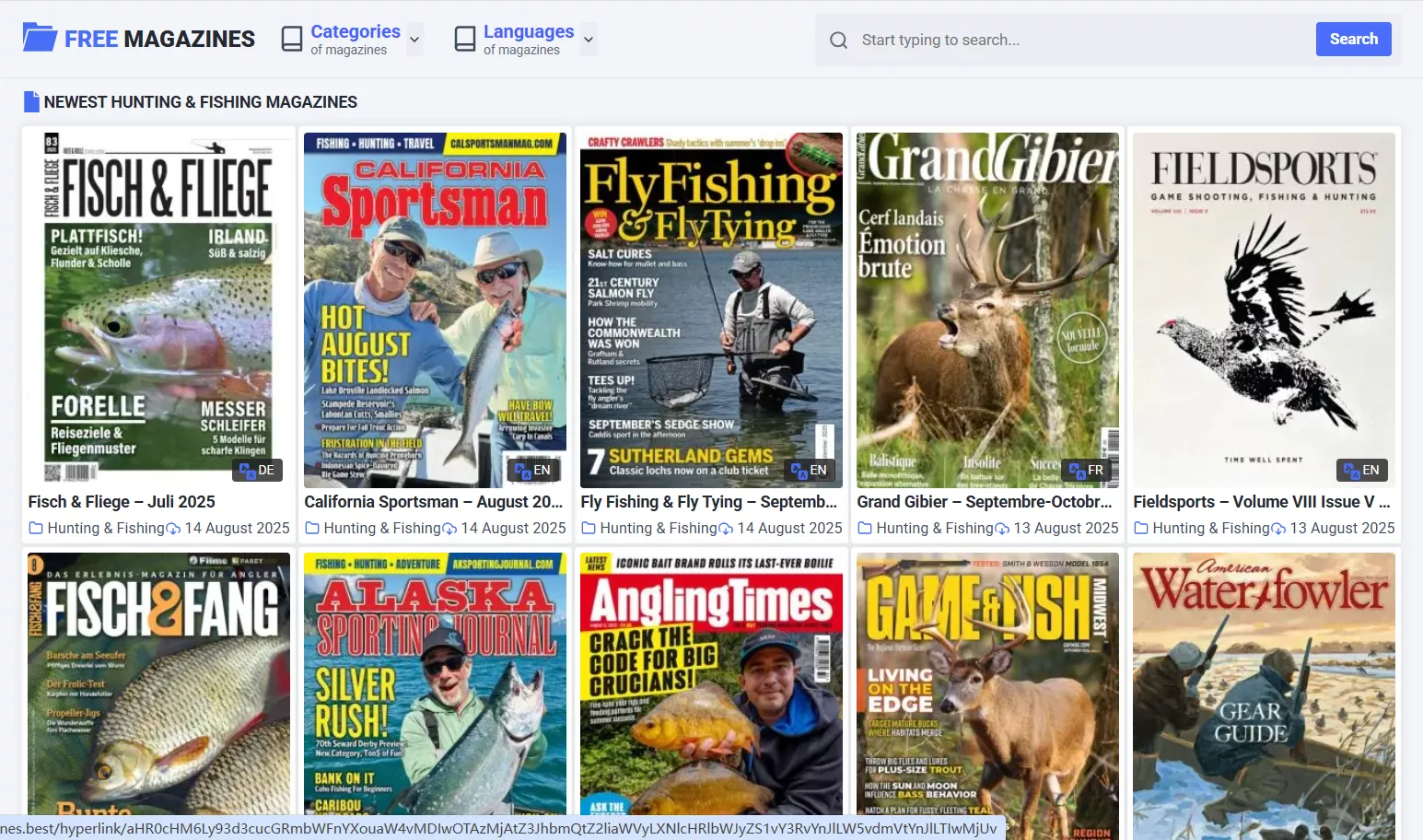
FreeMagazines.Best hostet einen breiten Katalog von Zeitschriften in über 45 Kategorien, darunter Perlen wie Autos & Motorräder, Essen & Kochen, Mode, Für Frauen, Für Kinder, Gesundheit, Hobbys & Handwerk, Nachrichten & Promi-News und mehr. Es ist in mehreren Sprachen verfügbar, darunter Englisch, Französisch, Spanisch, Deutsch, Italienisch und Chinesisch.
Die Navigation ist hier super flüssig. Sie können direkt in eine Kategorie springen, die Ihr Interesse weckt, oder die Suchleiste nutzen, um bestimmte Titel zu finden. Sobald Sie drin sind, können Sie die Zeitschrift entweder online lesen oder das PDF herunterladen, um es später offline zu lesen.
Das benutzerfreundliche Layout und der breite Katalog, der über beliebte Sprachen wie Englisch, Französisch, Spanisch, Deutsch, Italienisch und Chinesisch kuratiert ist, bedeuten, dass Leser aller Altersgruppen – Kinder, Erwachsene und Senioren – mühelos Inhalte finden können, die sie ansprechen.
Wie Sie PDF-Zeitschriften herunterladen können?
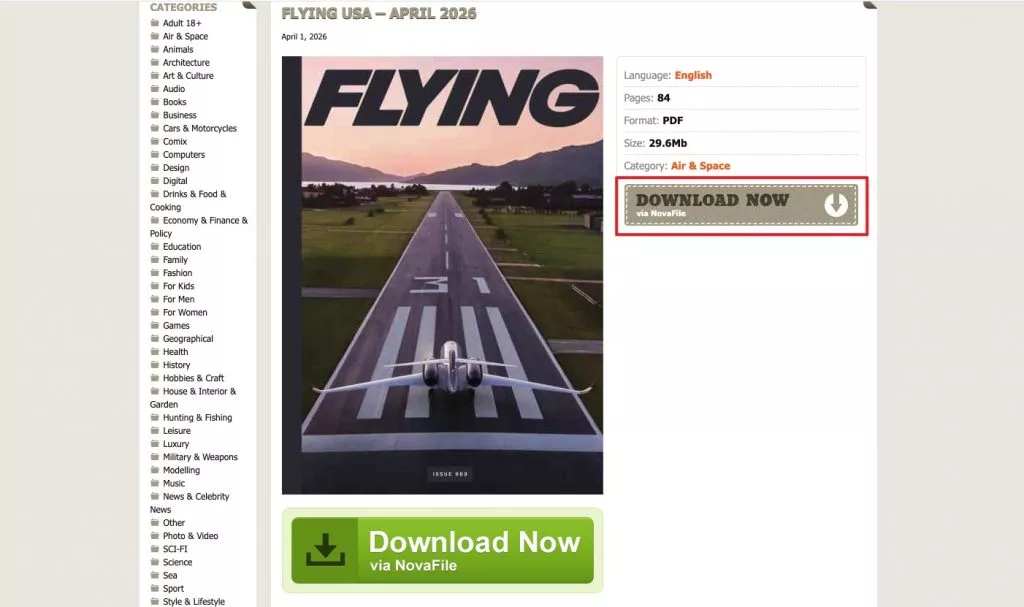
Klicken Sie auf das Magazin, das Sie herunterladen möchten, und Sie werden zur Informationsseite weitergeleitet.
Klicken Sie dann auf „Jetzt herunterladen", um das PDF herunterzuladen.
Teil 2. Wie Sie heruntergeladene Zeitschriften lesen, kommentieren und mehr daraus machen können
Wenn Sie Ihr Leseerlebnis von PDF-Zeitschriften verbessern möchten und Notizen machen oder Ihre Lieblingsstellen im Magazin kommentieren wollen! Sie können UPDF verwenden, ein leistungsstarkes PDF-Tool, das viele Funktionen zum Lesen und Bearbeiten von PDFs enthält.
Windows • macOS • iOS • Android 100% sicher
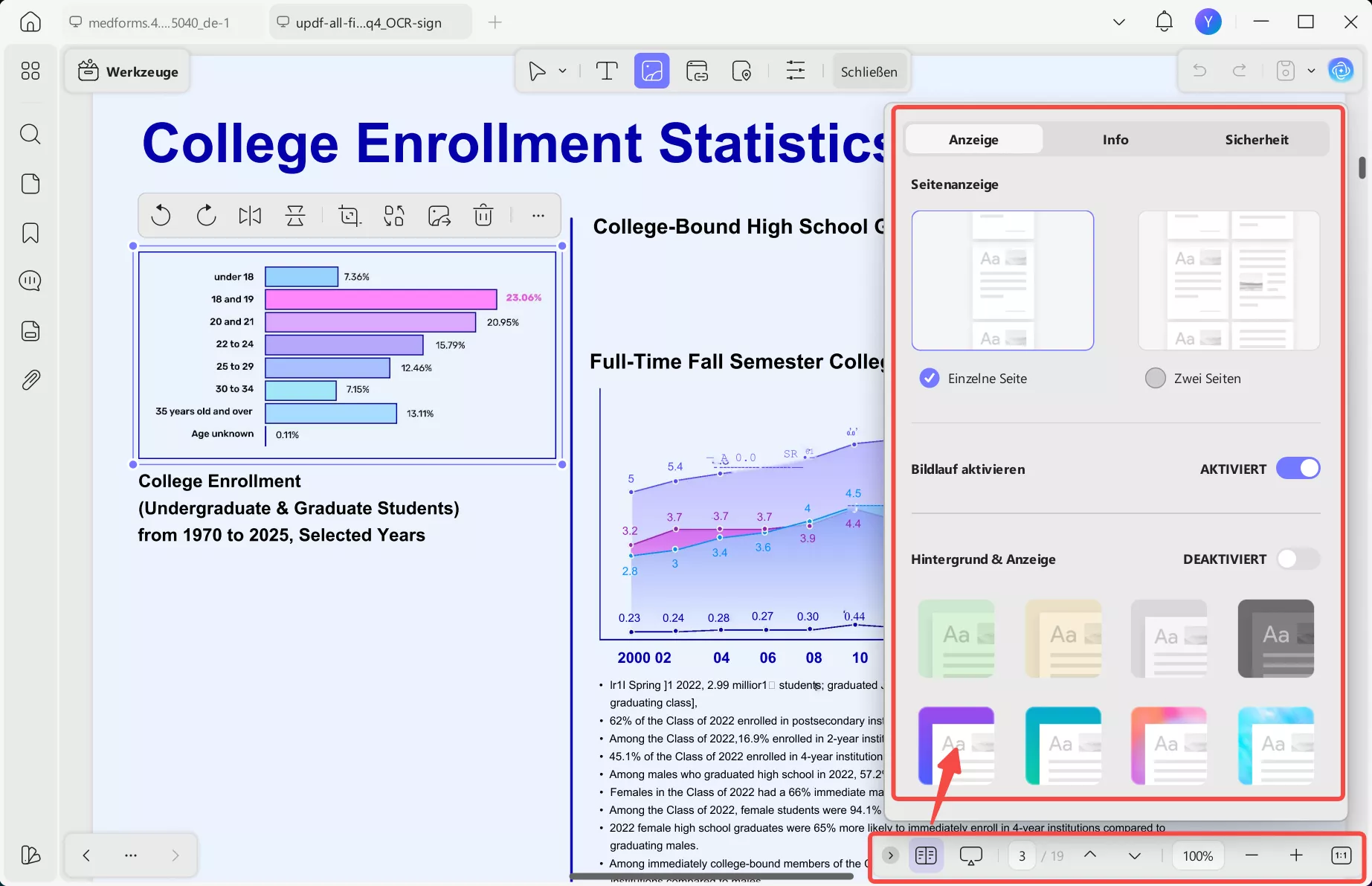
📖 Mit UPDF können Sie PDFs mit Zweiseitenansicht lesen und den Zoom-Level beim Lesen der PDF-Zeitschrift anpassen.
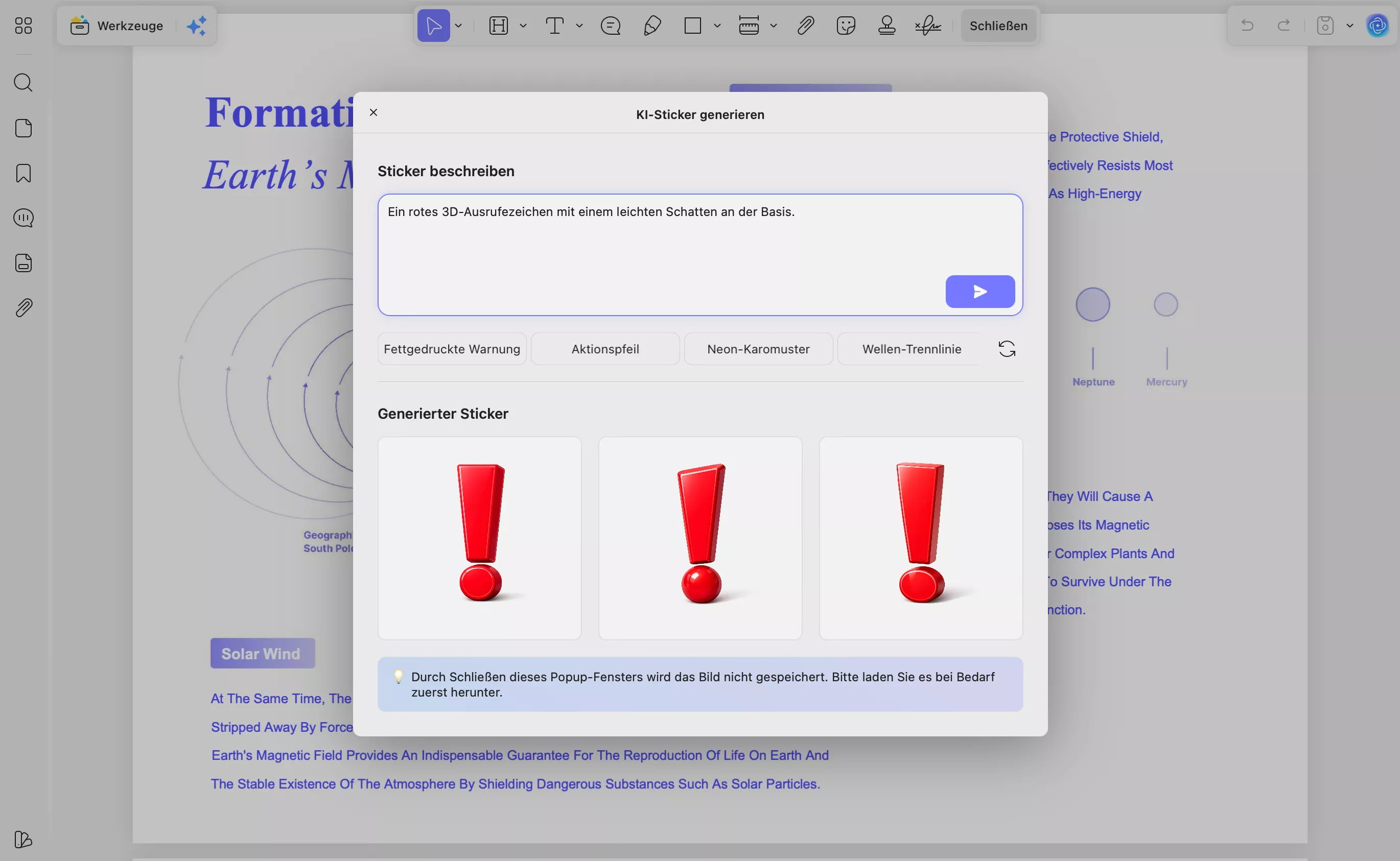
✍️ Sie können sich auch Notizen zu Ihren Lieblings-PDFs machen, indem Sie Kommentare, Haftnotizen, Textfelder, Beschriftungen, Zeichnungen, Markierungen und vieles mehr hinzufügen! Sollten Sie Ihre Notizen zusätzlich differenzieren möchten, können Sie in UPDF auch Aufkleber verwenden, um Ihren Dateien eine ganz individuelle Note zu verpassen. Der UPDF AI Sticker Agent ermöglicht es Ihnen außerdem, eigene Aufkleber zu generieren.
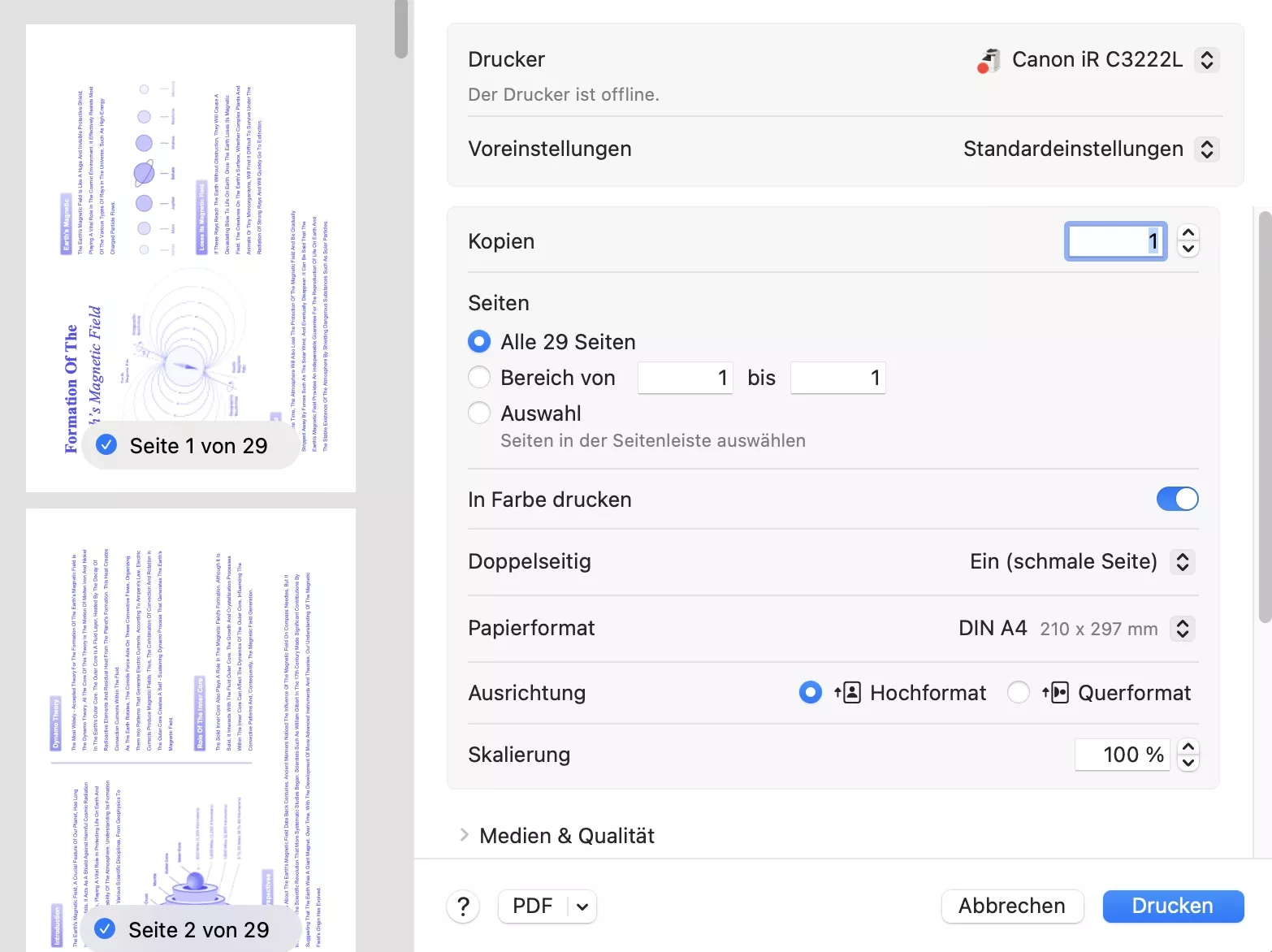
🖨️ Nach dem Bearbeiten und Kommentieren können Sie die PDF-Zeitschrift mit UPDF auch auf Papier ausdrucken, wenn Sie möchten, oder sie mit anderen teilen.
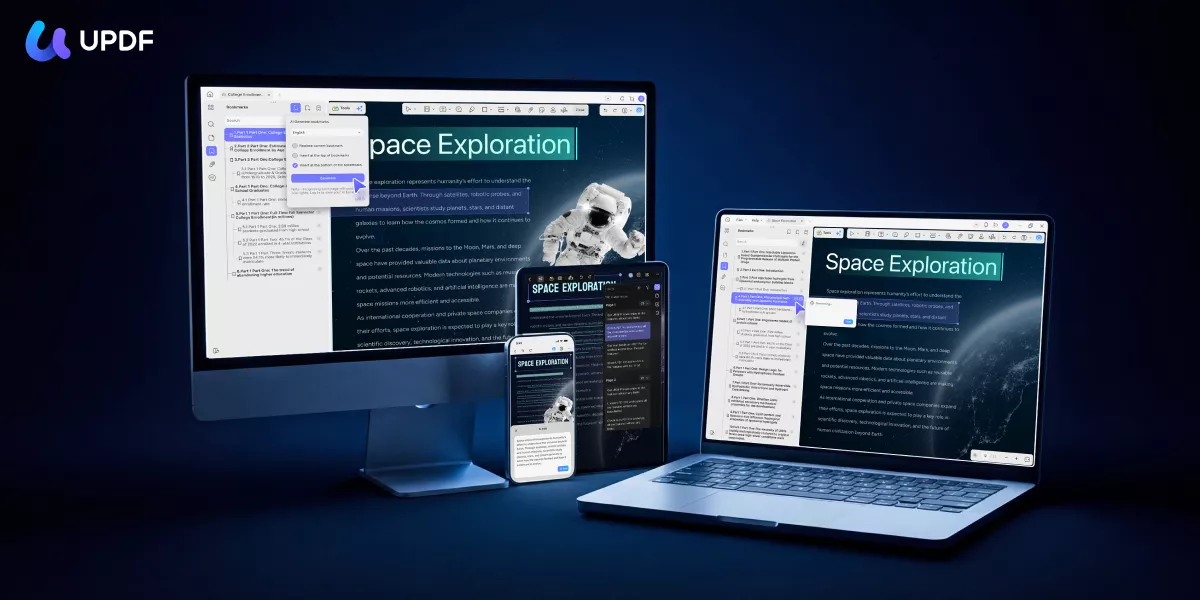
UPDF ist nicht nur ein Reader – es kommt auch mit AI-Tools, die das Engagement mit Zeitschrifteninhalten transformieren können.
Windows • macOS • iOS • Android 100% sicher
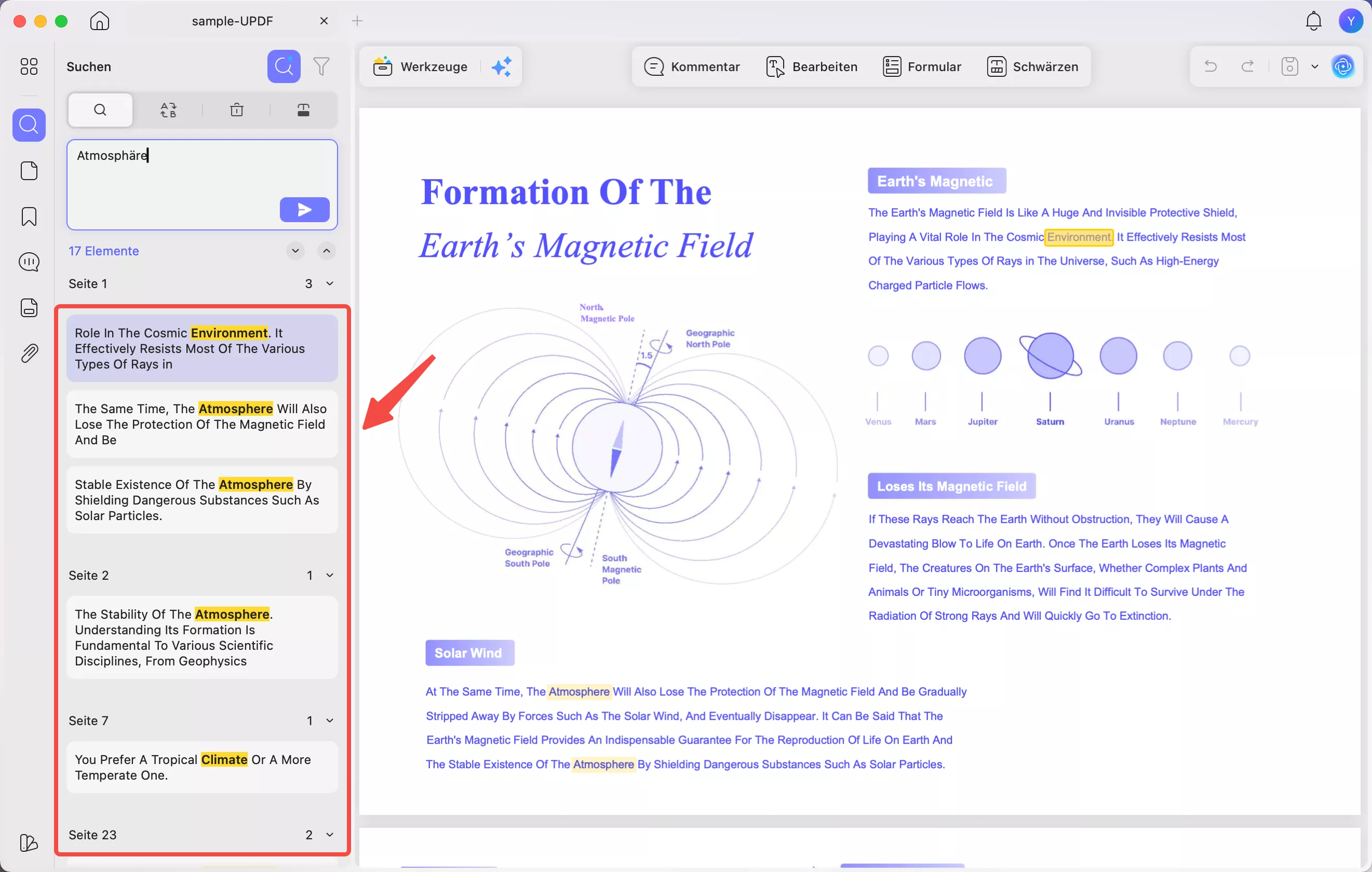
🔍 Semantischer Such-Agent – Finden Sie Inhalte sofort: Die semantische Suche findet Inhalte nach Bedeutung, nicht nur nach Schlüsselwörtern – so können Sie in Sekunden jeden Inhalt finden, ohne durch 200 Seiten zu scrollen.
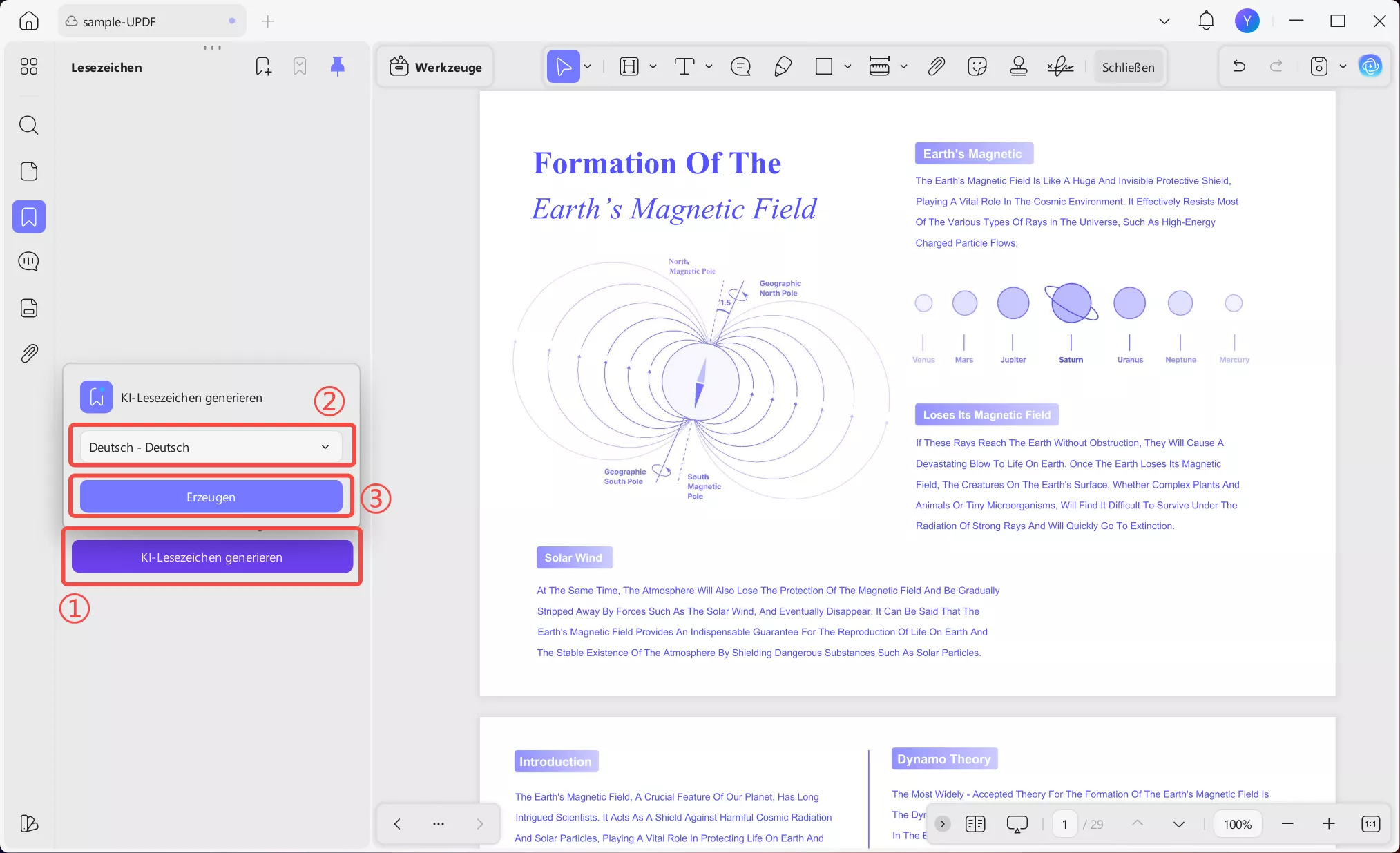
🔖 KI-Lesezeichen-Agent – Navigieren Sie lange Ausgaben wie ein Profi: Viele heruntergeladene Zeitschriften-PDFs haben kein klickbares Inhaltsverzeichnis. Der KI-Lesezeichen-Agent liest die Dokumentenstruktur und generiert automatisch Lesezeichen für jeden Abschnitt – so können Sie direkt zu den Artikeln springen, die Sie lesen möchten, genau wie beim Blättern zu einer Seite.
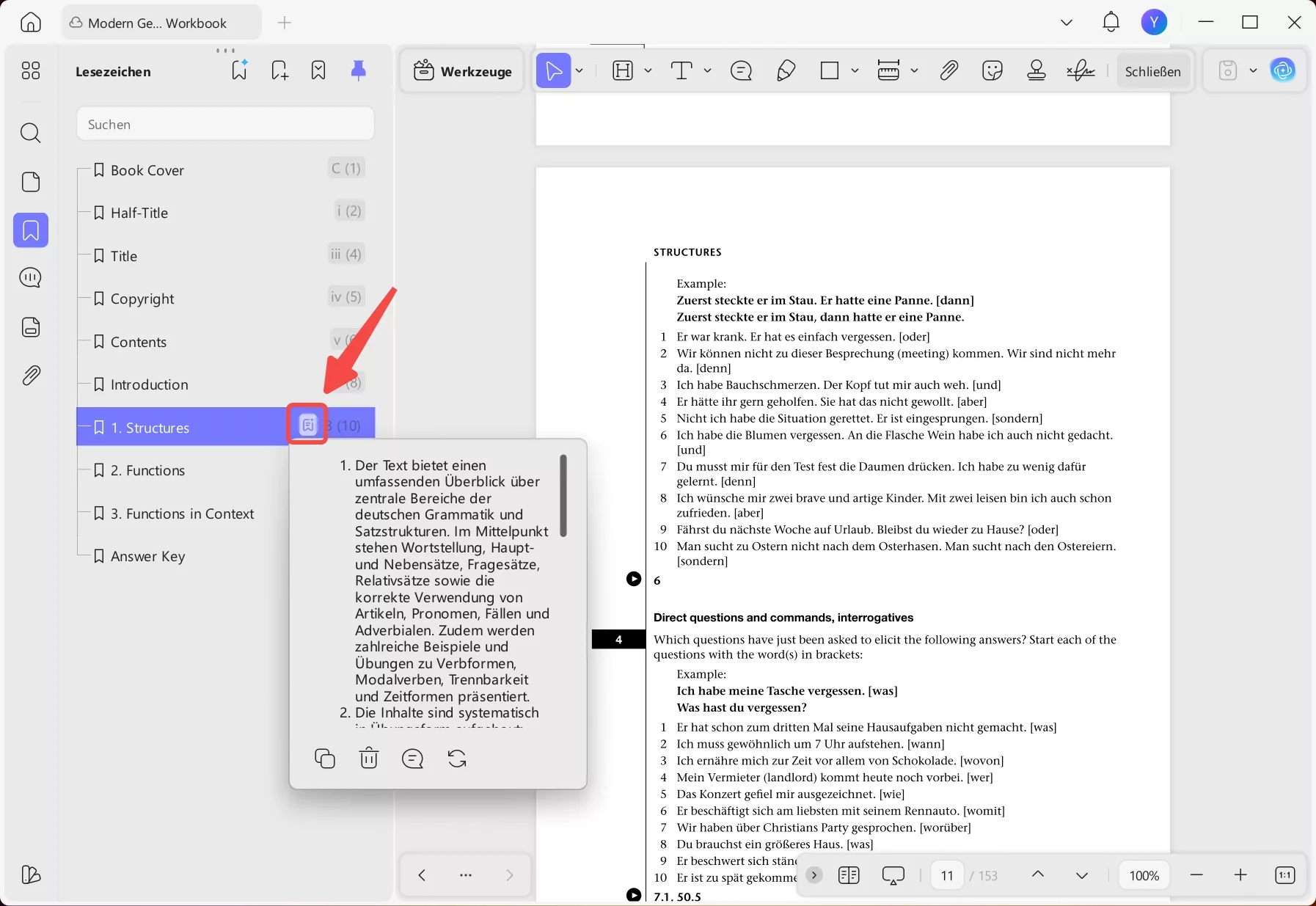
📋 Lesezeichen-Zusammenfassungs-Agent – Artikel vor dem Lesen überfliegen: Artikel vor dem Lesen überfliegen: Sobald Lesezeichen generiert sind, erstellt dieser Agent eine kurze Zusammenfassung für jeden Abschnitt. Überfliegen Sie die Zusammenfassungen, um zu entscheiden, welche Kapitel Ihre volle Aufmerksamkeit verdienen – perfekt für beschäftigte Leser, die das Beste aus jeder Ausgabe herausholen wollen.
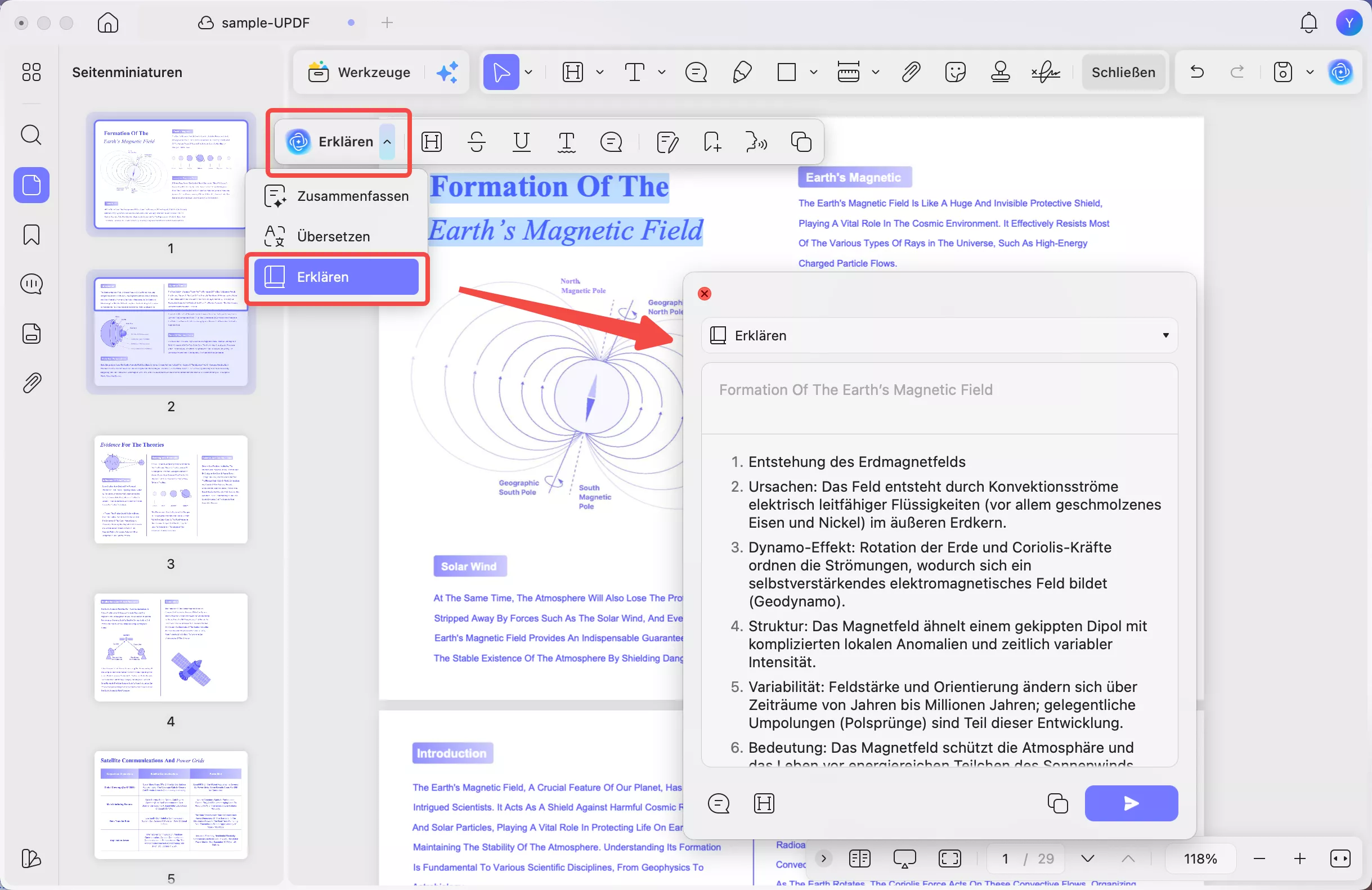
🤖 UPDF AI – Verstehen Sie jeden Artikel schneller: Wählen Sie beliebigen Artikeltext aus und bitten Sie UPDF AI, ihn zusammenzufassen, zu erklären oder zu übersetzen. Wenn Sie eine Fachzeitschrift zu Finanzen, Wissenschaft oder Technologie lesen, ist das unschätzbar wertvoll, um schnell durch dichte Inhalte durchzusteigen.
Sie können diesen Testbericht über UPDF von der PDF Association lesen oder sich dieses Video-Tutorial ansehen, um mehr zu erfahren!
Windows • macOS • iOS • Android 100% sicher
Fazit
Die fünf oben genannten Seiten decken eine breite Palette an Geschmäckern und Budgets ab – von völlig kostenlosen Optionen ohne Registrierung bis hin zu kostenpflichtigen Plattformen mit mehrsprachigen Katalogen. Sobald Sie Ihre Zeitschriften gefunden haben, bietet Ihnen UPDF die beste Umgebung, um sie zu lesen und mit ihnen zu interagieren: Zweiseiten-Zeitschriftenansicht, umfangreiche Kommentar-Tools, AI-Chat und automatische Lesezeichen-Generierung für lange Ausgaben. Laden Sie UPDF noch heute kostenlos herunter und beginnen Sie, intelligenter zu lesen.
Windows • macOS • iOS • Android 100% sicher