 UPDF
UPDF
 UPDF für Windows
 UPDF für Mac
 UPDF für iPhone/iPad
 UPDF für Android
 UPDF AI Online
 UPDF Sign
 PDF bearbeiten
 PDF kommentieren
 PDF erstellen
 PDF-Formular
 Links bearbeiten
 PDF konvertieren
 OCR
OCR PDF in Word
 PDF in Bild
 PDF in Excel
 PDF organisieren
 PDFs zusammenführen
 PDF teilen
 PDF zuschneiden
 PDF drehen
 PDF schützen
 PDF signieren
 PDF schwärzen
 PDF bereinigen
 Sicherheit entfernen
 PDF lesen
 UPDF Cloud
 PDF komprimieren
 PDF drucken
 Stapelverarbeitung
 Über UPDF AI
 UPDF AI Lösungen
 KI-Benutzerhandbuch
 FAQ zu UPDF AI
 PDF zusammenfassen
 PDF übersetzen
 Chatten mit PDF
 Chatten mit AI
 Chatten mit Bild
 PDF zu Mindmap
 PDF erklären
 PDF-KI-Tools
 Bild-KI-Tools
 KI-Chat-Tools
 KI-Schreibtools
 KI-Lerntools
 KI-Arbeitstools
 Weitere KI-Tools
 PDF in Word
 PDF in Excel
 PDF in PowerPoint
 Unternehmenslösung
 Unternehmen Sign
 Unternehmen AI
 Unternehmensplan
 Benutzerhandbuch für Unternehmen
 Unternehmens-Webinar
 Bankwesen
 Gesundheitswesen
 Versicherung
 Rechtlich
 Fertigung
 Regierung
 Bildungsbereich-Lösung
 Kundengeschichten
 Tutorials
 UPDF Tipps
 FAQs
FAQs UPDF Bewertungen
 Downloadcenter
 Blog
Blog Newsroom
 Technische Daten
 Updates
 UPDF vs. Adobe Acrobat
 UPDF vs. Foxit
 UPDF vs. PDF Expert

Keynote ist eine Präsentationssoftware zur Erstellung von Folienpräsentationen und bietet zahlreiche Bearbeitungsfunktionen, Grafiken sowie die Verwaltung multimedialer Inhalte. Zudem stehen verschiedene Übergänge, animierte Objekte und Videos zur Verfügung, um das Publikum zu begeistern. Keynote gilt als besonders benutzerfreundlich und eignet sich ideal für Nicht-Designer, da die Oberfläche intuitiv ist und eine enge Integration mit anderen Apps bietet. In diesem Blog stellen wir die Grundlagen von Keynote vor und zeigen, welche Alternativen zu Keynote für Windows es gibt.
Teil 1. Kann ich Keynote auf Windows herunterladen?
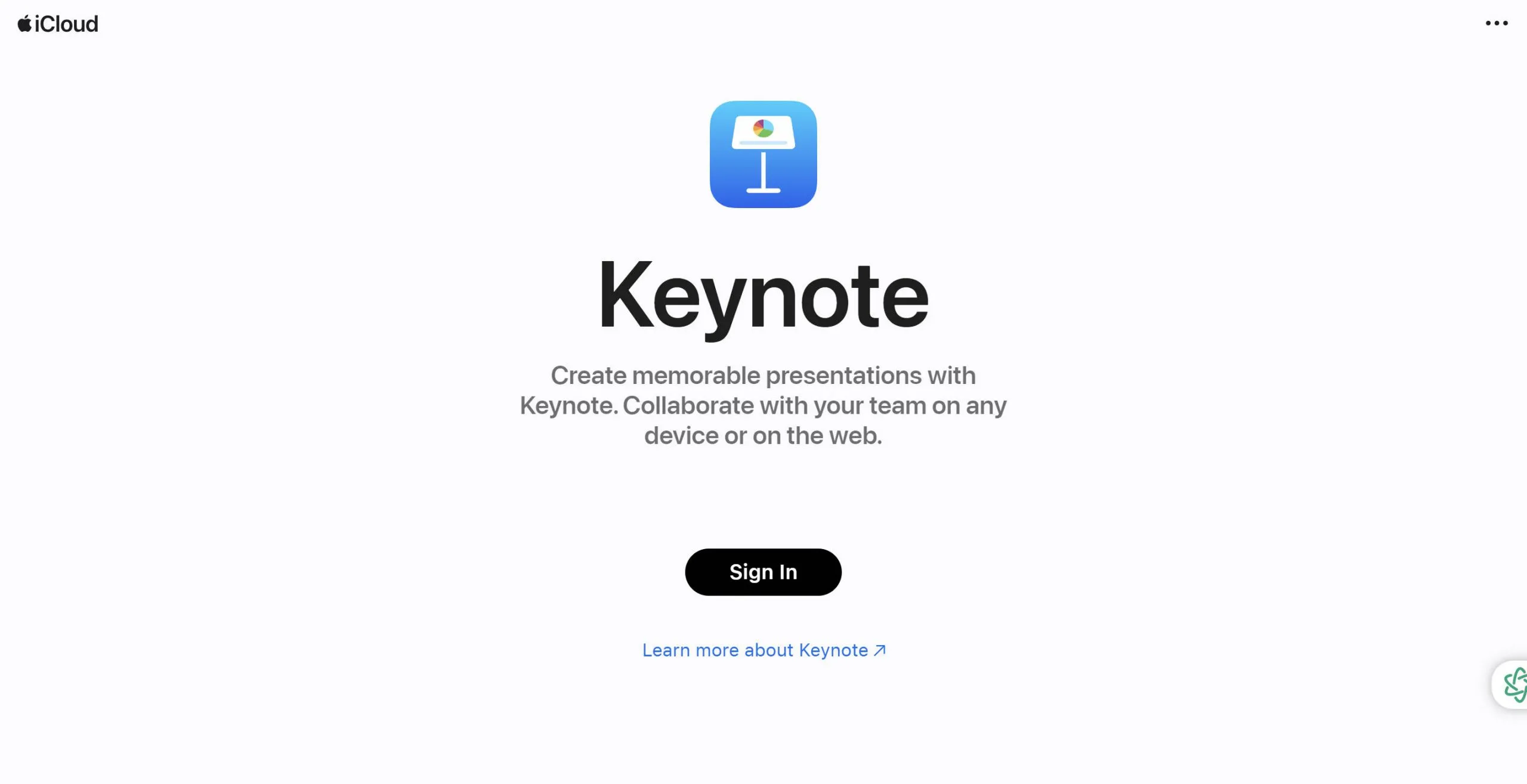
Nein, leider ist Keynote ausschließlich für Apple- und Mac-Geräte konzipiert und als Windows-Nutzer ist es nahezu unmöglich, Keynote ohne irgendwelche Apple-Geräte zu verwenden. Allerdings gibt es drei Versionen von Keynote: die mobile Version für iOS, die Desktop-Version für MacOS und die Browser-Version über iCloud.com. Auf letztere können Sie auch mit einem Windows-Gerät per iCloud zugreifen und Keynote Beta auf einem Betriebssystem über einen modernen Webbrowser nutzen. Beachten Sie jedoch, dass diese Version nicht so funktionsreich und reaktionsschnell ist wie die „normale“ Keynote-Version für die anderen Apple-Plattformen. Außerdem müssen Sie für sie trotzdem ein iCloud-Konto erstellen.
Falls Sie das in Ordnung für Sie ist, lassen Sie uns jetzt ansehen, wie Keynote für Windows funktioniert und welche Alternativen Ihnen zur Auswahl stehen.
Teil 2. Wie Sie Keynote auf Windows über iWork für iCloud verwenden
Um Keynote für Windows nutzen zu können, benötigen Sie zunächst eine gute Internetverbindung und einen Webbrowser wie Google Chrome.
ICLOUD-KONTO
- Besuchen Sie die iCloud-Website – iCloud.com
- Geben Sie Ihre Apple-ID/Ihren Benutzernamen in das Feld ein. Wenn Sie keine Apple-ID/keinen Benutzernamen haben, wählen Sie „Apple-ID erstellen“ und geben Sie Ihre persönlichen Daten ein.
- Geben Sie Ihr Passwort ein.
ANMELDEN
- Geben Sie Ihre Anmeldedaten in das Feld ein.
KEYNOTE VERWENDEN
- Sie können Keynote nun über die Browserversion unter Windows verwenden.
IHRE PRÄSENTATION ERSTELLEN
- Es werden vier Optionen angezeigt: Seiten, Nummern, Einstellungen und Keynote.
- Mit der Option „Seiten“ können Sie Dokumente erstellen und aus einer Vielzahl von Vorlagen auswählen.
- „Zahlen“ dient zur Verwaltung und Erstellung von Tabellenkalkulationen.
- Mit „Einstellungen“ können Sie die Einstellungen Ihres iCloud-Kontos verwalten und überprüfen.
- Das Keynote-Symbol dient zum Erstellen von Präsentationen. Tooltips werden angezeigt, um Sie bei der Verwendung der Keynote-Webversion zu unterstützen und anzuleiten.
DATEIEN HOCHLADEN UND BEARBEITEN
- Ziehen Sie die Datei einfach in den Browser und beginnen Sie mit der Bearbeitung.
PRÄSENTIEREN SIE IHRE FOLIEN
- Wählen Sie den Diashow-Modus, um Ihre Präsentation anzuzeigen und abzuspielen. Sie können die Präsentation nur über den Webbrowser ausführen.
So können Sie Keynote für Windows verwenden. Lassen Sie uns jetzt jedoch einige nennenswerte und funktionsreiche Alternativen ansehen.
Teil 3. Die 5 besten Keynote-Alternativen für Windows
1. UPDF
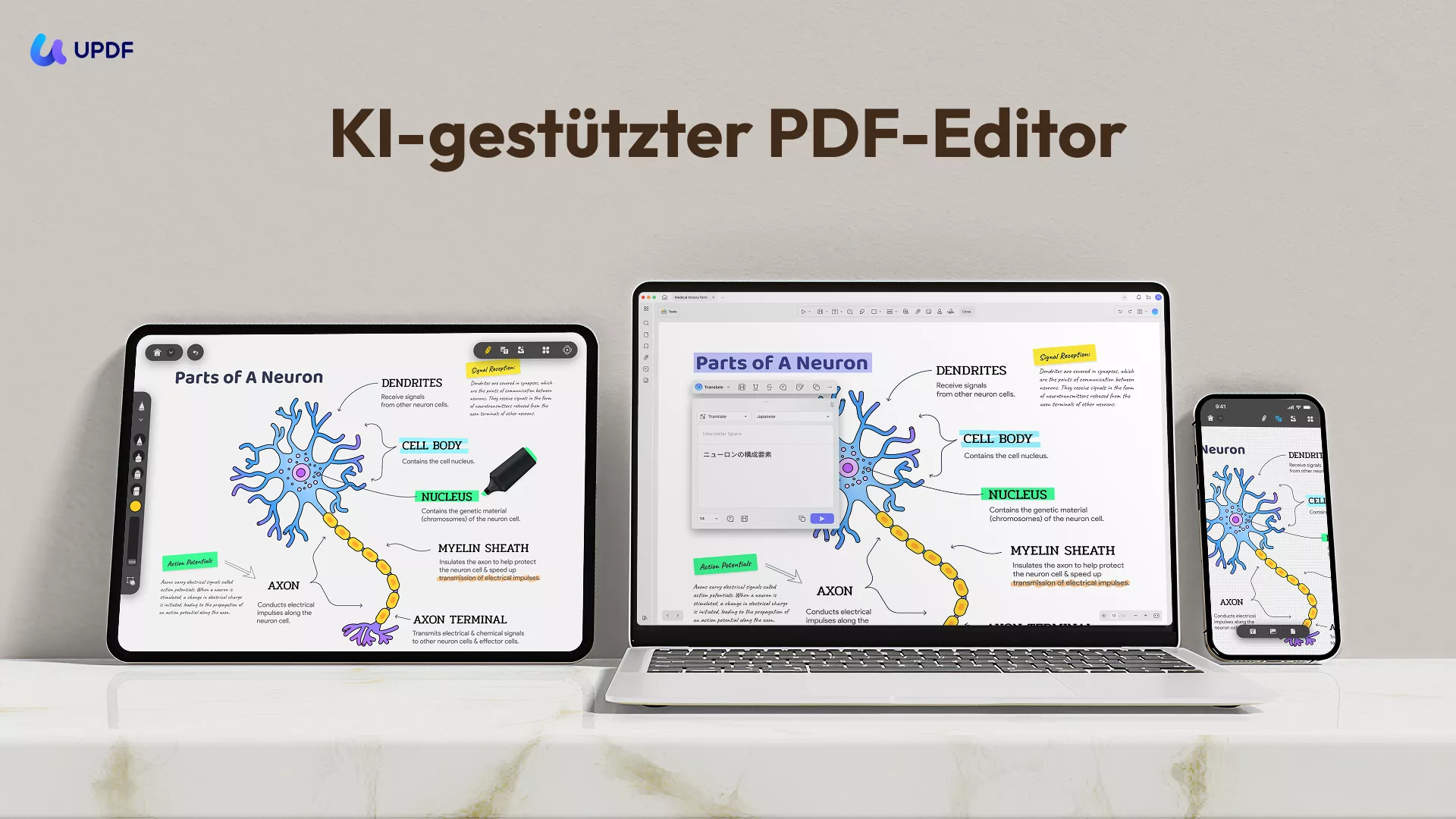
UPDF ist ein fortschrittliches Tool für die effektive Bearbeitung und Verwaltung Ihrer PDF-Dateien. Es bietet eine Vielzahl von Funktionen, darunter auch einen Diashow-Modus, der die mitunter beste Alternative zu Keynote darstellt. Laden Sie UPDF am besten gleich kostenlos herunter und probieren Sie es noch heute aus – dann brauchen Sie sich nie wieder Gedanken darüber machen, wie Sie Keynote auf Windows verwenden können!
Windows • macOS • iOS • Android 100% sicher
HAUPTFUNKTIONEN
- PDF-Diashow-Funktion, die PDF-Dateien als PowerPoint-Präsentation wiedergibt.
- Das Laserpointer-Tool konvertiert PDF-Dateien in verschiedene Formate.
- OCR-PDF-Dateien, die gescannte Dokumente in durchsuchbare und bearbeitbare Formate konvertieren.
- PDF-Bearbeitung.
- Stempel- und Signaturfunktionen für Wasserzeichen und Vertraulichkeit der Ausgabe.
- Kommentarfunktion zum Verfassen von Bewertungen.
- Laserpointer, um während einer Präsentation einen Punkt hervorzuheben.
VORTEILE:
- Anzeige, Bearbeitung, Umwandlung und Druck von PDF-Dateien.
- Hinzufügen von Kommentaren zur Steigerung der Attraktivität der Präsentation.
- Arbeitet auf mehreren Plattformen.
- Wandelt PDF-Dateien in Diashows um.
- Präsentationen abspielen.
- Zeichnen während der Präsentation.
- Konsistente Formatierung, unabhängig davon, wie oft Dateien geteilt werden.
- Unterstützt 38 Sprachen.
KOMPATIBILITÄT
- Windows
- Mac
- iOS
- Android
Wenn Sie mehr über UPDF erfahren möchten, sehen Sie sich bitte das folgende Video an.
2. CANVA
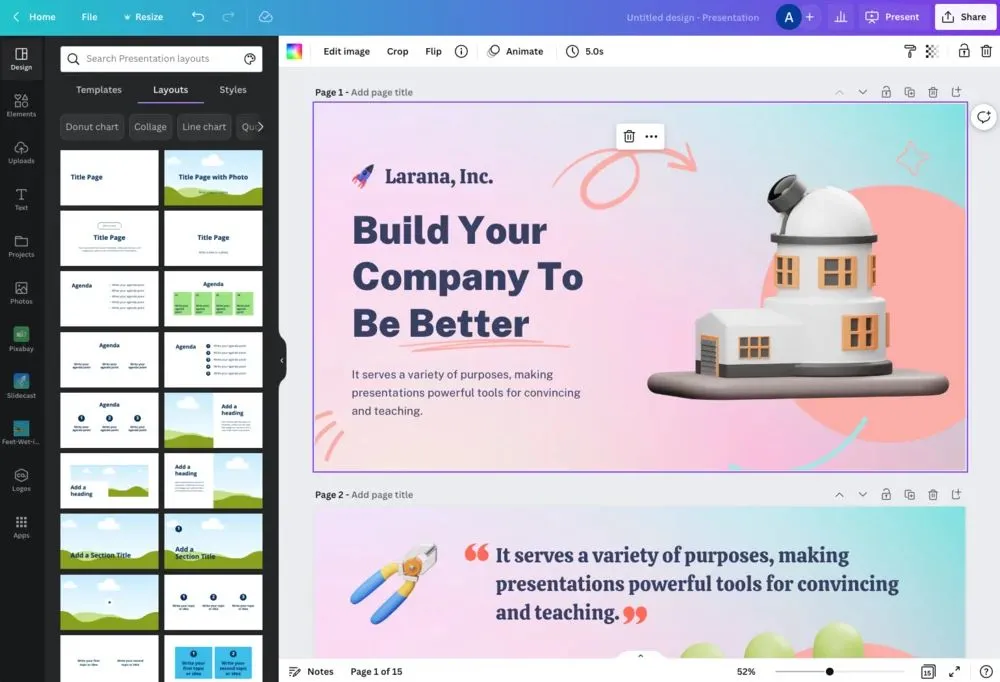
Canva ist sehr beliebt aufgrund seiner beeindruckenden Vorlagen und Präsentationen, die teilweise sogar kostenlos genutzt werden können. Seine professionell anmutenden Designs ermöglichten es selbst völligen Anfängern, optisch ansprechende Ergebnisse zu erzielen. Darüber hinaus ist Canva benutzerfreundlich, mit simplen Bearbeitungs- und Gestaltungsoptionen. Alles in allem macht das Canva zu einer echten Alternative für Keynote für Windows!
HAUPTFUNKTIONEN
- Vorlagen oder vorgefertigte Layouts können bearbeitet werden.
- Sofort einsatzbereite Elemente verfügbar, um Fotos, Videos, Aufkleber oder Grafiken zu gestalten.
- AI-Tools, die Inhalte erstellen können.
- Canva Assistant oder ein Chatbot-Tool für mehrere Bearbeitungsanforderungen.
- Magic Studio mit Funktionen wie Radiergummi, Wechseln, Morphen, Greifen, Erweitern, Animieren, Schreiben und Medien.
VORTEILE:
- Auch Nicht-Designer können kinderleicht Designs gestalten.
- Vollständig anpassbar.
- Bietet Vorlagen für soziale Medien.
- Professionell aussehende Vorlagen und Designs.
- Verwendung von Stockfotografie.
- Teamzugriff und Zusammenarbeit.
- Umfangreiche Auswahl an Designs und Funktionen.
- Verfügt über leistungsstarke AI-Tools.
- Bietet einen soliden kostenlosen Tarif.
- Farbpalettenauswahl.
NACHTEILE:
- Begrenzte Auswahl an Formaten.
- Kein Offline-Zugriff und keine Offline-Nutzung möglich.
- Eingeschränkte Exportfunktionen.
- Eingeschränkte Nutzung erweiterter Designfunktionen.
- Bedenken hinsichtlich des geistigen Eigentums.
- Langsame Reaktionszeiten, gelegentliche Abstürze und Plattform-Fehler.
- Die mobile App ist schwer zu bedienen.
- Das Positionieren von Elementen ist teilweise fehleranfällig und schwierig.
KOMPATIBILITÄT
- Mac
- PC
- Chromebook
- iOS
- Android
3. LIBRE OFFICE
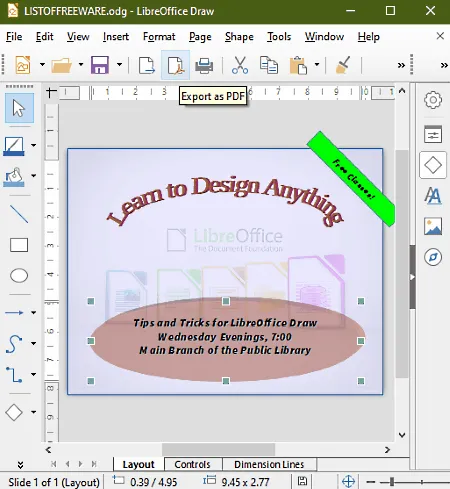
LibreOffice ist eine zuverlässige Open-Source-Office-Suite, sprich sie ist gratis verfügbar und bietet eine Reihe von Tools für Tabellenkalkulationen, Textverarbeitung, Vektorgrafiken, Formelbearbeitung, Präsentationen und mehr. Auch lässt Libre Office Benutzer visuell ansprechende Diashows mit Multimedia-Inhalten, Animationen und Übergangseffekten erstellen, was es zu einer der besten Alternativen zu Keynote für Windows 10/11 macht.
HAUPTFUNKTIONEN
- Rechtschreibprüfung.
- Zeichen- und Diagrammtools zum Hinzufügen weiterer Details zu Folien.
- Animation und Effekte.
- Die Automatisierung von Folienwechseln und die Verwendung mehrerer Monitore sind ebenfalls möglich.
- Kostenlose Vorlagen.
- Drehbarer und mehrzeiliger Text.
- Anwendung bedingter Formatierungen.
- Folienübergänge und Soundeffekte.
- Automatische Wiederherstellung.
- Kommentare oder Anmerkungen einfügen.
- Multimedia-Integration.
VORTEILE:
- Kostenlos und Open Source, ohne Lizenzgebühren, frei nutzbar und downloadbar. Aufgrund der Kosteneffizienz besonders für kleine Unternehmen empfohlen.
- Kompatibel mit verschiedenen Formaten.
- Trotz kostenloser Verfügbarkeit bietet es viele ähnliche Funktionen wie andere Diashow- und Präsentationstools.
- Offline nutzbar.
NACHTEILE:
- Andere Nutzer empfinden die Oberfläche als weniger benutzerfreundlich, da sie verwirrend und überladen wirkt.
- Die Benutzeroberfläche wirkt weniger ausgereift.
- Keine Online-Zugriffsmöglichkeiten für Kollaborationsfunktionen.
- Auf dem Mac weniger stabil.
- Gelegentlich fehleranfällige Leistung.
- Eingeschränkte Anpassungsmöglichkeiten, z. B. nur wenige Farboptionen.
- Plattformübergreifende Nutzung kann schwierig sein, da einige Funktionen beim Import aus Microsoft nicht geöffnet werden.
KOMPATIBILITÄT
- Windows
- macOS
- Linux
4. PREZI
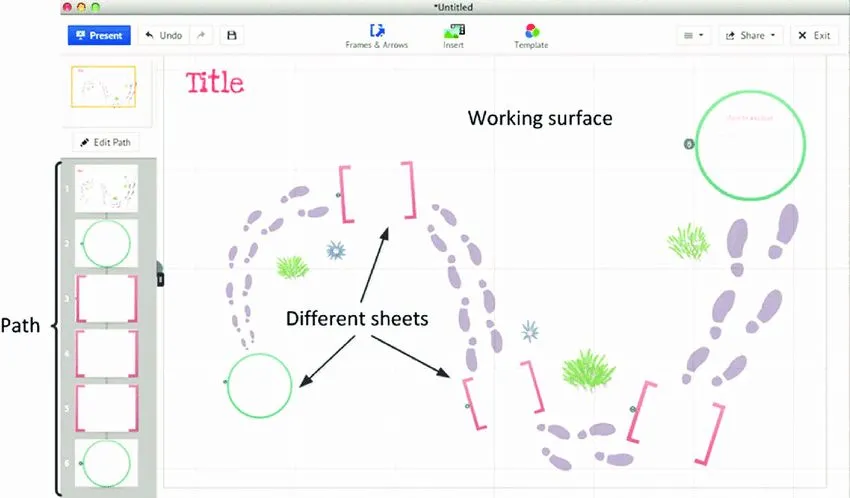
Prezi ist ein Cloud-basiertes Tool, mit dem Benutzer ansprechende visuelle Präsentationen und Designs erstellen können. Es ist bekannt für sein „slideless“ Design und die Zoom-Navigation, mit der Präsentatoren nahtlos zoomen und durch die Folien navigieren können. Dies macht Ihre Präsentation spannender und fesselt die Aufmerksamkeit Ihres Publikums.
HAUPTFUNKTIONEN
- Nichtlineare Navigation mit Zoom- und Übersichtsfunktion. Dies ist das Markenzeichen von Prezi, und es ist jederzeit möglich, zurückzunavigieren.
- Integrationsunterstützung für andere Anwendungen wie Google Meet, Slack und Zoom, was die Zusammenarbeit mit anderen erleichtert.
- Prezi Video, Prezi Design und Prezi Present für die Erstellung Ihrer Designs.
VORTEILE:
- Einfaches Erstellen professioneller und interaktiver Präsentationen.
- Kostengünstig, da die kostenlose Version die grundlegenden Funktionen bietet und kostenpflichtige Tarife ab 3 US-Dollar pro Monat starten.
- Ermöglicht Zusammenarbeit in Echtzeit.
- Jederzeit und überall zugänglich.
NACHTEILE:
- Verwirrendes Layout, da die Zoom-Funktion für manche Nutzer überwältigend sein kann, insbesondere wenn sie nicht wissen, wie man sie nutzt.
- Offline-Zugriff ist nur mit einem Abonnement verfügbar.
- Eingeschränkte Datenvisualisierung.
KOMPATIBILITÄT
- Windows
- Mac
- Unterstützt keine Bearbeitung auf iOS und Android, jedoch können Sie mit der Prezi Viewer App Inhalte zumindest anzeigen, präsentieren und teilen.
5. GOOGLE SLIDES
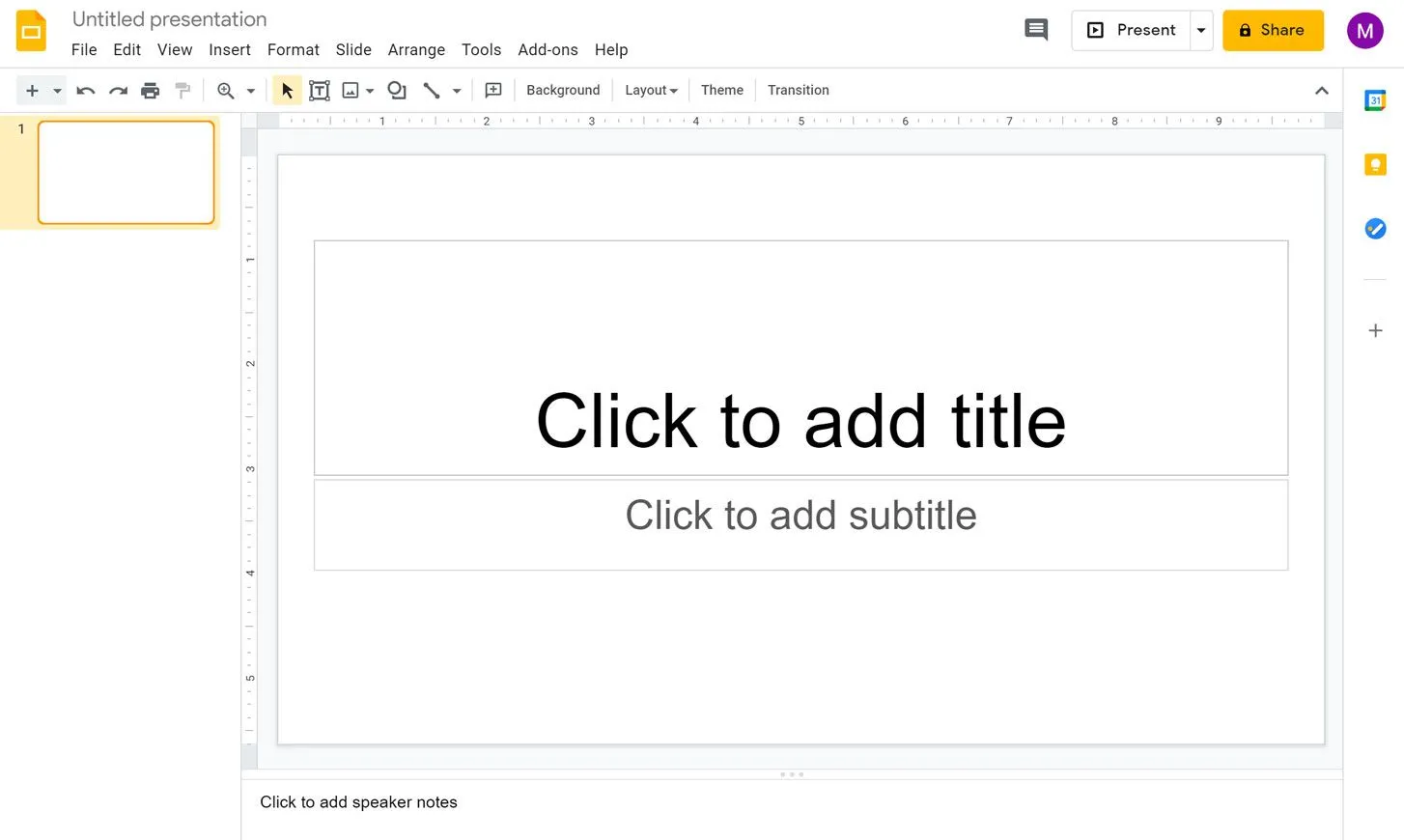
Google Slides ist ein leistungsstarkes Cloud-basiertes Präsentationstool, mit dem Sie Präsentationen auf jedem Gerät bearbeiten, erstellen und gemeinsam bearbeiten können. Wenn Sie dieses Tool verwenden, werden Sie Apple Keynote für Windows sicher nicht vermissen.
HAUPTFUNKTIONEN
- Hinzufügen von Bildern, Videos, Texten, Diagrammen, Grafiken, Links und mehr sowie Auswahl von Schriftart und Thema.
- Erstellen, zusammenarbeiten und in Echtzeit präsentieren.
- Bearbeitungsänderungen können im Versionsverlauf nachverfolgt werden.
- Ermöglicht gleichzeitiges Chatten, Kommentieren und Bearbeiten.
- Einfaches Hinzufügen von Bildern und Videos aus YouTube, Flickr und Google Drive.
- Integration mit anderen Google-Tools wie Tabellen, Formularen, Dokumenten usw.
- Automatisches Speichern.
VORTEILE:
- Hunderte professionell gestalteter Vorlagen.
- Keine Downloads erforderlich, um Präsentationen zu erstellen.
- Unterstützt das Einbinden von YouTube-Videos und anderen Elementen.
- Kein Risiko des Datenverlusts, da Inhalte automatisch gespeichert werden.
- Einfach verständliche Benutzeroberfläche.
NACHTEILE:
- Audio-Dateien werden nicht unterstützt.
- Eingeschränkte Funktionen und Anpassungsmöglichkeiten.
- Begrenzter Offline-Zugriff.
KOMPATIBILITÄT
- Verfügbar auf allen Plattformen, sofern Sie über ein E-Mail-Konto für den Zugriff verfügen.
Lesen Sie auch: Die 4 besten PowerPoint-Alternativen
Teil 4. Wie Sie die beste Keynote-Alternative für Windows auswählen
Die Auswahl einer Keynote-App als Alternative für Windows hängt von Ihren Anforderungen und Präferenzen ab. Nachfolgend finden Sie eine Liste mit Kriterien, die bei der Auswahl der besten Keynote-Alternative für Windows zu berücksichtigen sind:
- Funktionsumfang: Die App muss Tools zum Erstellen von Folien, Multimedia-Elementen, Animationen, Übergängen und zur Zusammenarbeit bieten.
- Einfache Bedienung. Die Benutzeroberfläche sollte benutzerfreundlich sein, um die Arbeit mit dem Tool zu erleichtern.
- Kompatibilität: Stellen Sie sicher, dass es mit dem von Ihnen verwendeten Gerät kompatibel ist und das Dateiformat .pptx unterstützt.
- Themen, Anpassungsmöglichkeiten und Vorlagen. Es sollte eine Vielzahl von Schriftarten, Layouts, Farben, Themen und Vorlagen bieten.
- Integration. Überlegen Sie, ob es sich gut in andere Tools integrieren lässt, die Sie möglicherweise später verwenden werden.
Sie sind noch unentschlossen? Dann würden wir Ihnen zu UPDF raten! Mit seinen bahnbrechenden Funktionen ist es die beste Wahl, um Ihre Präsentationen aufzuwerten, und die beste Keynote-Alternative für Windows. Sie können UPDF gerne über die folgende Schaltfläche kostenlos herunterladen!
Windows • macOS • iOS • Android 100% sicher
Doch Moment, UPDF bietet noch mehr! Falls Sie auf all seine Funktionen zugreifen möchten, können Sie gerne UPDFs Pro-Version in Betracht ziehen, die aktuell sogar im Angebot ist. Sichern Sie sich jetzt Rabatt und nutzen Sie UPDF auf bis zu 4 Geräten gleichzeitig, darunter 2 Desktops und 2 Mobilgeräte, sowie auf allen Plattformen wie Windows, Mac, iOS und Android. Während andere Tools auf verschiedenen Plattformen separat berechnet werden, sparen Sie mit UPDF bares Geld!
Teil 5. Häufig gestellte Fragen zu Keynote-Alternativen für Windows
1. Gibt es eine Windows-Version von Keynote?
Nein, Keynote ist nur für MacOS und iOS verfügbar. Es gibt keine offiziellen Versionen für Windows, jedoch finden Sie zumindest ähnliche Alternativen zu Keynote für Windows, wie die fünf oben vorgeschlagenen Tools, sowie die Möglichkeit, Keynote über iCloud auf Windows zu öffnen.
2. Keynote oder Microsoft PowerPoint – welche Software ist besser?
Darüber scheiden sich die Geister. Keynotes erstellt besser gestaltete Folien als PowerPoint, allerdings übertrifft PowerPoint Keynote in vielerlei anderen Hinsichten. Beide können als leistungsfähige Präsentationssoftware dienen, jedoch besteht der Nachteil von Keynote darin, dass es ausschließlich für Apple-Nutzer verfügbar ist, während PowerPoint auch auf Windows-Geräten genutzt werden kann.
3. Kann ich Keynote auf Windows anzeigen?
Ja, dies ist möglich, indem Sie einen iCloud-Account per Webbrowser erstellen.
Fazit
Wir erstellen im beruflichen, akademischen und privaten Umfeld regelmäßig Präsentationen, wofür es zahlreiche Alternativen und Möglichkeiten gibt – alle mit ihren Vor- und Nachteilen. Sollten Sie sich jedoch nicht sicher sein, welche der oben genannten Optionen die beste für Sie ist, empfehlen wir UPDF, das mit seinen vielseitigen Funktionen besonders besticht. UPDF ist ein praktisches PDF-Tool, mit dem Sie unter anderem auch mühelos PDF-Diashows erstellen können. Testen Sie es doch selbst und laden Sie UPDF gleich kostenlos herunter!
Windows • macOS • iOS • Android 100% sicher








 Wayne Austin

