UPDF
UPDF
 UPDF für Windows
 UPDF für Mac
 UPDF für iPhone/iPad
 UPDF für Android
 UPDF AI Online
 UPDF Sign
 PDF bearbeiten
 PDF kommentieren
 PDF erstellen
 PDF-Formular
 Links bearbeiten
 PDF konvertieren
 OCR
OCR PDF in Word
 PDF in Bild
 PDF in Excel
 PDF organisieren
 PDFs zusammenführen
 PDF teilen
 PDF zuschneiden
 PDF drehen
 PDF schützen
 PDF signieren
 PDF schwärzen
 PDF bereinigen
 Sicherheit entfernen
 PDF lesen
 UPDF Cloud
 PDF komprimieren
 PDF drucken
 Stapelverarbeitung
 Über UPDF AI
 UPDF AI Lösungen
 KI-Benutzerhandbuch
 FAQ zu UPDF AI
 PDF zusammenfassen
 PDF übersetzen
 Chatten mit PDF
 Chatten mit AI
 Chatten mit Bild
 PDF zu Mindmap
 PDF erklären
 PDF-KI-Tools
 Bild-KI-Tools
 KI-Chat-Tools
 KI-Schreibtools
 KI-Lerntools
 KI-Arbeitstools
 Weitere KI-Tools
 KI-Lesezeichen-Generierung
 KI-Lesezeichen-Zusammenfassung
 KI-Wasserzeichen-Generierung
 KI-Hintergrund-Generierung
 KI-Sticker-Generierung
 KI-Stempel-Generierung
 KI-Schreibtools
 UPDF Copilot
 KI-Seitenverwaltung
 KI-Semantische Suche
 PDF in Word
 PDF in Excel
 PDF in PowerPoint
 Unternehmenslösung
 Unternehmen Sign
 Unternehmen AI
 Unternehmensplan
 Benutzerhandbuch für Unternehmen
 Unternehmens-Webinar
 Bankwesen
 Gesundheitswesen
 Versicherung
 Rechtlich
 Fertigung
 Regierung
 Bildungsbereich-Lösung
 Kundengeschichten
 Tutorials
 UPDF Tipps
 FAQs
FAQs UPDF Bewertungen
 Downloadcenter
 Blog
Blog Newsroom
 Technische Daten
 Updates
 UPDF vs. Adobe Acrobat
 UPDF vs. Foxit
 UPDF vs. PDF Expert

Bekommen Sie in Canva einen Fehler beim Dateien hochladen mit der Meldung „Dateien konnten nicht hochgeladen werden“? Keine Sorge – damit sind Sie nicht allein. Ich hatte einige Tage lang mit demselben Problem zu kämpfen und unterschiedliche Erfahrungen mit Canva gemacht: Manchmal ließen sich Dateien problemlos hochladen, ein anderes Mal trat der Fehler wieder auf.
Nach einiger Recherche habe ich die wichtigsten Ursachen und Lösungen für dieses Problem gefunden. Deshalb habe ich diesen Leitfaden erstellt, um zu zeigen, warum dieser Fehler beim Dateien hochladen in Canva auftritt und wie Sie ihn beheben können. Wenn Sie zudem Schwierigkeiten haben, PDF- oder Dokumentdateien hochzuladen oder in Canva zu verwenden, empfehle ich, die Dateien vorab mit UPDF vorzubereiten, zu optimieren oder zu konvertieren.
Windows • macOS • iOS • Android 100% sicher
Teil 1. Warum kann ich in Canva keine Dateien hochladen?
Ich bin schon öfter auf die Canva-Meldung „Wir konnten einige Ihrer Dateien nicht hochladen“ gestoßen, als mir lieb ist, und ich bin nicht der Einzige. Ein Reddit-Nutzer teilte dieselbe Frustration:
„Ich habe das Problem seit ein paar Tagen. Ich glaube nicht, dass ich irgendwelche Einstellungen an meinem iPhone geändert habe und lade meine Fotos seit ein paar Jahren von dort hoch. Es ist wirklich ärgerlich und scheint sich nicht zu bessern. Seltsamerweise funktioniert es einwandfrei, wenn ich ein Foto hochlade, das mir jemand anderes geschickt hat.“
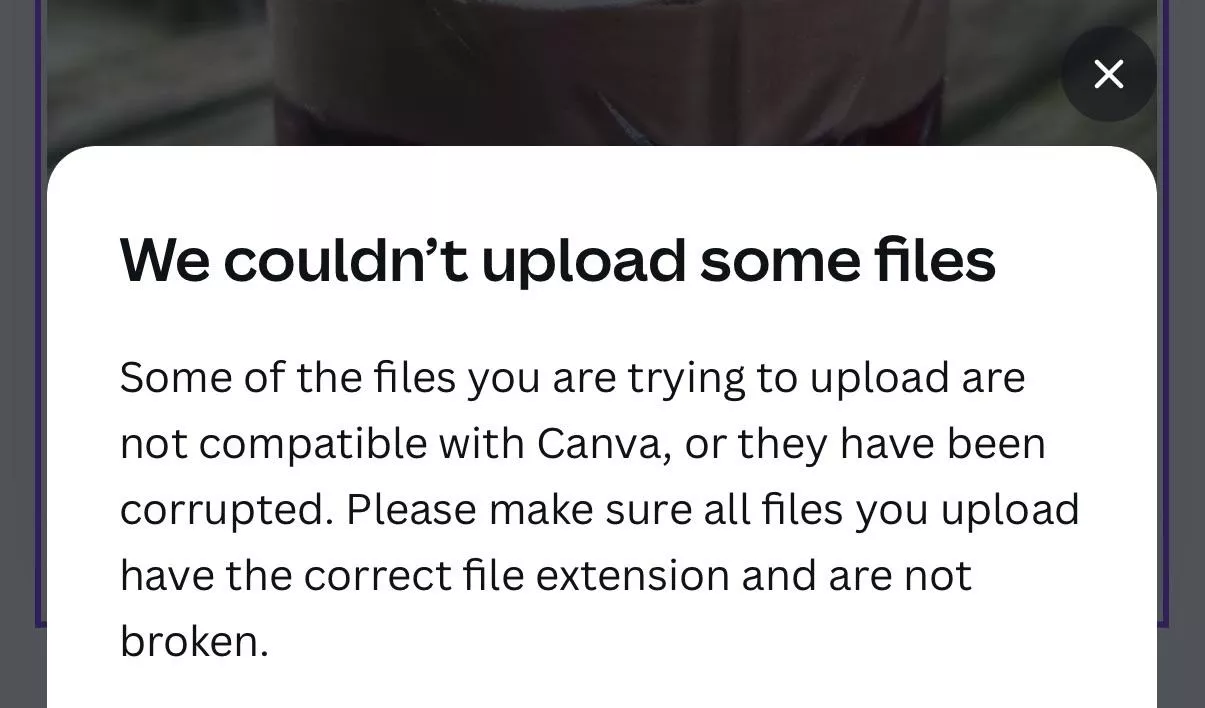
Bei Canva treten Upload-Fehler in der Regel aufgrund von Dateiformaten, Größenbeschränkungen, beschädigten Dateien, nicht unterstützten Strukturen oder einfach dem Versuch, zu viele Elemente gleichzeitig hochzuladen, auf.
Canva hat die Hauptgründe auch auf seiner Supportseite aufgeführt. Nach eingehender Recherche sind dies die häufigsten Ursachen:
1. Nicht unterstützte oder fehlerhafte Dateiformate
Canva unterstützt zwar verschiedene Dateiformate, jedoch einige, wie beispielsweise PSDs oder TIFFs, nicht. Dies könnte der Grund dafür sein, dass beim Hochladen mancher Dateien in Canva eine Fehlermeldung erscheint.
Das andere Szenario ist, dass das Dateiformat zwar unterstützt wird, die Dateistruktur jedoch inkompatibel sein kann. Canva unterstützt hauptsächlich folgende Dateiformate:
Bildformate
- JPEG
- PNG
- HEIC / HEIF
- WebP (nur statische Bilder)
Canva kann die Bilddatei blockieren, wenn sie ungewöhnliche Farbprofile oder unvollständige Metadaten aufweist. Außerdem darf das Bild nicht mehr als 250 Millionen Pixel (Breite x Höhe) haben.
Dokumentformate
- DOC / DOCX (Word)
- PPT
- XLSX
- CSV
Darüber hinaus muss die Datei den Strukturvorgaben von Canva entsprechen. Zum Beispiel:
- PDFs mit Sicherheitsberechtigungen können fehlschlagen.
- PPT-Dateien mit nicht unterstützten Übergängen können möglicherweise nicht hochgeladen werden.
- Word-Dateien mit ungewöhnlichen eingebetteten Objekten können abgelehnt werden.
SVG-Bilder
SVG-Uploads sind erlaubt, aber:
- Zwischen 150 und 200 Pixel breit
- Eingebettete Schriftarten können fehlschlagen
- Skripte werden nicht unterstützt.
- Gespeichert mit einem SVG-Profil von „SVG 1.1“
- Komplexe Vektorstrukturen könnten abgelehnt werden
Audio
- MP3
- M4A
- WAV
- OGG
- WEBM
Videos
- MP4
- GIF
- MOV
- MPEG
- WEBM
- MKV
Zu den Videoformaten, die Benutzer nicht hochladen können, gehören unter anderem:
- Go2Meeting3 (G2M3)
- Go2Meeting4 (G2M4)
- HDV 720p60
- ProRes 4444 (ProRes 422 wird unterstützt)
- Apple Intermediate
- Videos mit transparentem Hintergrund. Versuchen Sie, kurze Videos als GIFs hochzuladen.
Schriftarten
- Web Open Font Format (.woff)
- TrueType-Schriftart (.ttf)
- OpenType-Schriftart (.otf)
Nutzer von Canva Pro, Teams, Education, Business und Nonprofit können Schriftarten hochladen. Diese Schriftarten müssen jedoch für die Einbettung lizenziert sein.
Weitere unterstützte Dateitypen
- Word-Dokument (.doc, .docx oder .dotx)
- PDF-Dateien
- PowerPoint-Präsentationen (.ppt, .pptx und .potx)
- PSD (Das Design sollte nicht mehr als 300 Bildebenen enthalten)
- Excel-Tabellen (.xlsx oder .xls)
- CSV
- Adobe Illustrator-Dateien
Tipp: Auf der offiziellen Website von Canva finden Sie weitere Informationen zu den Dateianforderungen.
2. Beschränkungen der Dateigröße
Neben den unterstützten Dateiformaten ist auch die Dateigröße zu beachten. Canva hat unterschiedliche Upload-Limits für verschiedene Dateitypen. Wenn Sie also eine Datei hochladen, die das Dateigrößenlimit von Canva überschreitet, erhalten Sie möglicherweise die Fehlermeldung „Canva konnte einige Dateien nicht hochladen“.
Folgende Dateigrößen werden unterstützt:
- Bilder: maximal 50 MB
- SVG-Bilder: maximal 3 MB
- Audio: maximal 250 MB
- Videos: maximal 1 GB
- Schriftarten: Maximal 500 Schriftarten pro Markenpaket.
- Adobe Illustrator: maximal 300 MB
- PowerPoint: 100 MB (für .ppt) und 300 MB (für .pptx, .potx und .ppsm)
- Wort: maximal 100 MB
- PDF: maximal 300 MB (maximal 500 Seiten)
- PSD: max. 300 MB (max. 300 Bildebenen)
- Excel: maximal 100 MB
- CSV: maximal 100 MB
3. Kontospeicherung
Ihr Speicherplatz ist möglicherweise voll. Beachten Sie, dass für kostenlose und zahlende Nutzer unterschiedliche Speichergrenzen gelten:
- Kostenlose Canva-Konten: 5 GB
- Canva für Bildungseinrichtungen und gemeinnützige Organisationen: 100 GB
- Canva Pro und Teams: 1 TB
Selbst wenn Sie vermuten, dass Ihr Speicherplatz noch verfügbar ist, kann der Fehler aufgrund von Beschränkungen beim Hochladen einzelner Dateien dennoch auftreten.
4. Dateien direkt in einen Ordner hochladen
Nicht jeder Dateityp kann direkt in einen Ordner hochgeladen werden. Canva setzt hier klare Grenzen:
- Beim Hochladen von Ordnern werden nur JPG-, PNG-, SVG- und GIF-Dateien unterstützt.
- Kostenlose Konten ermöglichen die Speicherung von bis zu 200 Elementen pro Ordner.
- Profis/Teams/Bildungseinrichtungen/Nonprofits können bis zu 5000 Elemente pro Ordner speichern.
Falls Ihre Datei diesen Regeln nicht entspricht, laden Sie sie besser über die Registerkarte „Hochladen“ im Editor hoch.
5. Das Hochladen von Ordnern ist auf Mobilgeräten nicht verfügbar
Viele Nutzer versuchen, Ordner von ihrem Smartphone hochzuladen und wundern sich, warum nichts passiert. Canva unterstützt das Hochladen von Ordnern auf Mobilgeräten nicht. Es können nur einzelne Dateien hochgeladen werden.
6. Dateinamen und Dateierweiterungen
Canva reagiert empfindlich auf Dateiendungen und Namenskonventionen. Ihre Datei kann Sonderzeichen (#, %, @, ? usw.), zusätzliche Punkte oder sehr lange Dateinamen enthalten. Selbst ein harmlos aussehendes Zeichen kann bei Canva die Fehlermeldung „Wir konnten einige Dateien nicht hochladen“ auslösen.
7. Massen-Uploads können zu Fehlern führen
Beim Hochladen mehrerer Dateien kann es vorkommen, dass Canva eine der Dateien nicht verarbeiten kann und den gesamten Upload abbricht. Schon eine einzige fehlerhafte Datei kann diesen Fehler auslösen.
8. Interne Dateibeschädigung
Eine Datei kann normal erscheinen, aber dennoch Folgendes enthalten:
- Defekte Metadaten
- Nicht unterstützte Komprimierung
- Beschädigte Vorschauen
- Fehlende Header-Informationen
Canva erkennt diese Probleme und stoppt den Upload.
9. Browserprobleme
Canva funktioniert am besten mit Chrome, Firefox und Safari. Veraltete Browser können Dateimetadaten falsch interpretieren oder Upload-Skripte blockieren.
10. Probleme mit der Internetverbindung
Für Canva-Uploads ist eine stabile Netzwerkverbindung erforderlich. Bei Verbindungsabbrüchen, -schwankungen oder zu langsamer Verbindung kann Canva eine Upload-Fehlermeldung anzeigen.
11. Canva-Systemstatus
Manchmal liegt das Problem bei Canva selbst. Wenn die Plattform gewartet wird oder Leistungsprobleme auftreten, können Uploads hängen bleiben oder fehlschlagen.
Teil 2. Fehlerbehebung beim Upload-Fehler
Lassen Sie sich von der langen Liste möglicher Ursachen nicht abschrecken. In den meisten Fällen verschwindet der Canva-Fehler „Wir konnten einige Dateien nicht hochladen“, sobald Sie ein paar einfache Überprüfungen durchführen.
Nachdem ich selbst mit diesen Problemen zu kämpfen hatte, habe ich eine Vorgehensweise zur Fehlerbehebung zusammengestellt, die die meisten Upload-Fehler behebt:
1. Dateiformatkompatibilität erneut prüfen
Stellen Sie sicher, dass Canva Ihre Datei unterstützt. Versuchen Sie, sie als JPEG/PNG/PDF/MP4 zu exportieren, SVG 1.1 ohne eingebettete Schriftarten zu verwenden oder die Ebenen zu reduzieren.
2. Prüfen Sie, ob die Datei zu groß ist
Zu große Dateien werden blockiert. Komprimieren, verkleinern, reduzieren Sie die Auflösung/Bitrate oder teilen Sie große Dateien auf. Lesen Sie Teil 3 dieser Anleitung, um zu erfahren, wie Sie Dateien mit UPDF einfach komprimieren.
3. Prüfen Sie, ob Ihr Canva-Speicher voll ist
Speicherplatzmangel kann zu zufälligen Upload-Fehlern führen. Entfernen Sie ungenutzte Uploads, wenn Sie sich dem Limit von 5 GB/100 GB/1 TB nähern.
4. Laden Sie Dateien nicht direkt in einen Ordner hoch, es sei denn, dies wird unterstützt
Ordner akzeptieren nur JPG-, PNG-, GIF- und SVG-Dateien. Laden Sie PDFs, Videos und Dokumente stattdessen über die Registerkarte „Uploads“ hoch.
5. Versuchen Sie nicht mehr, Ordner auf Ihr Mobilgerät hochzuladen
Die mobile App unterstützt keine Ordner-Uploads. Laden Sie Dateien daher einzeln hoch.
6. Benennen Sie die Datei vor dem Hochladen um
Sonderzeichen, Emojis, lange Dateinamen oder fehlende Dateiendungen können Uploads verhindern. Verwenden Sie daher bitte aussagekräftige Dateinamen wie z. B. design-01.png.
7. Dateien einzeln hochladen
Eine fehlerhafte Datei kann den gesamten Stapel unbrauchbar machen. Versuchen Sie, die Dateien einzeln hochzuladen, um die problematische Datei zu finden.
8. Auf versteckte Dateibeschädigungen prüfen
Dateien mit beschädigten Metadaten oder Vorschauen schlagen ohne Fehlermeldung fehl. Sie können sie in einer anderen Anwendung öffnen, erneut exportieren, einen Screenshot erstellen oder in ein neues Format konvertieren.
9. Aktualisieren oder wechseln Sie Ihren Browser
Veraltete oder zwischengespeicherte Browser können die Upload-Skripte von Canva beeinträchtigen. Aktualisieren Sie Chrome/Firefox/Safari, leeren Sie den Cache, entfernen Sie blockierende Erweiterungen oder wechseln Sie den Browser.
10. Verbessern oder setzen Sie Ihre Internetverbindung zurück
Instabile Verbindungen führen zum Einfrieren von Uploads. Um das Problem zu beheben, starten Sie den Router neu, wechseln Sie das Netzwerk, versuchen Sie es mit mobilen Daten oder verwenden Sie Ethernet.
11. Überprüfen Sie den Systemstatus von Canva
Plattformweite Probleme unterbrechen Uploads. Überprüfen Sie
den Status von Canva und warten Sie, falls Canva Betriebsstörungen meldet.
12. Abmelden und wieder anmelden
Ein kurzer Neustart der Sitzung behebt oft vorübergehende Upload-Fehler.
Teil 3. Bonus-Tipp: Verwenden Sie UPDF, um Dateien für den Upload vorzubereiten
Nach unzähligen Fehlermeldungen von Canva („Wir konnten einige Dateien nicht hochladen“) wurde mir klar, dass viele Probleme auf Formatierungs- oder Größenfehler der Dateien zurückzuführen waren, mit denen Canva nicht umgehen konnte. Hier hat sich UPDF als echter Lebensretter erwiesen. Wenn eine Datei in Canva nicht geladen werden kann und ich vermute, dass das Problem an Größe, Format oder Struktur liegt, bietet UPDF einen kompletten Workflow für die Vorbereitung des Uploads.
Windows • macOS • iOS • Android 100% sicher
Obwohl UPDF ein PDF-Editor ist, bietet es viele Funktionen, die Canva-Nutzer zur Behebung von Upload-Fehlern benötigen. Zwei dieser wichtigen Funktionen sind die folgenden:
1. Dateien in von Canva unterstützte Formate konvertieren
Mit UPDF kann ich eine Vielzahl von Dateien in von Canva unterstützte Formate konvertieren (und umgekehrt), darunter:
- PDF in Microsoft Office-Dateien (.docx, .pptx, .xlsx) konvertieren
- PDF in Bilddateien konvertieren (.png, .jpg, .bmp, .gif, .tiff)
- PDF in langes Bild, RTF (Rich Text Format), Text (.txt), XML und HTML konvertieren.
UPDF gewährleistet, dass die interne Struktur sauber und von jeder Design- oder Bearbeitungssoftware lesbar ist.
So konvertiere ich Dateien in UPDF (PC & Mobilgeräte)
Für PC (Windows/Mac)
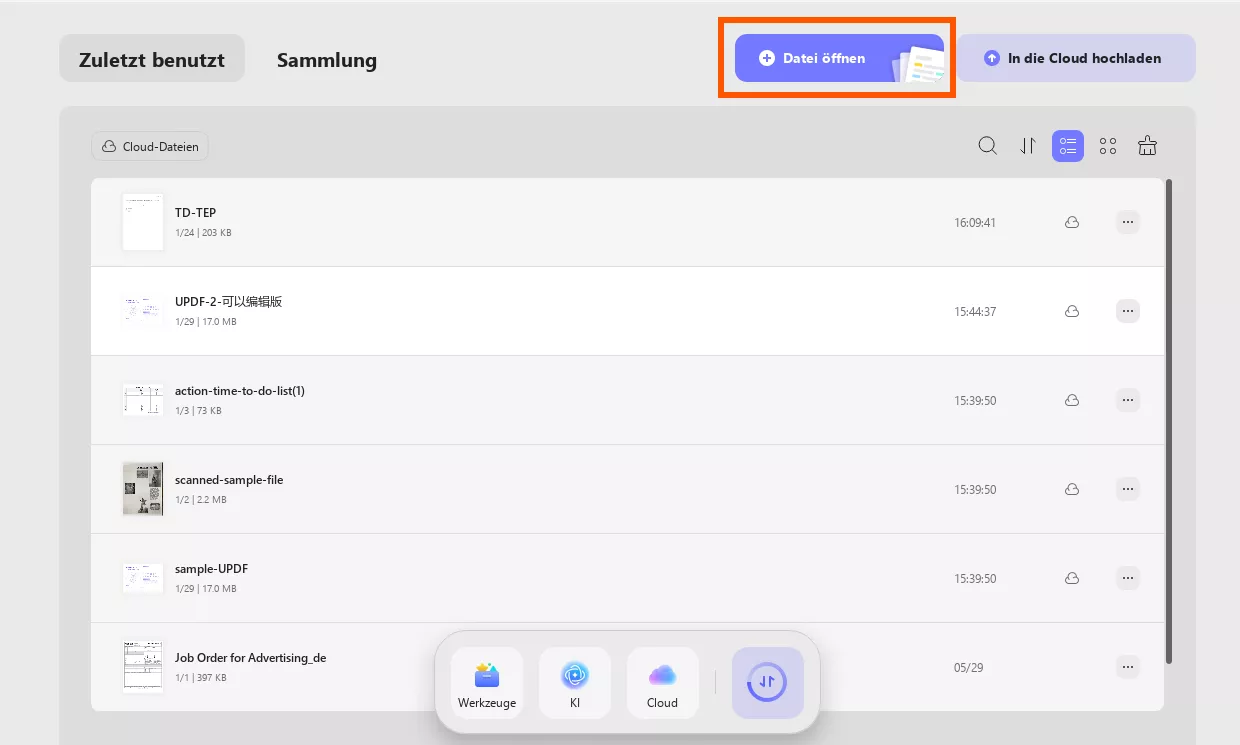
Schritt 1. Installieren und starten Sie UPDF auf Ihrem PC. Klicken Sie auf „Datei öffnen“ und wählen Sie die PDF-Datei aus, die Sie konvertieren möchten.
Windows • macOS • iOS • Android 100% sicher
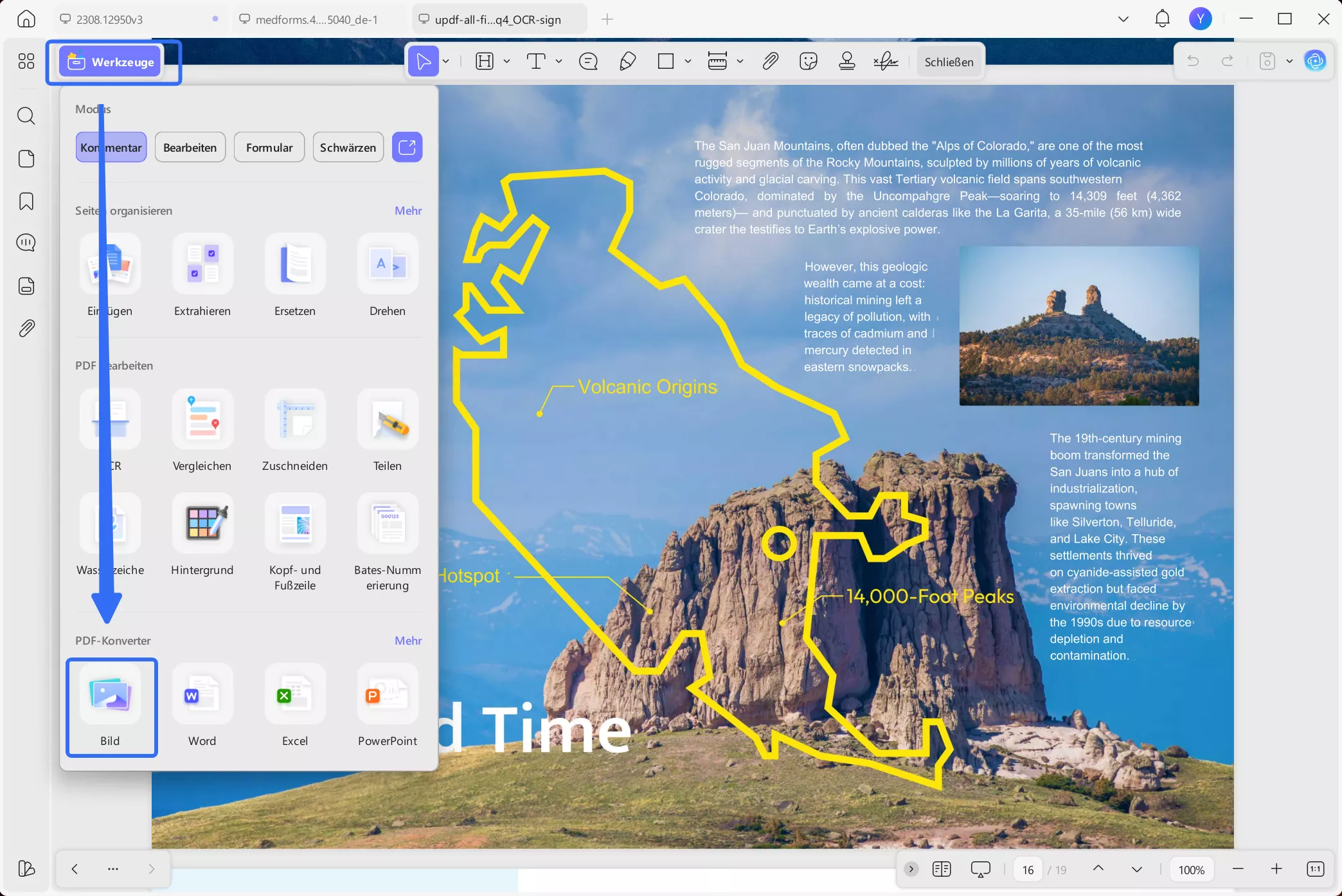
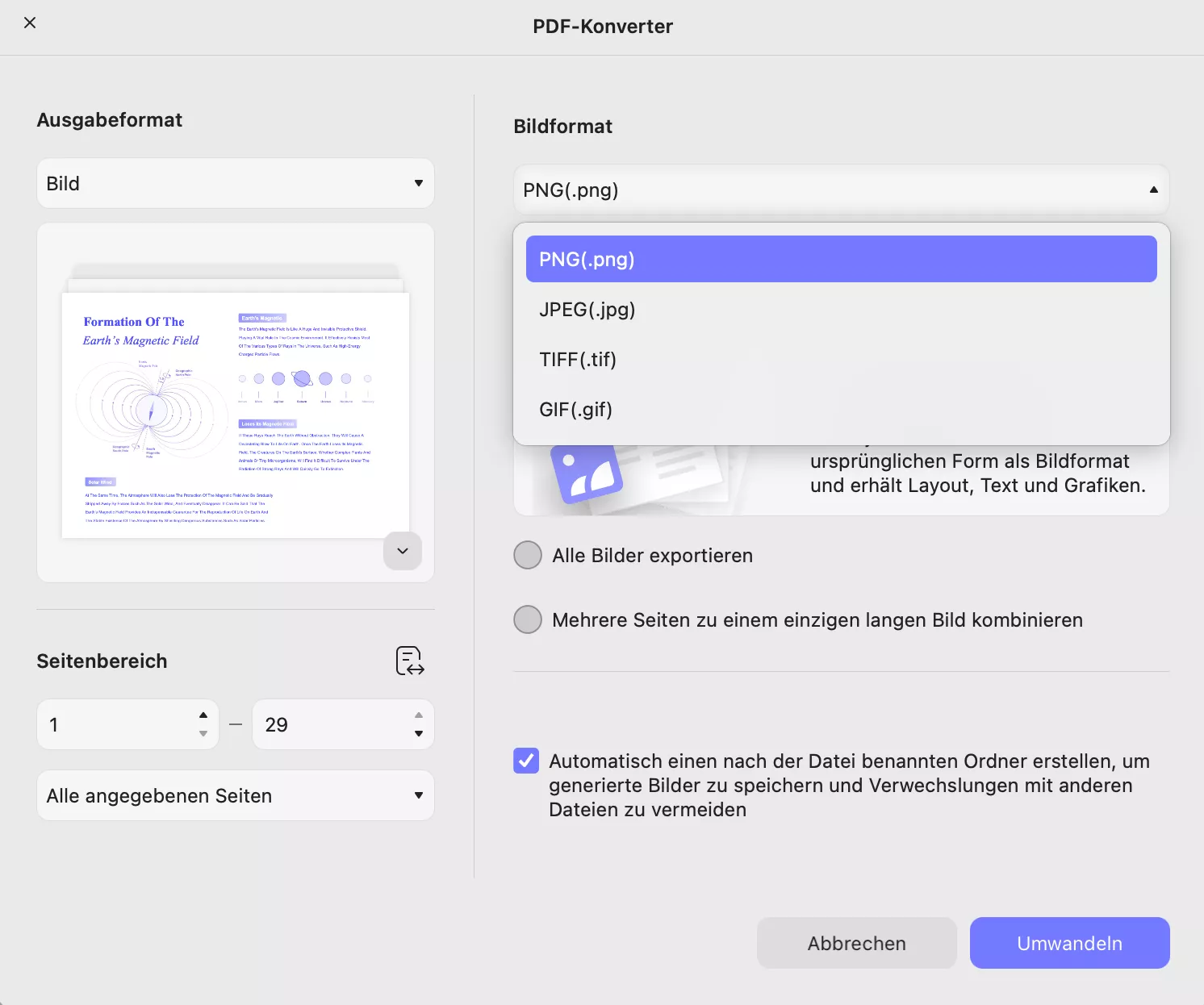
Schritt 2. Nehmen wir an, Sie möchten die PDF-Datei in ein Bild umwandeln. Klicken Sie dazu oben auf „Werkzeuge“ und tippen Sie auf „Bild“.
Schritt 3. Wählen Sie das Bildformat und passen Sie die weiteren Einstellungen an. Klicken Sie anschließend auf „Umwandeln“. Sie erhalten sofort hochauflösende Bilder der PDF-Seiten, die Sie direkt in Canva hochladen können.
Für Mobilgeräte (Android/iOS)
Schritt 1. Installieren und starten Sie die UPDF-App von Google Play oder dem App Store.
Windows • macOS • iOS • Android 100% sicher
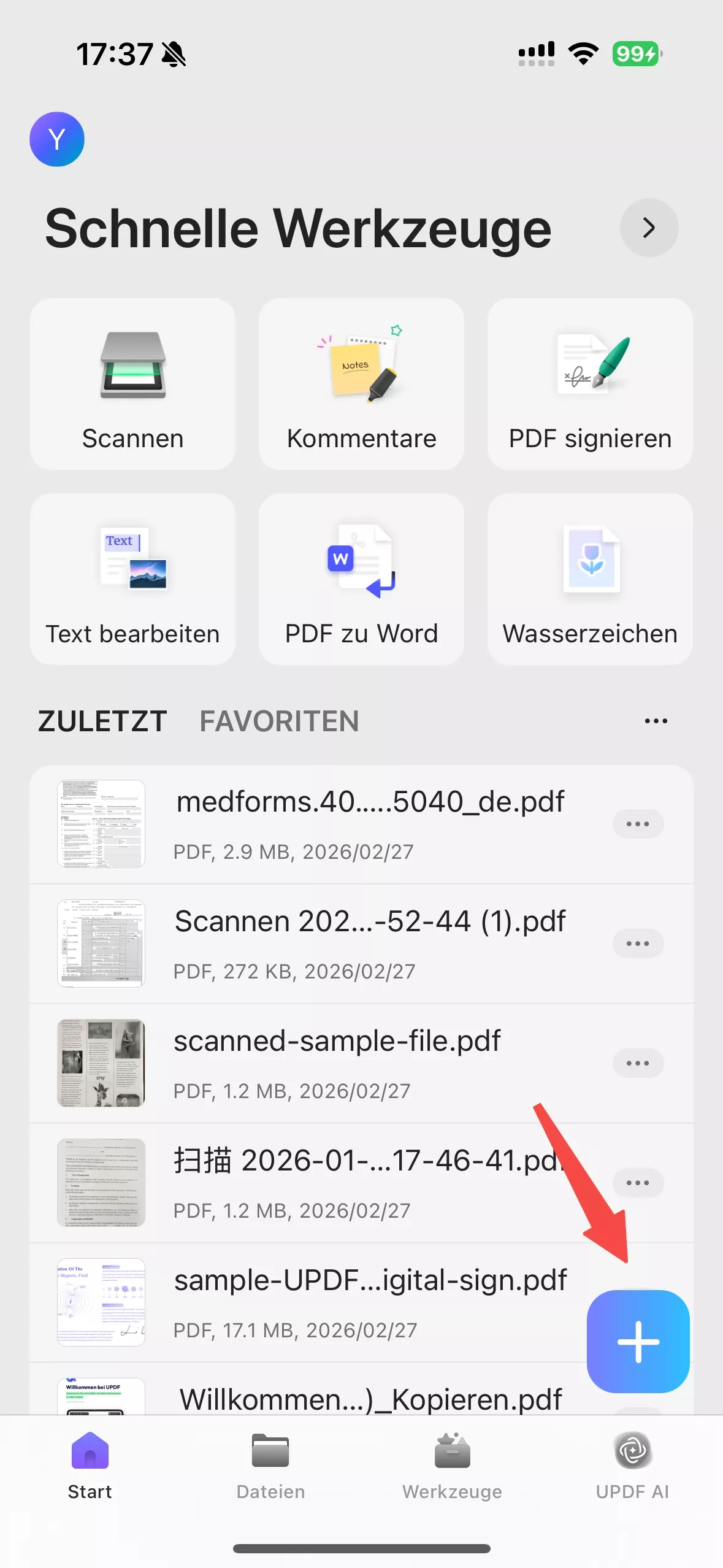
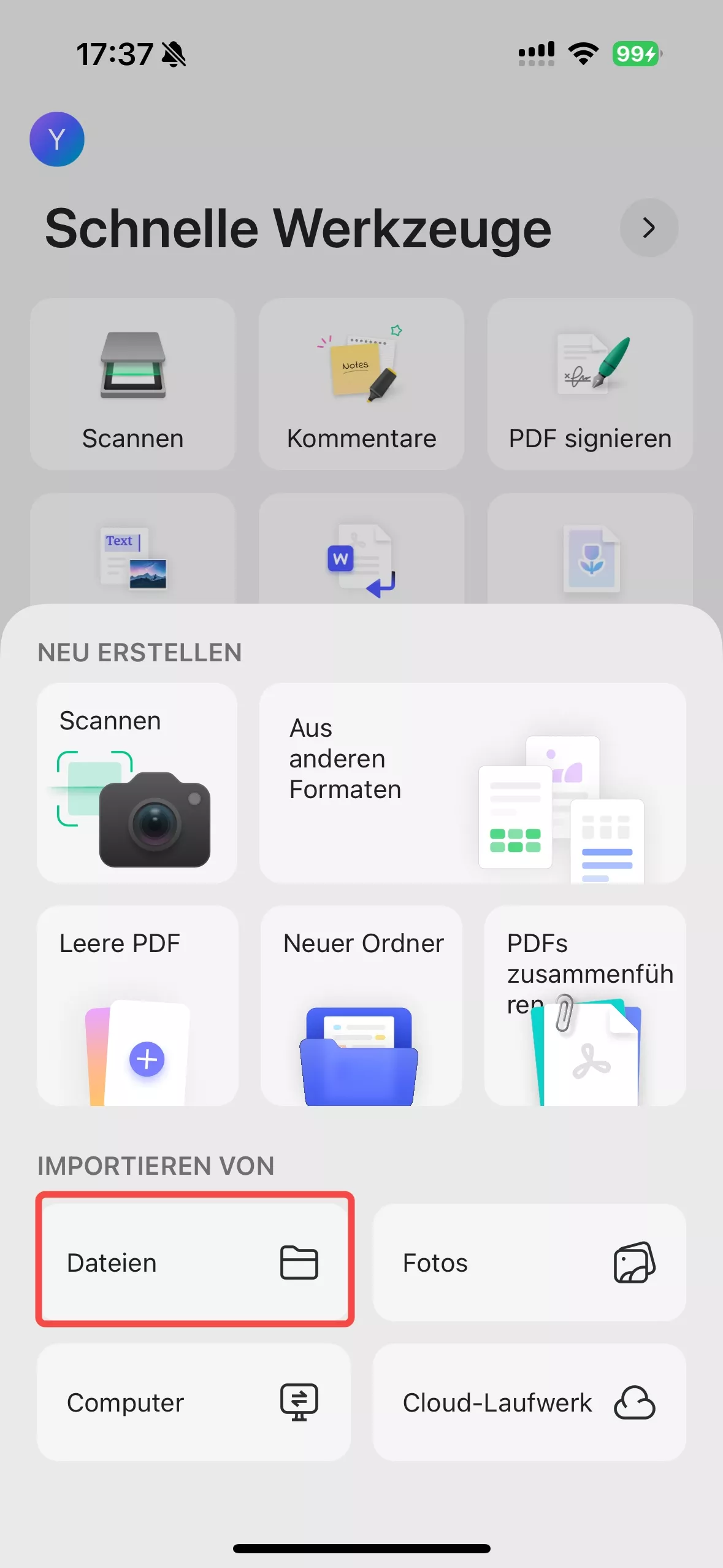
Schritt 2. Klicken Sie auf das „+“-Symbol und wählen Sie „Dateien“. Wählen Sie die PDF-Datei aus, die Sie konvertieren möchten.
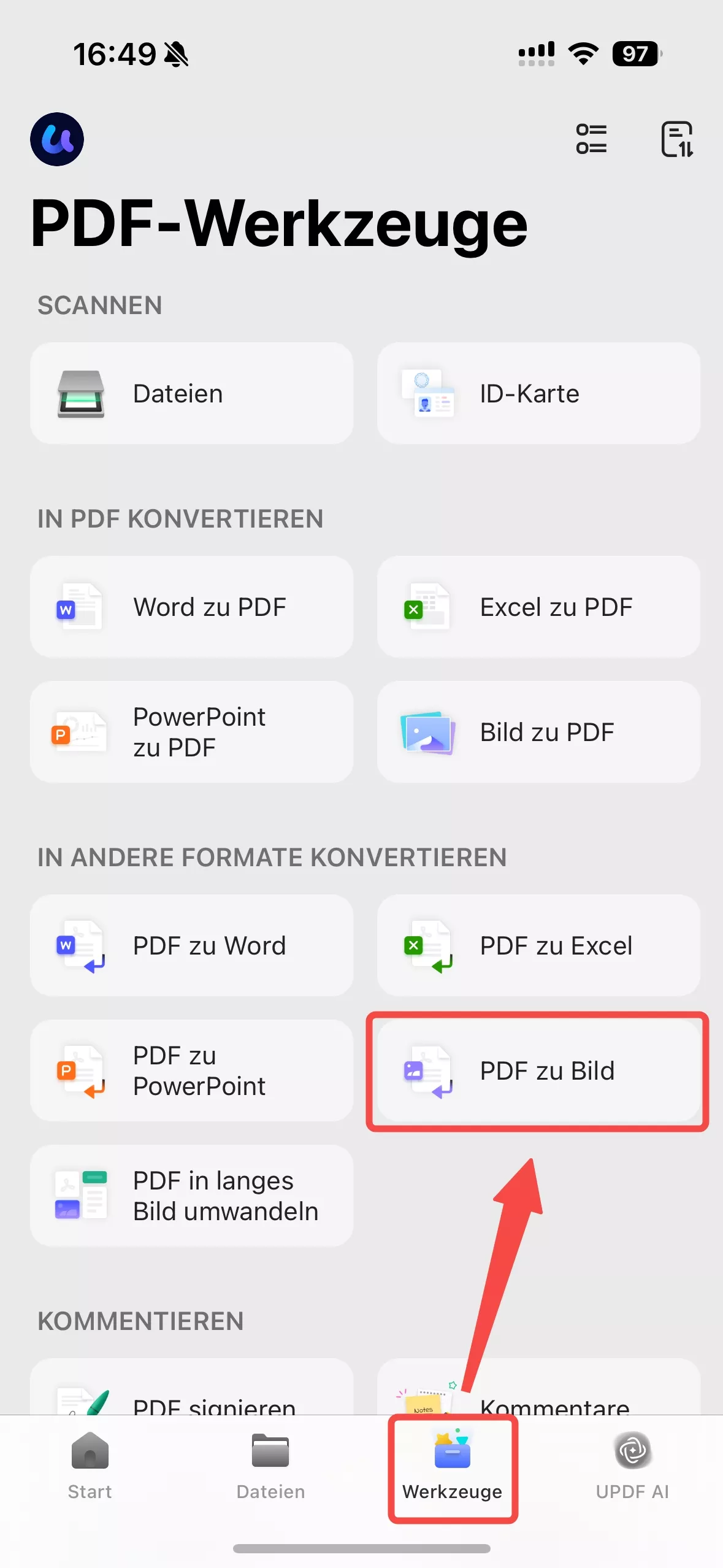
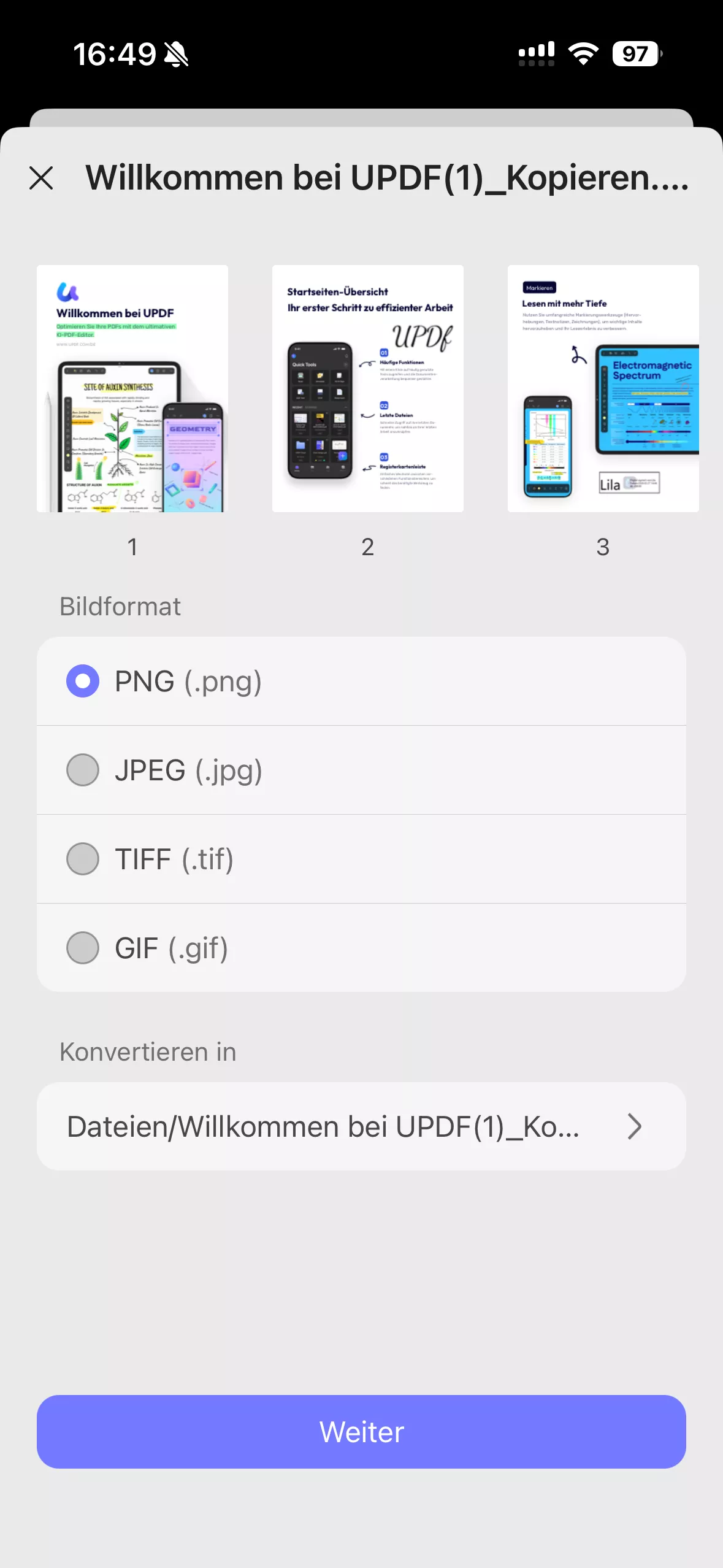
Schritt 3. Wählen Sie unten den Reiter „Werkzeuge“ und tippen Sie auf „PDF zu Bild“. Wählen Sie die soeben importierte PDF-Datei aus.
Schritt 4. Wählen Sie das Bildformat und den Speicherort der Datei. Klicken Sie anschließend auf „Weiter“.
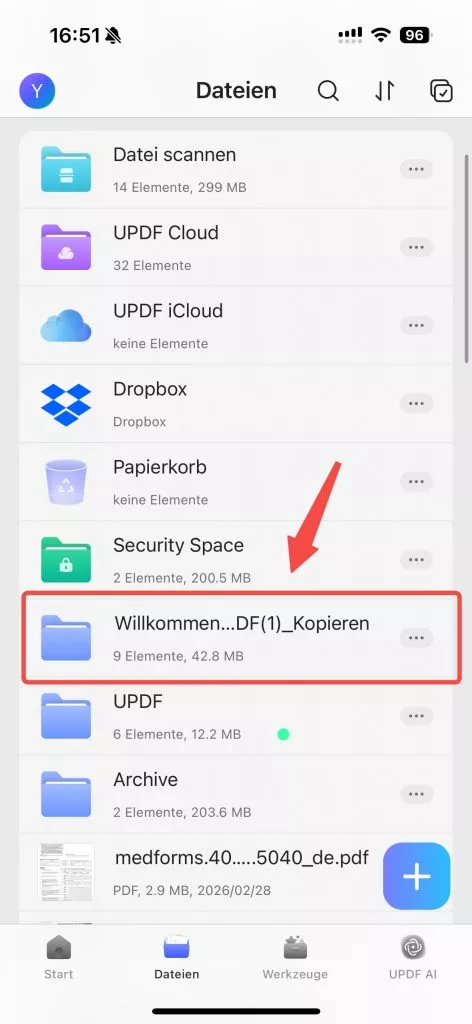
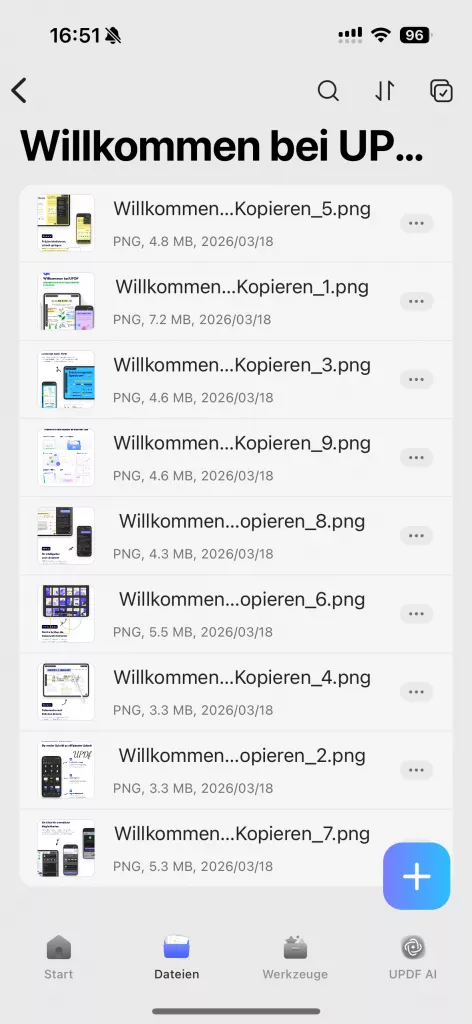
Anschließend können Sie die neu erstellten Bilder unter „Dateien“ im neuen Ordner aufrufen.
2. Dateien komprimieren, um die Größenanforderungen von Canva zu erfüllen
Beim Hochladen hochauflösender Bilder oder langer PDFs kann es vorkommen, dass die Dateigrößenbeschränkungen von Canva überschritten werden. UPDF bietet hierfür eine Lösung: Die sofort nutzbare Komprimierungsfunktion reduziert die Dateigröße, ohne die Bildqualität zu beeinträchtigen.
UPDF bietet vier Komprimierungsstufen: Maximal, Hoch, Mittel und Niedrig. Dies hilft Ihnen, das Verhältnis zwischen Dateigröße und visueller Qualität optimal anzupassen.
So komprimiere ich Dateien in UPDF (PC & Mobilgeräte)
Für PC
Schritt 1. Starten Sie UPDF und klicken Sie auf
„Datei öffnen“, um die PDF-Datei zu öffnen, die Sie komprimieren möchten. Wenn Sie die Bilddatei komprimieren möchten, ziehen Sie sie per Drag & Drop in das Hauptfenster von UPDF.
Windows • macOS • iOS • Android 100% sicher
Schritt 2. Klicken Sie auf die Schaltfläche „Dropdown“ neben dem Speichersymbol und tippen Sie auf „Dateigröße reduzieren“.
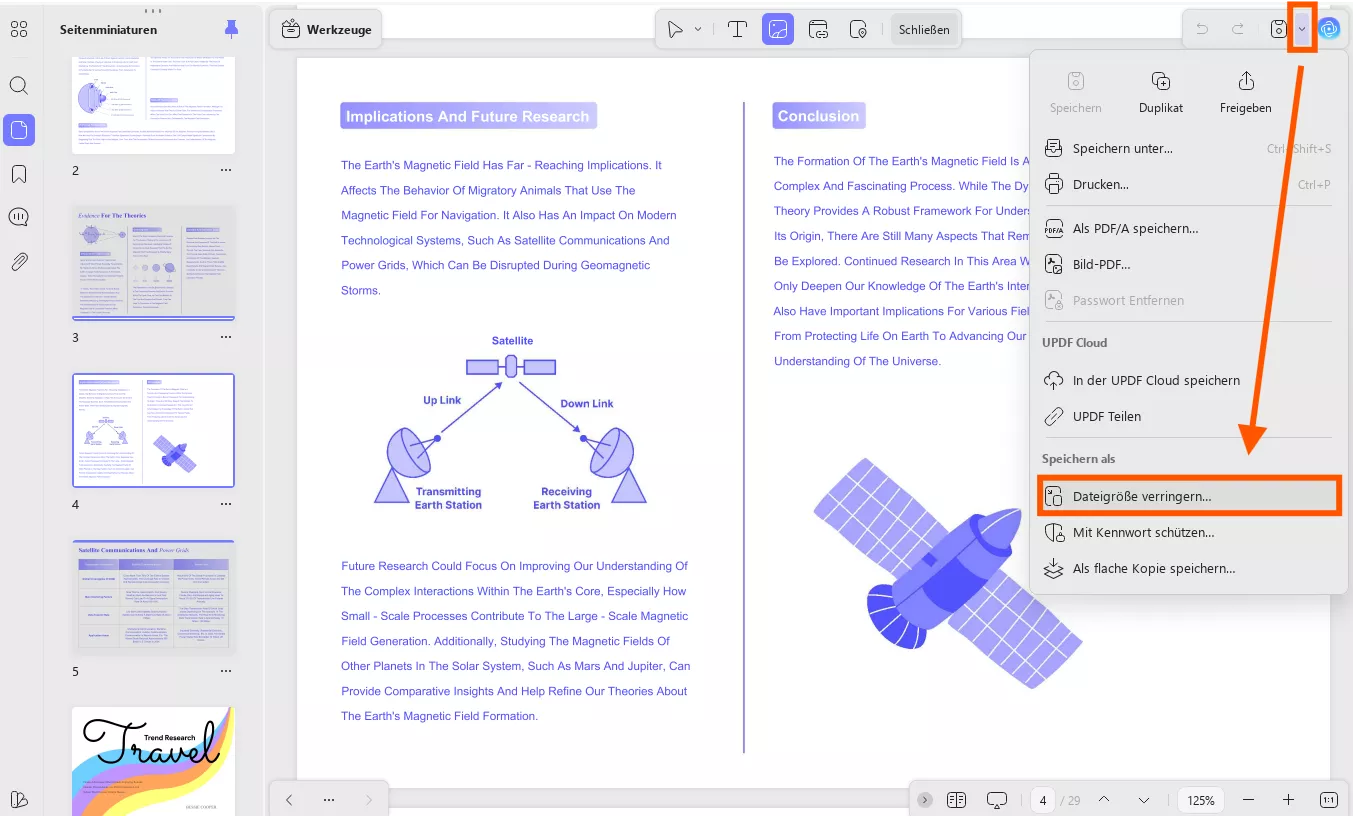
Schritt 3. Wählen Sie die Komprimierungsstufe aus und klicken Sie auf „Speichern unter“, um den Speicherort für die komprimierte Datei anzugeben.
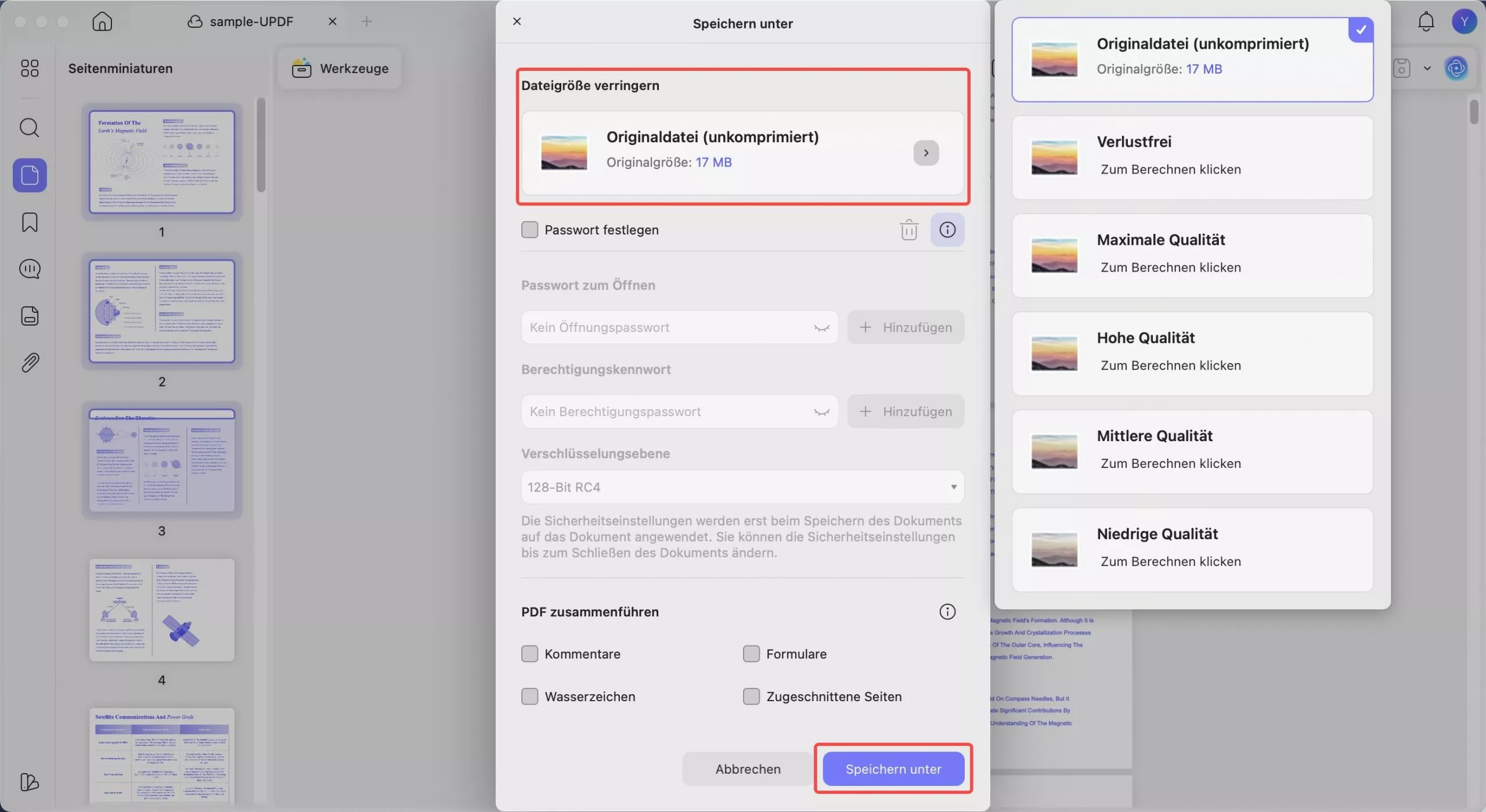
Nach der Komprimierung können Sie die komprimierte PDF-Datei mithilfe der oben genannten Schritte wieder in eine Bilddatei umwandeln.
Für Mobilgeräte
Schritt 1. Starten Sie die UPDF-App und öffnen Sie die PDF-Datei, die Sie komprimieren möchten.
Windows • macOS • iOS • Android 100% sicher
Schritt 2. Klicken Sie auf das Symbol mit den drei Punkten in der oberen rechten Ecke und wählen Sie „Komprimieren“.
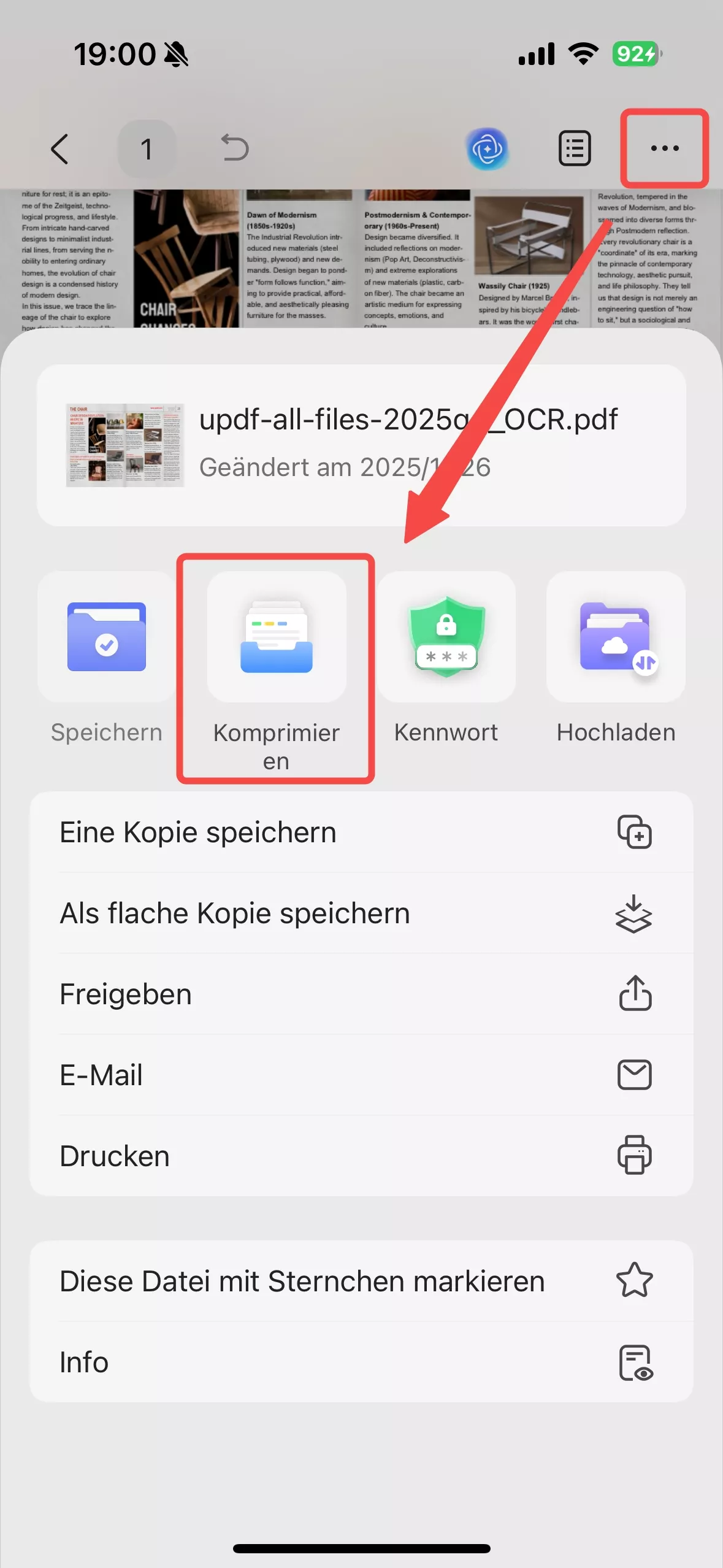
Schritt 3. Wählen Sie die Komprimierungsstufe, speichern Sie die Datei am gewünschten Ort und klicken Sie auf „Verkleinern“.
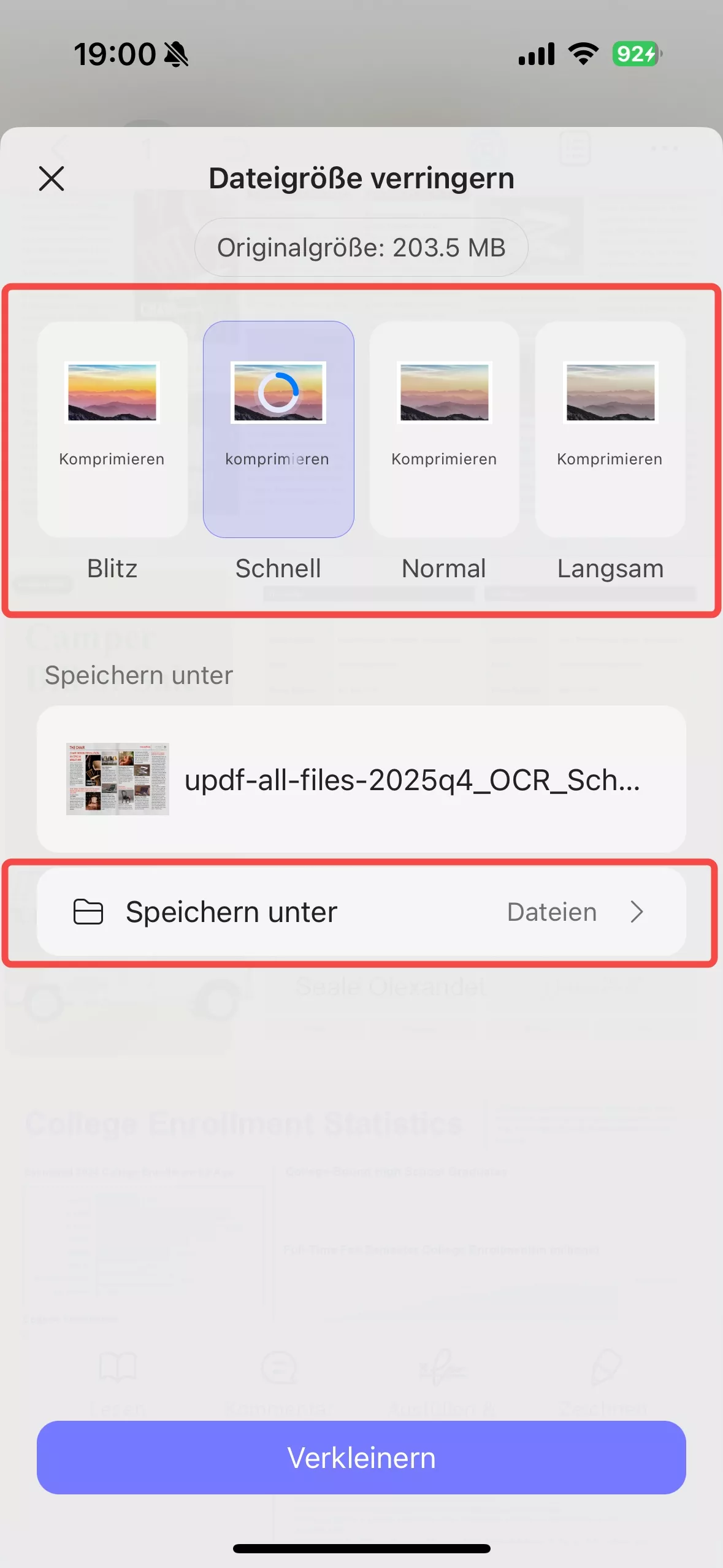
Tipp: Weitere hilfreiche UPDF-Funktionen
Neben der Vorbereitung von Dateien für Canva bietet UPDF einige Zusatzfunktionen, die ich persönlich für die allgemeine Dokumentenverwaltung nutze:
- PDF-Bearbeitung : Ich kann Texte umschreiben, Bilder neu positionieren, Schriftarten ändern oder Dokumentlayouts neu erstellen, bevor ich sie in Canva importiere.
- OCR (Optische Zeichenerkennung) : Falls eine gescannte PDF-Datei aufgrund einer unlesbaren Struktur nicht hochgeladen werden kann, wandelt die OCR-Funktion von UPDF sie in eine bearbeitbare Datei um.
- Kommentieren & Hervorheben : Ich markiere Inhalte, bevor ich sie in Canva-Designs exportiere.
- Seiten organisieren : Wenn ich für Canva nur bestimmte Seiten benötige, kann ich mit UPDF Seiten in Sekundenschnelle extrahieren oder neu anordnen.
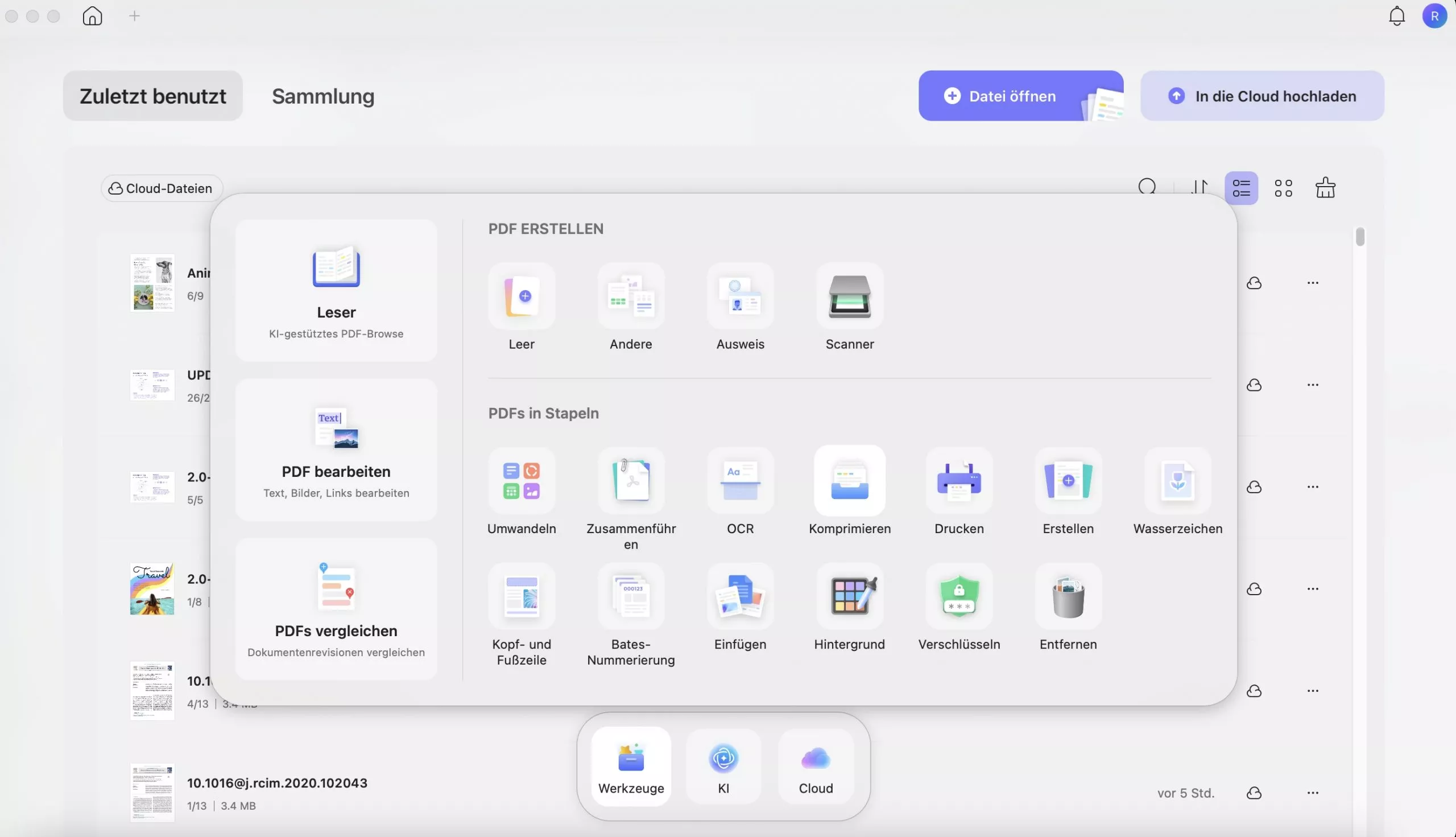
All diese Funktionen erleichtern Ihnen die Erstellung von Canva-kompatiblen Dokumenten. Worauf warten Sie noch? Laden Sie UPDF jetzt herunter und beheben Sie Upload-Fehler in Canva.
Windows • macOS • iOS • Android 100% sicher
Fazit
Die Fehlermeldung „Canva konnte einige Dateien nicht hochladen“ mag zunächst verwirrend erscheinen, liegt aber meist an Dateigrößenbeschränkungen, nicht unterstützten Formaten, internen Beschädigungen oder ähnlichen Problemen. Sie können diesen Upload-Fehler beheben, indem Sie die oben genannten Lösungsansätze nacheinander befolgen. Zusätzlich empfehle ich Ihnen dringend, UPDF zu installieren und regelmäßig zu verwenden, um Ihre Dokumente/Bilder vor dem Hochladen in Canva vorzubereiten.
Windows • macOS • iOS • Android 100% sicher







 Wayne Austin