 UPDF
UPDF
 UPDF für Windows
 UPDF für Mac
 UPDF für iPhone/iPad
 UPDF für Android
 UPDF AI Online
 UPDF Sign
 PDF bearbeiten
 PDF kommentieren
 PDF erstellen
 PDF-Formular
 Links bearbeiten
 PDF konvertieren
 OCR
OCR PDF in Word
 PDF in Bild
 PDF in Excel
 PDF organisieren
 PDFs zusammenführen
 PDF teilen
 PDF zuschneiden
 PDF drehen
 PDF schützen
 PDF signieren
 PDF schwärzen
 PDF bereinigen
 Sicherheit entfernen
 PDF lesen
 UPDF Cloud
 PDF komprimieren
 PDF drucken
 Stapelverarbeitung
 Über UPDF AI
 UPDF AI Lösungen
 KI-Benutzerhandbuch
 FAQ zu UPDF AI
 PDF zusammenfassen
 PDF übersetzen
 Chatten mit PDF
 Chatten mit AI
 Chatten mit Bild
 PDF zu Mindmap
 PDF erklären
 PDF-KI-Tools
 Bild-KI-Tools
 KI-Chat-Tools
 KI-Schreibtools
 KI-Lerntools
 KI-Arbeitstools
 Weitere KI-Tools
 KI-Lesezeichen-Generierung
 KI-Lesezeichen-Zusammenfassung
 KI-Wasserzeichen-Generierung
 KI-Hintergrund-Generierung
 KI-Sticker-Generierung
 KI-Stempel-Generierung
 KI-Schreibtools
 UPDF Copilot
 KI-Seitenverwaltung
 KI-Semantische Suche
 PDF in Word
 PDF in Excel
 PDF in PowerPoint
 Unternehmenslösung
 Unternehmen Sign
 Unternehmen AI
 Unternehmensplan
 Benutzerhandbuch für Unternehmen
 Unternehmens-Webinar
 Bankwesen
 Gesundheitswesen
 Versicherung
 Rechtlich
 Fertigung
 Regierung
 Bildungsbereich-Lösung
 Kundengeschichten
 Tutorials
 UPDF Tipps
 FAQs
FAQs UPDF Bewertungen
 Downloadcenter
 Blog
Blog Newsroom
 Technische Daten
 Updates
 UPDF vs. Adobe Acrobat
 UPDF vs. Foxit
 UPDF vs. PDF Expert

OpenClaw ist eines der angesagtesten kostenlosen Open-Source-KI-Projekte im Jahr 2026 und sorgt für großes Aufsehen. Es hat sogar React bei den GitHub-Stars überholt – mit rund 247.191 Sternen im Vergleich zu Reacts aktuellen 243.438. Das Projekt begann als Clawdbot, wurde dann zu Moltbot weiterentwickelt und trägt heute den Namen OpenClaw.
Als OpenClaw-Agent funktioniert es wie ein persönlicher Assistent, der rund um die Uhr arbeitet und nie müde wird. Sie können ihn bitten, alltägliche digitale Aufgaben – von Nachrichten bis hin zu Dateien – automatisch für Sie zu erledigen. Für PDFs bietet UPDF jedoch eine ähnliche KI-Agent-Erfahrung, indem es Dokumente mühelos zusammenfasst, übersetzt und organisiert. Lassen Sie uns diese Lösungen in diesem Artikel näher betrachten.
Windows • macOS • iOS • Android 100% sicher
Teil 1. Was ist der OpenClaw Agent?
Ein selbst gehosteter KI-Assistent, der auf Ihren eigenen Geräten und Diensten läuft. Er verbindet sich mit Ihren Chats und Tools und nutzt KI, um für Sie zu planen und Aufgaben auszuführen. Das Projekt wurde entwickelt, um Nutzern mehr Kontrolle, Datenschutz und Anpassungsmöglichkeiten zu bieten, als es geschlossene KI-Plattformen erlauben. Ziel ist es, Automatisierung persönlicher und flexibler zu gestalten, statt sie in einem einzelnen Ökosystem zu isolieren.
Kernideen hinter OpenClaw
- Sie können eigene Workflows gestalten, sodass die KI Ihren Regeln und Präferenzen folgt.
- Mit der Zeit speichert der Agent Kontext, Notizen und Aufgaben, wodurch er gemeinsam mit Ihnen „intelligenter“ wird.
- Verschiedene Tools und Modelle werden unterstützt, sodass Ihr OpenClaw-Agent-Setup mit Ihren Anforderungen wachsen kann.
- Auch Privatpersonen und kleine Teams können einen echten persönlichen Agenten nutzen – nicht nur Entwickler oder Experten.
- Er lässt sich mit zahlreichen Apps und Plattformen verbinden, um alltägliche Aufgaben zentral und reibungslos zu erledigen.
Teil 2. Was macht den OpenClaw Agent besonders?
OpenClaw hebt sich dadurch hervor, dass es nicht nur chattet, sondern auch aktiv Aufgaben in Ihrem digitalen Alltag ausführt. Jetzt, da Sie wissen, was ein OpenClaw Agent ist, sehen wir uns an, was er bietet und wie er funktioniert.
Hauptfunktionen von OpenClaw
- Läuft auf Ihrer eigenen Maschine und hält Ihre Daten lokal – für mehr Datenschutz und Kontrolle.
- Verbindet sich mit Chat-Apps, Dateien und Tools und kann tatsächlich Aufgaben ausführen, statt nur zu antworten.
- Nutzt OpenClaw Skills, um Fähigkeiten zu erweitern und Aufgaben wie Browsing, Automatisierung und verschiedene Arbeitsszenarien zu übernehmen.
- Unterstützt viele KI-Modelle und ermöglicht den Wechsel zwischen Anbietern je nach Preis, Geschwindigkeit und Präferenz.
Wie sich OpenClaw von traditioneller KI unterscheidet
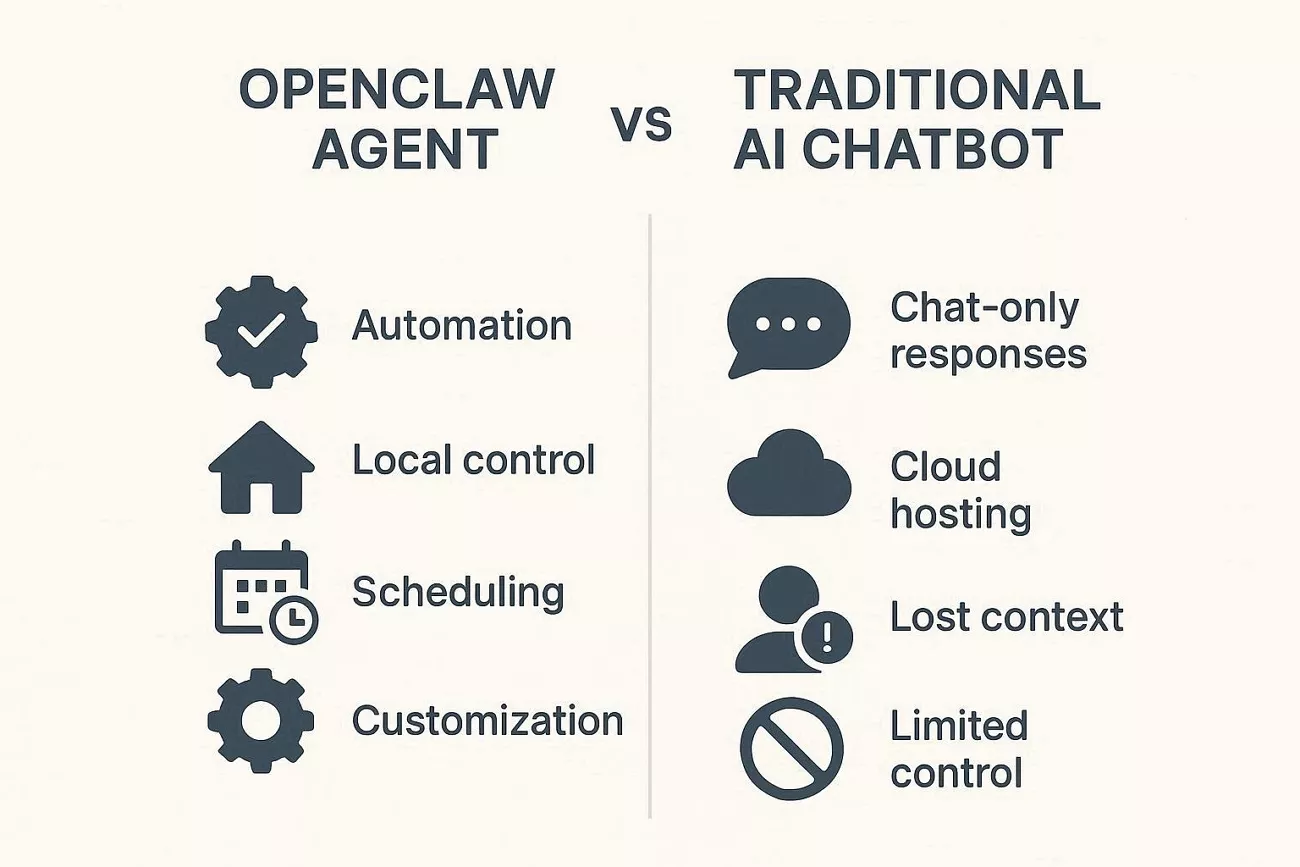
OpenClaw funktioniert wie ein aktiver digitaler Assistent, der Aufgaben planen und reale Aktionen ausführen kann. Im Folgenden vergleichen wir es mit herkömmlichen KI-Tools.
| Punkt | OpenClaw-Agent | Traditioneller KI-Chatbot |
| Hauptrolle | Erledigt Aufgaben und Arbeitsabläufe für Sie. | Beantwortet Fragen und gibt Anregungen. |
| So funktioniert es | Nutzt Tools, um auf Ihre Apps und Daten zuzugreifen. | Bleibt im Chat und gibt nur Text zurück. |
| Computerzugriff | Kann Dateien, Befehle, Browser und E-Mails verarbeiten. | Hat keine wirkliche Kontrolle über Ihr System. |
| Erinnerung und Nachsorge | Behält den Kontext bei und kann nach einem Zeitplan ausgeführt werden. | Vergisst oft den Kontext zwischen den Chats. |
| Steuerung und Einrichtung | Selbstgehostet mit von Ihnen konfigurierten Fähigkeiten und Berechtigungen. | Gehostet von einem Anbieter mit eingeschränkter Kontrolle. |
Als persönlicher KI-Agent liest OpenClaw Ihre Nachrichten und Dateien und entscheidet anschließend, welche nächsten Schritte sinnvoll sind. Er kann Ihren Posteingang öffnen, Antworten entwerfen und Ihren Kalender aktualisieren – ganz ohne ständige manuelle Eingaben. Das System lernt kontinuierlich Ihre Gewohnheiten und passt seine Arbeitsweise im Laufe der Zeit an.
Wie er Ihnen im Alltag hilft
- Er überprüft Ihre E-Mails, erstellt Antwortentwürfe und bereitet sie für Ihre schnelle Durchsicht vor.
- An stressigen Tagen behält er Ihren Kalender im Blick und erinnert Sie rechtzeitig an Meetings und Fristen.
- Der Agent öffnet Ihren Browser, füllt einfache Formulare aus und sammelt Informationen, die Sie sonst manuell suchen würden.
- Im Hintergrund organisiert er Dateien und hält Ihren digitalen Arbeitsplatz automatisch aufgeräumt.
Teil 3. Wie richtet man den OpenClaw Agent auf dem eigenen Gerät ein?
Bevor Sie mit der Einrichtung des OpenClaw Agent beginnen, sollten Sie die Sicherheitsrisiken und Systemanforderungen klar verstehen. Sehen wir uns nun die wichtigsten Punkte und den Einrichtungsprozess an.
Was Sie vor der Installation von OpenClaw wissen sollten
Im Folgenden finden Sie die wichtigsten Sicherheitsprüfungen, bevor Sie diesen leistungsstarken Agenten auf Ihrem Gerät ausführen:
- System und Updates: Stellen Sie sicher, dass Ihr Computer leistungsfähig genug ist, über ausreichend Speicherplatz verfügt, Node.js installiert ist und das System aktuell bleibt.
- Isolation und Berechtigungen: Verwenden Sie möglichst ein separates Gerät oder eine virtuelle Maschine und gewähren Sie OpenClaw nur eingeschränkten Zugriff auf Dateien.
- Skills und APIs: Installieren Sie nur vertrauenswürdige Skills, prüfen Sie diese sorgfältig und bewahren Sie Ihre API-Schlüssel sicher sowie mit minimalen Berechtigungen auf.
- Netzwerk und Überwachung: Schützen Sie das System mit einer Firewall, halten Sie Dashboards privat und überprüfen Sie regelmäßig die Protokolle auf ungewöhnliche Aktivitäten.
- Bestätigung und Backups: Fordern Sie für riskante Aktionen eine manuelle Bestätigung an und erstellen Sie regelmäßig Backups, um Daten bei Bedarf wiederherstellen zu können.
So installieren Sie OpenClaw unter Windows
Um den OpenClaw KI-Agenten auf Ihrem Windows-Gerät zu installieren und zu nutzen, folgen Sie den untenstehenden Schritten:
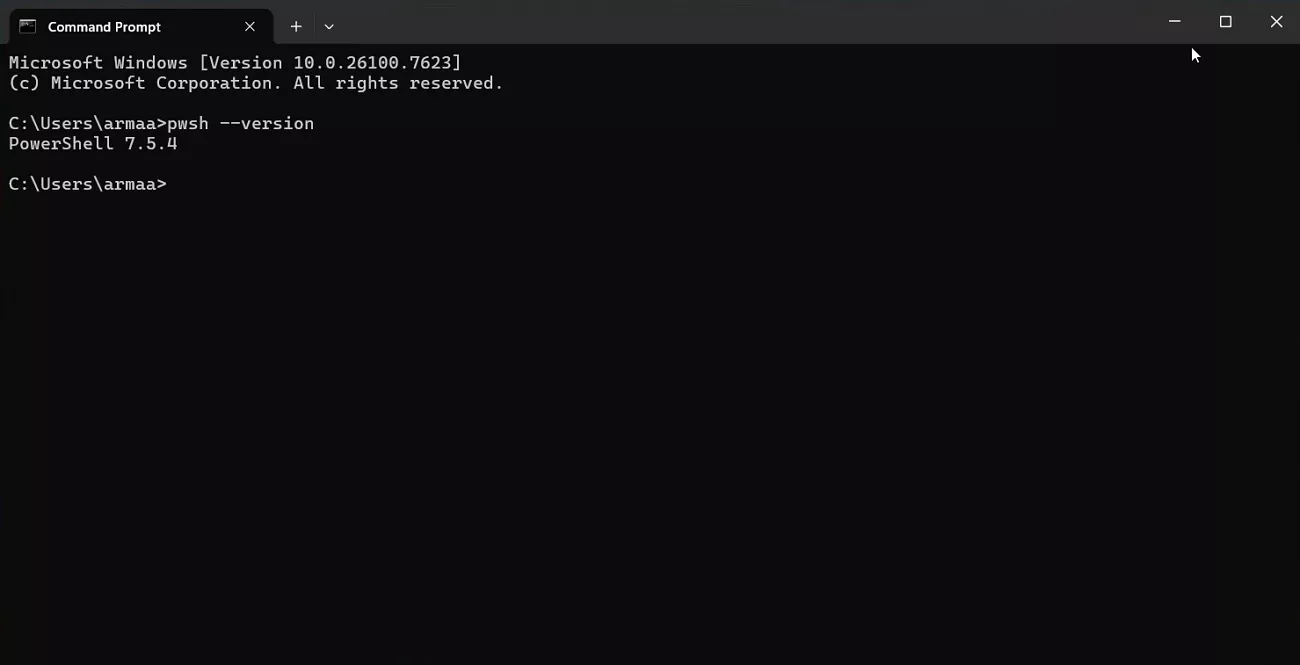
Schritt 1. Öffnen Sie zunächst die Eingabeaufforderung (CMD) und prüfen Sie die PowerShell-Version mit dem Befehl „pwsh –version“.
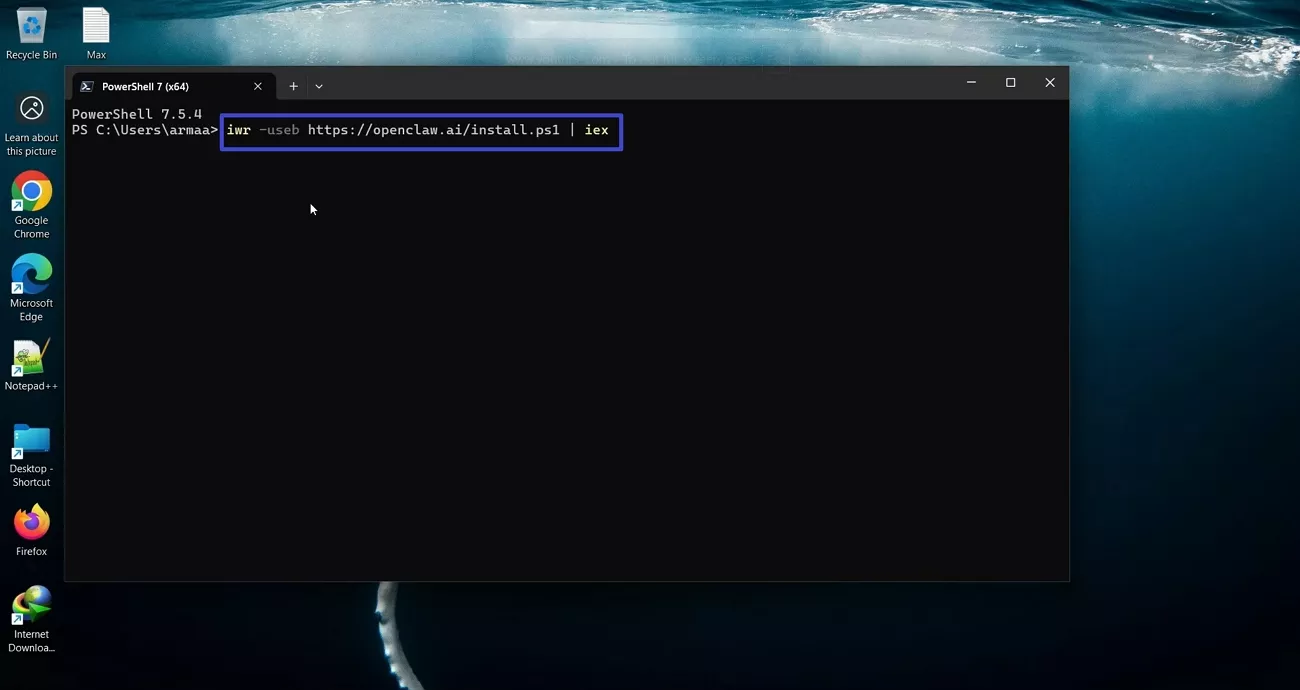
Schritt 2. Kopieren Sie den Quick-Start-Befehl von der OpenClaw-Website, öffnen Sie PowerShell und fügen Sie den Befehl ein. Dadurch wird OpenClaw auf Ihrem System installiert.
Schritt 3. Öffnen Sie anschließend einen neuen PowerShell-Tab und geben Sie den Befehl „openclaw“ ein, um alle verfügbaren Befehle anzuzeigen.
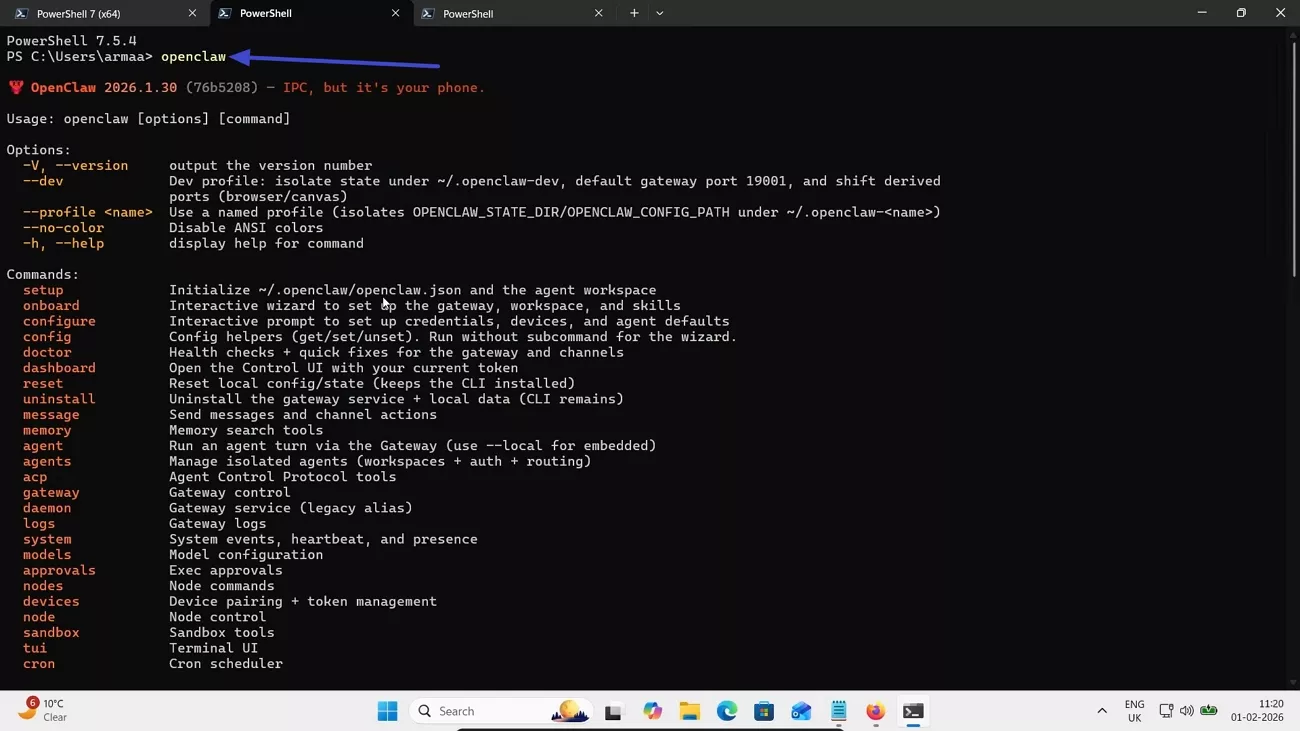
Schritt 4. Öffnen Sie danach erneut CMD und geben Sie den Befehl „openclaw onboard“ ein. Dort werden verschiedene Tools angezeigt – wählen Sie eines aus und geben Sie den entsprechenden API-Schlüssel von der offiziellen Website ein.
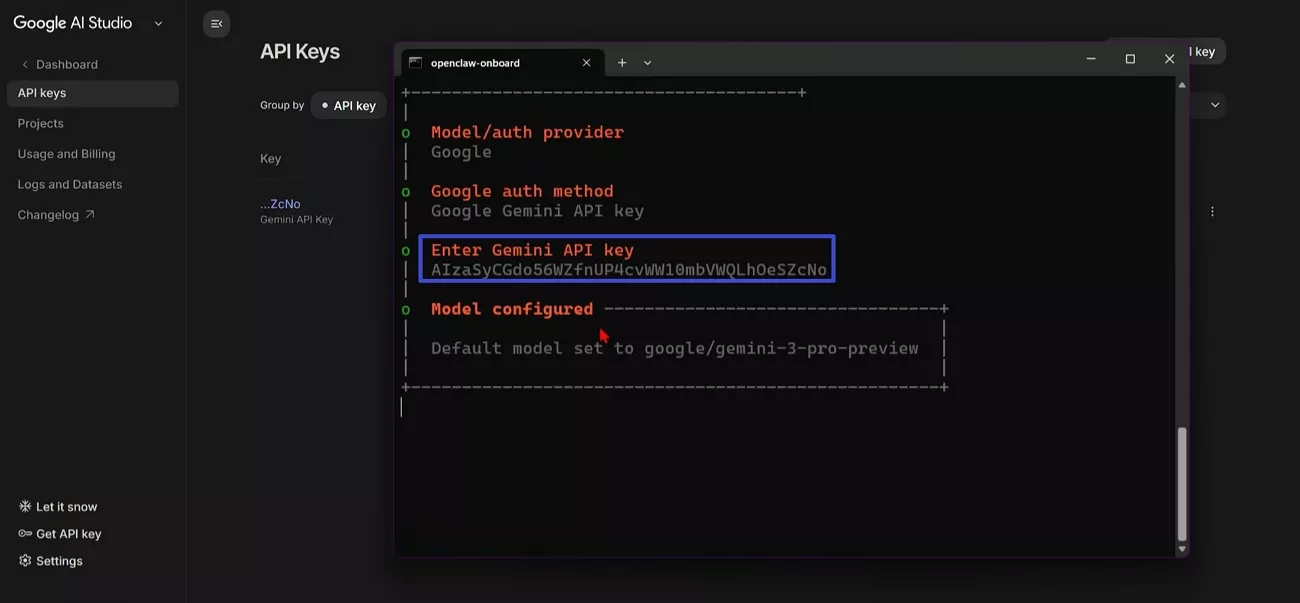
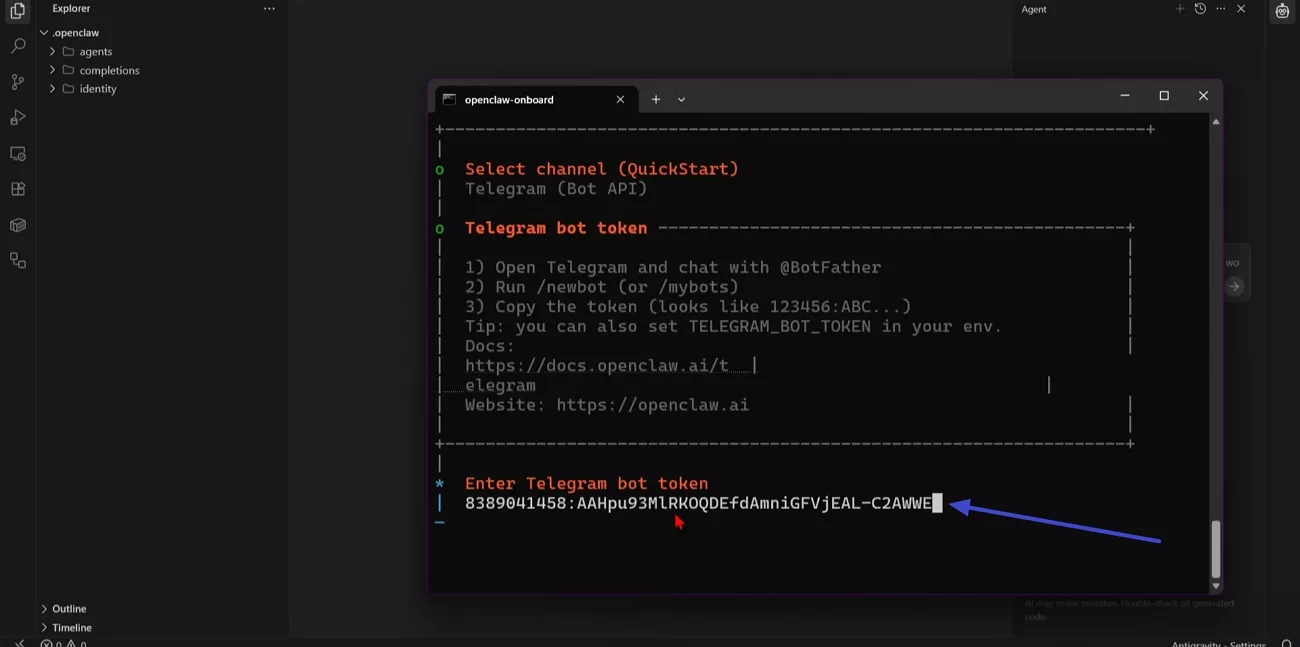
Schritt 5. Um einen Chat-App-Agenten wie Telegram zu installieren, wählen Sie den Telegram-Kanal aus und geben Sie den Bot-Token ein.
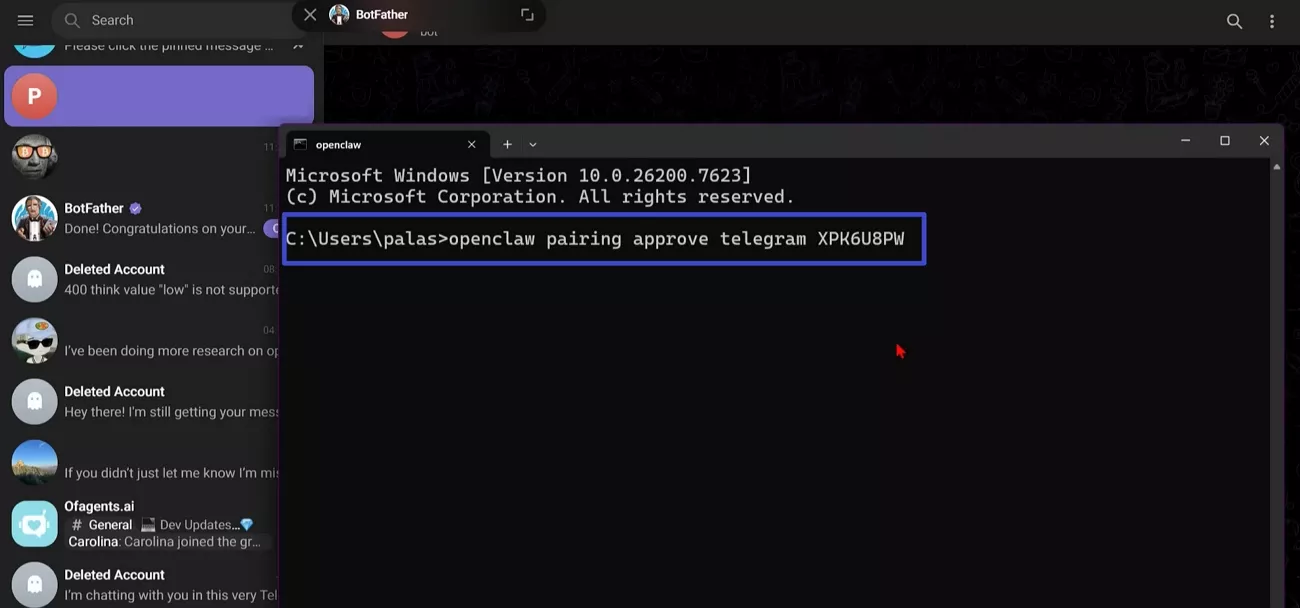
Schritt 6. Nachdem Sie eine OpenClaw-Benutzer-ID auf Telegram erhalten haben, öffnen Sie CMD und bestätigen Sie den Telegram-Bot. Dadurch wird der OpenClaw-Agent manuell auf Ihrem Windows-System bereitgestellt.
Wenn Sie detailliert lernen möchten, wie Sie einen OpenClaw-Agenten unter Windows einrichten, sehen Sie sich das Schritt-für-Schritt-Video-Tutorial hier an.
So installieren Sie OpenClaw auf dem Mac
Nachdem Sie die Einrichtung unter Windows kennengelernt haben, folgen Sie diesen Schritten, um den OpenClaw-Agenten auf Ihrem Mac zu installieren:
Schritt 1. Öffnen Sie zunächst das Terminal, kopieren Sie den Quick-Start-Code von der OpenClaw-Website und fügen Sie ihn im Terminal ein.
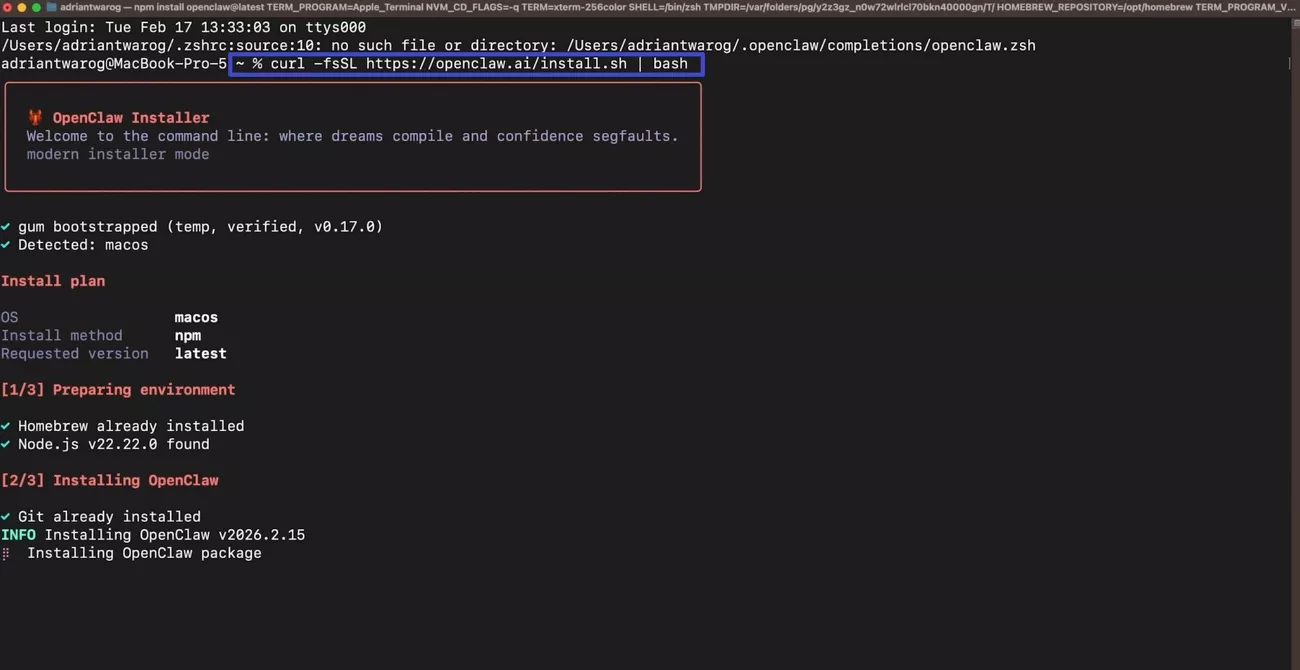
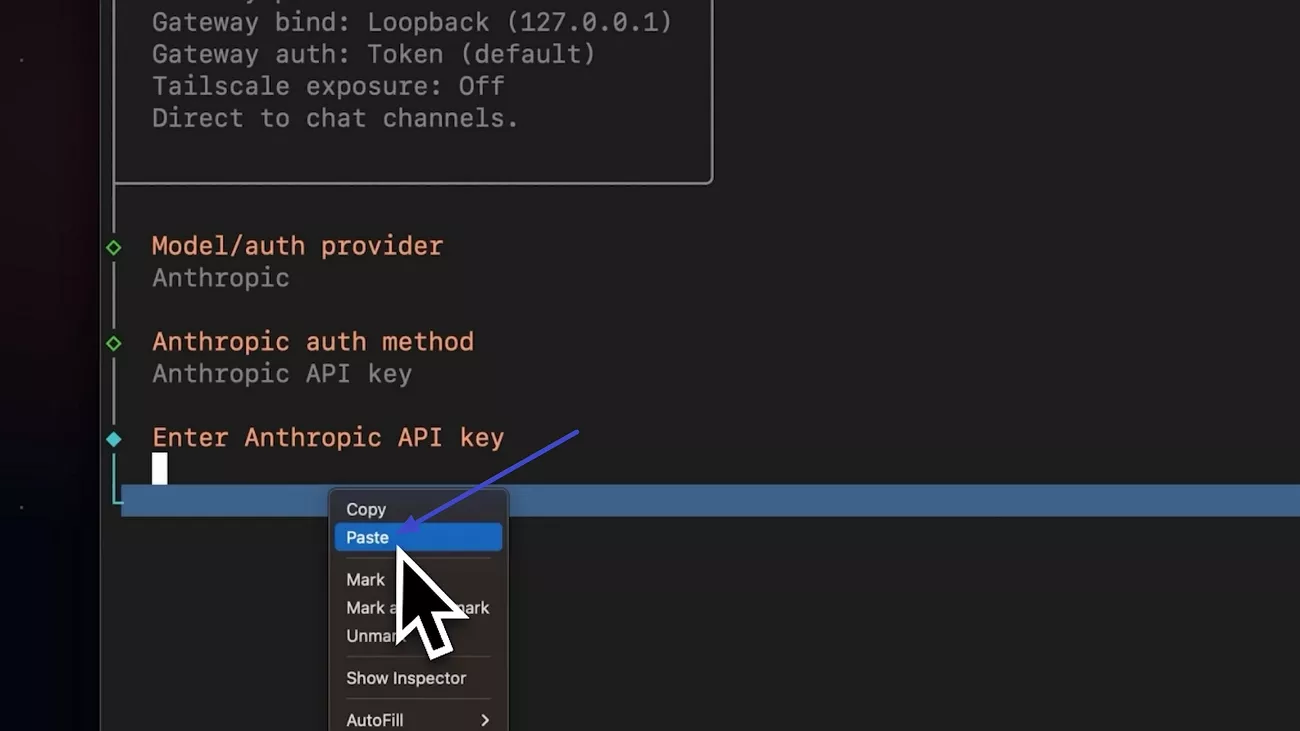
Schritt 2. Nach dem Onboarding: Um OpenClaw mit einem KI-Modell zu verbinden, erhalten Sie den API-Schlüssel des Tools und fügen ihn im Bereich „API Key“ ein.
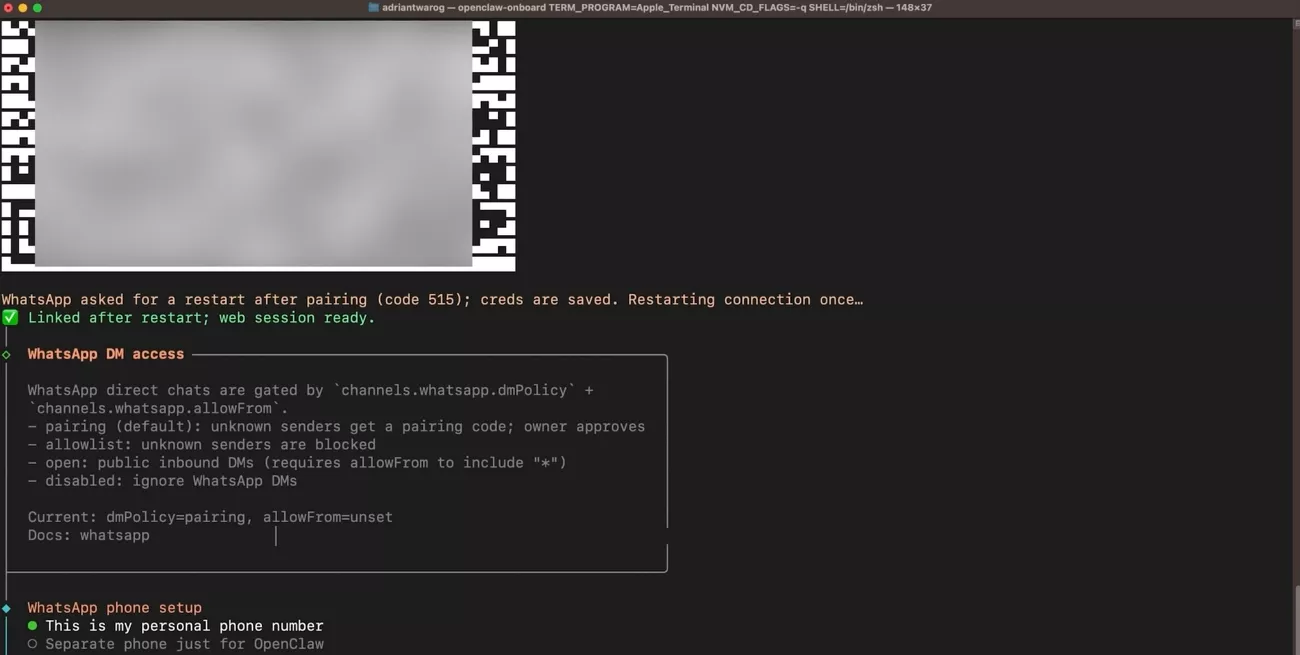
Schritt 3. Greifen Sie auf die Kanalliste zu und wählen Sie den Messaging-Kanal aus, den Sie verbinden möchten. Wenn Sie z. B. WhatsApp auswählen, wird ein QR-Code angezeigt, den Sie mit der Kamera Ihres Telefons scannen müssen.
Schritt 4. Um OpenClaw mit einem Tool wie Zapier MCP zu verbinden, erstellen Sie einfach einen neuen MCP-Server vom Typ „Other“. Wählen Sie anschließend die Apps aus, die Sie einbinden möchten. Drücken Sie danach im Reiter „Connect“ die Schaltfläche „Generate Token“.
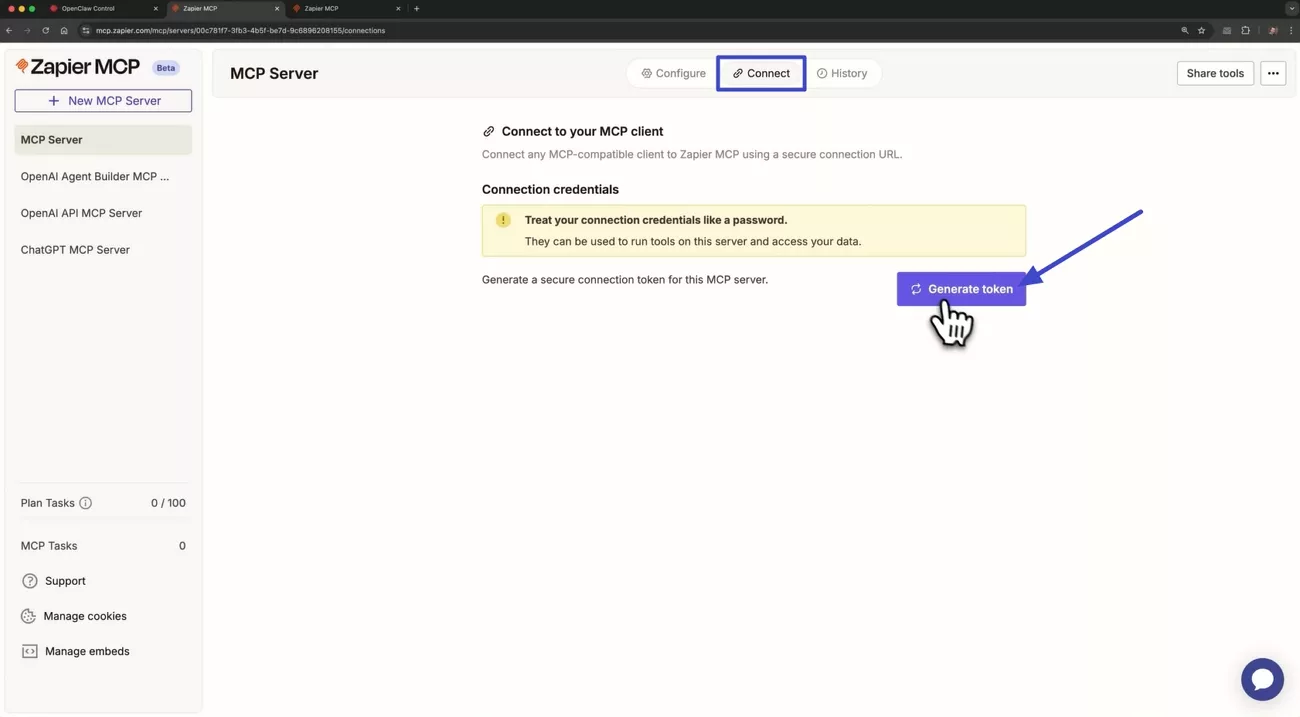
Schritt 5. Kopieren Sie anschließend den Token und geben Sie ihn im OpenClaw-Chat ein. Dadurch wird Ihr Zapier MCP-Server automatisch mit OpenClaw verbunden.
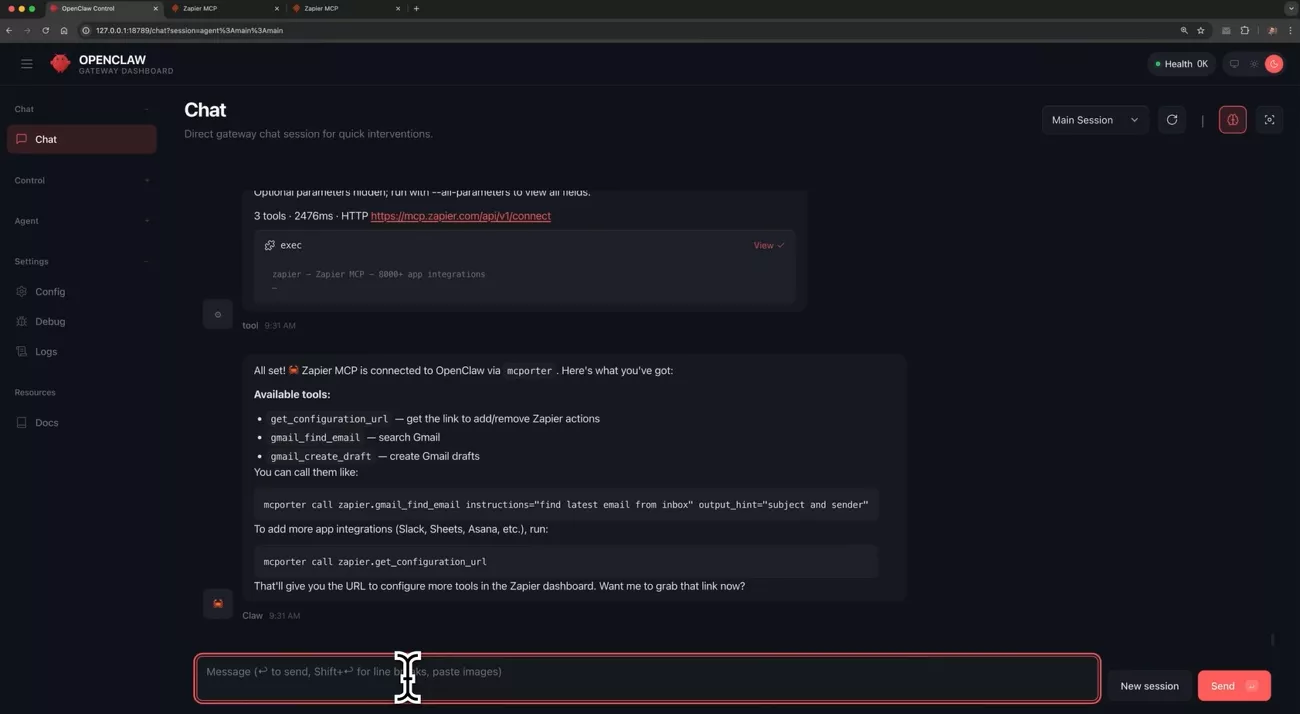
Für eine ausführliche Schritt-für-Schritt-Anleitung zur Bereitstellung eines OpenClaw-Agenten auf dem Mac sehen Sie sich das detaillierte Video-Tutorial hier an.
Bonus-Tipp: PDF KI-Agent
Das Verwalten von PDFs über verschiedene Tools hinweg wirkt oft unübersichtlich, langsam und schwer kontrollierbar. Genau hier setzt UPDF an und bietet Ihnen einen klaren Ort, an dem Sie Dokumente mühelos bearbeiten können. Viele Nutzer empfinden es als entspannter, wenn sie für einfache PDF-Aufgaben nicht ständig zwischen Apps wechseln müssen. Selbst diejenigen, die die OpenClaw-Agenten kennen, profitieren von diesem fokussierten Arbeitsbereich.
Mit UPDF behalten Nutzer alle wichtigen PDFs an einem aufgeräumten und vertrauenswürdigen Ort. Kleine tägliche Ärgernisse, wie das Suchen nach Dateien oder wiederholte Klicks, werden reduziert. Mit der Zeit hilft diese Routine, konzentrierter zu bleiben und die Arbeit an Dokumenten schneller abzuschließen.
Windows • macOS • iOS • Android 100% sicher
Komplizierte PDF-Aufgaben, die UPDF vereinfacht
Als Nächstes werden wir uns reale PDF-Szenarien ansehen, in denen die KI von UPDF die Arbeit übernimmt:
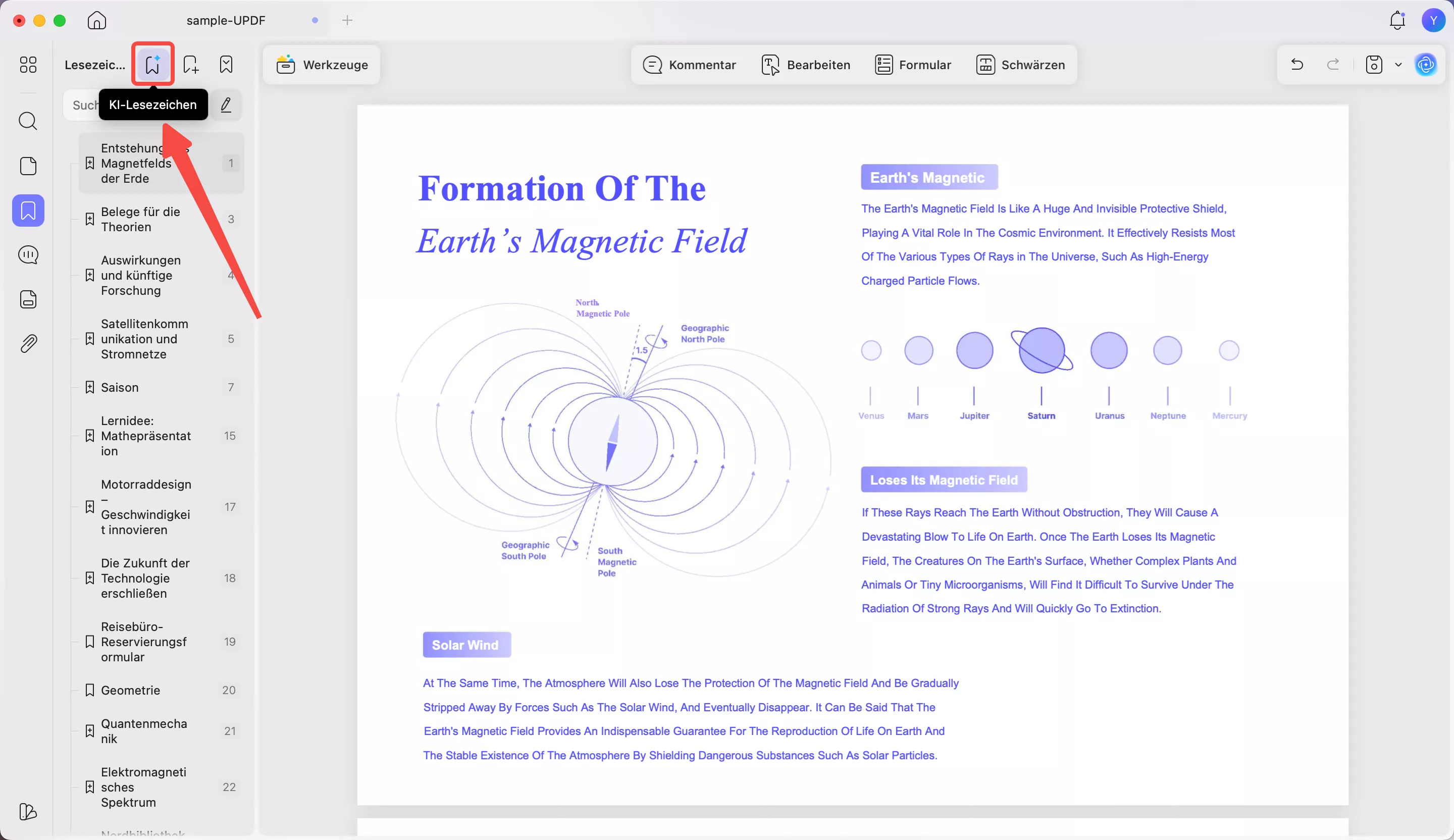
1. Automatische Lesezeichen für lange PDFs: Es fügt übersichtliche KI-Lesezeichen für Kapitel und Abschnitte hinzu, um Benutzern das schnellere Navigieren in Dokumenten zu erleichtern.
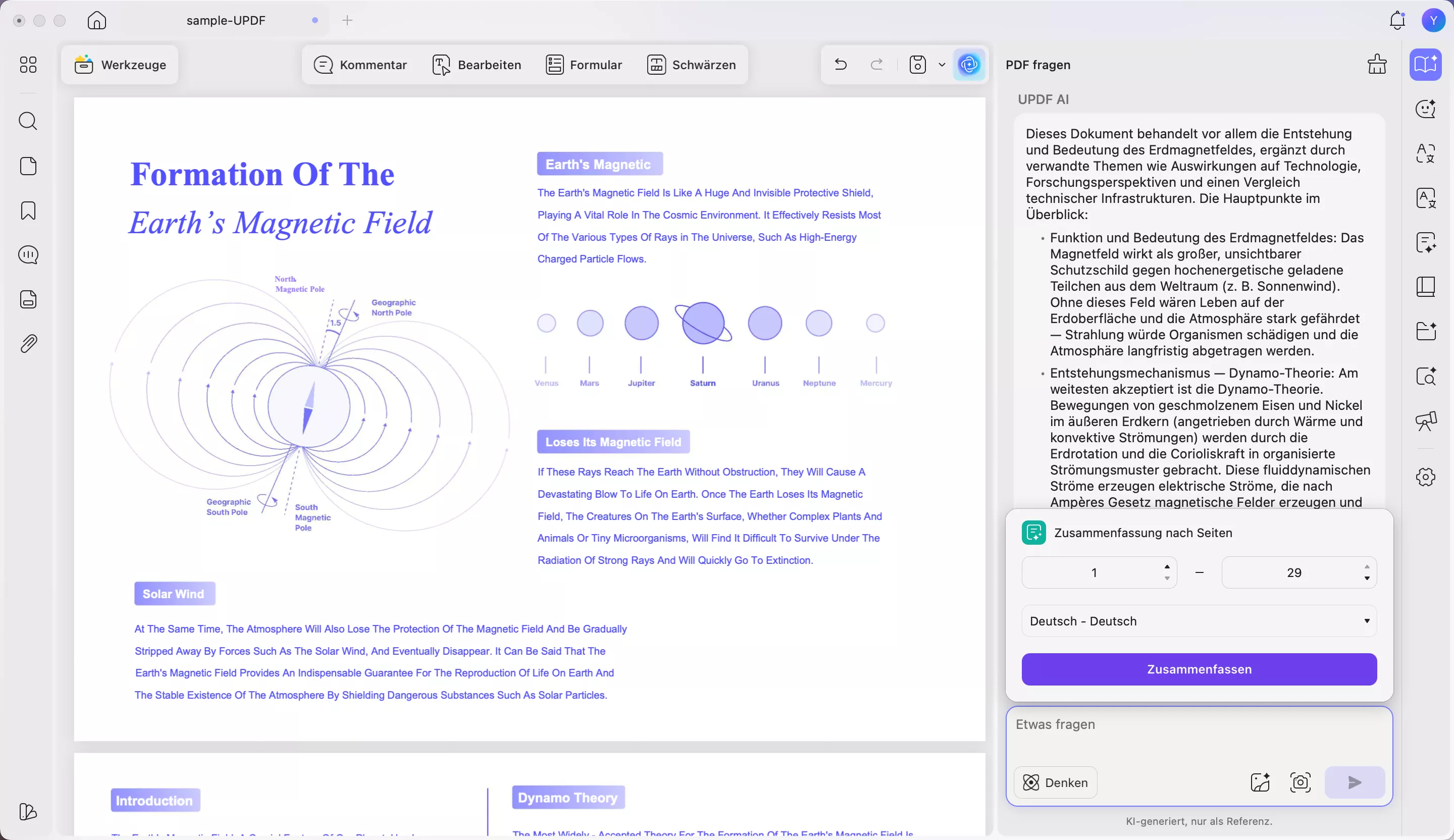
2. Zusammenfassung großer Dokumente: Lange Berichte werden zu kurzen Highlights, die den Benutzern helfen, Zeit zu sparen und sich besser zu konzentrieren.
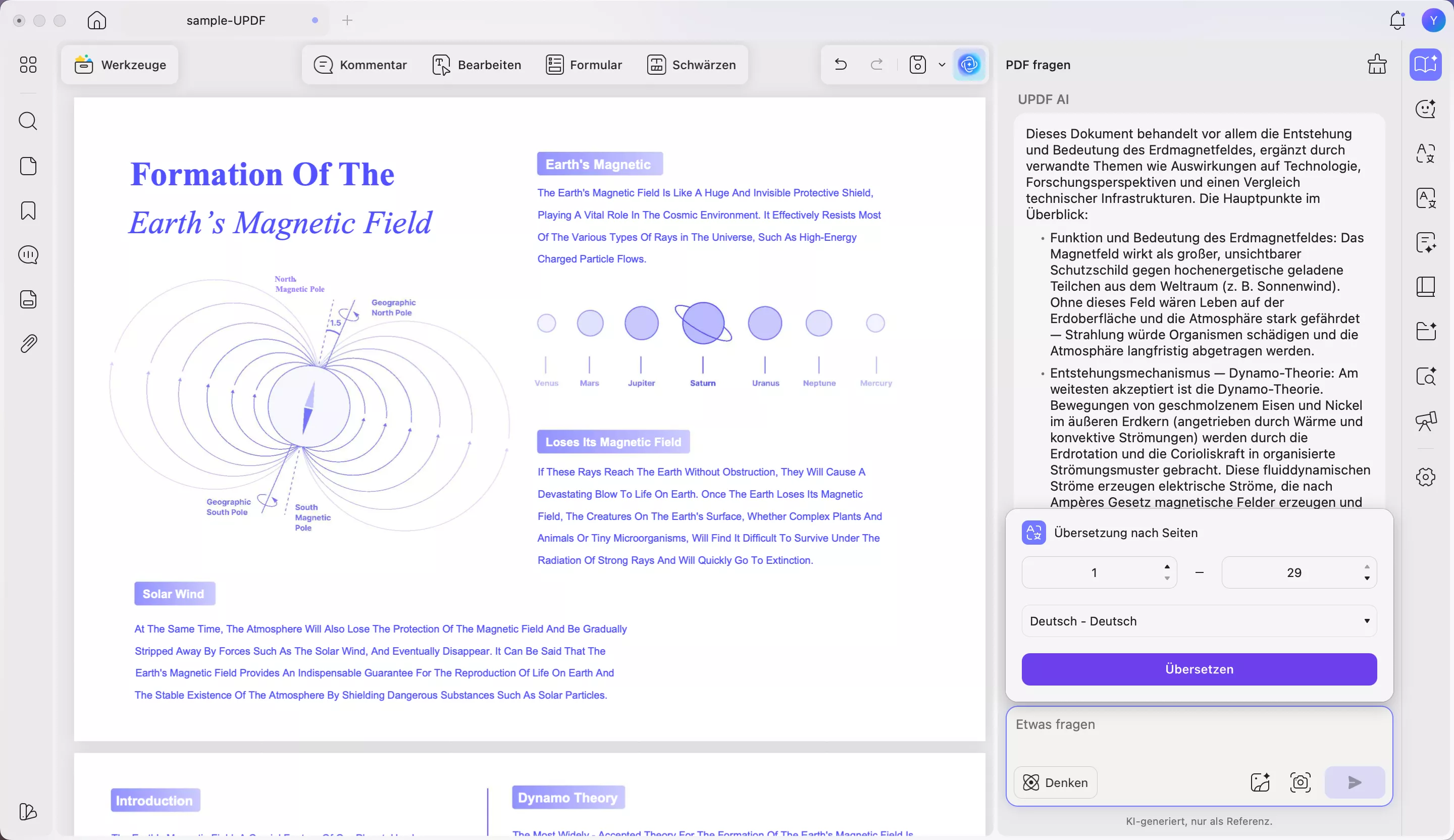
3. Übersetzung von PDF-Inhalten: UPDF übersetzt Texte in 27 Sprachen, sodass Benutzer fremdsprachige PDFs problemlos verstehen können.
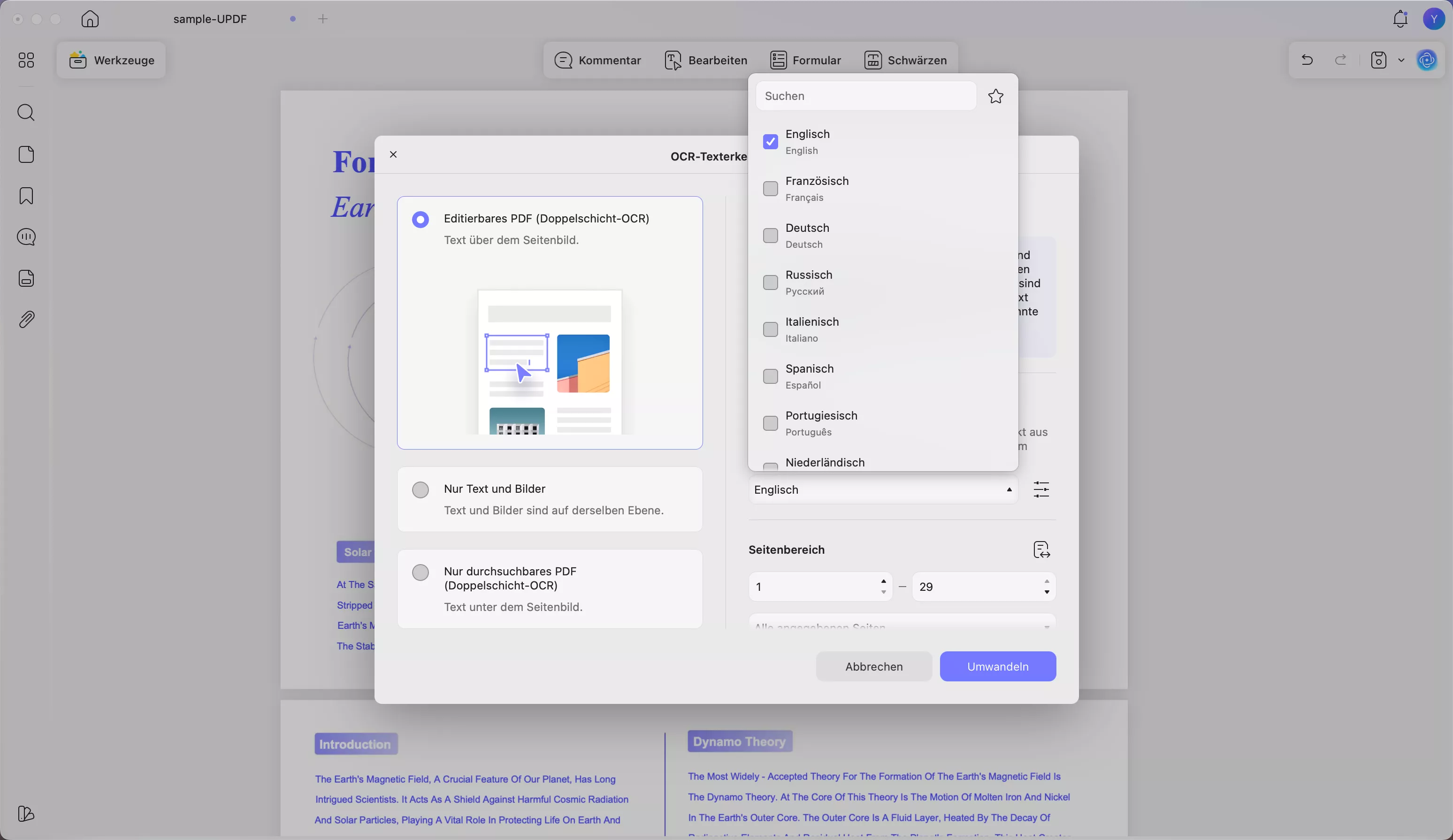
4. OCR für gescannte PDFs: Die OCR-Engine erkennt 38 Sprachen und wandelt gescannte Seiten in durchsuchbaren, bearbeitbaren Text um.
Fazit
Der OpenClaw-Agent macht alltägliche Automatisierung persönlich und beherrschbar. Er erledigt Nachrichten, Aufgaben und Tool‑Interaktionen, sodass normale Nutzer Zeit sparen, ohne komplexe Systeme lernen zu müssen. Gleichzeitig fungiert UPDF als zentraler Ort zum Lesen und Verwalten all Ihrer PDFs. Wenn Ihre Arbeit intensives PDF-Lesen und -Organisieren erfordert, ist UPDF die clevere Lösung, auf die Sie sich verlassen können.
Windows • macOS • iOS • Android 100% sicher






 Wayne Austin


- Longjumping-Elk7744