UPDF
UPDF
 UPDF para Windows
 UPDF para Mac
 UPDF para iPhone/iPad
 UPDF para Android
 UPDF AI Online
 UPDF Sign
 Editar PDF
 Anotar PDF
 Criar PDF
 Formulário PDF
 Editar links
 Converter PDF
 OCR
OCR PDF para Word
 PDF para Imagem
 PDF para Excel
 Organizar PDF
 Mesclar PDF
 Dividir PDF
 Cortar PDF
 Girar PDF
 Proteger PDF
 Assinar PDF
 Redigir PDF
 Sanitizar PDF
 Remover Segurança
 Ler PDF
 Nuvem UPDF
 Comprimir PDF
 Imprimir PDF
 Processamento em Lote
 Sobre o UPDF AI
 Soluções UPDF AI
 Guia do Usuário de IA
 Perguntas Frequentes
 Resumir PDF
 Traduzir PDF
 Converse com o PDF
 Converse com IA
 Converse com a imagem
 PDF para Mapa Mental
 Explicar PDF
 Ferramentas de IA para PDF
 Ferramentas de IA para Imagem
 Ferramentas de Chat com IA
 Ferramentas de Escrita com IA
 Ferramentas de Estudo com IA
 Ferramentas de Trabalho com IA
 Outras Ferramentas de IA
 PDF para Word
 PDF para Excel
 PDF para PowerPoint
 Solução Empresarial
 Sinal de empresa
 IA empresarial
 Plano Empresarial
 Guia do Usuário Corporativo
 Webinar Empresarial
 Bancário
 Saúde
Saúde Seguro
 Jurídico
 Manufatura
 Governo
 Solução Educacional
 Histórico de Clientes
 Guia do Usuário
 Truques do UPDF
 Perguntas Frequentes
 Avaliações do UPDF
 Centro de Download
 Blog
Blog Sala de Imprensa
 Especificações Técnicas
 Atualizações
 UPDF vs. Adobe Acrobat
 UPDF vs. Foxit
 UPDF vs. PDF Expert

As empresas frequentemente precisam ocultar ou redigir informações confidenciais antes de compartilhar documentos com parceiros ou com o público. É essencial proteger dados pessoais ou privados, como endereços, números de telefone ou registros médicos, em seus arquivos do Word. Por isso, é comum surgir a dúvida: como ocultar texto no Word para proteger a integridade dos seus dados?
Neste artigo, você vai aprender as melhores formas de ocultar texto no Word e redigir informações em documentos Word e PDF. Após a leitura, você terá uma resposta clara sobre como proteger dados sensíveis e manter seus documentos seguros.
Parte 1. É possível ocultar texto no Microsoft Word?
Sim, você pode ocultar informações confidenciais em documentos do Word usando diversos métodos. O Microsoft Office se preocupa com a sua privacidade e oferece diferentes maneiras de adicionar uma camada de segurança aos seus documentos. Você pode selecionar manualmente o texto confidencial e alterar a cor da fonte para combinar com o fundo, ocultando-o com sucesso. No entanto, esse é um método temporário que pode ser contornado em algumas etapas simples.
Além disso, você pode adicionar caixas de texto ao conteúdo que deseja ocultar. Os documentos do Word também oferecem a possibilidade de ocultar linhas e palavras específicas usando o recurso "Localizar e Substituir". Todos esses métodos resolvem a questão de como ocultar conteúdo em um documento do Word.
Parte 2. Como ocultar texto no Word?
Conforme discutido na seção anterior, existem diversas maneiras e métodos para ocultar texto em documentos do Word. A escolha é entre adicionar caixas de texto ou formas para ocultar o texto desejado ou optar por um dos seguintes métodos. Ambos os métodos são as melhores maneiras de ocultar texto no Word.
Método 1. Selecione e formate o texto para combinar com a cor de fundo.
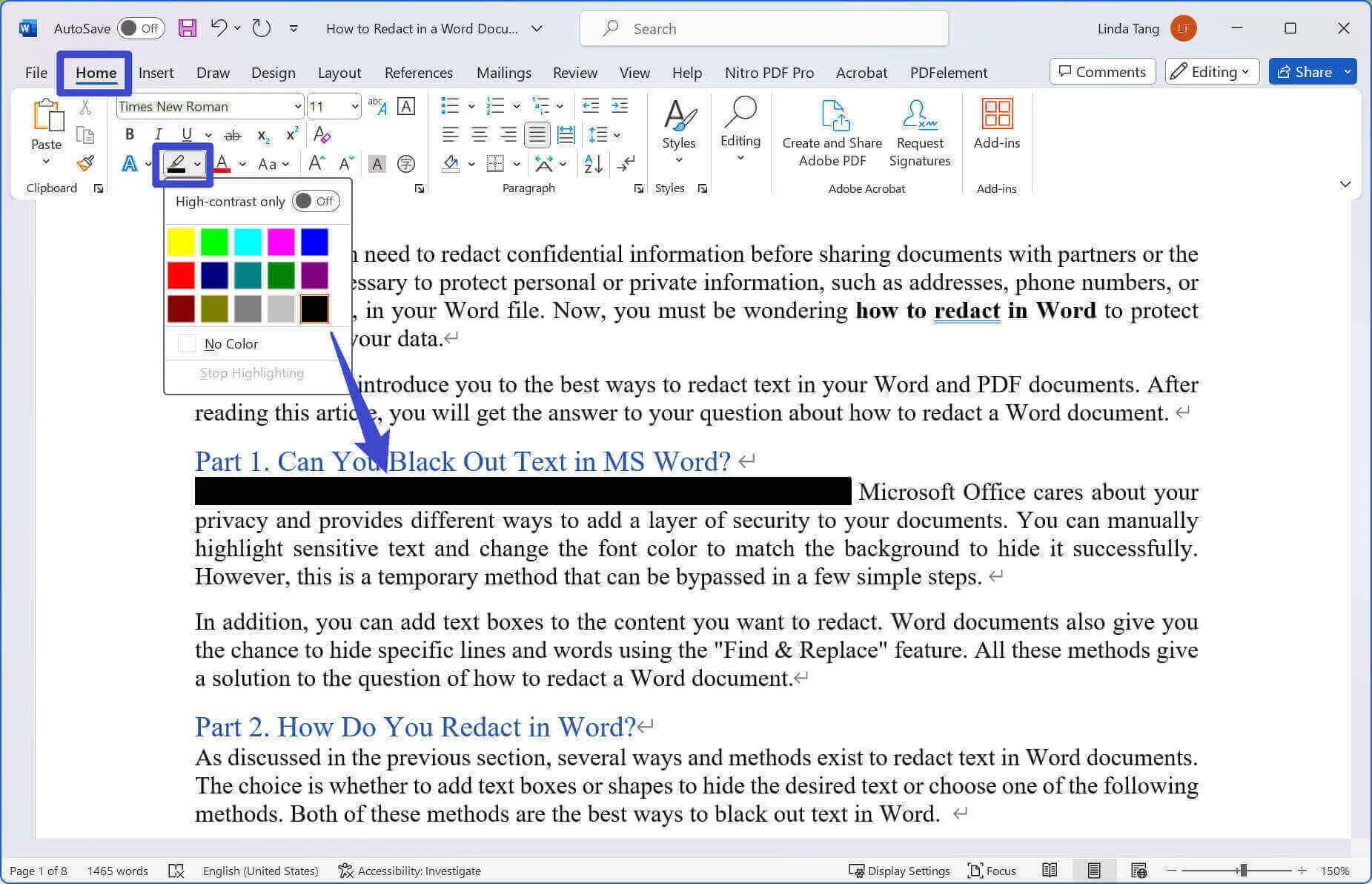
Com a ajuda deste método, você pode ocultar temporariamente o conteúdo privado presente em um arquivo do Word. Este método pode ser útil para ocultar texto de pessoas que desconhecem esse recurso. No entanto, lembre-se de que qualquer pessoa pode alterar a cor do texto para revelar o conteúdo. Os passos a seguir irão ajudá-lo a realizar esta operação.
Passo 1: Depois de abrir o arquivo no formato Word, clique na guia "Página Inicial" para acessar os diferentes recursos de formatação. Em seguida, basta selecionar o texto que deseja ocultar. Depois disso, você pode aplicar diferentes alterações de formatação para censurar o conteúdo presente no arquivo do Word.
Passo 2: Em seguida, clique no menu suspenso "Sombreamento" para aplicar uma cor. Dessa forma, você poderá adicionar uma cor de fundo ao texto. Por fim, clique no ícone "Cor da Fonte" para selecionar o mesmo tom de preto para o texto e ocultar o conteúdo do arquivo do Word.
Método 2. Utilize a função Substituir para ocultar uma palavra específica.
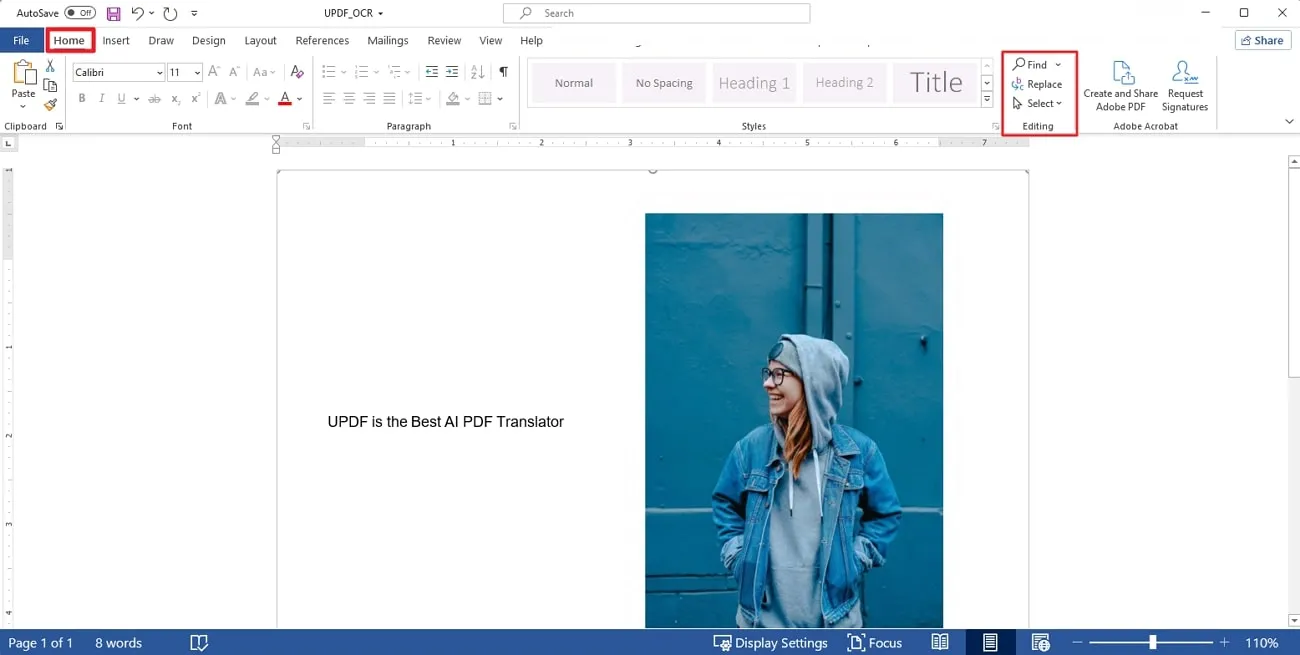
Os usuários podem acessar a seção "Editar" na guia "Página Inicial" para ocultar determinadas palavras no documento do Word. É possível substituir automaticamente a palavra específica por um código de ocultação em todo o arquivo. Essas etapas simples ajudarão você a evitar confusões sobre como ocultar texto no Word.
Passo 1: Primeiramente, abra seu arquivo do Word para iniciar o processo de redação. Em seguida, acesse a guia "Página Inicial" para encontrar diversas configurações de formatação, fonte e parágrafo. Você também pode acessar a seção "Edição" para substituir o conteúdo sensível.
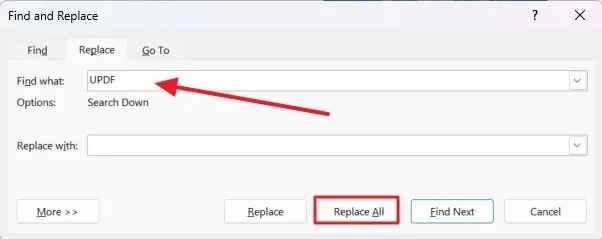
Passo 2: Após entrar na seção "Editar", clique no botão "Substituir" para acessar a janela "Localizar e Substituir". Digite a palavra ou linha que deseja ocultar na caixa de texto "Localizar". Em seguida, digite um código de redação, como (b)(1)(a), na caixa de texto "Substituir por" para ocultar o texto em todo o arquivo do Word. Por fim, clique no botão "Substituir tudo" para concluir o processo.
Parte 3. Como redigir informações em um PDF?
Se você não estiver satisfeito com os recursos de redação do Word, basta converter seu arquivo do Word para o formato PDF. Como o Word não oferece uma ferramenta de redação específica para ocultar informações confidenciais no documento, ainda haverá situações em que o leitor poderá ler essas informações. Para proteger as informações do seu documento contra esse problema, recomendamos o uso de ferramentas de redação para PDF.
Se você quer conhecer a ferramenta de redação de PDF mais confiável, recomendamos o UPDF, pois é a ferramenta mais avançada e atualizada do mercado. Qualquer pessoa pode usar esta ferramenta intuitiva para redigir dados confidenciais em seus documentos. Os usuários podem simplesmente selecionar qualquer texto ou área no arquivo PDF para redigir dados essenciais com a ajuda desta ferramenta. Baixe esta incrível ferramenta e experimente.
Windows • macOS • iOS • Android Seguro 100%
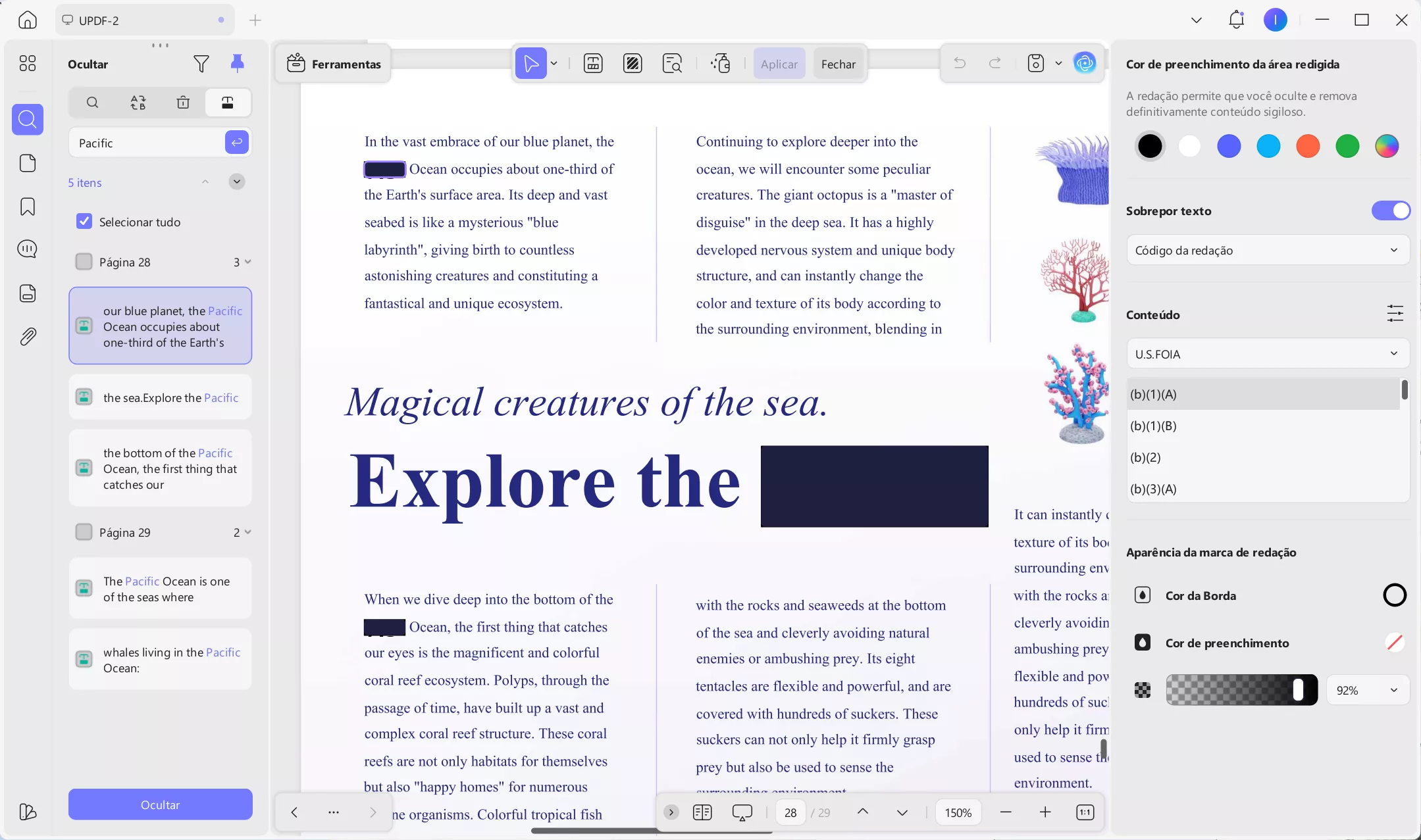
Além disso, eles podem usar o recurso "Pesquisar e Redigir" para redigir todo o texto ou uma página inteira do documento. Com esse recurso, os usuários podem redigir palavras específicas em qualquer lugar do arquivo sem precisar percorrer todo o documento.
Além disso, você também pode ajustar as propriedades de redação para personalizar o processo. Os usuários também têm a opção de acessar o recurso "Sobrepor texto" para inserir novo conteúdo sobre o texto redigido.
Passos para redigir um documento PDF
Agora que você aprendeu sobre todos os recursos desta ferramenta de redação de PDF, é hora de aprender como redigir um documento do Word. Vamos analisar este guia passo a passo para redigir texto em arquivos PDF usando o UPDF:
Passo 1: Entre no Modo de Redação
Após baixar o UPDF no seu dispositivo, você precisa abrir o PDF que contém informações confidenciais. (A boa notícia é que o recurso de criação também permite arrastar um documento do Word diretamente para a interface do UPDF, o que facilita a conversão do documento do Word para PDF.) Em seguida, toque no ícone "Ocultar" na barra de ferramentas à esquerda para acessar a ferramenta de redação.
Windows • macOS • iOS • Android Seguro 100%
Passo 2: Selecione o texto que deseja ocultar.
Após acessar o modo de redação, para ocultar o texto no arquivo PDF, você precisa selecionar o conteúdo que deseja ocultar e a redação será aplicada. Você também tem a opção de ajustar as propriedades de redação clicando no botão "Propriedades" na barra de ferramentas superior. Nessas configurações, você pode escolher uma cor para o preenchimento e a borda para ocultar completamente o conteúdo sensível.
Em seguida, selecione o texto que deseja ocultar e pressione o botão "Aplicar" na barra de ferramentas abaixo do conteúdo selecionado.

Passo 3: Utilize a função de busca e redação para ocultar palavras específicas (opcional)
Agora, se precisar ocultar uma palavra específica de todo o documento, clique no botão "Pesquisar e Ocultar" para realizar essa operação. Em seguida, digite a palavra ou frase que deseja ocultar em todo o PDF e você verá uma lista contendo todas as linhas com essa frase específica. Selecione as páginas ou todos os resultados. Por fim, clique no botão "Ocultar" para ocultar o texto no documento PDF.
Redigir informações confidenciais em um documento PDF é mais seguro do que em um documento do Word. O UPDF é sempre a melhor opção para ocultar informações sensíveis em PDFs. Que tal
atualizar agora e aproveitar a oferta exclusiva?
Parte 4. Por que você precisa redigir um arquivo do Word?
Conforme discutido ao longo do artigo, é necessário redigir um arquivo do Word para remover informações confidenciais de um documento antes de compartilhá-lo com outras pessoas. Outros casos de uso dessa função são explicados abaixo para melhor compreensão dos leitores:
1. Protegendo a privacidade
É necessário ocultar informações pessoais em documentos do Word para protegê-las. Isso inclui números de seguro social, endereços, números de telefone ou registros médicos. É muito importante fazer isso, principalmente ao compartilhar documentos legais, médicos ou de RH.
2. Conformidade Legal
Alguns documentos podem conter informações que devem ser mantidas em sigilo por lei, como processos judiciais ou registros governamentais. Redigir seus arquivos do Word garante a conformidade com as normas de privacidade ao compartilhar esses arquivos. Além disso, você também pode evitar consequências legais ao fazer isso.
3. Compartilhamento seguro de dados
Ao compartilhar documentos do Word, pode ser necessário revelar certas seções, ocultando informações privadas. Isso é particularmente importante em contextos profissionais ou jurídicos. A redação é uma ferramenta valiosa para proteger dados sensíveis nesses casos.
4. Ocultar erros e falhas
Você pode encontrar muitos erros e informações incorretas em seus documentos. A redação é uma forma de corrigir esses erros, ocultando-os ou removendo-os dos seus arquivos. Isso ajuda a verificar se o documento contém apenas os detalhes corretos e necessários, evitando confusões e problemas.
Conclusão
Todos os casos de uso mencionados neste artigo indicam a necessidade de ferramentas de redação de PDF. Fizemos o possível para explicar o recurso de redação do Microsoft Word. Tudo o que foi explicado neste artigo deve responder às suas perguntas sobre como redigir texto no Word. No entanto, se você não estiver satisfeito com os recursos oferecidos pelo Word, poderá converter facilmente um documento do Word para PDF usando ferramentas específicas para essa finalidade.
Como explica o artigo, o UPDF é uma ferramenta de redação de PDF que permite censurar texto em documentos. Portanto, sem perder tempo, clique no botão "Baixar Grátis" para ocultar qualquer conteúdo do seu documento PDF.
Windows • macOS • iOS • Android Seguro 100%