 UPDF
UPDF
 UPDF para Windows
 UPDF para Mac
 UPDF para iPhone/iPad
 UPDF para Android
 Nomostar
 UPDF AI Online
 UPDF Sign
 IvyCraft
 Editar PDF
 Anotar PDF
 Criar PDF
 Formulário PDF
 Editar links
 Converter PDF
 OCR
OCR PDF para Word
 PDF para Imagem
 PDF para Excel
 Organizar PDF
 Mesclar PDF
 Dividir PDF
 Cortar PDF
 Girar PDF
 Proteger PDF
 Assinar PDF
 Redigir PDF
 Sanitizar PDF
 Remover Segurança
 Ler PDF
 Nuvem UPDF
 Comprimir PDF
 Imprimir PDF
 Processamento em Lote
 Sobre o UPDF AI
 Soluções UPDF AI
 Guia do Usuário de IA
 Perguntas Frequentes
 Resumir PDF
 Traduzir PDF
 Converse com o PDF
 Converse com IA
 Converse com a imagem
 PDF para Mapa Mental
 Explicar PDF
 Ferramentas de IA para PDF
 Ferramentas de IA para Imagem
 Ferramentas de Chat com IA
 Ferramentas de Escrita com IA
 Ferramentas de Estudo com IA
 Ferramentas de Trabalho com IA
 Outras Ferramentas de IA
 Geração de marcadores
 Resumo de marcadores
 Geração de marca d’água
 Geração de fundo
 Geração de adesivos
 Geração de carimbos
 Suite de Redação
 UPDF Copilot
 Gerenciamento de páginas
 Pesquisa Semântica
 PDF para Word
 PDF para Excel
 PDF para PowerPoint
 Solução Empresarial
 Sinal de empresa
 IA empresarial
 Plano Empresarial
 Guia do Usuário Corporativo
 Webinar Empresarial
 TI
TI Educação
 Construção
 Serviços Financeiros
 Saúde
Saúde Seguro
 Jurídico
 Manufatura
 Governo
 Pesquisadores e doutorandos
 Empreendedores individuais
 Advogados e escritórios
 Profissionais do mercado imobiliário
 Solução Educacional
 Histórico de Clientes
 Guia do Usuário
 Truques do UPDF
 Perguntas Frequentes
 Avaliações do UPDF
 Centro de Download
 Blog
Blog Sala de Imprensa
 Especificações Técnicas
 Atualizações
 UPDF vs. Adobe Acrobat
 UPDF vs. Foxit
 UPDF vs. PDF Expert

CamScanner é um aplicativo disponível para Windows, Mac, Android, iOS e Chrome que permite ao usuário escanear seus documentos e convertê-los em um arquivo PDF de alta qualidade. É uma ótima maneira de digitalizar documentos em qualquer lugar. Também é extremamente útil se você não tiver acesso a um scanner tradicional. Neste artigo, vamos mostrar como criar arquivos PDF no CamScanner em celulares, assim como criar PDFs no CamScanner no seu computador. Também mostraremos uma ótima alternativa – o UPDF, que também pode ser usado para criar cópias digitais dos seus documentos. CamScanner app grátis é uma excelente opção para quem busca praticidade.
Windows • macOS • iOS • Android Seguro 100%
Parte 1. Criar um Arquivo PDF no CamScanner no Celular
O CamScanner facilita a digitalização de documentos usando seu telefone. Nesta seção, vamos mostrar como fazer isso. Antes de começar a seguir as instruções, certifique-se de que o aplicativo CamScanner está instalado.
Escaneando um Único Documento
- Abra o aplicativo do CamScanner e clique no "ícone da câmera" na parte inferior.
- Certifique-se de estar no modo "Escanear" e que há uma opção "Individual" selecionada.
- Coloque seu documento dentro da moldura e tire uma foto. Quando estiver tudo certo, você pode tocar no ícone "√" para criar o PDF com o papel digitalizado.
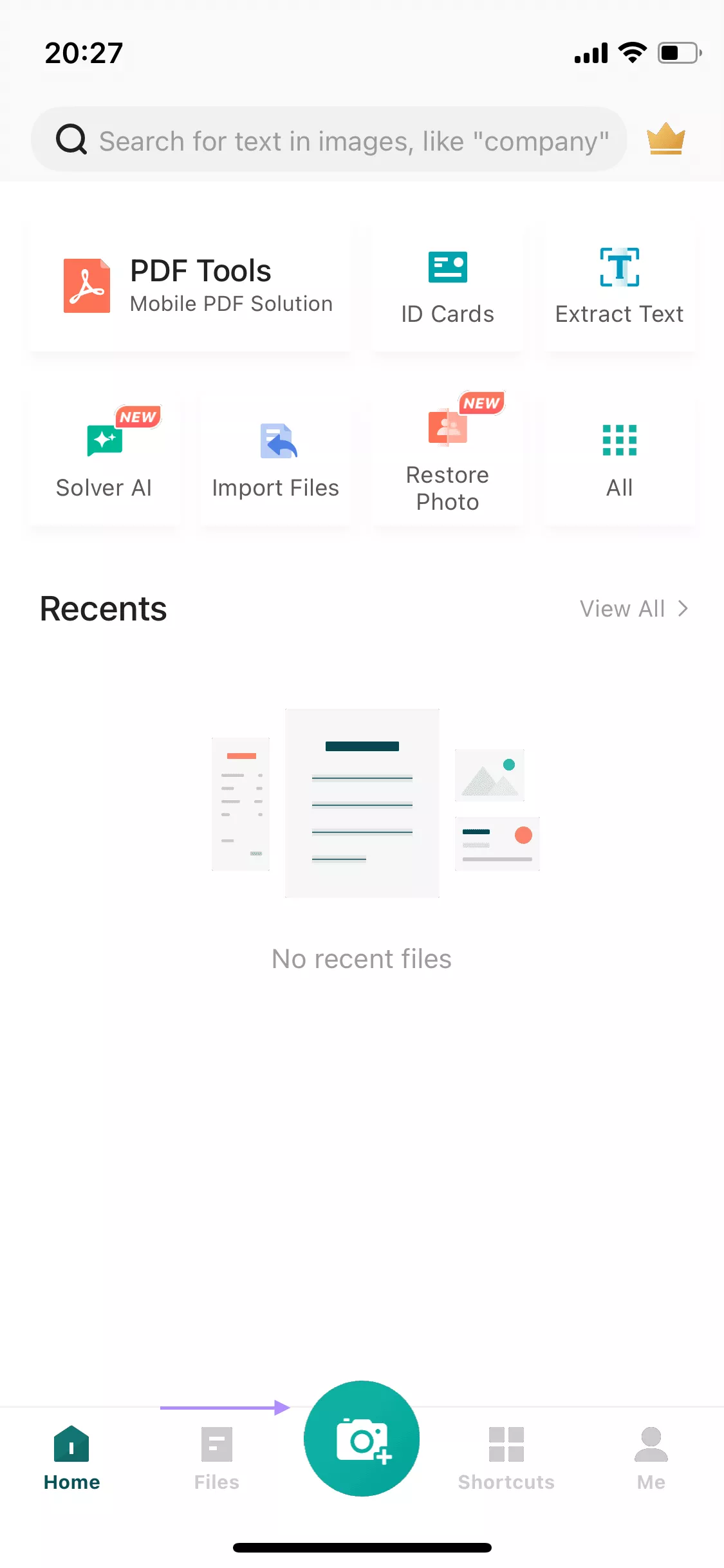
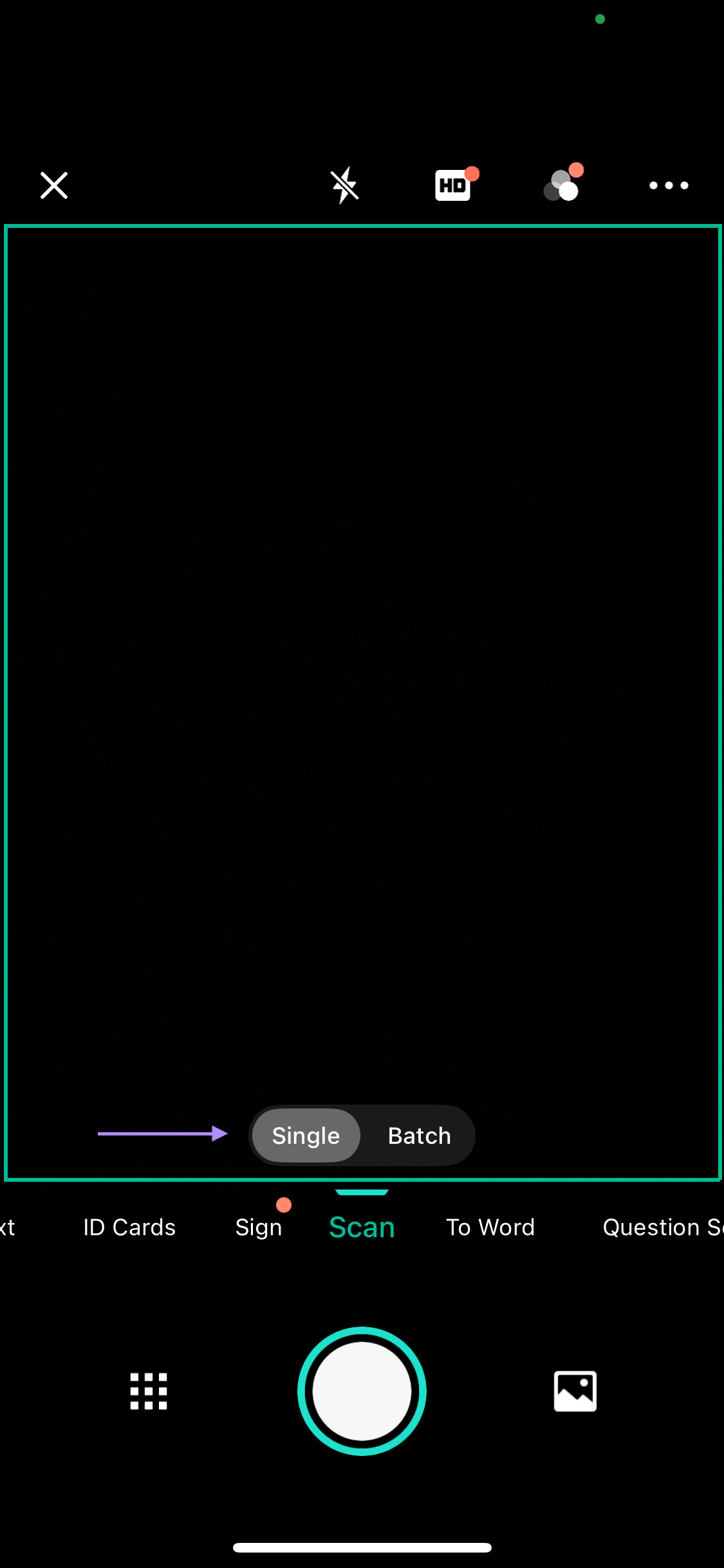
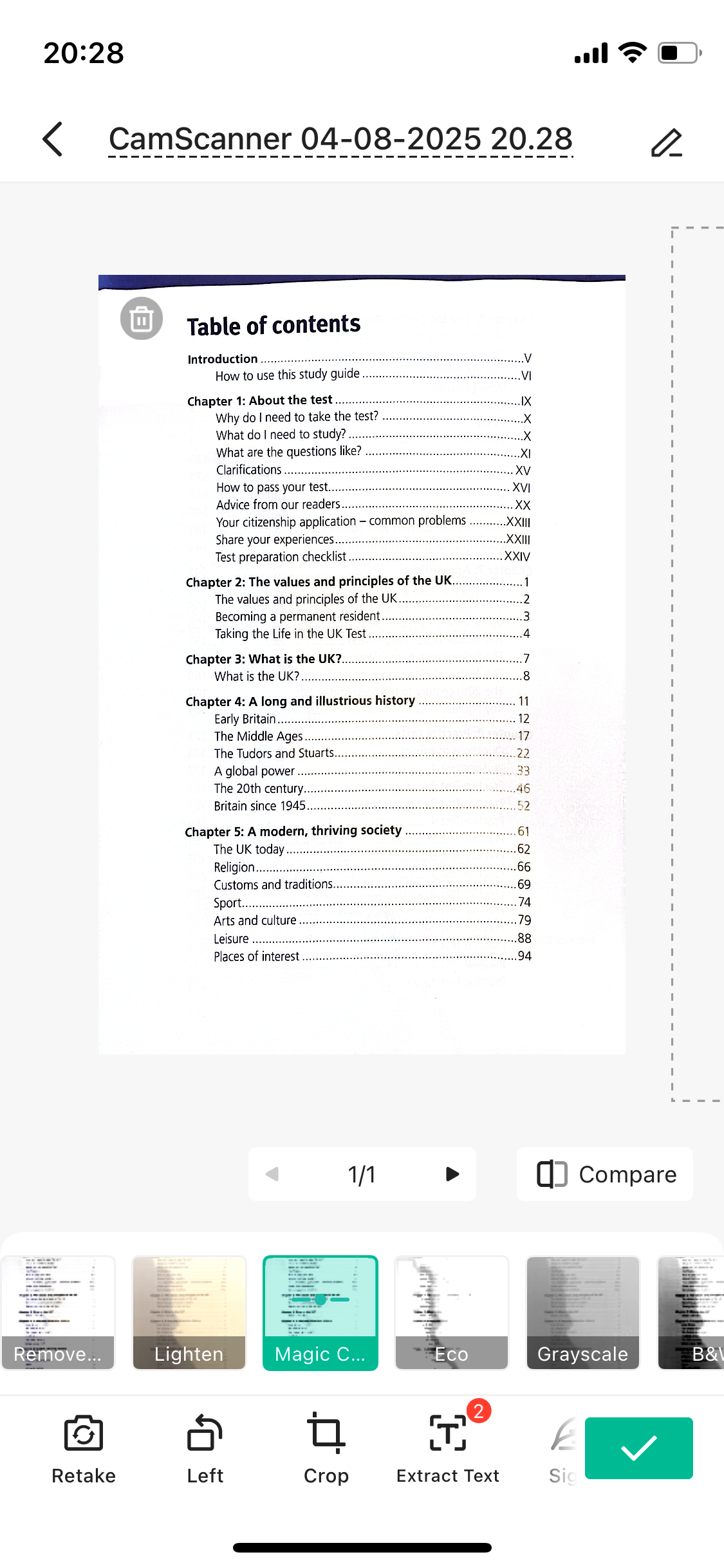
Escaneamento de Múltiplos Documentos
Você também pode digitalizar vários artigos em PDF. Aqui está o guia.
Para escanear vários artigos, certifique-se de estar no modo "Escanear" e com a opção "Lote" selecionada.
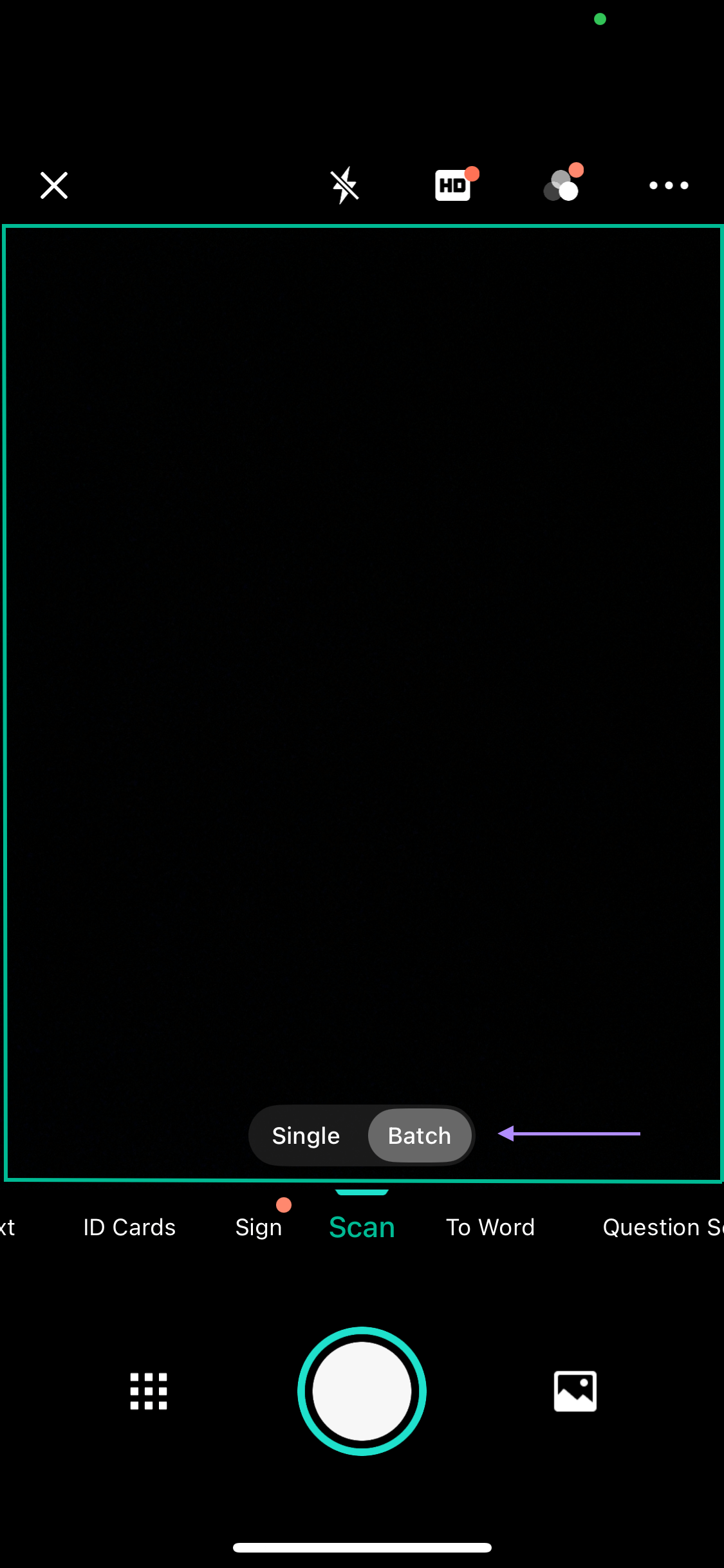
- Coloque seu documento dentro da moldura, tire fotos uma por uma, quando estiverem prontas, você pode tocar em "Completar" para criar o PDF com várias páginas que precisa.
Escaneando um Cartão de Identidade
Se você tem um documento de identidade e quer digitalizá-los em uma página só, pode usar o CamScanner para isso. Aqui está o guia para você.
- Para escanear um cartão de identidade, selecione a opção "Cartões de Identidade".
- Depois escolha "Cartões de identidade" e clique em "Faça agora".
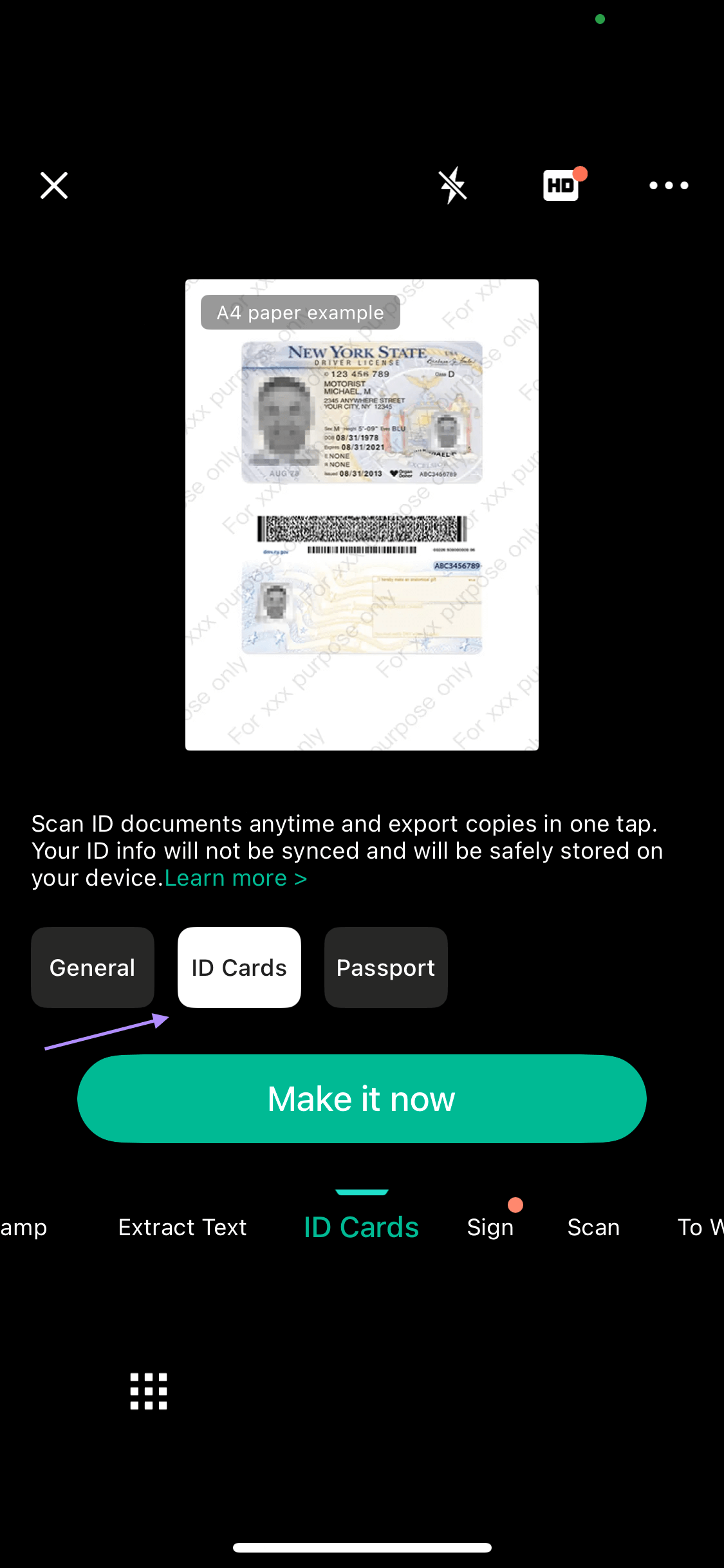
- Coloque seu documento dentro da moldura e tire uma foto da frente e do verso. Agora, você cria um PDF com dois lados do seu cartão de identidade em uma única página.
Parte 2. Criar um Arquivo PDF no CamScanner no Computador
Criar um arquivo PDF usando o CamScanner no seu computador é bem simples. Isso pode ser feito de duas maneiras: usando uma ferramenta online ou um aplicativo desktop.
Caminho 1. Ferramenta Online
O CamScanner oferece uma ferramenta online que pode ser usada para converter imagens e outros formatos em arquivo PDF, além de recursos básicos de edição.
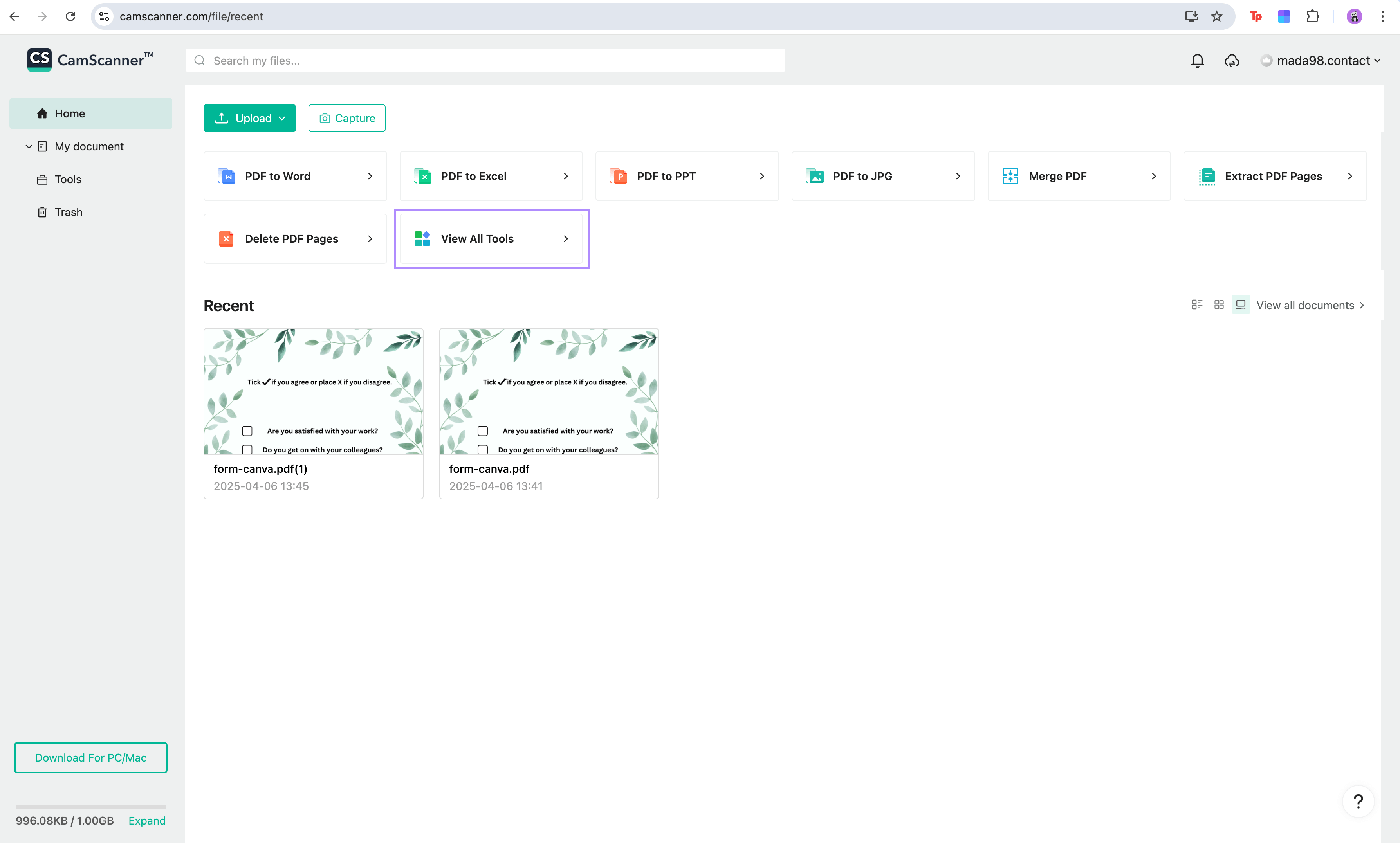
- Vá ao site do CamScanner, selecione "Converterr" e faça login.
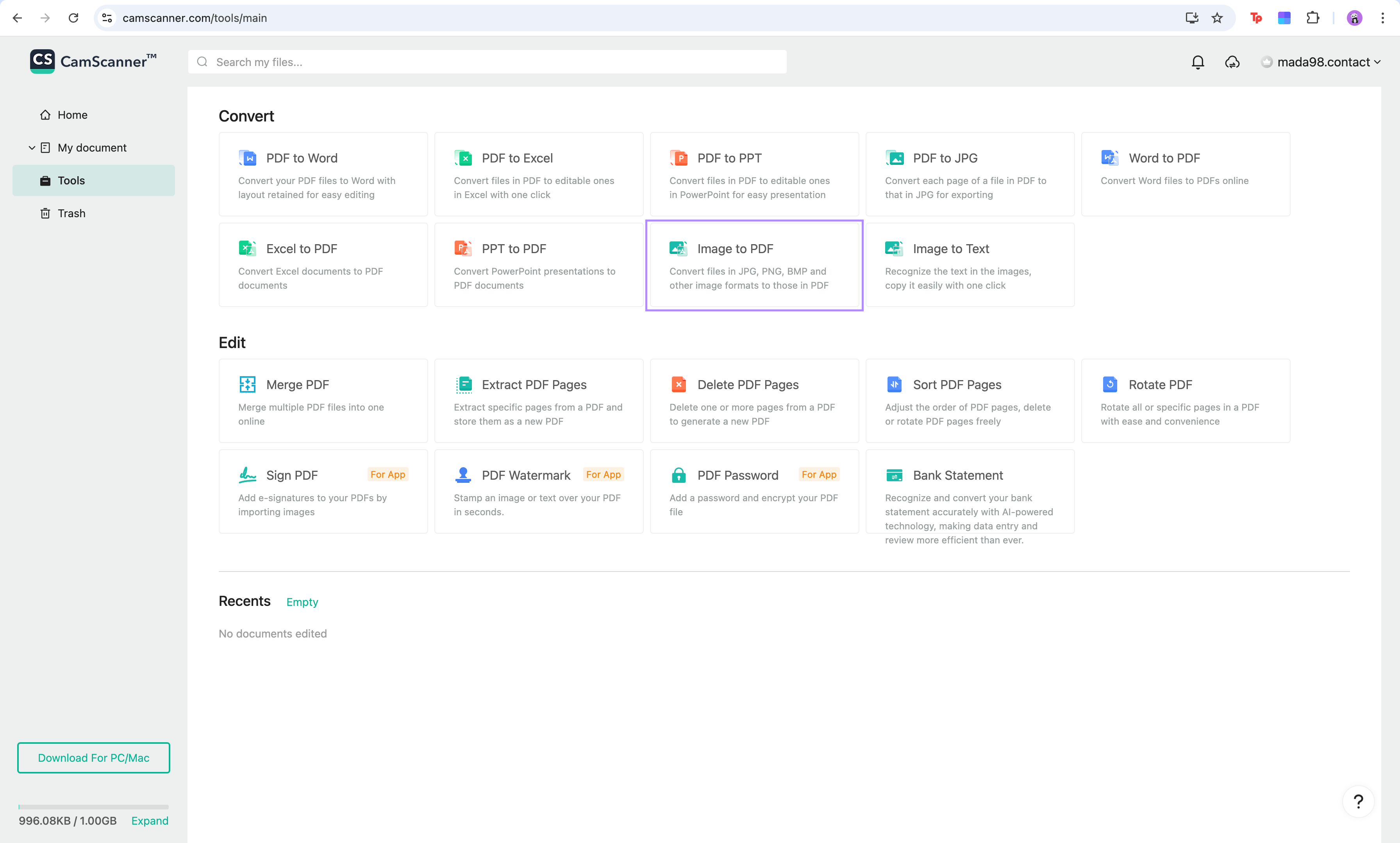
- Agora escolha "Ver Todas as Ferramentas".
- Selecione a opção que deseja usar, por exemplo, “Image to PDF”.
- Arraste e solte seu arquivo e espere a conversão terminar.
Caminho 2. Ferramenta de Desktop
O aplicativo desktop CamScanner oferece os mesmos recursos da ferramenta online. Você pode converter seus arquivos para outros formatos, além de editá-los usando ferramentas para anotar PDFs, adicionar texto, assinar PDFs e muito mais.
- Acesse o site do CamScanner para baixar o aplicativo para desktop.
- Abra o software e clique em "Carregar" para enviar seu arquivo. Depois abra o arquivo que você enviou. Agora, você pode criar um PDF com sucesso.
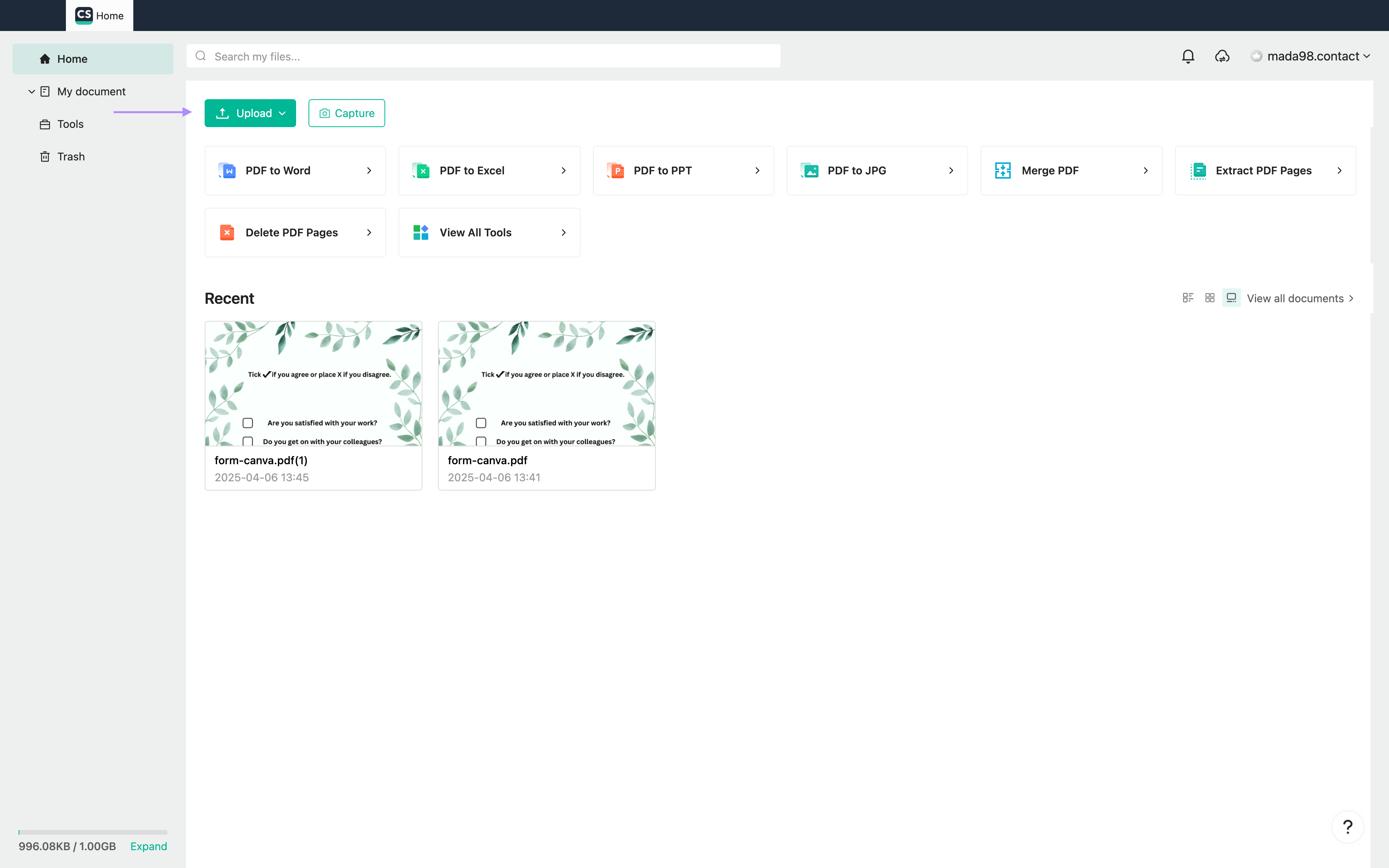
- Agora você pode personalizar o PDF. Aqui, você pode ver 4 opções no topo: "Editar", "Anotar", "Página" e "Converter".
- Depois de terminar, salve o PDF.
Parte 3. Problemas de Usar o CamScanner ao Criar um PDF
Como em todo software, você pode encontrar alguns problemas ao usar o CamScanner para criar seus PDFs.
Aqui estão alguns dos problemas mais comuns:
- Não é Possível Criar um PDF em Branco – CamScanner foi projetado para escanear documentos físicos. Não é possível criar um PDF em branco do zero.
- Teste Gratuito Limitado – O aplicativo oferece apenas 3 dias para testar todos os seus recursos premium. Isso pode ser muito curto para alguns usuários decidirem se querem continuar com a assinatura.
- Alto Custo – O plano pago custa $39,99 por ano. Isso pode ser considerado caro demais, dado os recursos limitados.
- Preocupações com a Privacidade – Em 2019, o CamScanner foi temporariamente removido da Google Play Store por conter malware. A questão foi resolvida; No entanto, isso gerou preocupações de confiança para alguns usuários.
Parte 4. Como Criar PDF Usando uma Alternativa ao CamScanner?
Existem muitos outros aplicativos que podem ajudar você a escanear seus documentos e criar PDFs. Uma das melhores alternativas é o UPDF – um software de edição de PDF disponível para iOS, Android, Windows e Mac. O UPDF não só pode criar PDFs, como também tem muito mais recursos que o CamScanner. Ele permite que os usuários organizem páginas, adicionem carimbos, anotações, adesivos e muito mais.
Aqui, vou usar o UPDF para iOS como exemplo para mostrar o guia de como usar o UPDF para criar um PDF.
Como Escanear um Documento com UPDF para iOS
- Baixe o aplicativo UPDF pelo App Store ou pelo botão acima e abra-o. Depois, clique no ícone + e selecione a opção "Escanear" localizada na parte inferior.
Windows • macOS • iOS • Android Seguro 100%


- Clique no ícone da câmera.
- Tire uma foto do documento. Você pode escanear quantos artigos quiser. Depois, toque no ícone da seta no canto inferior direito. Aqui, você pode personalizar as imagens. Quando terminarem, toque no ícone de "download" no canto superior direito para salvar todas as imagens no UPDF. Agora, toque nos três pontos abaixo da imagem e escolha "Converter em PDF" para criar um PDF com ela.
Como Criar um PDF em Branco com UPDF para iOS
O UPDF para iOS também permite criar um PDF em branco. Basta seguir o guia abaixo.
- Selecione a opção "+" localizada na parte inferior e clique no ícone mais.
- Agora selecione "Criar PDF".
- Escolha o estilo de papel "em branco".


- Agora você pode começar a criar um PDF do zero. No topo, há várias ferramentas que você pode usar, como caneta, texto, carimbos e mais, para criar seu conteúdo em PDF.
- Clique em um dos ícones para abrir mais ferramentas. Por exemplo, escolha o ícone "caneta".
- Na parte inferior, você verá mais opções. Selecione um para usá-lo. Vamos escolher "caneta" de novo. Agora você pode desenhar no documento. Se quiser escolher outra ferramenta, escolha uma ferramenta diferente.
Você pode se sentir confuso sobre porque deve usar o UPDF em vez de outras ferramentas. Aqui estão os motivos.
Por Que Escolher o UPDF?
- Uma licença pode ser usada em todas as plataformas (Windows, Mac, Android e iOS)
- Edite, converta, anote, assine e organize PDFs – tudo em um único software
- Ótimos recursos de IA para resumir, reescrever ou traduzir
- Preço super acessível
Para uma análise mais aprofundada das funcionalidades do UPDF, leia esta análise detalhada.
Palavras Finais
O CamScanner pode ser uma ótima ferramenta para você se quiser criar um PDF. Esperamos que este breve guia tenha ajudado você a criar arquivos PDF no CamScanner. Se você gosta de testar novas ferramentas, também recomendamos que experimente o UPDF – uma ótima alternativa ao CamScanner que não só escaneia arquivos, mas também edita usando recursos avançados. Não espere – baixe o UPDF agora e leve suas habilidades para o próximo nível.
Windows • macOS • iOS • Android Seguro 100%






