 UPDF
UPDF
 UPDF para Windows
 UPDF para Mac
 UPDF para iPhone/iPad
 UPDF para Android
 Nomostar
 UPDF AI Online
 UPDF Sign
 IvyCraft
 Editar PDF
 Anotar PDF
 Criar PDF
 Formulário PDF
 Editar links
 Converter PDF
 OCR
OCR PDF para Word
 PDF para Imagem
 PDF para Excel
 Organizar PDF
 Mesclar PDF
 Dividir PDF
 Cortar PDF
 Girar PDF
 Proteger PDF
 Assinar PDF
 Redigir PDF
 Sanitizar PDF
 Remover Segurança
 Ler PDF
 Nuvem UPDF
 Comprimir PDF
 Imprimir PDF
 Processamento em Lote
 Sobre o UPDF AI
 Soluções UPDF AI
 Guia do Usuário de IA
 Perguntas Frequentes
 Resumir PDF
 Traduzir PDF
 Converse com o PDF
 Converse com IA
 Converse com a imagem
 PDF para Mapa Mental
 Explicar PDF
 Ferramentas de IA para PDF
 Ferramentas de IA para Imagem
 Ferramentas de Chat com IA
 Ferramentas de Escrita com IA
 Ferramentas de Estudo com IA
 Ferramentas de Trabalho com IA
 Outras Ferramentas de IA
 Geração de marcadores
 Resumo de marcadores
 Geração de marca d’água
 Geração de fundo
 Geração de adesivos
 Geração de carimbos
 Suite de Redação
 UPDF Copilot
 Gerenciamento de páginas
 Pesquisa Semântica
 PDF para Word
 PDF para Excel
 PDF para PowerPoint
 Solução Empresarial
 Sinal de empresa
 IA empresarial
 Plano Empresarial
 Guia do Usuário Corporativo
 Webinar Empresarial
 TI
TI Educação
 Construção
 Serviços Financeiros
 Saúde
Saúde Seguro
 Jurídico
 Manufatura
 Governo
 Pesquisadores e doutorandos
 Empreendedores individuais
 Advogados e escritórios
 Profissionais do mercado imobiliário
 Solução Educacional
 Histórico de Clientes
 Guia do Usuário
 Truques do UPDF
 Perguntas Frequentes
 Avaliações do UPDF
 Centro de Download
 Blog
Blog Sala de Imprensa
 Especificações Técnicas
 Atualizações
 UPDF vs. Adobe Acrobat
 UPDF vs. Foxit
 UPDF vs. PDF Expert

Converter MAP em PDF é uma solução prática para quem precisa de acesso off-line a mapas e rotas. Esteja você se preparando para uma viagem a uma área com serviço ruim ou se protegendo contra uma bateria de telefone descarregada, ter uma versão em PDF de seus mapas pode ser um salva-vidas. Neste artigo, vamos orientá-lo nas etapas para salvar o Google Maps como PDF, incorporar mapas em seus documentos e muito mais. Continue lendo para descobrir como você pode garantir uma navegação perfeita, mesmo sem uma conexão com a Internet.
Parte 1. Como salvar o Google Maps como PDF? (2 maneiras)
Se você deseja salvar o Google Maps como um arquivo PDF, existem diferentes maneiras de fazer isso. Aqui estão dois métodos para você.
Windows • macOS • iOS • Android Seguro 100%
Método 1. Via captura de tela e UPDF
O primeiro método que recomendamos é capturar a tela dos mapas e, em seguida, usar a função "Adicionar imagens" do UPDF. Você pode criar PDFs a partir de imagens ou combinar elementos para convertê-los em um único arquivo. O UPDF é uma ótima opção, pois é gratuito e possui uma pequena marca d'água. Ele permite combinar todos os seus mapas em um único PDF. Além disso, após a criação do PDF, você pode adicionar texto, imagens, links, anotações e muito mais ao arquivo.
Windows • macOS • iOS • Android Seguro 100%
Quer saber como converter mapas do Google para PDF? Baixe o UPDF clicando no botão abaixo e siga o guia.
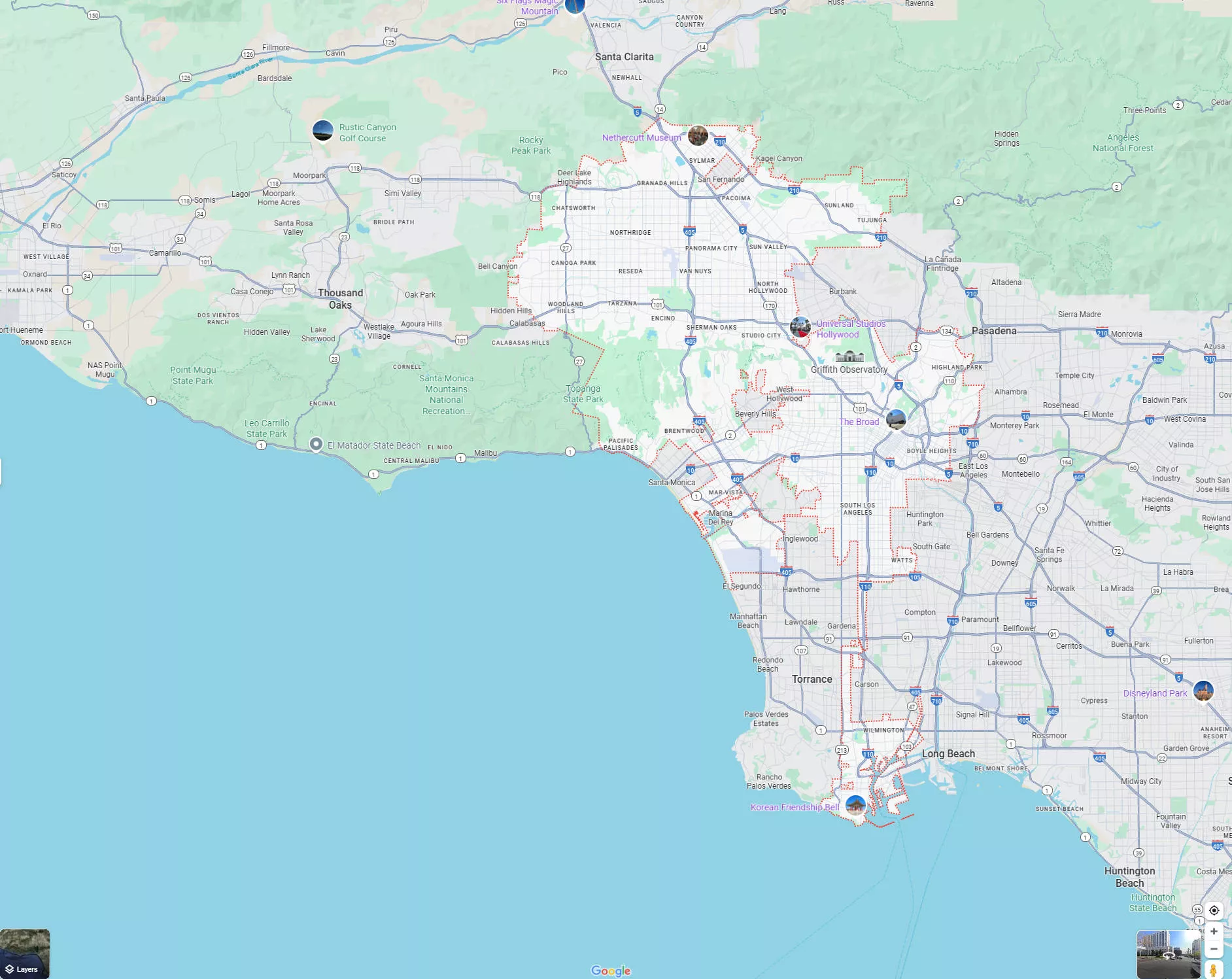
Passo 1. Use a ferramenta de captura de tela no Windows ou Command + 4 no Mac para capturar a imagem do Google Maps.
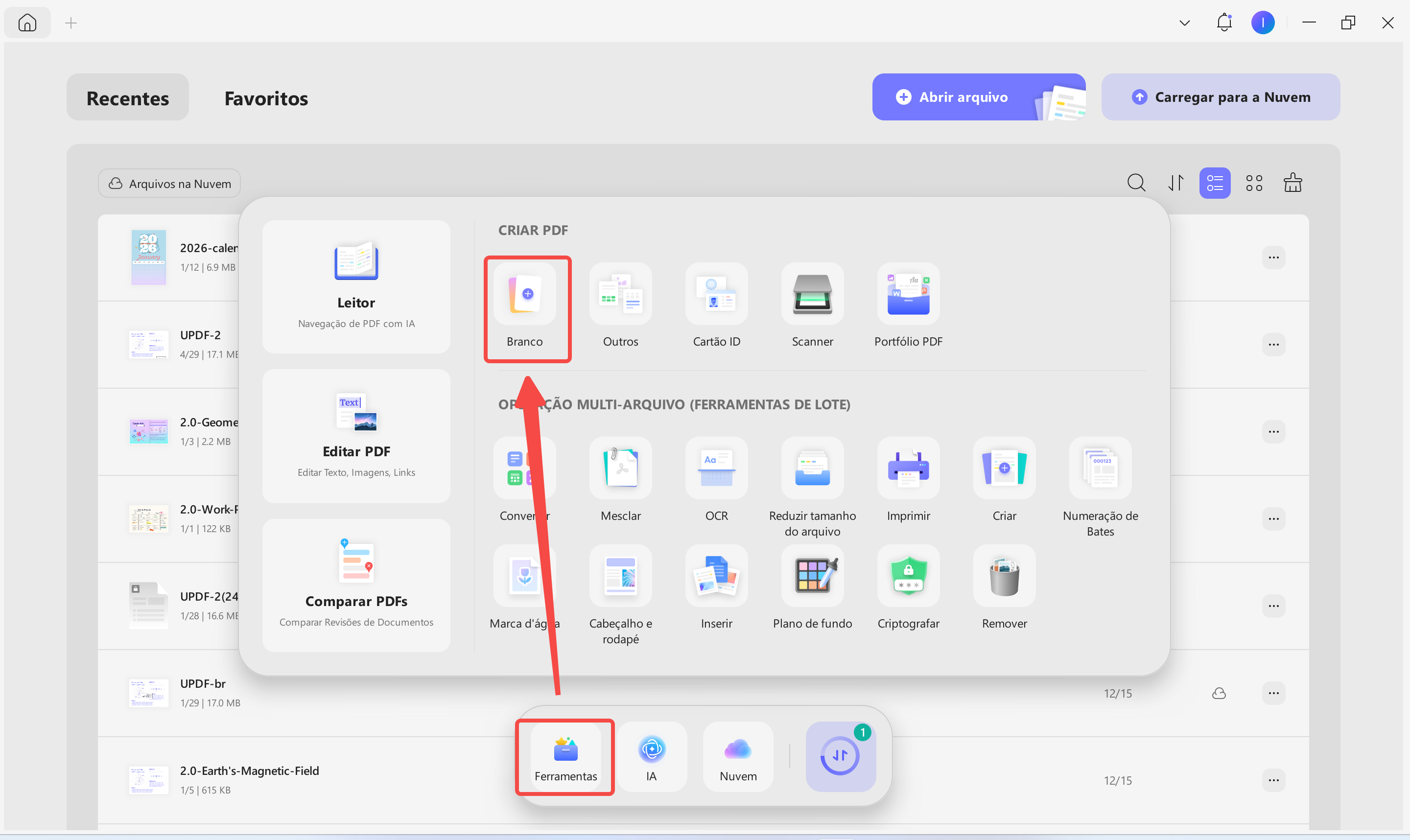
Passo 2. Baixe o UPDF e abra-o. Vá em "Ferramentas" > "Em branco". Escolha o estilo do papel, o tamanho do papel, a orientação e insira o número de páginas desejado. Clique em "Aplicar" para criar um PDF em branco.
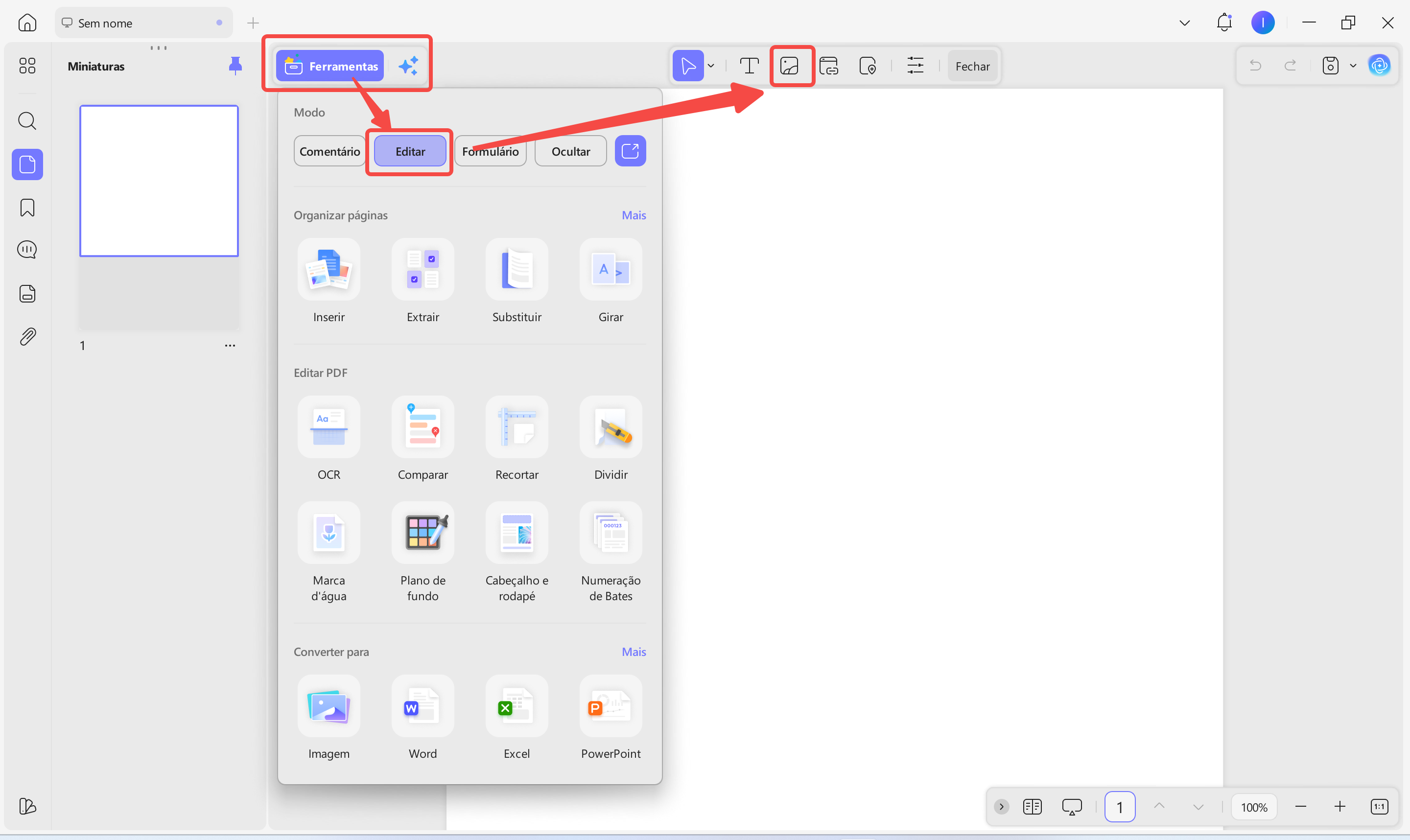
Clique no ícone "Ferramentas" > "Editar" > "Inserir e editar imagem".
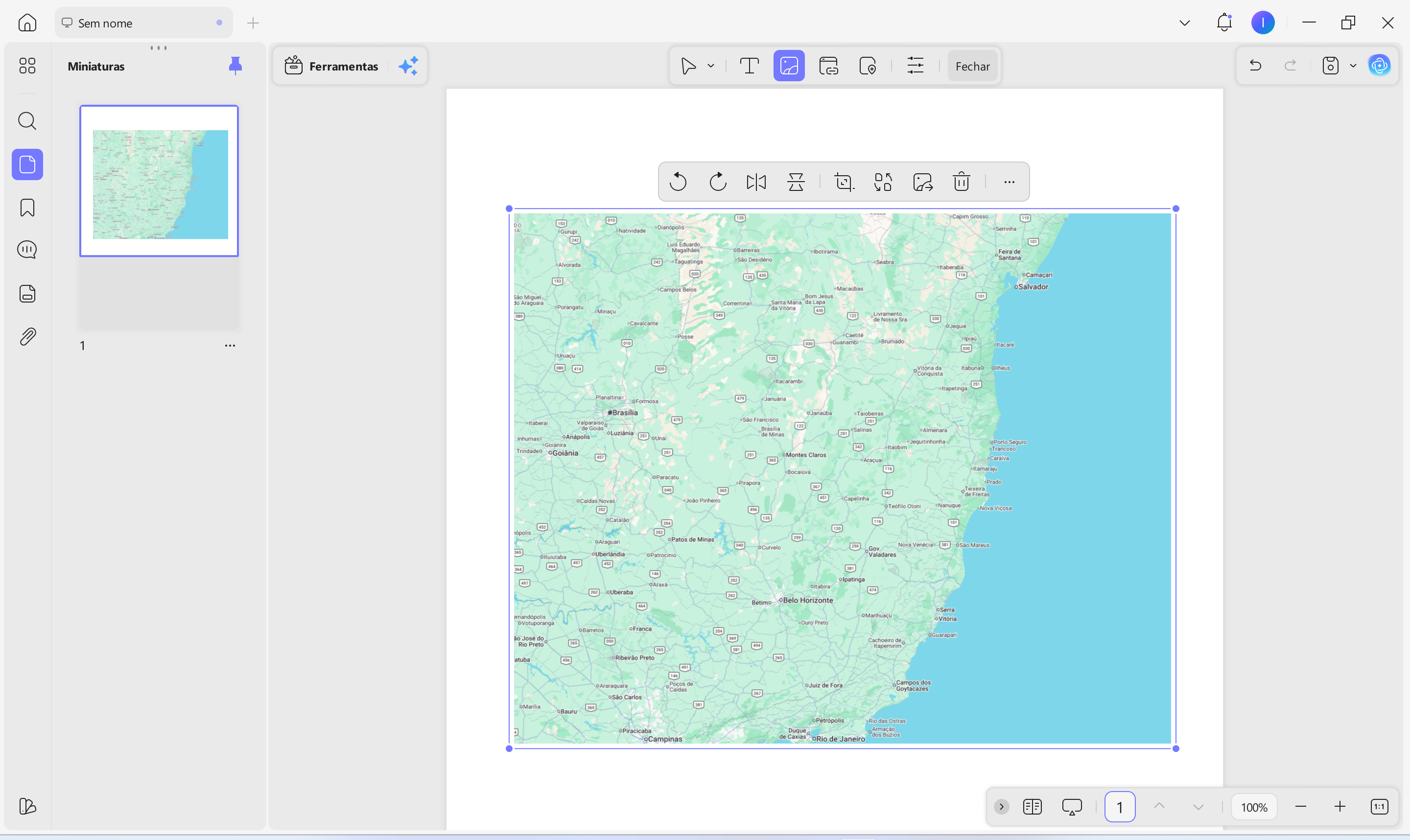
Clique no PDF em branco e selecione a localização onde está a imagem do Google Maps. Você pode arrastar para alterar a localização, ajustar o tamanho, girar, recortar ou fazer outras alterações.
Você também pode usar a opção "Criar a partir de imagem" para converter o Google Maps diretamente em PDF. Basta clicar em "Ferramentas" > "Outros" > "PDF a partir de imagem".
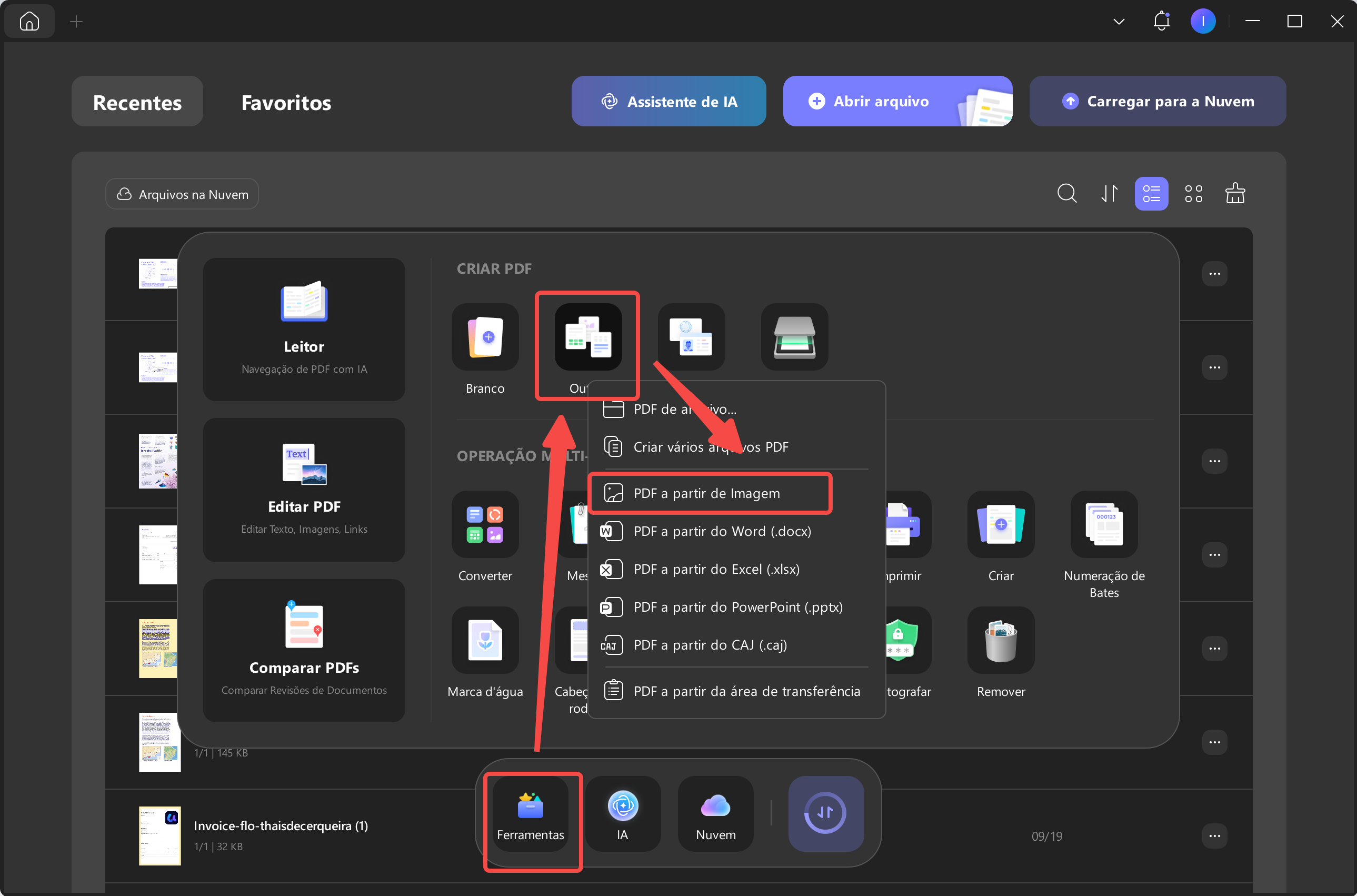
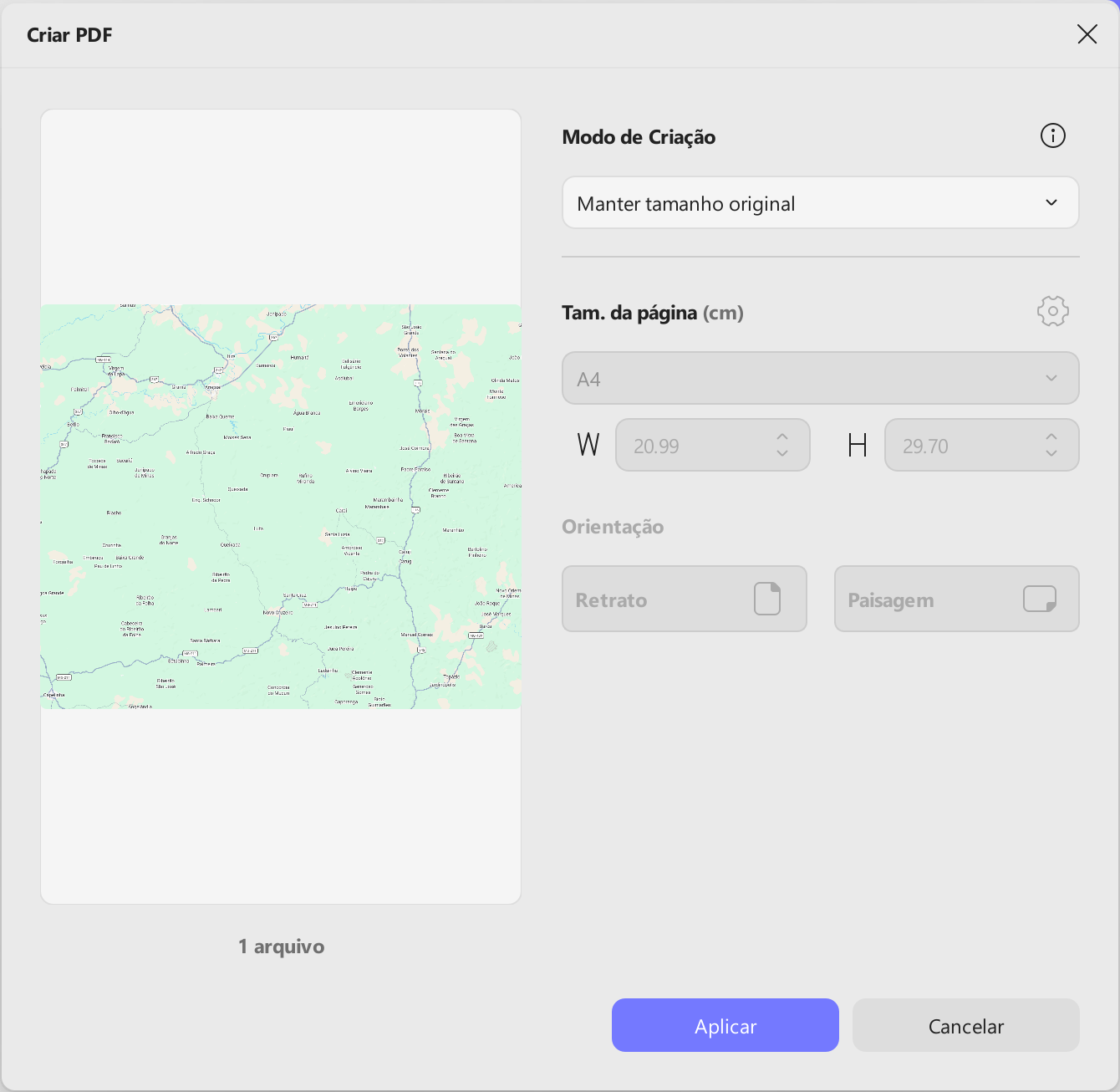
Selecione "Arquivo" para carregar a imagem e clique em "Aplicar" para converter MAP em PDF com sucesso.
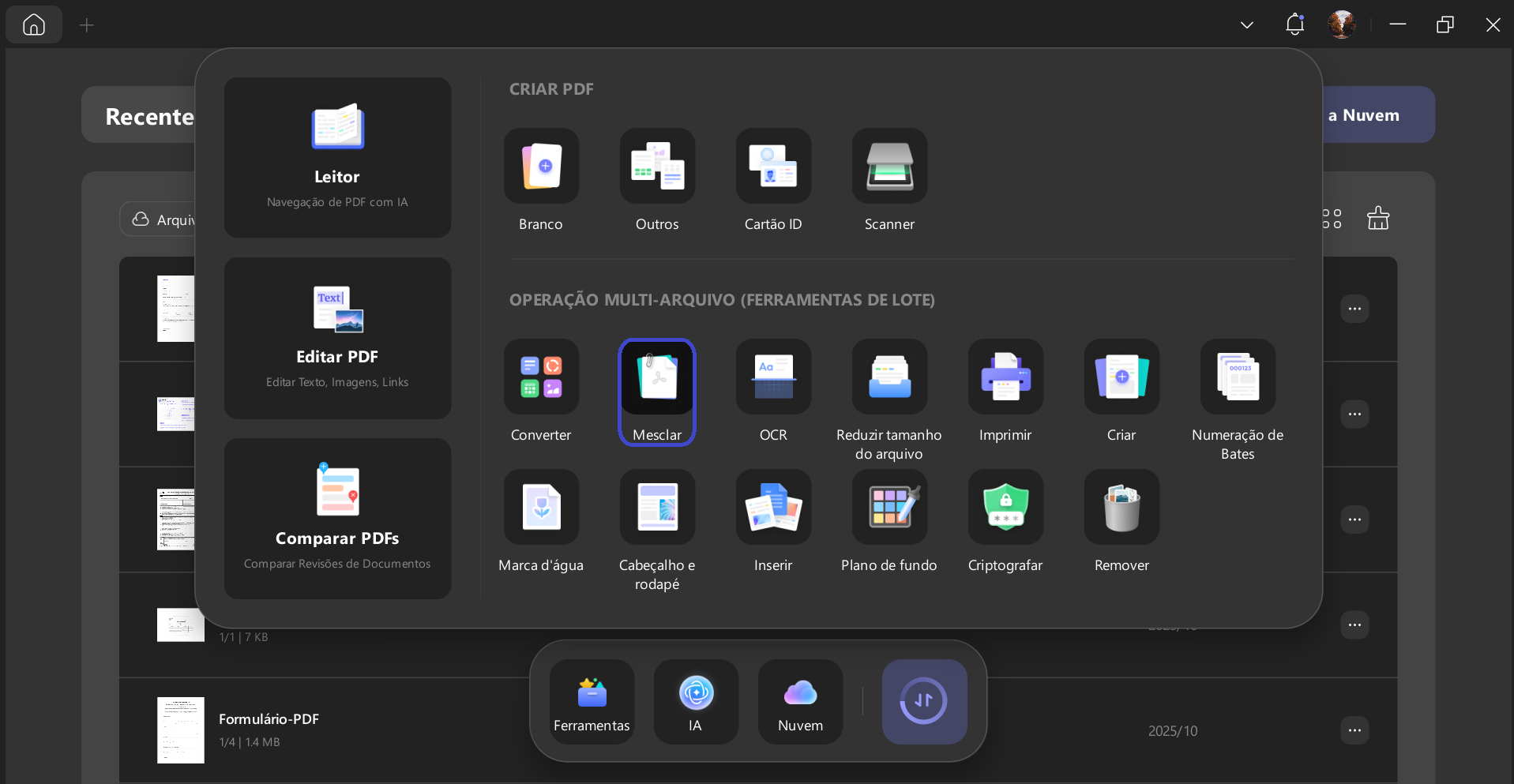
E se você tiver muitas imagens do Google Maps e quiser convertê-las todas em um único PDF, pode usar o recurso de combinação em lote do UPDF. Basta clicar em "Ferramentas" > "Mesclar".
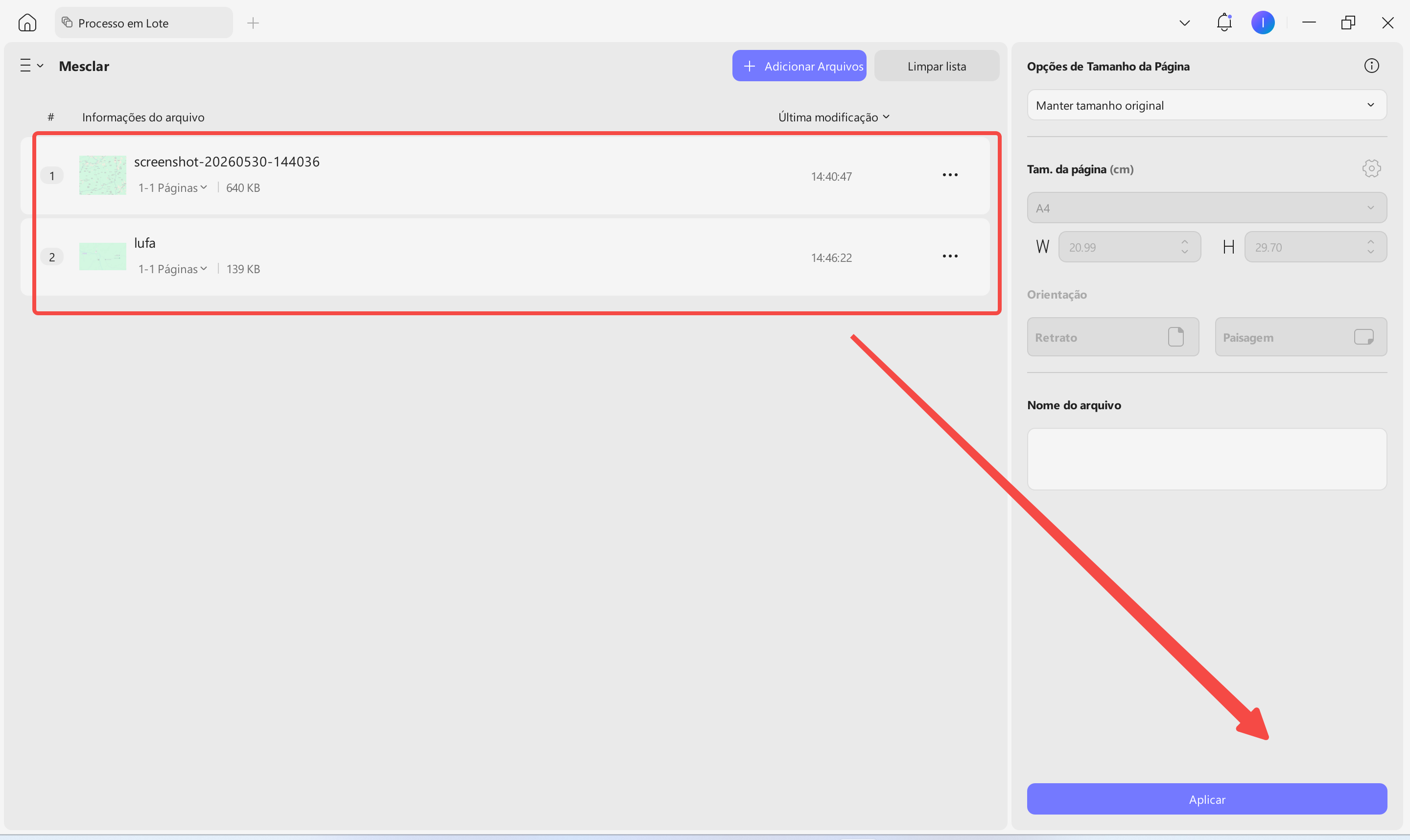
Você precisa carregar todas as imagens do Google Maps para o UPDF. Clique em "Adicionar Arquivos" para selecionar todas as imagens do Google Maps e adicioná-las ao UPDF. Clique no ícone "Aplicar" para mesclar todas as imagens em um único PDF.
Passo 3. Se precisar adicionar anotações a um PDF, clique em "Ferramentas", selecione "Lápis" para marcar no Google Maps e escolha "Comentários de texto" para adicionar texto. Você também pode adicionar formas, adesivos etc., se necessário.
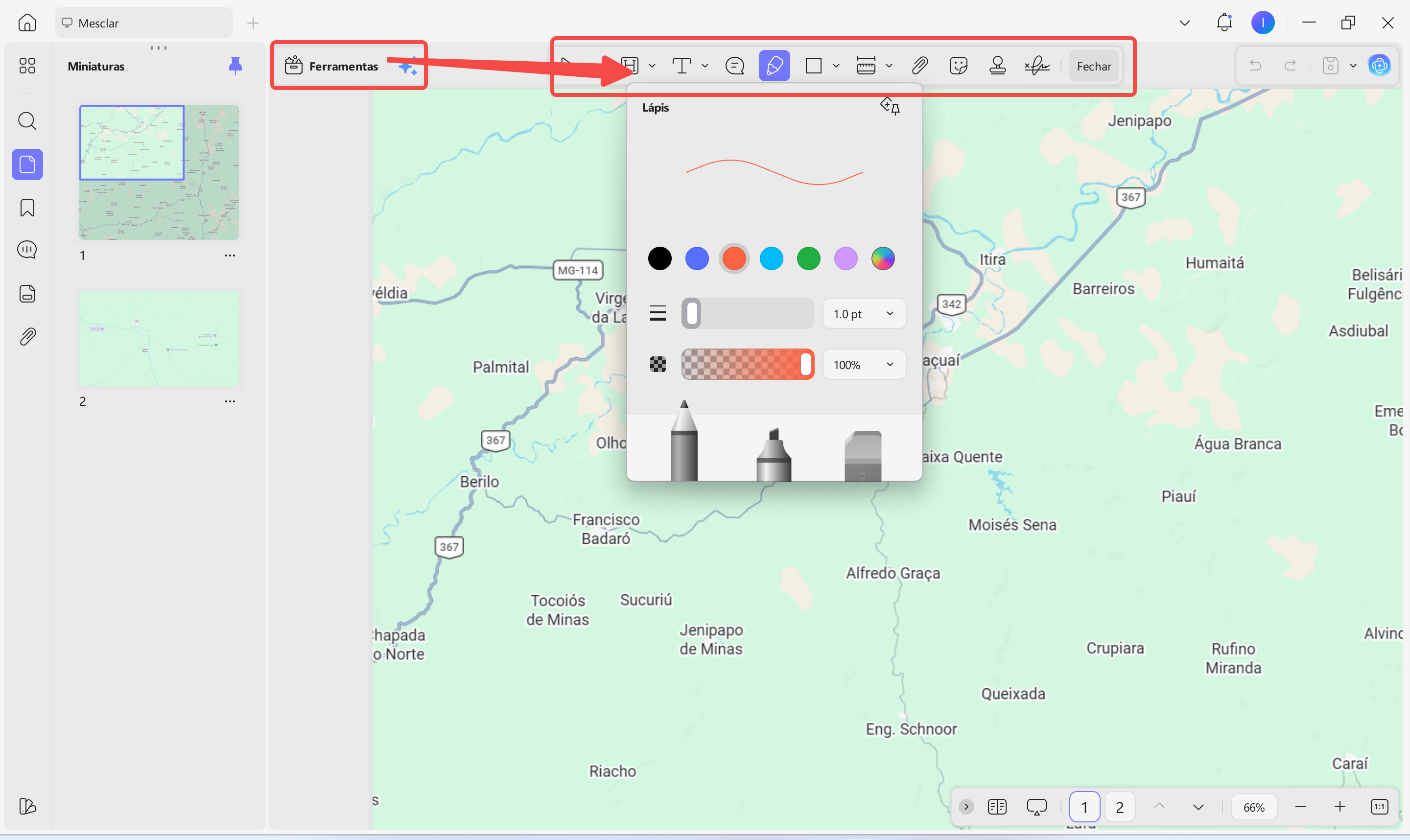
Passo 4. Depois de concluir, clique no botão "Salvar" para salvar o PDF no seu computador.
Método 2. Via Impressão
Para quem não deseja baixar nenhum software, não precisa editar o Google Maps após a conversão ou não precisa mesclar vários mapas do Google em um só, é possível usar o recurso integrado do navegador: imprimir para converter o Google Maps em PDF.
Eis como:
Passo 1. Abra o Google Maps no seu computador.
Passo 2. Localize o local que deseja imprimir, aumentando ou diminuindo o zoom para capturar a área desejada.
Passo 3. Clique nas três linhas horizontais no canto superior esquerdo da tela para abrir o menu.
Passo 4. Selecione " Imprimir " no menu suspenso. Você pode adicionar notas ou comentários antes de imprimir (este passo é opcional).
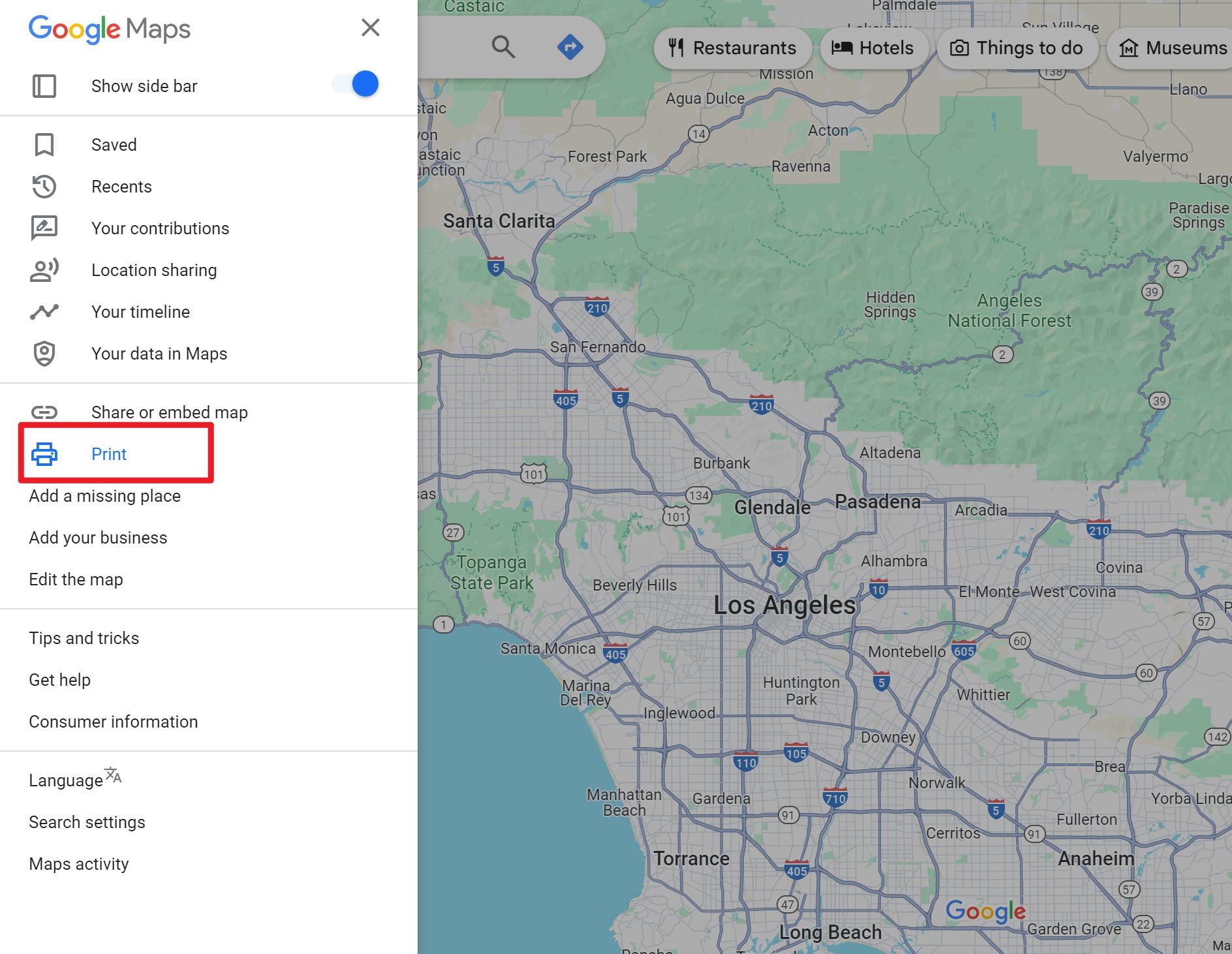
Passo 5. Uma nova janela será exibida. Clique em " Imprimir " no canto superior direito.
Passo 6. Na caixa de menu Imprimir, altere as configurações de impressão de acordo com suas necessidades. Por exemplo, alterar a "Orientação" para Paisagem pode proporcionar uma melhor visualização do mapa.
Passo 7. Clique em "Mais configurações" para acessar opções adicionais, como ajustar a escala ou remover cabeçalhos e rodapés.
Passo 8. Depois de tudo configurado, clique em "Salvar".
Passo 9. Escolha um nome de arquivo e um local de destino no seu computador.
Passo 10. Por fim, clique em "Salvar" novamente para baixar seu mapa em formato PDF.
Parte 2. É possível incorporar o Google Maps em um PDF?
Sim, você pode incorporar um mapa do Google em um PDF, mas o processo não é tão simples quanto salvar uma imagem estática ou direções. Para incorporar um mapa do Google em um PDF, primeiro você precisa capturar o mapa como uma imagem ou gerar um link que possa ser inserido no documento. Depois de ter a imagem ou link, você pode incorporá-lo ao PDF usando um editor de PDF como o UPDF.
Veja como você pode fazer isso:
- Capture o mapa: Abra o Google Maps, navegue até o local que deseja incorporar e faça uma captura de tela ou salve o mapa como uma imagem / PDF. Como alternativa, você pode copiar o link do URL para a área de transferência se preferir incorporá-lo como um link clicável.
- Abra seu PDF: Usando o UPDF, abra o arquivo PDF onde você deseja incorporar o mapa.
- Incorpore o mapa: Insira a imagem do mapa / PDF ou cole o link da URL no local desejado em seu PDF. O UPDF permite que você insira e redimensione imagens facilmente, garantindo que o mapa se encaixe perfeitamente no seu documento.
Maneira 1: Inserir uma Imagem de Mapa em um Arquivo PDF no UPDF
Clique na opção "Editar PDF" na barra de ferramentas à esquerda e selecione o ícone "Imagem". Escolha uma imagem do seu dispositivo e clique em "Abrir" para inseri-la no PDF. Você pode clicar na imagem para ajustar sua posição e tamanho conforme necessário.
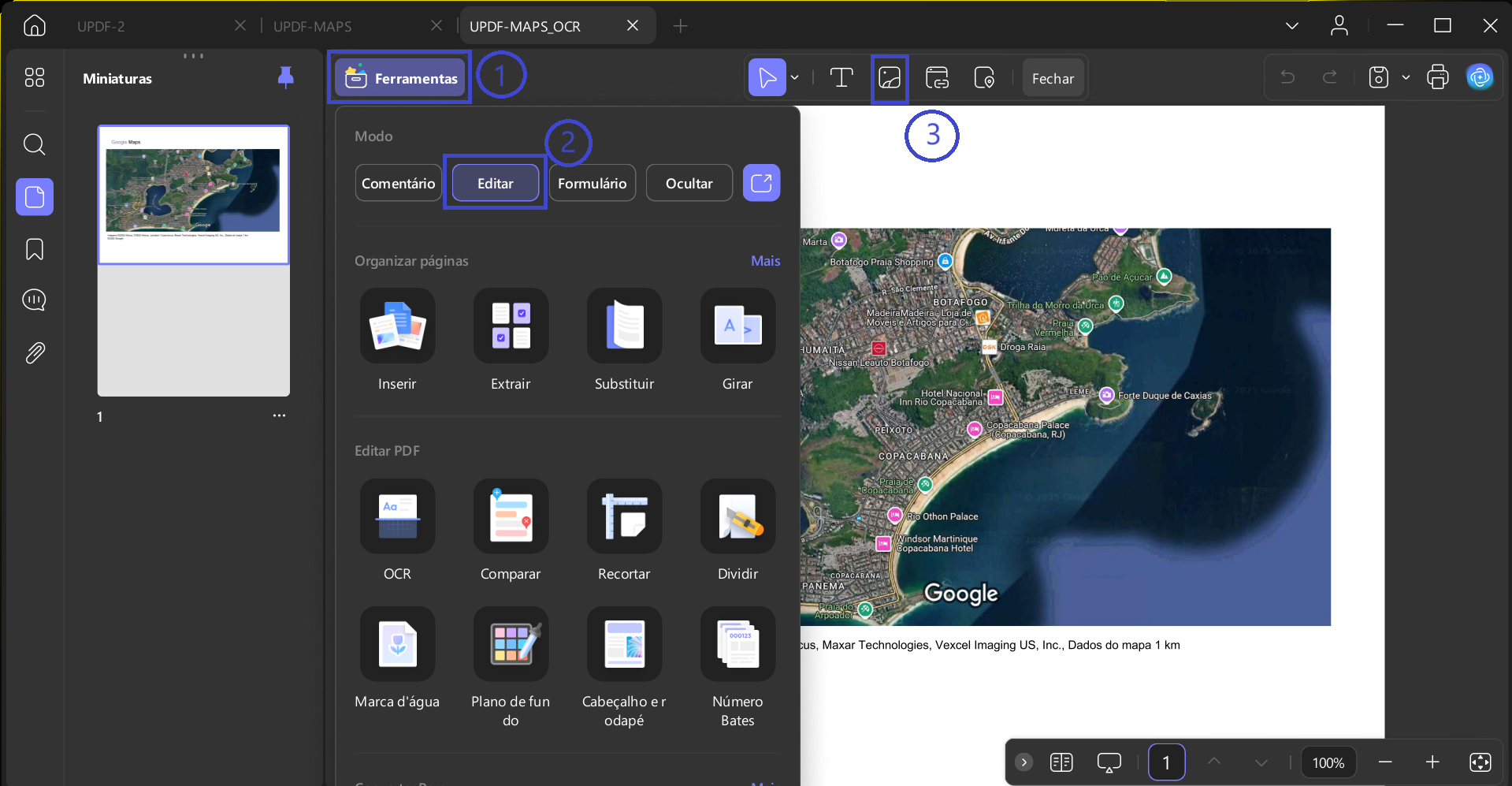
Lembre-se de clicar em "Arquivo" na barra de ferramentas superior para salvar.
Maneira 2: Inserir um PDF de Mapa em um Arquivo PDF no UPDF
Você pode anexar o PDF do mapa a outro documento PDF como anexo. O processo de fazer isso também é muito simples.
Depois que o PDF for aberto no UPDF, clique em "Comentar" no lado esquerdo para abrir os recursos de comentários no UPDF. Localize o botão "Anexar Arquivo" na barra de menu superior que contém todas as opções de comentários. Depois de selecionar esta ferramenta, clique no local do seu arquivo PDF onde deseja adicionar o outro PDF. Clicar abrirá o gerenciador de arquivos para você, onde você pode selecionar o segundo arquivo PDF para adicioná-lo como anexo.
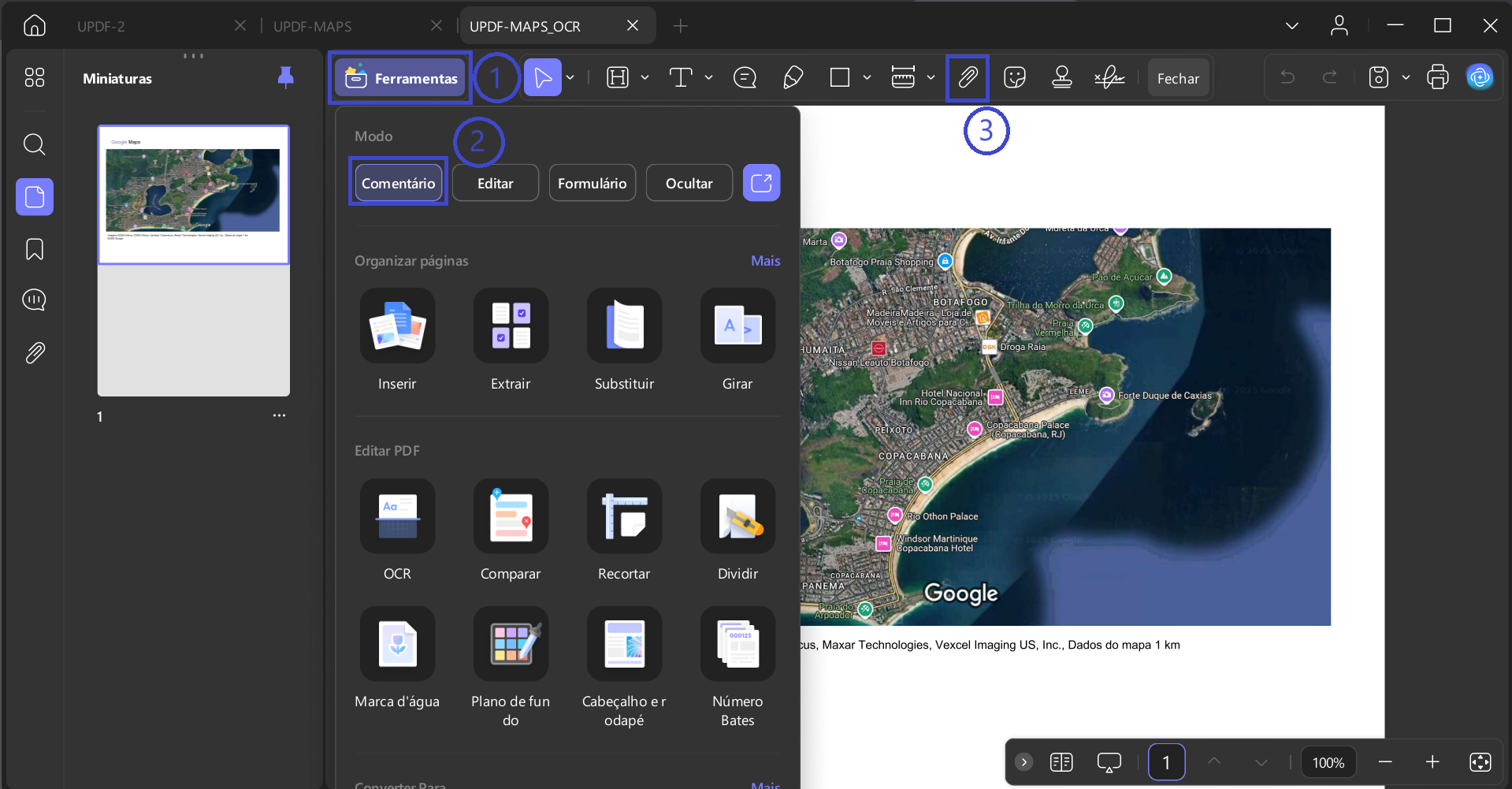
Agora, sempre que você clicar no botão de anexo em PDF, o arquivo selecionado será aberto sem que você precise abri-lo manualmente no gerenciador de arquivos.
Leia Mais: Como Anexar PDF em PDF? (3 Maneiras Comprovadas)
Maneira 3: Inserindo link de URL no UPDF
Se você está preocupado com a insuficiência de mapas baixados, pode incorporar links do Google Maps diretamente em seus PDFs. Isso permite que você acesse mapas mais abrangentes sempre que a conexão com a Internet estiver disponível. A inserção de URLs no UPDF é incrivelmente simples, basta seguir estes passos:
Para adicionar um link, clique na guia "Editar PDF" na coluna da esquerda. Selecione a opção "Link" na parte superior e toque em qualquer lugar do PDF para adicionar um link.
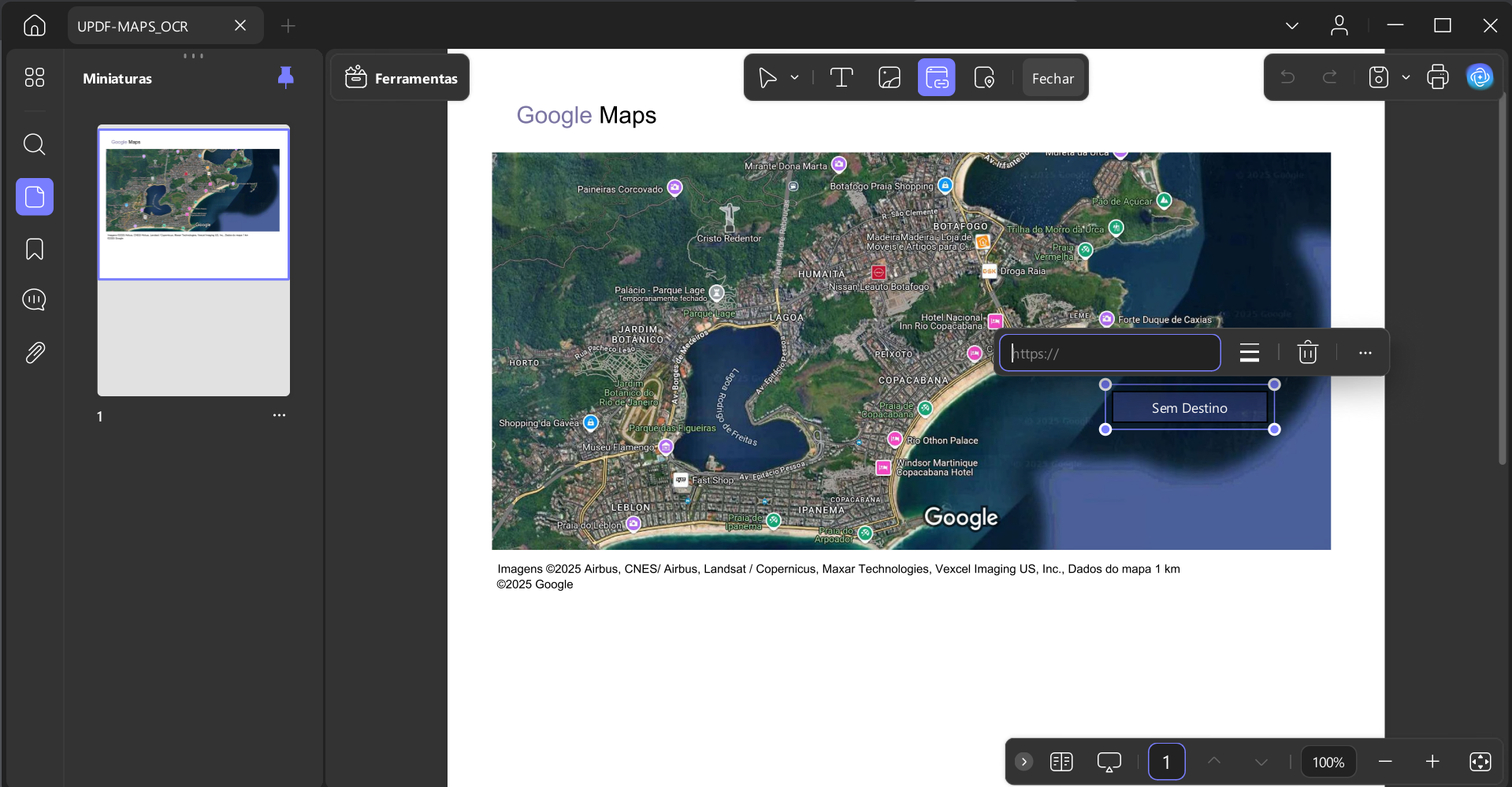
Em seguida, clique em "Link para Web", forneça o respectivo URL a ser vinculado. Agora você pode acessar instantaneamente o Google Maps em seu PDF sempre que houver conexão com a Internet disponível.
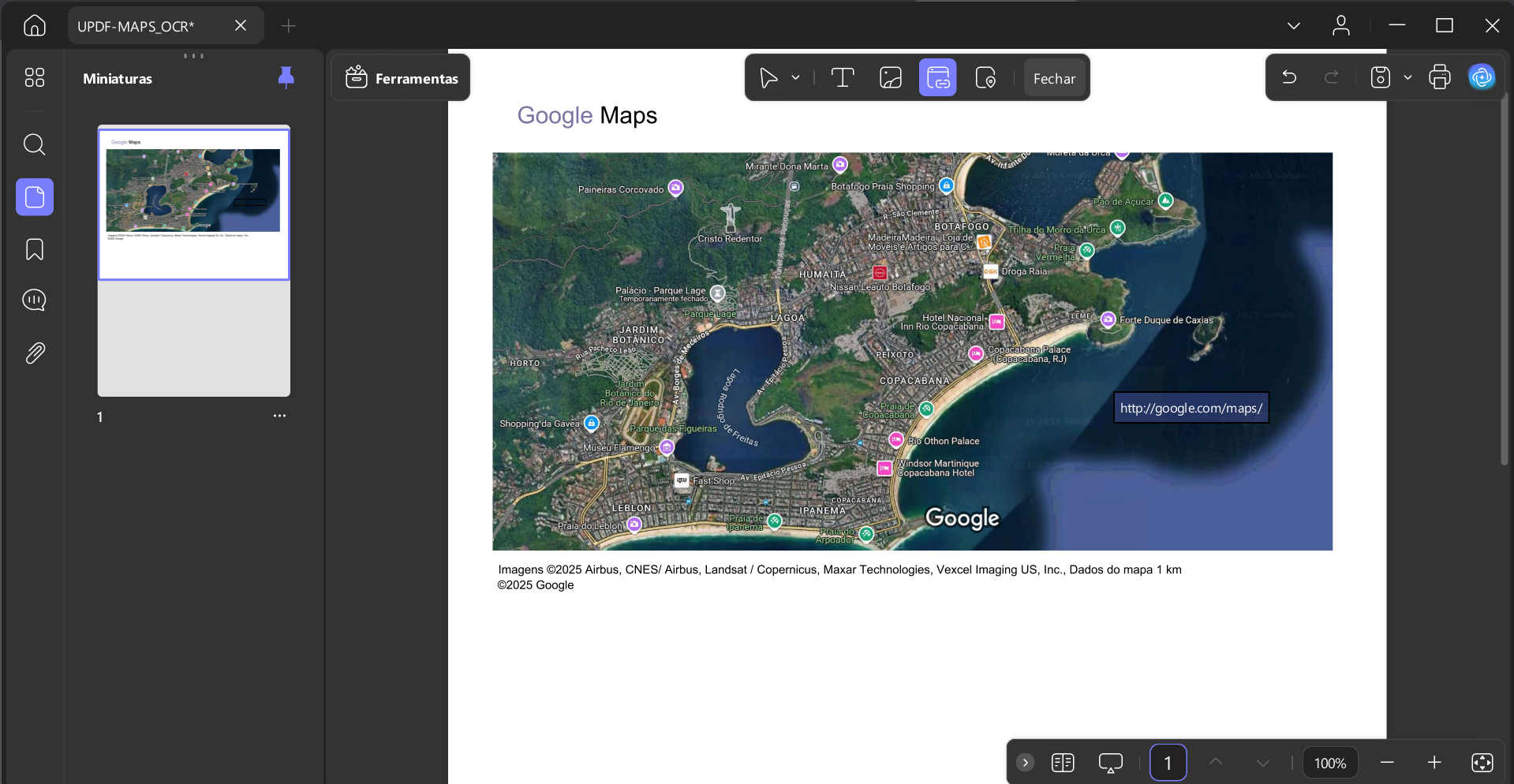
Em seguida, clique em "Link para Web", forneça o respectivo URL a ser vinculado. Agora você pode acessar instantaneamente o Google Maps em seu PDF sempre que houver conexão com a Internet disponível.
Conclusão
Ter uma versão em PDF das direções e locais do Google Maps é inestimável, especialmente ao navegar em áreas com conectividade limitada ou quando a bateria do seu dispositivo está fraca. Com as etapas fáceis compartilhadas neste artigo, você pode estar totalmente preparado para qualquer jornada. Para aprimorar ainda mais seus preparativos de viagem, considere usar o UPDF, uma ferramenta poderosa que permite gerenciar, editar e organizar seus PDFs com facilidade. Fique à frente da curva e torne suas viagens mais tranquilas com acesso confiável ao mapa offline.






 Enrica Taylor
