UPDF
UPDF
 UPDF para Windows
 UPDF para Mac
 UPDF para iPhone/iPad
 UPDF para Android
 Nomostar
 UPDF AI Online
 UPDF Sign
 IvyCraft
 Editar PDF
 Anotar PDF
 Criar PDF
 Formulário PDF
 Editar links
 Converter PDF
 OCR
OCR PDF para Word
 PDF para Imagem
 PDF para Excel
 Organizar PDF
 Mesclar PDF
 Dividir PDF
 Cortar PDF
 Girar PDF
 Proteger PDF
 Assinar PDF
 Redigir PDF
 Sanitizar PDF
 Remover Segurança
 Ler PDF
 Nuvem UPDF
 Comprimir PDF
 Imprimir PDF
 Processamento em Lote
 Sobre o UPDF AI
 Soluções UPDF AI
 Guia do Usuário de IA
 Perguntas Frequentes
 Resumir PDF
 Traduzir PDF
 Converse com o PDF
 Converse com IA
 Converse com a imagem
 PDF para Mapa Mental
 Explicar PDF
 Ferramentas de IA para PDF
 Ferramentas de IA para Imagem
 Ferramentas de Chat com IA
 Ferramentas de Escrita com IA
 Ferramentas de Estudo com IA
 Ferramentas de Trabalho com IA
 Outras Ferramentas de IA
 Geração de marcadores
 Resumo de marcadores
 Geração de marca d’água
 Geração de fundo
 Geração de adesivos
 Geração de carimbos
 Suite de Redação
 UPDF Copilot
 Gerenciamento de páginas
 Pesquisa Semântica
 PDF para Word
 PDF para Excel
 PDF para PowerPoint
 Solução Empresarial
 Sinal de empresa
 IA empresarial
 Plano Empresarial
 Guia do Usuário Corporativo
 Webinar Empresarial
 TI
TI Educação
 Construção
 Serviços Financeiros
 Saúde
Saúde Seguro
 Jurídico
 Manufatura
 Governo
 Pesquisadores e doutorandos
 Empreendedores individuais
 Advogados e escritórios
 Profissionais do mercado imobiliário
 Solução Educacional
 Histórico de Clientes
 Guia do Usuário
 Truques do UPDF
 Perguntas Frequentes
 Avaliações do UPDF
 Centro de Download
 Blog
Blog Sala de Imprensa
 Especificações Técnicas
 Atualizações
 UPDF vs. Adobe Acrobat
 UPDF vs. Foxit
 UPDF vs. PDF Expert

WebArchive é um formato usado para salvar uma cópia completa de uma página da web no seu dispositivo, incluindo texto, imagens e estilos. Em muitos casos, esses arquivos podem não ser tão práticos para leitura ou compartilhamento, por isso converter WebArchive para PDF pode ser uma solução mais simples e acessível.
Neste guia, você vai aprender o que é um WebArchive e como converter WebArchive para PDF de forma fácil. Também mostramos como editar o arquivo depois da conversão usando o UPDF, uma ferramenta completa para trabalhar com PDFs em diferentes dispositivos.
Windows • macOS • iOS • Android Seguro 100%
Se você quer aprender como converter WebArchive para PDF de maneira prática, continue lendo.
O que é WebArchive?
Um WebArchive é um formato de arquivo usado para armazenar uma cópia completa de uma página da web, incluindo texto, imagens, estilos e estrutura em um único arquivo.
Ele é útil para salvar versões de páginas da web, acessar conteúdos offline ou manter registros históricos de sites importantes.
Como salvar um WebArchive?
Se você quiser salvar página web como PDF, primeiro é necessário salvar o arquivo corretamente no seu computador usando o navegador.
Veja como fazer:
Passo 1: Abra o navegador no seu PC e acesse a página que deseja salvar.
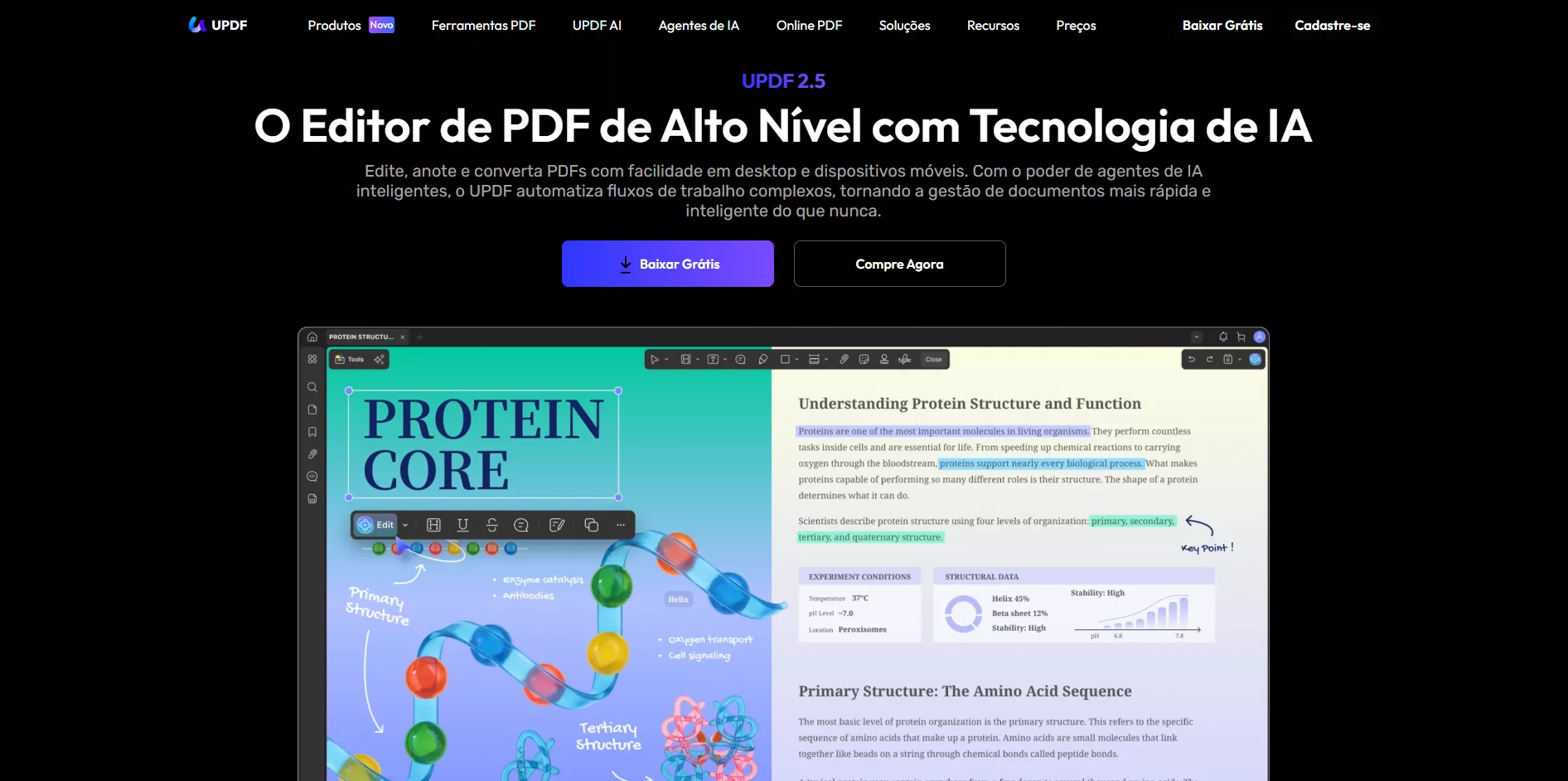
Passo 2: Clique no menu (três pontos) no canto superior direito e selecione "Mais ferramentas" > "Salvar página como".
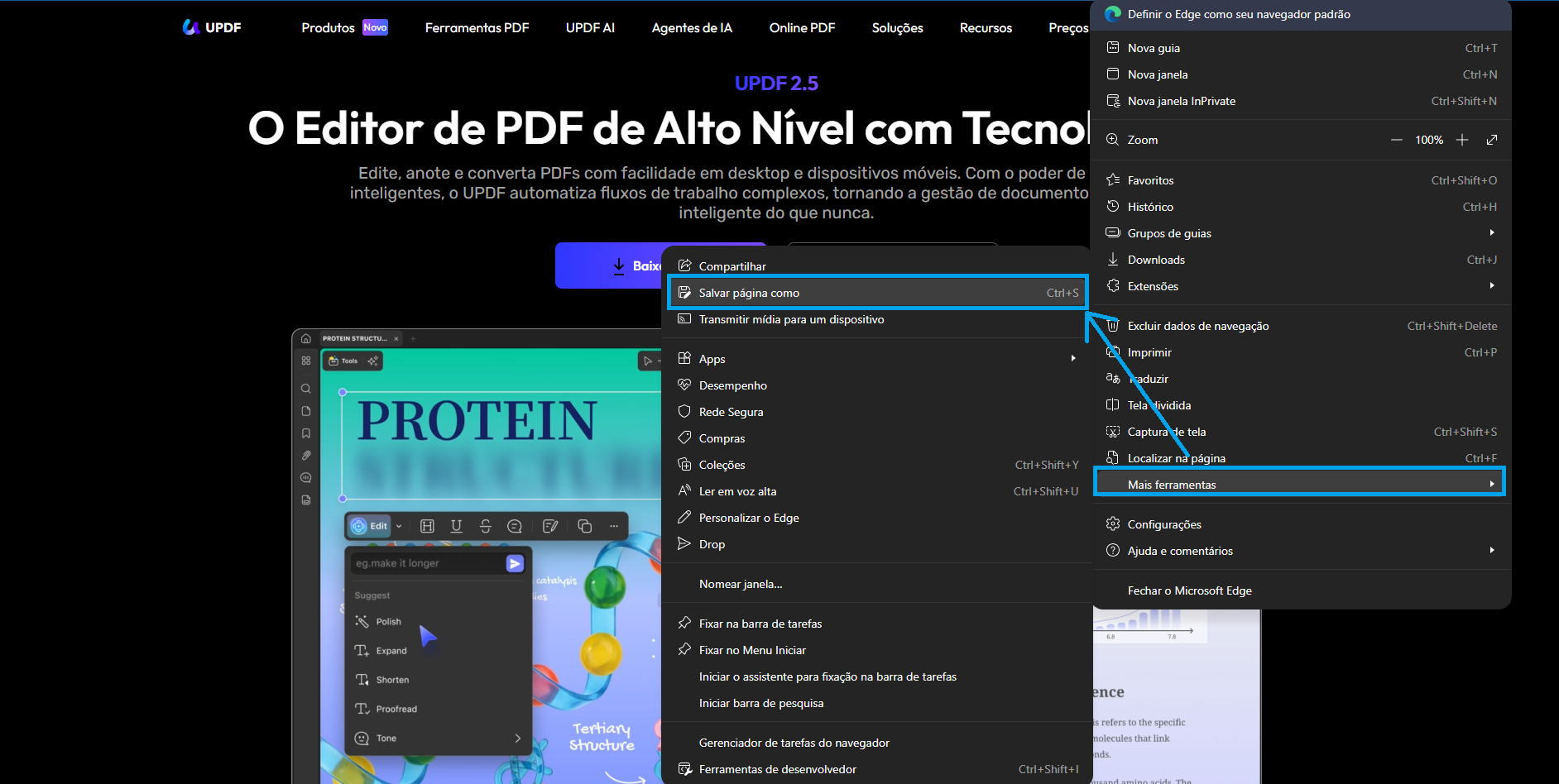
Passo 3: Escolha o local onde deseja salvar o arquivo no seu computador.
Isso irá salvar uma cópia da página no seu dispositivo, que poderá ser aberta ou convertida posteriormente para PDF.
Como Converter WebArchive para PDF? 100% gratuito
Depois de salvar ou abrir o arquivo WebArchive no seu computador, você pode transformá-lo em PDF de forma simples usando a função de impressão do navegador.
Esse método funciona porque o navegador renderiza o conteúdo da página e permite salvá-lo como um arquivo PDF.
Veja o passo a passo:
Passo 1: Localize o arquivo WebArchive no seu computador e abra-o no navegador (Chrome, Edge ou Safari).
Passo 2: Com a página aberta, clique no menu de três pontos no canto superior direito e selecione "Imprimir".
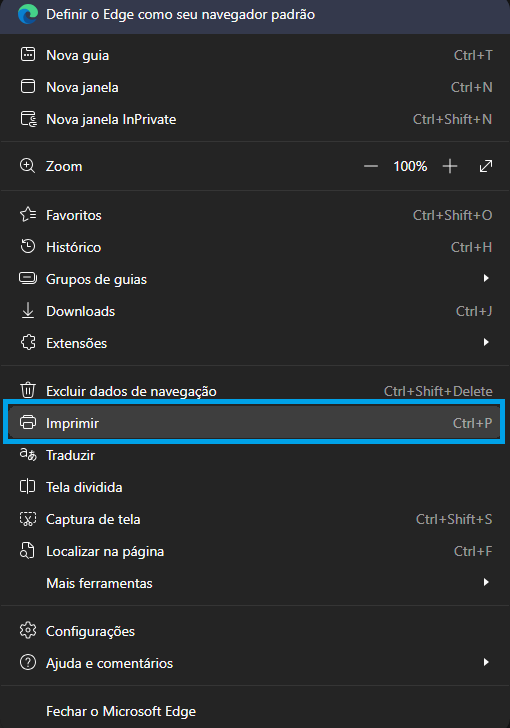
Passo 3: Na opção de destino da impressão, escolha "Salvar como PDF".
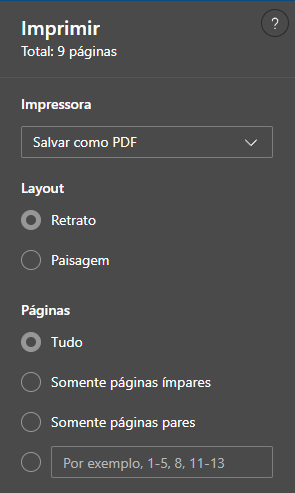
Passo 4: Clique em "Salvar" para gerar o arquivo PDF no seu dispositivo.
Dessa forma, você pode transformar o conteúdo do WebArchive em um arquivo PDF de maneira simples e gratuita.
Dica Extra: Como editar um PDF convertido a partir de WebArchive
Depois de converter seu WebArchive para PDF, você pode precisar ir além da visualização e fazer edições no arquivo. É nesse momento que um editor de PDF completo pode ser muito útil.
O UPDF é uma solução tudo-em-um para PDFs que permite editar textos e imagens, adicionar anotações e organizar documentos de forma simples e eficiente.
Ele se destaca por ser uma ferramenta acessível e compatível com Windows, macOS, iOS e Android, oferecendo uma experiência consistente em diferentes dispositivos.
Windows • macOS • iOS • Android Seguro 100%
Como usar o UPDF para editar o PDF?
Veja os passos básicos para editar seu arquivo PDF:
Passo 1: Baixe e instale o UPDF no seu computador.
Passo 2: Abra o programa e carregue o arquivo PDF convertido.
Passo 3: Clique na opção "Editar" em "Ferramentas" no menu à esquerda. Isso vai ativar o modo de edição no seu PDF.
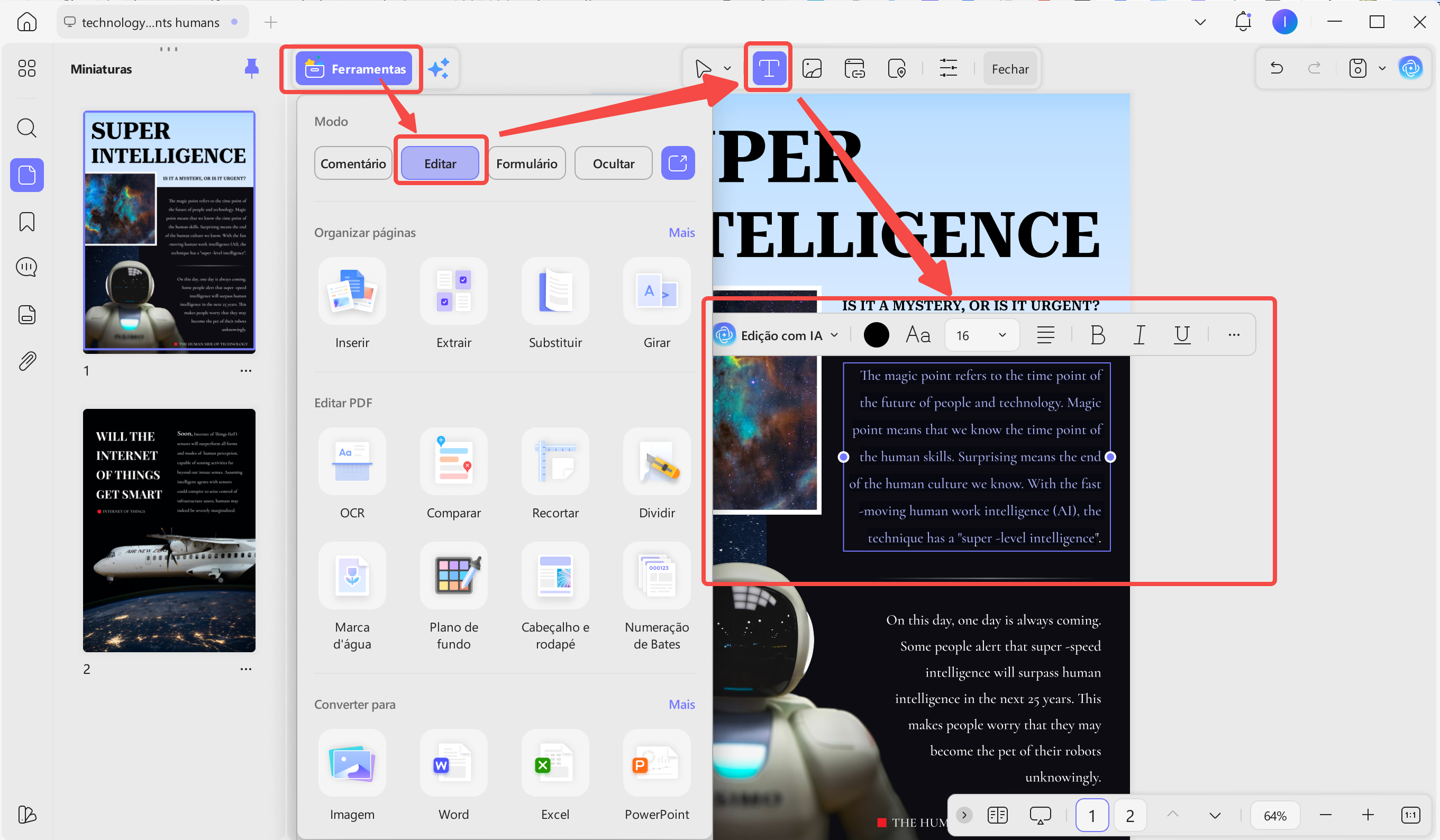
Passo 4: Clique no texto que você quer editar. Uma caixa de texto roxa aparecerá indicando que você está no modo de edição.
Passo 5: Agora, modifique o texto conforme seu gosto. Você pode editar o texto, mudar a fonte, cor, tamanho,
Passo 6: Para adicionar texto ao PDF existente, clique em "Editar" em "Ferramentas" e selecione "Texto" nas opções no topo.
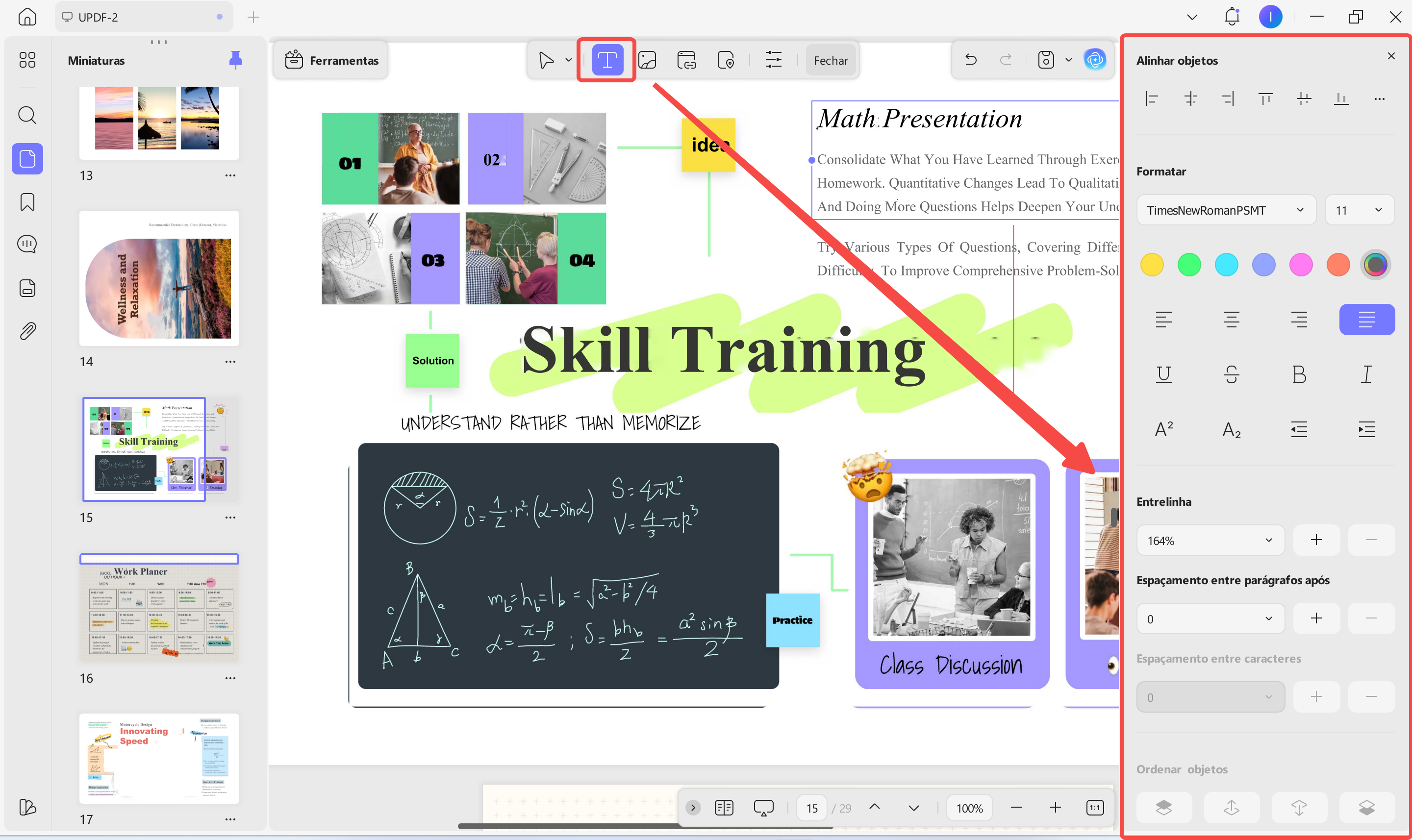
Passo 7: Agora, clique em um espaço vazio no PDF e digite o texto desejado.
Para mais detalhes sobre como usar o UPDF para editar PDF, confira este tutorial em vídeo útil no YouTube:
Palavras Finais
Em alguns casos, pode ser necessário salvar páginas da web para uso futuro ou para manter registros importantes. Nessas situações, converter a página em PDF é uma das formas mais simples e práticas de garantir acesso fácil ao conteúdo.
Neste guia, vimos como salvar páginas da web como PDF usando ferramentas do navegador e como transformar WebArchive em PDF de forma simples através da opção de impressão.
Depois da conversão, se você precisar editar ou organizar o arquivo, um editor de PDF completo pode ajudar a facilitar esse processo.
O UPDF é uma dessas soluções que permite editar, anotar e gerenciar PDFs em diferentes dispositivos de forma consistente e eficiente.
Windows • macOS • iOS • Android Seguro 100%