UPDF
UPDF
 UPDF para Windows
 UPDF para Mac
 UPDF para iPhone/iPad
 UPDF para Android
 Nomostar
 UPDF AI Online
 UPDF Sign
 IvyCraft
 Editar PDF
 Anotar PDF
 Criar PDF
 Formulário PDF
 Editar links
 Converter PDF
 OCR
OCR PDF para Word
 PDF para Imagem
 PDF para Excel
 Organizar PDF
 Mesclar PDF
 Dividir PDF
 Cortar PDF
 Girar PDF
 Proteger PDF
 Assinar PDF
 Redigir PDF
 Sanitizar PDF
 Remover Segurança
 Ler PDF
 Nuvem UPDF
 Comprimir PDF
 Imprimir PDF
 Processamento em Lote
 Sobre o UPDF AI
 Soluções UPDF AI
 Guia do Usuário de IA
 Perguntas Frequentes
 Resumir PDF
 Traduzir PDF
 Converse com o PDF
 Converse com IA
 Converse com a imagem
 PDF para Mapa Mental
 Explicar PDF
 Ferramentas de IA para PDF
 Ferramentas de IA para Imagem
 Ferramentas de Chat com IA
 Ferramentas de Escrita com IA
 Ferramentas de Estudo com IA
 Ferramentas de Trabalho com IA
 Outras Ferramentas de IA
 Geração de marcadores
 Resumo de marcadores
 Geração de marca d’água
 Geração de fundo
 Geração de adesivos
 Geração de carimbos
 Suite de Redação
 UPDF Copilot
 Gerenciamento de páginas
 Pesquisa Semântica
 PDF para Word
 PDF para Excel
 PDF para PowerPoint
 Solução Empresarial
 Sinal de empresa
 IA empresarial
 Plano Empresarial
 Guia do Usuário Corporativo
 Webinar Empresarial
 TI
TI Educação
 Construção
 Serviços Financeiros
 Saúde
Saúde Seguro
 Jurídico
 Manufatura
 Governo
 Pesquisadores e doutorandos
 Empreendedores individuais
 Advogados e escritórios
 Profissionais do mercado imobiliário
 Solução Educacional
 Histórico de Clientes
 Guia do Usuário
 Truques do UPDF
 Perguntas Frequentes
 Avaliações do UPDF
 Centro de Download
 Blog
Blog Sala de Imprensa
 Especificações Técnicas
 Atualizações
 UPDF vs. Adobe Acrobat
 UPDF vs. Foxit
 UPDF vs. PDF Expert

Você está lutando para abrir arquivos INDD sem o InDesign? Ou você quer torná-los mais acessíveis antes de enviá-los a um cliente? De qualquer forma, converter INDD para PDF pode ser a sua escolha!
Em comparação com o INDD, os arquivos PDF podem ser acessados em todas as plataformas. Eles também são menores em tamanho, permitindo que você os compartilhe facilmente por e-mail ou serviços em nuvem.
Mas como você transforma um arquivo INDD em PDF? Não se preocupe! Este artigo fornecerá um guia completo sobre como converter INDD para PDF com e sem usar o InDesign.
Também compartilharemos como editar seus arquivos PDF convertidos usando o UPDF, um editor de PDF com inteligência artificial para todas as suas necessidades de gerenciamento de PDF. Baixe e experimente agora. Explore uma maneira produtiva de lidar com seus documentos digitais usando-o!
Windows • macOS • iOS • Android Seguro 100%
Agora, vamos começar com o guia sobre como converter um INDD para PDF.
Parte 1. Como Salvar Arquivos INDD Como PDFs com o InDesign?
Se você usa o InDesign para criar seu conteúdo impresso e digital, pode salvar diretamente seus designs como PDF usando-o. Isso pode evitar problemas para converter os arquivos INDD em PDF posteriormente. Além disso, você pode pular o uso de programas adicionais para facilitar o processo.
Vamos ver como você pode salvar seus designs como PDFs com o guia a seguir.
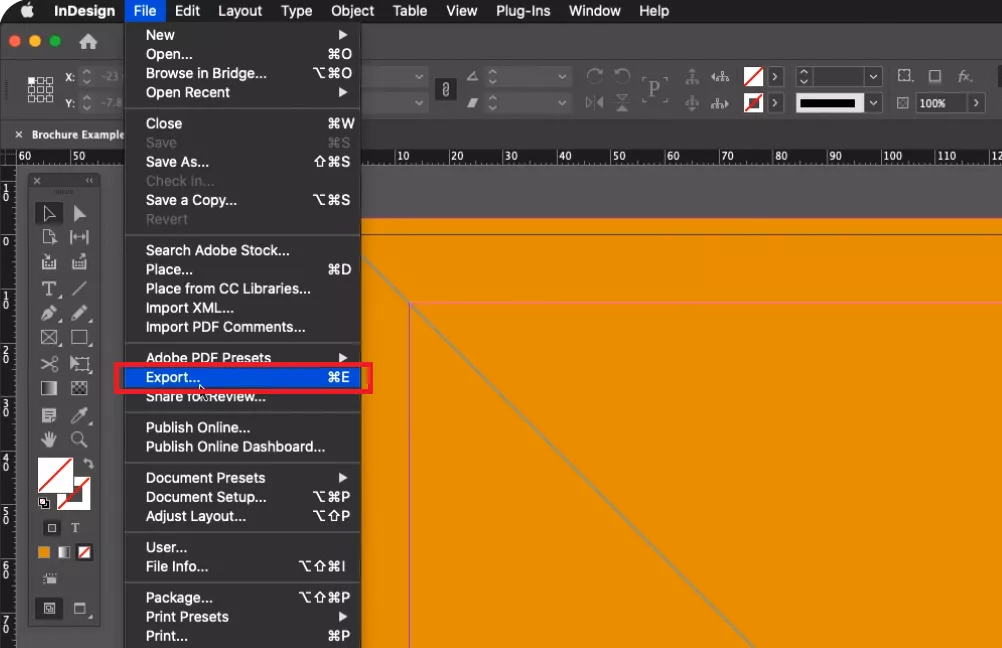
Passo 1: Abra seu arquivo INDD com o InDesgin. Vá para a guia "Arquivo" na parte superior e escolha "Exportar".
Passo 2: Na nova janela, escolha "Adobe PDF (Imprimir)" no menu suspenso ao lado de "Formatar". Em seguida, clique em "Salvar".

Passo 3: Clique no botão suspenso ao lado de Adobe PDF Preset e escolha a qualidade de impressão. Personalize configurações como intervalo de páginas, compactação, marcas e sangrias, etc. Clique em "Exportar" quando terminar.

E é assim que você salva um arquivo INDD como PDF usando o InDesign. Agora, vamos descobrir como converter seus arquivos sem ele.
Parte 2. Como Converter INDD para PDF Offline sem o InDesign?
Não tem o InDesign para visualizar arquivos INDD? Sem problemas! Você pode converter seus arquivos do InDesign em PDF usando o Adobe Acrobat. Você precisará comprar e instalar o programa em seu PC, caso não o tenha. Dado o alto preço do Acrobat, essa pode não ser a solução ideal. Mas você pode usar a avaliação gratuita como uma saída mais fácil.
Vamos ver como o Acrobat ajuda você a converter INDD para PDF sem o InDesign.
Passo 1: Abra o Acrobat no seu PC e clique em "Ferramentas" no menu superior.
Passo 2: Selecione a opção "Criar PDF" entre todas as ferramentas disponíveis.

Passo 3: escolha a fonte de conversão como um arquivo único ou múltiplo. Em seguida, clique em "Selecionar um arquivo" para importar os arquivos INDD.
Passo 4: Clique em "Criar" para iniciar o processo de conversão de INDD para PDF. Em seguida, salve o arquivo em seu dispositivo.

Isso foi rápido, certo? No entanto, uma maneira ainda mais rápida seria usar um conversor online de INDD para PDF. Continue lendo para saber mais sobre isso!
Parte 3. Como Converter INDD para PDF Online sem o inDesign?
Você também pode usar uma plataforma online para converter arquivos INDD em PDF. Este método não requer o uso do InDesign ou o download de um programa adicional como o Adobe Acrobat. Você pode usar o Convertio como uma solução online para alterar o formato do arquivo em segundos.
Aqui estão as etapas para converter seus arquivos do InDesign em PDF usando-o.
Passo 1: Acesse o site da Convertio e clique em "Escolher arquivos" para importar seu arquivo INDD.
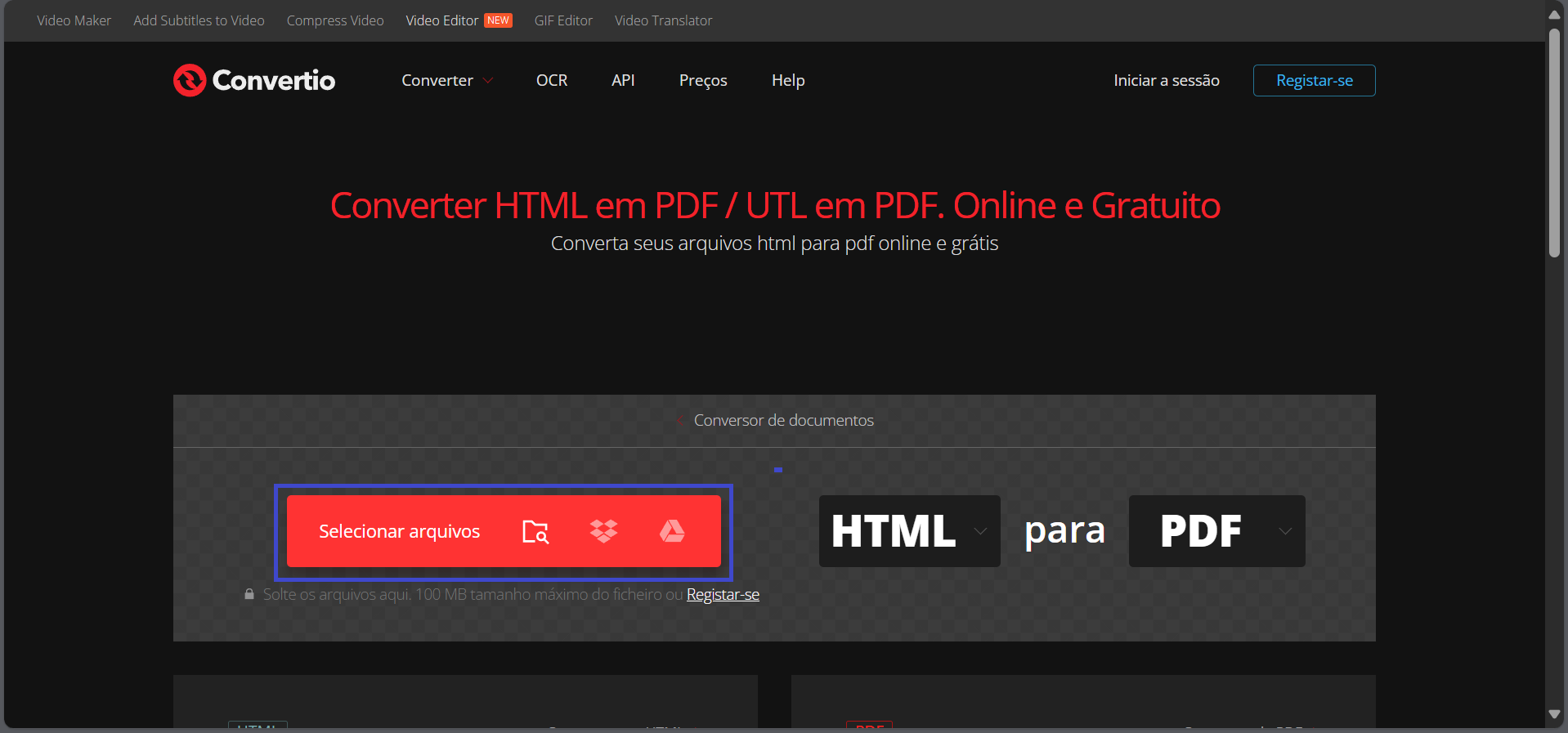
Passo 2: Clique no menu suspenso ao lado do nome do arquivo. Passe o mouse sobre "Documento" e escolha "PDF" como o tipo de arquivo para conversão.
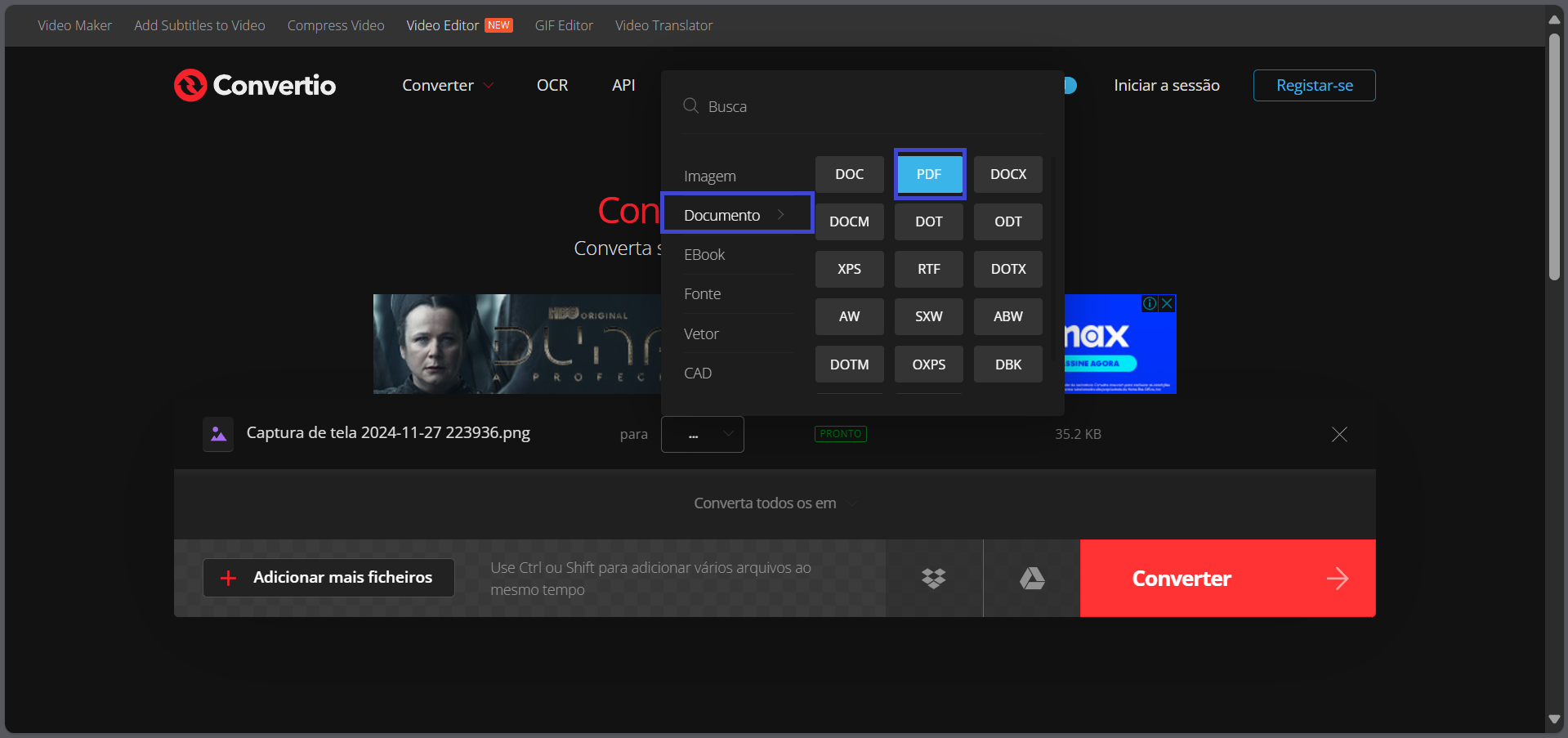
Passo 3: Clique em "Converter" para iniciar a conversão. Aguarde até que seja concluído. Em seguida, pressione "Download" para salvar o arquivo PDF em seu dispositivo.
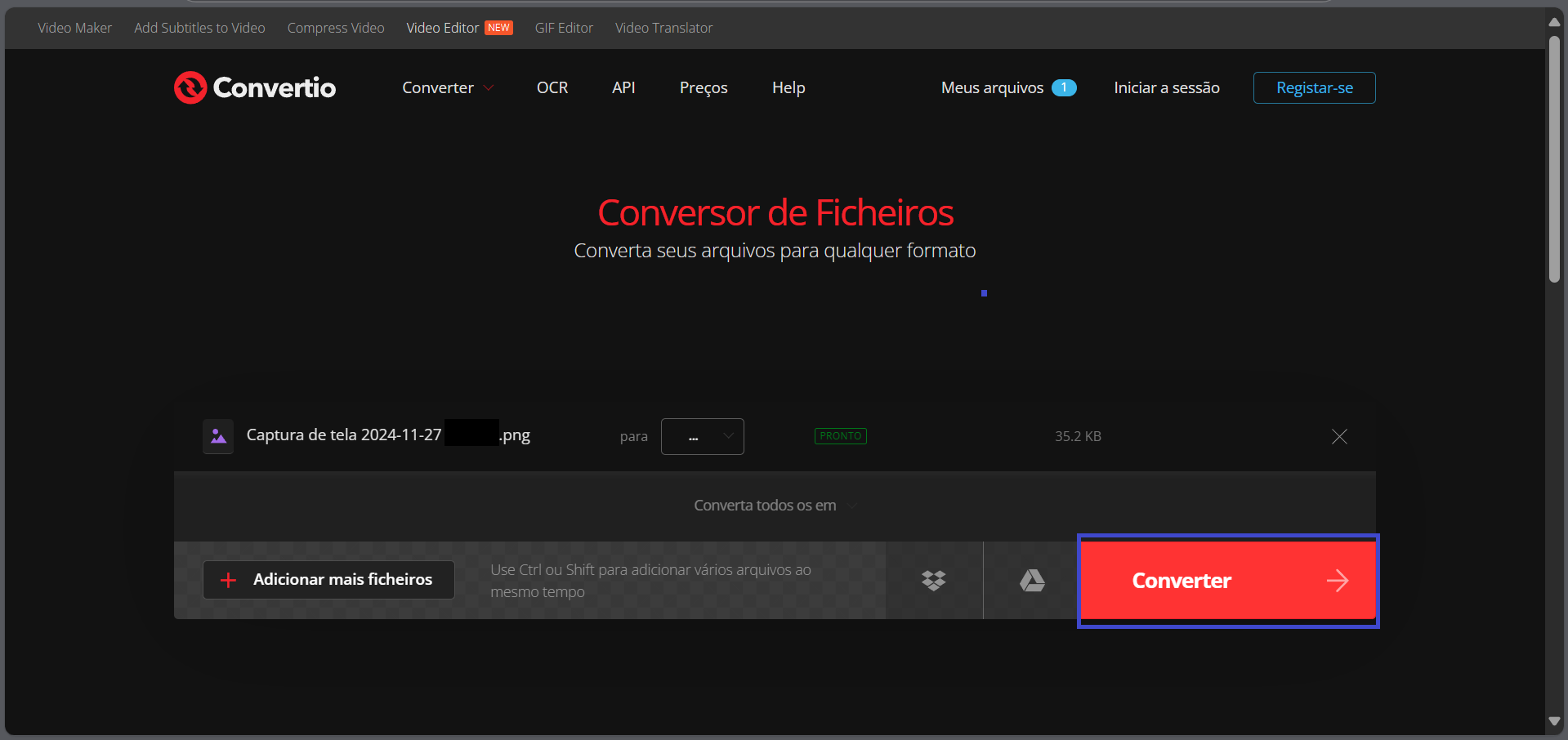
E é assim que converter INDD para PDF online sem o InDesign! Agora, você pode compartilhar facilmente seu design como um arquivo PDF. Você também pode abri-lo e editá-lo usando um editor de PDF, se necessário.
Quer saber a melhor maneira de editar todos os elementos do seu PDF convertido? Continue abaixo para um guia completo!
Parte 4. Dica Bônus: Como Editar o PDF Convertido?
Após converter um arquivo INDD para PDF, você pode precisar fazer alguns ajustes no seu PDF. O processo de conversão pode desalinhar textos, imagens ou outros elementos do documento. Nesse caso, você pode corrigir facilmente o problema usando o UPDF, um
gerenciador de PDFs com inteligência artificial e ferramentas poderosas de edição!
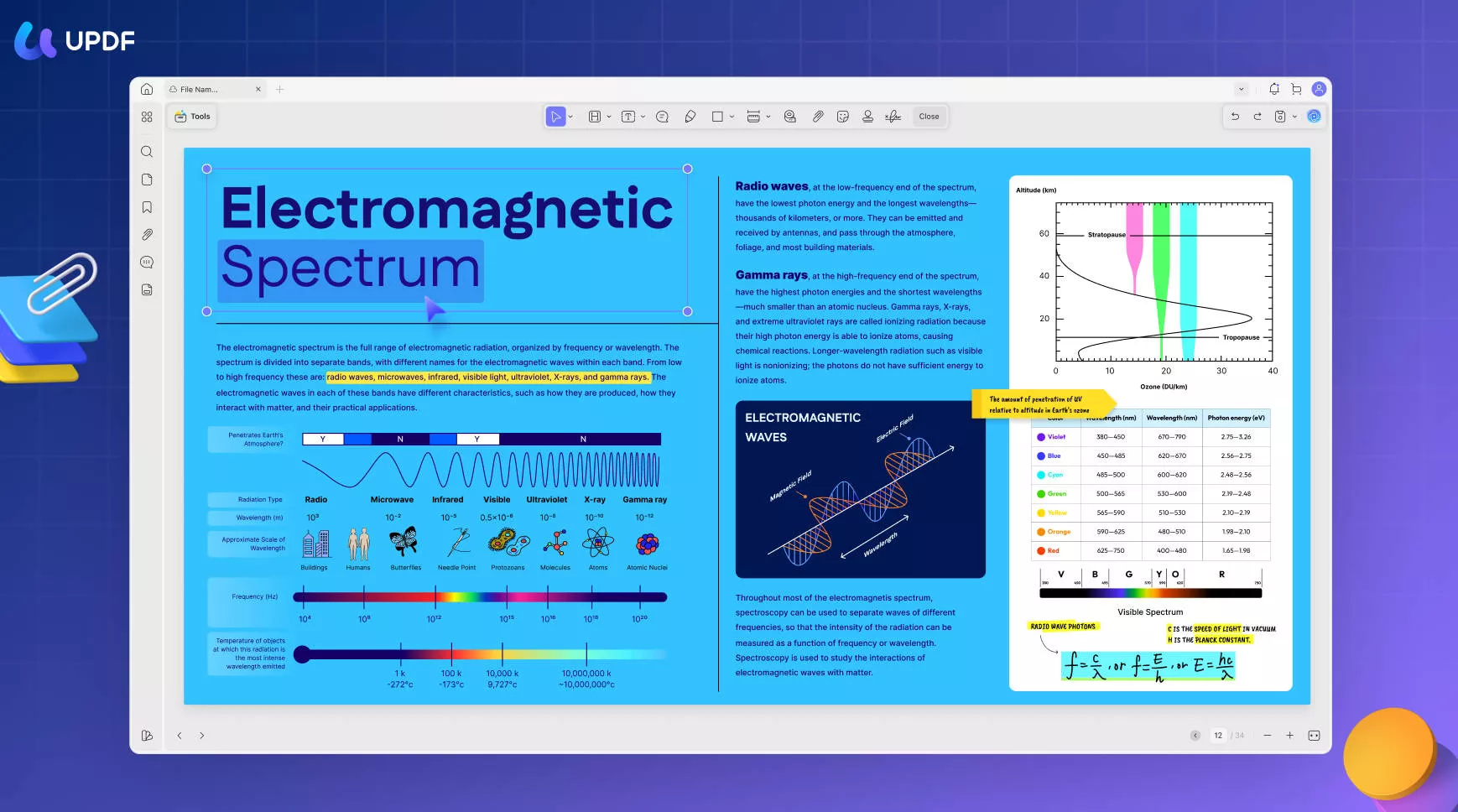
Com o UPDF, você pode editar texto, links, imagens, plano de fundo, cabeçalhos, rodapés e muito mais. Além disso, ele está disponível em todas as plataformas, incluindo Windows, Mac, Android e iOS, ajudando você a gerenciar seus arquivos PDF a qualquer hora e em qualquer lugar.
O download também é gratuito! Você pode experimentar todos os recursos gratuitamente antes de comprar. Então, não espere! Baixe agora e descubra como ele pode transformar seus fluxos de trabalho com PDFs.
Windows • macOS • iOS • Android Seguro 100%
Vamos ver como editar seu PDF convertido usando o UPDF.
Passo 1: Abra o UPDF no seu dispositivo e clique em "Abrir arquivo" para importar o arquivo PDF convertido.
Passo 2: Selecione "Editar" em "Ferramentas" à esquerda e clique no texto que deseja editar. Você pode adicionar ou excluir texto e personalizar seu estilo, tamanho e alinhamento.
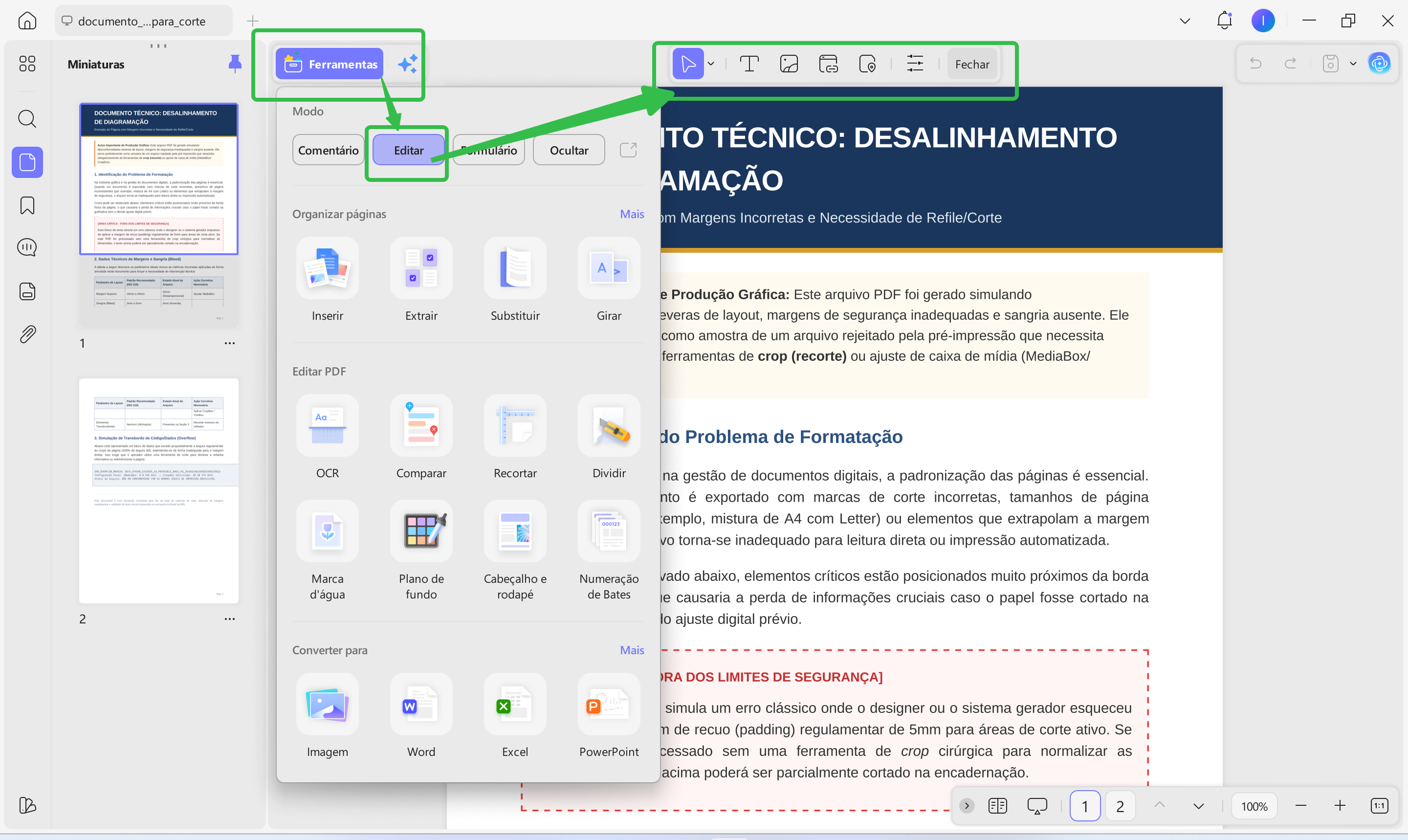
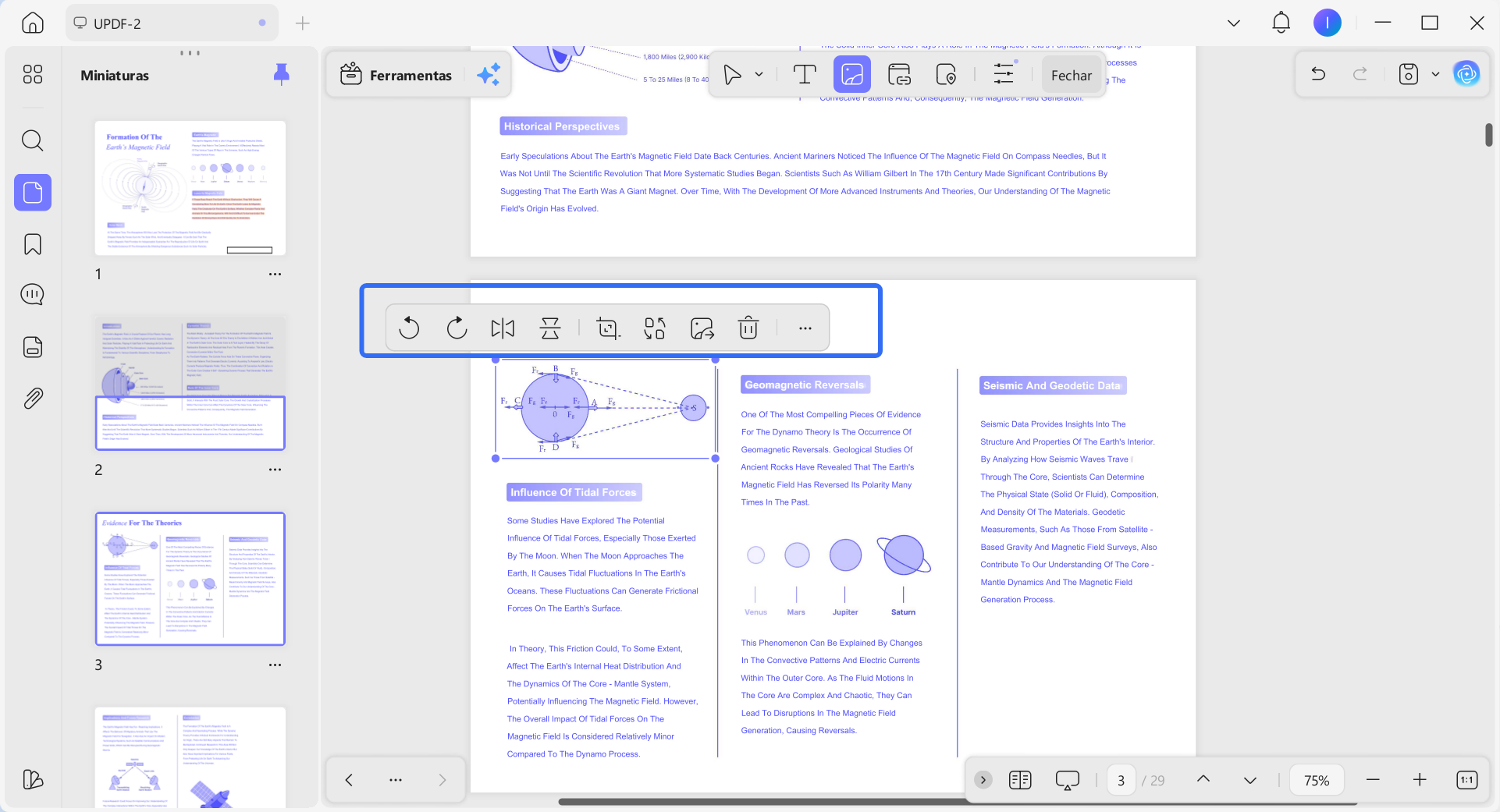
Passo 3 : Agora clique na imagem que deseja editar. Pressione a tecla "Del" para remover a imagem ou selecione uma ferramenta de edição na barra de ferramentas. Você pode optar por girar, recortar, substituir, extrair a imagem e muito mais!
Passo 4: Você também pode adicionar novos textos, links e imagens ao seu PDF. É muito fácil. Selecione "Texto" na barra de ferramentas superior e clique na área onde deseja inserir o texto. Da mesma forma, adicione imagens e links.
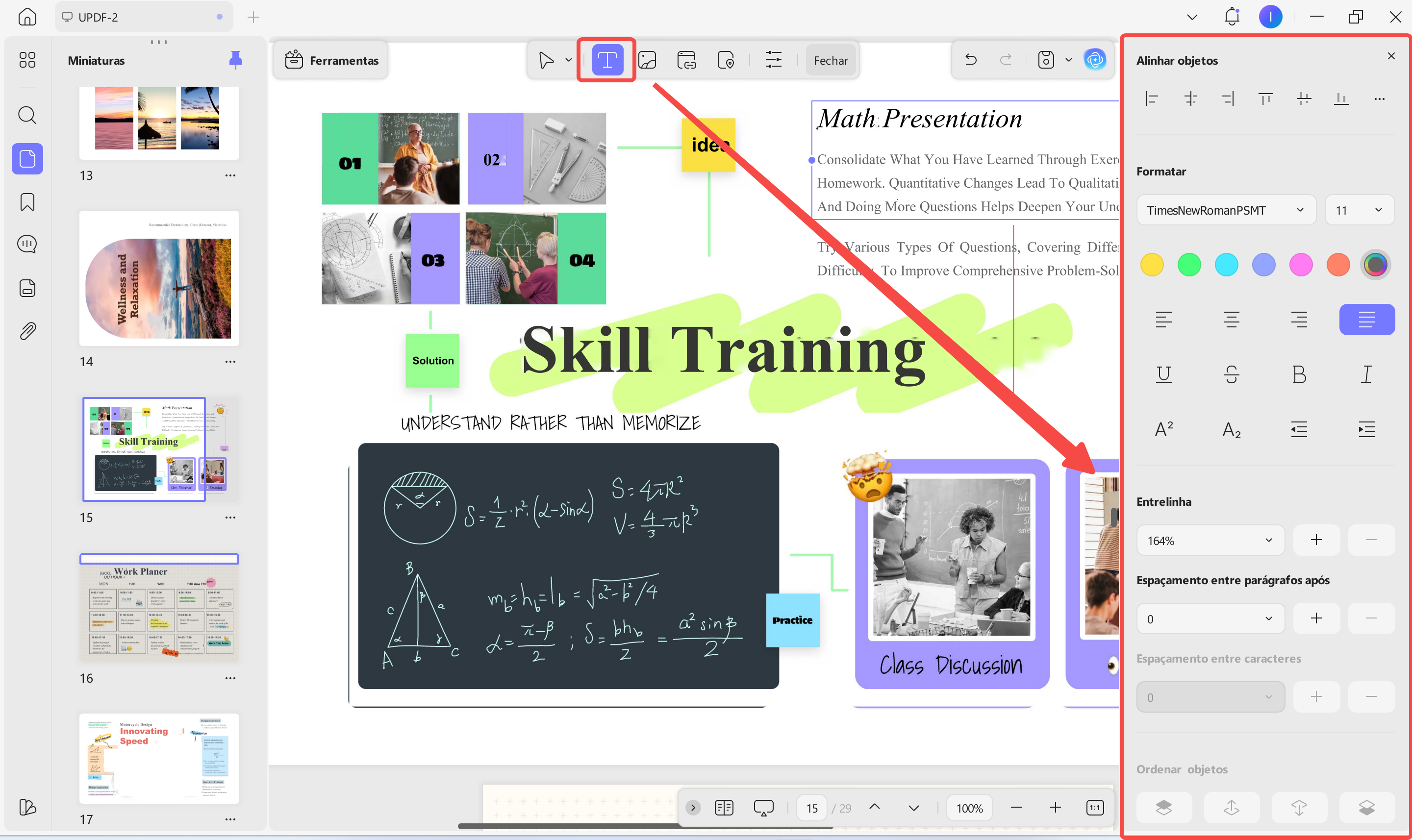
Pronto! Você editou com sucesso o seu PDF convertido! O UPDF facilita tudo com suas ferramentas eficientes de edição de PDF!
Palavras Finais
É isso aí sobre como converter arquivos INDD para PDF! Compartilhamos três maneiras simples de transformar seus arquivos do InDesign em formato PDF.
Seja você um designer que busca compartilhar seus projetos em um formato acessível ou alguém que simplesmente precisa abrir arquivos INDD, esses métodos podem te ajudar!
E se precisar editar seus arquivos PDF convertidos, você pode usar o UPDF! Ele oferece controle total sobre a edição de todos os aspectos dos seus documentos digitais. Além disso, é gratuito e fácil de usar. Então, experimente. Baixe o UPDF e comece a gerenciar seus documentos com mais produtividade!
Windows • macOS • iOS • Android Seguro 100%