 UPDF
UPDF
 Windows版UPDF
 Mac版UPDF
 iPhone/iPad版UPDF
 Android版UPDF
 Nomostar
 UPDF AI オンライン
 UPDF Sign
 IvyCraft
 PDF編集
PDF編集 PDF注釈付け
 PDF作成
PDF作成 PDFフォーム
 リンクの編集
 PDF変換
PDF変換 OCR機能
OCR機能 PDFからWordへ
 PDFから画像へ
 PDFからExcelへ
 PDFのページ整理
 PDF結合
PDF結合 PDF分割
PDF分割 ページのトリミング
 ページの回転
 PDF保護
PDF保護 PDF署名
PDF署名 PDFの墨消し
 PDFサニタイズ
 セキュリティ解除
 PDF閲覧
PDF閲覧 UPDF クラウド
 PDF圧縮
PDF圧縮 PDF印刷
PDF印刷 PDFのバッチ処理
 UPDF AIについて
 UPDF AIソリューション
 AIユーザーガイド
 UPDF AIによくある質問
 PDF要約
PDF要約 PDF翻訳
PDF翻訳 PDF付きチャット
 AIでチャット
 画像付きチャット
 PDFからマインドマップへの変換
 PDF説明
PDF説明 PDF AIツール
 画像AIツール
 AIチャットツール
 AIライティングツール
 AI学習ツール
 AI業務ツール
 その他のAIツール
 AI ブックマーク生成
 AI ブックマーク要約
 AI 透かし生成
 AI 背景生成
 AI ステッカー生成
 AI スタンプ生成
 AI 編集スイート
 UPDF コパイロット
 AI ページ管理
 AI セマンティックサーチ
 PDFからWordへ
 PDFからExcelへ
 PDFからPowerPointへ
 ソリューション
 電子署名
電子署名 ビジネスAI
 料金プラン
料金プラン 導入・運用ガイド
 ウェビナー
ウェビナー IT
IT 教育
教育 建設
建設 金融サービス
 医療
医療 保険
保険 法務
法務 製造業
製造業 官公庁
官公庁 研究者・博士向け
 個人事業主・フリーランス向け
 弁護士・法務専門家向け
 不動産担当者・仲介業者向け
 教育機関向けソリューション
 導入事例
導入事例 ユーザーガイド
 公式ブログ
公式ブログ UPDF 活用術
 UPDF vs Adobe Acrobat
 UPDF vs Foxit
 UPDF vs PDF Expert
 よくある質問(FAQ)
 ダウンロードセンター
 動作環境・仕様
 お問い合わせ
 ニュースルーム
 アップデート履歴
 ユーザーレビュー
 会社概要
会社概要

「PDFにして送るだけなのに、Acrobatタブが見つからない」「有効にしたはずなのに、またエラーが出る」。提出が迫っているときほど、こんなトラブルには焦ってしまいますよね。
この記事では、Acrobatタブを戻す手順と、PDFMakerの変換エラーへの対処を、症状ごとにまとめました。今すぐPDFが必要な方には、Officeの標準機能やUPDFのOfficeアドインで先に出力する方法も紹介します。困っている症状に合うところから進めてください。
Windows • macOS • iOS • Android 100%安全
PDFMakerとは?症状から確認先を選ぶ
「PDFMaker.OfficeAddin」は、Adobe AcrobatのOffice連携に関する識別名です。Windowsのデスクトップ版Officeでは、アドイン一覧に「Acrobat PDFMaker Office COM Addin」などと表示されます。
以下の有効化手順は、Windowsのデスクトップ版Office向けです。
| 症状・目的 | 次に確認すること | 判断のポイント |
|---|---|---|
| Acrobatタブが見つからない | COMアドインと無効なアイテムを確認 | 既存のAdobe連携を有効にしたい場合 |
| タブはあるが変換時にエラーが出る | エラー内容と発生する文書の範囲を確認 | 有効化の操作だけを繰り返さない |
| PDFだけ先に提出したい | Office標準のPDF保存、または別のアドインを利用 | PDFだけ先に保存して提出を進める |
Acrobatタブが見つからない場合の有効化
リボンが消えただけなら、Office側でアドインが無効になっていないかを確認します。作業中の文書を保存してから進めてください。
COMアドインのチェックを確認する
- WordまたはExcelで「ファイル」→「オプション」→「アドイン」を開きます。
- 画面下部の「管理」で「COM アドイン」を選び、「設定」を開きます。
- 「Acrobat PDFMaker Office COM Addin」にチェックを入れ、「OK」で確定します。
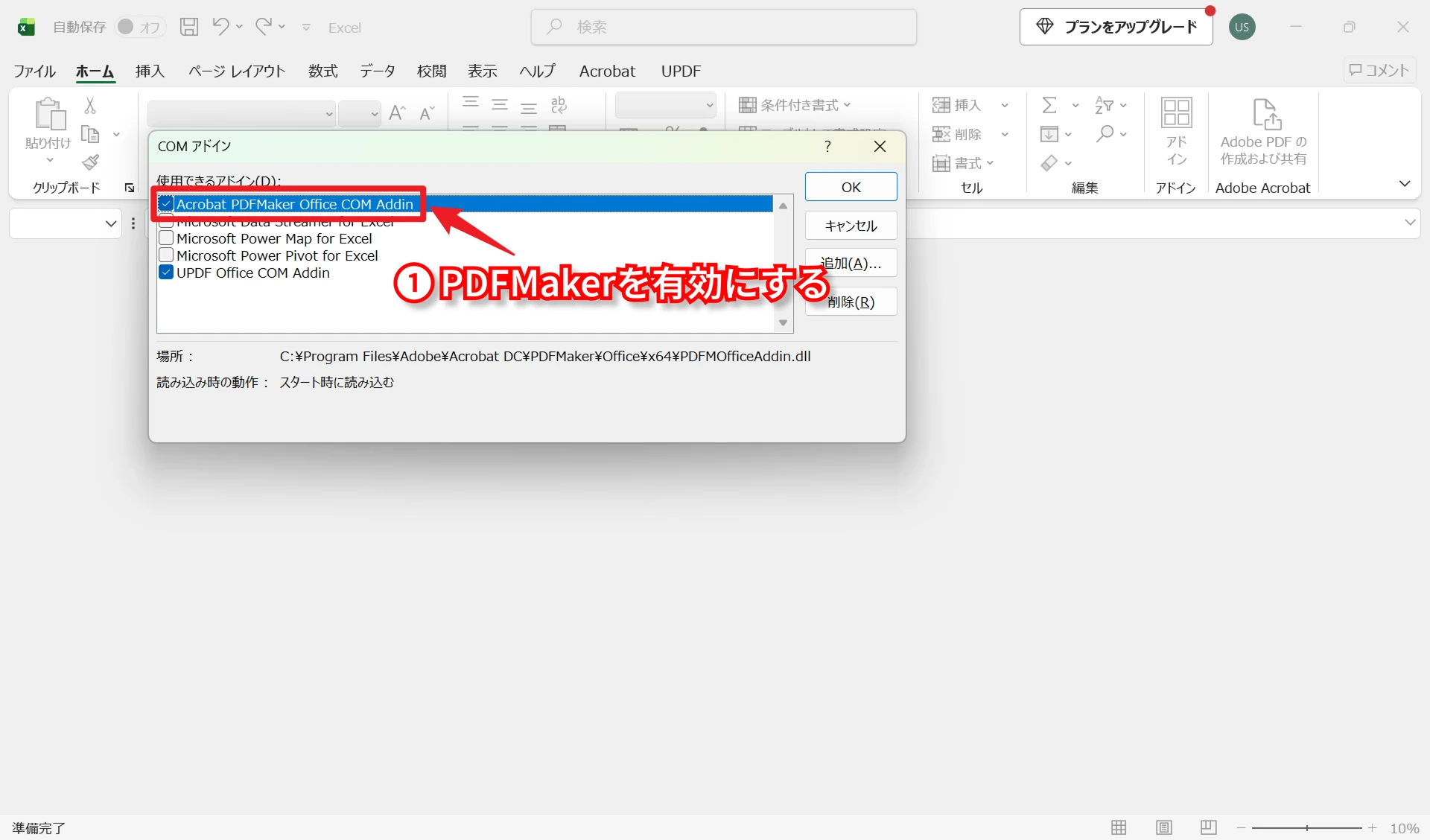
Officeを再起動し、Acrobatタブが戻ったかを確認します。すでにチェックが入っているのに変換できない場合は、後述のエラーの切り分けへ進みます。
無効なアイテムに入っている場合
「無効なアプリケーションアドイン」に分類されている場合は、通常のCOMアドイン一覧とは別に確認します。
- 「ファイル」→「オプション」→「アドイン」の「管理」で「使用できないアイテム」を選び、「設定」を開きます。
- 一覧にAdobeの該当アドインがあれば、有効にする操作を行い、ダイアログを閉じます。
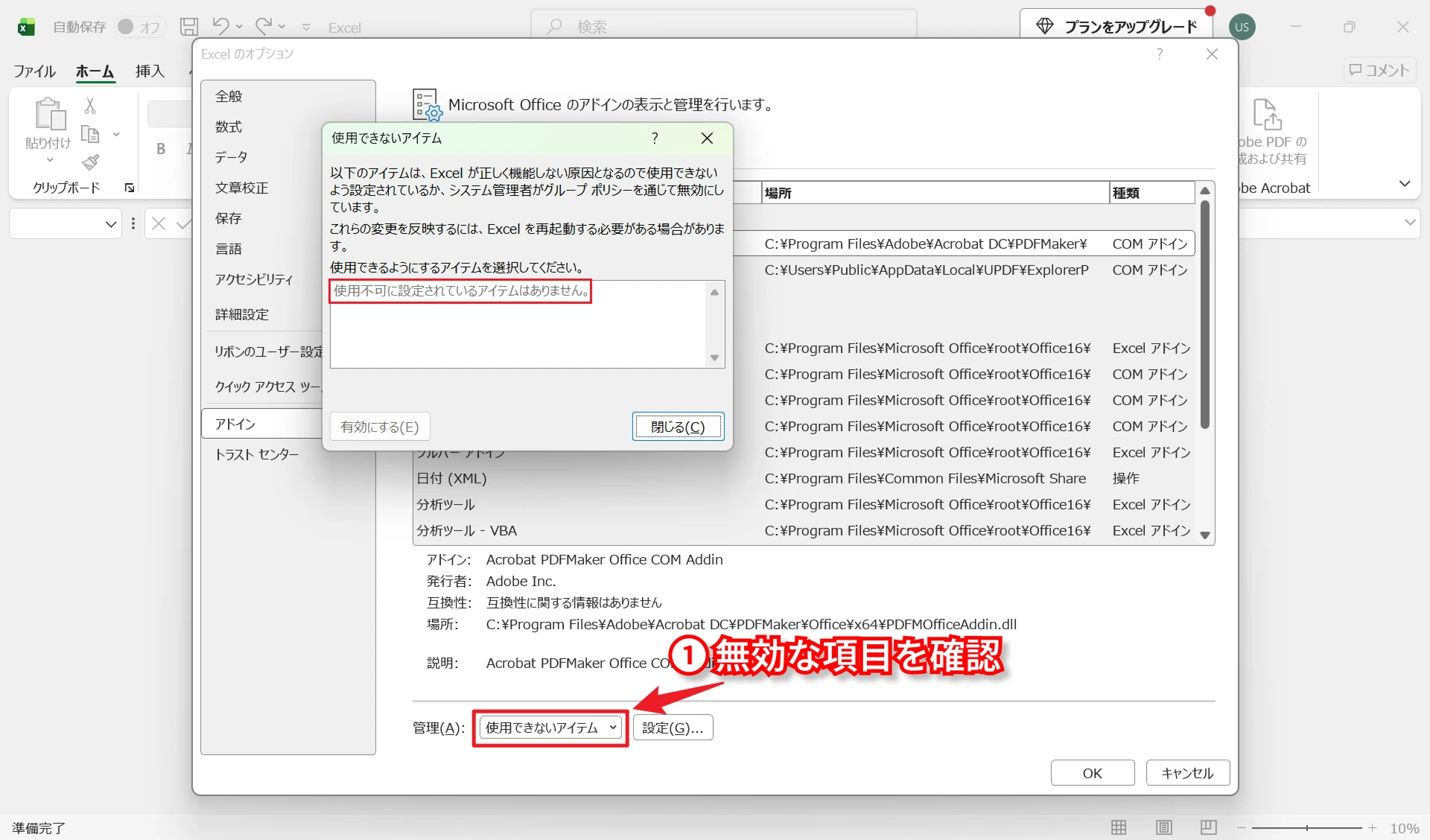
「使用不可に設定されているアイテムはありません。」と表示された場合は、この一覧で有効にする項目はありません。ダイアログを閉じ、COMアドインの設定を確認してください。Adobeの項目を有効にした場合は、Officeを再起動してPDF作成を試します。
有効なのにPDFを作成できない場合
「Adobe PDF」リソースファイルのエラーが出る場合は、下の1つ目の対処へ進みます。それ以外は、同じOfficeアプリで新規ファイルを作り、短い文字列だけを入力してPDFMakerで変換してください。Wordなら数語、Excelなら1セルだけで試せます。
- 「Adobe PDF」リソースファイルが見つからない:64ビット版Windowsでは、Adobeが対処法として指定するMicrosoft Visual C++ Runtime(x64)をダウンロードしてインストールします。管理者権限を求められ、自分でインストールできない場合は、このエラー文とRuntimeのインストール依頼を管理者に送ってください。
- 新規ファイルは変換でき、元のWord文書だけ失敗する:元の内容を新しいWord文書へコピーし、別名で保存してからPDFMakerで変換します。それでも失敗する場合は、元の内容の半分だけを新規文書にコピーして変換し、失敗する側をさらに半分ずつ試します。問題の範囲を絞り、その箇所を作り直してください。元のファイルは上書きせずに残します。
- 短い新規ファイルも変換できず、PDFの提出を急ぐ:同じ有効化操作を繰り返すより、Office標準のPDF保存で先に出力します。Excel内の別アドインを使う場合は、下のUPDFでPDFを作成する手順を利用できます。どちらもPDFMakerの修復を待たずに出力する方法です。
PDF出力を急ぐ場合の代替方法
PDFMakerの復旧を待たずに、次の方法でPDFを作成できます。リンクやしおりが必要な文書は、出力したPDFでも使えるか確認してください。
Office標準のPDF保存で提出を進める
Windows版のWord・Excelでは、文書を開いてF12キーを押すと「名前を付けて保存」が開きます。「ファイルの種類」で「PDF (*.pdf)」を選び、保存先とファイル名を指定して「保存」を選んでください。追加アドインは不要です。出力したPDFを開き、ページの欠けや表のはみ出しがないかを確認してから提出します。
別のOfficeアドインでPDFを作成する
UPDFのOfficeアドインを使うと、Office内からPDFを作成できます。以下では、Windows版Excelを例に、PDFの作成から保存までの手順を紹介します。
Windows • macOS • iOS • Android 100%安全
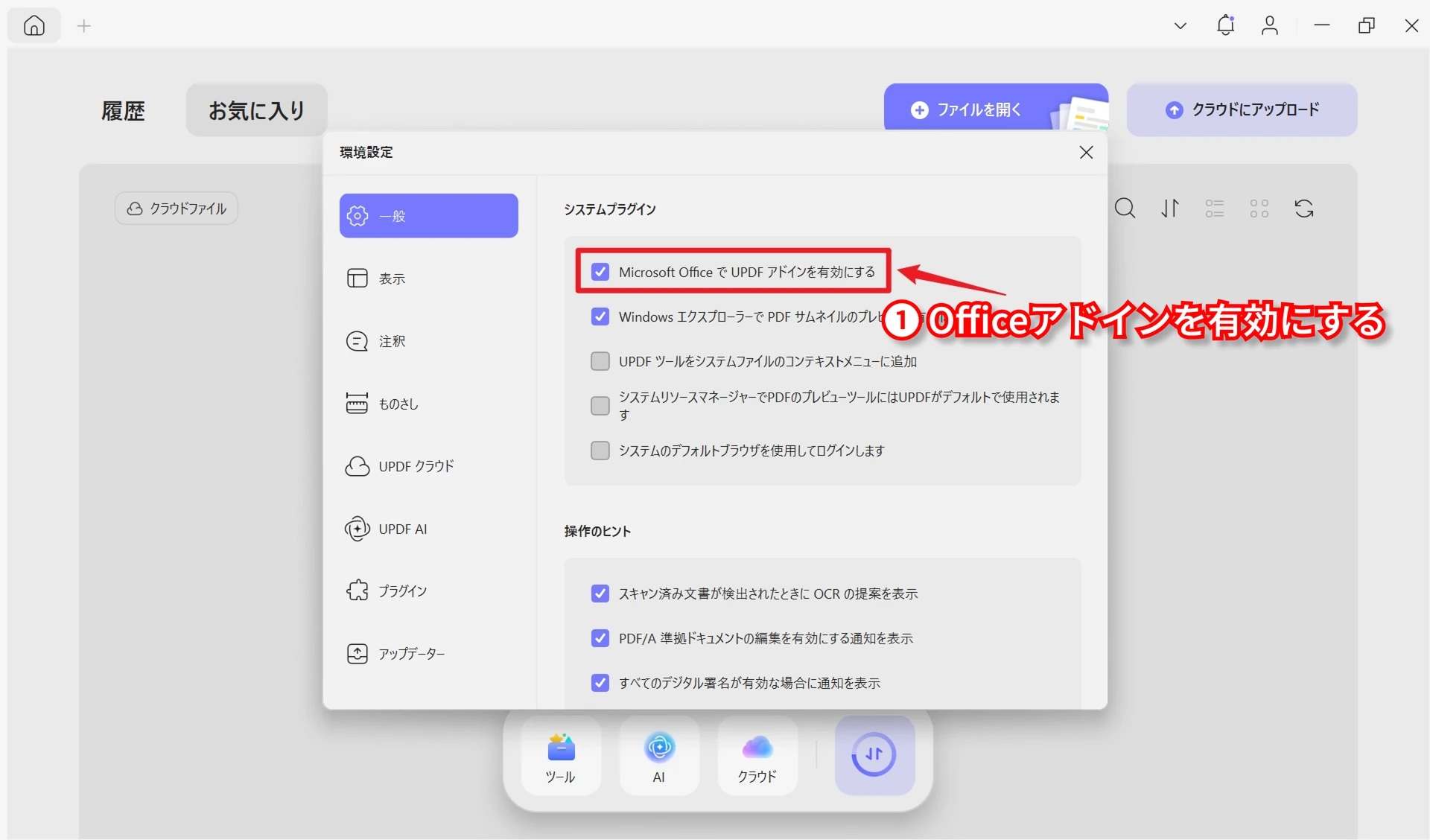
UPDFの「環境設定」→「一般」にある「システムプラグイン」で、「Microsoft Office で UPDF アドインを有効にする」が有効になっていることを確認します。
ExcelでPDFにしたいファイルを開き、内容を保存します。
- Excelの「UPDF」タブを開きます。保存後にPDFを開きたい場合は「PDF結果を表示」にチェックを入れ、「PDFを作成」を選びます。
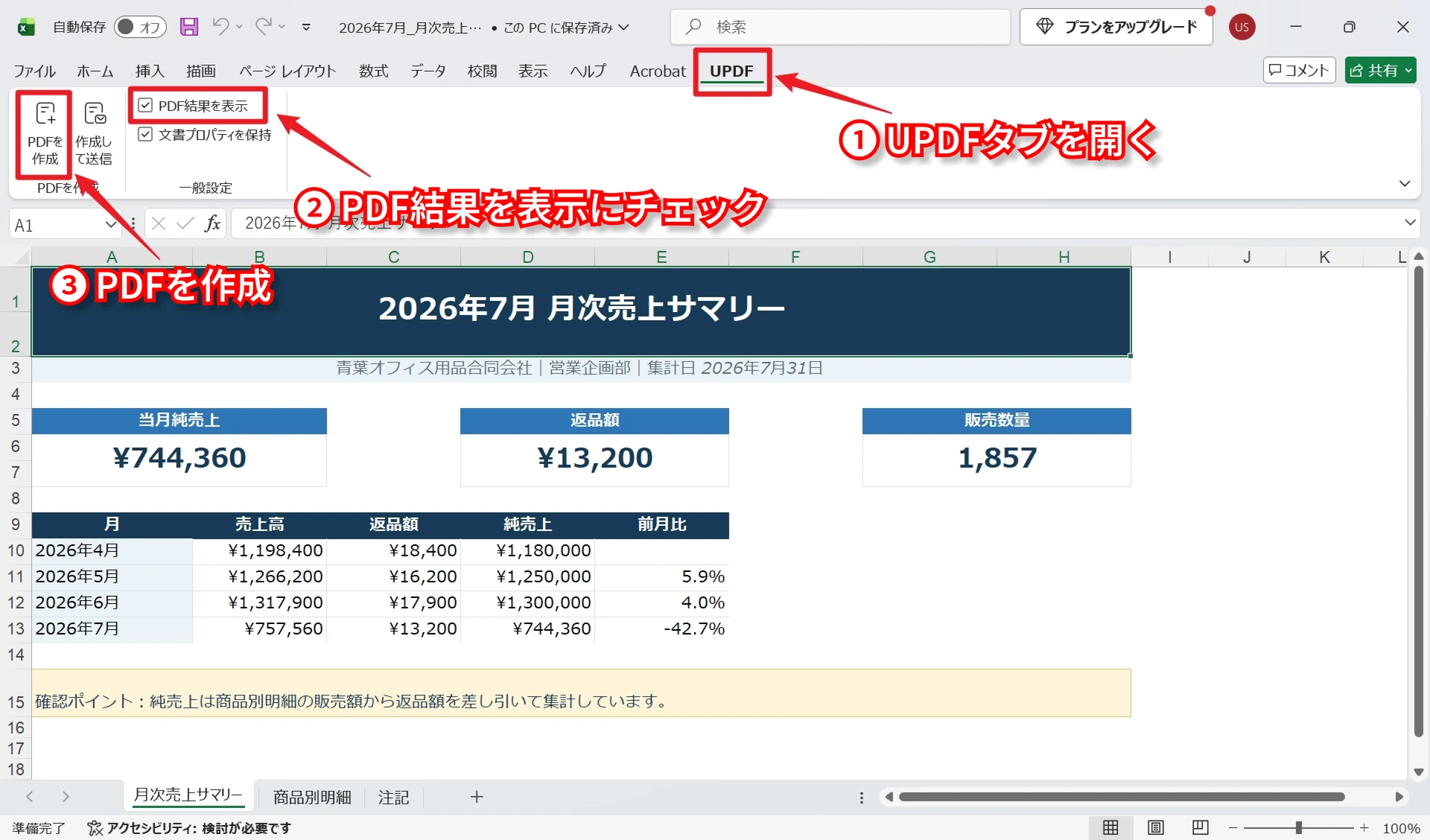
- 「名前を付けて保存」で保存先を選び、自動で入力されたファイル名を確認します。ファイルの種類が「PDF Files (*.pdf)」になっていることを確認し、「保存」を選びます。
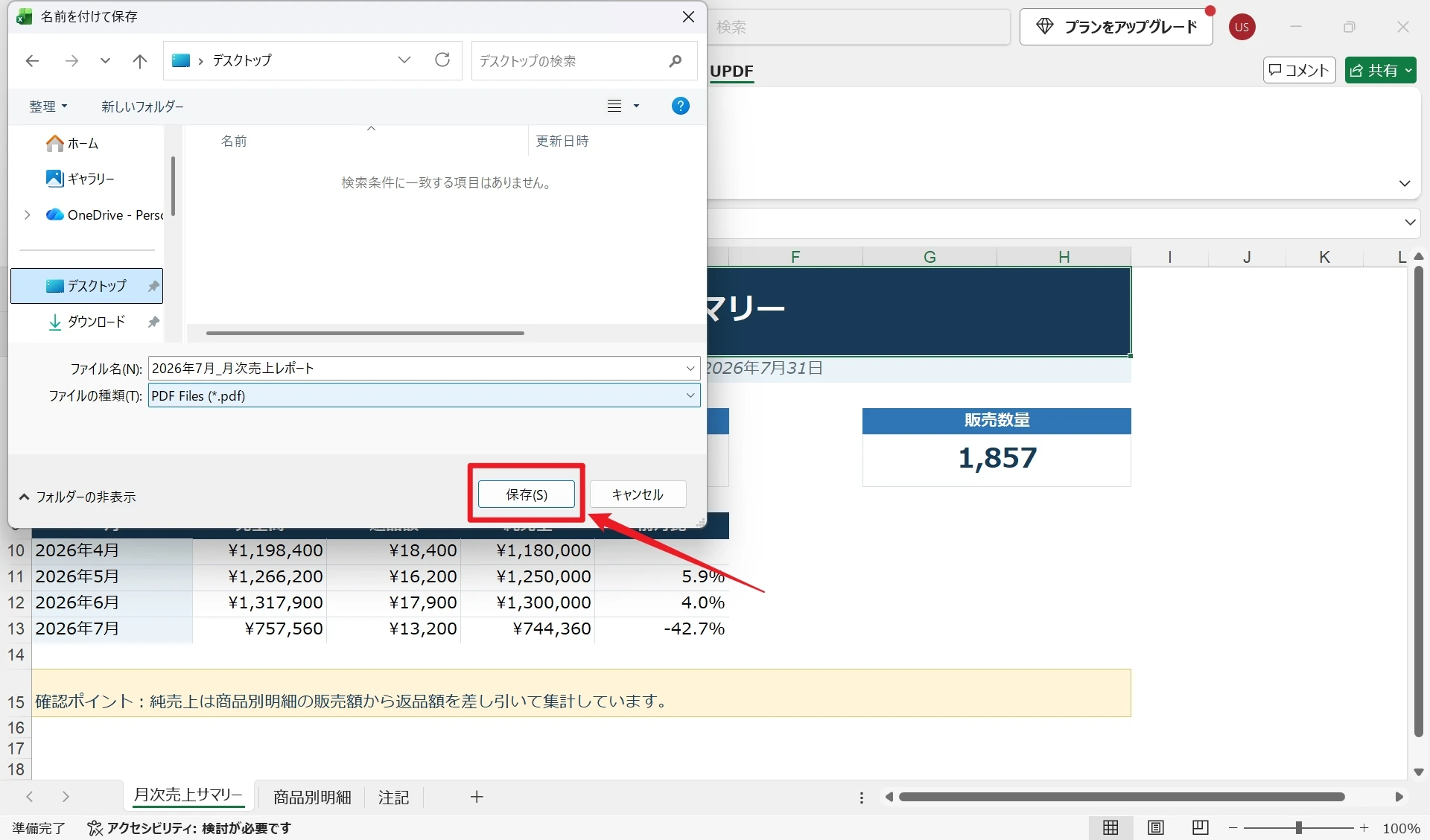
保存したPDFを開き、出力内容を確認します。
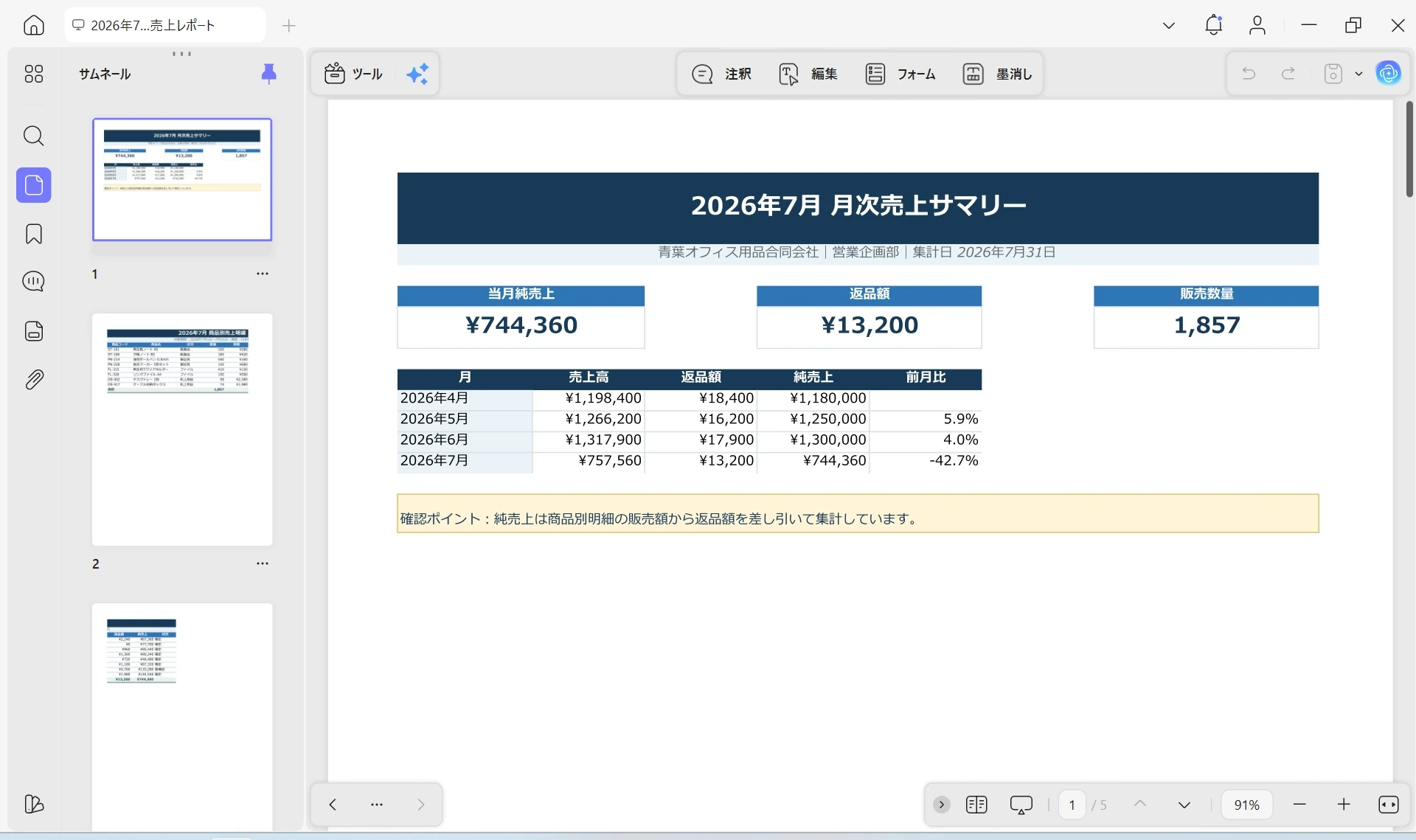
表の右端や文字が切れていないか、必要な内容が含まれているかを確認します。見切れや不要な改ページがある場合は、元のExcelの印刷設定を見直してから出力し直してください。
よくある質問
Q1. PDFMakerの項目が表示されれば、PDF作成も無料で使えますか?
表示だけでは判断できません。インストールされた項目と、契約上利用できる機能は分けて確認してください。変換時に契約やログインの案内が出る場合は、その内容を確認します。
Q2. PDF作成後にOCRの案内が出たら、必ず実行する必要がありますか?
いいえ。まずPDF内の文字を選択・検索してください。文字を扱えるなら、案内が出たことだけを理由にOCRを実行する必要はありません。
Q3. PDFMakerの復旧を待たずにPDFを作れますか?
はい。WordやExcelの標準機能でPDFとして保存できます。Office内から別のアドインで作成したい場合は、本文で紹介したUPDFのOfficeアドインも利用できます。
まとめ
Acrobatタブが見つからないときは、COMアドインと無効なアイテムの状態を確認します。有効なのにエラーが出る場合は、文書と環境を切り分けましょう。PDFの提出を急ぐなら、Office標準の保存や、UPDFのOfficeアドインによる出力を選び、できあがったPDFを確認してから共有してください。
Windows • macOS • iOS • Android 100%安全





 高美季子
高美季子 
