 UPDF
UPDF
 UPDF para Windows
 UPDF para Mac
 UPDF para iPhone/iPad
 UPDF para Android
 Nomostar
 UPDF AI Online
 UPDF Sign
 IvyCraft
 Editar PDF
 Anotar PDF
 Criar PDF
 Formulário PDF
 Editar links
 Converter PDF
 OCR
OCR PDF para Word
 PDF para Imagem
 PDF para Excel
 Organizar PDF
 Mesclar PDF
 Dividir PDF
 Cortar PDF
 Girar PDF
 Proteger PDF
 Assinar PDF
 Redigir PDF
 Sanitizar PDF
 Remover Segurança
 Ler PDF
 Nuvem UPDF
 Comprimir PDF
 Imprimir PDF
 Processamento em Lote
 Sobre o UPDF AI
 Soluções UPDF AI
 Guia do Usuário de IA
 Perguntas Frequentes
 Resumir PDF
 Traduzir PDF
 Converse com o PDF
 Converse com IA
 Converse com a imagem
 PDF para Mapa Mental
 Explicar PDF
 Ferramentas de IA para PDF
 Ferramentas de IA para Imagem
 Ferramentas de Chat com IA
 Ferramentas de Escrita com IA
 Ferramentas de Estudo com IA
 Ferramentas de Trabalho com IA
 Outras Ferramentas de IA
 Geração de marcadores
 Resumo de marcadores
 Geração de marca d’água
 Geração de fundo
 Geração de adesivos
 Geração de carimbos
 Suite de Redação
 UPDF Copilot
 Gerenciamento de páginas
 Pesquisa Semântica
 PDF para Word
 PDF para Excel
 PDF para PowerPoint
 Solução Empresarial
 Sinal de empresa
 IA empresarial
 Plano Empresarial
 Guia do Usuário Corporativo
 Webinar Empresarial
 TI
TI Educação
 Construção
 Serviços Financeiros
 Saúde
Saúde Seguro
 Jurídico
 Manufatura
 Governo
 Pesquisadores e doutorandos
 Empreendedores individuais
 Advogados e escritórios
 Profissionais do mercado imobiliário
 Solução Educacional
 Histórico de Clientes
 Guia do Usuário
 Truques do UPDF
 Perguntas Frequentes
 Avaliações do UPDF
 Centro de Download
 Blog
Blog Sala de Imprensa
 Especificações Técnicas
 Atualizações
 UPDF vs. Adobe Acrobat
 UPDF vs. Foxit
 UPDF vs. PDF Expert

Hoje, muitos usuários precisam traduzir PDF para português em situações de estudo, trabalho, viagens, negócios internacionais ou pesquisa. O arquivo pode estar em inglês, espanhol, francês, alemão, italiano ou outro idioma, mas a necessidade costuma ser a mesma: entender o conteúdo com rapidez, precisão e sem perder a estrutura original do documento.
Esse tipo de demanda é muito comum no Brasil, em Portugal e em outros países lusófonos. Estudantes precisam traduzir artigos acadêmicos, profissionais recebem contratos internacionais, empresas analisam relatórios estrangeiros e usuários comuns baixam manuais ou documentos oficiais em outros idiomas. Em todos esses casos, uma tradução simples feita por copiar e colar nem sempre resolve.
O PDF pode conter tabelas, imagens, gráficos, cabeçalhos, rodapés, notas e até páginas escaneadas. Por isso, usar uma ferramenta própria para traduzir PDF para português ajuda a manter a leitura organizada e reduz o risco de perder informações importantes.
Se você também precisa fazer o caminho inverso ou entender melhor a tradução de PDF para inglês, pode consultar este guia relacionado: Como traduzir PDF com IA: Online, App e OCR (Guia UPDF)
Quando Você Precisa Traduzir PDF para Português?
Quem pesquisa por traduzir PDF para português geralmente já tem um arquivo em mãos e precisa resolver uma tarefa concreta. Pode ser um contrato recebido de uma empresa estrangeira, um artigo acadêmico em outro idioma, um manual técnico de produto, um relatório de trabalho, um documento de imigração ou até um PDF escaneado que precisa ser entendido com urgência.
Nessas situações, o usuário não procura apenas uma tradução palavra por palavra. Ele precisa compreender o conteúdo com clareza, manter a lógica do documento e, sempre que possível, preservar a formatação original para continuar usando o arquivo em estudos, trabalho, processos internos ou comunicação com outras pessoas.
Por isso, a melhor solução depende do tipo de PDF e da finalidade da tradução. Um documento longo pode exigir tradução completa; um contrato pode precisar apenas de algumas páginas; um artigo acadêmico pode demandar a tradução de trechos específicos; e um arquivo escaneado precisa passar por OCR antes de ser traduzido. Escolher o método certo ajuda a economizar tempo e evita retrabalho.
Método 1: Traduzir um PDF Inteiro para Português
Quando o usuário precisa compreender completamente o conteúdo de um documento, traduzir o PDF inteiro é a opção mais adequada. Esse método é ideal para relatórios, e-books, contratos, manuais de produtos, propostas comerciais, materiais de cursos e artigos acadêmicos extensos.
Por exemplo, um usuário de língua portuguesa pode receber um PDF de uma pesquisa ou material de aula de biologia em alemão, contendo resultados de experimentos, termos técnicos e conclusões científicas. Como o documento pode ser longo, procurar e copiar o texto página por página para traduzir não só leva muito tempo, como também pode prejudicar a estrutura original do arquivo. Nesse caso, traduzir o PDF completo para português ajuda o usuário a entender rapidamente o conteúdo, mantendo o layout e a organização dos capítulos.
Com ferramentas como o UPDF, os usuários podem abrir PDFs em outros idiomas e usar o recurso de tradução com IA para gerar uma versão em português. Comparado com a tradução manual página por página, esse método é mais rápido e adequado para lidar com arquivos PDF que contêm muitos conteúdos técnicos.
Passo a passo:
- Abra o PDF no UPDF.
- Acesse a área do UPDF AI.
- Selecione a função de tradução de PDF.
- Defina o idioma de destino como português.
- Escolha o intervalo de páginas que deseja traduzir.
- Clique em traduzir.
- Salve o arquivo traduzido para facilitar a leitura e o estudo posterior.
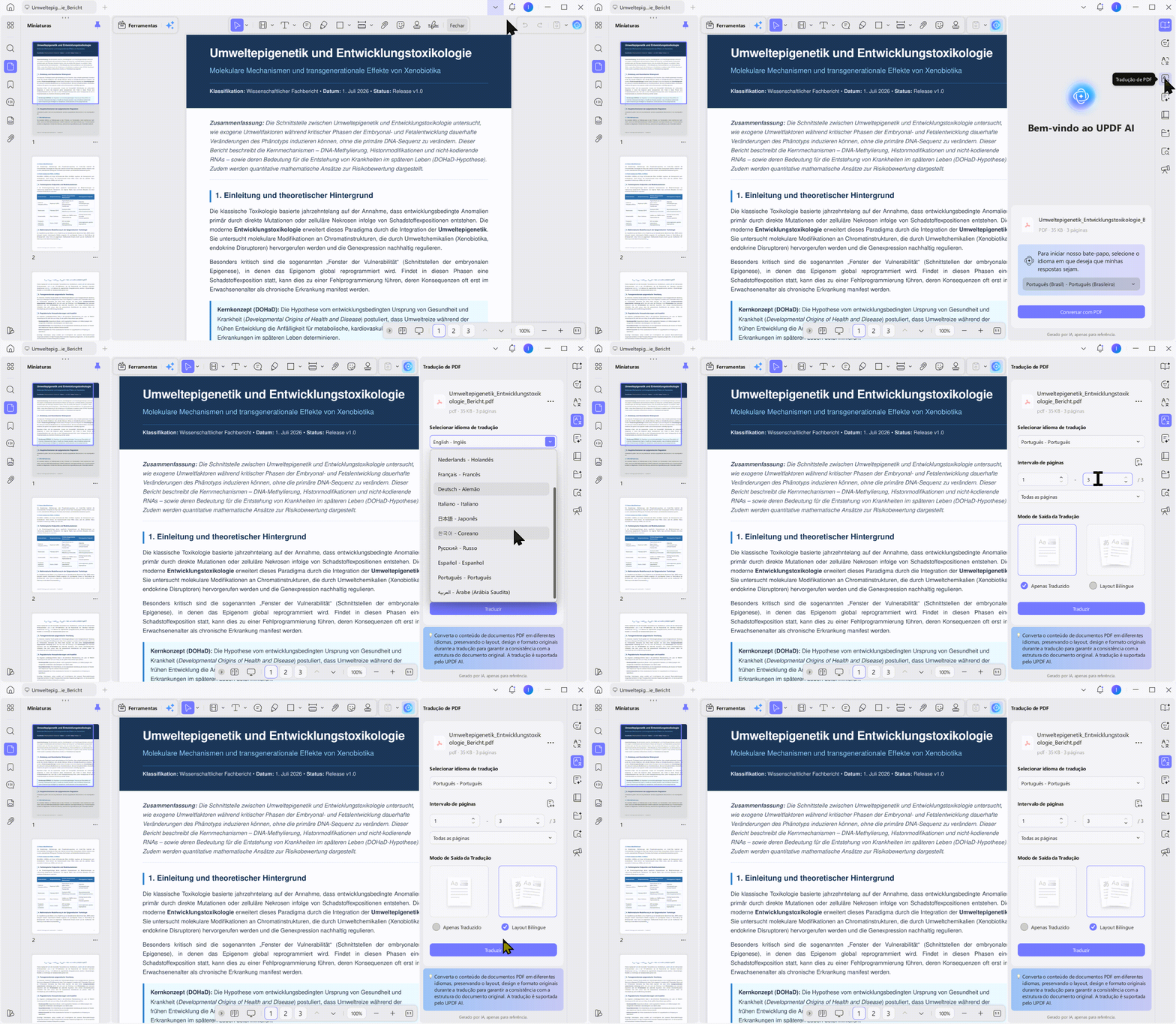
Esse método é adequado para usuários que pesquisam por “traduzir PDF mantendo a formatação” ou pela palavra-chave em português “traduzir PDF para português mantendo a formatação”.
Método 2: Traduzir Apenas Algumas Páginas do PDF
Nem sempre é necessário traduzir o arquivo inteiro. Em muitos casos, o usuário só precisa entender um capítulo, uma seção ou algumas páginas específicas. Isso acontece muito em relatórios longos, livros digitais, contratos extensos e materiais acadêmicos.
A tradução por páginas permite escolher exatamente o trecho do documento que será convertido para português. Assim, o usuário economiza tempo e concentra a tradução apenas no conteúdo relevante.
Passos:
- Abra o PDF que deseja traduzir.
- Acesse a função de tradução com IA.
- Escolha a opção de traduzir por páginas.
- Informe o intervalo de páginas.
- Selecione português como idioma de saída.
- Inicie a tradução.
- Revise o resultado gerado.
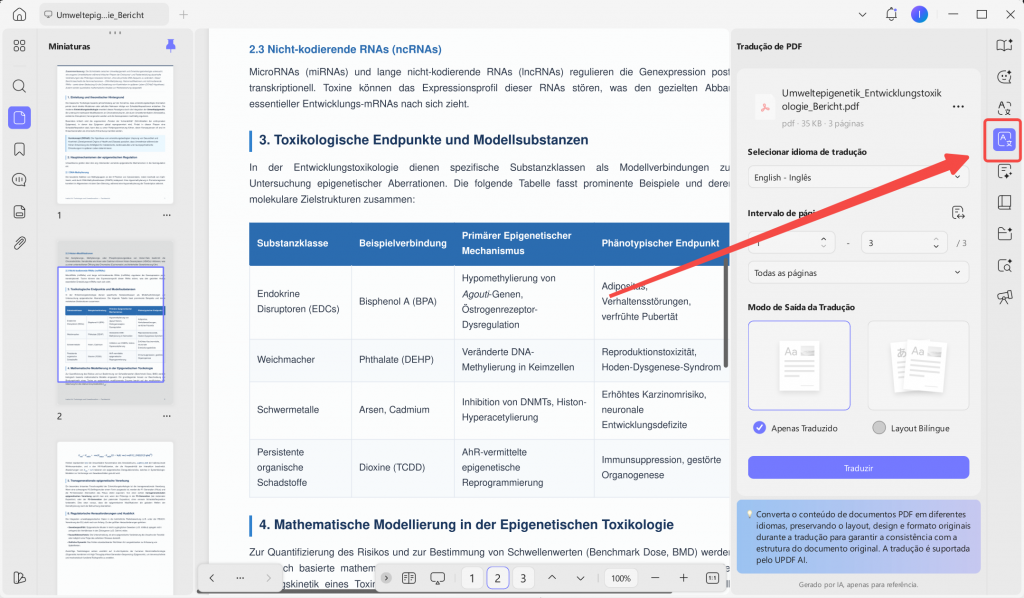
Esse método atende bem usuários que procuram como traduzir páginas de PDF para português sem processar o documento inteiro.
Método 3: Traduzir textos selecionados de um PDF para português
Se o usuário precisa apenas entender uma frase, um parágrafo ou uma informação específica dentro de um PDF, traduzir apenas o texto selecionado é uma opção mais prática e flexível. Diferente da tradução do documento completo, esse método permite obter a tradução rapidamente durante a leitura, sem precisar processar o arquivo inteiro.
Essa opção é especialmente útil para ler documentos técnicos, artigos científicos, cláusulas de contratos, manuais de produtos e materiais profissionais. Por exemplo, ao consultar um PDF em outro idioma, o usuário pode encontrar termos técnicos ou trechos importantes que não entende. Basta selecionar o conteúdo desejado para convertê-lo rapidamente para português.
Passo a passo:
- Abra o PDF no UPDF.
- Selecione o texto que deseja traduzir.
- Clique na opção de tradução.
- Defina português como idioma de destino.
- Visualize o resultado da tradução.
- Se necessário, copie ou salve o conteúdo traduzido.
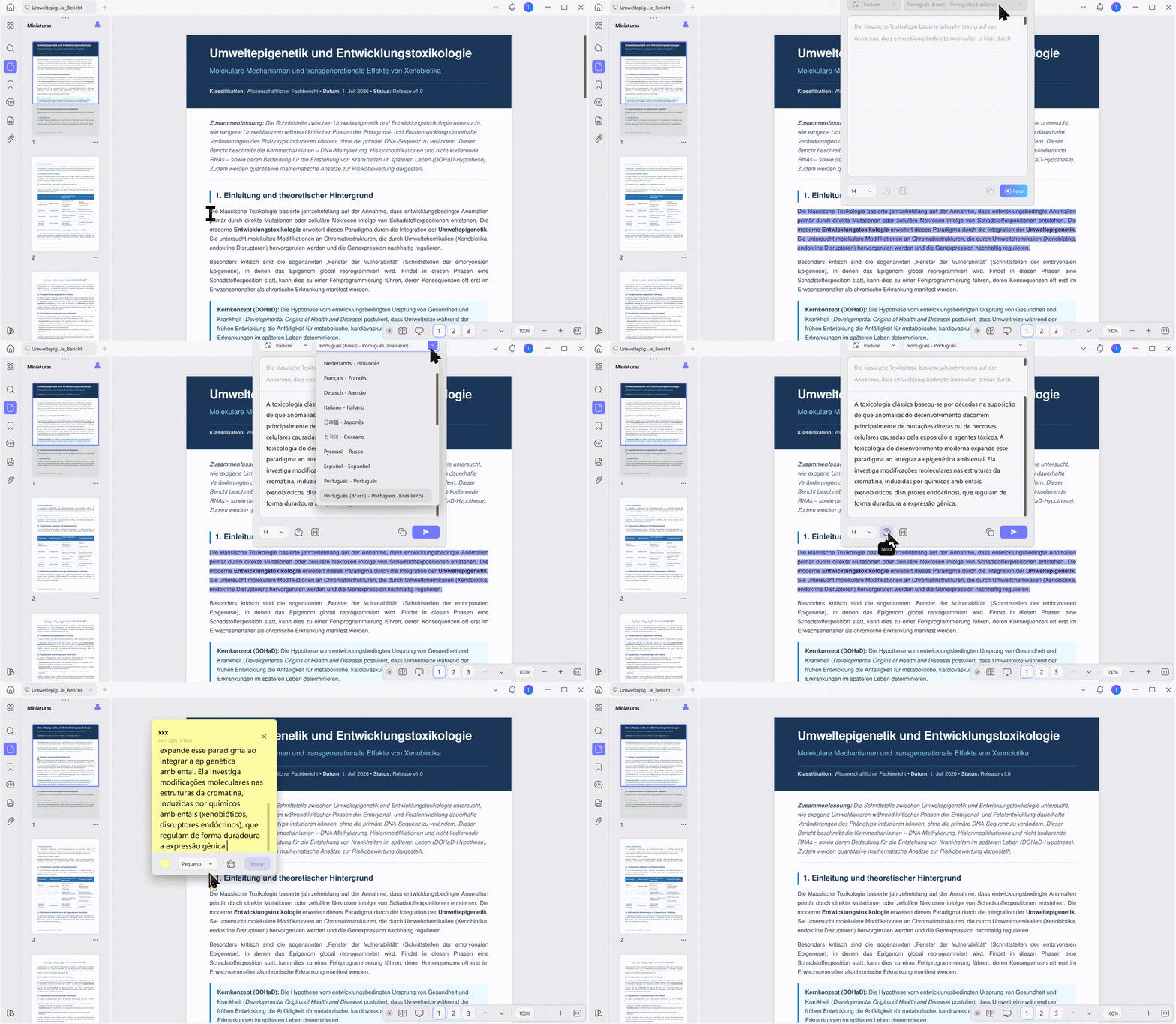
Se precisar traduzir outros textos que não estão dentro do PDF, também é possível acessar a área do UPDF AI e selecionar a função “Traduzir”. Depois, basta colar o texto desejado na caixa de entrada, definir o idioma de destino como português e clicar em traduzir para obter o resultado rapidamente.
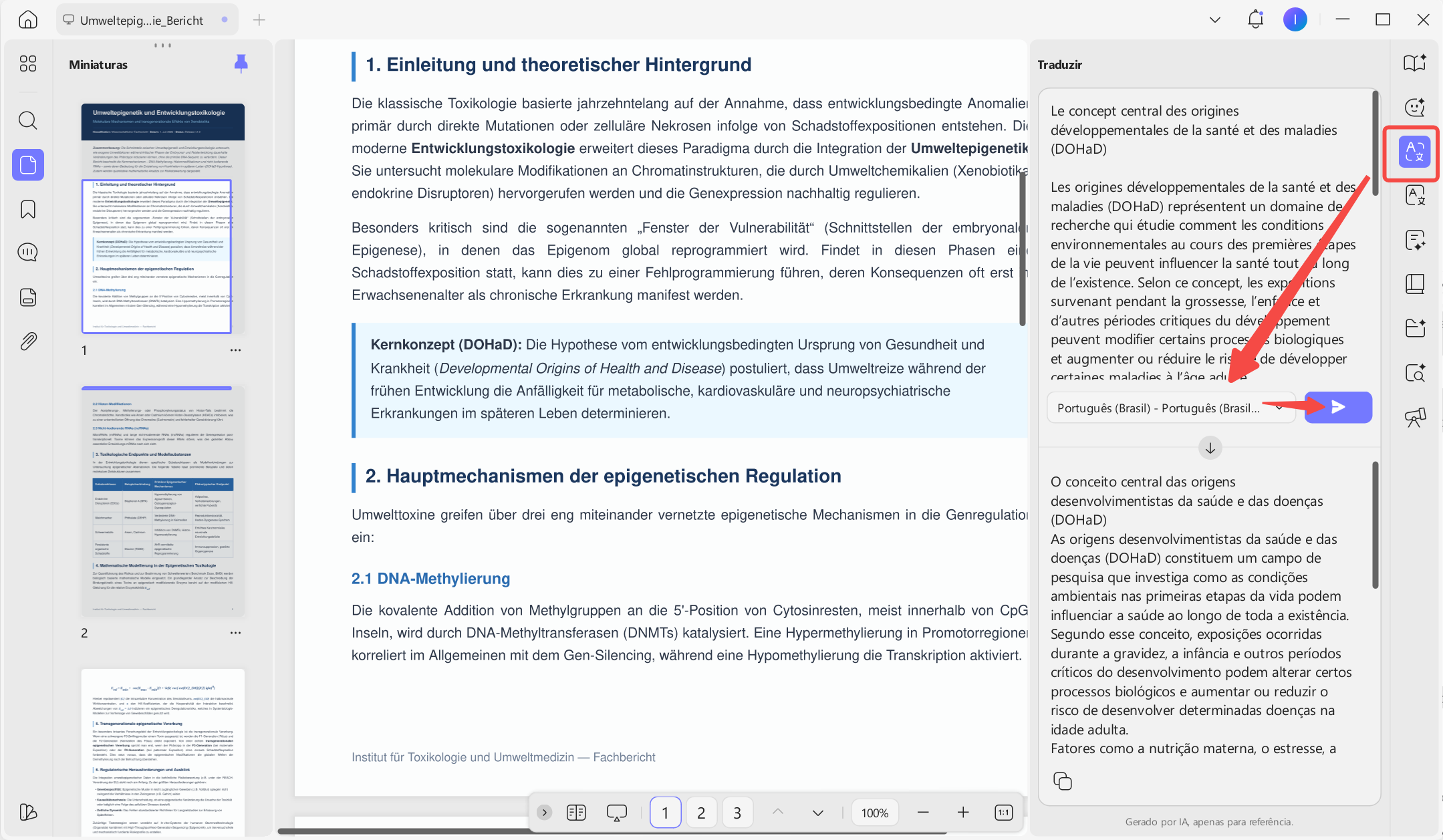
Esses dois métodos são ideais para usuários que procuram uma forma rápida de “traduzir texto de PDF para português” ou pela palavra-chave “traduzir texto de PDF para português”.
Método 4: Traduzir Capturas de Tela com o UPDF
Às vezes, o conteúdo que o usuário precisa traduzir não pode ser selecionado diretamente no PDF. Isso pode acontecer em imagens, tabelas, gráficos, páginas com layout complexo ou arquivos em que apenas uma pequena área precisa ser traduzida. Nesses casos, usar a função de captura de tela do UPDF é uma opção prática.
Com esse recurso, o usuário pode capturar uma área específica do PDF e pedir ao UPDF AI para traduzir o conteúdo para português. Essa abordagem é útil quando não é necessário traduzir a página inteira, mas apenas uma parte visual do documento.
Passos:
- Abra o PDF no UPDF.
- Acesse o UPDF AI.
- Escolha a função de captura de tela.
- Selecione a área do PDF que deseja traduzir.
- Digite uma solicitação como “Traduza este conteúdo para português”.
- Envie a captura para o UPDF AI.
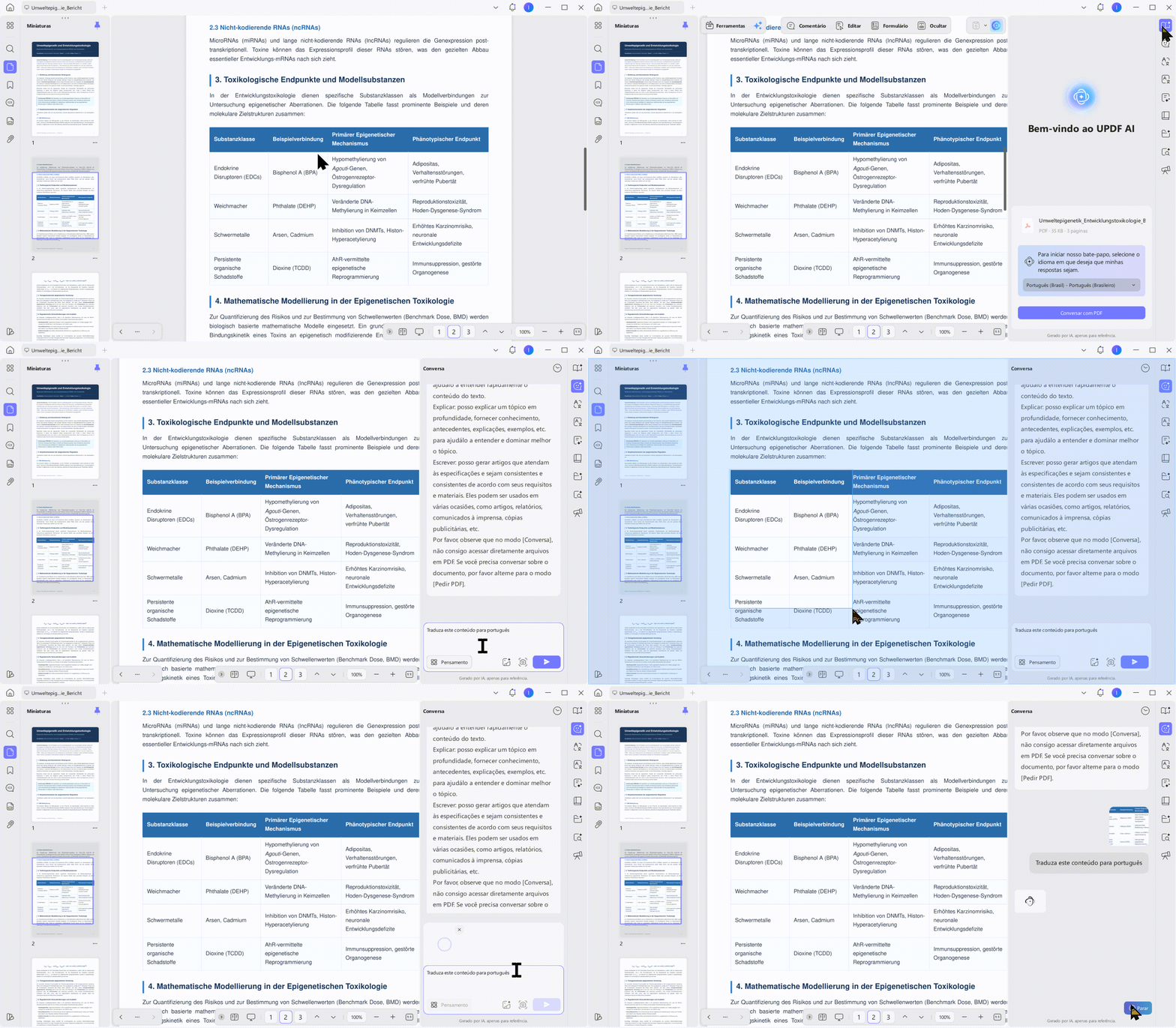
- Leia, copie ou salve a tradução gerada.
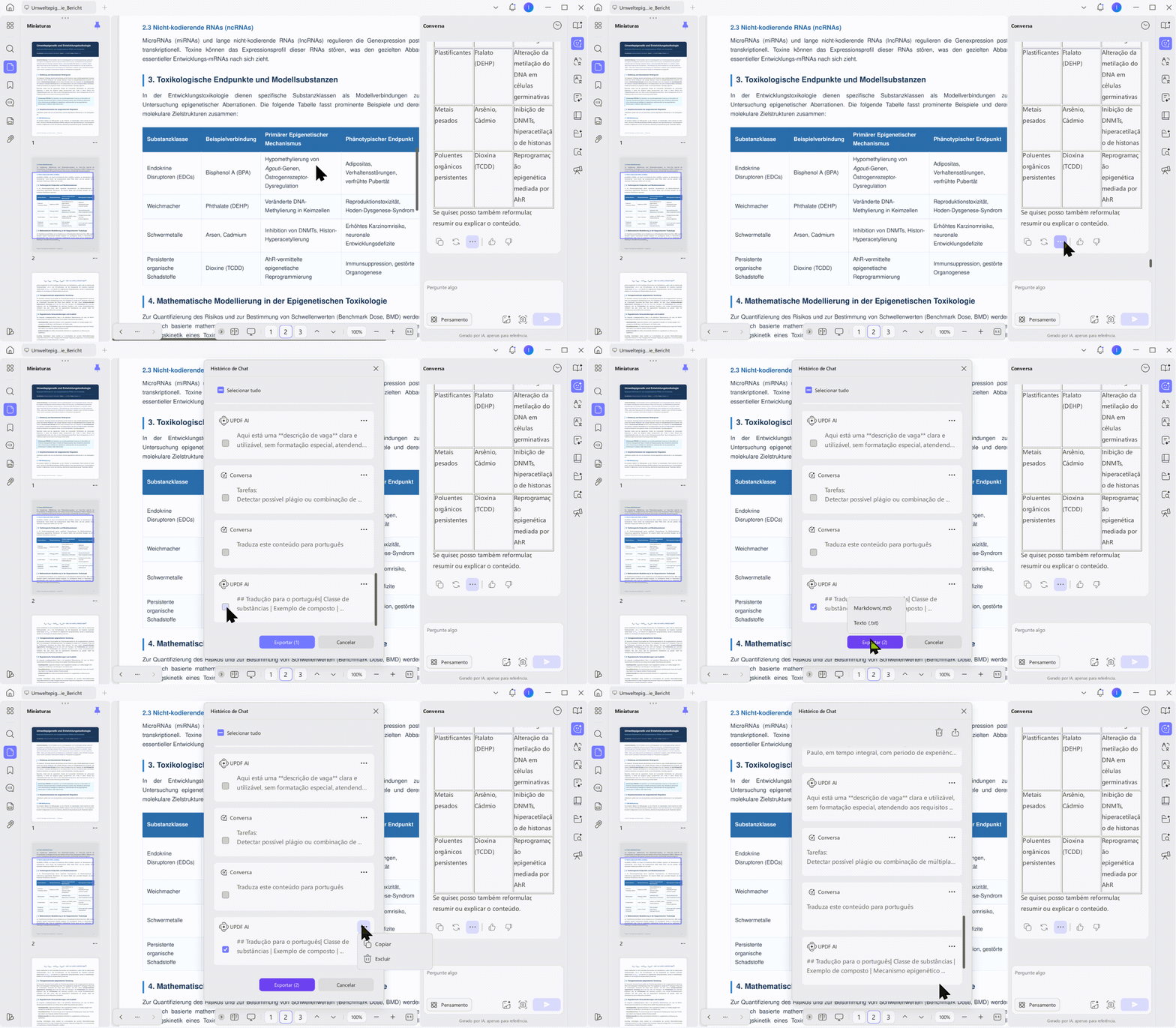
Esse método é especialmente útil para quem precisa traduzir rapidamente uma tabela, uma imagem com texto ou um trecho que não pode ser selecionado normalmente.
Método 5: Traduzir PDF Escaneado para Português
Alguns PDFs não possuem texto editável porque foram digitalizados a partir de documentos físicos. Nesses casos, o conteúdo funciona como imagem, e a ferramenta de tradução pode não reconhecer as palavras diretamente.
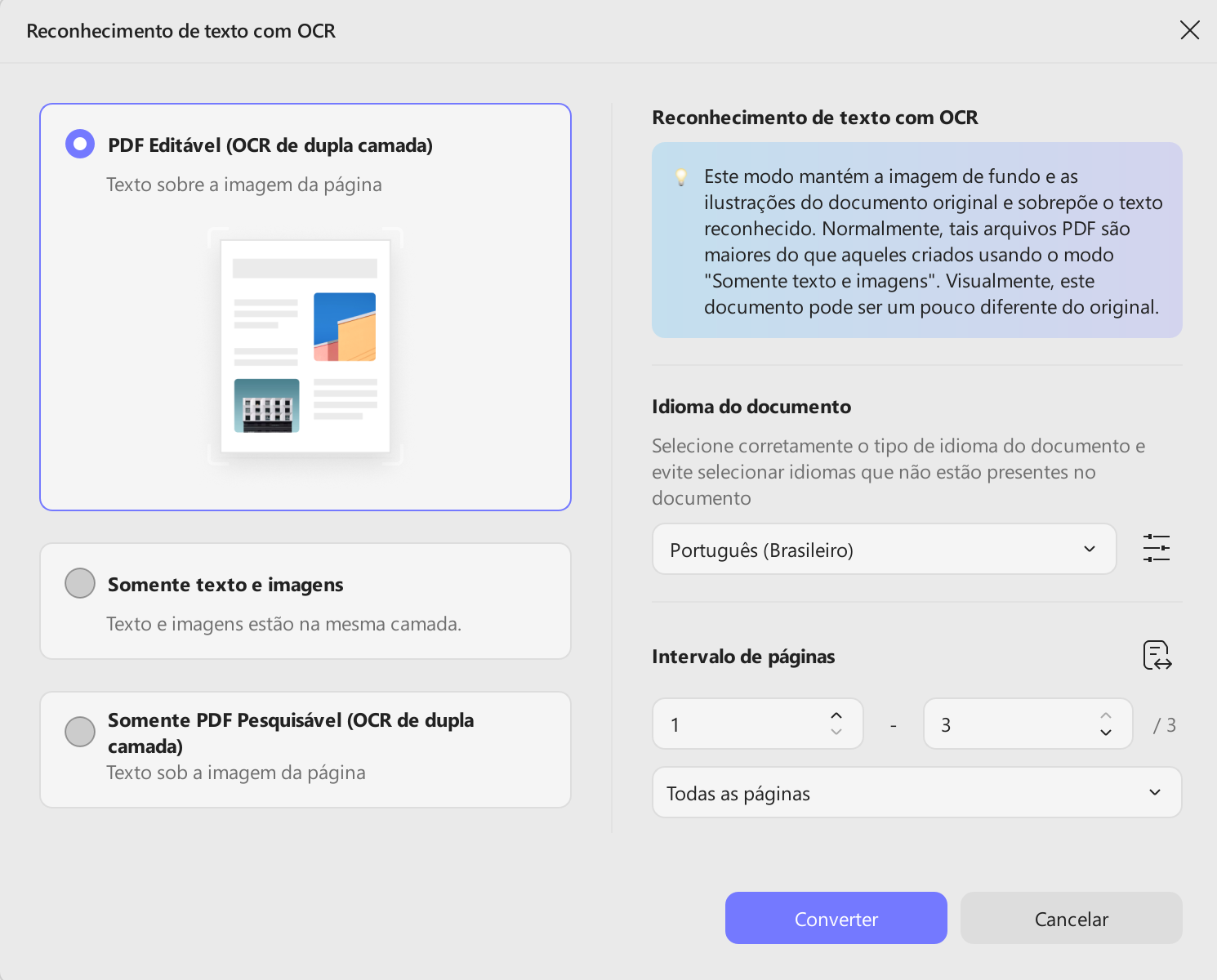
Para traduzir esse tipo de arquivo, primeiro é necessário usar OCR. Essa tecnologia reconhece o texto presente na imagem e transforma o conteúdo em texto editável ou pesquisável. Depois disso, o usuário pode traduzir o documento normalmente para português.
Passos:
- Abra o PDF escaneado no UPDF.
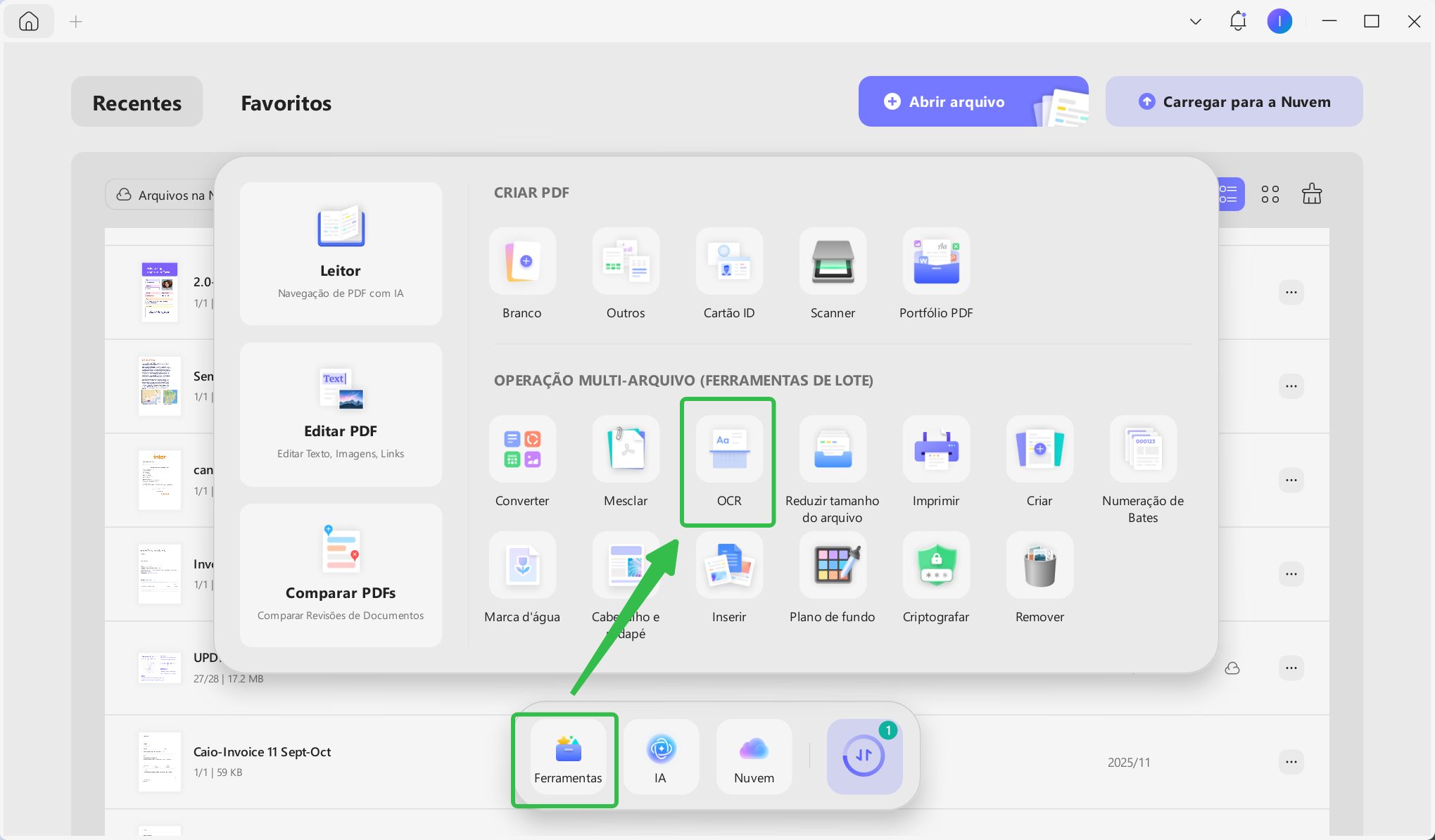
- Acesse a função OCR clicando em “Ferramentas”.
- Escolha o idioma original do documento.
- Converta o arquivo em PDF editável.
- Abra o arquivo convertido.
- Use a função de tradução para português.
- Revise o texto traduzido.
Se precisar processar vários documentos ao mesmo tempo, você também pode acessar a função OCR pelo local indicado na imagem abaixo, adicionar vários arquivos PDF ou importar diretamente uma pasta inteira para realizar o OCR em lote.
Esse método é essencial para quem precisa traduzir PDF escaneado para português, principalmente quando o arquivo contém documentos oficiais, contratos, materiais impressos ou arquivos antigos.
Método 6: Como traduzir um PDF para português online
Se você não quiser instalar nenhum programa, também pode usar uma ferramenta de tradução de PDF online. Esse método é ideal para quem precisa traduzir arquivos rapidamente, prefere fazer tudo pelo navegador ou deseja acessar a ferramenta em diferentes dispositivos.
As ferramentas online com IA permitem enviar um PDF, escolher o português como idioma de destino e gerar a tradução diretamente na plataforma. No entanto, caso o documento contenha informações confidenciais, como contratos, documentos financeiros ou dados pessoais, é recomendável utilizar uma plataforma confiável e verificar como os arquivos são processados para garantir a segurança das informações.
1. Traduzir apenas uma parte do PDF
- Acesse a ferramenta de tradução de PDF online.
- Envie o arquivo PDF que deseja traduzir.
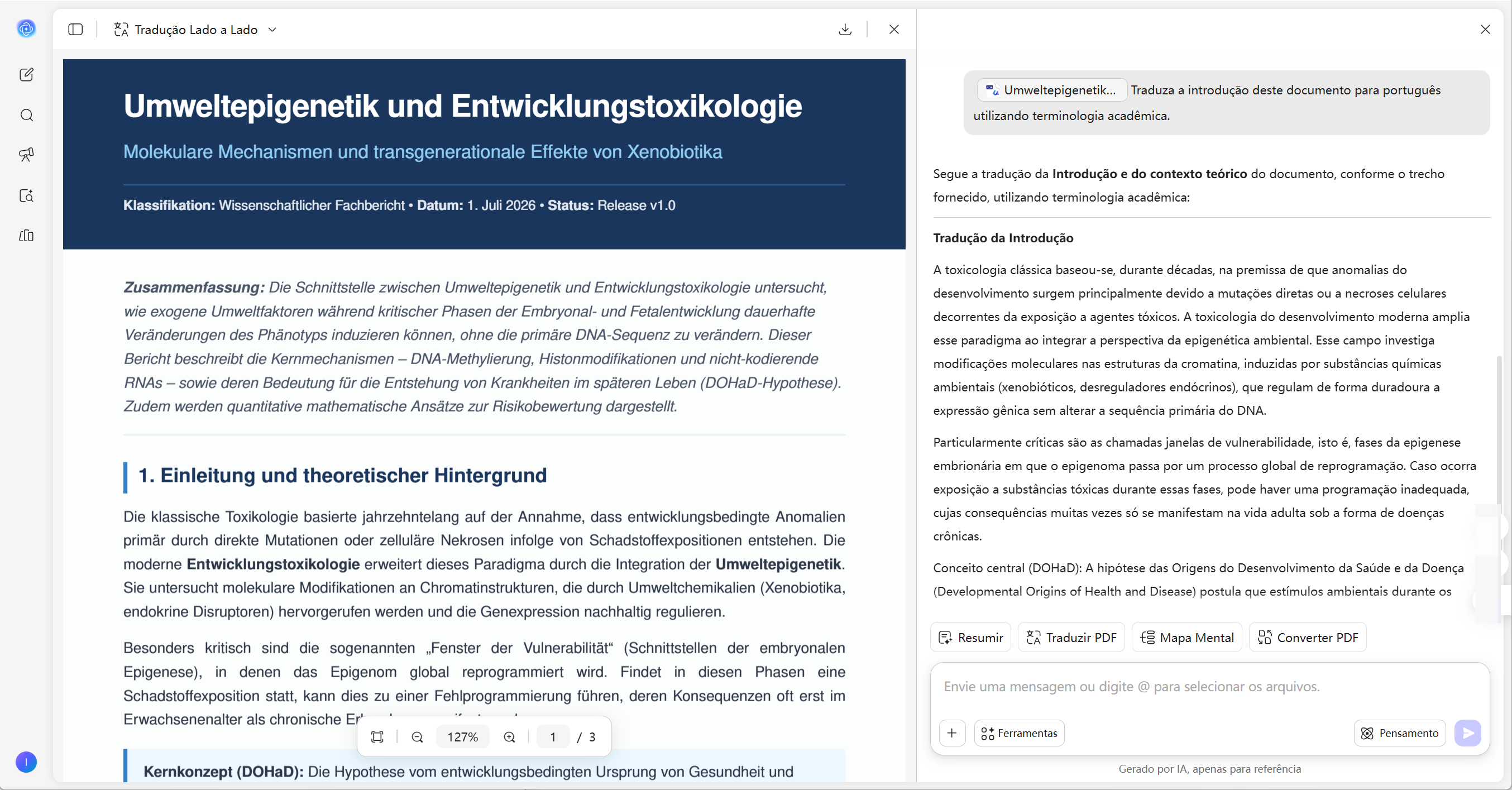
- Aguarde a IA concluir a análise do documento e pressione Enviar para acessar a conversa com a IA.
- No chat da IA, digite um prompt, por exemplo: "Traduza a introdução deste documento para português utilizando terminologia acadêmica."
- Após a conclusão da tradução, copie o conteúdo traduzido diretamente do chat.
2. Traduzir um PDF em outro idioma durante a conversa
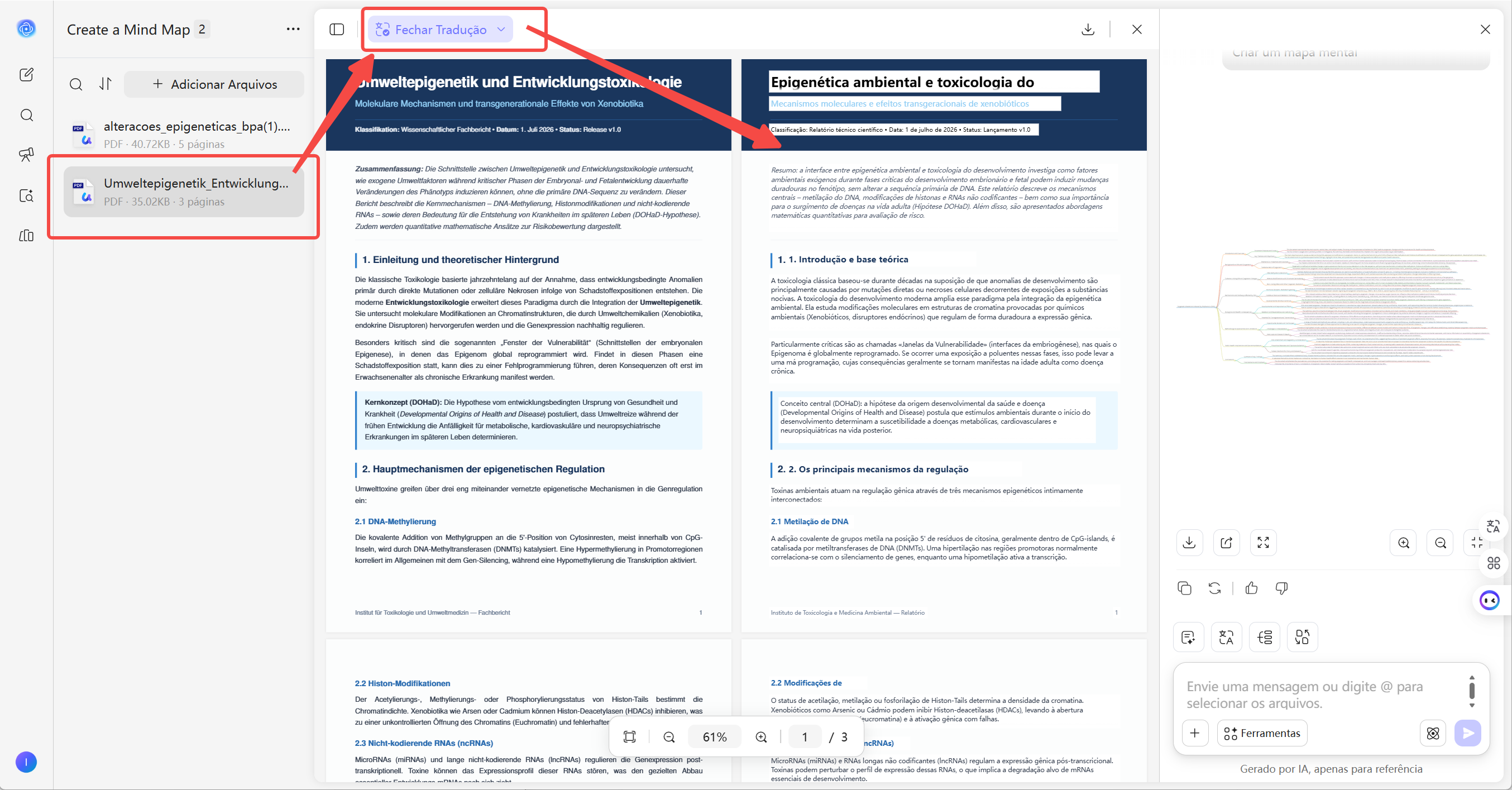
Se você já estiver conversando com a IA sobre um PDF e adicionar outro documento em um idioma diferente, como alemão, inglês ou francês, não será necessário iniciar uma nova conversa.
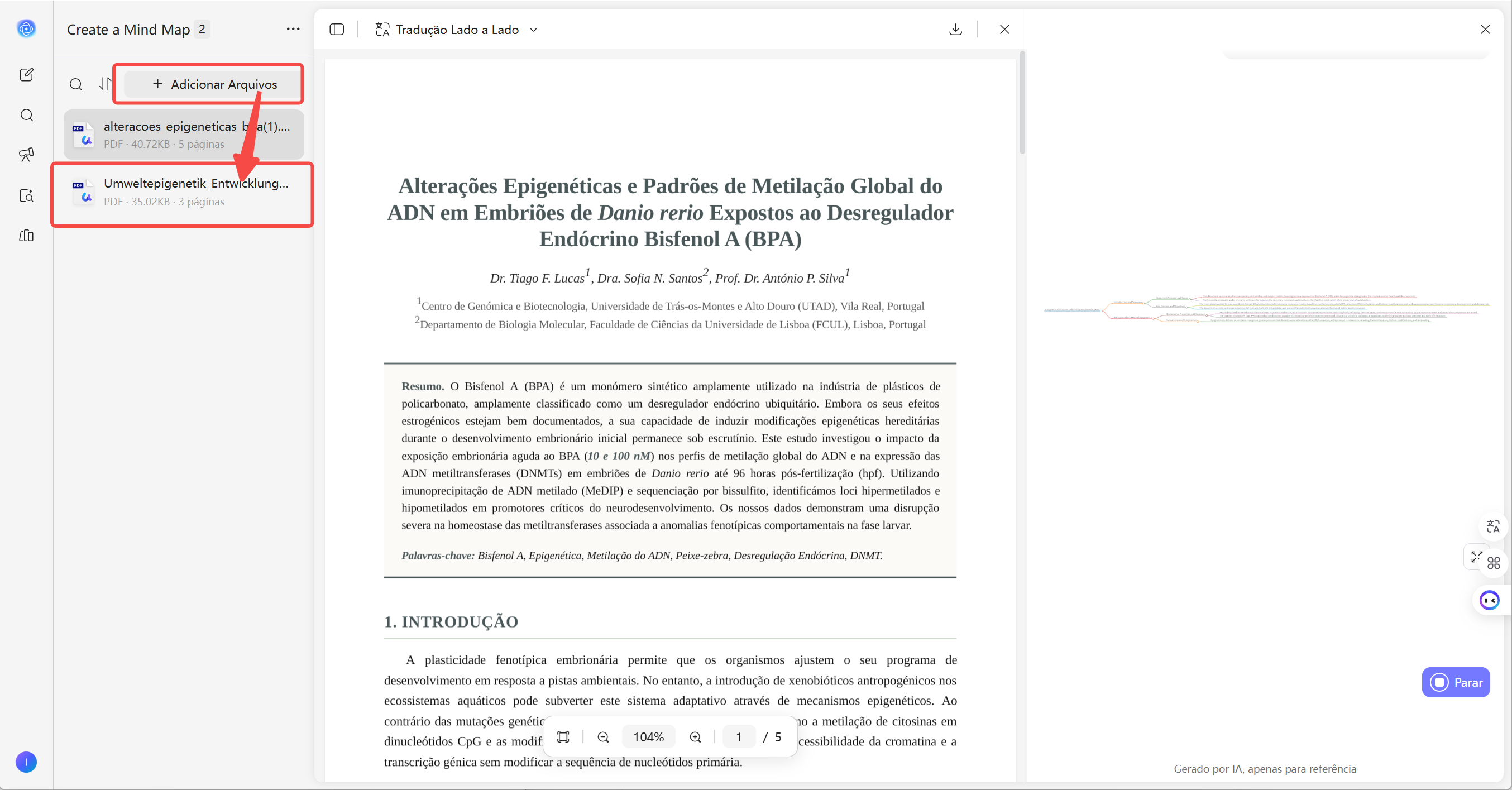
Basta clicar em Tradução Lado a Lado, no canto superior esquerdo, selecionar Português como idioma de destino e aguardar a tradução. O documento original e a versão traduzida serão exibidos lado a lado, facilitando a leitura e a comparação.
3. Traduzir o PDF inteiro ou apenas páginas específicas
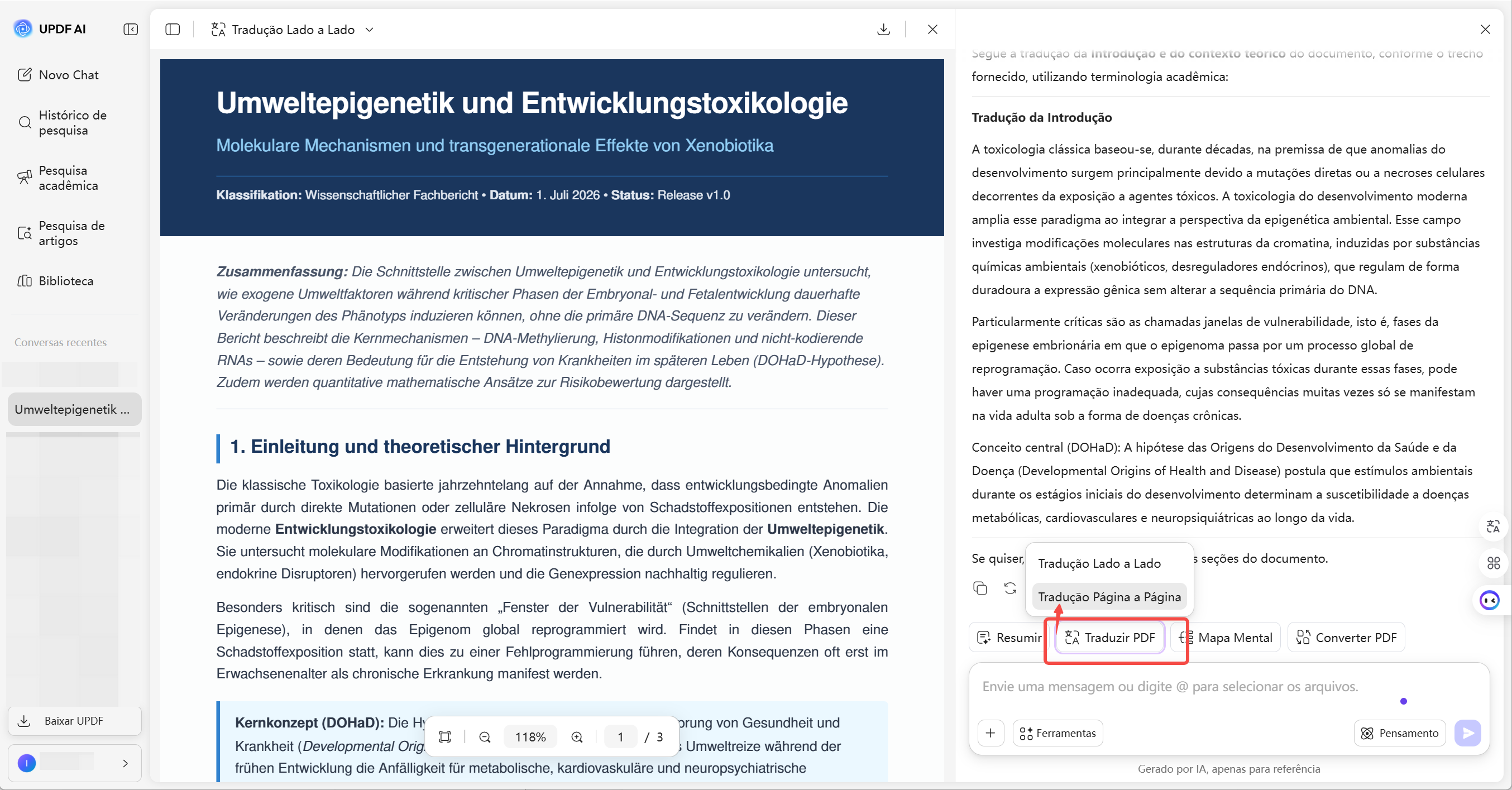
- Clique em Traduzir PDF ao lado da janela de conversa da IA.
- Selecione Tradução página a página.
- Escolha o documento que deseja traduzir.
- Defina as páginas que serão traduzidas e selecione Português como idioma de destino.
- Clique em Traduzir para iniciar o processo.
Esse método é especialmente indicado para quem pesquisa por traduzir PDF para português online, pois permite traduzir documentos diretamente no navegador, sem precisar instalar nenhum software.
Perguntas Frequentes
1. É possível traduzir qualquer PDF para português?
Sim, é possível traduzir a maioria dos PDFs para português. Quando o arquivo possui texto selecionável, a tradução costuma ser mais direta. Quando o arquivo é escaneado, é necessário usar OCR antes da tradução.
2. Qual é a diferença entre português do Brasil e português de Portugal na tradução?
As duas variações são compreensíveis, mas possuem diferenças de vocabulário, estilo e construção de frases. Para documentos destinados ao Brasil, use português brasileiro. Para documentos destinados a Portugal, use português europeu.
3. É seguro traduzir PDF online?
Depende da plataforma usada. Para arquivos simples, ferramentas online podem ser práticas. Para documentos confidenciais, é melhor escolher uma solução confiável e verificar as políticas de privacidade.
4. Como melhorar a qualidade da tradução de PDF para português?
Para melhorar a qualidade da tradução de PDF para português, o usuário deve primeiro verificar se o arquivo permite selecionar o texto. Se o documento for escaneado, é melhor usar OCR antes da tradução. Em conteúdos profissionais, como documentos jurídicos, médicos, financeiros ou acadêmicos, também é importante revisar nomes próprios, números, termos técnicos e expressões específicas.
Mesmo com IA, uma revisão final ajuda a garantir que a tradução fique clara, precisa e adequada ao contexto.
Conclusão
Traduzir PDF para português é uma necessidade comum entre estudantes, profissionais, empresas e usuários que lidam com documentos internacionais. Os arquivos podem estar em inglês, espanhol, francês ou outros idiomas, mas o objetivo principal é sempre o mesmo: tornar o conteúdo mais fácil de compreender para leitores que utilizam o português.
Ao combinar tradução por IA, tradução por páginas, tradução de texto selecionado, tradução por captura de tela e OCR, os usuários conseguem traduzir PDFs de forma mais rápida e eficiente. Para obter melhores resultados, é importante escolher o método adequado de acordo com o tipo de arquivo, revisar informações essenciais e selecionar a variação de português mais apropriada para o público-alvo, seja português brasileiro ou português europeu.
Se quiser tornar esse processo ainda mais simples, você pode baixar o UPDF e realizar, em uma única ferramenta, a abertura de PDFs, o reconhecimento via OCR, a tradução por IA, a tradução de páginas e a tradução por captura de tela. Assim, o fluxo de tradução de PDF para português fica muito mais fluido. O UPDF está disponível para Android, Mac, iOS e Windows, oferecendo mais conveniência para traduzir documentos em diferentes dispositivos.
Windows • macOS • iOS • Android Seguro 100%





 Enya Moore
 Delia Meyer
 Grace Curry
 Lizzy Lozano