 UPDF
UPDF
 UPDF pour Windows
 UPDF pour Mac
 UPDF pour iPhone/iPad
 updf android
 Nomostar
 UPDF AI en ligne
 UPDF Sign
 IvyCraft
 Modifier le PDF
 Annoter le PDF
 Créer un PDF
 Formulaire PDF
 Modifier les liens
 Convertir le PDF
 OCR
OCR PDF en Word
 PDF en Image
 PDF en Excel
 Organiser les pages PDF
 Fusionner les PDF
 Diviser le PDF
 Rogner le PDF
 Pivoter le PDF
 Protéger le PDF
 Signer le PDF
 Rédiger le PDF
 Biffer le PDF
 Supprimer la sécurité
 Lire le PDF
 UPDF Cloud
 Compresser le PDF
 Imprimer le PDF
 Traiter par lots
 À propos de UPDF AI
 Solutions de UPDF AI
 Mode d'emploi d'IA
 FAQ sur UPDF AI
 Résumer le PDF
 Traduire le PDF
 Analyser le PDF
 Discuter avec IA
 Analyser l'image
 PDF vers carte mentale
 Expliquer le PDF
 Outils IA PDF
 Outils IA Image
 Outils de Chat IA
 Outils de Rédaction IA
 Outils d’Étude IA
 Outils Professionnels IA
 Autres Outils IA
 Génération de signets IA
 Résumé de signets IA
 Génération de filigranes IA
 Génération d’arrière-plans IA
 Génération d’autocollants IA
 Génération de tampons IA
 Suite de rédaction IA
 UPDF Copilot
 Gestion des pages IA
 Recherche sémantique IA
 PDF en Word
 PDF en Excel
 PDF en PowerPoint
 UPDF pour les entreprises
 UPDF Sign pour les entreprises
 UPDF AI pour les entreprises
 Plans pour les entreprises
 Mode d'emploi pour les entreprises
 Webinar d'Entreprise
 Banque
 Santé
Santé Assurance
 Juridique
 Fabrication
 Gouvernement
 Solution pour l'éducation
 Témoignages de clients
 Mode d'emploi
 Astuces UPDF
 FAQ
FAQ Avis sur UPDF
 Centre de téléchargement
 Blog
Blog Actualités
 Spécifications techniques
 Mises à jour
 UPDF vs. Adobe Acrobat
 UPDF vs. Foxit
 UPDF vs. PDF Expert

Réponse rapide : utilisez l'IA comme assistant de recherche, pas comme prête-plume.
J'avais 38 PDF ouverts dans mon dossier de mémoire, un plan provisoire dans Word, des notes éparpillées, et une date de rendu qui approchait. L'IA pouvait aider, oui. Mais pour un mémoire, elle devait surtout accélérer la recherche, la synthèse, la restructuration et la relecture.
Le vrai risque, quand on cherche une IA pour rédiger un mémoire, n'est pas seulement d'obtenir un texte trop générique. C'est de bâtir 60 pages sur des références mal vérifiées, un plan qui ne répond pas à la problématique, ou des paragraphes que vous ne sauriez pas défendre en soutenance. La réflexion, le choix des sources et l'argumentation finale restent à vous.
Dans ce guide, je vous montre une méthode de travail avec UPDF AI : chercher des articles académiques, générer une première revue de littérature, discuter avec vos PDF, corriger votre style, puis modifier votre fichier PDF proprement avant la remise.
Partie 1. Quelle IA utiliser selon l'étape de votre mémoire ?
| Situation | Meilleur usage de l'IA | Pourquoi |
|---|---|---|
| Vous n'avez pas encore de sources solides | Recherche d'articles avec DOI, auteurs, citations et filtres | Vous évitez les références inventées et les listes de liens inutiles |
| Vous avez un sujet mais pas de plan clair | Recherche académique avec revue de littérature structurée | Vous repérez les thèmes, les lacunes et les débats du champ |
| Vous avez déjà des PDF | Discussion avec les PDF, résumé, traduction, carte mentale | Vous travaillez sur vos documents réels, pas sur une réponse vague |
| Vous avez un brouillon | Correction, reformulation, raccourcissement et ajustement du ton | Vous améliorez votre texte sans déléguer toute la rédaction |
| Vous préparez le rendu final | Édition PDF, annotation, organisation des pages et export | Vous livrez un document plus propre, plus lisible et mieux contrôlé |
Le bon réflexe est simple : ne demandez pas « rédige mon mémoire ». Demandez plutôt « aide-moi à vérifier mes sources », « propose trois plans possibles », « résume cet article », « critique cette partie » ou « reformule ce paragraphe sans changer mon idée ».
Partie 2. Utiliser UPDF AI pour trouver des sources avant de rédiger
Pour un mémoire, la première étape sérieuse n'est pas l'introduction. C'est le corpus. UPDF AI propose une fonction Recherche d'articles qui sert justement à chercher des publications académiques sans multiplier les onglets.
Méthode A : chercher avec une question de recherche
Le mode DeepThink est utile quand votre sujet est encore formulé comme une question large.
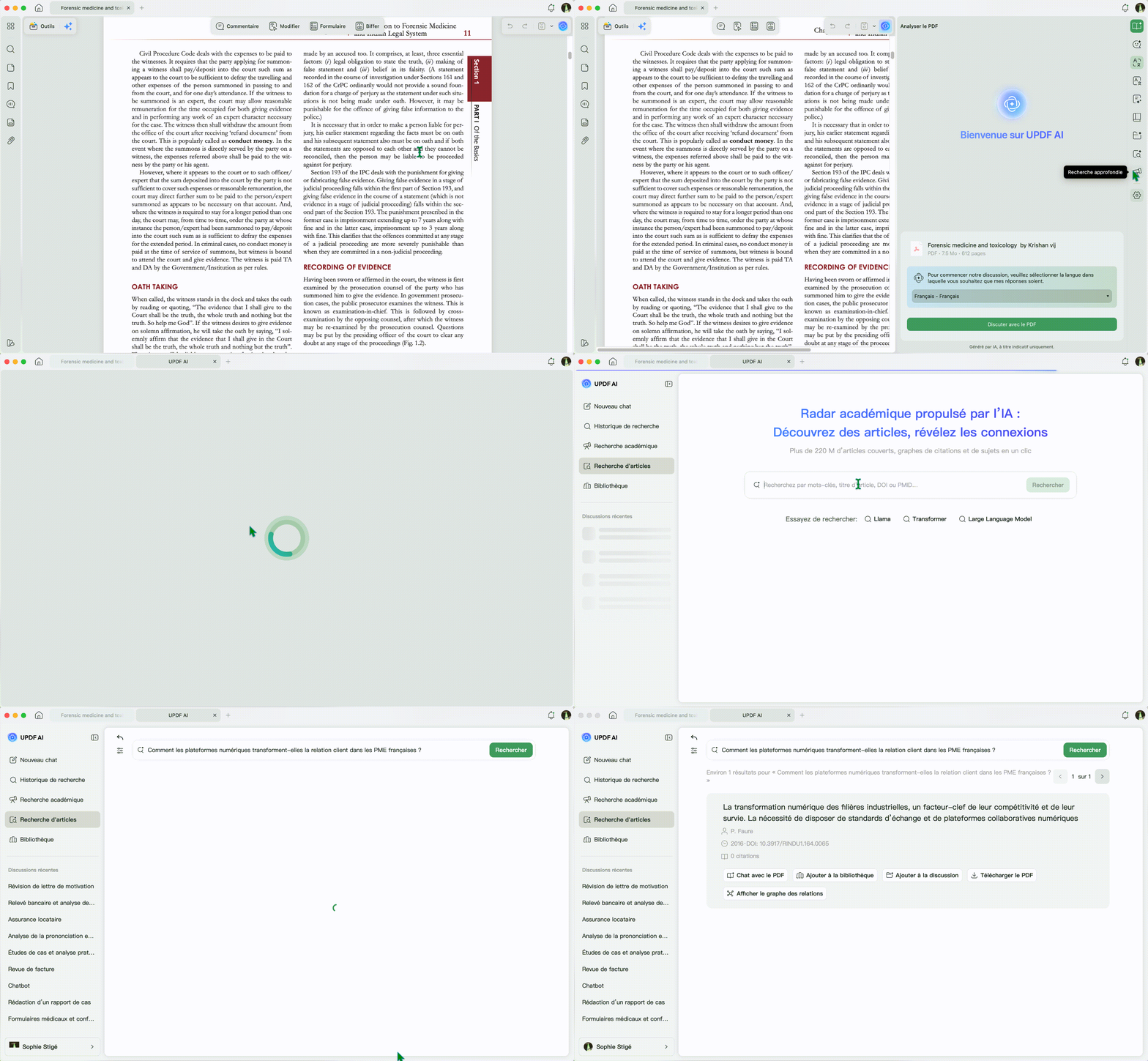
Étape 1. Ouvrez UPDF AI en ligne, connectez-vous avec votre compte UPDF, puis choisissez Recherche d'articles dans la barre latérale.
Étape 2. Sélectionnez le mode DeepThink. Si vous ne choisissez pas de mode, UPDF AI utilise DeepThink par défaut.
Étape 3. Saisissez une question précise, par exemple : « Comment les plateformes numériques transforment-elles la relation client dans les PME françaises ? »
Étape 4. Lisez la réponse synthétisée avec citations. Survolez les numéros de citation pour afficher le résumé et le DOI de l'article, puis ouvrez la fiche détaillée pour vérifier les auteurs, la revue, l'année et le nombre de citations.
Étape 5. Pour les articles en accès ouvert, utilisez les actions disponibles : discussion avec le PDF, Ajouter à la bibliothèque, Ajouter au projet ou Télécharger le PDF. Si le PDF n'est pas disponible, copiez le titre ou le DOI et cherchez l'accès via votre bibliothèque universitaire.
Cette étape remplace rarement une recherche dans Cairn, HAL, PubMed, JSTOR ou Google Scholar. En revanche, elle vous donne une première carte du terrain beaucoup plus vite.
Si vous voulez tester la recherche documentaire sur votre sujet, vous pouvez utiliser UPDF AI en ligne depuis l'écosystème UPDF.
Téléchargez UPDF gratuitement pour tester la recherche, la lecture et l'édition de vos PDF académiques. L'installation est gratuite, et UPDF Pro supprime le filigrane d'essai sur les fichiers exportés.
Windows • macOS • iOS • Android 100% sécurisé
Méthode B : chercher avec des mots-clés
Le mode Mot-clé est plus adapté quand vous connaissez déjà vos concepts.
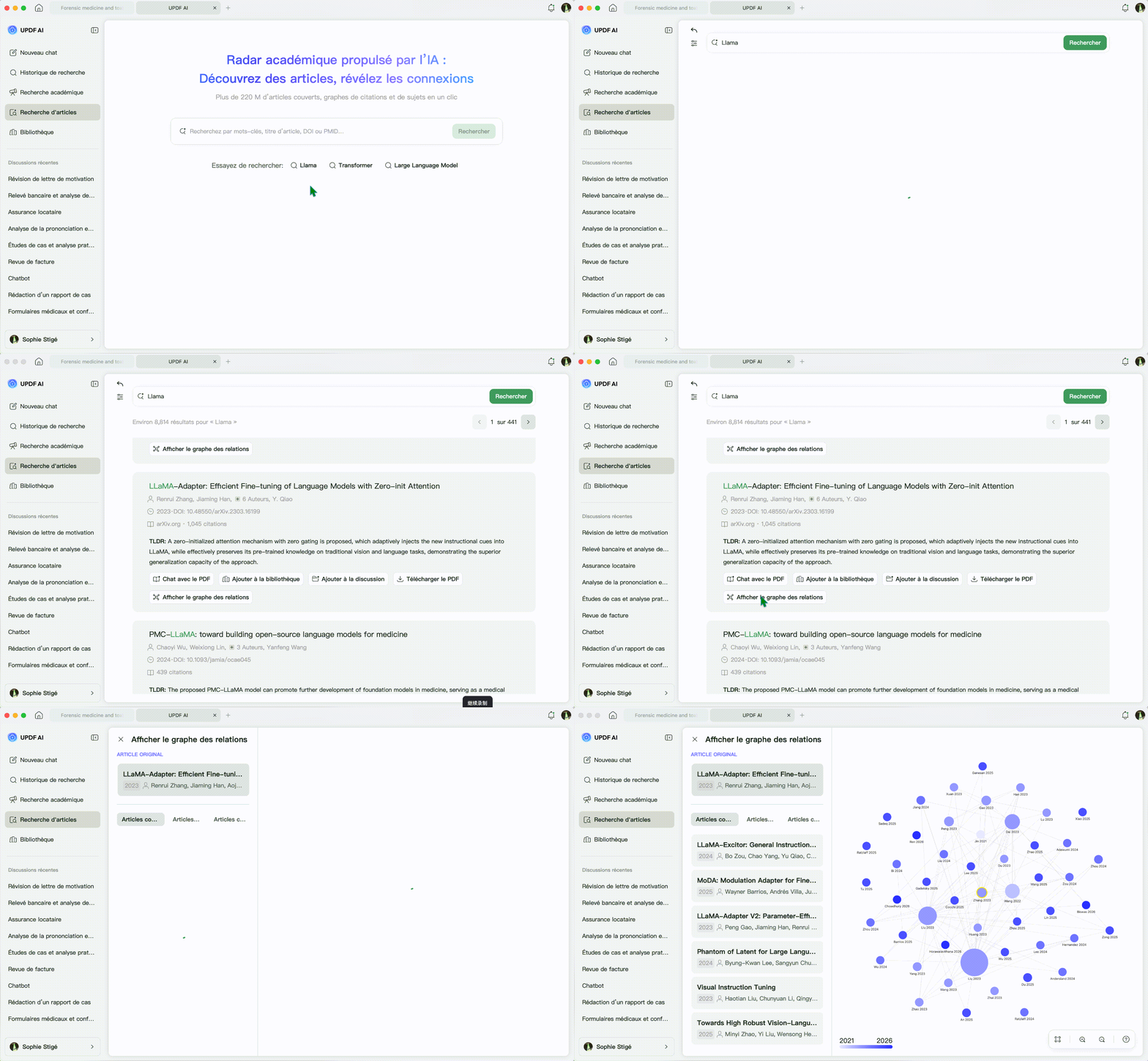
Étape 1. Dans Recherche d'articles, choisissez Mot-clé.
Étape 2. Entrez vos mots-clés principaux et secondaires : par exemple « mémoire IA rédaction académique », « intelligence artificielle enseignement supérieur », « intégrité académique et rédaction avec IA ».
Étape 3. Utilisez les filtres : année de publication, disponibilité du PDF, domaine d'étude, pertinence ou nombre de citations.
Étape 4. Ouvrez le graphe des relations pour voir les articles similaires, les références utilisées et les travaux qui citent l'article choisi. C'est souvent là qu'on repère une source plus centrale que celle trouvée au départ.
Étape 5. Ajoutez les articles utiles à votre bibliothèque ou à un projet. Traduisez les résumés si vous travaillez avec des sources en anglais mais rédigez votre mémoire en français.
Partie 3. Transformer un sujet en revue de littérature structurée
Une fois les premières sources repérées, le problème change : il ne s'agit plus de trouver « encore plus d'articles », mais de comprendre comment ils se répondent. C'est le rôle de Recherche académique dans UPDF AI.
Étape 1. Dans UPDF AI en ligne, ouvrez Recherche académique.
Étape 2. Saisissez un sujet ou un mot-clé, puis choisissez le niveau de réponse. Le mode Standard convient à une première exploration rapide, tandis que le mode Haute qualité analyse davantage d'articles pour un sujet plus complexe.
Étape 3. Répondez aux questions de précision posées par UPDF AI : niveau d'étude, angle, période, secteur, zone géographique, discipline ou type de documents recherchés.
Étape 4. Laissez UPDF AI lancer la recherche d'articles, extraire les informations utiles et construire une analyse de la littérature structurée.
Étape 5. Vérifiez les citations et références en bas du rapport généré. Ne citez jamais une source simplement parce qu'elle apparaît dans un rapport IA : ouvrez la fiche, contrôlez le titre, les auteurs, la date, le DOI et la pertinence réelle pour votre problématique.
Étape 6. Téléchargez ou copiez le rapport, puis utilisez-le comme base de travail : plan de revue de littérature, liste de concepts, tableau de sources ou notes de lecture.
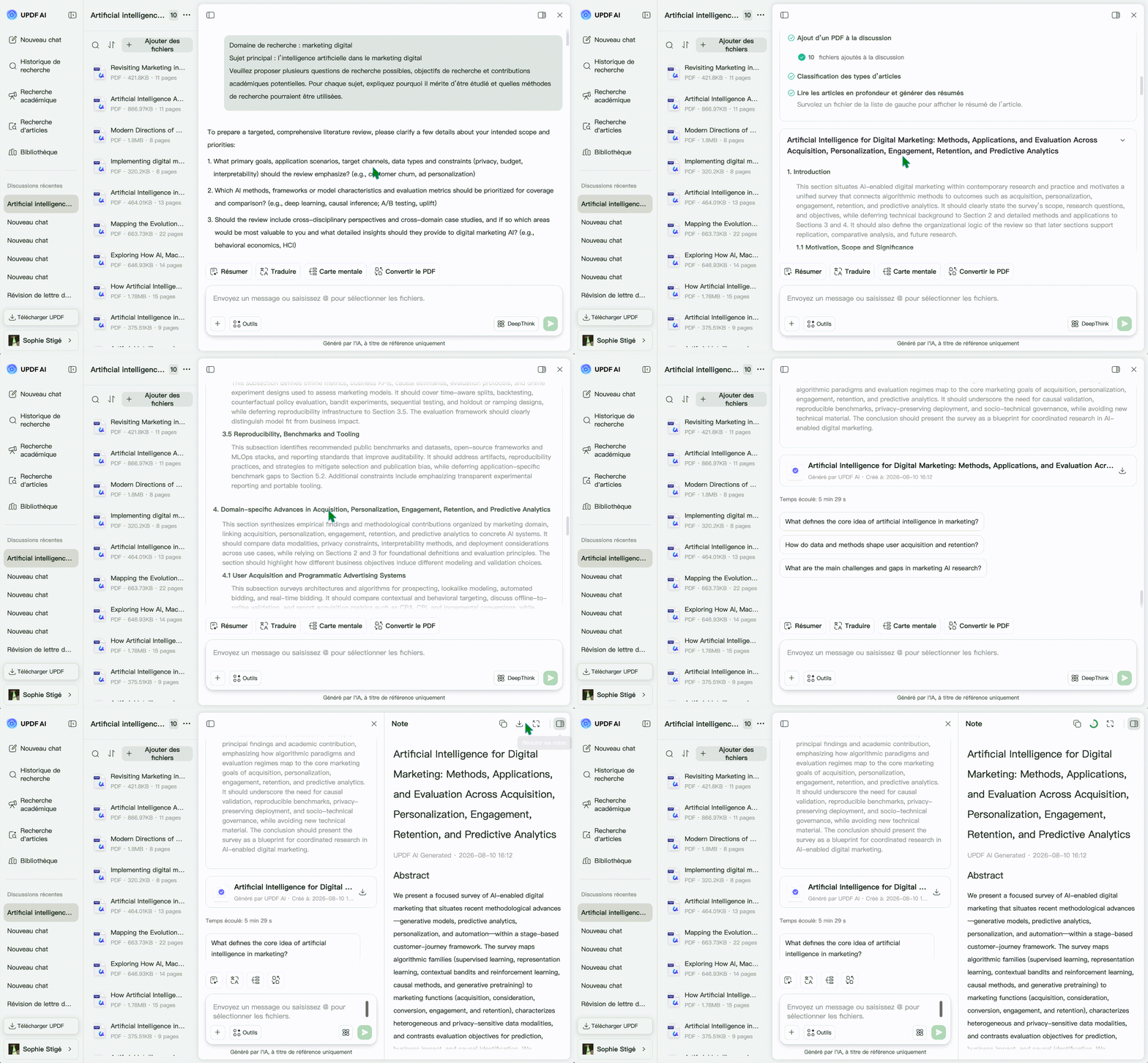
L'intérêt n'est pas de coller cette revue dans votre mémoire. Le bon usage consiste à en extraire une structure : grands courants, désaccords, méthodes dominantes, limites des études existantes, et espace où votre mémoire peut apporter quelque chose.
Partie 4. Rédiger avec l'IA sans produire un mémoire impersonnel
Une IA peut générer du texte très vite. Pour un mémoire, c'est justement ce qui peut poser problème. Un chapitre doit porter votre méthode, vos choix, votre terrain, vos entretiens, vos limites et vos arbitrages. Si tout sonne comme un résumé neutre, le directeur de mémoire le sentira.
Voici une façon plus sûre de travailler :
| Étape | Prompt utile | Ce qu'il faut garder à la main |
|---|---|---|
| Problématique | « Propose 5 formulations de problématique à partir de ces notes, avec les variables principales. » | Le choix final et la justification |
| Plan | « Compare ces trois plans selon cohérence, progression et risque de hors-sujet. » | La structure validée avec votre directeur |
| Revue de littérature | « Classe ces sources par thèmes et indique les tensions entre auteurs. » | La lecture des sources originales |
| Rédaction | « Améliore la clarté de ce paragraphe sans ajouter de source. » | Les idées, exemples, données et conclusions |
| Relecture | « Repère les répétitions, phrases trop longues et transitions faibles. » | La décision de modifier ou non |
Une bonne IA pour rédiger un mémoire ne doit donc pas remplacer votre voix. Elle doit vous obliger à préciser ce que vous voulez dire.
Partie 5. Corriger et améliorer un mémoire PDF avec UPDF
Quand le mémoire avance, une partie du travail se passe souvent dans des PDF : articles annotés, brouillons exportés, version presque finale envoyée à relire, dossier à déposer sur une plateforme. UPDF permet de lire, annoter, organiser et modifier le PDF dans le même espace.
Corriger un passage avec l'édition IA
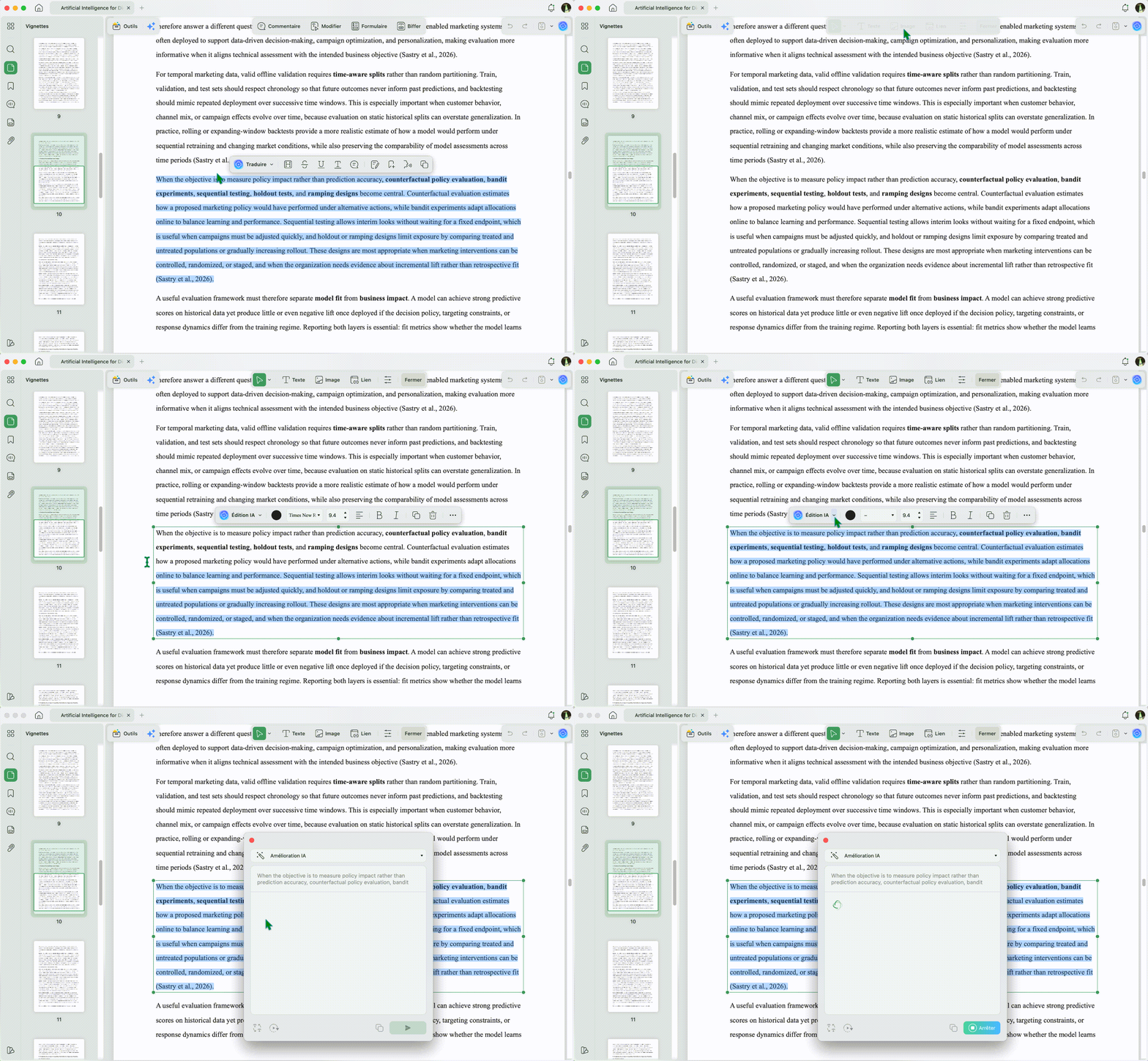
Étape 1. Ouvrez votre PDF dans UPDF. Si vous n'avez pas encore l'application, vous pouvez télécharger UPDF gratuitement puis ouvrir le fichier après installation.
Étape 2. Cliquez sur Outils, puis passez en mode Édition.
Étape 3. Sélectionnez le paragraphe à retravailler. Une barre flottante apparaît au-dessus du texte.
Étape 4. Cliquez sur Édition IA. Vous pouvez utiliser une option prédéfinie comme la réécriture, le développement, le raccourcissement, la correction ou l'ajustement du ton.
Étape 5. Pour un mémoire, privilégiez une instruction personnalisée : « Corrige les fautes et allège les phrases, sans changer les termes théoriques ni ajouter d'information. »
Étape 6. Relisez la proposition. Utilisez Remplacer uniquement si le sens reste intact. Sinon, copiez la réponse et retravaillez-la manuellement dans votre document source.
Discuter avec vos articles PDF
Pour les articles scientifiques longs, le mode discussion avec le PDF est plus utile qu'un simple résumé.
Étape 1. Ajoutez l'article trouvé dans Recherche d'articles à un projet ou ouvrez un PDF dans UPDF AI.
Étape 2. Posez une question ciblée : « Quelle méthode empirique les auteurs utilisent-ils ? », « Quelles limites reconnaissent-ils ? », « Cette source soutient-elle ou contredit-elle l'hypothèse suivante ? »
Étape 3. Demandez un tableau de lecture : objectif, méthode, échantillon, résultats, limites, citation utile, lien avec votre problématique.
Étape 4. Vérifiez les passages dans le PDF original avant de les citer dans votre mémoire.
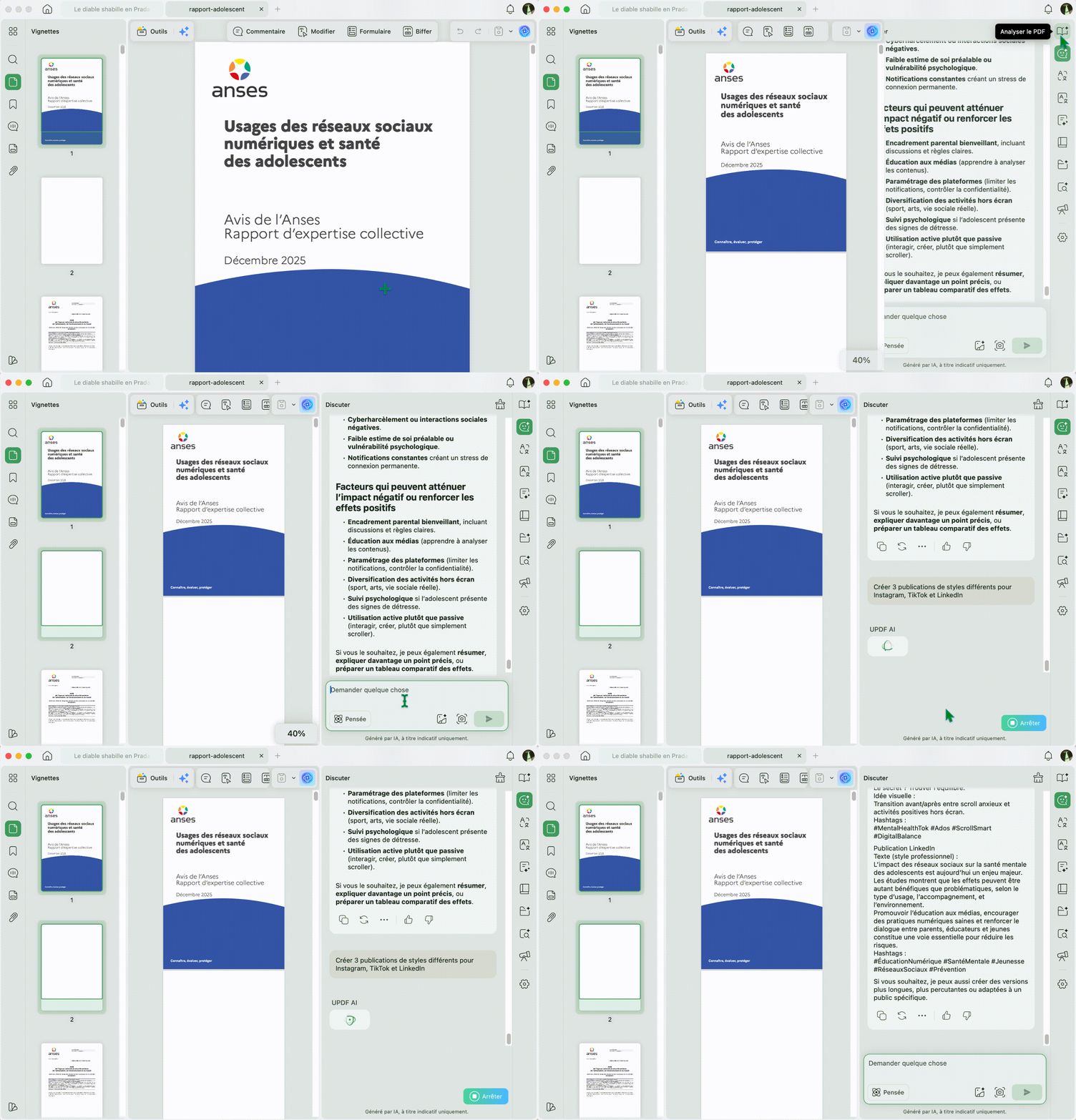
Ce flux de travail est particulièrement utile si vous jonglez entre des articles en anglais, des rapports institutionnels et des notes de terrain. Vous gagnez du temps sur la navigation, mais vous gardez le contrôle sur l'interprétation.
Si vous travaillez sur plusieurs PDF de sources, UPDF peut aussi servir de poste de lecture, d'annotation et de correction avant la version finale.
Téléchargez UPDF gratuitement pour annoter et améliorer vos PDF de mémoire. L'installation est gratuite, et UPDF Pro supprime le filigrane d'essai sur les fichiers exportés.
Windows • macOS • iOS • Android 100% sécurisé
Ou alors, cliquez ci-dessous pour accéder rapidement à UPDF AI en ligne et l'essayer gratuitement, sans aucune formalité !
Partie 6. IA pour rédiger un mémoire : ce qu'il ne faut pas faire
L'usage de l'IA dans un mémoire dépend toujours des règles de votre établissement, de votre directeur et du type d'évaluation. Certaines universités demandent de déclarer l'usage d'outils IA ; d'autres limitent fortement la génération de texte. En cas de doute, demandez une règle écrite.
Évitez surtout ces erreurs :
| Mauvaise pratique | Pourquoi c'est risqué | Alternative plus sûre |
|---|---|---|
| Demander à l'IA de rédiger un chapitre complet | Vous perdez votre voix, votre méthode et votre capacité à défendre le texte | Demander un plan, une critique ou une reformulation locale |
| Citer des références générées sans les ouvrir | Les sources peuvent être fausses, mal attribuées ou hors sujet | Vérifier DOI, auteurs, revue, année et PDF original |
| Reformuler un texte sans comprendre l'article | La paraphrase peut masquer une mauvaise interprétation | Résumer vous-même l'idée avant de demander une amélioration de style |
| Coller un rapport IA dans la revue de littérature | Le texte devient générique et difficile à assumer | Utiliser le rapport comme carte de lecture, puis rédiger votre analyse |
| Chercher seulement à « ne pas être détecté » | C'est une mauvaise boussole académique | Chercher à produire un travail vérifiable, personnel et défendable |
La règle pratique : si vous ne pouvez pas expliquer oralement une phrase, une citation ou une conclusion, elle ne devrait pas rester dans votre mémoire.
Partie 7. Un flux de travail complet avec UPDF AI, du sujet au PDF final
Voici une méthode réaliste sur une semaine de travail, à adapter à votre calendrier :
Jour 1 : cadrage. Formulez votre sujet, votre terrain, vos mots-clés et vos contraintes. Utilisez UPDF AI pour générer plusieurs problématiques possibles, mais choisissez celle que vous pouvez réellement traiter.
Jour 2 : recherche d'articles. Utilisez Recherche d'articles en mode DeepThink pour comprendre le champ, puis en mode Mot-clé pour compléter avec des termes précis. Enregistrez les articles importants dans votre bibliothèque.
Jour 3 : revue de littérature. Lancez Recherche académique pour obtenir une première structure. Vérifiez les références, supprimez les sources faibles et classez les articles par thème.
Jour 4 : lecture active. Discutez avec les PDF un par un. Demandez des tableaux de lecture, mais ouvrez toujours les passages originaux avant de citer.
Jour 5 : plan détaillé. Demandez à l'IA de critiquer votre plan : progression logique, doublons, parties trop larges, lien avec la problématique. Ajustez vous-même.
Jour 6 : rédaction. Rédigez vos sections principales avec vos notes, vos données et vos analyses. Utilisez l'IA uniquement pour clarifier un passage, améliorer une transition ou raccourcir une phrase.
Jour 7 : PDF final. Exportez votre mémoire en PDF, relisez-le dans UPDF, annotez les dernières corrections, vérifiez les pages, les titres, la table des matières, les figures et les références.
Ce n'est pas le flux de travail le plus spectaculaire. C'est celui qui résiste le mieux à la soutenance.
Partie 8. Comparatif : ChatGPT seul, outil académique spécialisé ou UPDF AI ?
| Option | Points forts | Limites pour un mémoire | Meilleur usage |
|---|---|---|---|
| Chatbot généraliste | Idées, explications, reformulation rapide | Risque de références inventées, peu de gestion PDF, vérification manuelle lourde | Comprendre un concept ou améliorer une phrase |
| Outil de rédaction académique spécialisé | Aide à la rédaction et parfois aux citations | Peut pousser à produire trop de texte trop vite | Co-rédaction encadrée, si autorisée |
| Moteur de recherche académique classique | Accès direct aux sources primaires | Pas toujours de synthèse ni de flux de travail PDF intégré | Recherche exhaustive et vérification finale |
| UPDF AI | Recherche d'articles, revue de littérature, discussion avec le PDF, résumé, traduction, édition PDF | Les sources et formulations doivent toujours être vérifiées par l'étudiant | Construire un flux de travail de mémoire autour des PDF |
UPDF AI est surtout intéressant si votre mémoire repose sur beaucoup de documents : articles, rapports, études de cas, annexes, questionnaires, entretiens exportés ou brouillons PDF. Il réunit la recherche, la lecture et la correction dans un même environnement, ce qui évite de passer sans cesse d'un outil à l'autre.
Partie 9. Trois cas où l'IA peut vous faire perdre du temps
« J'ai demandé des références, mais deux articles n'existent pas. »
C'est le piège le plus coûteux. Une référence académique doit être vérifiable : titre exact, auteurs, revue, année, DOI ou URL stable. Si vous ne retrouvez pas l'article, ne le citez pas.
« Le résumé avait l'air bon, mais il inversait la conclusion de l'article. »
Un résumé IA peut manquer une nuance méthodologique : échantillon trop petit, corrélation interprétée comme causalité, limite placée en note, résultat valable seulement dans un pays. Pour les sources centrales de votre mémoire, lisez au moins l'introduction, la méthode, les résultats et la discussion.
« Le texte était fluide, mais ce n'était plus mon raisonnement. »
Une reformulation trop propre peut gommer vos choix : terrain, hypothèse, posture critique, limites. Si un paragraphe devient plus élégant mais moins exact, gardez votre version et corrigez seulement les fautes.
FAQ sur l'IA pour rédiger un mémoire
Peut-on utiliser l'IA pour rédiger un mémoire ?
Oui, si votre établissement l'autorise. Utilisez-la surtout pour chercher, structurer, résumer, corriger et reformuler. Pour la rédaction finale, gardez votre analyse personnelle et déclarez l'usage de l'IA si votre université le demande.
Quelle est la meilleure IA pour rédiger un mémoire ?
Il n'y a pas une seule meilleure IA. Pour un mémoire, le meilleur choix est souvent un flux de travail : recherche d'articles, gestion bibliographique, lecture PDF, correction linguistique et vérification des sources. UPDF AI couvre surtout la partie recherche, PDF, synthèse et édition.
L'IA peut-elle faire ma revue de littérature ?
Elle peut aider à la structurer. Elle peut repérer des thèmes, résumer des sources et proposer une organisation. Mais vous devez vérifier les articles, choisir les sources pertinentes et rédiger l'analyse critique avec vos propres critères.
Comment éviter les fausses sources avec l'IA ?
Vérifiez chaque référence. Ouvrez l'article, contrôlez le DOI, les auteurs, la revue, l'année et la cohérence avec votre sujet. Une citation non retrouvable doit être supprimée, même si elle paraît crédible.
Faut-il citer l'IA dans un mémoire ?
Cela dépend de votre établissement. Certaines formations exigent une déclaration de l'usage de l'IA, parfois en annexe ou dans la méthodologie. Demandez la consigne officielle à votre directeur ou à votre responsable de formation.
Conclusion
L'IA peut réellement aider à rédiger un mémoire, mais pas en jouant le rôle d'un auteur invisible. Elle est utile quand elle vous aide à trouver de meilleures sources, comprendre plus vite vos PDF, structurer une revue de littérature, corriger votre style et préparer un rendu plus propre.
Le meilleur test reste simple : à la fin, votre mémoire doit être vérifiable, personnel et défendable. UPDF AI peut accélérer les étapes lourdes, mais c'est votre problématique, votre lecture critique et votre analyse qui donnent sa valeur au travail.
Pour tester ce flux de travail sur vos propres articles, brouillons et PDF de mémoire, commencez par un fichier réel plutôt qu'une page blanche.
Téléchargez UPDF gratuitement pour tester tout le flux de travail PDF de votre mémoire. L'installation est gratuite, et UPDF Pro supprime le filigrane d'essai sur les fichiers exportés.
Windows • macOS • iOS • Android 100% sécurisé






 Freddy Leroy

