UPDF
UPDF
 Windows版UPDF
 Mac版UPDF
 iPhone/iPad版UPDF
 Android版UPDF
 Nomostar
 UPDF AI オンライン
 UPDF Sign
 IvyCraft
 PDF編集
PDF編集 PDF注釈付け
 PDF作成
PDF作成 PDFフォーム
 リンクの編集
 PDF変換
PDF変換 OCR機能
OCR機能 PDFからWordへ
 PDFから画像へ
 PDFからExcelへ
 PDFのページ整理
 PDF結合
PDF結合 PDF分割
PDF分割 ページのトリミング
 ページの回転
 PDF保護
PDF保護 PDF署名
PDF署名 PDFの墨消し
 PDFサニタイズ
 セキュリティ解除
 PDF閲覧
PDF閲覧 UPDF クラウド
 PDF圧縮
PDF圧縮 PDF印刷
PDF印刷 PDFのバッチ処理
 UPDF AIについて
 UPDF AIソリューション
 AIユーザーガイド
 UPDF AIによくある質問
 PDF要約
PDF要約 PDF翻訳
PDF翻訳 PDF付きチャット
 AIでチャット
 画像付きチャット
 PDFからマインドマップへの変換
 PDF説明
PDF説明 PDF AIツール
 画像AIツール
 AIチャットツール
 AIライティングツール
 AI学習ツール
 AI業務ツール
 その他のAIツール
 AI ブックマーク生成
 AI ブックマーク要約
 AI 透かし生成
 AI 背景生成
 AI ステッカー生成
 AI スタンプ生成
 AI 編集スイート
 UPDF コパイロット
 AI ページ管理
 AI セマンティックサーチ
 PDFからWordへ
 PDFからExcelへ
 PDFからPowerPointへ
 ソリューション
 電子署名
電子署名 ビジネスAI
 料金プラン
料金プラン 導入・運用ガイド
 ウェビナー
ウェビナー IT
IT 教育
教育 建設
建設 金融サービス
 医療
医療 保険
保険 法務
法務 製造業
製造業 官公庁
官公庁 研究者・博士向け
 個人事業主・フリーランス向け
 弁護士・法務専門家向け
 不動産担当者・仲介業者向け
 教育機関向けソリューション
 導入事例
導入事例 ユーザーガイド
 公式ブログ
公式ブログ UPDF 活用術
 UPDF vs Adobe Acrobat
 UPDF vs Foxit
 UPDF vs PDF Expert
 よくある質問(FAQ)
 ダウンロードセンター
 動作環境・仕様
 お問い合わせ
 ニュースルーム
 アップデート履歴
 ユーザーレビュー
 会社概要
会社概要

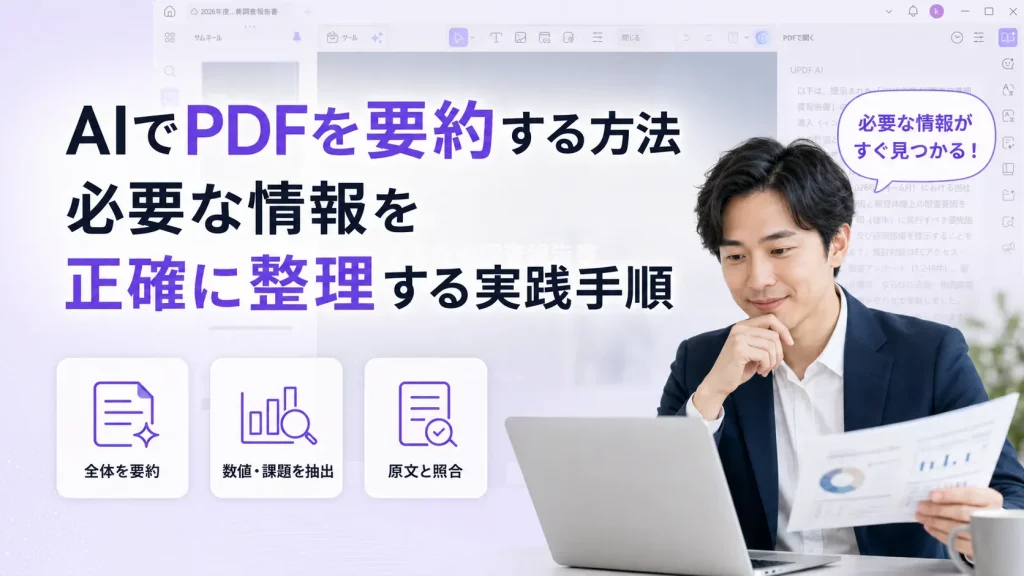
PDFにAIを使うと、長い資料の要点をつかむだけでなく、必要な情報を探す、外国語を翻訳する、難しい内容を説明してもらう、表や条件を整理するといった作業まで効率化できます。
ただし、AIの回答を得ることがゴールではありません。実務では、回答を原文と照合し、必要な修正をPDFへ反映し、注釈や変換を経て成果物に仕上げる工程が続きます。そのため、AI機能だけでなく、編集やOCR、変換も扱えるPDFツールを組み合わせると、作業を一つの流れにまとめやすくなります。
この記事では、目的に合うAI PDFの使い方を選び、UPDFとUPDF AIを中心に、読み取りから編集・出力まで進める方法を解説します。複数資料を扱う場合の作業エージェントについても、進階的な選択肢として紹介します。
AIでPDFにできること
AI PDFを選ぶ前に、「PDFを使って何を終わらせたいか」を決めましょう。同じPDFでも、全体像をつかみたい場合と、契約条件を探したい場合では、最初に使う処理が異なります。
| 目的 | 最初に使うAI処理 | 確認後の次工程 |
|---|---|---|
| 長文の全体像をつかむ | 要約で文書の目的、構成、結論を整理します。 | 重要な数値や判断材料を原文で確認します。 |
| 必要な情報を探す | PDFへ質問し、人物、期限、条件、根拠を絞り込みます。 | 回答に対応するページや条項へ戻ります。 |
| 外国語や専門内容を理解する | 翻訳と説明を使い分け、文脈を保ったまま読み解きます。 | 固有名詞、単位、否定表現を確認します。 |
| 表・条件・数値を整理する | 必要な項目を指定して抽出し、一覧にまとめます。 | 表の列、脚注、未記載項目を照合します。 |
| 文章を改善する | 校正や書き換えの案を作ります。 | 内容を確認してPDF本文へ反映します。 |
| 複数資料をまとめる | 共通項目の抽出や文書間の比較を行います。 | 一覧、報告書、引き継ぎ資料などへ整理します。 |
PDFの読解を中心にツールを比較したい場合は、AI PDFリーダーの選び方も参考になります。一方、読み取った内容を修正・共有するところまで進めるなら、AIと通常のPDF編集機能を同じ環境で使えるかも重要です。
AIを使ってPDF作業を進める基本フロー
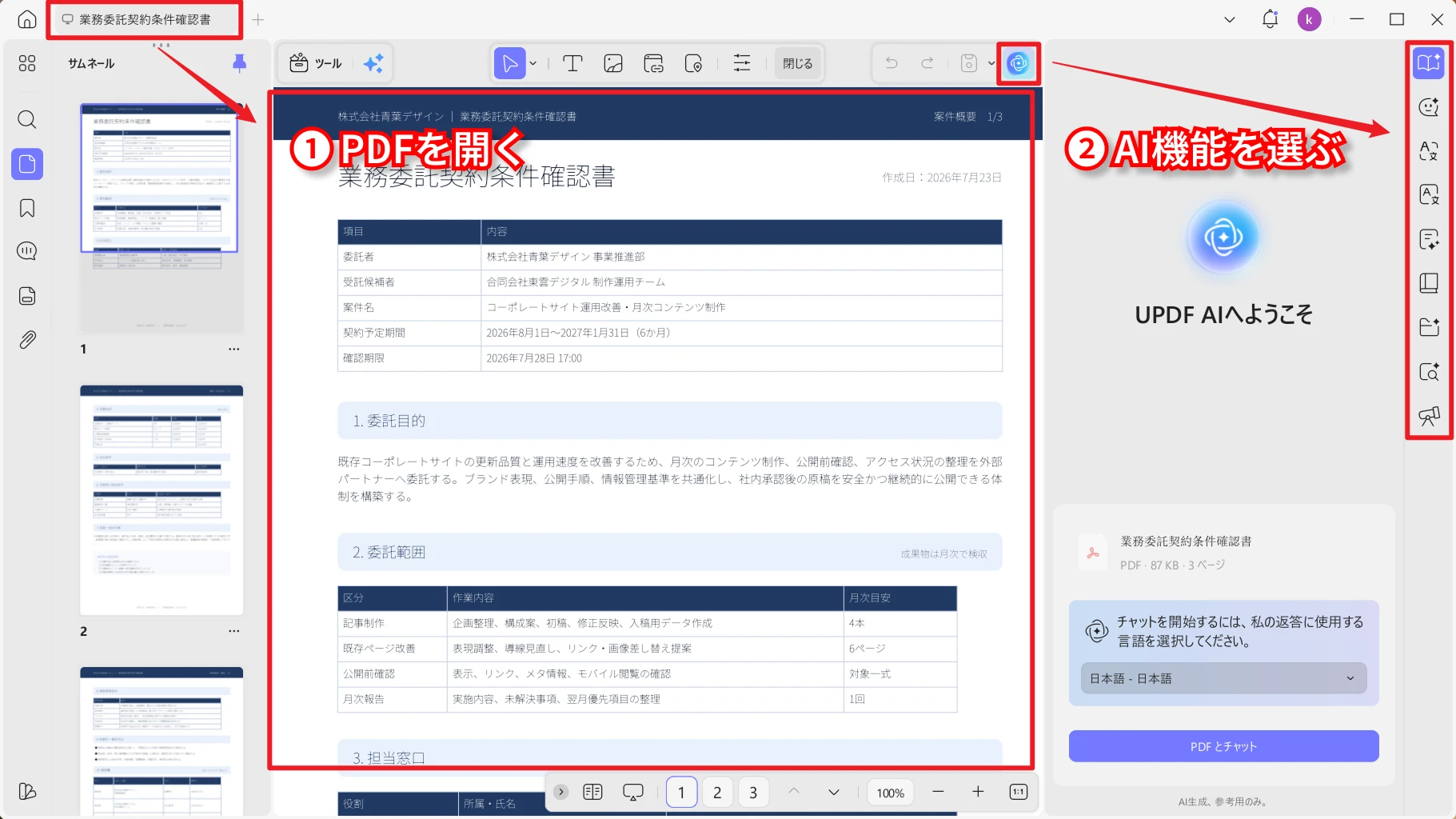
UPDFでは、PDFを開いてAIに内容を確認し、そのまま編集、注釈、OCR、変換などの作業へ進めます。AIの回答だけを別の場所へ移す必要が少なく、原文を見ながら判断できるのが、従来型のPDFツールとAIを組み合わせる利点です。
- PDFを開く、またはAIへ追加します。テキストを選択できるPDFならそのまま進め、スキャンPDFなら文字認識が必要かを先に確認します。
- 要約で文書の目的と構成を把握します。最初から細部を聞くのではなく、文書の種類、主題、結論、重要な章を整理します。
- 質問・翻訳・説明・抽出で深掘りします。対象ページや欲しい項目、回答形式を具体的にすると、確認しやすい結果を得られます。
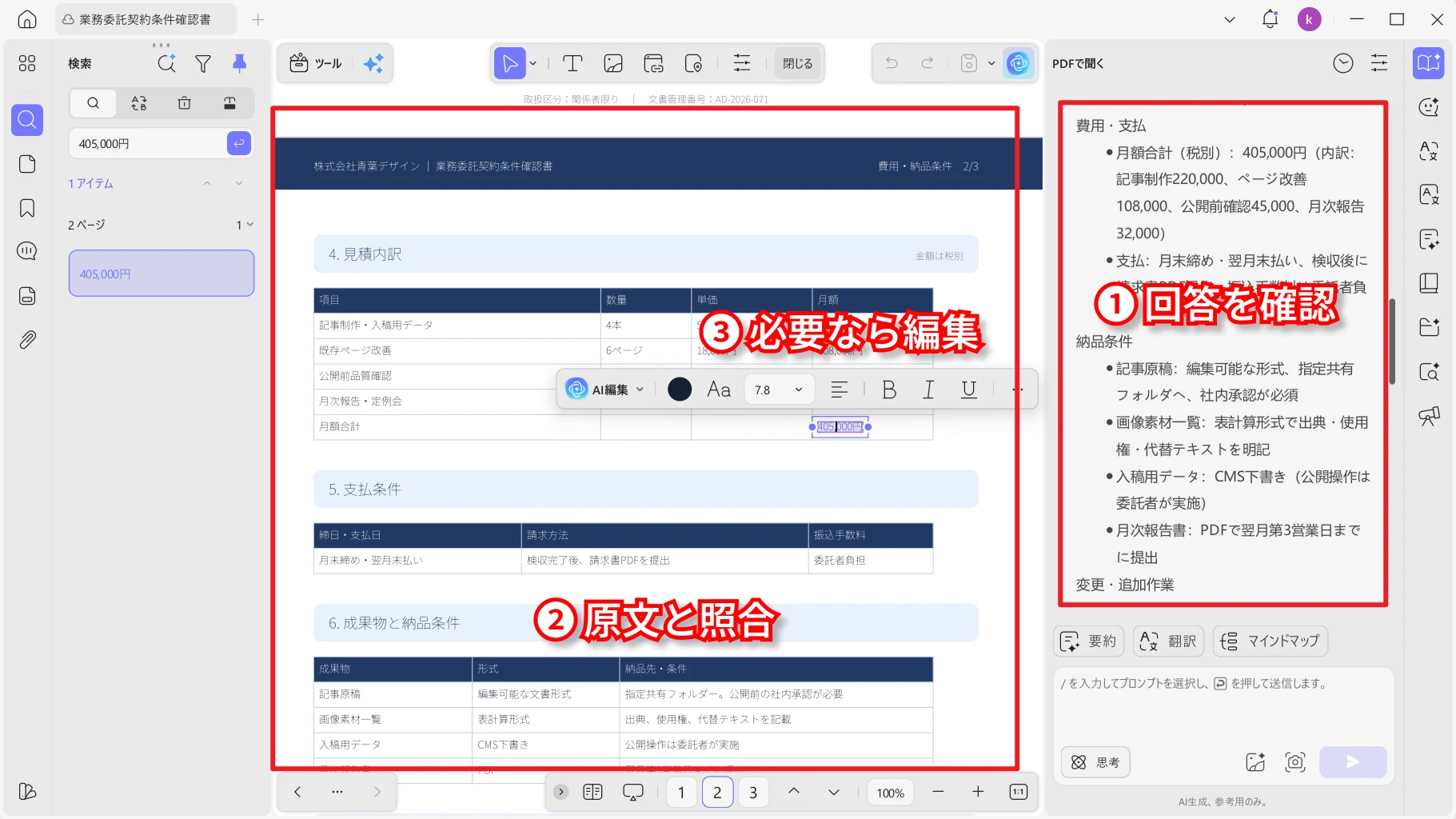
- AIの回答をPDF原文と照合します。数値、日付、条項、引用、固有名詞は、必ず対応する本文や表へ戻って確認します。
- 編集・注釈・変換・共有へ進みます。修正は編集、レビュー記録は注釈、ほかの形式で再利用する場合は変換というように、目的に合う処理を選びます。
UPDF AIにはPDFとのチャット、要約、翻訳、説明などの入口があり、読みたい内容に応じて処理を切り替えられます。ここで大切なのは、AIに一度で完璧な答えを求めることではなく、「全体を把握する質問」から「確認したい箇所を絞る質問」へ段階的に進めることです。
詳しい画面操作は、PDFとチャットする詳しい操作手順で確認できます。
回答を得たら、PDF本文と並べて根拠を確認します。たとえば、要約に「費用が増加した」とあっても、対象期間、比較基準、単位まで一致しているとは限りません。原文を確認したうえで、必要な箇所だけを編集したり、確認者向けの注釈を加えたりすると、AIの出力を実務の成果物へ安全につなげられます。
Windows • macOS • iOS • Android 100%安全
目的別にAI PDFを活用する方法
基本の流れは共通でも、AIに任せる範囲と人が確認する箇所は目的によって変わります。ここでは、日常のPDF作業で利用頻度の高い6つの使い方を整理します。
PDFを要約して重要点をつかむ
ページ数の多い報告書、論文、マニュアルでは、最初に全体要約を作ると、読む順番を決めやすくなります。UPDF AIで文書の目的、主要な章、結論、未解決事項を整理し、その後で重要な章やページについて追加質問すると効率的です。
要約は「原文を読まなくてよい短縮版」ではなく、「詳しく読む場所を決める案内」と考えましょう。特に、契約条件、金額、期限、研究結果などを判断に使う場合は、必ず元の文章や表を確認します。具体的な進め方は、AIでPDFを要約する実践手順で解説しています。
PDFに質問して必要な情報を見つける
文書内の言葉が分からず、通常の検索では目的の箇所を見つけにくいときは、PDFへ自然な文章で質問します。「契約の更新期限はいつか」「この提案の前提条件は何か」「結論を支える根拠はどこか」のように、探したい情報の役割を伝えられるのが利点です。
最初の回答が広すぎる場合は、対象ページ、期間、人物、項目名などを追加して絞り込みます。回答文だけを記録するのではなく、該当するページや条項も一緒に確認しておくと、後から根拠を説明しやすくなります。
PDFを翻訳し、難しい内容を説明してもらう
翻訳と説明は似ていますが、目的が異なります。翻訳は原文の意味を別の言語へ移す処理で、説明は専門用語や複雑な論理を読み手に合わせて噛み砕く処理です。
外国語の契約書や論文では、まず全体像を日本語で把握し、重要な箇所は原文と対照しながら確認します。固有名詞、数値、単位、否定表現は意味が変わりやすいため、特に注意が必要です。PDF全体をAIで翻訳する方法とPDFの難しい内容を説明する方法を使い分けると、詳しい操作まで確認できます。
表・数値・条件を抽出して整理する
複数ページに散らばった製品名、金額、担当者、期限などを整理したい場合は、欲しい項目を先に決めてAIへ抽出を依頼します。「項目名、該当内容、参照ページの3列にする」「記載がない項目は未記載とする」のように、出力形式と欠損時の扱いを指定すると、後工程で使いやすくなります。
ただし、結合セルの多い表、画像化された表、脚注付きの数値は正しく対応しない場合があります。UPDFで元のページを確認し、列のずれ、単位、注記を直してから表計算や報告書へ移しましょう。
PDFの文章を校正・書き換えする
AIは、表現の重複を減らす、文体を統一する、読み手に合わせて文章を短くするといった改善案の作成にも使えます。元の意味を保つこと、変更してはいけない数値や固有名詞を伝えること、希望する文体を指定することがポイントです。
提案された文章を確認したら、UPDFの編集機能でPDF本文へ反映します。書き換えによって行数が変わるとレイアウトにも影響するため、修正後は段落、改ページ、画像との重なりまで確認してください。PDFを編集する方法では、本文や画像などを修正する詳しい方法を確認できます。
編集・注釈・変換まで一つの流れで進める
AIで内容を理解した後は、最終成果物に合わせてPDF処理を選びます。原文そのものを直すなら編集、担当者へ確認事項を残すなら注釈、表や文章を別のアプリで再利用するならWordやExcelなどへの変換が向いています。
UPDFでは、AIを使った読解と通常のPDF操作を行き来できるため、「回答を得る」「修正する」「確認を残す」「別形式に出す」という工程を分断しにくくなります。レビューを残す場合はPDFにコメントや注釈を追加する方法、形式を変えて再利用する場合はPDFをWord・Excel・画像などへ変換する方法を参照してください。
PDFの状態と作業環境で方法を選ぶ
同じAI機能でも、PDFがテキストか画像か、1ファイルか複数か、AIの後に編集するかによって適した入口が変わります。最初に文書の状態と最終成果物を確認すると、途中で別のツールへ移る手間を減らせます。
| 条件 | 適した入口 | 理由・次の確認 |
|---|---|---|
| 1つのテキストPDFを読みたい | PDF向けAI機能から要約・質問を始めます。 | 重要な回答を原文のページと照合します。 |
| スキャン・画像PDFを扱う | OCRで文字を認識してからAIを使います。 | 文字化け、表、縦書き、脚注の認識結果を確認します。 |
| ブラウザですぐ使いたい | オンライン版へPDFを追加します。 | 後で本文編集が必要か、先に判断しておきます。 |
| AIの後に本文も直したい | デスクトップのPDFツールを使います。 | 編集、注釈、変換まで同じ作業線で進めます。 |
| 複数PDFをまとめたい | オンラインのコレクション、または作業エージェントを検討します。 | 対象ファイル、比較項目、出力形式を固定します。 |
| 機密性が高い | アップロード前に組織の利用ルールを確認します。 | 利用サービスの規約とプライバシー条件も確認します。 |
ブラウザで素早くPDFへ質問したい場合は、UPDF AIオンラインを利用できます。詳しい流れはオンラインでPDFとチャットする方法で確認してください。複数PDFでは、オンラインのコレクション機能を使って対象資料をまとめる方法もあります。
AIの結果を受けて本文を直す、レビューコメントを加える、ページを整理する、別形式へ変換するといった作業まで必要なら、デスクトップのUPDFが適しています。AIを使う前後のPDF処理を一つのツールで続けられるためです。
文字を選択できないスキャンPDFでは、AIに質問する前にOCRを検討します。OCR後も認識結果が常に完全とは限らないため、重要箇所は画像とテキストを照合してください。詳しくはスキャンPDFを編集可能にする方法で確認できます。
AI PDFを正確かつ適切に使うための確認点
AIは読む範囲を絞り、下調べを速くするための補助です。契約、財務、研究、法令、社外提出物などでは、AIの回答だけで結論を確定せず、次の項目を確認してください。
- 重要情報の照合:数値、日付、条項、引用、固有名詞は、対応するPDF原文で確認します。
- 指示範囲の明確化:対象ページ、欲しい項目、出力形式、確認したい観点を具体的に伝えます。
- 文書状態の確認:OCR結果、表、図、脚注、段組みが正しく読み取られているかを確かめます。
- 情報管理の確認:機密情報や個人情報を含むPDFは、所属組織のルールと利用サービスの規約・プライバシー条件を確認してから扱います。
- 最終レビュー:AI出力をそのまま完成品にせず、内容と体裁を人が確認してから利用します。
UPDF AIを業務で活用する際は、文書の内容に応じた情報管理も大切です。機密情報や個人情報を含むPDFについては、所属組織のルールに従い、必要に応じて情報を削除・匿名化したうえで利用しましょう。
また、良い回答を得るには、指示を長くすることよりも、対象と出力を明確にすることが有効です。「このPDFを要約して」だけでなく、「経営判断に必要な結論、根拠となる数値、未解決事項を分けて整理して」のように、確認したい観点を伝えると、原文照合もしやすくなります。
さらに高度なPDF作業ではAIエージェントも選択肢
1つのPDFを読み、必要に応じて編集する作業は、UPDFとUPDF AIを中心に進めるのが分かりやすい方法です。一方、複数のPDFに加えて表計算や文書ファイルも扱い、同じ処理を繰り返す場合は、Codexなどの作業エージェントが補助的な選択肢になります。
作業エージェントは、利用できるファイル、ツール、権限が設定されたワークスペースの中で、複数の工程を順番に進めます。PDF専用AIの代わりに何でも自動で処理するものではなく、処理環境に合うツールが用意されていることが前提です。
- 複数資料の一覧化:複数PDFから同じ項目を取り出し、比較しやすい一覧へ整理します。
- ファイル横断の整理:PDF、表計算、文書ファイルをまたいで関連情報をまとめます。
- 定型ルールの適用:決められた基準に沿ってファイルを分類し、不足項目を確認します。
- 成果物への展開:調査・抽出した内容から、報告書や引き継ぎ資料の土台を作ります。
選び分けの目安は単純です。PDFの内容理解、原文確認、編集・注釈・変換が中心ならUPDFを使い、複数ファイルや複数工程をまとめて進めたい場合だけ作業エージェントも検討します。最終的なPDFの確認や修正は、引き続きPDFツールで行うと安全です。
AI PDFに関するよくある質問
Q1. AIはスキャンPDFも読めますか?
はい。UPDF AIはスキャンPDFの内容を自動的に読み取り、要約や質問への回答に利用できます。Codexなど、画像を扱えるAIエージェントも、対応する環境ではスキャンページを画像として認識できます。ただし、内容を理解するAI読解と、PDFを検索・コピー・編集可能な状態に変換するOCRは目的が異なります。文書のレイアウトを保ちながら再利用したい場合はOCRを選び、重要な数値、表、縦書き、脚注は原本と照合してください。
Q2. AIによるPDF要約はどこまで正確ですか?
文書の全体像をつかみ、読む箇所を絞る用途には便利ですが、すべての内容が正確に反映されるとは限りません。重要な数値、条件、引用、結論は、対応するPDF原文で確認してから利用してください。
Q3. 機密PDFをAIに読み込ませてもよいですか?
自己判断でアップロードせず、所属組織の情報管理ルールと、利用するサービスの規約・プライバシー条件を確認してください。個人情報、顧客情報、未公開情報を含む場合は、利用可否を管理担当者へ確認する必要があります。
Q4. 複数のPDFをまとめて比較できますか?
可能です。オンラインのコレクション機能などを使い、対象ファイルと比較項目を明確にして進めます。PDF以外のファイルも含む複数工程では、利用可能なツールと権限を設定した作業エージェントも選択肢になります。
Q5. PDF専用AIとCodexなどの作業エージェントはどう違いますか?
PDF専用AIは、PDFの要約、質問、翻訳、説明などを始めやすく、PDFツールと組み合わせれば編集や注釈にも進めます。作業エージェントは、適切な環境が用意されている場合に、複数ファイルや複数工程を横断して進める用途に向いています。
まとめ
AI PDFを活用するときは、まず「要約したい」「情報を探したい」「翻訳したい」「編集まで進めたい」など、終わらせたい作業を決めます。次に、テキストPDFかスキャンPDFか、1ファイルか複数か、オンラインで済むか編集まで必要かを確認して、適した入口を選びましょう。
日常的なPDF作業では、UPDFとUPDF AIを組み合わせることで、内容の把握、質問、翻訳、説明から、原文確認、編集、注釈、変換までを一つの流れで進められます。複数文書や繰り返し工程が中心になったときは、Codexなどの作業エージェントを補助的に検討できます。
どの方法でも、AIの回答を最終判断にせず、重要な内容を原文で確かめることが基本です。目的を決める、適切なルートを選ぶ、人が確認する、という3段階を守ることで、AIをPDF業務へ無理なく取り入れられます。







 高美季子
高美季子