UPDF
UPDF
 Windows版UPDF
 Mac版UPDF
 iPhone/iPad版UPDF
 Android版UPDF
 Nomostar
 UPDF AI オンライン
 UPDF Sign
 IvyCraft
 PDF編集
PDF編集 PDF注釈付け
 PDF作成
PDF作成 PDFフォーム
 リンクの編集
 PDF変換
PDF変換 OCR機能
OCR機能 PDFからWordへ
 PDFから画像へ
 PDFからExcelへ
 PDFのページ整理
 PDF結合
PDF結合 PDF分割
PDF分割 ページのトリミング
 ページの回転
 PDF保護
PDF保護 PDF署名
PDF署名 PDFの墨消し
 PDFサニタイズ
 セキュリティ解除
 PDF閲覧
PDF閲覧 UPDF クラウド
 PDF圧縮
PDF圧縮 PDF印刷
PDF印刷 PDFのバッチ処理
 UPDF AIについて
 UPDF AIソリューション
 AIユーザーガイド
 UPDF AIによくある質問
 PDF要約
PDF要約 PDF翻訳
PDF翻訳 PDF付きチャット
 AIでチャット
 画像付きチャット
 PDFからマインドマップへの変換
 PDF説明
PDF説明 PDF AIツール
 画像AIツール
 AIチャットツール
 AIライティングツール
 AI学習ツール
 AI業務ツール
 その他のAIツール
 AI ブックマーク生成
 AI ブックマーク要約
 AI 透かし生成
 AI 背景生成
 AI ステッカー生成
 AI スタンプ生成
 AI 編集スイート
 UPDF コパイロット
 AI ページ管理
 AI セマンティックサーチ
 PDFからWordへ
 PDFからExcelへ
 PDFからPowerPointへ
 ソリューション
 電子署名
電子署名 ビジネスAI
 料金プラン
料金プラン 導入・運用ガイド
 ウェビナー
ウェビナー IT
IT 教育
教育 建設
建設 金融サービス
 医療
医療 保険
保険 法務
法務 製造業
製造業 官公庁
官公庁 研究者・博士向け
 個人事業主・フリーランス向け
 弁護士・法務専門家向け
 不動産担当者・仲介業者向け
 教育機関向けソリューション
 導入事例
導入事例 ユーザーガイド
 公式ブログ
公式ブログ UPDF 活用術
 UPDF vs Adobe Acrobat
 UPDF vs Foxit
 UPDF vs PDF Expert
 よくある質問(FAQ)
 ダウンロードセンター
 動作環境・仕様
 お問い合わせ
 ニュースルーム
 アップデート履歴
 ユーザーレビュー
 会社概要
会社概要

請求書や見積書などのPDFに押印するためだけに、書類を印刷していませんか?
PDFに電子印鑑を追加すれば、「印刷→押印→スキャン」という作業を省き、パソコン上で押印を完了できます。テレワーク中に印鑑を取りに出社する必要もありません。
本記事では、PDFに電子印鑑を押す方法を、UPDFの操作画面に沿って解説します。電子印鑑の作り方や法的効力、安全に利用するための注意点も紹介するので、初めて電子印鑑を使う方は参考にしてください。
PDFへの押印をすぐに始めたい方は、UPDFを無料でダウンロードし、以下の手順をお試しください。
Windows • macOS • iOS • Android 100%安全
1. PDFの電子印鑑とは?
電子印鑑とは、印鑑の印影を画像データにし、PDFやWord、Excelなどの電子文書に貼り付けて使用するものです。「電子ハンコ」や「デジタル印鑑」と呼ばれることもあります。
PDFに電子印鑑を追加すれば、紙に印刷せずに押印できます。請求書、見積書、社内申請書、稟議書、確認書など、日常的なビジネス文書の処理を効率化できるのがメリットです。
ただし、印影画像を貼り付ける電子印鑑と、本人確認や改ざん検知に利用される電子署名・デジタル署名は同じものではありません。
①電子印鑑と電子署名の違い
電子印鑑は、主に印影の画像をPDF上に表示する方法です。紙の認印に近い感覚で利用できますが、画像だけでは「誰が押したのか」や「押印後に文書が変更されていないか」を証明することは困難です。
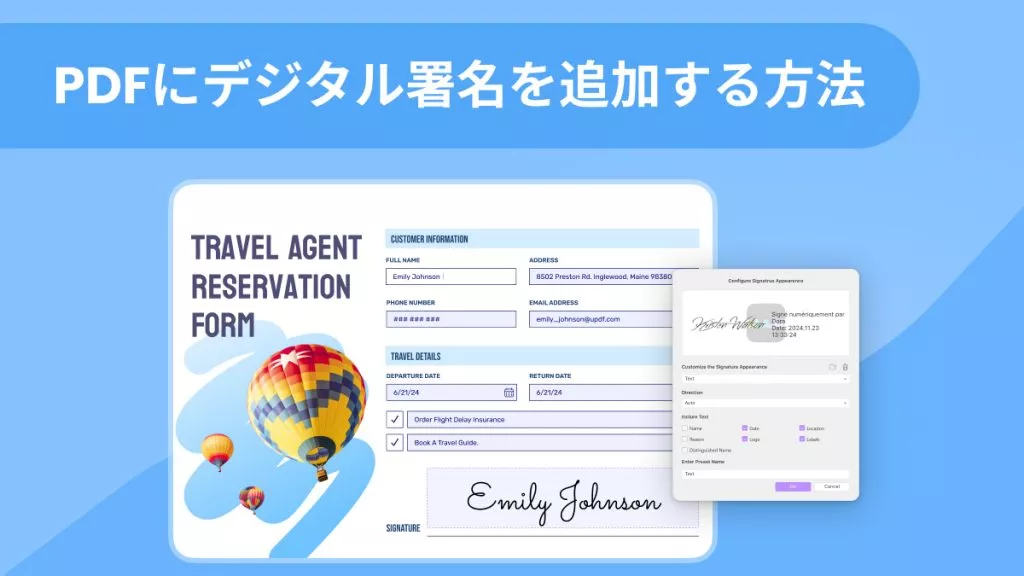
一方、電子署名は、電子文書の作成者や署名者の意思を示す仕組みです。デジタル証明書を利用するデジタル署名では、署名者の確認や署名後の改ざん検知にも役立ちます。
| 種類 | 主な目的 | 適した書類 |
|---|---|---|
| 電子印鑑(印影画像) | 確認・承認を視覚的に示す | 見積書、請求書、社内文書 |
| 電子サイン | 氏名や手書き風の署名を表示する | 同意書、確認書、申込書 |
| デジタル署名 | 署名者や文書の完全性を確認する | 契約書、重要な申請書類 |
重要な契約書など、本人性や文書の完全性を示す必要がある場合は、印影画像だけでなく、デジタル署名や電子契約サービスの利用も検討しましょう。
2. PDFに使う電子印鑑を準備する3つの方法
UPDFでは、電子印鑑をまだ持っていない方でも、アプリ内でスタンプを作成してPDFに追加できます。
利用できる方法は、主に次の3つです。
| 作成方法 | 特徴 | おすすめの利用シーン |
|---|---|---|
| テンプレートから作成 | 用意されたデザインを選んで、簡単に電子印鑑を作成できる | 承認印や確認印をすぐに使用したい場合 |
| AIスタンプで生成 | 指示に合わせて、オリジナルの電子印鑑を生成できる | 文字やデザインにこだわった電子印鑑を作成したい場合 |
| 印影画像を取り込む | 手持ちのPNG・JPEG画像を電子印鑑として使用できる | 既存の印影や会社指定の電子印鑑を使用したい場合 |
方法1:テンプレートから電子印鑑を作成する
できるだけ簡単に電子印鑑を用意したい場合は、UPDFの「作成」機能が便利です。
氏名印のほか、「至急」「却下」「承認」「確認」など、ビジネス文書で使用しやすいスタンプを作成できます。デザインを一から準備する必要がなく、社内の確認書や申請書へすぐに追加できるのがメリットです。
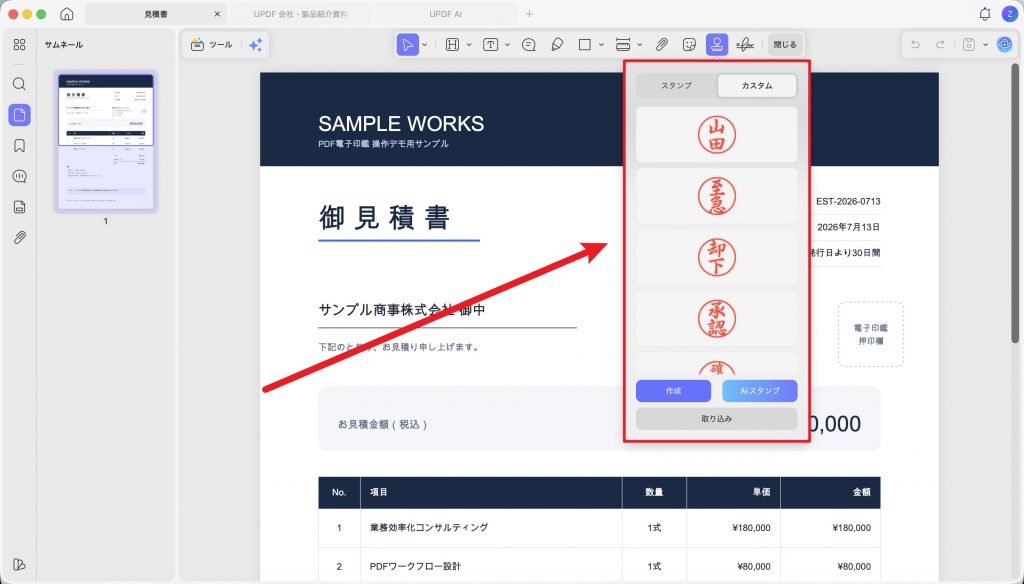
UPDFでは、テンプレートからの作成、AIスタンプ、印影画像の取り込みから、用途に合った方法を選択できます。方法2:AIでオリジナルの電子印鑑を生成する
既存のテンプレートとは異なる電子印鑑を作成したい場合は、「AIスタンプ」を利用できます。
まず、作成したい文字、色、形、書体、デザインのイメージを入力し、生成ボタンをクリックします。今回は、見積書の担当者名に合わせて、次の内容を入力しました。
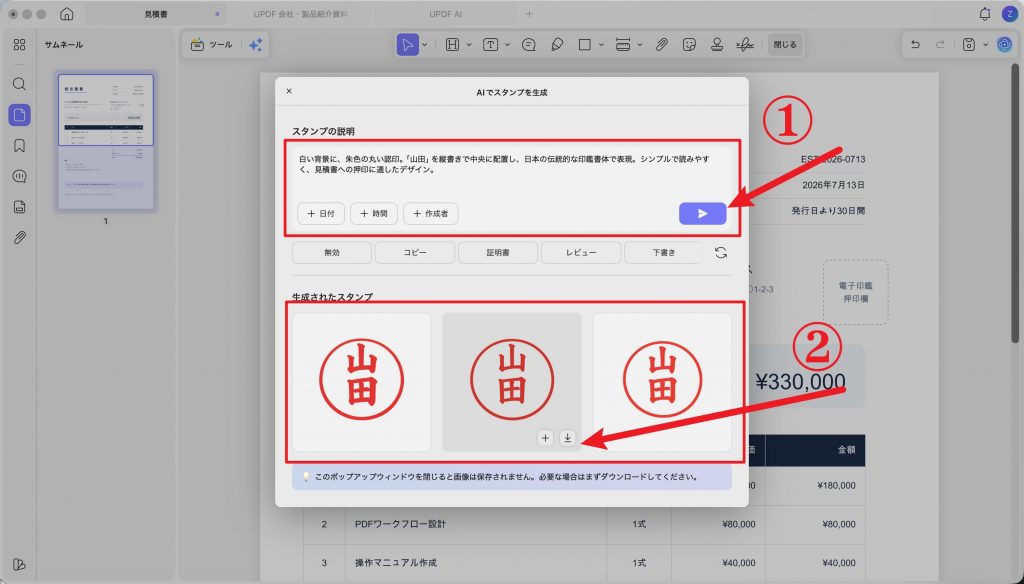
白い背景に、朱色の丸い認印。「山田」を縦書きで中央に配置し、日本の伝統的な印鑑書体で表現。シンプルで読みやすく、見積書への押印に適したデザイン。
AIによって複数のスタンプ候補が生成されたら、用途に合ったデザインを選択します。「+」をクリックするとUPDFのカスタムスタンプに追加でき、ダウンロードアイコンから画像として保存することも可能です。
氏名印のほか、部署名や「承認」「確認」といった用途を指定して、業務に合ったスタンプを作成する際にも便利です。
方法3:手持ちの印鑑画像を取り込む
すでに電子印鑑を持っている場合は、「取り込み」から画像を追加できます。
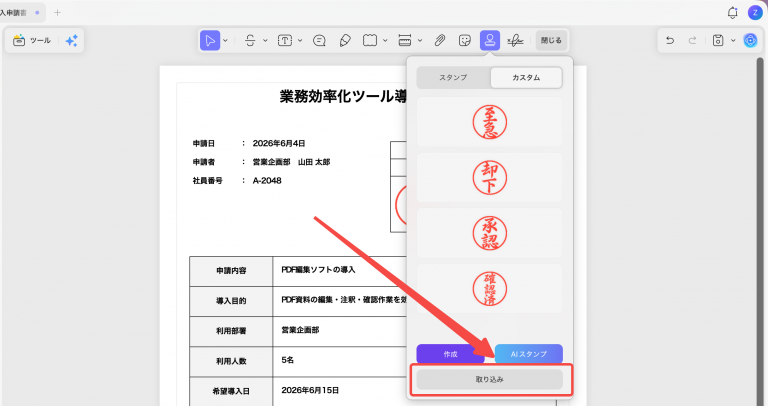
会社指定の印影データや、紙に押した印鑑をスキャンした画像を利用したい場合に適しています。画像形式は、背景が透明なPNGがおすすめです。
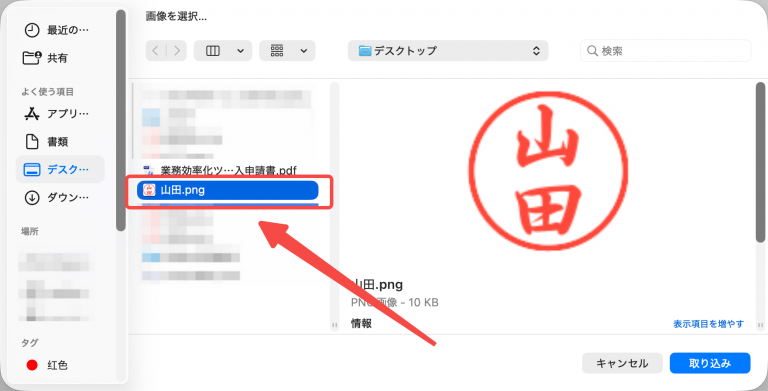
JPEG画像では白い背景も一緒に表示されることがあるため、必要に応じて背景を削除してから取り込みましょう。
Windows • macOS • iOS • Android 100%安全
3. UPDFでPDFに電子印鑑を押す方法
UPDFでは、電子印鑑の画像を署名として取り込み、PDF上の任意の場所に配置できます。一度取り込んだ画像は再利用できるため、複数の請求書や見積書に同じ印鑑を押す場合にも便利です。
①電子印鑑をPDFに追加する手順
Step 1:UPDFでPDFを開く
UPDFを起動し、「ファイルを開く」から電子印鑑を追加したいPDFを選択します。PDFが表示されたら、文書の内容と押印する位置を確認してください。
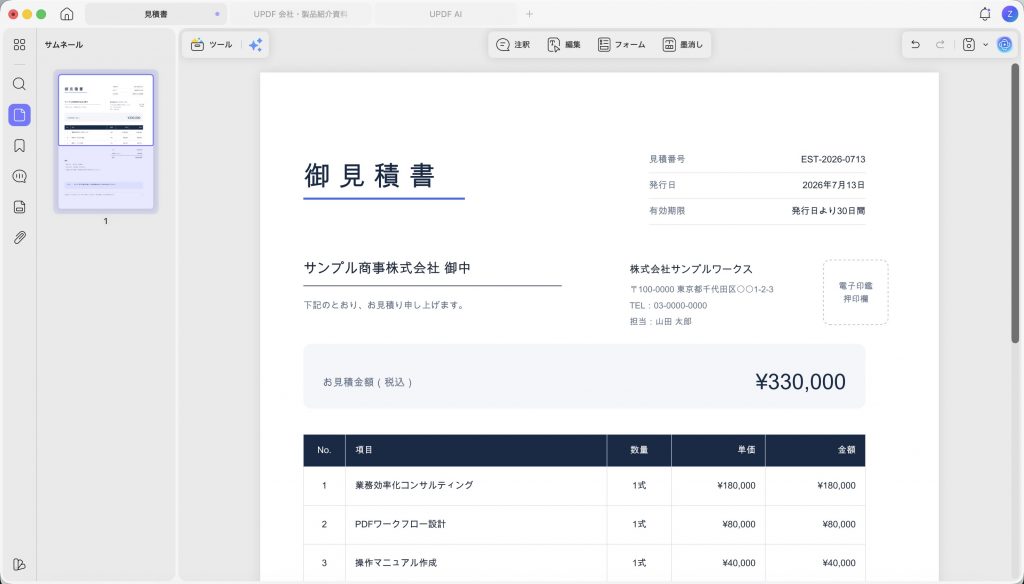
UPDFをインストールしていない場合は、先に無料版をダウンロードしてください。Windows、macOS、iOS、Androidに対応しています。
Windows • macOS • iOS • Android 100%安全
Step 2:「注釈」モードを開く
PDFを開いたら、画面上部のツールバー、または左上の「ツール」メニューから「注釈」を選択します。
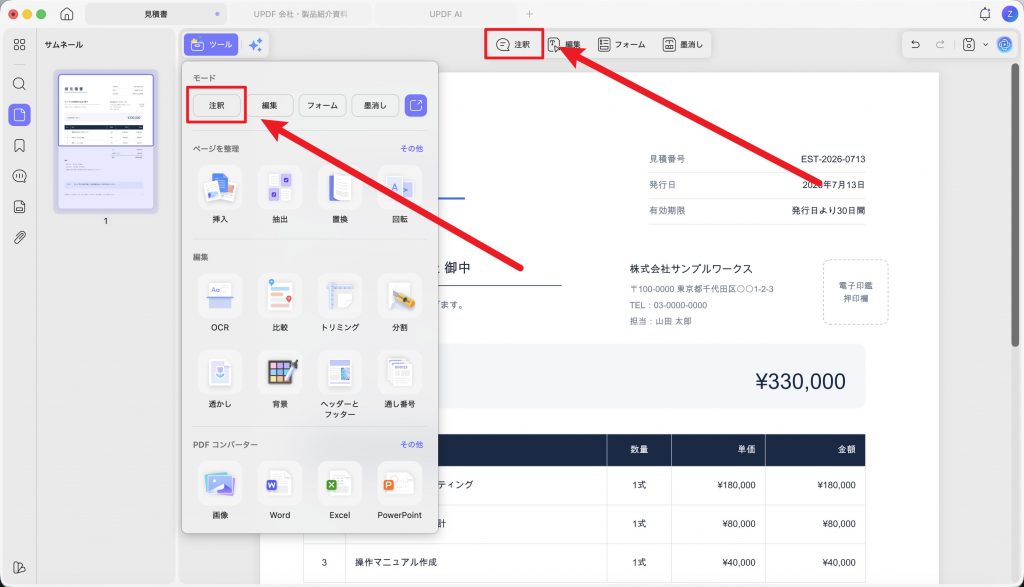
タンプ以外のコメント、ハイライト、手書きメモなども利用したい方は、「PDFの注釈機能と使い方」もあわせてご覧ください。
Step 3:「スタンプ」から「カスタム」を開く
注釈モードに切り替えたら、画面上部の「スタンプ」アイコンをクリックし、「カスタム」タブを開きます。
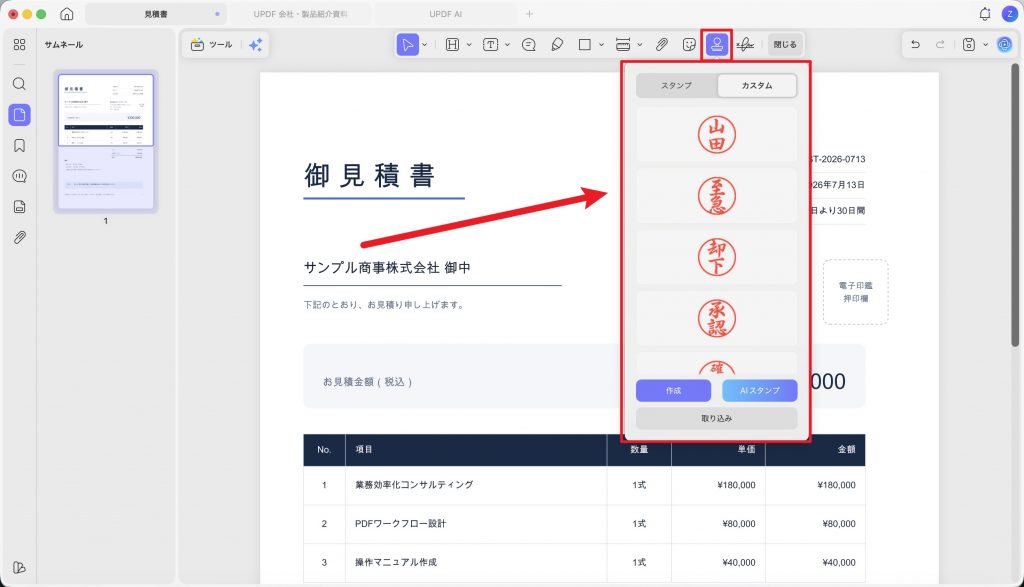
登録済みの電子印鑑を使用する場合は、一覧から目的の印鑑を選択してください。新しく用意する場合は、「作成」「AIスタンプ」「取り込み」から用途に合った方法を選べます。
Step 4:電子印鑑を配置する
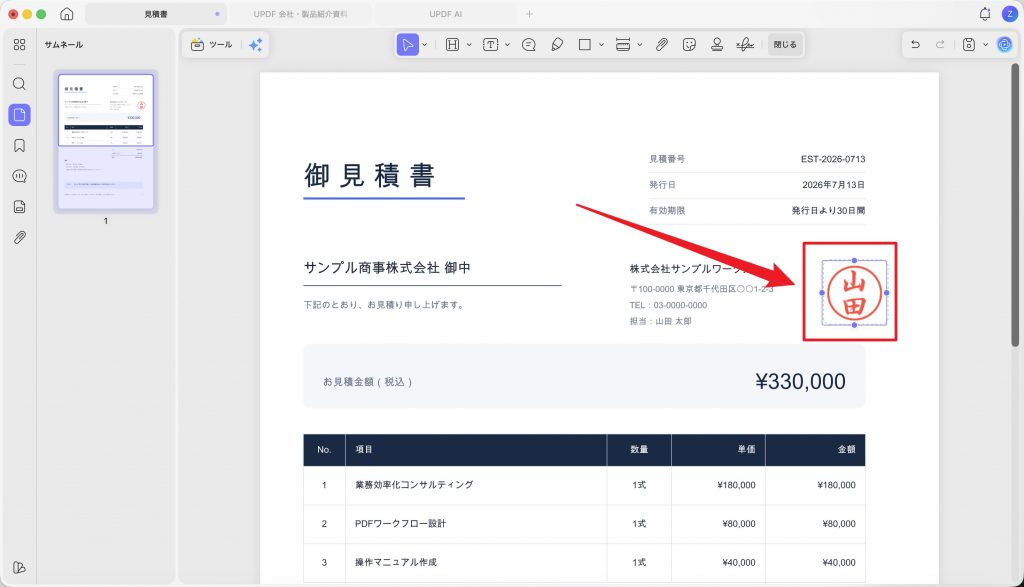
使用する電子印鑑を選択し、PDF上の押印したい位置をクリックします。
配置した電子印鑑は、周囲に表示されるハンドルをドラッグして、位置とサイズを調整できます。見積書や請求書では、会社名や担当者名などの重要な情報が隠れないように配置してください。
Step 5:押印済みPDFを保存する
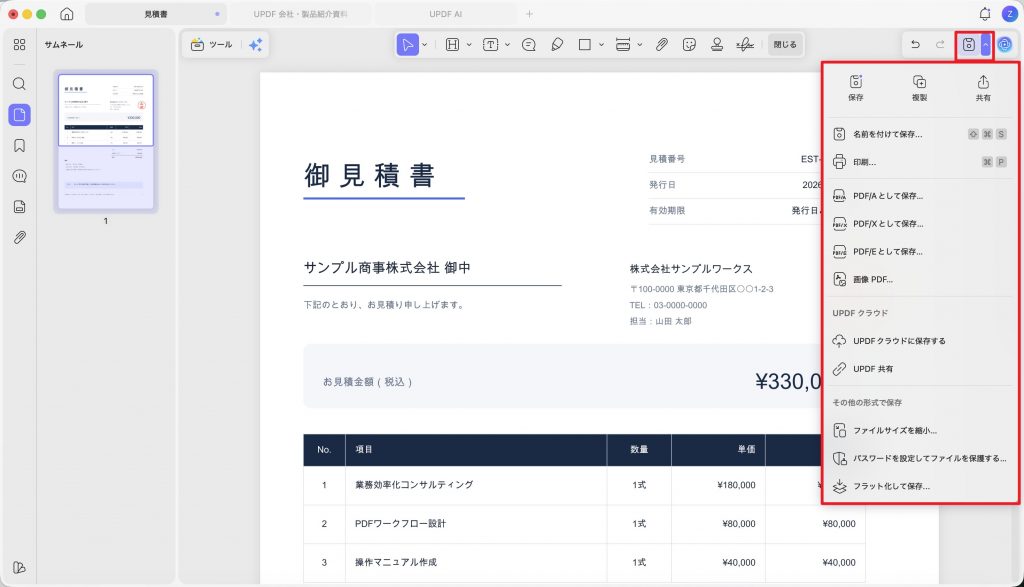
電子印鑑の位置とサイズを確認したら、画面右上の保存アイコンをクリックします。
元のPDFを残しておきたい場合は、「名前を付けて保存」を選択し、押印前と押印後のファイルを分けて保存すると安心です。
例:
- 見積書_押印前.pdf
- 見積書_押印済み.pdf
押印済みPDFをすぐに相手へ送りたい場合は、「共有」または「UPDF共有」を選択します。PDFを保存するだけでなく、共有機能を使って相手に送ることもできます。
重要な書類を共有する場合は、必要に応じてパスワードを設定し、送信先に誤りがないことを確認してください。
これで、PDFへの電子印鑑の追加から保存・共有までの操作は完了です。
②登録した電子印鑑を再利用する
UPDFに取り込んだ電子印鑑は、別のPDFにも繰り返し使用できます。毎回画像を探してアップロードする必要がないため、定期的に発行する請求書や見積書の処理時間を短縮できます。
ただし、共有パソコンでは印鑑画像を登録したままにしないでください。業務用の端末でも、ログインパスワードやアクセス権限を設定し、利用できる人を限定することが大切です。
Windows • macOS • iOS • Android 100%安全
4. PDFに電子印鑑を押すその他の方法
PDFへの押印には、UPDF以外にもAdobe Acrobat Reader、オンラインPDFツール、Word・Excelなどを利用できます。
①Adobe Acrobat Readerを使う
Adobe Acrobat Readerでは、スタンプ機能や署名機能を使ってPDFに印影を追加できます。
Adobe製品を日常的に利用している方には選択肢の一つですが、PDF本文の編集や高度な機能を利用する場合は、有料プランが必要になることがあります。利用したい機能と料金を事前に確認しましょう。
②オンラインPDFツールを使う
オンラインPDFツールは、ソフトをインストールせず、ブラウザ上でPDFを処理できる点がメリットです。
一方で、サービスによってはPDFをサーバーへアップロードする必要があります。契約書、請求書、顧客情報を含む書類など、機密性の高いPDFを扱う場合は、ファイルの保存期間、通信の暗号化、削除方針などを確認してください。
③WordやExcelを使う
元の書類がWordやExcelで作成されている場合は、印影画像を挿入してからPDFとして保存する方法もあります。
ただし、すでに完成しているPDFへ直接押印したい場合は、一度別の形式に変換するとレイアウトが崩れる可能性があります。そのため、PDF編集ソフトを使って直接追加する方法が簡単です。
5.PDFへの電子印鑑にUPDFがおすすめな理由
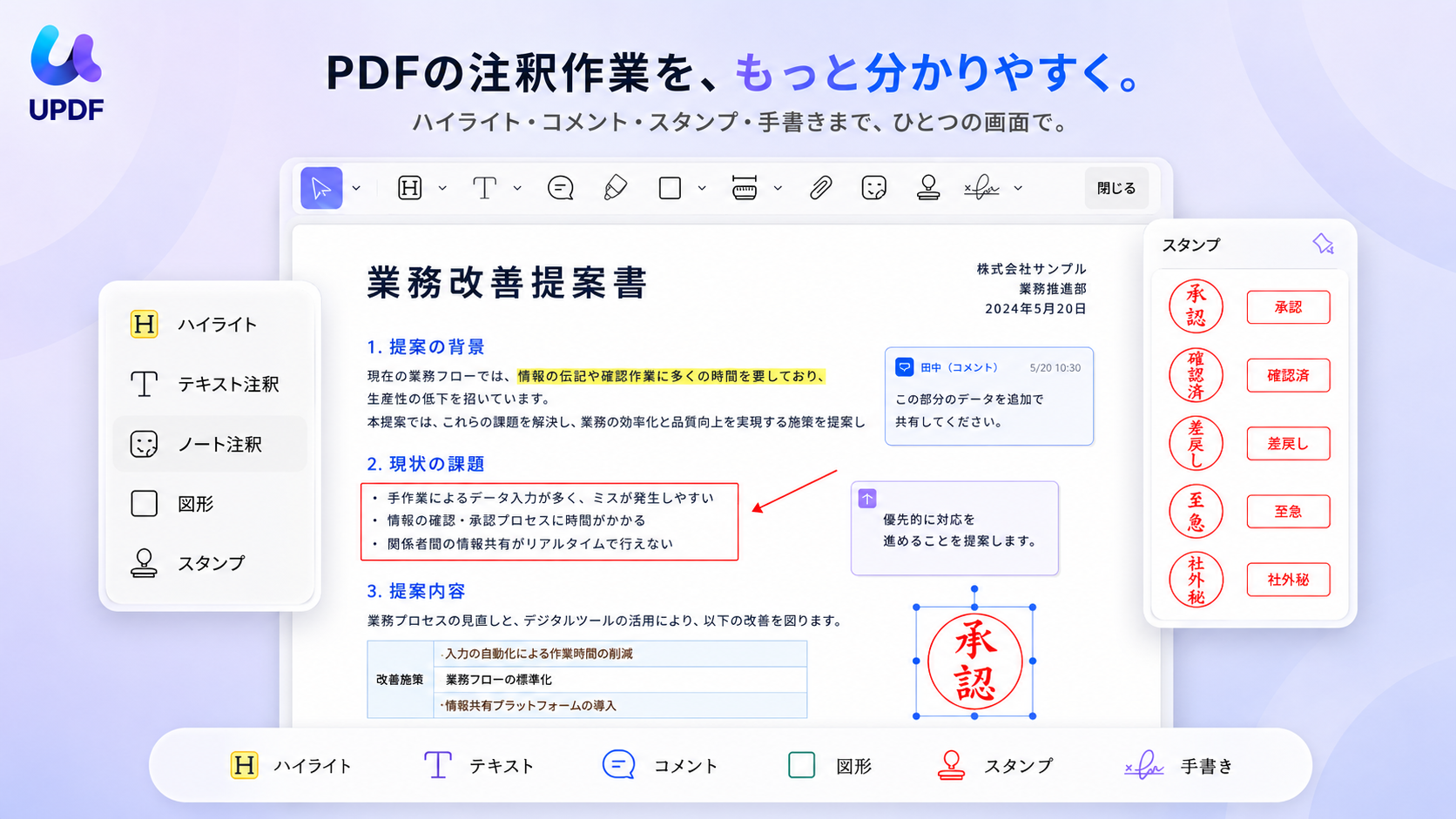
UPDFは、電子印鑑の追加だけでなく、PDFの編集、注釈、ページ整理、変換、OCR、パスワード保護などを一つのアプリで行えるPDFツールです。
①押印前後のPDF作業を一つで完結できる
請求書や見積書では、押印前に日付や金額、宛名を修正することがあります。
UPDFなら、PDFを別の形式に変換せずに内容を編集し、そのまま電子印鑑を追加できます。押印後は、必要に応じてパスワードや権限を設定してから共有することも可能です。
②パソコンとスマートフォンで利用できる
UPDFはWindows、macOS、iOS、Androidに対応しています。
オフィスではパソコンでPDFを編集し、外出先ではスマートフォンやタブレットで内容を確認するなど、作業環境に合わせて利用できます。1つのライセンスで対応できる端末や台数については、購入前に最新のプラン内容をご確認ください。
③買い切りプランも選択できる
PDFソフトを長期的に使用する場合、毎年発生する利用料金が気になる方も多いでしょう。
UPDFでは年間プランに加えて買い切りプランも用意されています。電子印鑑だけでなく、PDF編集や変換、OCRなどを継続的に使う場合は、必要な機能と利用期間をもとにプランを比較できます。
PDFへの押印から編集、保護までまとめて行いたい方は、UPDFの無料版で実際の操作をお試しください。
Windows • macOS • iOS • Android 100%安全
6. PDFに押した電子印鑑に法的効力はある?
電子印鑑の画像をPDFに貼り付けただけで、常に法的効力が認められるとは限りません。
日本では、特段の定めがある場合を除き、契約は当事者の意思が合致することで成立し、契約書への押印が必須とはされていません。しかし、争いが生じた場合には、その文書が本人の意思に基づいて作成されたことを示す証拠が重要になります。
印影画像はコピーが容易であるため、画像だけで押印者本人や文書の完全性を証明するのは困難です。
見積書や社内確認書など、認印に近い用途では電子印鑑を利用し、重要な契約書では次のような対策を検討してください。
- デジタルIDを利用したデジタル署名を付ける
- 電子契約サービスを利用する
- PDFにパスワードや編集制限を設定する
- メールの送受信記録や承認履歴を保存する
- 社内で電子印鑑の使用者と対象書類を定める
法務省によると、本人による一定の要件を満たす電子署名が付された電子文書は、真正に成立したものと推定されます。契約書などの重要書類では、単なる印影画像と電子署名を区別して選びましょう。
※本記事は一般的な情報を提供するものであり、個別案件に対する法的助言ではありません。重要な契約については、法務担当者や専門家へご相談ください。
7. PDFの電子印鑑に関するよくある質問
Q1.PDFに電子印鑑を無料で押せますか?
UPDFの無料版を利用して、電子印鑑の画像をPDFに追加する操作を試せます。ただし、保存方法や利用回数、一部の高度な機能には制限が設けられている場合があります。利用前に最新の無料版の仕様をご確認ください。
Q2.スマホでもPDFに押印できますか?
対応するPDFアプリを使用すれば、スマートフォンでもPDFに印影画像や署名を追加できます。UPDFはiOSとAndroidに対応しているため、外出先でPDFを確認・処理したい場合にも利用できます。
端末によって画面や操作手順が異なるため、スマートフォン向けの詳しい手順は各OSのユーザーガイドをご確認ください。
Q3.電子印鑑の背景を透明にするには?
背景削除に対応した画像編集ツールや電子印鑑作成サービスを利用し、透過PNG形式で保存します。
背景が透明かどうか分からない場合は、色の付いたページに画像を重ねて確認してください。印影の周囲に白い四角形が表示されなければ、背景は透明になっています。
Q4.押印後のPDFを編集できないようにするには?
PDFに権限パスワードを設定し、編集やコピー、印刷を制限する方法があります。
ただし、パスワードによる制限とデジタル署名は目的が異なります。編集を制限したい場合はパスワード保護、改ざんの有無や署名者情報を確認したい場合はデジタル署名を検討してください。
Q5.電子印鑑をコピーされる危険はありますか?
印影画像をPDFに貼り付ける方法では、画像が取り出されたり、画面をキャプチャされたりする可能性があります。
印鑑画像を共有フォルダーへ保存しない、利用者を限定する、重要書類にはデジタル署名を利用するなどの対策が必要です。電子印鑑を紙の実印や銀行印と同じ目的で使用することは避けましょう。
まとめ
PDFに電子印鑑を追加すれば、書類を印刷して押印し、再びスキャンする手間を省けます。
UPDFでは、電子印鑑の画像を取り込んでPDF上に配置できるほか、押印前のPDF編集や押印後のパスワード保護も一つのアプリで行えます。登録した印影を再利用できるため、請求書や見積書を定期的に処理する方にも便利です。
まずはUPDFを無料でダウンロードし、手元のPDFで電子印鑑の追加をお試しください。
Windows • macOS • iOS • Android 100%安全





 文原悟司
文原悟司