UPDF
UPDF
 Windows版UPDF
 Mac版UPDF
 iPhone/iPad版UPDF
 Android版UPDF
 Nomostar
 UPDF AI オンライン
 UPDF Sign
 IvyCraft
 PDF編集
PDF編集 PDF注釈付け
 PDF作成
PDF作成 PDFフォーム
 リンクの編集
 PDF変換
PDF変換 OCR機能
OCR機能 PDFからWordへ
 PDFから画像へ
 PDFからExcelへ
 PDFのページ整理
 PDF結合
PDF結合 PDF分割
PDF分割 ページのトリミング
 ページの回転
 PDF保護
PDF保護 PDF署名
PDF署名 PDFの墨消し
 PDFサニタイズ
 セキュリティ解除
 PDF閲覧
PDF閲覧 UPDF クラウド
 PDF圧縮
PDF圧縮 PDF印刷
PDF印刷 PDFのバッチ処理
 UPDF AIについて
 UPDF AIソリューション
 AIユーザーガイド
 UPDF AIによくある質問
 PDF要約
PDF要約 PDF翻訳
PDF翻訳 PDF付きチャット
 AIでチャット
 画像付きチャット
 PDFからマインドマップへの変換
 PDF説明
PDF説明 PDF AIツール
 画像AIツール
 AIチャットツール
 AIライティングツール
 AI学習ツール
 AI業務ツール
 その他のAIツール
 PDFからWordへ
 PDFからExcelへ
 PDFからPowerPointへ
 ソリューション
 電子署名
電子署名 ビジネスAI
 料金プラン
料金プラン 導入・運用ガイド
 ウェビナー
ウェビナー 銀行
銀行 医療
医療 保険
保険 法務
法務 製造業
製造業 官公庁
官公庁 教育機関向けソリューション
 導入事例
導入事例 ユーザーガイド
 公式ブログ
公式ブログ UPDF 活用術
 UPDF vs Adobe Acrobat
 UPDF vs Foxit
 UPDF vs PDF Expert
 よくある質問(FAQ)
 ダウンロードセンター
 動作環境・仕様
 お問い合わせ
 ニュースルーム
 アップデート履歴
 ユーザーレビュー
 会社概要
会社概要

スキャンしたPDFを編集しようとしても、文字を選択できず困ることがあります。画面上に文章が見えていても、ページ全体が「文字」ではなく「画像」として保存されているためです。
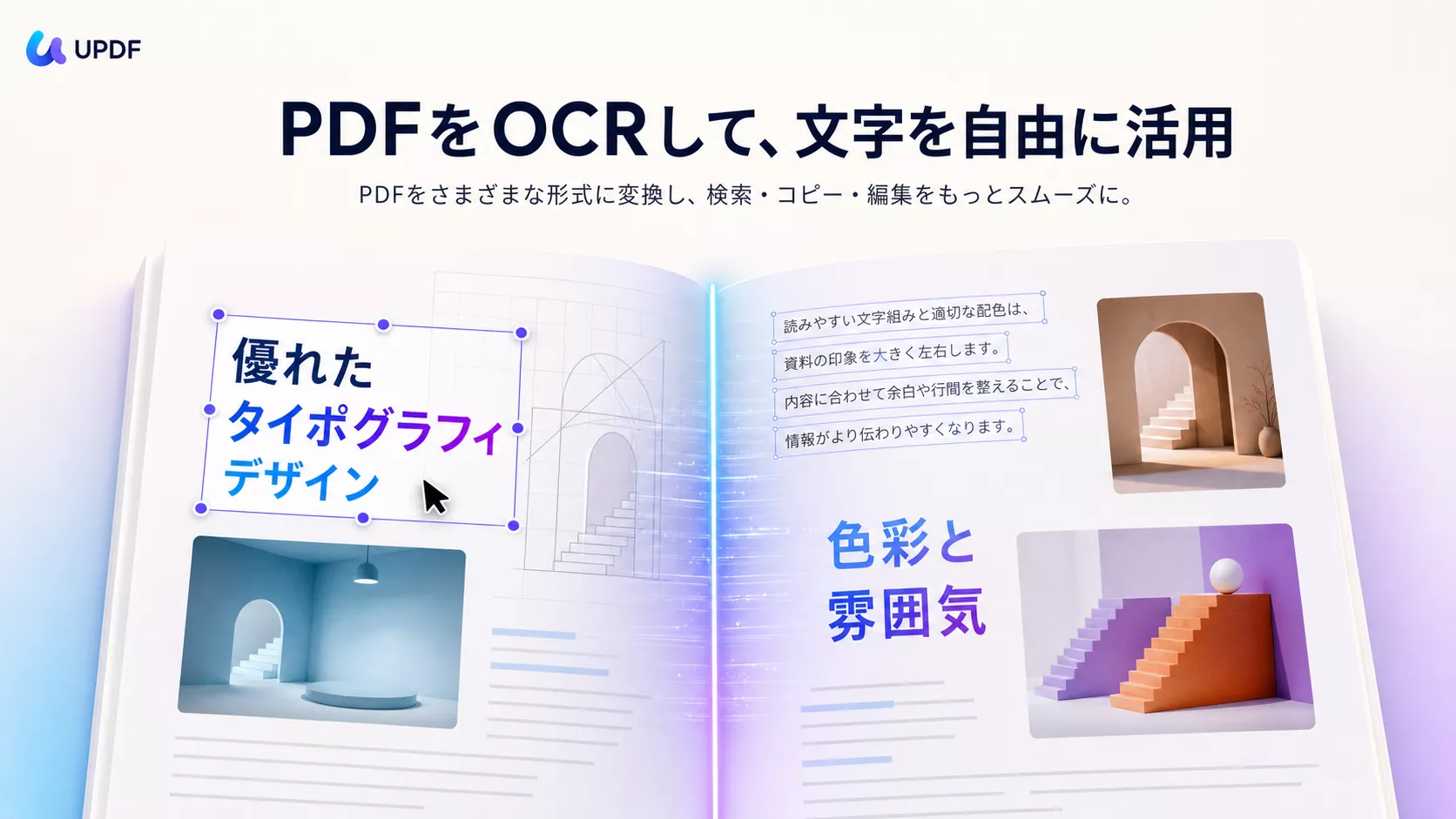
このような画像PDFは、OCRでテキスト化すると編集できるようになります。本記事では、UPDFを使ってスキャンした文書を編集する手順を、事前確認から保存まで順番に説明します。PDF内のテキストを選択できない原因や、OCRを実行しても編集できないときの対処法も紹介します。
1. スキャンしたPDFが編集できない理由
スキャンしたPDFを編集できない主な理由は、ページ内の文字がテキストデータではなく、画像の一部として保存されていることです。PDFの文字を選択できない、またはページ全体が画像として選択される場合は、OCRが必要です。
| PDFの状態 | 編集できない理由 | 必要な対応 |
|---|---|---|
| ページ全体が画像として選択される | 文字情報が含まれていない | OCRを実行して編集可能なPDFに変換する |
| 文字は選択できるが変更できない | 閲覧専用アプリで開いている | PDF編集機能のあるソフトで開く |
| 編集ボタンが使えない | パスワードや権限で編集が制限されている | 所有者に権限または正しいパスワードを確認する |
| OCR後の文字が崩れる | 画質、向き、言語設定が合っていない | 元画像とOCR設定を見直して再実行する |
OCR(光学文字認識)の仕組みは、画像内の文字を検出してテキストデータに変換することです。画像PDFをテキスト化して「編集可能なPDF」として出力すれば、PDFの文字認識結果を編集ソフトで修正できます。
2. スキャンしたPDFを編集する前の確認事項
スキャンした文書を編集する前に元ファイルのコピーを作り、必ずバックアップを残してください。OCRや文字編集の結果を原稿と比較しやすくなり、レイアウトが崩れた場合も元の状態へ戻せます。
次に、文字がぼやけていないか、ページが傾いていないか、上下が正しいかを確認します。影や汚れが多い原稿は認識精度が下がるため、可能であれば読み取りやすい状態で再スキャンしましょう。日本語と英語が混在する文書では、OCRの言語設定も文書に合わせます。
また、使用するアプリにOCRと本文編集の両方があるか確認してください。PDF編集ソフトの選び方も、必要な機能を整理するときの参考になります。
ここまで確認できたら、UPDFを無料でダウンロードし、試してみましょう。
Windows • macOS • iOS • Android 100%安全
3. UPDFでスキャンしたPDFを編集する方法
UPDFでは、スキャンPDFを編集するためのOCRと、認識後の文字修正を同じアプリ内で行えます。画面上の名称や配置は、OSやアプリのバージョンによって異なる場合があります。
① スキャンしたPDFをUPDFで開く
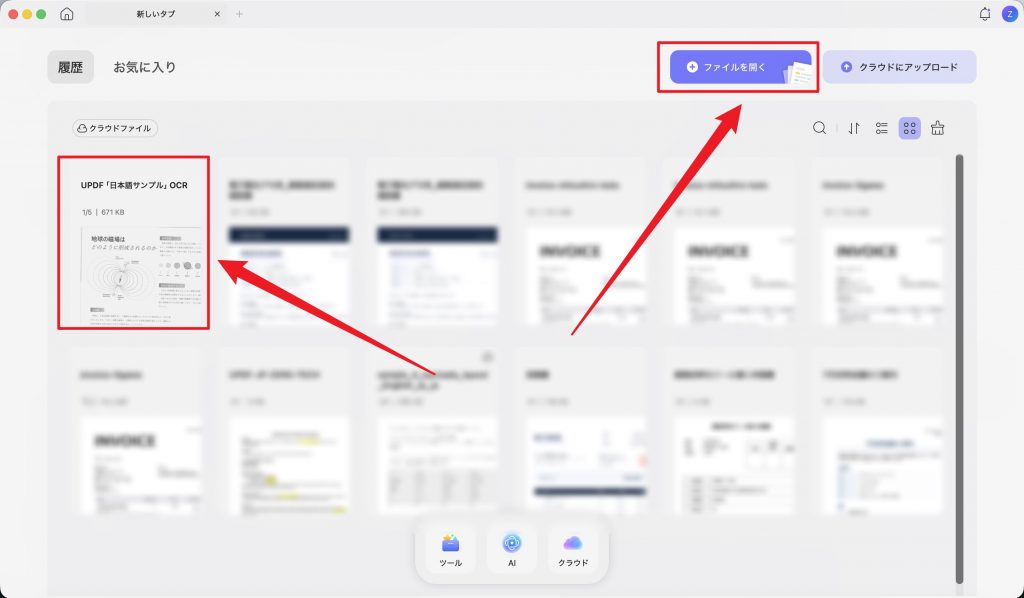
UPDFを起動し、ホーム画面の「ファイルを開く」をクリックします。編集したいスキャンPDFを選択して開いてください。ファイルをUPDFの画面へドラッグ&ドロップして開くこともできます。
PDFを開いたら、文字をドラッグして選択できるか確認します。ページ全体が1枚の画像として選択される場合は、次の手順でOCRを実行します。
UPDFでスキャンしたPDFを開く画面② OCR機能を選択する
スキャンPDFを開いた状態で、画面左上の「ツール」をクリックします。ツール一覧が表示されたら、「OCR」を選択してOCRテキスト認識の設定画面を開きます。
OCRが表示されない場合は、UPDFを最新バージョンへ更新し、利用中のOSやプランでOCR機能を使用できるか確認してください。
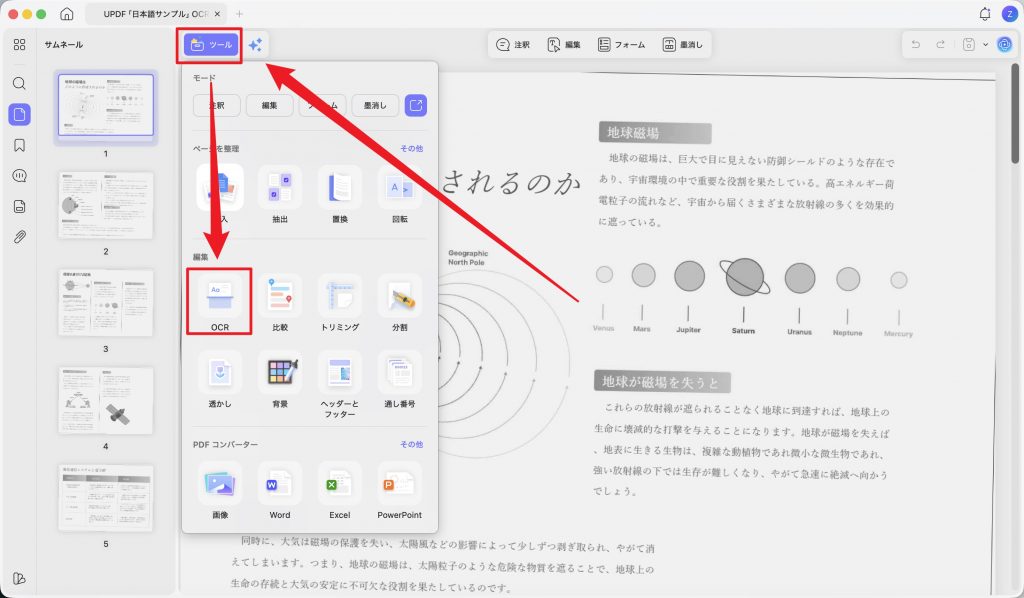
UPDFのツールからOCRを選択する手順③ 「編集可能なPDF」を選択する
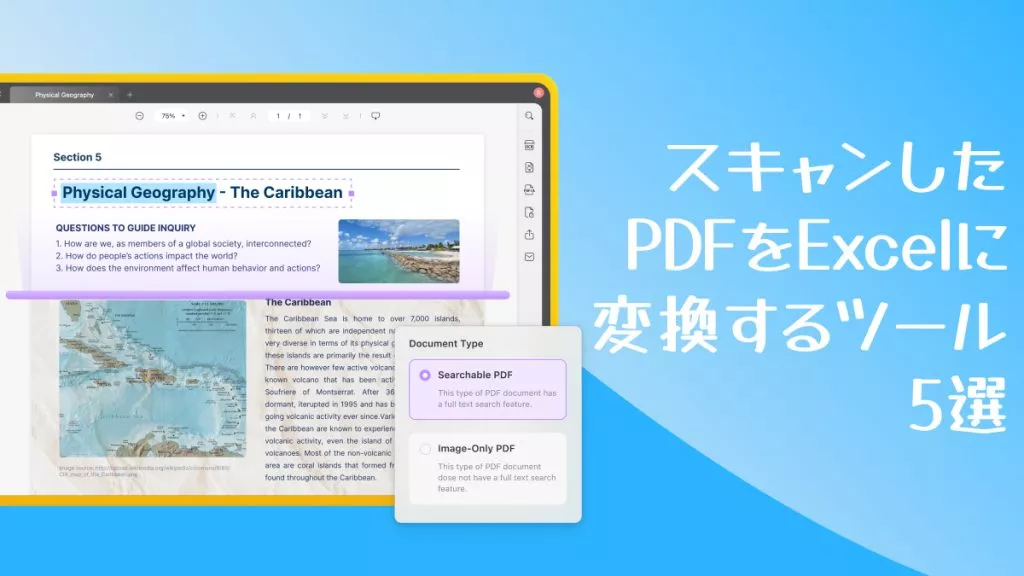
OCRの出力形式では、「編集可能なPDF(デュアルレイヤーOCR)」を選択します。この形式では、元の背景画像やイラストを保持しながら、認識された文字を編集できる状態に変換できます。
文字の検索やコピーだけでなく、既存の文章を直接修正したい場合は、「検索可能なPDFのみ」ではなく「編集可能なPDF」を選びましょう。
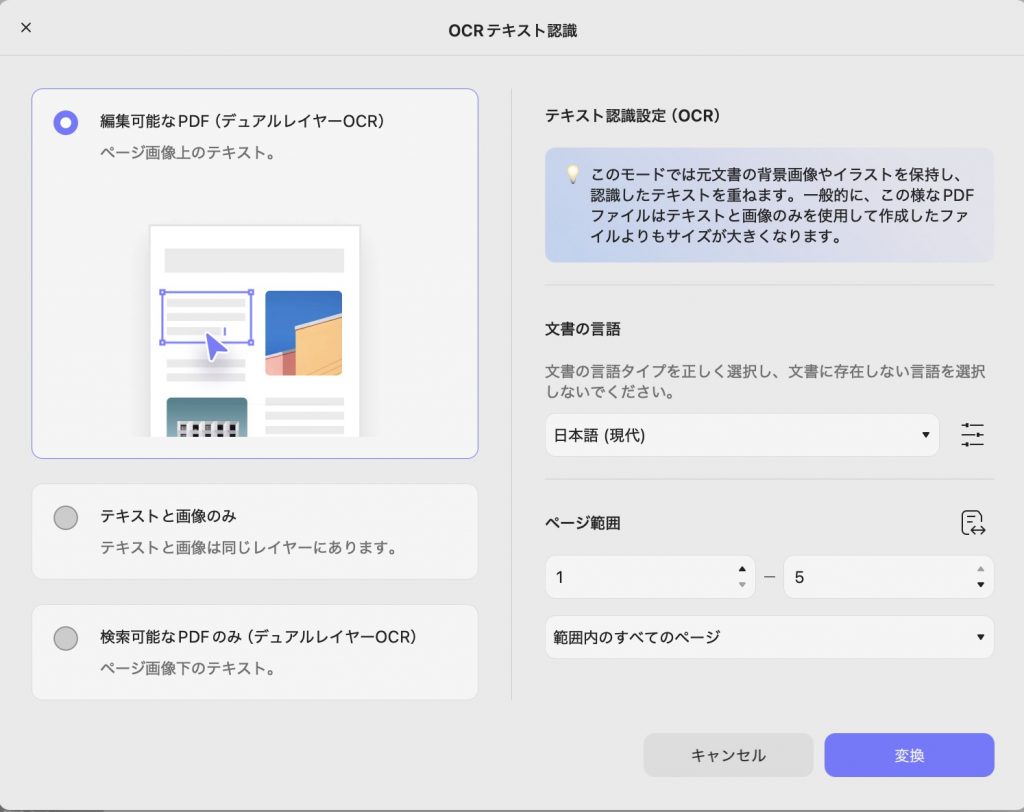
UPDF OCRで編集可能なPDFを選択する画面④ OCRの言語とページ範囲を設定する
「文書の言語」で、PDF内に使われている言語を選択します。日本語の文書では「日本語(現代)」を指定し、日本語と英語が混在している場合は、設定ボタンから対応する言語を追加してください。
続いて、OCRを実行するページ範囲を指定します。最初は数ページだけ変換し、認識結果を確認してから残りのページを処理すると安心です。設定が完了したら「変換」をクリックし、出力先を指定します。
⑤ OCR後の文字を編集して保存する
OCRが完了したPDFを開き、画面上部の「編集」を選択します。「編集」が見つからない場合は、「ツール」を開いて編集モードへ切り替えてください。
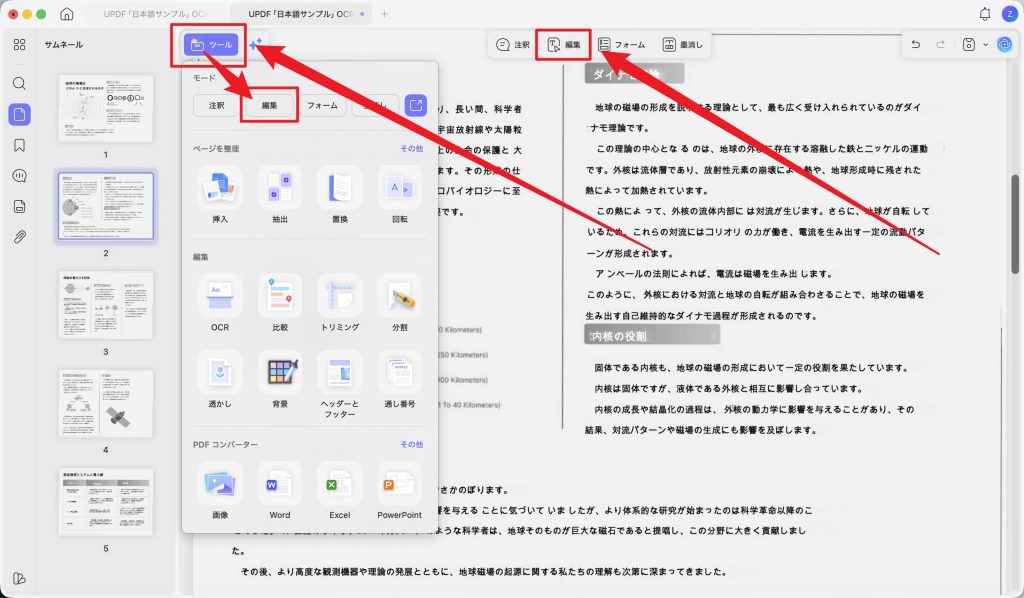
OCR後のPDFで編集モードを開く手順編集したい文字をクリックすると、文章、フォント、サイズ、色、配置などを変更できます。画像を選択すれば、位置やサイズの調整、回転、置換なども行えます。
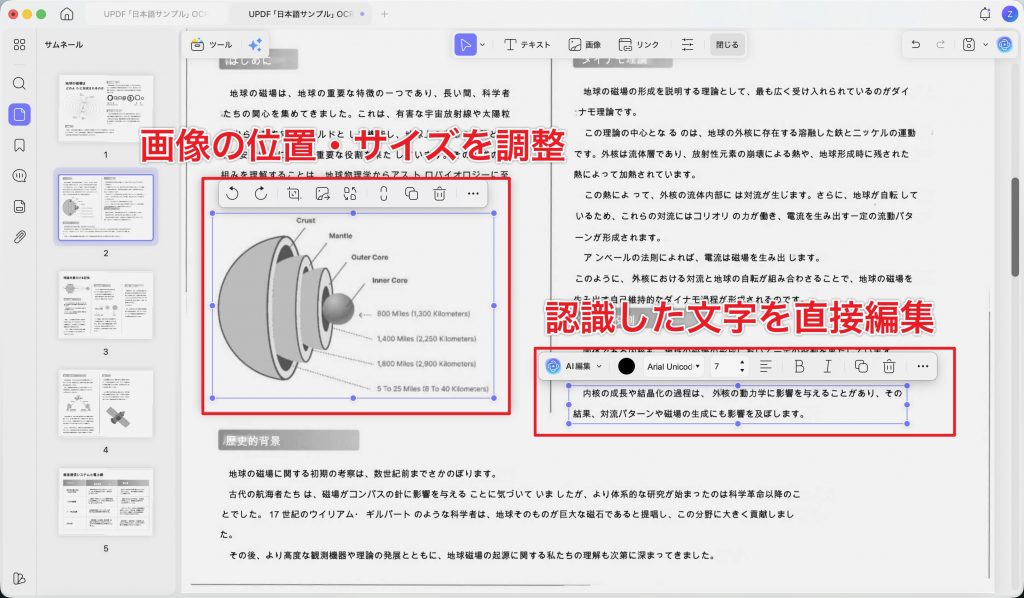
OCR後に認識した文字と画像を編集する画面問題がなければ「名前を付けて保存」を使用し、元ファイルとは別の名前で保存すると安全です。
OCRから文字や画像の修正までを同じアプリで進めたい方は、UPDFを無料でダウンロードし、手元のスキャンPDFで認識結果を確認してみてください。
Windows • macOS • iOS • Android 100%安全
4. スキャンしたPDFを編集できないときの対処法
OCRを実行していない
ページ全体が画像の場合、通常の編集モードだけでは元の文字を変更できません。先にOCRを実行し、編集可能なPDFとして出力してください。
出力形式が「検索可能なPDF」になっている
検索可能なPDFは透明なテキスト層を追加する形式です。文字の検索やコピーはできても、見えている文字を直接編集できないことがあります。出力形式を「編集可能なPDF」に変更して、もう一度OCRを実行します。
言語やページ範囲が合っていない
日本語文書を別の言語で認識すると、漢字や記号の誤認識が増えます。文書の言語を合わせ、対象ページが範囲に含まれているか確認してください。
元の画像が不鮮明または傾いている
低解像度、影、薄い文字、傾き、複雑な背景はOCRの結果に影響します。スキャンしたPDFの画質を改善する方法を確認し、読みやすい原稿で再実行してください。
編集権限やレイアウトに問題がある
ページ数の多いPDFは、必要な範囲だけを指定するか、問題のあるページをPDFから分割して試します。パスワードや権限で編集が禁止されている場合は、所有者または管理者に確認してください。文字を直すとレイアウトが崩れる場合は近いフォントを選び、変更した行だけでなくページ全体を確認します。
5. スキャンしたPDFの編集に関するよくある質問
Q1.スキャンしたPDFは無料で編集できますか?
無料のPDF編集ソフトでも、文字や図形を上から追加できる場合があります。ただし、スキャンPDF内の既存の文字を直接修正するには、OCRと本文編集の両方に対応したソフトが必要です。
UPDFの無料版ではOCR機能を試せます。
Q2. スキャンしたPDFをWordに変換して編集できますか?
はい。OCRで文字を認識したあと、Word形式に変換すれば、Microsoft Wordで文章を編集できます。
ただし、表や画像を含むPDFではレイアウトが変わることがあります。元の見た目をできるだけ保ったまま文字を修正したい場合は、PDFのまま編集する方法がおすすめです。
Q3. Adobe AcrobatでもスキャンしたPDFを編集できますか?
はい。Adobe AcrobatでスキャンPDFを開き、「編集」を選択するとOCRが実行され、認識された文字を修正できます。
編集後は、OCRによる誤認識やフォント、行間、レイアウトの崩れがないか確認してから保存してください。
Q4. オンラインツールでもスキャンしたPDFを編集できますか?
OCRに対応したオンラインツールを使えば、スキャンPDFをテキスト化して編集できる場合があります。
ただし、ファイルサイズやページ数、保存回数などに制限が設けられていることがあります。契約書や個人情報を含むPDFを扱う場合は、アップロード先の安全性やデータの保存期間も確認しましょう。
Q5. 文字を追記するだけでもOCRは必要ですか?
いいえ。既存の文字を書き換えるのではなく、PDF上に新しい文字や図形を追加するだけなら、通常はOCRを実行する必要はありません。
一方、スキャン画像に写っている元の文章を選択して修正したい場合は、先にOCRを実行して「編集可能なPDF」に変換する必要があります。
まとめ
スキャンしたPDFを編集できないのは、ページ内の文字が画像として保存されているためです。文字を直接修正したいときは、OCRで画像内の文字を認識し、「編集可能なPDF」として出力します。
UPDFなら、スキャンPDFを開き、OCRの出力形式、言語、ページ範囲を設定したあと、そのまま文字編集へ進めます。編集後は固有名詞、日付、金額、フォント、表の崩れを確認し、元ファイルとは別名で保存してください。
まずは元ファイルのコピーを用意し、UPDFを無料でダウンロードして試してみましょう!
Windows • macOS • iOS • Android 100%安全