 UPDF
UPDF
 UPDF pour Windows
 UPDF pour Mac
 UPDF pour iPhone/iPad
 updf android
 Nomostar
 UPDF AI en ligne
 UPDF Sign
 IvyCraft
 Modifier le PDF
 Annoter le PDF
 Créer un PDF
 Formulaire PDF
 Modifier les liens
 Convertir le PDF
 OCR
OCR PDF en Word
 PDF en Image
 PDF en Excel
 Organiser les pages PDF
 Fusionner les PDF
 Diviser le PDF
 Rogner le PDF
 Pivoter le PDF
 Protéger le PDF
 Signer le PDF
 Rédiger le PDF
 Biffer le PDF
 Supprimer la sécurité
 Lire le PDF
 UPDF Cloud
 Compresser le PDF
 Imprimer le PDF
 Traiter par lots
 À propos de UPDF AI
 Solutions de UPDF AI
 Mode d'emploi d'IA
 FAQ sur UPDF AI
 Résumer le PDF
 Traduire le PDF
 Analyser le PDF
 Discuter avec IA
 Analyser l'image
 PDF vers carte mentale
 Expliquer le PDF
 Outils IA PDF
 Outils IA Image
 Outils de Chat IA
 Outils de Rédaction IA
 Outils d’Étude IA
 Outils Professionnels IA
 Autres Outils IA
 Génération de signets IA
 Résumé de signets IA
 Génération de filigranes IA
 Génération d’arrière-plans IA
 Génération d’autocollants IA
 Génération de tampons IA
 Suite de rédaction IA
 UPDF Copilot
 Gestion des pages IA
 Recherche sémantique IA
 PDF en Word
 PDF en Excel
 PDF en PowerPoint
 UPDF pour les entreprises
 UPDF Sign pour les entreprises
 UPDF AI pour les entreprises
 Plans pour les entreprises
 Mode d'emploi pour les entreprises
 Webinar d'Entreprise
 Informatique
 Éducatives
 Construction
 Services Financiers
 Santé
Santé Assurance
 Juridique
 Fabrication
 Gouvernement
 Chercheurs et doctorants
 Solopreneurs
 Avocats et cabinets
 Professionnels de l’immobilier
 Solution pour l'éducation
 Témoignages de clients
 Mode d'emploi
 Astuces UPDF
 FAQ
FAQ Avis sur UPDF
 Centre de téléchargement
 Blog
Blog Actualités
 Spécifications techniques
 Mises à jour
 UPDF vs. Adobe Acrobat
 UPDF vs. Foxit
 UPDF vs. PDF Expert

Le format d'image Bitmap, ou BMP, est principalement utilisé pour créer des fonds d'écran, des icônes ou des curseurs, car il offre une grande flexibilité dans l'ajustement de la taille de l'image. Toutefois, ce format n'est pas adapté au partage et doit être converti dans un format de fichier fiable. Parmi les nombreux formats de fichiers, le PDF est celui qui garantit le mieux la compatibilité et la sécurité des fichiers.
Le PDF est un format de fichier bien supporté pour le partage de documents sur n'importe quel appareil. Il est donc judicieux de convertir BMP en PDF. La méthode la plus fiable consiste à utiliser un convertisseur offline comme UPDF (glisser-déposer → Enregistrer au format PDF). Si vous avez plusieurs images, opérez par lots via la fonction « Combiner ».
Introduction au fichier BMP et son importance
Qu'est-ce qu'un fichier BMP?
Le BMP est un format de fichier graphique matriciel pour le stockage d'images bidimensionnelles et prend en charge les images monochromes et en couleur. Il a été développé par Microsoft dans les années 1990 pour stocker et visualiser des données d'image de haute qualité. Ce format d'image est idéal pour maintenir la résolution d'une capture d'écran ou d'un graphique.
En outre, il s'agit d'un format polyvalent car il peut facilement gérer différentes profondeurs de couleur et canaux alpha. Les fichiers BMP sont également compatibles avec différents navigateurs web et prennent en charge la compression des données. En résumé, si vous envisagez de stocker des graphiques, optez pour le format d'image Bitmap.
Importance du fichier BMP
Le format Bitmap peut être utilisé à différentes fins en raison de sa polyvalence dans le monde graphique. Vous trouverez ci-après les utilisations du format BMP:
- Ce format de fichier peut être utilisé pour stocker des images à haute résolution car il prend en charge diverses résolutions et profils de couleurs.
- Il est principalement utilisé pour créer des logos web, des images de fond ou des icônes. Vous pouvez également générer des graphiques de commande pour les applications Windows.
- Ce format d'image est compatible avec divers outils d'édition d'images; Vous pouvez donc facilement utiliser le format de fichier BMP à des fins graphiques.
- Le format d'image Bitmap peut facilement être incorporé dans des documents tels que HTML, Word ou PDF.
- Vous pouvez utiliser ce format d'image matricielle pour imprimer des illustrations ou des graphiques, car il est compatible avec différentes imprimantes d'images.
Comment convertir un fichier BMP en PDF (simple)
La conversion de BMP en PDF est nécessaire si vous souhaitez renforcer la sécurité des fichiers, car un mot de passe peut être attribué très facilement aux fichiers PDF. Cependant, il ne sera pas facile de convertir BMP en PDF si vous n'utilisez pas un outil de conversion puissant. UPDF est un outil puissant et intuitif qui peut vous aider à convertir Bitmap en PDF. Cet outil innovant prend en charge des fonctions diversifiées telles que visualiser, éditer, organiser ou annoter des fichiers PDF.
Windows • macOS • iOS • Android 100% sécurisé
Méthode 1 : Créer un PDF à partir du format BMP
Vous pouvez simplement faire glisser et déposer le fichier pour l'ouvrir, c'est la façon la plus rapide de convertir un format de fichier.
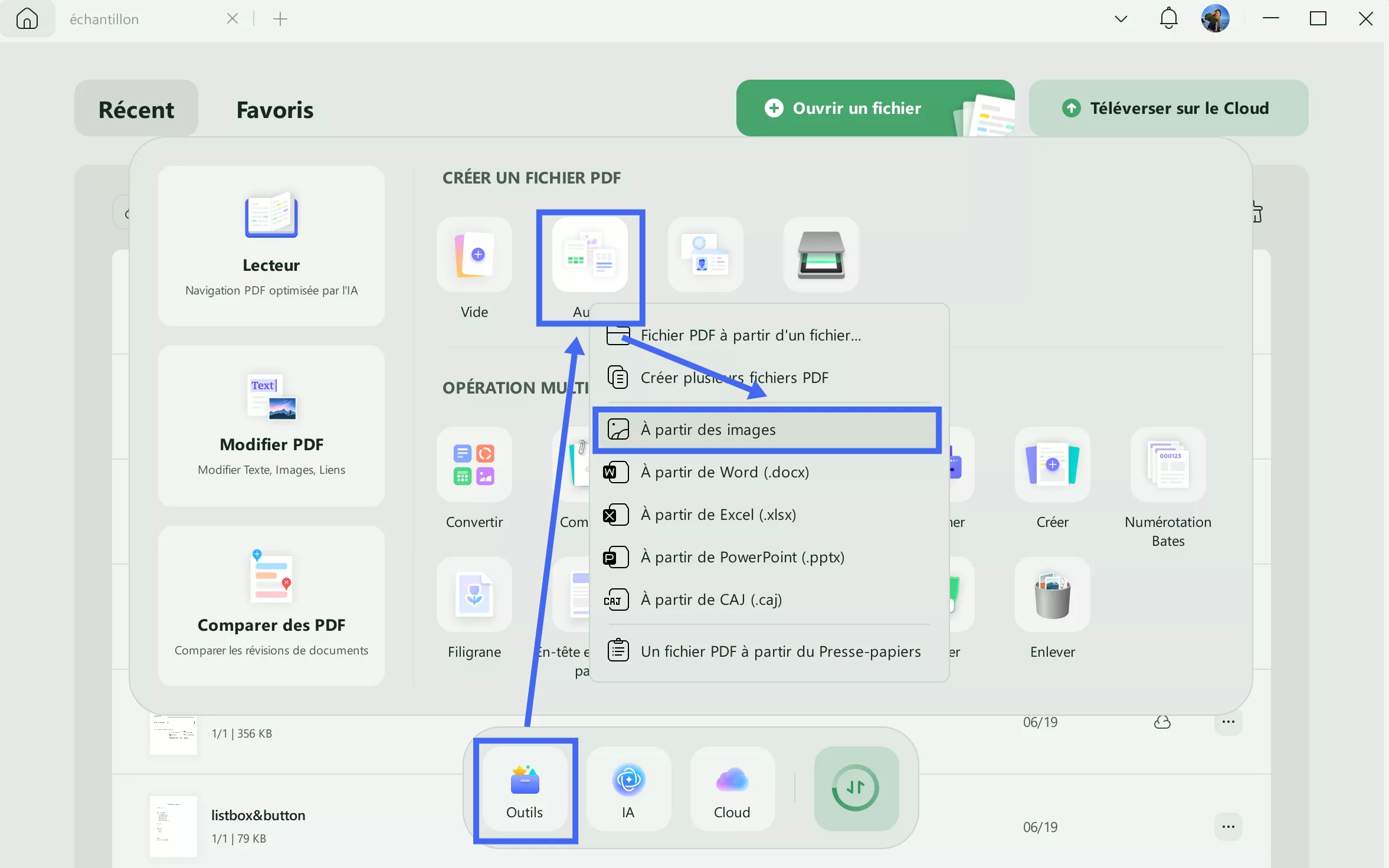
C'est la façon la plus simple de convertir un fichier au format BMP en version PDF avec UPDF, cliquez sur Outils > Autres et PDF à Partir d'Image puisque le BMP est un type d'image.
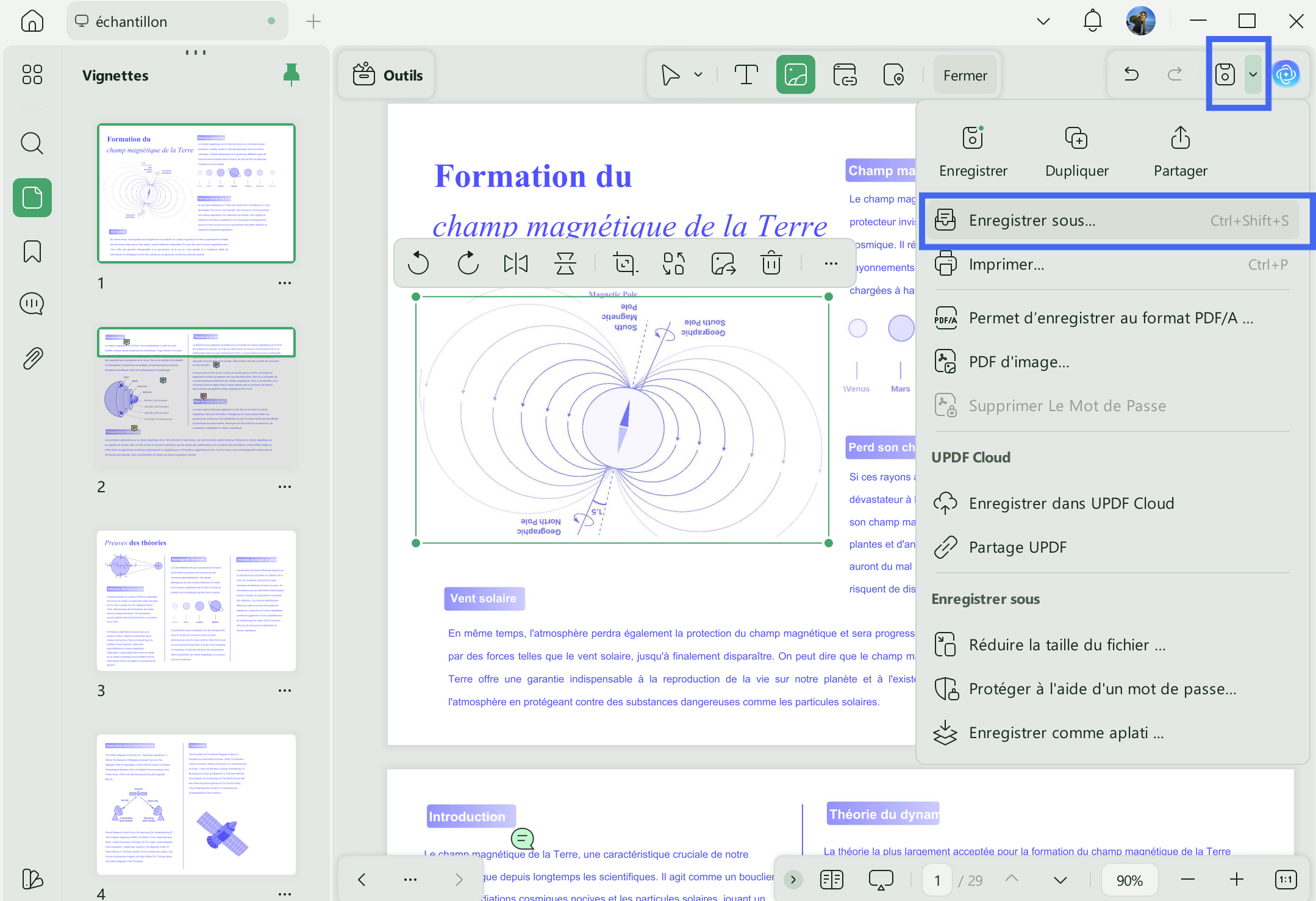
Après avoir ouvert le document ciblé, le fichier BMP est déjà au format PDF, cliquez Enregistrer en supérieur droite, ou choisissez Enregistrer sous pour enregistrer le fichier PDF dans la destination spécifique, ce qui sera tout pour la conversion de BMP en fichier PDF.
N'est-ce pas assez simple? UPDF est absolument convivial et ne nécessite aucune courbe d'apprentissage. Téléchargez-le dès aujourd'hui et augmentez l'efficacité de votre travail!
Windows • macOS • iOS • Android 100% sécurisé
Méthode 2: Utiliser les Opérations par lots pour convertir BMP en PDF
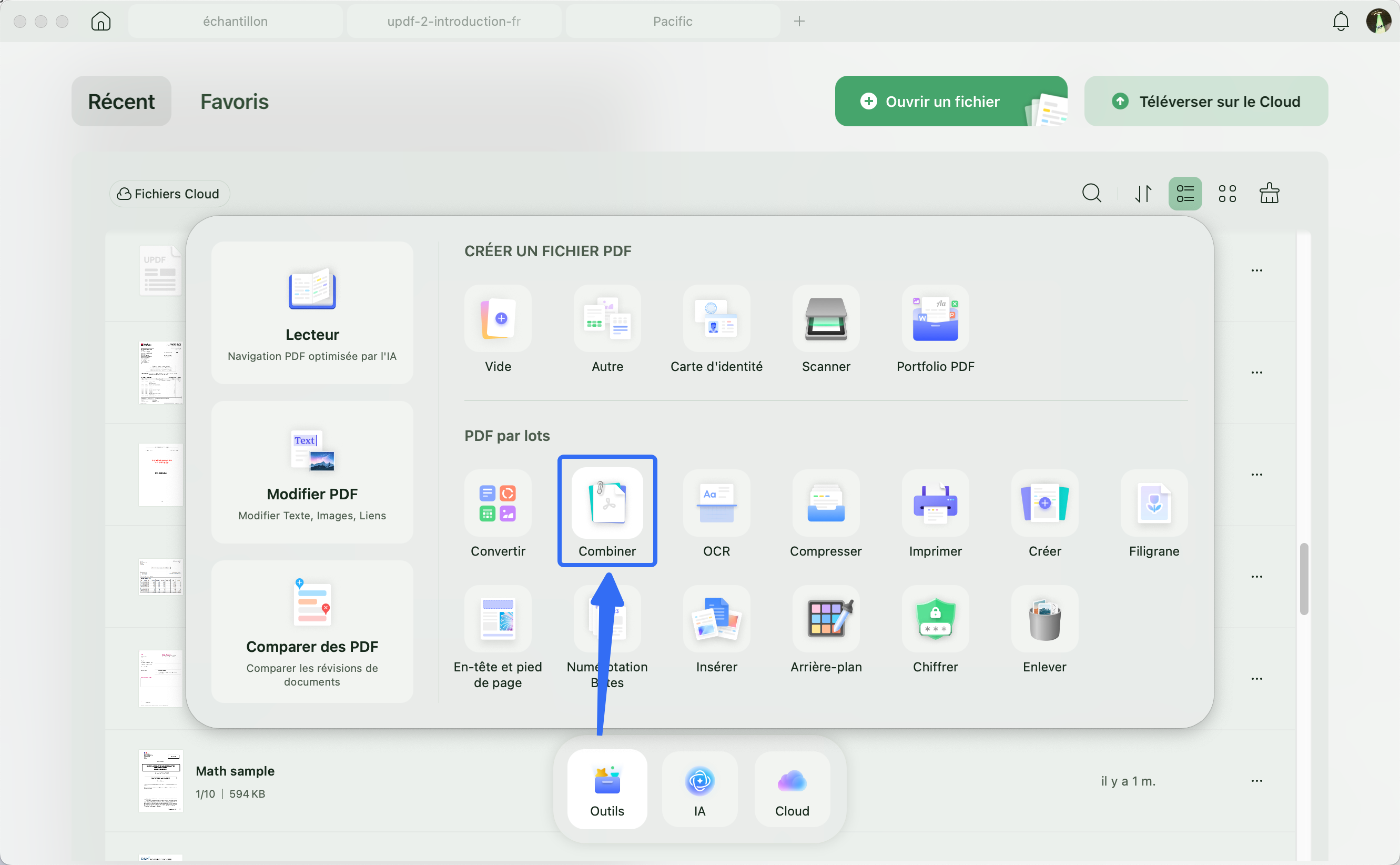
En outre, la meilleure fonctionnalité que cet outil fournit est la fonction Opérations par Lots > Combiner, grâce à laquelle vous pouvez rapidement combiner plusieurs formats d'image dans un seul fichier PDF. Suivez les étapes ci-dessous pour convertir BMP en PDF:
Étape 1 : Accédez aux fonctions Combiner
Téléchargez la dernière version de cet éditeur de PDF ultra-rapide en cliquant sur le bouton de téléchargement gratuit de cette page. Si vous utilisez déjà UPDF, mettez-le à jour avec la dernière version (1.4.1 pour Windows, 1.4.0 pour Mac). Ensuite, appuyez sur les fonctions Opérations par Lots > Combiner à partir de l'écran principal d'UPDF pour lancer la conversion de BMP en PDF.
Étape 2 : Convertissez les fichiers Bitmap en PDF
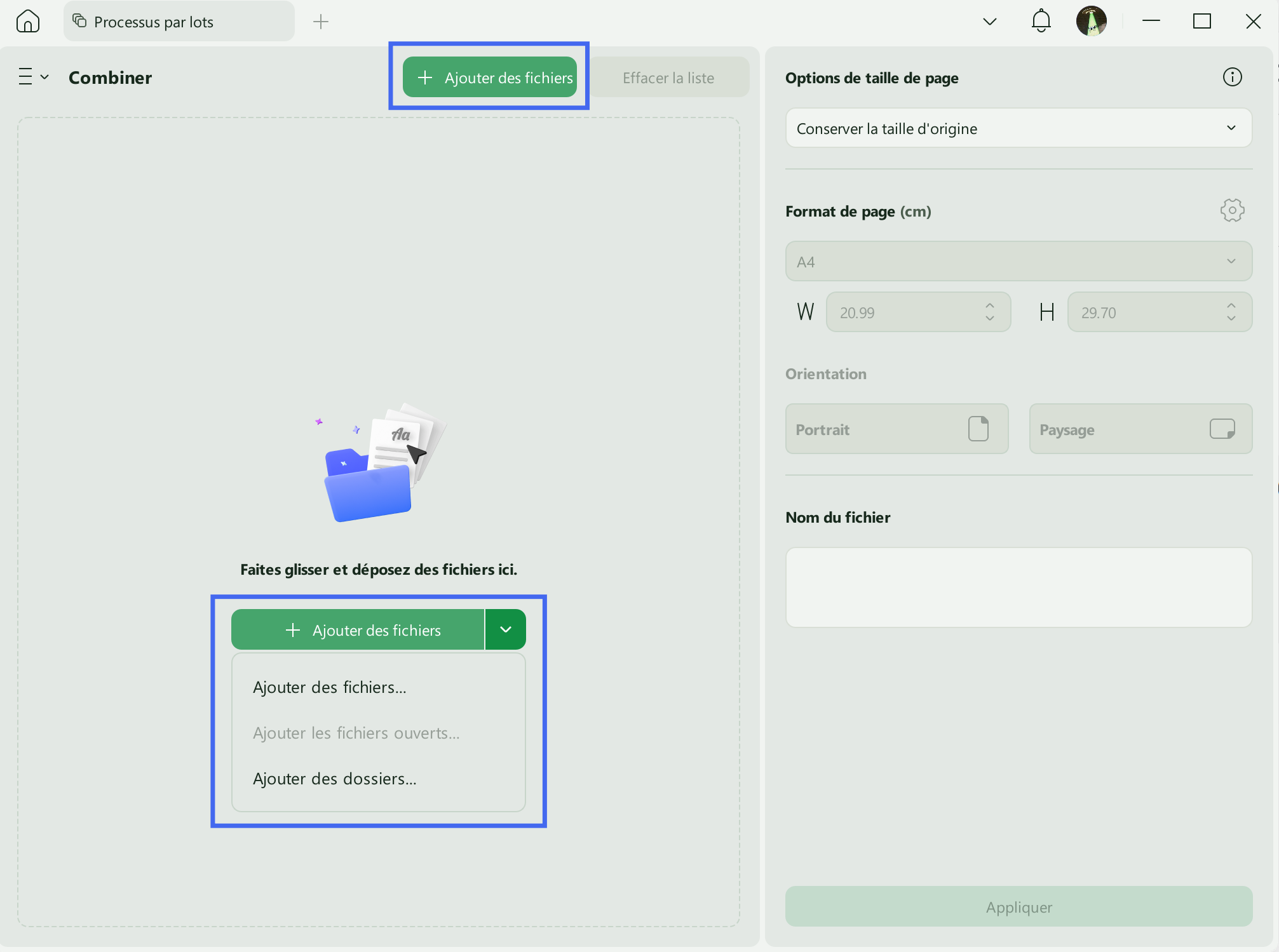
Pour importer les fichiers BMP dans la fenêtre de combinaison UPDF, cliquez sur le bouton Ajouter et importez tous les fichiers BMP présents sur votre système. Si vous souhaitez importer un dossier complet, cliquez sur l'option Ajouter Des Dossiers.
Étape 3 : Lancez la conversion de BMP en PDF
Si vous avez fini d'ajouter tous les fichiers BMP, appuyez sur le bouton Appliquer dans le coin inférieur droit. Cela ouvrira une fenêtre contextuelle sur votre écran pour sélectionner l'emplacement où vous souhaitez enregistrer le fichier PDF converti. Sélectionnez l'emplacement de votre fichier et lancez le processus de conversion des BMP en PDF.
Windows • macOS • iOS • Android 100% sécurisé
Comment ajouter un fichier BMP à un PDF
Vous souhaitez ajouter une image BMP à un fichier PDF, mais vous ne savez pas comment procéder? Vous n'avez pas à vous inquiéter si vous avez fait d'UPDF votre partenaire pour résoudre tous les problèmes liés aux PDF. La fonction Modifier de cet outil permet d'apporter des modifications remarquables à n'importe quel PDF. En utilisant cette fonction, vous pouvez éditer ou ajouter des images, du texte ou des liens hypertextes à n'importe quel fichier PDF.
De plus, vous pouvez rapidement ajouter des images BMP aux PDF grâce à cet éditeur PDF rapide en suivant la procédure décrite ci-dessous:
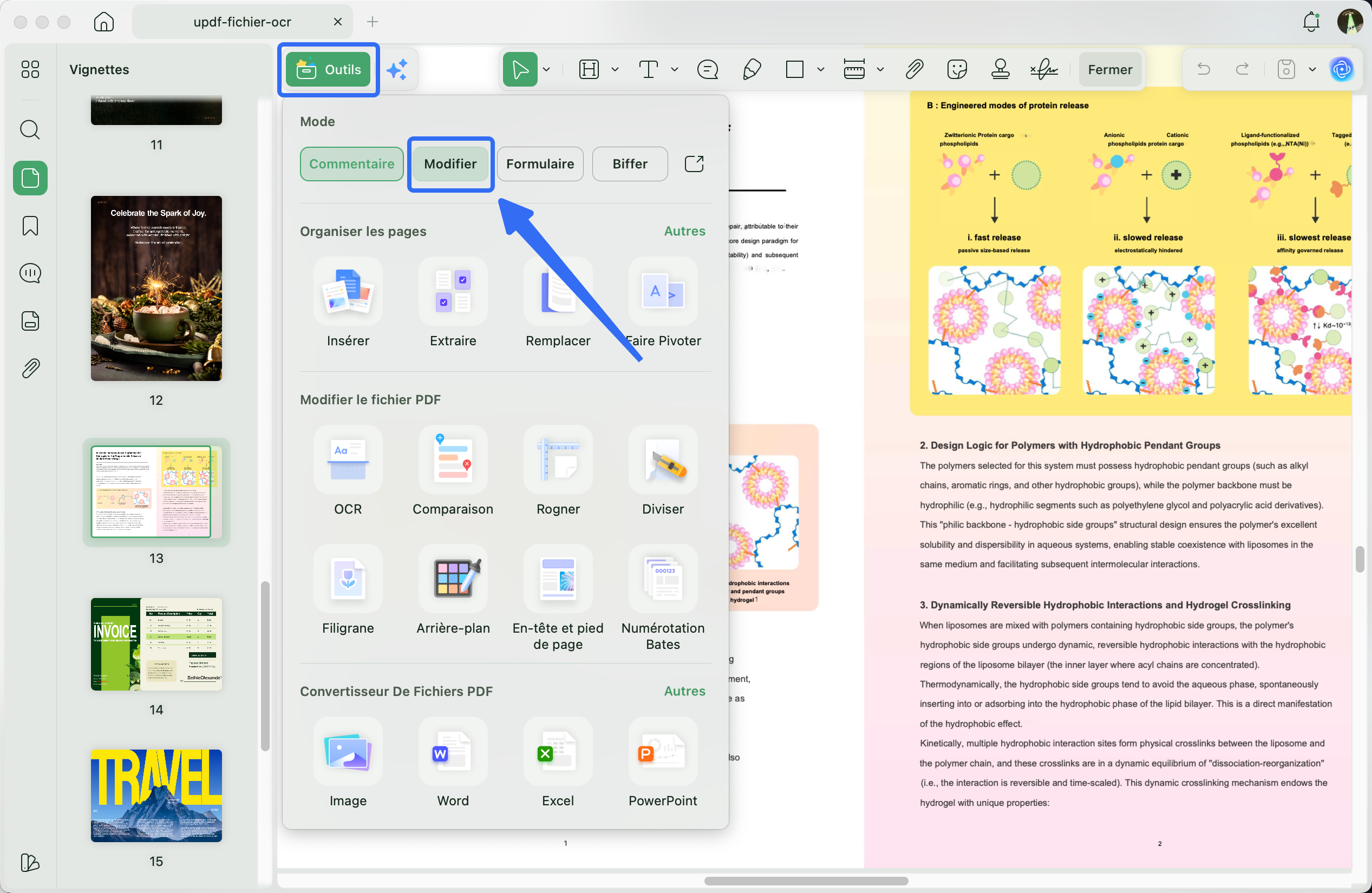
Étape 1 : Entrez en mode édition
Ouvrez le PDF installé et cliquez sur le bouton Ouvrir Un Fichier pour importer le fichier PDF existant. Cliquez Outils > Modifier en supérieur gquche.
Étape 2 : Ajoutez une image BMP et enregistrer le fichier
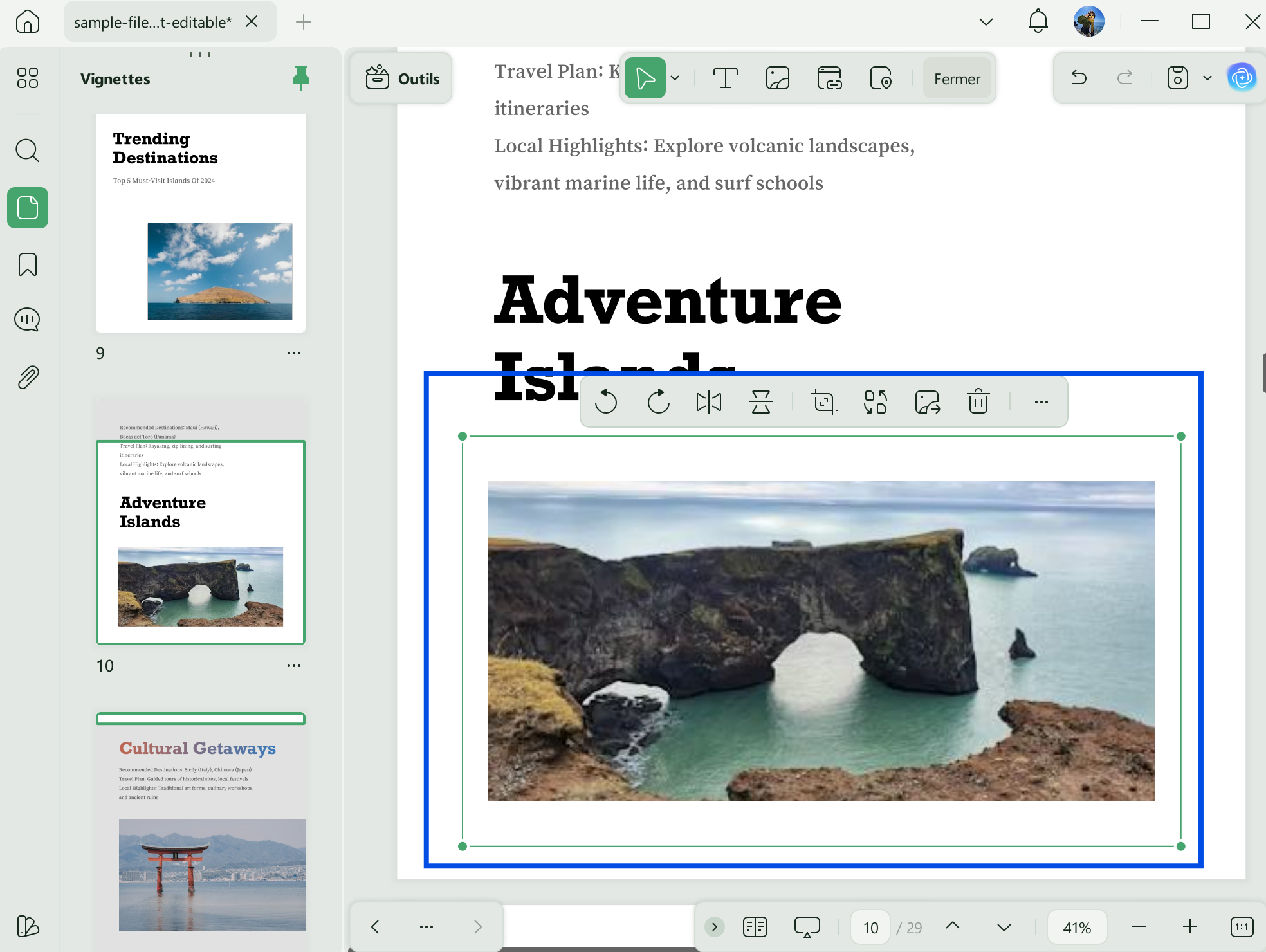
Sélectionnez l'option Image présente dans la barre de navigation supérieure. Déplacez le curseur à l'endroit où vous souhaitez ajouter l'image BMP et cliquez sur votre écran. Dans la fenêtre qui s'ouvre, sélectionnez l'image BMP et ajoutez-la avec succès.
Vous pouvez également ajuster la taille de l'image ajoutée. UPDF vous permet de faire pivoter, d'extraire, de rogner, de remplacer et de supprimer des images BMP dans le PDF.
Windows • macOS • iOS • Android 100% sécurisé
FAQ sur la conversion de BMP en PDF
1. Puis-je convertir BMP en PDF en ligne avec iLovePDF ?
Non. iLovePDF est un outil en ligne qui permet d'effectuer différentes tâches PDF mais ne peut pas être utilisé pour convertir des BMP en PDF. Pour cela, vous pouvez utiliser UPDF pour convertir vos fichiers avec une haute qualité.
2. Comment enregistrer un fichier BMP au format PDF ?
Vous pouvez suivre les méthodes décrites ci-dessus pour enregistrer un fichier BMP au format PDF. Cliquez sur l'icône Opérations par Lots > Combiner dans l'interface principale, puis ajoutez des fichiers BMP en cliquant sur le bouton Ajouter des fichiers. Une fois les réglages effectués, cliquez sur Appliquer pour enregistrer les BMP en PDF. Ces deux procédures sont effectuées sur UPDF, un outil innovant permettant de résoudre les problèmes liés aux PDF.
3. Comment compresser un BMP en PDF sans perdre en qualité ?
Utilisez un convertisseur qui propose l'export en PDF/A ou en haute résolution. Évitez les outils qui réduisent automatiquement les DPI à 72 (standard web). UPDF conserve le DPI source par défaut lors de la transformation BMP vers PDF.
4. Est-il possible de convertir plusieurs BMP en un seul PDF multi-pages ?
Absolument. La fonction Combiner d'UPDF vous permet d'assembler autant d'images que vous le souhaitez dans un PDF multi-pages, avec un ordre de pages personnalisable.
Conclusion
Convertir une image BMP en PDF est une opération simple qui offre de nombreux avantages : réduction du poids, universelle compatibilité d'affichage, possibilité de sécurisation par mot de passe et facilité d'archivage. Que vous soyez designer, technicien ou comptable, intégrer cette étape à votre workflow améliore la qualité de vos échanges documentaires.
Pour une conversion BMP en PDF rapide, hors ligne et sans limite de taille, testez UPDF. Sa fonction glisser-déposer et son mode par lots couvrent aussi bien les besoins ponctuels que les traitements récurrents de volumes importants.
Windows • macOS • iOS • Android 100% sécurisé






 Freddy Leroy