UPDF
UPDF
 UPDF pour Windows
 UPDF pour Mac
 UPDF pour iPhone/iPad
 updf android
 Nomostar
 UPDF AI en ligne
 UPDF Sign
 IvyCraft
 Modifier le PDF
 Annoter le PDF
 Créer un PDF
 Formulaire PDF
 Modifier les liens
 Convertir le PDF
 OCR
OCR PDF en Word
 PDF en Image
 PDF en Excel
 Organiser les pages PDF
 Fusionner les PDF
 Diviser le PDF
 Rogner le PDF
 Pivoter le PDF
 Protéger le PDF
 Signer le PDF
 Rédiger le PDF
 Biffer le PDF
 Supprimer la sécurité
 Lire le PDF
 UPDF Cloud
 Compresser le PDF
 Imprimer le PDF
 Traiter par lots
 À propos de UPDF AI
 Solutions de UPDF AI
 Mode d'emploi d'IA
 FAQ sur UPDF AI
 Résumer le PDF
 Traduire le PDF
 Analyser le PDF
 Discuter avec IA
 Analyser l'image
 PDF vers carte mentale
 Expliquer le PDF
 Outils IA PDF
 Outils IA Image
 Outils de Chat IA
 Outils de Rédaction IA
 Outils d’Étude IA
 Outils Professionnels IA
 Autres Outils IA
 Génération de signets IA
 Résumé de signets IA
 Génération de filigranes IA
 Génération d’arrière-plans IA
 Génération d’autocollants IA
 Génération de tampons IA
 Suite de rédaction IA
 UPDF Copilot
 Gestion des pages IA
 Recherche sémantique IA
 PDF en Word
 PDF en Excel
 PDF en PowerPoint
 UPDF pour les entreprises
 UPDF Sign pour les entreprises
 UPDF AI pour les entreprises
 Plans pour les entreprises
 Mode d'emploi pour les entreprises
 Webinar d'Entreprise
 Banque
 Santé
Santé Assurance
 Juridique
 Fabrication
 Gouvernement
 Chercheurs et doctorants
 Solopreneurs
 Avocats et cabinets
 Professionnels de l’immobilier
 Solution pour l'éducation
 Témoignages de clients
 Mode d'emploi
 Astuces UPDF
 FAQ
FAQ Avis sur UPDF
 Centre de téléchargement
 Blog
Blog Actualités
 Spécifications techniques
 Mises à jour
 UPDF vs. Adobe Acrobat
 UPDF vs. Foxit
 UPDF vs. PDF Expert

Souhaitez-vous ajouter des filigranes texte ou image afin de protéger vos droits d'auteur, indiquer le statut d'un document ou promouvoir votre marque ? Vous vous demandez quels outils utiliser, gratuits ou payants ? Vous voulez gérer le traitement par lots, ajuster la position et la transparence du filigrane, ou empêcher sa suppression facile ?
Astuce
Cet article présente un large éventail de solutions, des options gratuites les plus simples aux outils professionnels de traitement par lots comme UPDF, afin de vous aider à choisir la méthode la mieux adaptée à vos besoins.
Windows • macOS • iOS • Android 100% sécurisé
Comment choisir un outil pour ajouter un filigrane à un PDF ?
Lorsqu'il s'agit d'ajouter des filigranes à des PDF, il n'existe pas de solution universelle. Votre choix dépend de facteurs comme la sensibilité des fichiers, le niveau de personnalisation requis, les besoins de traitement par lots, le budget et votre aisance technique. Le tableau ci-dessous présente quatre approches courantes : outils en ligne, logiciels professionnels, solutions de contournement système et solutions en ligne de commande/open source , afin de comparer leurs avantages et limites et de choisir ce qui correspond le mieux à votre flux de travail.
| Critère | Outils en ligne | Logiciels professionnels | Solutions système | Ligne de commande / Open source |
|---|---|---|---|---|
| Outils représentatifs | Smallpdf, iLovePDF, PDF2Go, Sejda | Adobe Acrobat Pro, Foxit PDF Editor, UPDF, Nitro PDF | Microsoft Word (Enregistrer en PDF), Aperçu (macOS), impression en PDF depuis le navigateur | ImageMagick, Ghostscript, PDFtk, PyPDF2, ReportLab |
| Votre fichier quitte-t-il votre appareil ? | ✅ Oui, il est téléversé sur des serveurs tiers | ❌ Non, il est traité localement | ❌ Non, il est traité localement | ❌ Non, il est traité localement |
| Peut-on aplatir le PDF pour éviter la suppression ? | ❌ Non pris en charge | ✅ Pris en charge | ⚠️ Limité (selon le format de sortie ; l'export Word peut aplatir, mais avec peu de flexibilité) | ✅ Pris en charge (via fusion par script) |
| Traitement par lots | ❌ Non pris en charge (un fichier à la fois) | ✅ Pris en charge | ❌ Non pris en charge | ✅ Pris en charge (automatisation par script) |
| Limites de taille / de pages | Généralement ≤10-50 Mo, avec limites de pages | Illimité (selon le matériel) | Illimité (selon le matériel) | Illimité (selon le matériel) |
| Dépendance à Internet | ✅ Internet requis | ❌ Hors ligne | ❌ Hors ligne | ❌ Hors ligne |
| Coût à long terme | Formules gratuites avec quotas quotidiens ; abonnements | Achat unique ou abonnement (annuel/perpétuel) | Gratuit (si vous possédez déjà Word ou macOS) | Gratuit (open source) |
| Cas d'utilisation typiques | Besoins urgents, non sensibles et ponctuels sur un seul fichier | Documents professionnels, données sensibles, opérations par lots, usage à long terme | Actions ponctuelles rapides avec des outils existants, sans enjeu de confidentialité | Développeurs, flux automatisés, traitement par lots côté serveur, filigranes très personnalisés |
Six approches courantes permettent d'ajouter des filigranes à des PDF, réparties en quatre catégories selon les besoins. Les outils gratuits en ligne conviennent à un usage ponctuel, occasionnel et non confidentiel ; les méthodes intégrées au système sont utiles pour des brouillons sans coût supplémentaire ; les outils en ligne de commande s'adressent surtout aux profils techniques. Les éditeurs professionnels tout-en-un, comme UPDF et Adobe Acrobat, équilibrent fonctionnalités, confidentialité et efficacité du traitement par lots. UPDF offre en particulier un meilleur rapport qualité-prix pour un usage commercial et personnel quotidien. Téléchargez UPDF pour tester immédiatement sa fonction sécurisée de filigrane par lots.
Windows • macOS • iOS • Android 100% sécurisé
Méthode 1 : Ajouter un filigrane à un PDF en ligne (options gratuites incluses)
Les outils en ligne offrent la méthode la plus rapide, sans installation de logiciel, et conviennent au traitement ponctuel d'un fichier unique non sensible. Voici quatre outils en ligne recommandés, à choisir selon vos besoins.
| Outil | Filigrane texte | Filigrane image | Ajustement de position | Ajustement de l'opacité | Traitement par lots | Limite gratuite | Confidentialité |
|---|---|---|---|---|---|---|---|
| Smallpdf | ✅ | ✅ | ✅ | ✅ | ❌ | 2 conversions gratuites par jour | Suppression automatique après 1 heure |
| iLovePDF | ✅ | ✅ | ✅ | ✅ | ❌ | 3 conversions gratuites par jour | Téléversé sur serveur |
| Sejda | ✅ | ✅ | ✅ | ✅ | ❌ | 3 conversions gratuites par jour, ≤50 pages | Suppression automatique après 2 heures |
| PDF2Go | ✅ | ✅ | ✅ | ✅ | ❌ | Illimité (≤10 Mo) | Suppression automatique après 24 heures |
La plupart des outils en ligne suivent le même flux : téléverser le PDF → saisir le texte du filigrane ou téléverser une image de logo → ajuster la position, la transparence et la taille → cliquer sur « Ajouter un filigrane » → télécharger le fichier. L'ensemble du processus prend environ 1 à 2 minutes.
Limites :
❌ Limites de taille de fichier (généralement ≤10-50 Mo) et limites de nombre de pages.
❌ Nombre limité d'utilisations gratuites par jour.
❌ Pas de traitement par lots pour plusieurs fichiers.
❌ Risques pour la confidentialité : les fichiers doivent être téléversés sur des serveurs tiers, ce qui les rend inadaptés aux documents sensibles.
Si vous devez traiter des fichiers volumineux, effectuer des opérations par lots ou manipuler des documents sensibles, ou si vous souhaitez une solution de filigrane plus professionnelle et plus sécurisée, poursuivez avec les options de logiciels professionnels ci-dessous.
Méthode 2 : Ajouter un filigrane à un PDF avec un logiciel professionnel comme Adobe
Comme indiqué ci-dessus, les logiciels professionnels surpassent nettement les outils en ligne en profondeur fonctionnelle et en traitement par lots, tandis que les applications mobiles offrent des avantages uniques en matière de portabilité. Chaque produit a toutefois ses priorités et ses cas d'utilisation. Reportez-vous au tableau ci-dessous.
| Logiciel | Plateformes | Traitement par lots | Aplatissement (empêcher la suppression) | Niveau de personnalisation | Traitement local | Modèle tarifaire | Utilisateurs cibles |
|---|---|---|---|---|---|---|---|
| UPDF (Desktop) | Win / Mac | ✅ | ✅ | Élevé (coordonnées, opacité, rotation, mise à l'échelle, police) | ✅ | Achat unique $79.99 Abonnement $49.99/an | Particuliers, PME, utilisateurs multiplateformes |
| Adobe Acrobat Pro | Win / Mac | ✅ | ✅ | Très élevé (variables dynamiques, JavaScript) | ✅ | Abonnement 19,99 $/mois (~240 $/an) | Grandes entreprises, organisations axées sur la conformité |
| Foxit PDF Editor | Win / Mac | ✅ | ❌ | Élevé (commandes intelligentes IA) | ✅ | Abonnement / achat unique (~129 $+) | Professionnels recherchant efficacité et assistance IA |
| Nitro Pro | Win | ✅ | ✅ | Élevé (profils, numérotation Bates) | ✅ | Abonnement / achat unique (~159 $+) | Collaboration d'équipe standardisée, gestion de documents juridiques |
| UPDF Mobile | iOS / Android | ❌ | ❌ | Moyen (position, opacité) | ✅ | Version de base gratuite | Déplacements, besoins urgents |
| Adobe Acrobat Reader (Mobile) | iOS / Android | ❌ | ❌ | Faible | ✅ | Abonnement requis (inclus dans les offres cloud Adobe) | Abonnés Adobe existants qui lisent sur mobile |
| Application iLovePDF | iOS / Android | ❌ | ❌ | Faible | ❌ (Internet requis) | Quota gratuit + abonnement | Utilisateurs occasionnels qui acceptent le traitement cloud |
Comme le montre le tableau ci-dessus, parmi les quatre principales applications de bureau :
Adobe Acrobat Pro offre l’ensemble de fonctionnalités le plus complet, y compris les variables dynamiques et les scripts JavaScript. Toutefois, en France, son abonnement à 23,99 € par mois TTC avec engagement annuel, soit près de 288 € par an, peut rester acceptable pour certaines entreprises, mais représente un budget conséquent pour les particuliers, les indépendants et les petites équipes.
Foxit PDF Editor propose une expérience légère et efficace, mais ne dispose pas de fonction d'« aplatissement » ; les filigranes peuvent donc être facilement supprimés, ce qui crée une faille de sécurité lors du traitement de documents sensibles.
Nitro Pro offre une suite complète de fonctionnalités et prend en charge le partage de configurations, mais il est limité à Windows et ne répond pas aux besoins des utilisateurs qui travaillent sur plusieurs appareils, comme Mac ou mobile.
UPDF comble efficacement les lacunes laissées par ces trois produits.
| Dimension | Avantage d'UPDF |
|---|---|
| Exhaustivité des fonctionnalités | Prend en charge le traitement par lots, l'aplatissement, plusieurs types de filigranes et un contrôle précis, au niveau d'Adobe |
| Sécurité | Traitement 100 % local, prise en charge de l'aplatissement pour empêcher la suppression, idéal pour les documents confidentiels |
| Prix | Achat unique à 79.99€, soit seulement 1/3 du coût annuel d'Adobe, sans abonnement récurrent |
| Couverture des plateformes | Disponible sur Windows / Mac / iOS / Android : une licence, tous vos appareils |
| Fonction IA (bonus) | Génération de filigrane par IA à partir de texte, exclusive dans le secteur : créez des filigranes professionnels sans compétence en design |
Si vous avez besoin d'une solution sécurisée et rentable pour traiter des filigranes PDF par lots sur le long terme, et sur plusieurs appareils, UPDF est sans conteste le choix le plus équilibré.
Contrairement à Adobe, il n'est pas excessivement coûteux ; contrairement à Foxit, il ne manque pas de fonctions de sécurité essentielles ; et contrairement à Nitro, il n'est pas limité à une seule plateforme. Pour la grande majorité des particuliers, freelances et petites ou moyennes équipes, UPDF offre une expérience de niveau professionnel à la fois puissante et facile à utiliser. Dans la section suivante, nous allons détailler le fonctionnement et les fonctionnalités avancées d'UPDF.
Windows • macOS • iOS • Android 100% sécurisé
Que vous utilisiez des filigranes pour l'image de marque, la propriété ou la sécurité, l'interface intuitive d'UPDF facilite leur création et leur application. Le logiciel propose aussi plusieurs modes de mosaïque, afin de choisir différents motifs de filigrane avec une densité ajustable. Vous pouvez ajouter des filigranes texte, image ou PDF selon vos besoins.
Pour commencer, suivez ces étapes :
Étape 1. Téléchargez et installez d'abord UPDF sur votre appareil. Ouvrez le logiciel, puis chargez le document PDF auquel vous souhaitez ajouter un filigrane.
Étape 2. Accédez à l'option Outils sur le côté gauche de l'écran. Vous trouverez l'option Filigrane dans le menu pour poursuivre l'ajout du filigrane.
Générer un filigrane PDF avec l'IA
Étape 1. Cliquez sur « Filigrane IA » dans la barre supérieure.
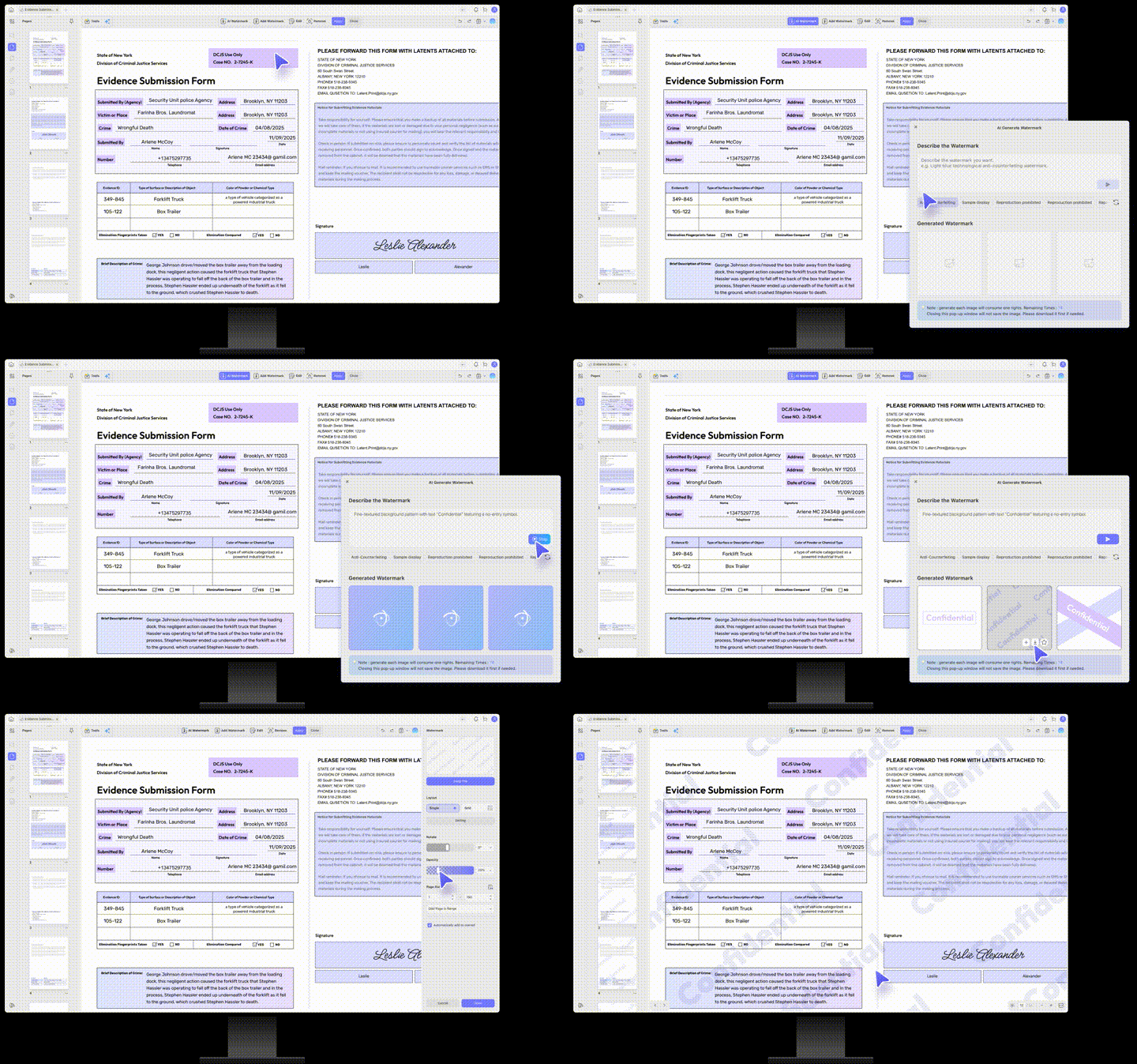
Étape 2. Saisissez simplement le style et le contenu souhaités dans la boîte de dialogue ; l'IA générera automatiquement trois images de filigrane haute résolution correspondant à votre description.
Remarque :
- Le filigrane généré peut être ajouté au document, téléchargé localement ou enregistré dans votre collection.
- 20 styles prédéfinis sont disponibles, et vous pouvez actualiser pour explorer davantage d'options.
- Chaque image est générée en haute résolution, en 1024 × 1024 pixels.
Ajouter manuellement un filigrane à un PDF
Étape 1. Cliquez sur le bouton « Ajouter un filigrane » pour créer votre filigrane. Choisissez Texte comme type de filigrane. Sélectionnez un type de filigrane prédéfini (Texte) ou cliquez sur « Créer » pour choisir un filigrane texte et accéder au panneau Modifier le filigrane. Vous pouvez ajuster le texte en modifiant la police, la taille, la couleur, le ratio, l'opacité, les options de mosaïque, l'alignement, etc. UPDF propose également des options de mise à l'échelle et de rotation du texte, afin de le positionner exactement comme vous le souhaitez.
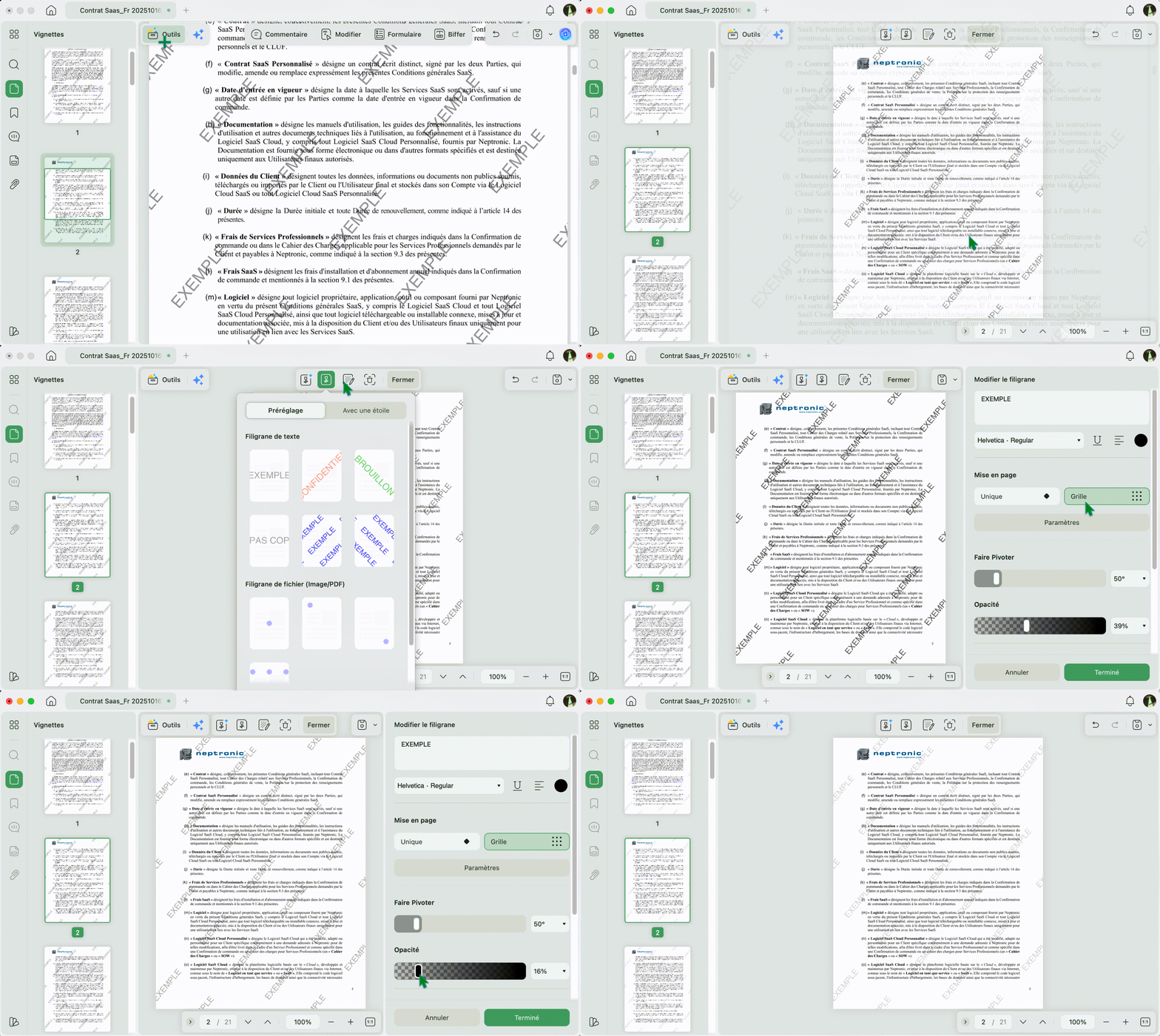
Étape 2. Définissez les pages manuellement ou ouvrez le menu et choisissez l'option Toutes les pages, Pages paires ou Pages impaires si nécessaire.
Étape 3. Une fois le filigrane adapté à vos préférences, cliquez sur « Terminé » pour l'appliquer à votre document.
Avec UPDF, ajouter un filigrane est rapide et simple. Téléchargez UPDF dès aujourd'hui pour l'essayer et protéger vos PDF avec des filigranes personnalisés.
Windows • macOS • iOS • Android 100% sécurisé
Ajouter des filigranes image à un PDF
Si vous devez ajouter une image préconçue comme filigrane à votre PDF, UPDF simplifie l'opération. Qu'il s'agisse d'insérer un logo d'entreprise, une marque ou une autre image personnalisée, UPDF fournit tous les outils nécessaires pour appliquer précisément des filigranes image.
Les étapes de base restent les mêmes que ci-dessus, sauf que vous devez cette fois sélectionner Filigrane de fichier (Image/PDF) comme type de filigrane.
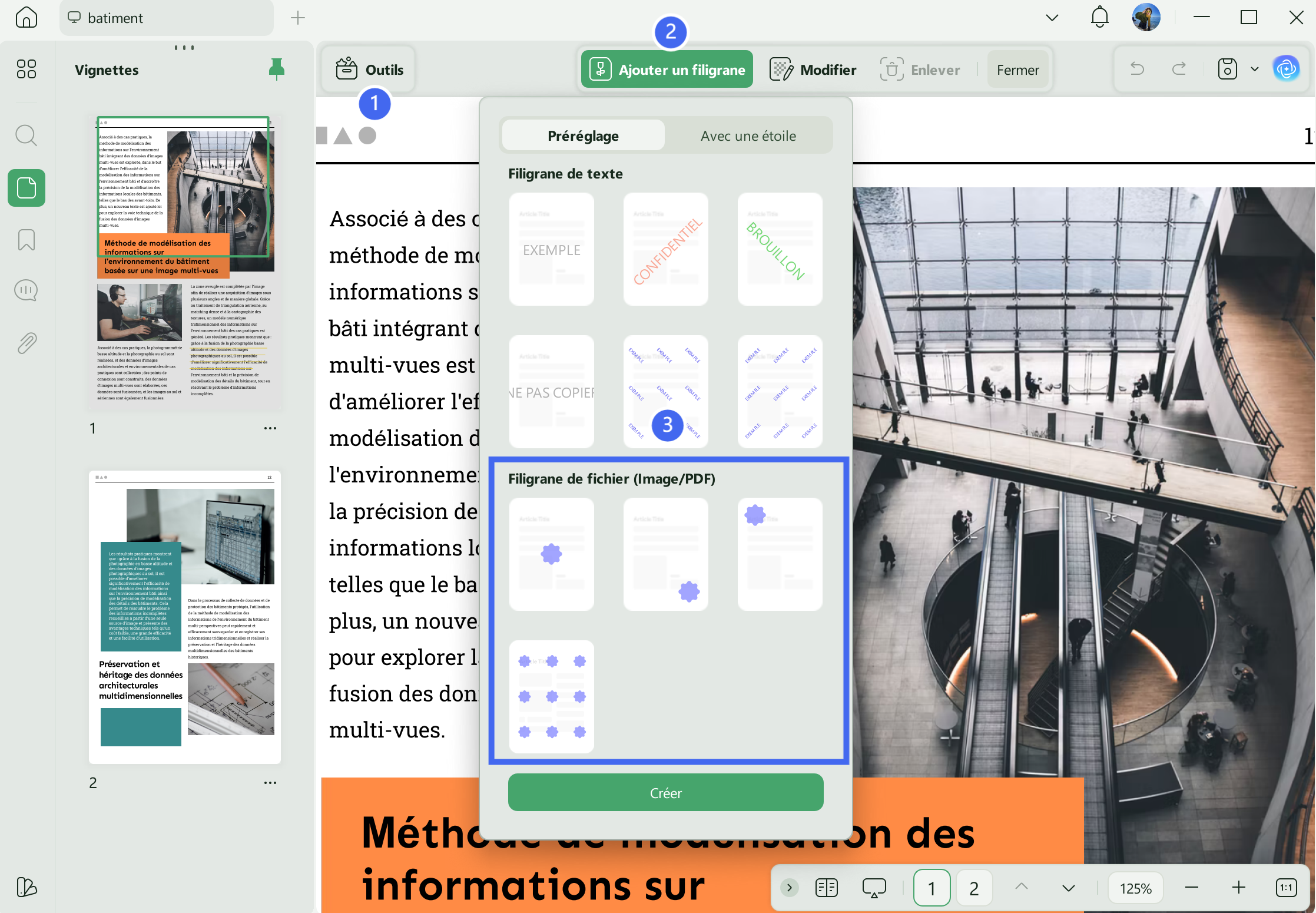
Une fois l'image téléversée, ajustez le ratio, l'opacité et les options de mosaïque pour personnaliser l'apparence du filigrane dans votre document. Vous pouvez aussi choisir sa position horizontale et verticale et l'appliquer à des pages spécifiques si nécessaire.
Lorsque l'emplacement et les réglages vous conviennent, cliquez sur « Terminé » pour appliquer le filigrane.
Avec le créateur de filigrane UPDF, l'ajout de filigranes image est rapide et facile, tout en préservant l'apparence professionnelle de vos PDF.
Ajouter un PDF comme filigrane à un autre PDF
Si vous devez utiliser un PDF existant comme filigrane pour un autre PDF, que ce soit pour l'image de marque, la certification ou des besoins juridiques, UPDF simplifie ce processus. Cette fonction permet de superposer un document PDF comme filigrane sur votre fichier actuel, afin d'obtenir un rendu professionnel et cohérent.
Les étapes de base restent les mêmes que ci-dessus ; cette fois encore, vous devez sélectionner Filigrane de fichier (Image/PDF) comme type de filigrane.
Une fois le PDF téléversé, vous pouvez personnaliser ses réglages. Ajustez le ratio, l'opacité et les options de mosaïque pour contrôler l'apparence du PDF en filigrane sur votre document. Vous pouvez également ajuster le positionnement horizontal et vertical du filigrane.
Après avoir finalisé vos réglages, cliquez sur « Terminé » pour appliquer le filigrane PDF à l'ensemble du document.
Cette méthode vous permet de superposer facilement un autre PDF comme filigrane, afin de créer une apparence homogène et professionnelle pour vos documents.
Regardez cette vidéo YouTube qui montre comment ajouter un filigrane dans un PDF avec UPDF.
Ajouter un filigrane n'est qu'une des nombreuses façons d'améliorer un document PDF. Pour une vue d'ensemble complète de l'édition de texte, de la manipulation d'images et de l'annotation, consultez notre guide Comment modifier un PDF.
Méthode 3 : Ajouter gratuitement un filigrane à un PDF
Tout le monde n'a pas besoin d'un logiciel professionnel de filigrane. Si vous traitez un document personnel peu prioritaire, marquez un brouillon ou avez simplement besoin d'une solution rapide et gratuite, les outils intégrés à votre ordinateur ou les applications Office du quotidien peuvent faire l'affaire, avec quelques compromis importants.
| Critère | Solutions de contournement Aperçu / Word / PPT |
|---|---|
| Coût | ✅ Gratuit (outils que vous possédez déjà) |
| Facilité d'utilisation | ✅ Simple, sans courbe d'apprentissage |
| Qualité du filigrane | ❌ Mise en page irrégulière, pas de véritable effet d'arrière-plan |
| Couverture de toute la page | ⚠️ Effort manuel requis (Aperçu) ou limité (Word) |
| Contrôle de la transparence | ⚠️ Basique, peu précis |
| Empêche la suppression | ❌ Non, les filigranes restent modifiables et supprimables |
| Fiabilité de la mise en forme | ❌ Se dégrade souvent lors de l'export |
| Traitement par lots | ❌ Non pris en charge |
| Adapté à | Brouillons, notes personnelles, fichiers internes temporaires |
| Non adapté à | Livrables finaux, documents clients, protection des droits d'auteur, fichiers juridiquement contraignants |
Ces solutions de contournement sont séduisantes parce qu'elles sont gratuites, mais elles entraînent des frictions cachées : temps passé à copier manuellement des zones de texte, à corriger des mises en page cassées et à expliquer à des collègues pourquoi un filigrane semble de travers. Pour tout besoin dépassant le fichier personnel ponctuel, le temps gagné avec un véritable outil comme UPDF ou Adobe compense presque toujours le coût du gratuit.
Conseils avancés : rendez vos filigranes plus professionnels et plus sécurisés
Une fois les bases maîtrisées, ces conseils avancés vous aideront à améliorer vos filigranes : vos PDF paraîtront plus soignés et votre contenu sera mieux protégé.
1. Choisissez la bonne opacité
Réglez l'opacité du filigrane entre 30 % et 50 %. Cette plage le rend clairement visible sans masquer le contenu principal de votre document.
- Pour la protection des droits d'auteur, une opacité plus légère (20-30 %) fonctionne bien comme marque d'arrière-plan discrète.
- Pour l'image de marque ou les logos, une opacité légèrement plus élevée (50-60 %) permet de mieux faire ressortir la marque.
2. Choisissez la position optimale
L'emplacement du filigrane compte autant que son contenu :
| Position | Utilisation idéale |
|---|---|
| Centre (arrière-plan) | Mentions de droits d'auteur ou tampons « Confidentiel » : couvre toute la page et reste difficile à rogner |
| Coins | Logos de marque ou identifiants d'entreprise : discrets mais visibles |
| Diagonale | Statut de brouillon ou d'échantillon : visuellement marqué et résistant au recadrage simple |
| En-tête / Pied de page | Numéros de document, dates ou informations de version |
3. Appliquez différents filigranes par lots
Si vous devez appliquer différents filigranes à différents PDF, plusieurs options s'offrent à vous :
- Regrouper par type de filigrane : traitez les fichiers par lots, chaque lot ayant ses propres réglages.
- Utiliser des profils/préréglages : des outils comme UPDF et Nitro permettent d'enregistrer des configurations de filigrane pour passer rapidement de l'une à l'autre.
- Scripting : pour les utilisateurs avancés, les outils en ligne de commande (par exemple Ghostscript) permettent d'automatiser l'attribution de filigranes variés.
4. Empêchez la suppression du filigrane avec l'aplatissement
Pour empêcher d'autres personnes de sélectionner, modifier ou supprimer votre filigrane, utilisez la fonction aplatir. L'aplatissement fusionne le filigrane avec le contenu de la page sous-jacente en une seule couche. Une fois aplati, le filigrane devient partie intégrante du PDF et devient extrêmement difficile à retirer.
Pris en charge par : UPDF ✅, Adobe Acrobat Pro ✅, Nitro Pro ✅
5. Utilisez des filigranes dynamiques pour la traçabilité
Les filigranes dynamiques incluent automatiquement des informations variables comme :
- Date et heure actuelles
- Nom d'utilisateur ou e-mail
- ID du document ou numéro de version
- Adresse IP (dans certains systèmes avancés)
Cela facilite l'identification de la source d'un document divulgué, en ajoutant une couche supplémentaire de sécurité et de responsabilité.
Remarque : Le filigrane dynamique est disponible dans des outils avancés comme Adobe Acrobat Pro (via JavaScript/macros) et certaines solutions de niveau entreprise. UPDF offre également une prise en charge partielle de cette fonction.
Ces conseils vous aideront non seulement à protéger vos documents plus efficacement, mais aussi à présenter une image plus professionnelle à vos lecteurs. Commencez à les appliquer dès aujourd'hui et constatez la différence.
FAQ
Q1. Puis-je enregistrer un filigrane dans un PDF pour une utilisation future ?
Oui, UPDF vous permet d'enregistrer un filigrane dans votre PDF pour une utilisation future. Une fois que vous avez enregistré un PDF avec filigrane et que vous revenez à l'interface principale Filigrane d'UPDF, une option permet de l'enregistrer comme modèle de filigrane. Si vous l'activez, vous pouvez réutiliser efficacement votre filigrane personnalisé dans d'autres fichiers. Vous pouvez également supprimer le modèle de filigrane ajouté si vous n'en avez plus besoin.
Q2. Comment rendre un filigrane permanent dans un PDF ?
Pour rendre un filigrane permanent dans un PDF avec UPDF, suivez ces étapes :
1. Ouvrez votre PDF avec le filigrane dans UPDF.
2. Une fois le filigrane ajouté, assurez-vous qu'il est bien positionné et personnalisé selon vos préférences.
3. Cliquez sur la flèche vers le bas à côté de l'icône "Enregistrer" en haut à droite de l'écran. Dans le menu déroulant, sélectionnez l'option "Enregistrer comme aplati".
4. Cochez la case "Aplatir le PDF" dans la fenêtre contextuelle. Quatre options sont proposées : "Commentaire", "Formulaires", "Filigranes" et "Pages recadrées". Lorsque vous cochez ces cases, les éléments correspondants du PDF sont aplatis dans les pages du PDF.
5. Cliquez sur le bouton "Enregistrer sous" pour enregistrer le PDF aplati sur votre bureau.
Q3. Pourquoi mon filigrane ne s'affiche-t-il pas dans le PDF ?
Si votre filigrane ne s'affiche pas dans votre PDF, plusieurs facteurs peuvent être en cause. Le filigrane peut être trop transparent ou mal mis à l'échelle, ce qui le rend difficile à voir. Vérifiez l'opacité et les réglages de mise à l'échelle dans le menu du filigrane, puis ajustez-les pour garantir sa visibilité. Assurez-vous également que le filigrane est appliqué aux bonnes pages du document. S'il n'est toujours pas visible, vérifiez que votre lecteur PDF prend en charge l'affichage des filigranes, car certains lecteurs peuvent ne pas les afficher correctement.
Conclusion
Un filigrane est souvent la première ligne de défense de vos documents, et la première impression de votre professionnalisme. Choisir le bon outil ne consiste pas seulement à ajouter du texte.
Pour la grande majorité des utilisateurs, des freelances et étudiants aux propriétaires de petites entreprises et équipes en entreprise, UPDF offre le meilleur équilibre : des fonctionnalités professionnelles à un prix accessible, avec l'avantage supplémentaire de l'IA pour créer des filigranes sans effort.
Vous voulez maîtriser tous les aspects de l'édition PDF ? Consultez notre guide complet : Comment modifier un PDF, qui couvre l'édition de texte, la manipulation d'images, l'annotation et bien plus encore.
Windows • macOS • iOS • Android 100% sécurisé