UPDF
UPDF
 UPDF für Windows
 UPDF für Mac
 UPDF für iPhone/iPad
 UPDF für Android
 Nomostar
 UPDF AI Online
 UPDF Sign
 IvyCraft
 PDF bearbeiten
 PDF kommentieren
 PDF erstellen
 PDF-Formular
 Links bearbeiten
 PDF konvertieren
 OCR
OCR PDF in Word
 PDF in Bild
 PDF in Excel
 PDF organisieren
 PDFs zusammenführen
 PDF teilen
 PDF zuschneiden
 PDF drehen
 PDF schützen
 PDF signieren
 PDF schwärzen
 PDF bereinigen
 Sicherheit entfernen
 PDF lesen
 UPDF Cloud
 PDF komprimieren
 PDF drucken
 Stapelverarbeitung
 Über UPDF AI
 UPDF AI Lösungen
 KI-Benutzerhandbuch
 FAQ zu UPDF AI
 PDF zusammenfassen
 PDF übersetzen
 Chatten mit PDF
 Chatten mit AI
 Chatten mit Bild
 PDF zu Mindmap
 PDF erklären
 PDF-KI-Tools
 Bild-KI-Tools
 KI-Chat-Tools
 KI-Schreibtools
 KI-Lerntools
 KI-Arbeitstools
 Weitere KI-Tools
 KI-Lesezeichen-Generierung
 KI-Lesezeichen-Zusammenfassung
 KI-Wasserzeichen-Generierung
 KI-Hintergrund-Generierung
 KI-Sticker-Generierung
 KI-Stempel-Generierung
 KI-Schreibtools
 UPDF Copilot
 KI-Seitenverwaltung
 KI-Semantische Suche
 PDF in Word
 PDF in Excel
 PDF in PowerPoint
 Unternehmenslösung
 Unternehmen Sign
 Unternehmen AI
 Unternehmensplan
 Benutzerhandbuch für Unternehmen
 Unternehmens-Webinar
 Bankwesen
 Gesundheitswesen
 Versicherung
 Rechtlich
 Fertigung
 Regierung
 Bildungsbereich-Lösung
 Kundengeschichten
 Tutorials
 UPDF Tipps
 FAQs
FAQs UPDF Bewertungen
 Downloadcenter
 Blog
Blog Newsroom
 Technische Daten
 Updates
 UPDF vs. Adobe Acrobat
 UPDF vs. Foxit
 UPDF vs. PDF Expert

Wie signieren Sie PDF auf iOS
Mit UPDF können Sie PDFs auf zwei verschiedene Arten signieren, um die Vertraulichkeit Ihrer Dokumente zu gewährleisten – entweder durch Hinzufügen handgezeichneter Signaturen oder durch digitale Signaturen. In diesem Leitfaden erfahren Sie, wie Sie diese beiden Funktionen nutzen, damit Sie Ihre PDFs individuell gestalten können.
1. Wie Sie ein PDF mit einer handgezeichneten Unterschrift signieren
UPDF bietet eine einfache Möglichkeit, PDFs auf iOS von Hand zu signieren. Sie können Ihre Unterschrift auch individuell gestalten und die Farbe nach Ihren Wünschen ändern.
Führen Sie dazu die folgenden Schritte aus:
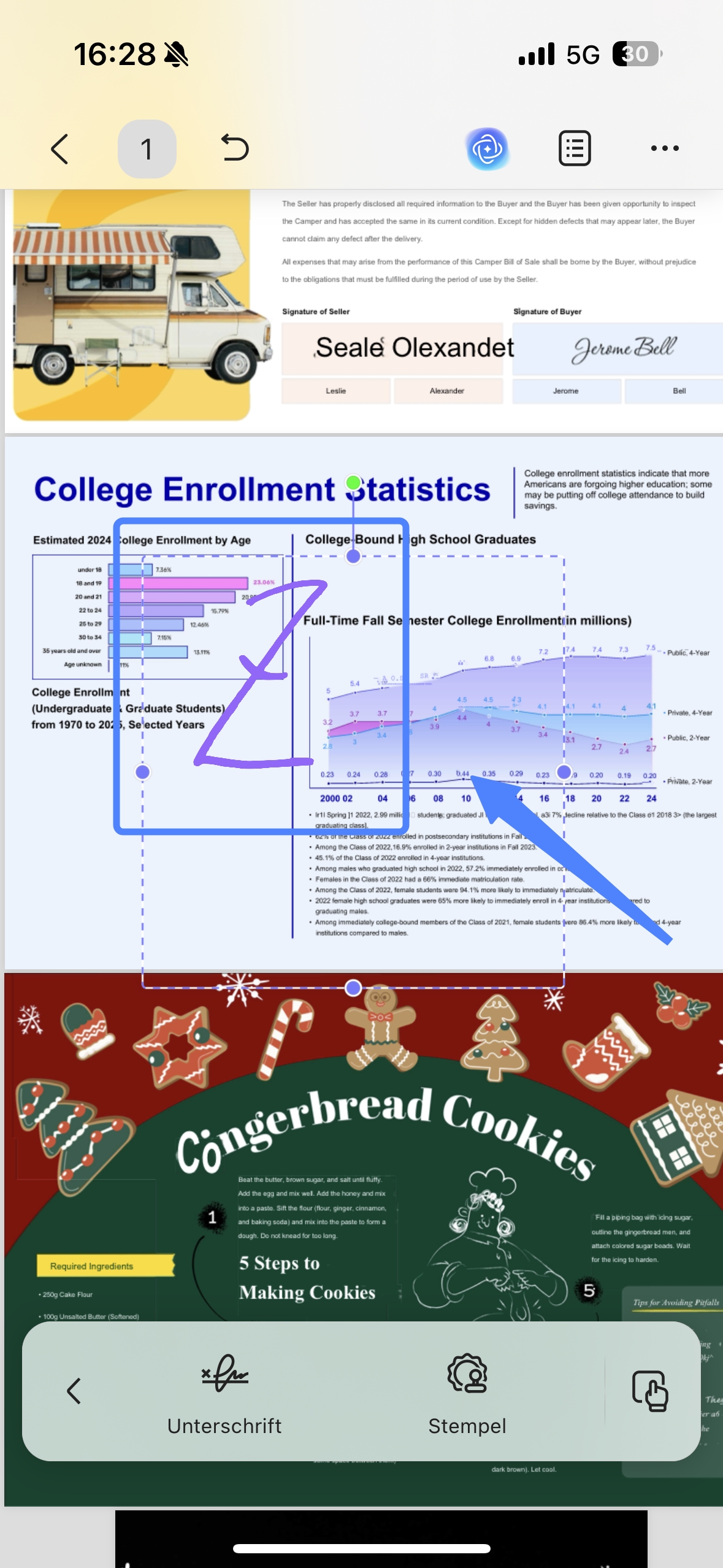
- Öffnen Sie UPDF auf Ihrem iOS-Gerät, wählen Sie die PDF-Datei aus, die Sie signieren möchten, und tippen Sie dann auf das Symbol „Ausfüllen & Unterschreiben“ in der unteren Symbolleiste.
- Tippe in dem angezeigten Banner auf die Schaltfläche Unterschrift.
- Tippen Sie auf die Schaltfläche „Handunterschrift“.


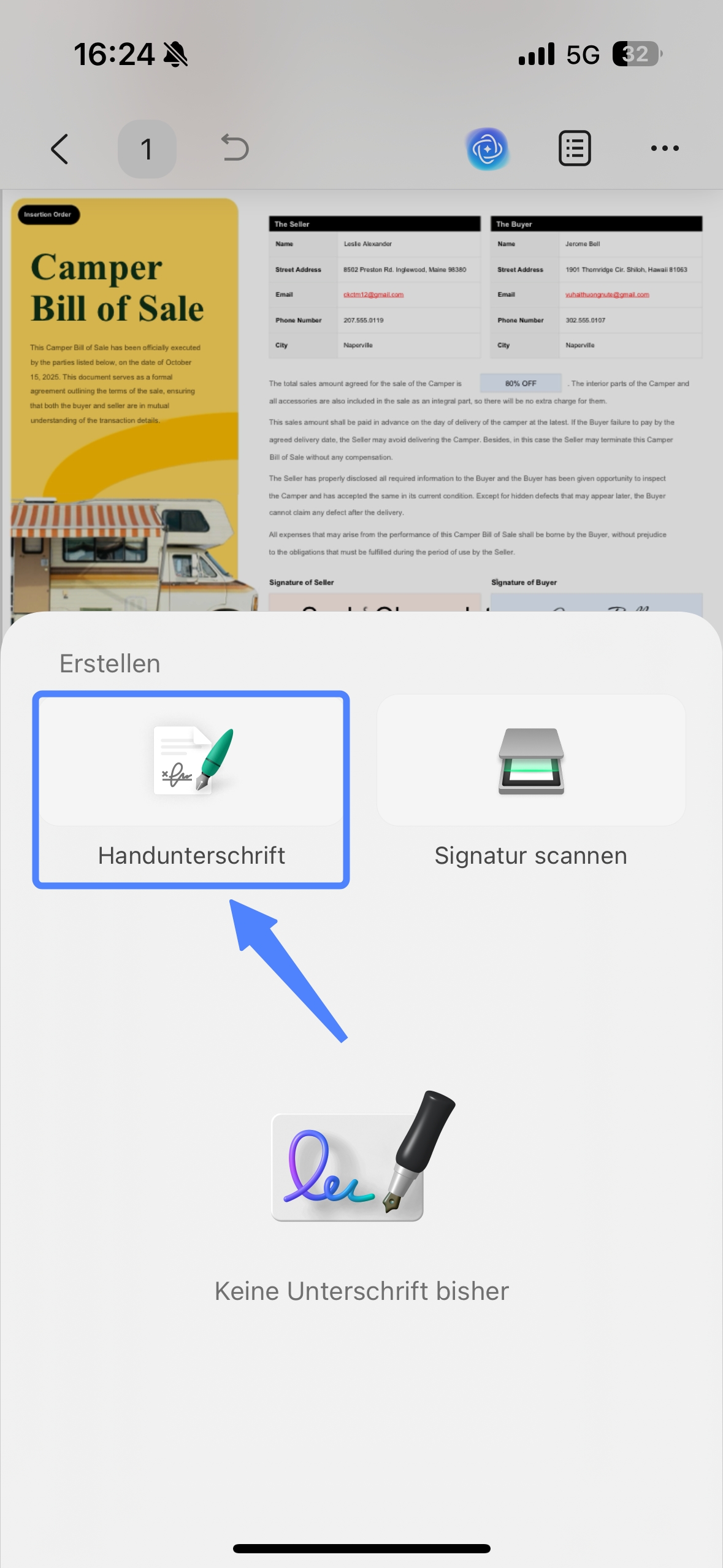
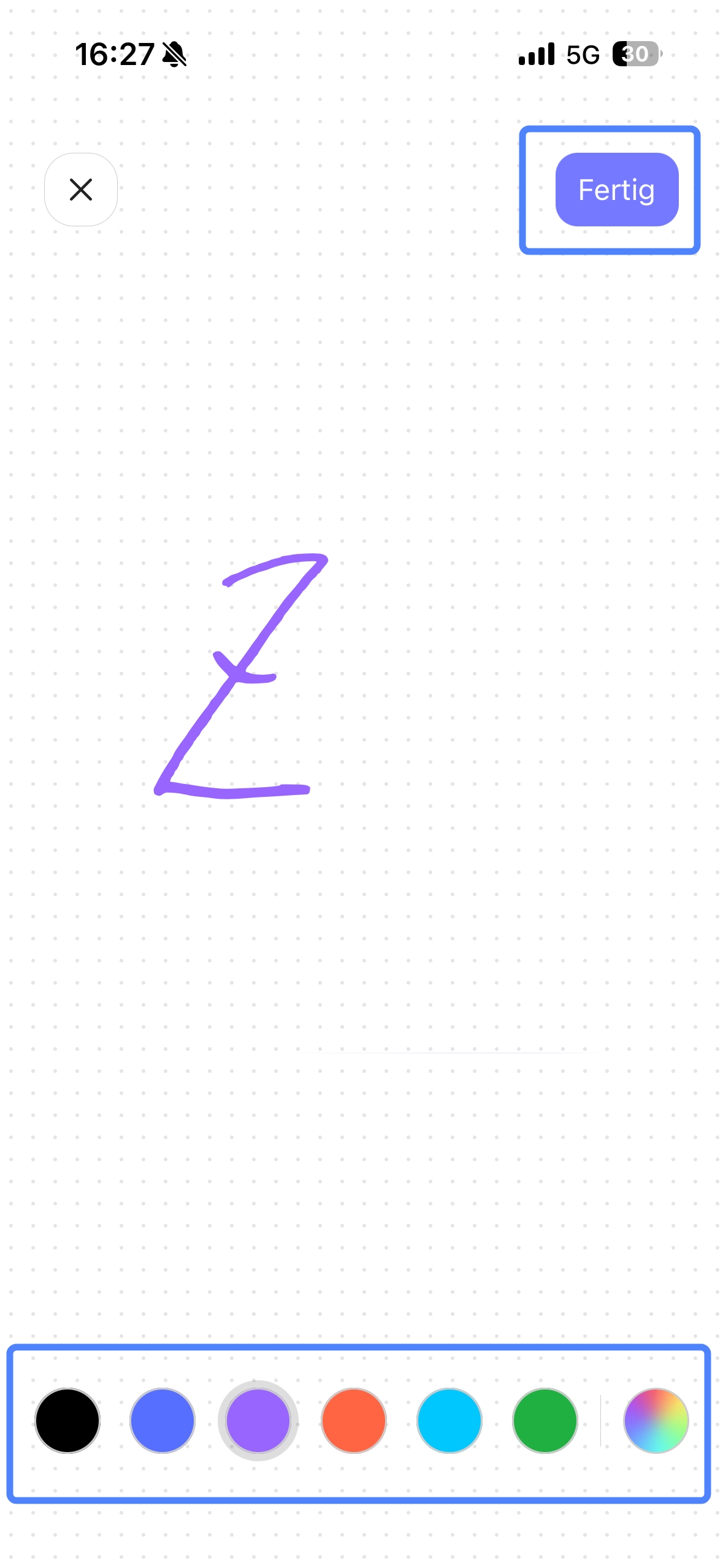
- Schreiben Sie auf dem neuen Bildschirm Ihre Unterschrift auf die leere Seite.
- Passen Sie die Signatur an und klicken Sie auf die Schaltfläche „Fertig“, um die Änderungen zu speichern.
- Wenn Sie mit Ihrer handschriftlichen Unterschrift nicht zufrieden sind, können Sie auf das Besen-Symbol in der unteren linken Ecke klicken, um sie mit einem Klick zu löschen.
So ändern Sie die Signaturfarbe
UPDF ermöglicht es seinen Nutzern, verschiedene Farben auf ihre Unterschriften anzuwenden. Befolge dazu die folgenden Schritte:
- Suche das Symbol Farbe am unteren Rand des Unterschriftenbildschirms.
- Wähle die Farbe, die du anwenden möchtest, aus der angezeigten Farbpalette aus.
- Schließe den Farbbereich und speichere die Änderungen, indem du auf dem Unterschriftsbildschirm auf die Schaltfläche „Fertig“ klickst.
Zusätzlicher Tipp
Nutzer, die PDFs elektronisch signieren wollen, finden in UPDF Sign ein hervorragendes Werkzeug. Durch ein gemeinsames Kontosystem können sich registrierte UPDF-Benutzer nahtlos und ohne zusätzliche Registrierung anmelden. UPDF Sign bietet auch eine kostenlose Testversion an, mit der Sie bis zu 50 Dokumente gleichzeitig an bis zu 50 Empfänger zur Unterschrift senden können. Probieren Sie es noch heute aus!
2. Wie Sie PDFs eine digitale Signatur hinzufügen
Mit UPDF können Sie PDFs mit einer eingescannten Version Ihrer handschriftlichen Unterschrift signieren. Hier erfahren Sie Schritt für Schritt, wie es geht.
- Öffnen Sie UPDF auf Ihrem iOS-Gerät, wählen Sie die PDF-Datei aus, die Sie signieren möchten, und tippen Sie dann auf das Symbol „Ausfüllen & Unterschreiben“ in der unteren Symbolleiste.
- Tippe in dem angezeigten Banner auf die Schaltfläche Unterschrift.
- Tippen Sie auf die Schaltfläche „Signatur scannen“.


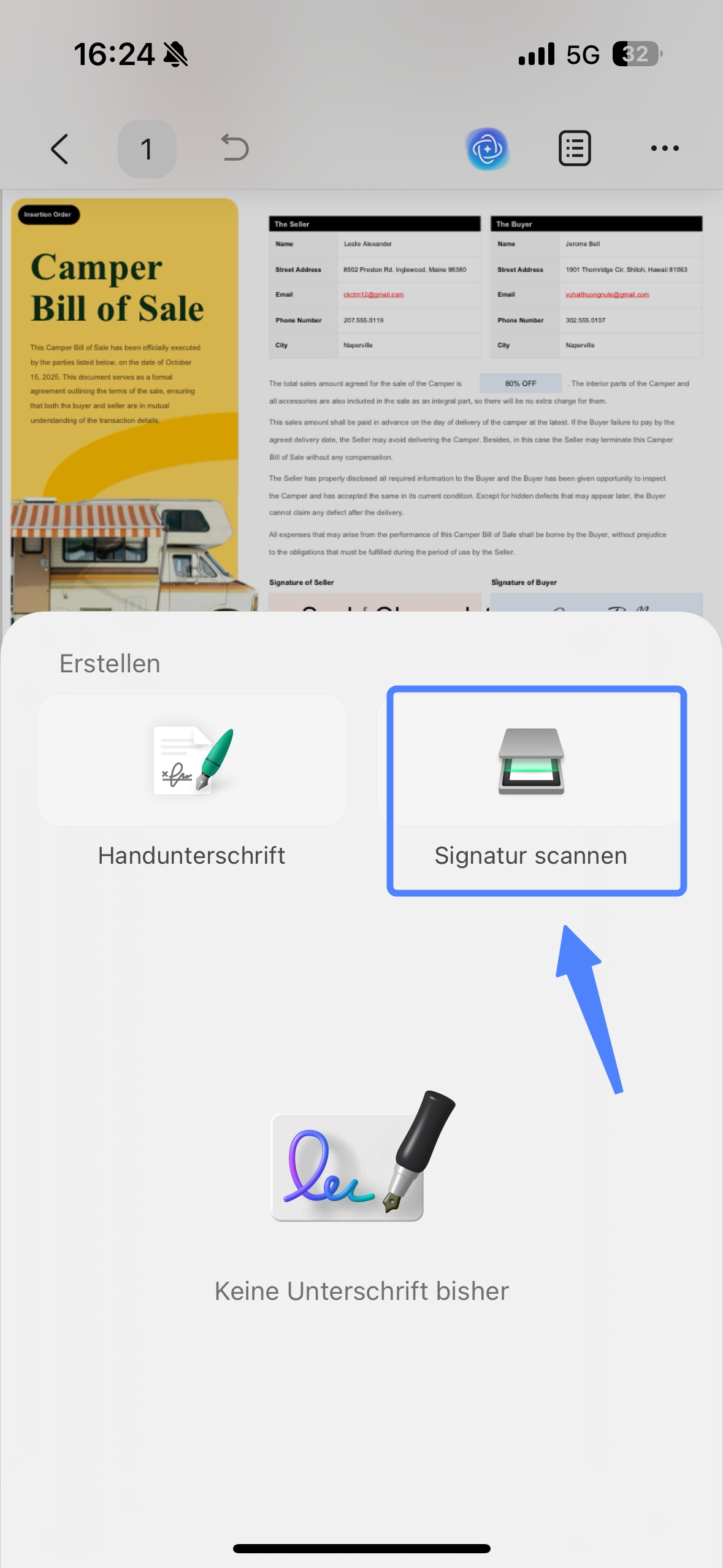
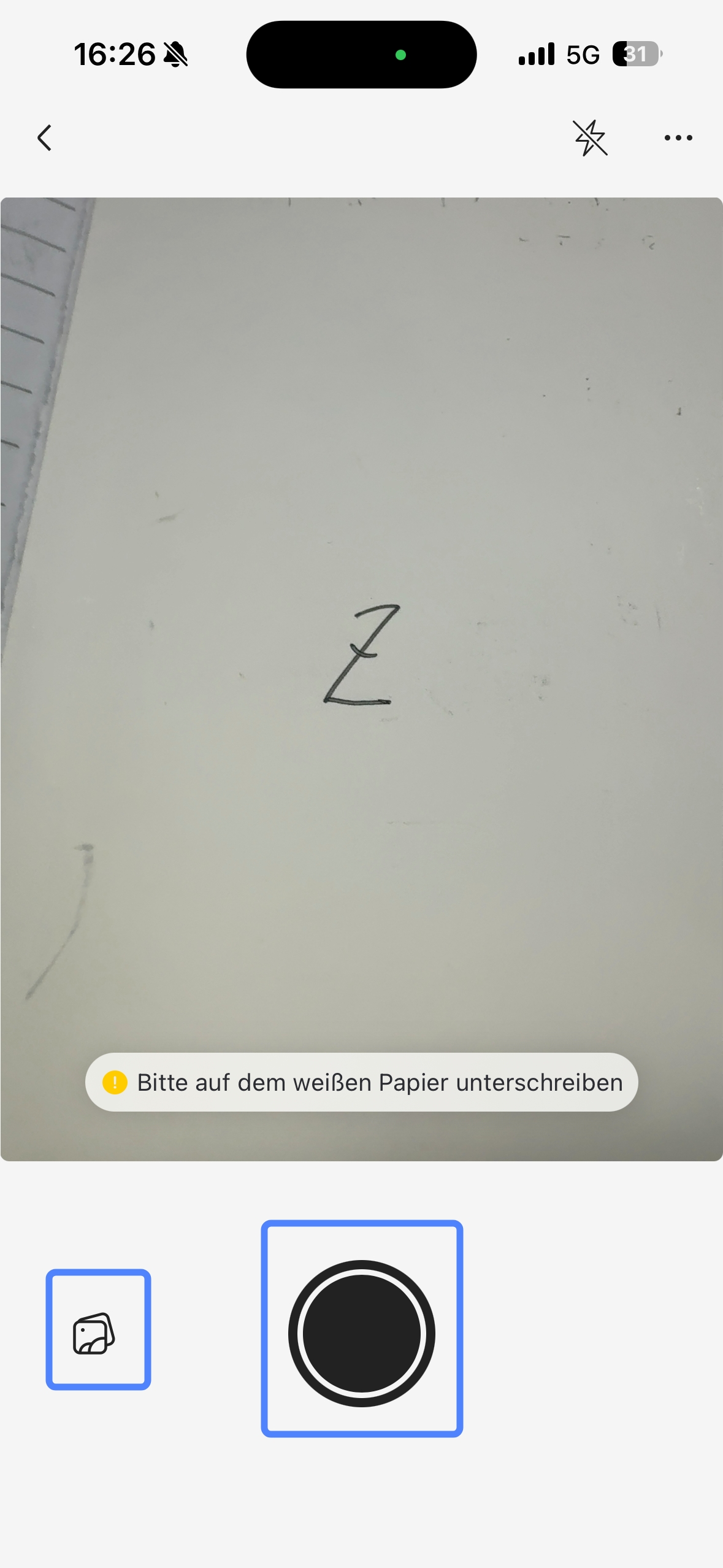
Tippen Sie auf die Schaltfläche „Aufnehmen“ in der Mitte, um Ihre handschriftliche Unterschrift auf Papier zu scannen, oder tippen Sie auf die Schaltfläche „Fotos“, um ein Foto Ihrer Unterschrift zu importieren, das Sie bereits in Ihrer Galerie-App aufgenommen haben. Für optimale Scanergebnisse schreiben Sie Ihre Unterschrift bitte auf weißes Papier.
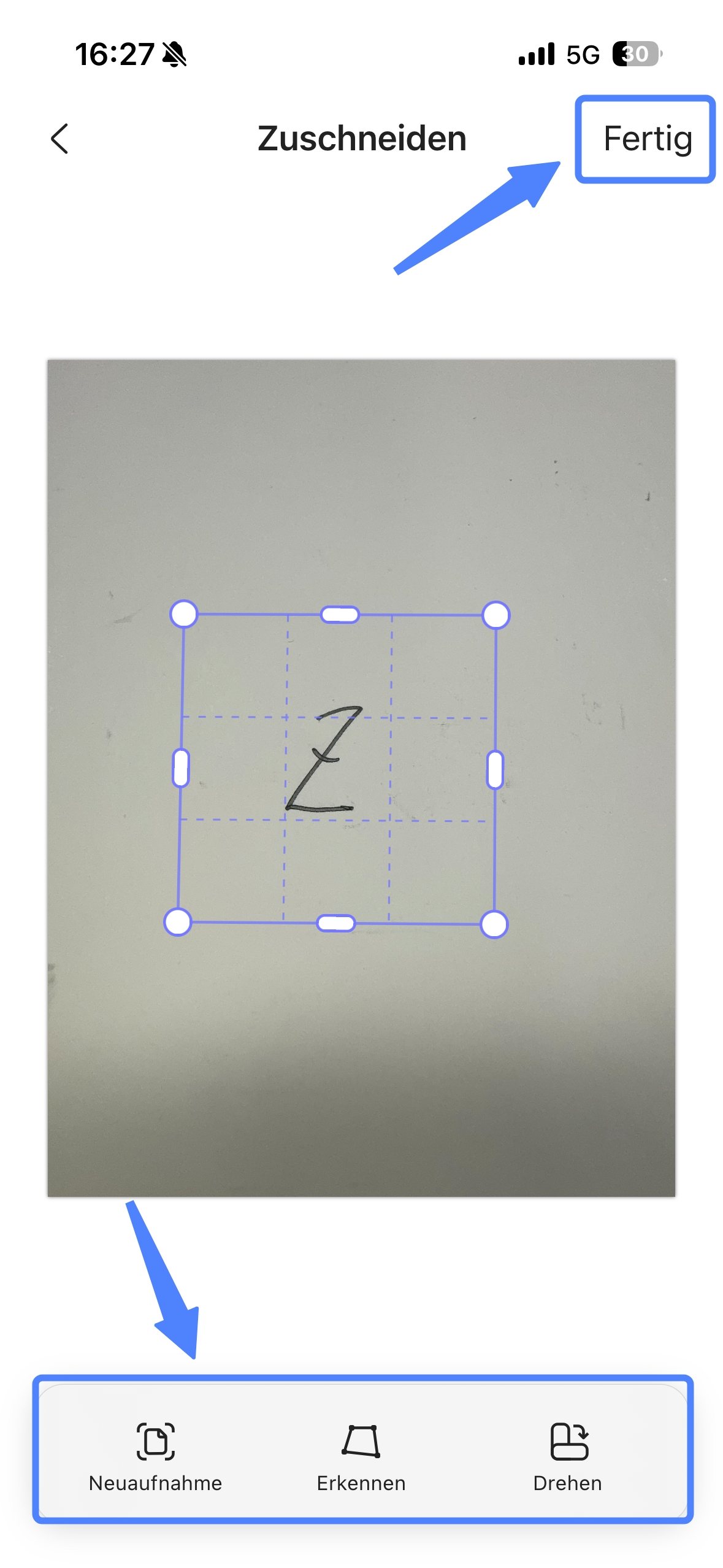
Nach dem Import eines Fotos Ihrer handschriftlichen Unterschrift zeigt die UPDF-Symbolleiste Optionen wie „Neuaufnehmen“, „Erkennen“ und „Drehen“ für weitere Bearbeitungen des Fotos an. Klicken Sie anschließend auf „Fertig“, um zu bestätigen. Sie können die Einstellungen nach Ihren Wünschen anpassen.
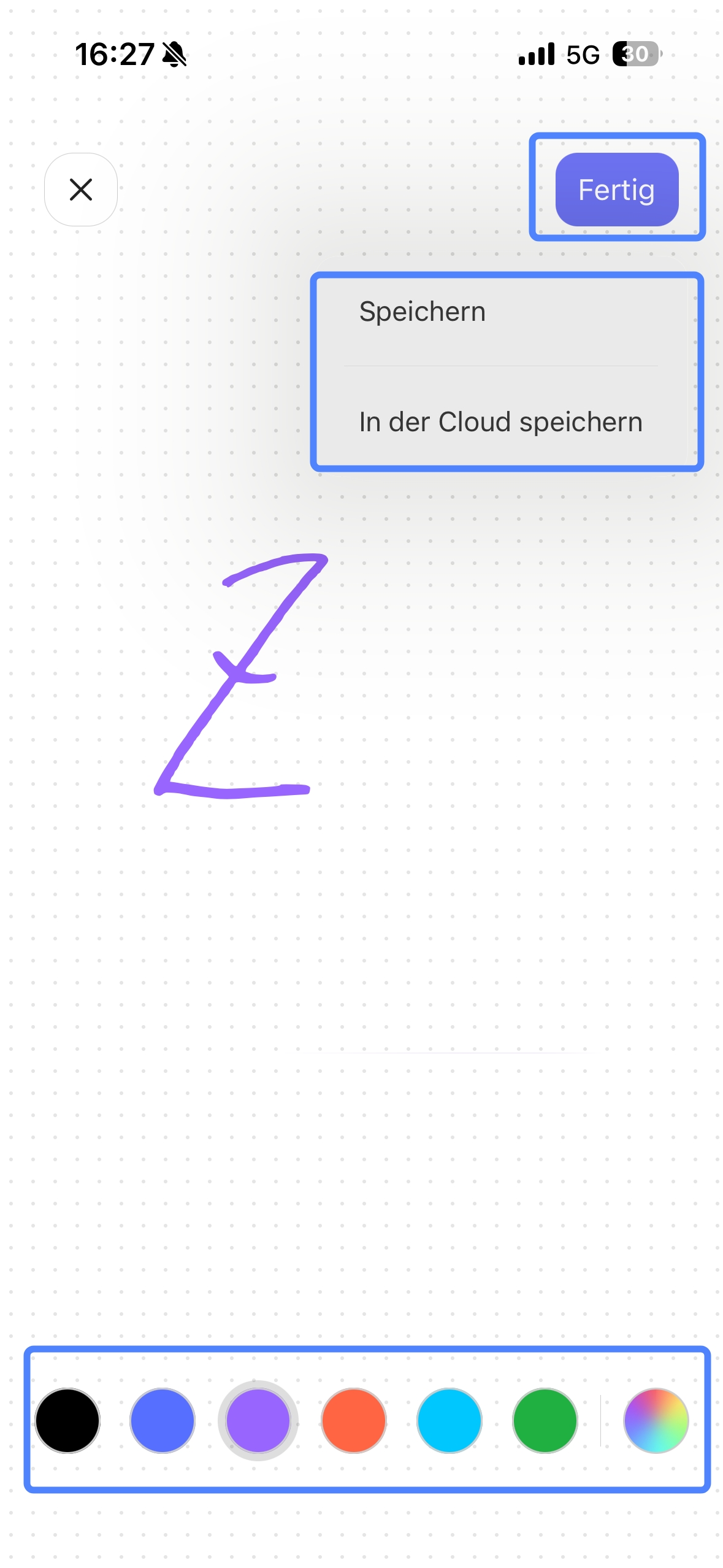
- UPDF scannt Ihr Unterschriftenfoto automatisch und digitalisiert es. Anschließend können Sie die Farbe Ihrer handschriftlichen Unterschrift anpassen. Tippen Sie abschließend auf „Fertig“, um die gescannte Unterschrift zu speichern oder in der Cloud zu sichern.
- Die gescannte elektronische Signatur wurde nun in Ihr PDF-Dokument importiert, und Sie können ihre Position manuell anpassen.
3. So fügen Sie einer PDF-Datei eine digitale Signatur hinzu
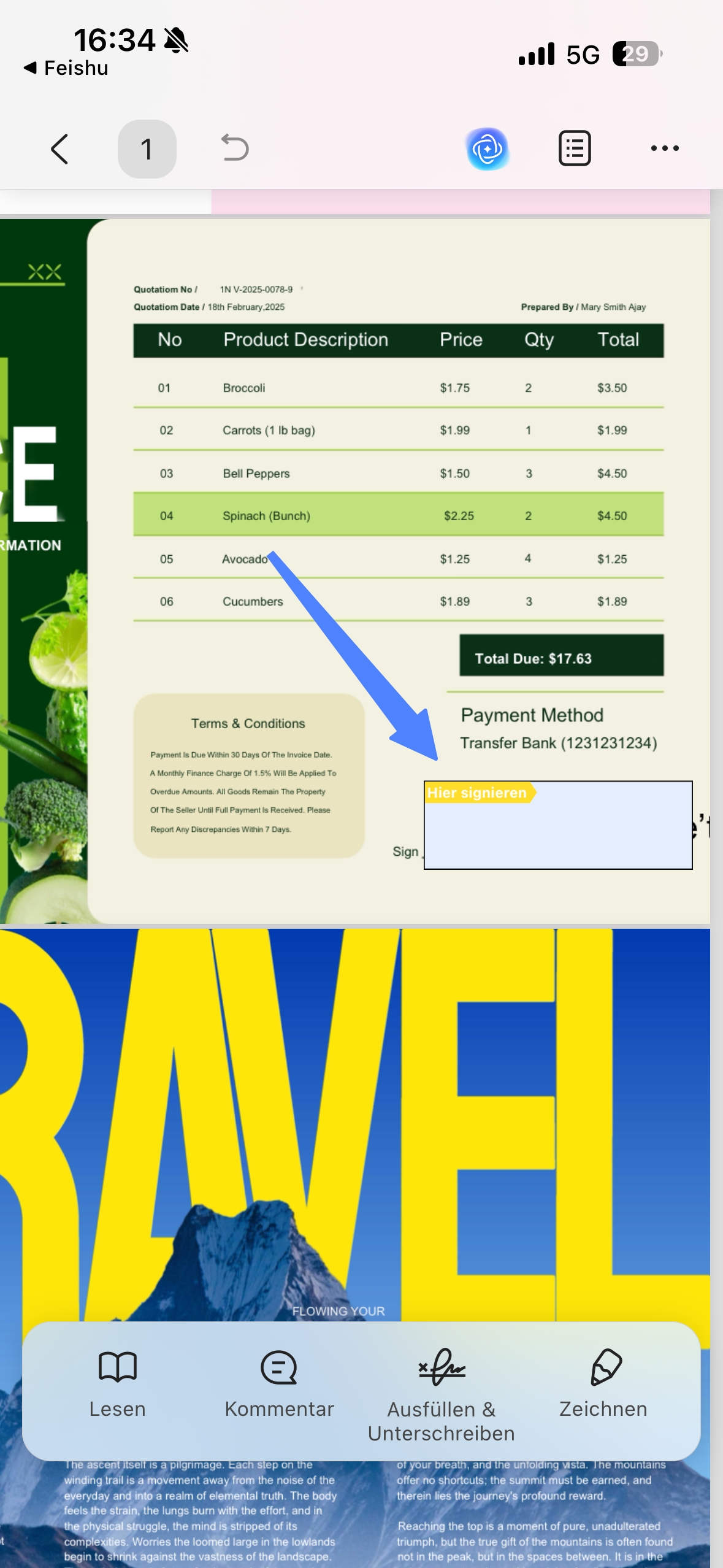
Darüber hinaus können Sie Ihre Geschäftsdokumente, Verträge oder andere PDFs mit einer digitalen ID mithilfe von UPDF für iOS digital signieren. So tragen Sie zu einer papierlosen und nachhaltigen Welt bei. Beachten Sie, dass Sie zuvor mit UPDF für Windows oder Mac ein Feld für die digitale Signatur zum PDF hinzufügen müssen. Im Folgenden finden Sie die einzelnen Schritte.
Schritt 1. Öffnen Sie in UPDF eine PDF-Datei, die ein Feld für digitale Signaturen enthält. Tippen Sie nach dem Öffnen auf das Feld für digitale Signaturen.
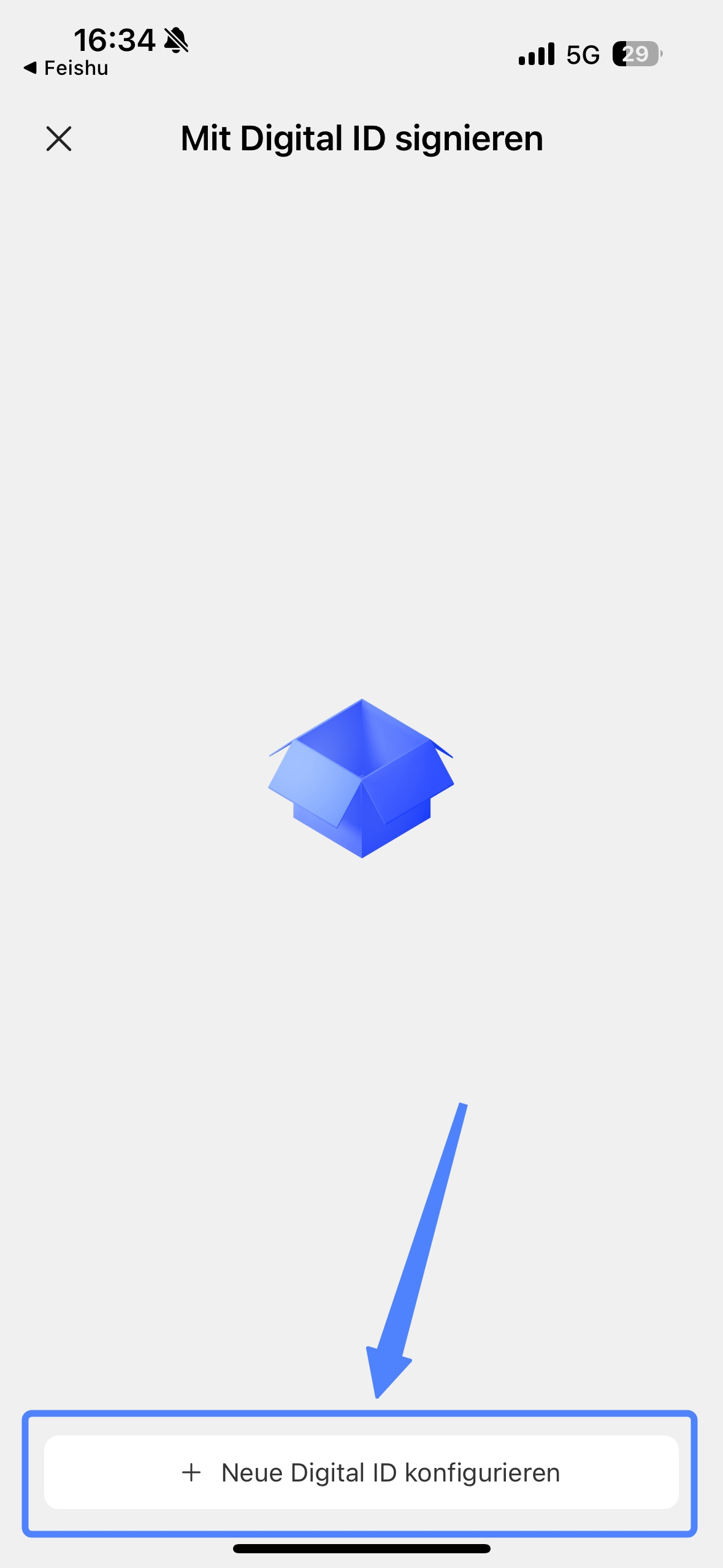
Schritt 2. Ein neues Fenster mit der Schaltfläche „+ Neue digitale ID konfigurieren“ am unteren Rand wird angezeigt. Um eine neue digitale ID zu erstellen, tippen Sie auf die Schaltfläche „+ Neue digitale ID konfigurieren“.
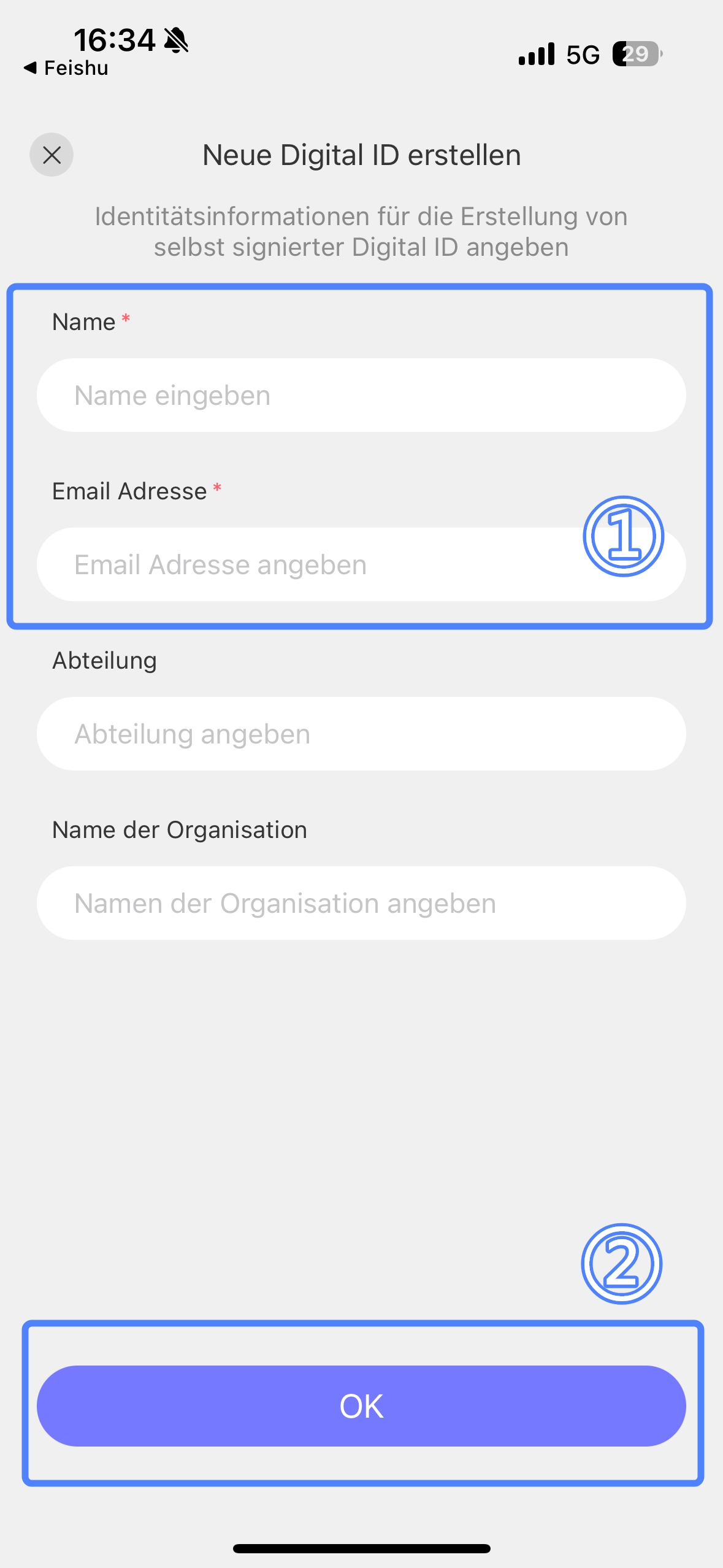
Schritt 3. UPDF zeigt eine Benutzeroberfläche an, auf der Sie die Identitätsinformationen für die Erstellung der selbstsignierten digitalen ID eingeben können, darunter Ihren Namen, Ihre E-Mail-Adresse, Ihre Organisationseinheit (optional) und den Namen Ihrer Organisation (optional). Klicken Sie anschließend auf „OK“.
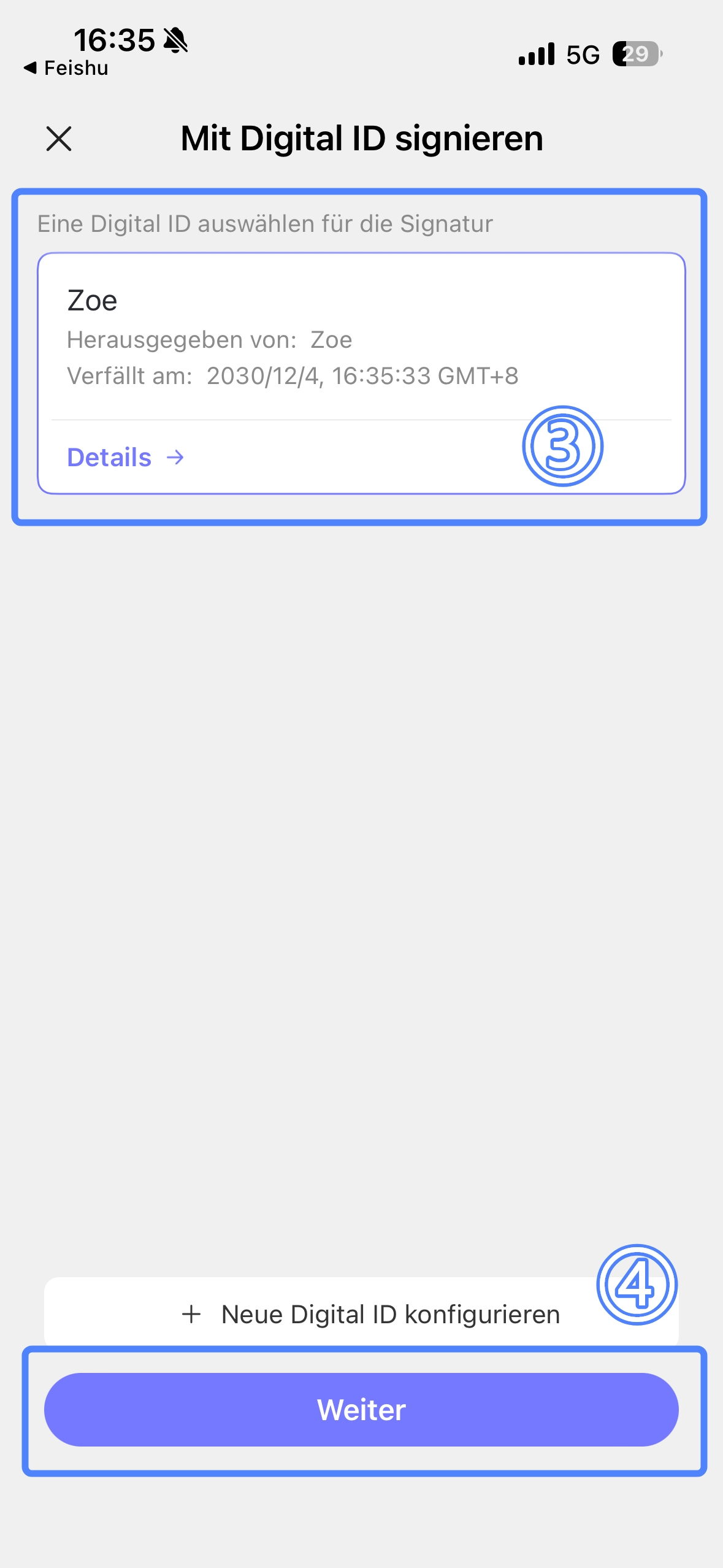
Schritt 4. Um mit einer bestehenden digitalen ID zu signieren, wählen Sie einfach die gewünschte aus. UPDF zeigt Ihnen die Details der ausgewählten digitalen ID an. Wenn Sie diese verwenden möchten, tippen Sie auf „Weiter“.
Schritt 5. In der Benutzeroberfläche „Unterschreiben als [Ihre digitale ID]“ können Sie die Option „Erstellen“ auswählen, um weitere Anpassungsmöglichkeiten anzuzeigen, wie unten dargestellt:
![Unterschreiben als [Ihre digitale ID]](https://updf.com/wp-content/uploads/2023/06/sign-pdf-ios-de-14.jpg)
![Unterschreiben als [Ihre digitale ID]](https://updf.com/wp-content/uploads/2023/06/sign-pdf-ios-de-15.jpg)
- Sie können das Erscheinungsbild ändern oder zum Bildbereich wechseln, um ein Bild hochzuladen.
- Im Folgenden können Sie festlegen, was in Ihre digitale Signatur aufgenommen werden soll. Im Dropdown-Menü „Text einfügen“ stehen Ihnen folgende Parameter zur Verfügung, die Sie auswählen und für die Aufnahme markieren können: Name, Datum, Ort, Grund, Logo, Bezeichnungen und Ehrenname.
- Sie können auch die Textrichtung ändern, sie linksbündig oder rechtsbündig ausrichten oder die automatische Ausrichtung beibehalten.
- Zum Schluss können Sie Ihren aktuellen Namen eingeben.
- Wenn Sie alle Änderungen rückgängig machen möchten, klicken Sie auf die Option „Keine“. Andernfalls klicken Sie auf „Speichern“.
Schritt 6. Wählen Sie eine der in Schritt 5 genannten Optionen, um Ihrer PDF-Datei eine digitale Signatur hinzuzufügen. UPDF fordert Sie anschließend auf, eine Kopie Ihrer Datei am gewünschten Speicherort auf dem Gerät zu speichern. Speichern Sie die Datei.
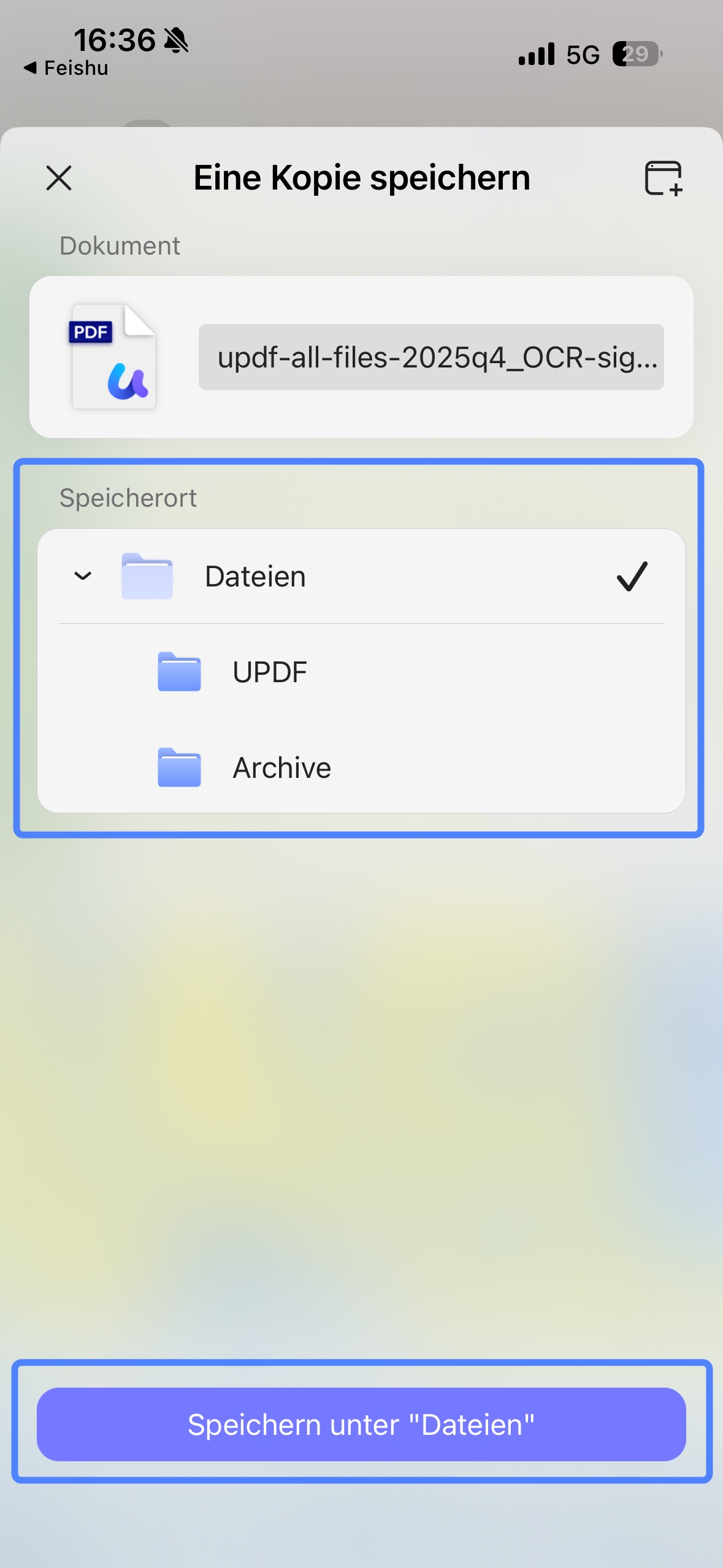
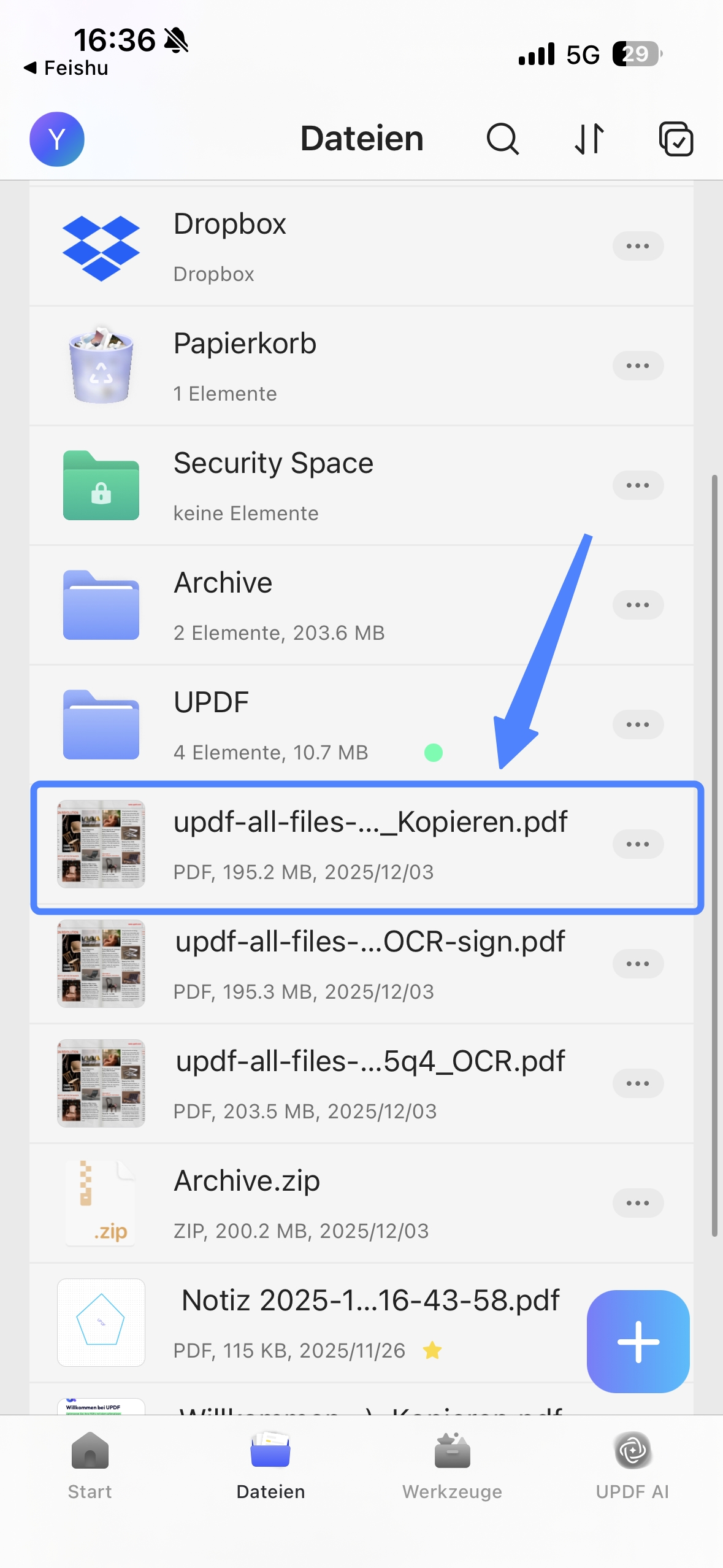
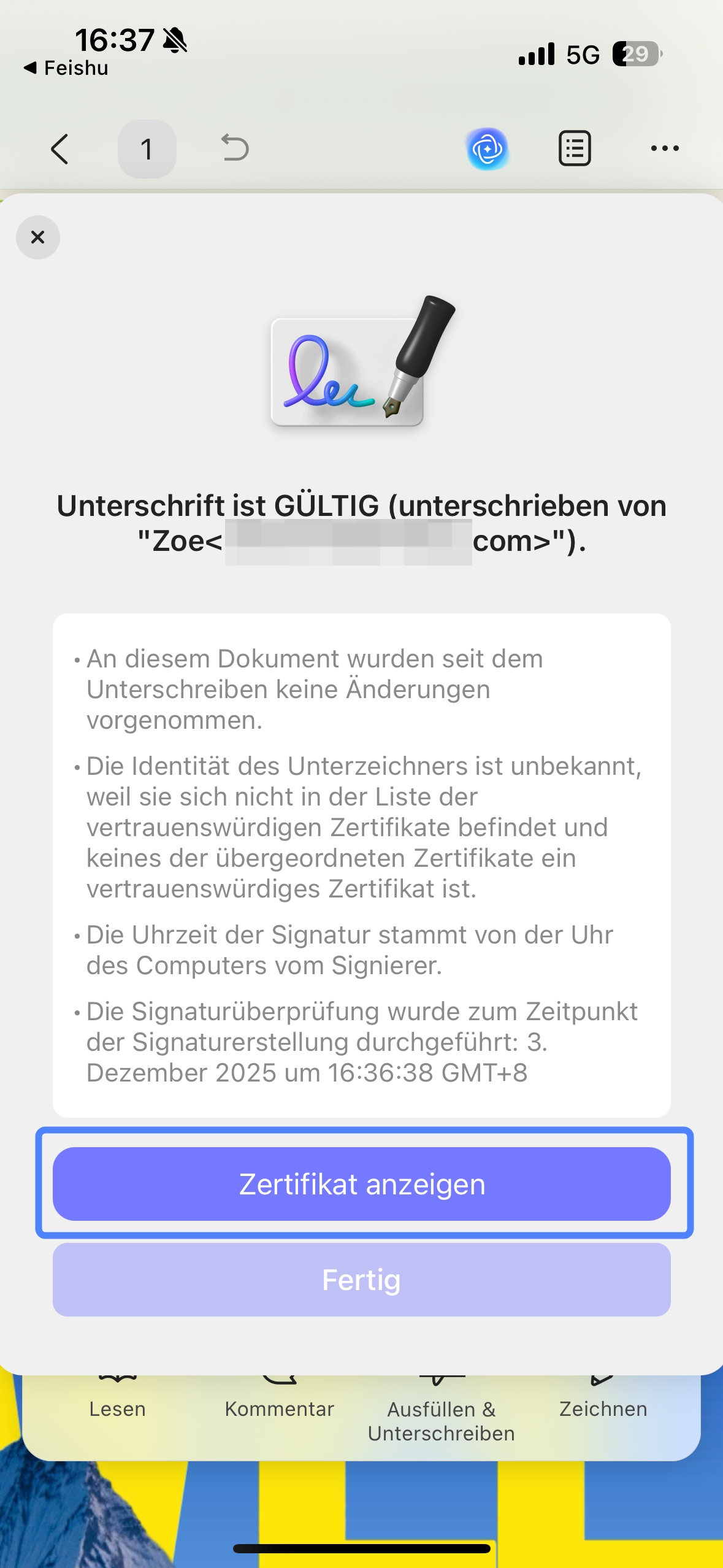
Schritt 7. Öffnen Sie nun diese neue PDF-Datei. Sie werden feststellen, dass Sie Ihre digitale Signatur hinzugefügt haben! Tippen Sie auf die digitale Signatur, um ihre Gültigkeit zu überprüfen und die „Unterschriftseigenschaften“ einzusehen.
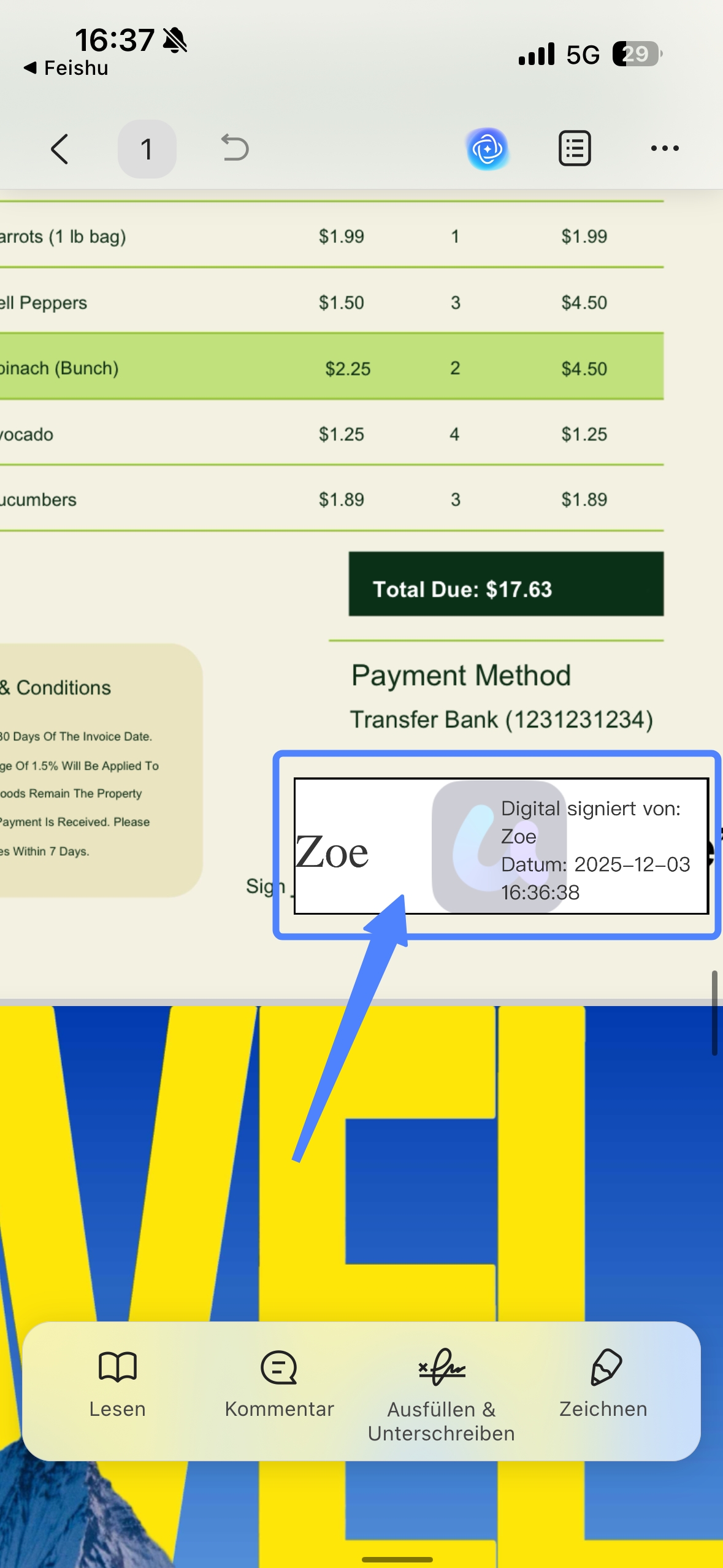
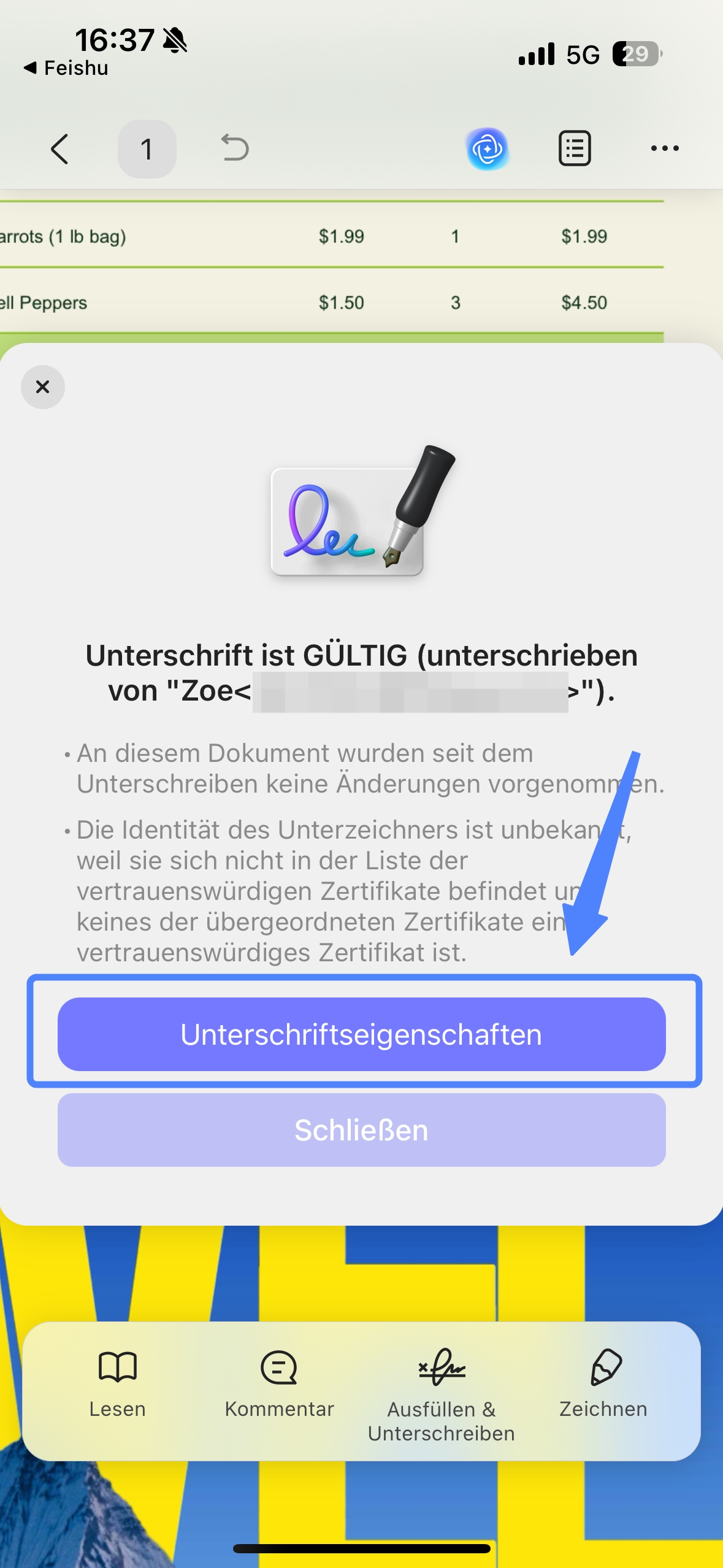
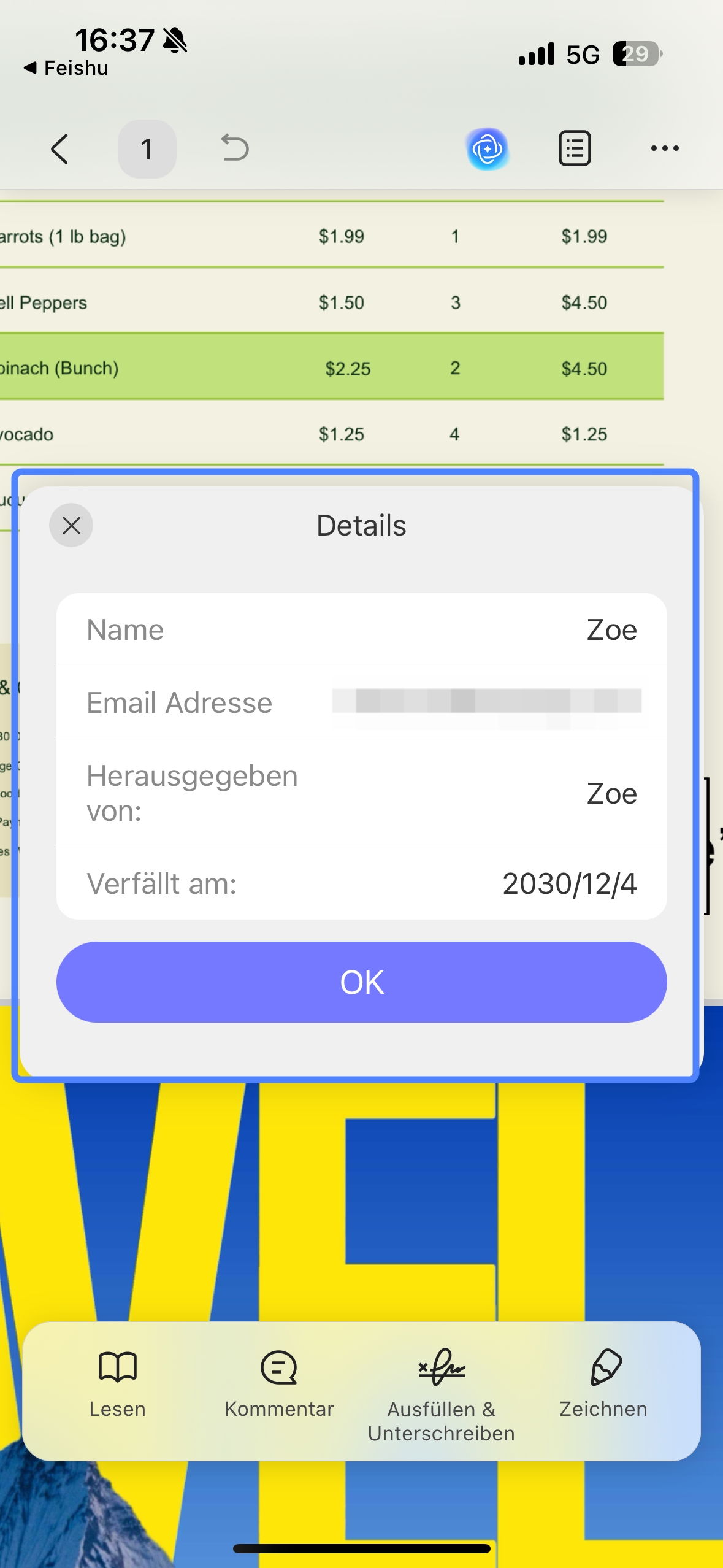
Schritt 8. UPDF zeigt Ihnen anschließend die „Unterschriftseigenschaften“ an. Klicken Sie auf die Schaltfläche „Zertifikat anzeigen“, um weitere Details dazu zu erhalten.