UPDF
UPDF
 UPDF für Windows
 UPDF für Mac
 UPDF für iPhone/iPad
 UPDF für Android
 Nomostar
 UPDF AI Online
 UPDF Sign
 IvyCraft
 PDF bearbeiten
 PDF kommentieren
 PDF erstellen
 PDF-Formular
 Links bearbeiten
 PDF konvertieren
 OCR
OCR PDF in Word
 PDF in Bild
 PDF in Excel
 PDF organisieren
 PDFs zusammenführen
 PDF teilen
 PDF zuschneiden
 PDF drehen
 PDF schützen
 PDF signieren
 PDF schwärzen
 PDF bereinigen
 Sicherheit entfernen
 PDF lesen
 UPDF Cloud
 PDF komprimieren
 PDF drucken
 Stapelverarbeitung
 Über UPDF AI
 UPDF AI Lösungen
 KI-Benutzerhandbuch
 FAQ zu UPDF AI
 PDF zusammenfassen
 PDF übersetzen
 Chatten mit PDF
 Chatten mit AI
 Chatten mit Bild
 PDF zu Mindmap
 PDF erklären
 PDF-KI-Tools
 Bild-KI-Tools
 KI-Chat-Tools
 KI-Schreibtools
 KI-Lerntools
 KI-Arbeitstools
 Weitere KI-Tools
 KI-Lesezeichen-Generierung
 KI-Lesezeichen-Zusammenfassung
 KI-Wasserzeichen-Generierung
 KI-Hintergrund-Generierung
 KI-Sticker-Generierung
 KI-Stempel-Generierung
 KI-Schreibtools
 UPDF Copilot
 KI-Seitenverwaltung
 KI-Semantische Suche
 PDF in Word
 PDF in Excel
 PDF in PowerPoint
 Unternehmenslösung
 Unternehmen Sign
 Unternehmen AI
 Unternehmensplan
 Benutzerhandbuch für Unternehmen
 Unternehmens-Webinar
 IT
IT Bildung
 Bauwesen
 Finanzdienstleistungen
 Gesundheitswesen
 Versicherung
 Rechtlich
 Fertigung
 Regierung
 Forschende & Doktoranden
 Solopreneure
 Anwälte & Kanzleien
 Immobilienprofis
 Bildungsbereich-Lösung
 Kundengeschichten
 Tutorials
 UPDF Tipps
 FAQs
FAQs UPDF Bewertungen
 Downloadcenter
 Blog
Blog Newsroom
 Technische Daten
 Updates
 UPDF vs. Adobe Acrobat
 UPDF vs. Foxit
 UPDF vs. PDF Expert

Wie beschriften Sie PDF auf iOS
UPDF ist eine leistungsstarke iOS-Anwendung, mit der Nutzer PDF-Dokumente effizient auf ihren iOS-Mobilgeräten kommentieren und signieren können. Dank der Möglichkeit, Dateien aus verschiedenen Quellen zu importieren, bietet sie Ihnen maximale Flexibilität für die einfache Bearbeitung jeglicher Dokumenten-Workflows direkt von Ihrem iPhone oder iPad.
Wie man PDFs mit Anmerkungen versieht
Auswahl von Annotationswerkzeugen
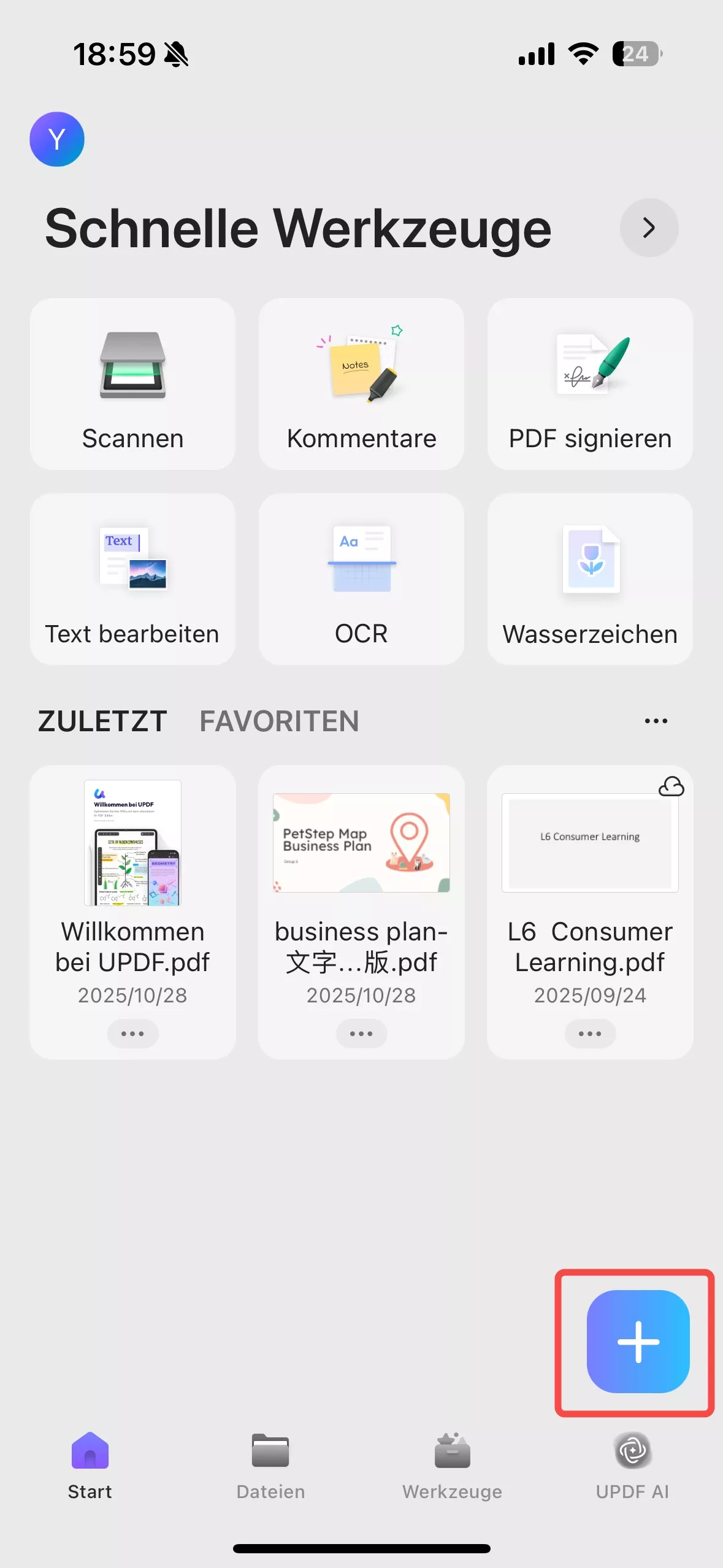
- Importieren Sie eine PDF-Datei, indem Sie auf das "+"-Symbol in der unteren rechten Ecke tippen oder eine vorhandene PDF-Datei auswählen.

1.1 Mit dem Zeichenwerkzeug Anmerkungen hinzufügen
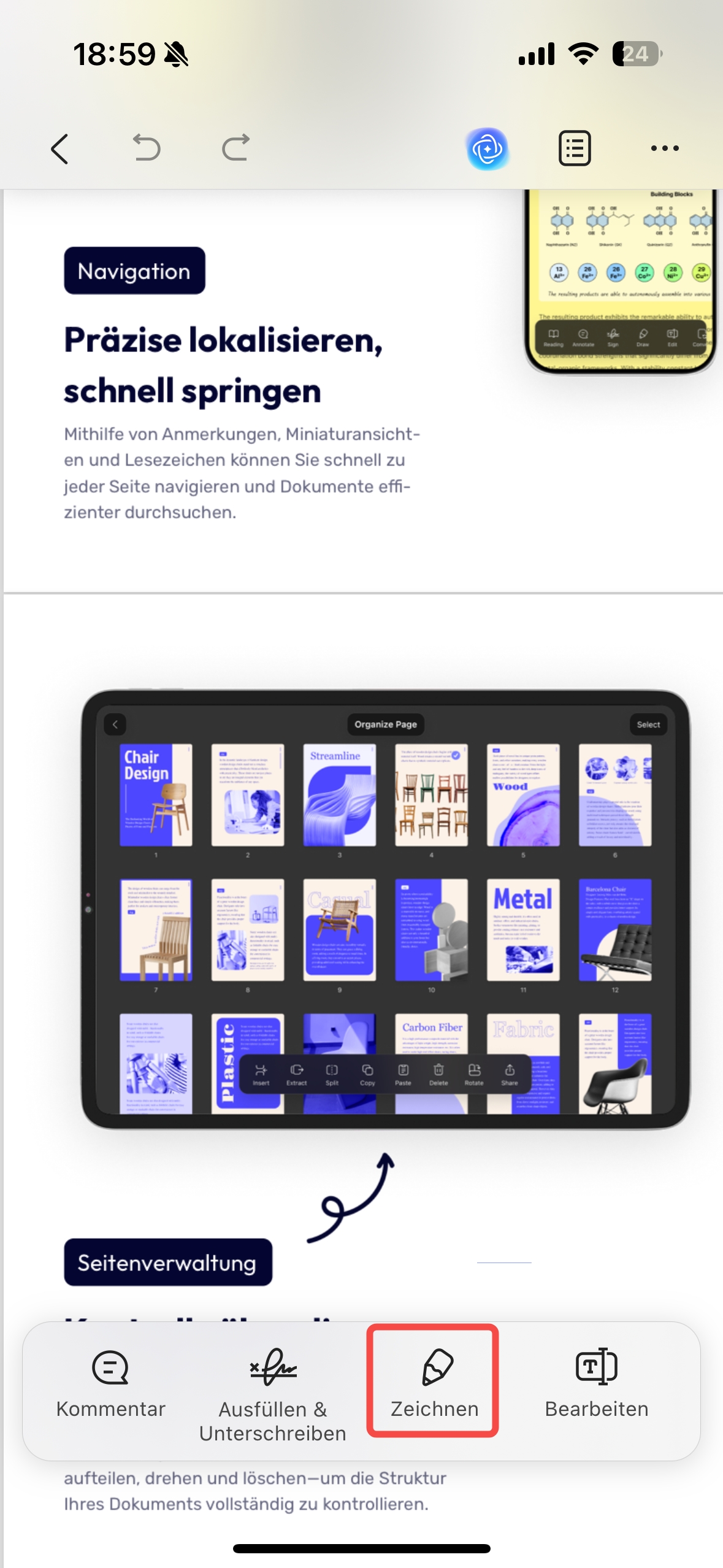
- Tippe in der Symbolleiste auf das Zeichensymbol.
- Unten sehen Sie ein Banner mit allen Zeichenwerkzeugen. Sie können zwischen Stift, Textmarker, Punktlinienmarker und Radierer wählen.
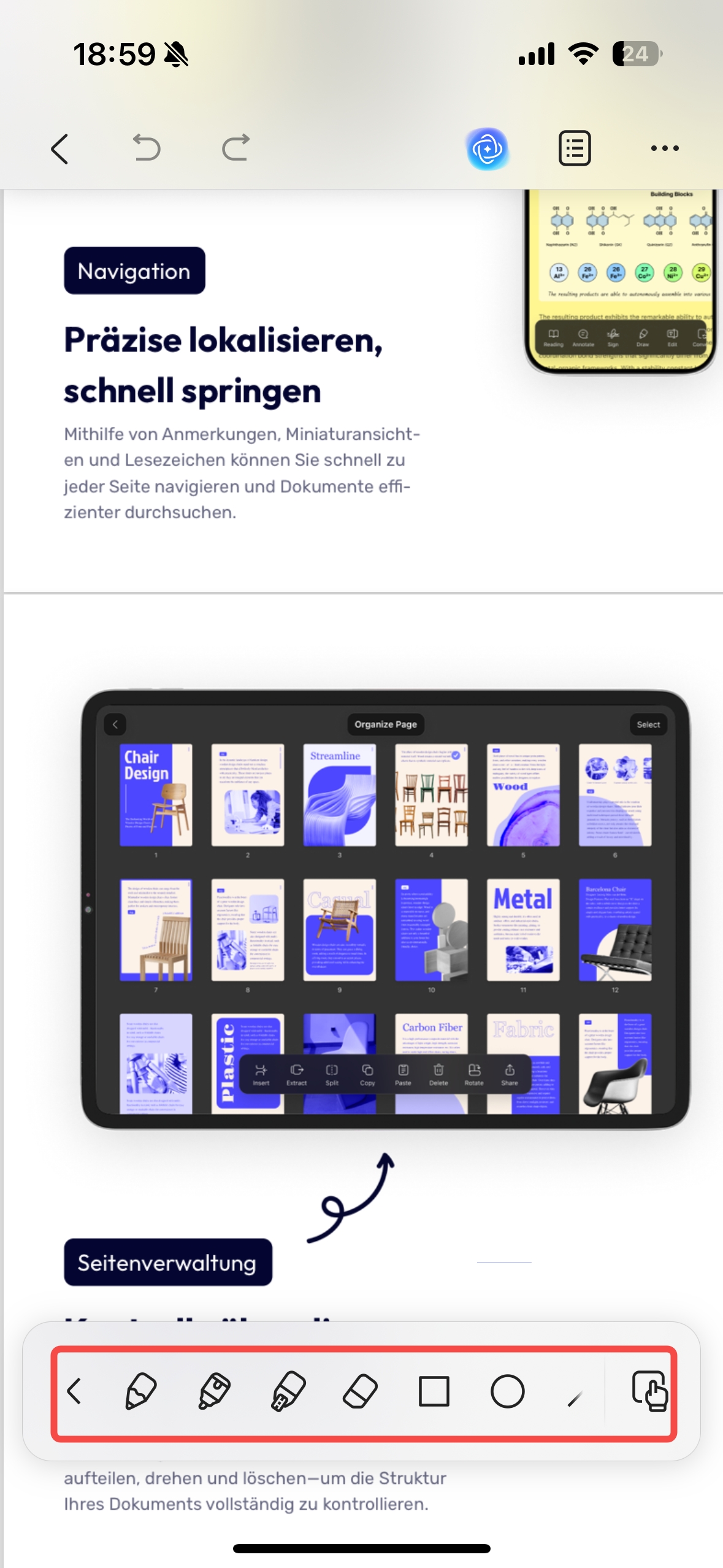
- Tippen Sie auf eines der Symbole. Die Standardfarbeffekte werden neben den entsprechenden Werkzeugen angezeigt. Um die Farbe zu ändern, klicken Sie auf das Farbsymbol neben dem jeweiligen Werkzeug. Anschließend wird eine Detailansicht des Zeichenwerkzeugs angezeigt.
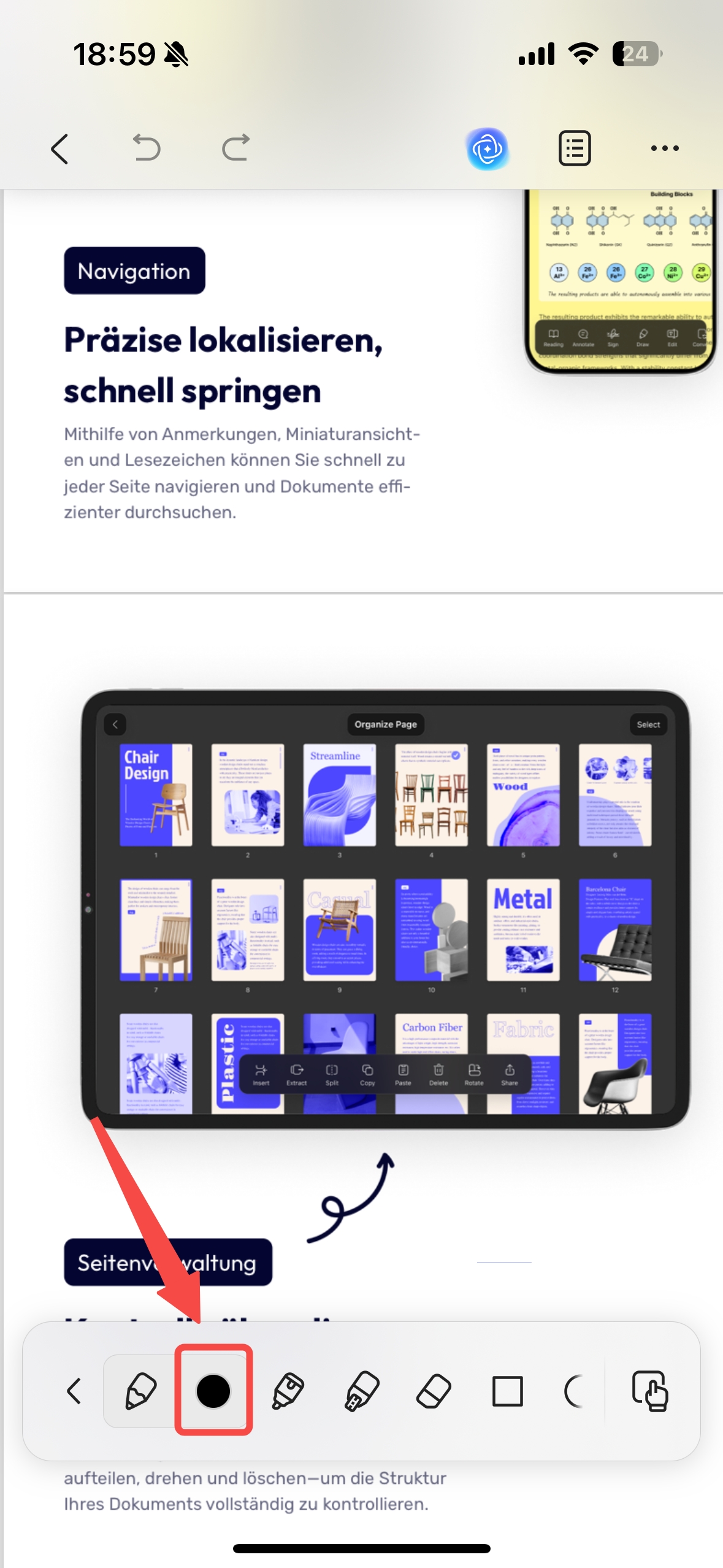
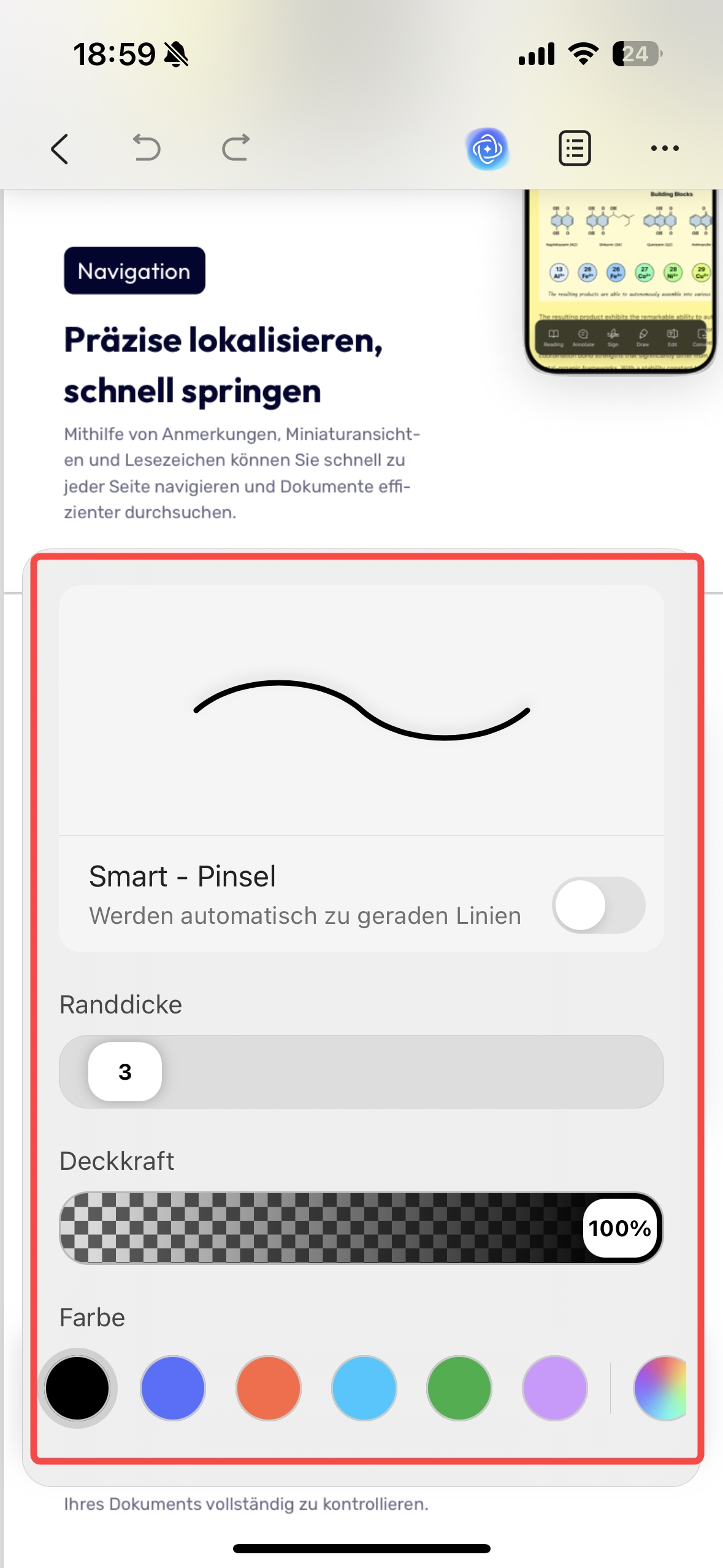
- Sie können das Smart Brush-Werkzeug aktivieren , sodass Ihre Markierungen automatisch in gerade Linien umgewandelt werden und Ihre Anmerkungen dadurch sauberer und professioneller wirken.
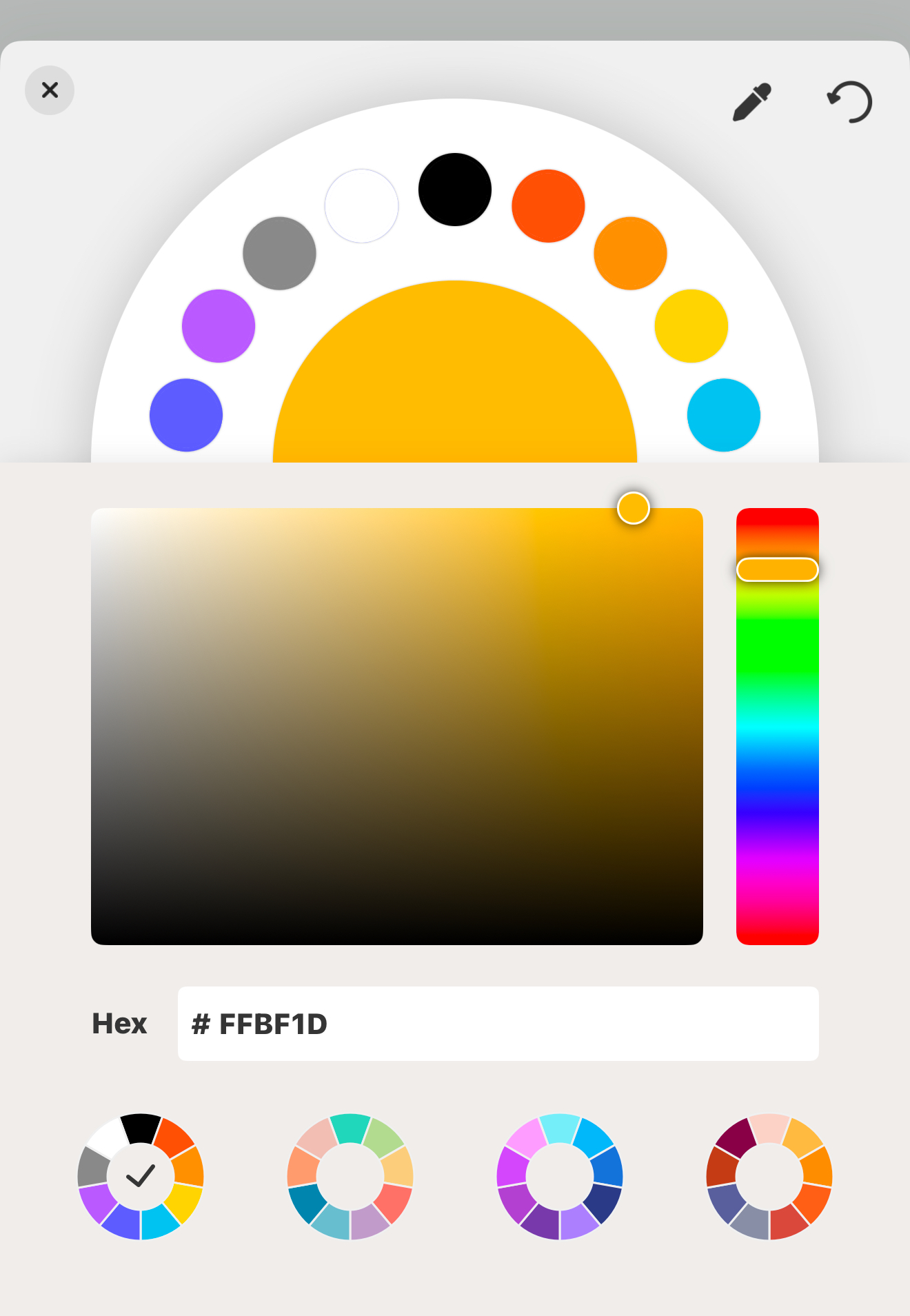
- Anschließend können Sie die Strichstärke, Transparenz und Farbe des Markers nach Ihren Wünschen anpassen. Sollten die von UPDF bereitgestellten Standardfarben nicht Ihren Anforderungen entsprechen, tippen Sie auf das Palettensymbol ganz rechts. Daraufhin wird ein Farbraster angezeigt, aus dem Sie die gewünschte Farbe auswählen können.
- Wenden Sie die Anmerkungen auf Ihr Dokument an.
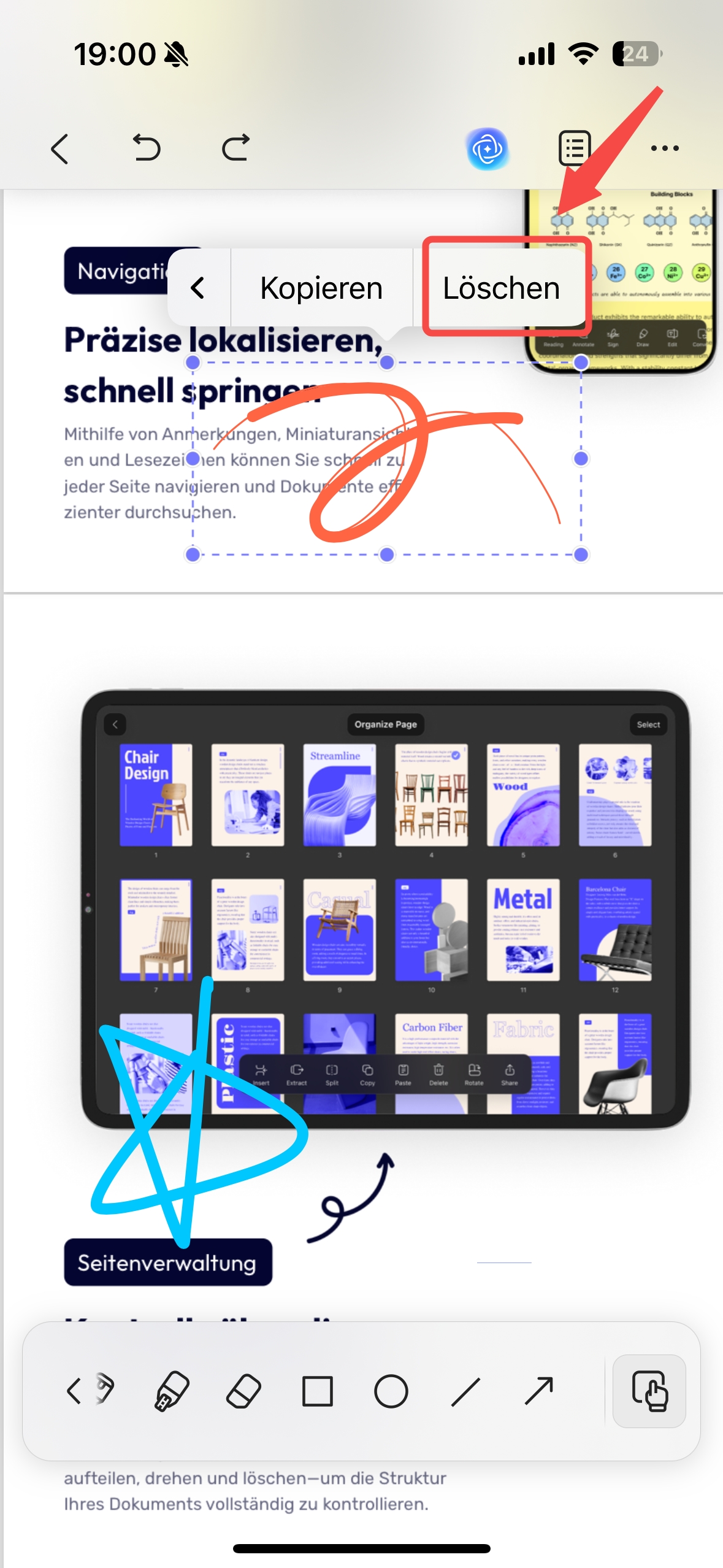
- Wenn Sie mehrere Anmerkungen im Dokument gleichzeitig kopieren oder löschen müssen, empfehlen wir Ihnen, auf das Handsymbol in der unteren Symbolleiste zu tippen, den Bereich mit den Anmerkungen auszuwählen, die Sie kopieren oder löschen möchten, und dann auf Kopieren oder Löschen zu tippen.
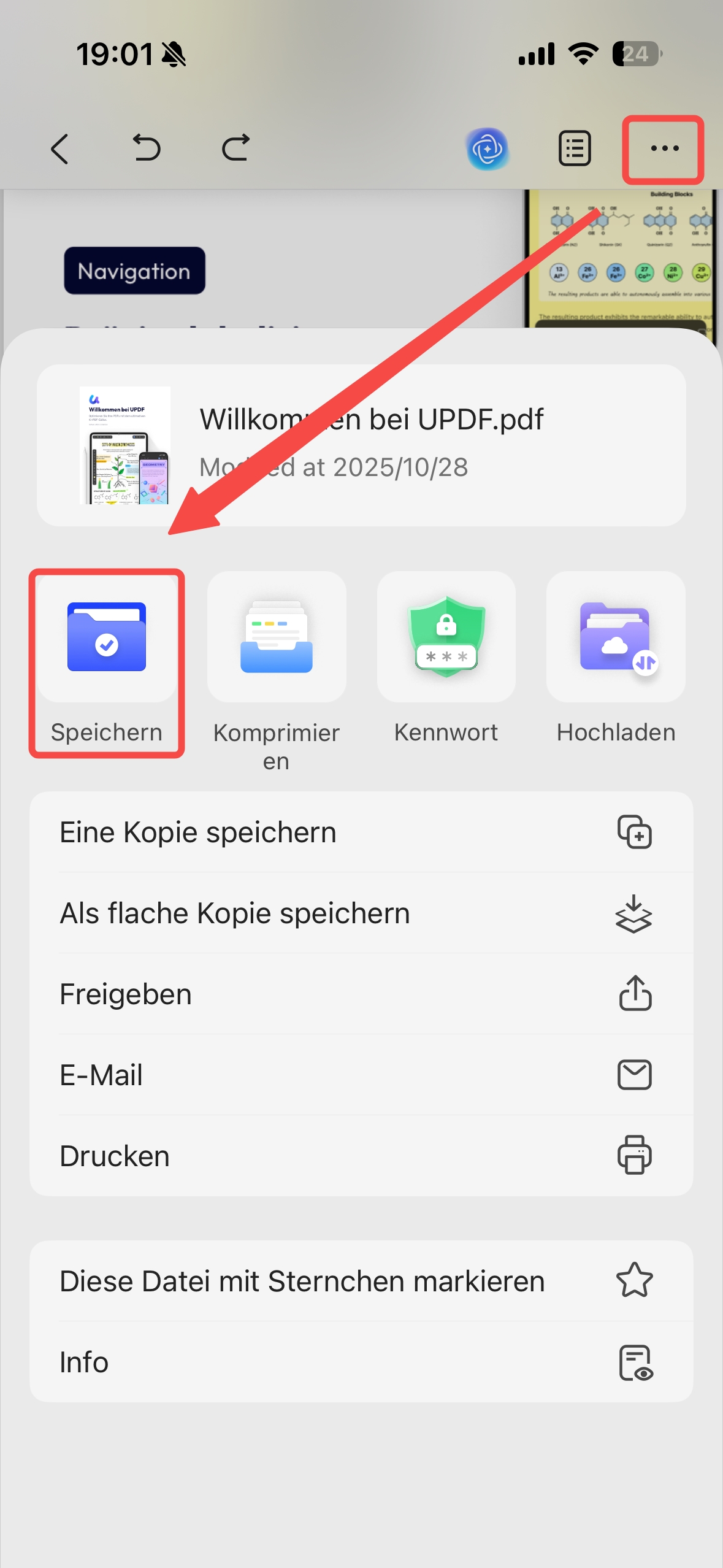
- Tippen Sie auf das Symbol "..." in der oberen rechten Ecke des Bildschirms und tippen Sie anschließend auf Speichern, um Ihre Änderungen zu speichern.
1.2 Mit dem Markup-Werkzeug Anmerkungen hinzufügen
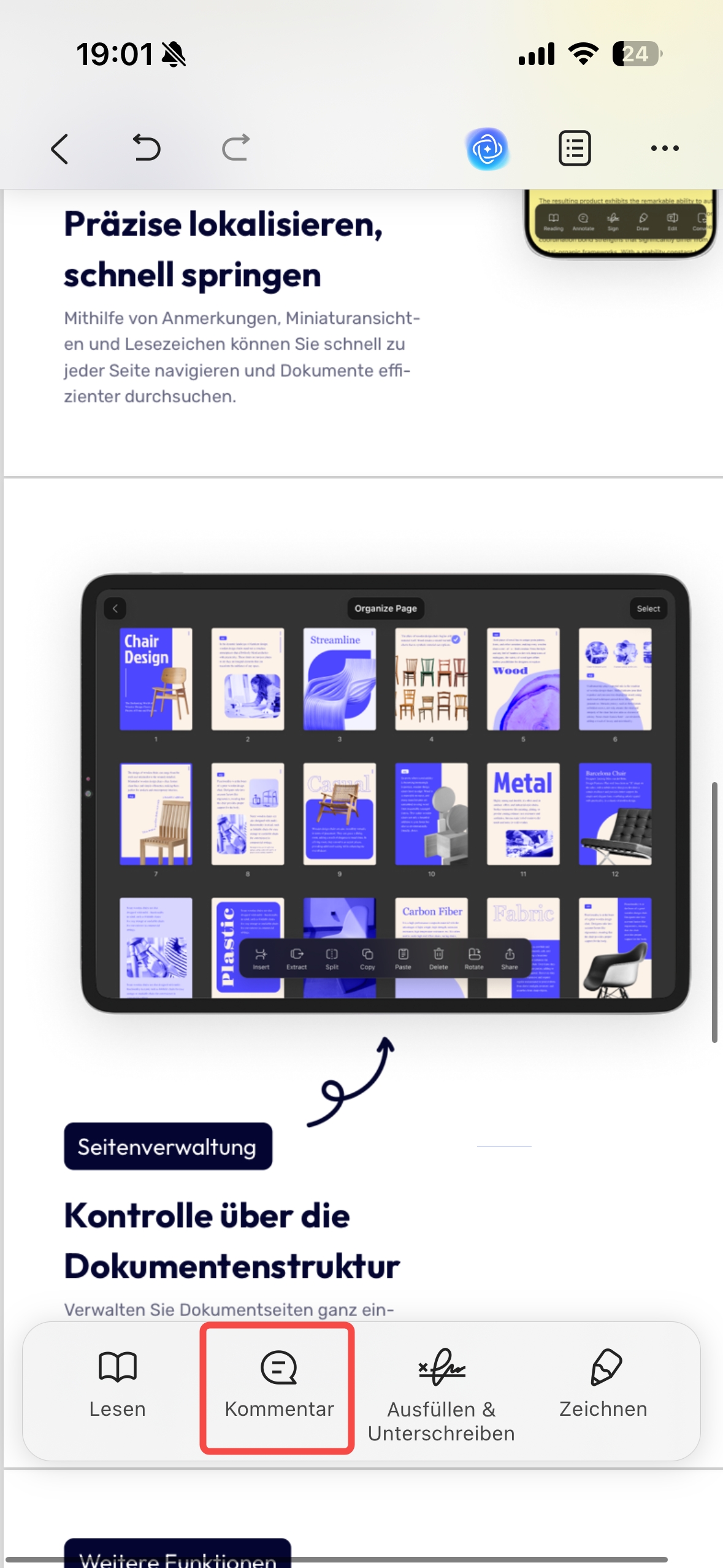
- Tippen Sie auf das Kommentarsymbol unten links auf dem Bildschirm.
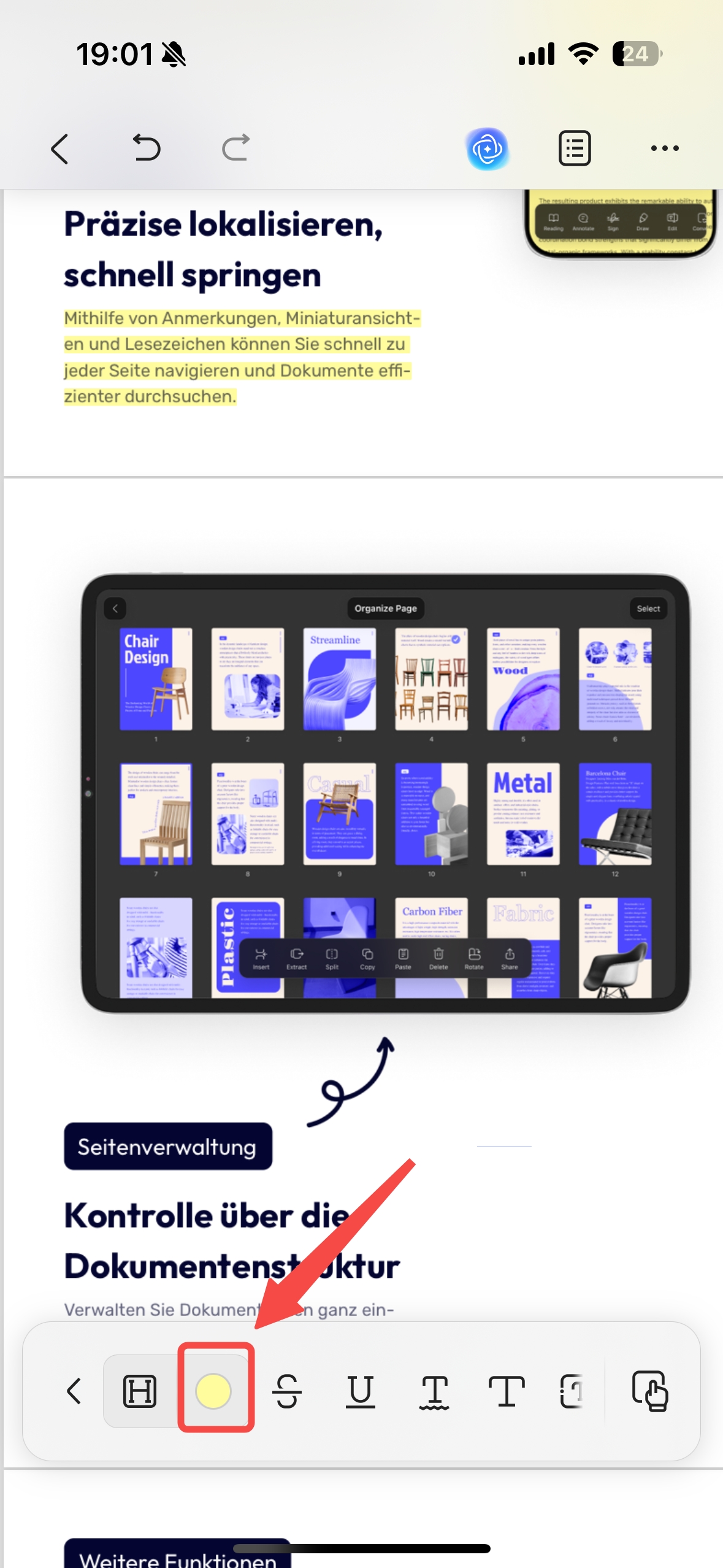
- Unten sehen Sie ein Banner mit allen Anmerkungswerkzeugen. Sie können zwischen Hervorheben, Durchstreichen, Unterstreichen und Wellenlinie wählen.
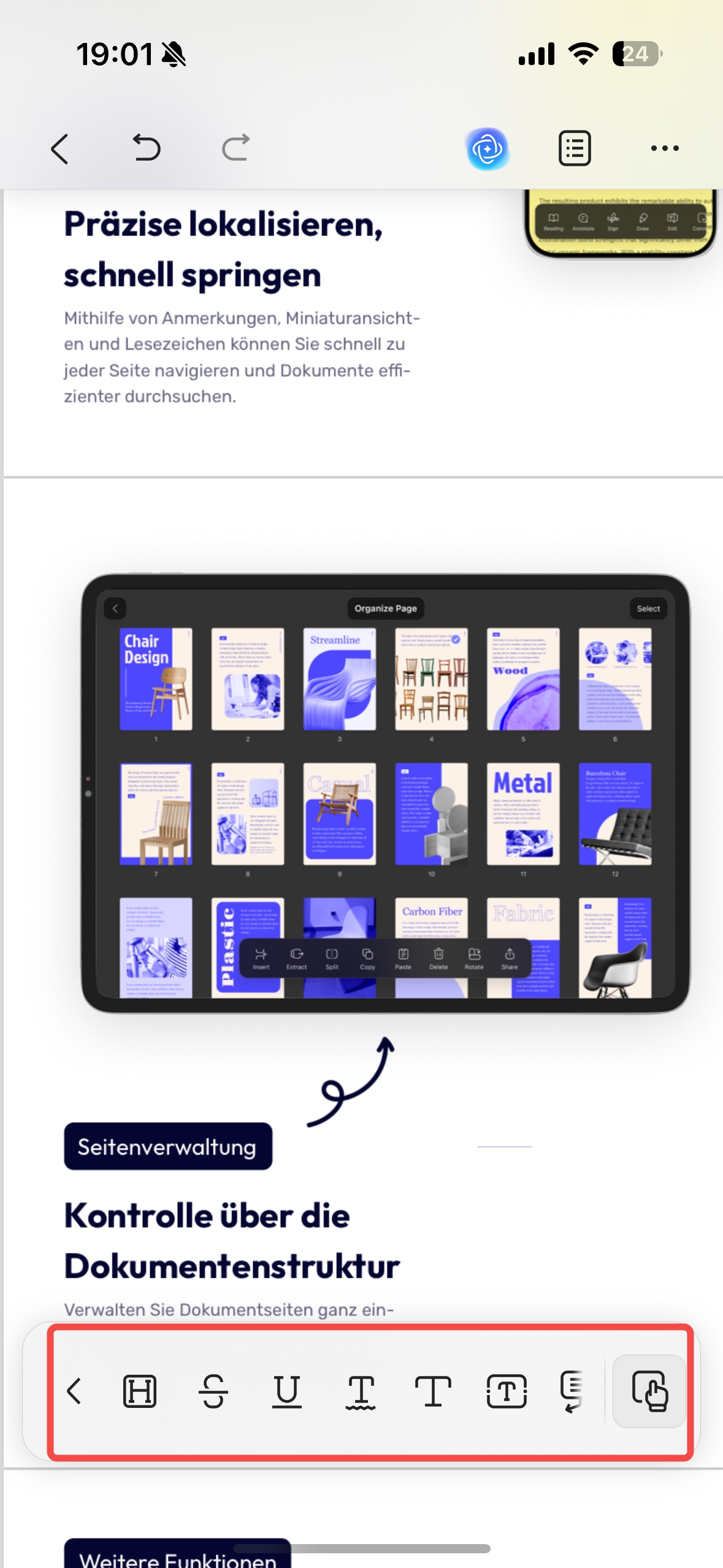
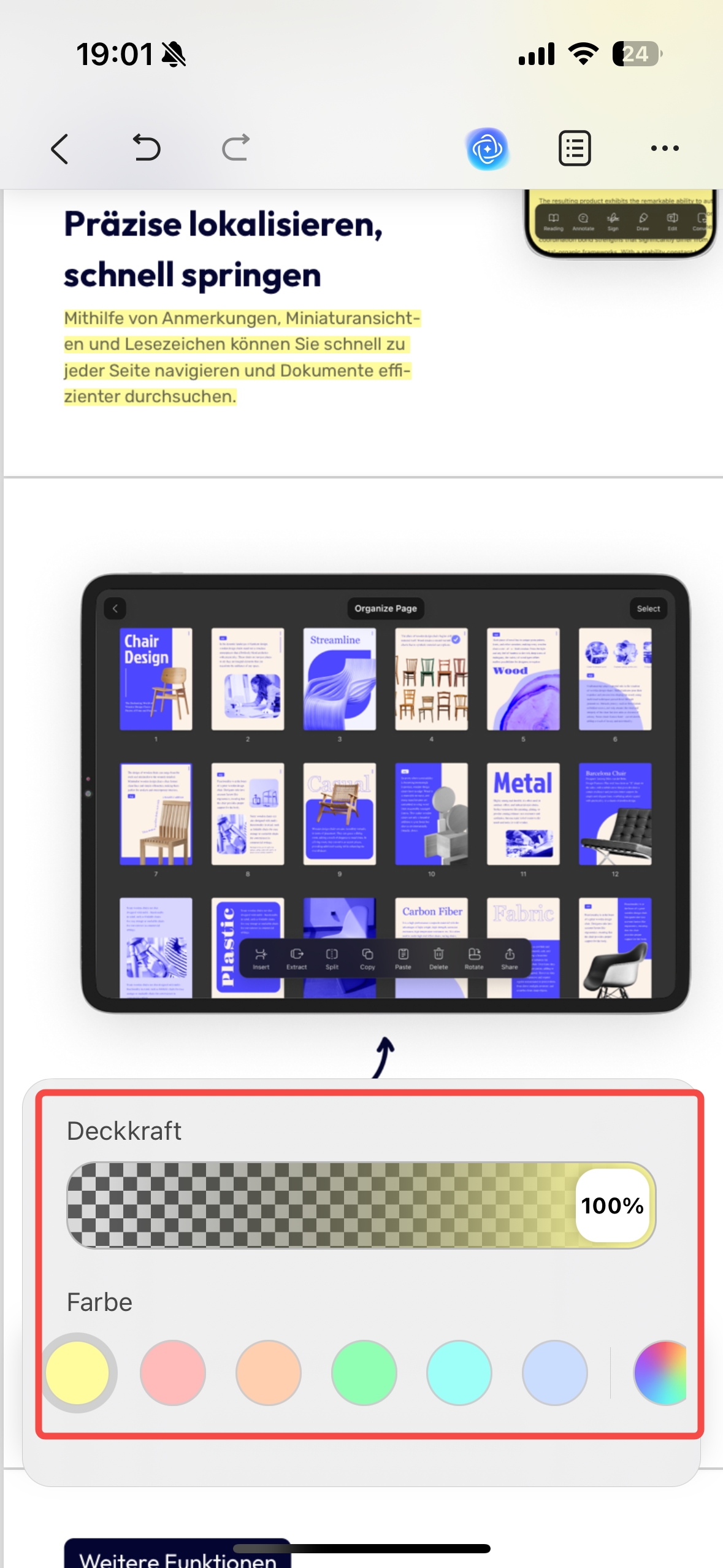
- Tippen Sie auf ein beliebiges Symbol. Die Standardfarbeffekte werden neben den entsprechenden Werkzeugen angezeigt. Um die Farbe zu ändern, klicken Sie auf das Farbsymbol neben dem jeweiligen Werkzeug. Anschließend wird eine Detailansicht des Markierungswerkzeugs angezeigt.
- Anschließend können Sie Deckkraft und Farbe nach Ihren Wünschen anpassen.
- Wenden Sie die Anmerkungen auf Ihr Dokument an und speichern Sie Ihre Änderungen.
1.3 Mit dem Textwerkzeug Anmerkungen hinzufügen
- Tippen Sie auf das Kommentarsymbol unten links auf dem Bildschirm.
- Unten sehen Sie ein Banner mit allen Anmerkungswerkzeugen. Sie können jedes Textwerkzeug aus den folgenden Optionen auswählen: Textkommentar, Textfeld, Textbeschriftung.
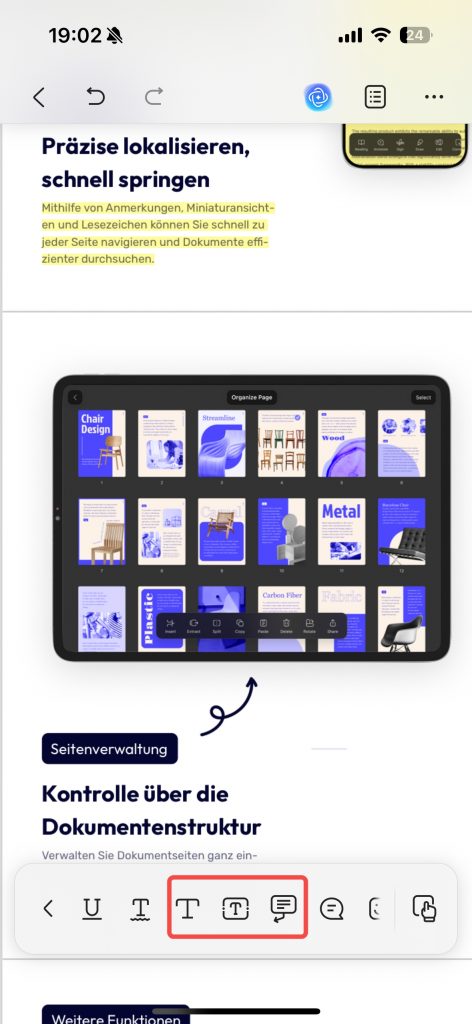
- Tippen Sie auf ein beliebiges Symbol. Die Standardfarbeffekte werden neben den entsprechenden Werkzeugen angezeigt. Um die Farbe zu ändern, klicken Sie auf das Farbsymbol neben dem jeweiligen Werkzeug. Anschließend wird eine Detailansicht des Textwerkzeugs angezeigt.
- Anschließend können Sie Schriftart, Schriftgröße, Rahmenstärke, Deckkraft, Textfarbe, Rahmenfarbe und Hintergrundfarbe nach Ihren Wünschen anpassen.
- Wenden Sie die Anmerkungen auf Ihr Dokument an und speichern Sie Ihre Änderungen.
1.4 Mit dem Formwerkzeug beschriften
- Tippe auf das Zeichensymbol unten links auf dem Bildschirm.
- Darunter öffnet sich dann ein weiteres Menü, in dem verschiedene Formen und Pfeile angezeigt werden, darunter ein Kreis, ein Quadrat, eine gerade Linie und ein Pfeil.
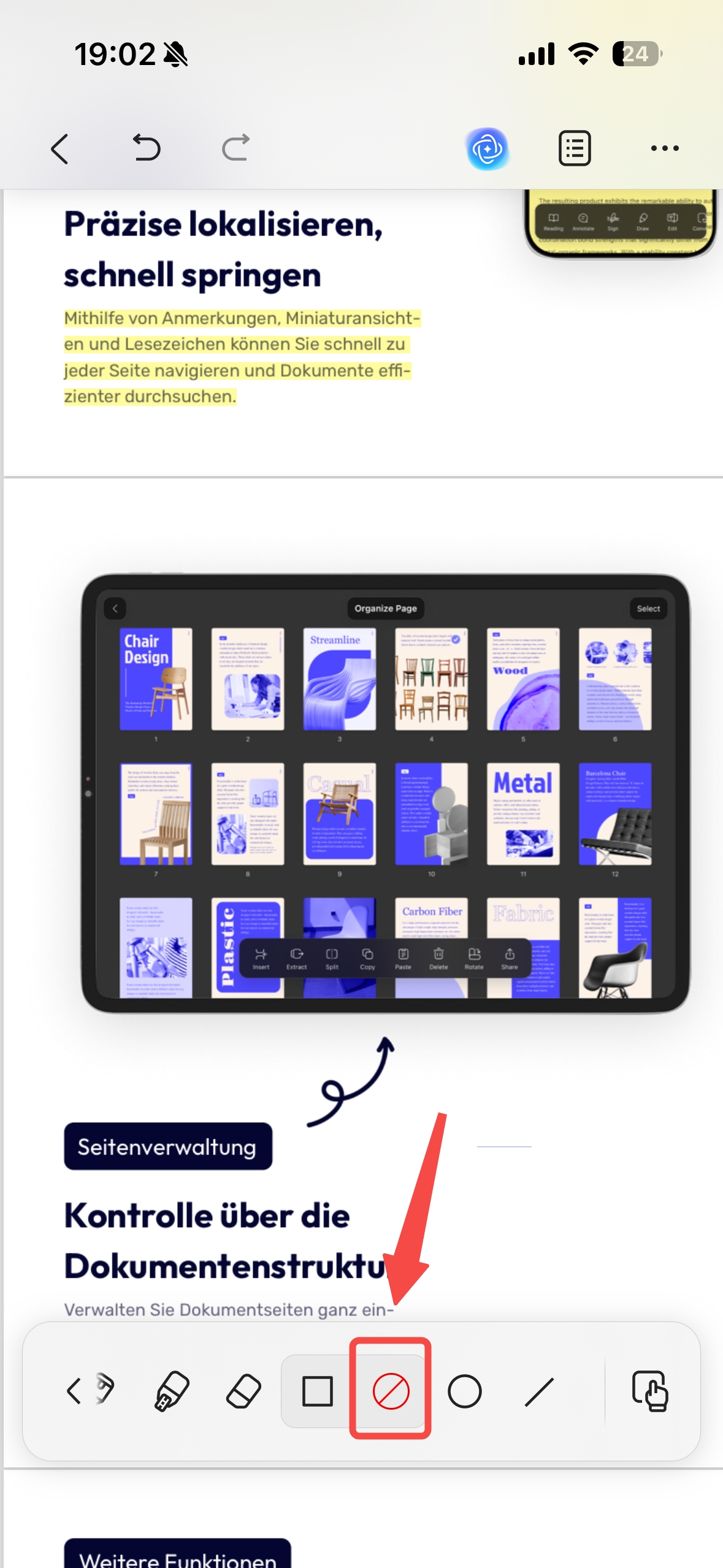
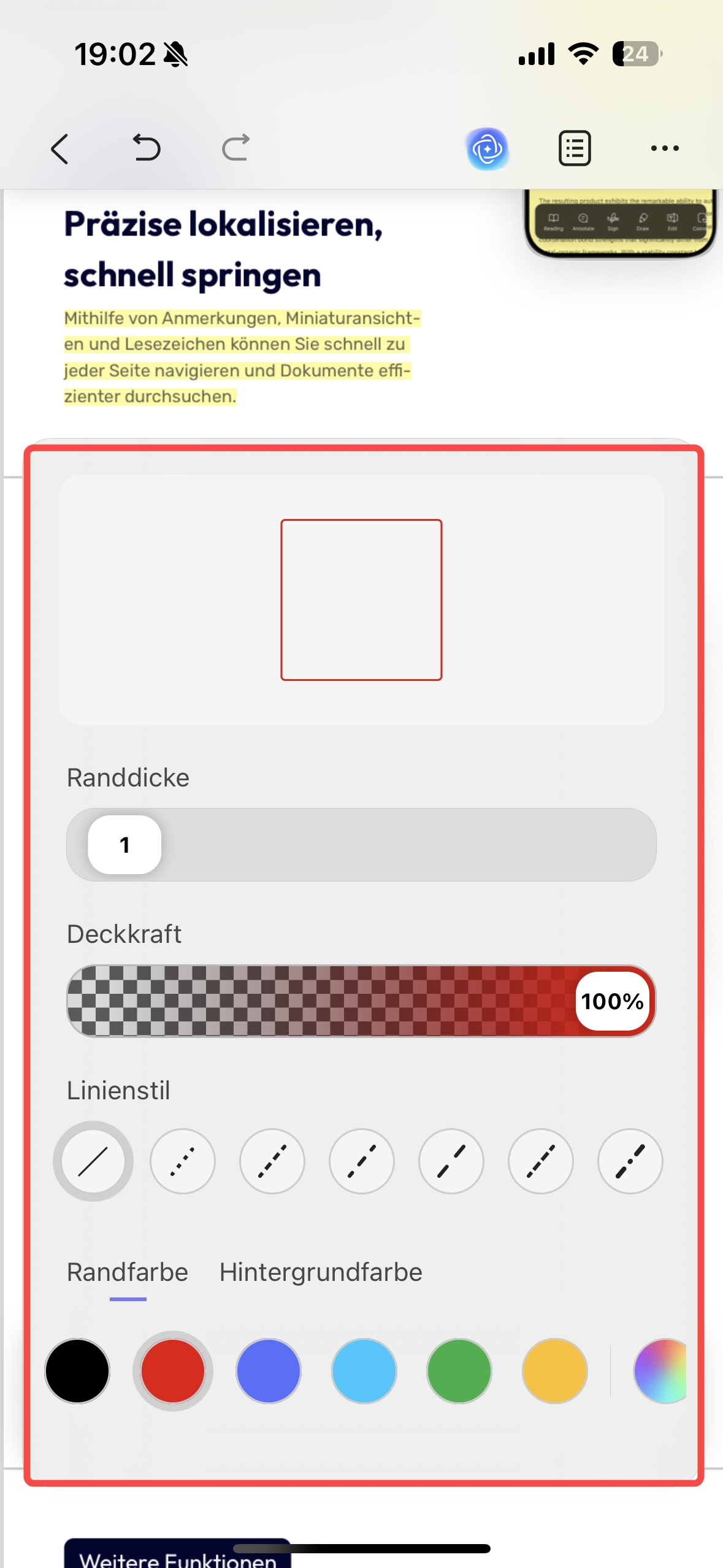
- Neben diesen Werkzeugen werden die Standardfarbeffekte angezeigt. Um die Farbe zu ändern, klicken Sie auf das Farbsymbol neben dem entsprechenden Werkzeug. Anschließend können Sie die Rahmenstärke, die Deckkraft und den Linienstil anpassen sowie alle Formen mit Farbe füllen.
- Falls die von UPDF bereitgestellten Standardfarben Ihren Anforderungen nicht entsprechen, können Sie auf das Palettensymbol ganz rechts tippen. Daraufhin wird ein Farbraster angezeigt, aus dem Sie dann die gewünschte Farbe auswählen können.
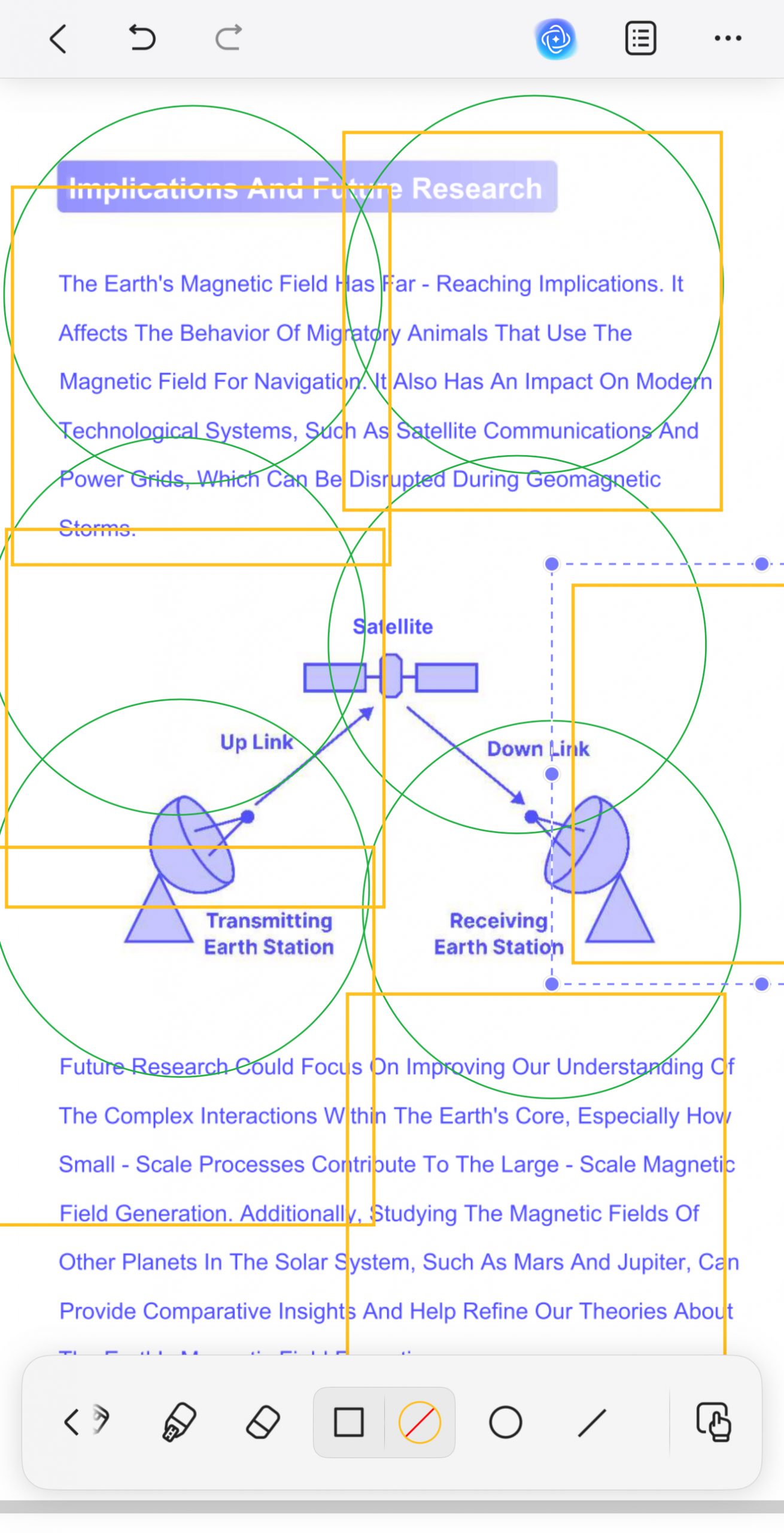
- Nachdem Sie Ihre Wunschfarbe ausgewählt haben, können Sie die Formen durch Antippen des Bildschirms hinzufügen. UPDF macht es Ihnen leicht, mehrere Formen hinzuzufügen. Wählen Sie einfach das entsprechende Formsymbol aus und tippen Sie dann auf eine beliebige Stelle auf dem Bildschirm – UPDF fügt die Form automatisch hinzu, ohne dass Sie sie manuell platzieren müssen. Nachdem die Formen hinzugefügt wurden, können Sie deren Größe nach Bedarf manuell anpassen und so Ihre Effizienz deutlich steigern.
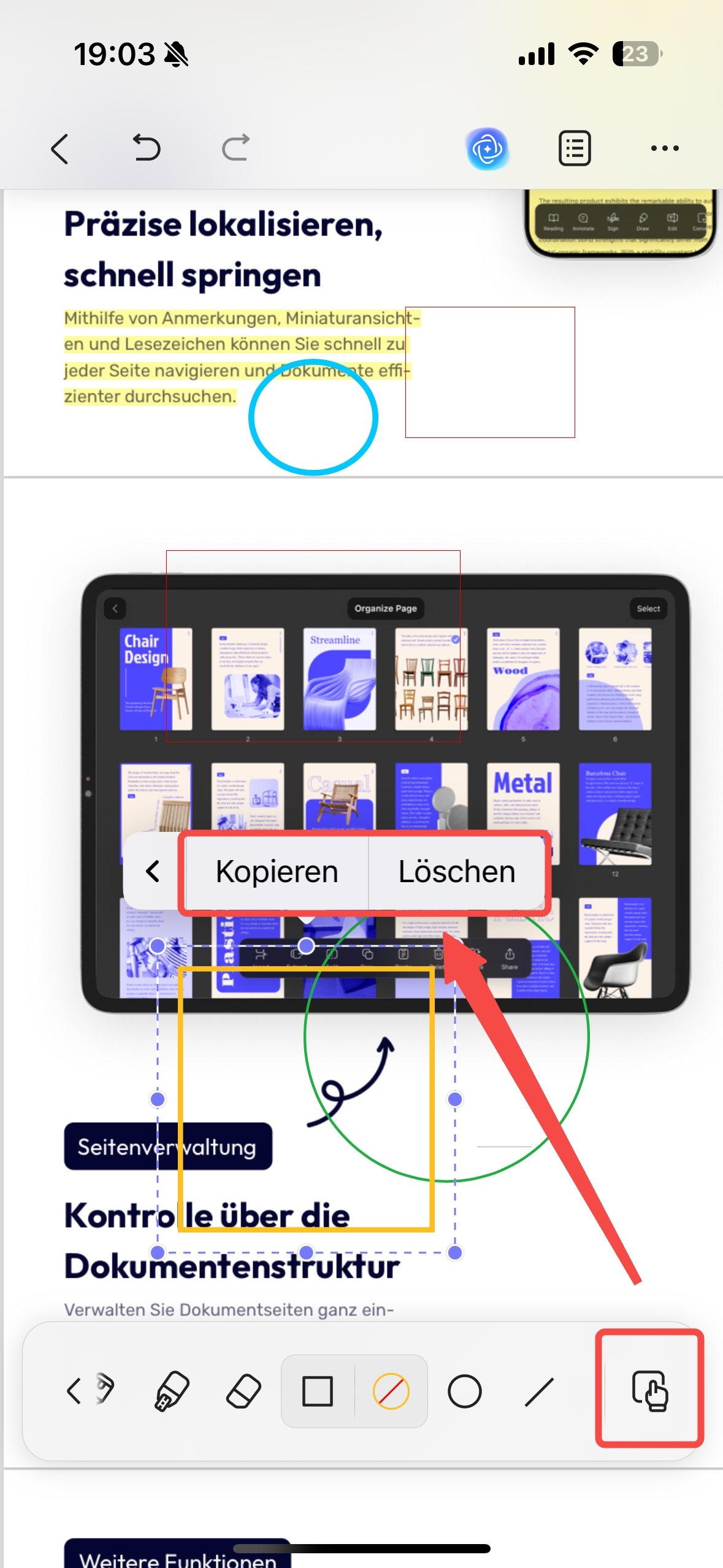
- Wenn Sie mehrere Anmerkungen im Dokument gleichzeitig kopieren oder löschen müssen, empfehlen wir Ihnen, auf das
Handsymbol in der unteren Symbolleiste zu tippen, den Bereich mit den Anmerkungen auszuwählen, die Sie kopieren oder löschen möchten, und dann auf Kopieren oder Löschen zu tippen.
- Wenden Sie die Anmerkungen auf Ihr Dokument an und speichern Sie Ihre Änderungen.
1.5 Mit Anmerkungen versehen
- Tippen Sie auf das Kommentarsymbol unten links auf dem Bildschirm.
- Tippen Sie unten auf das Notiz-Symbol und klicken Sie dann auf das Farbsymbol neben dem Notiz-Symbol. Sie können den Stil der Haftnotizen auswählen, die Sie hinzufügen möchten, und die Farbe nach Ihren Wünschen ändern.
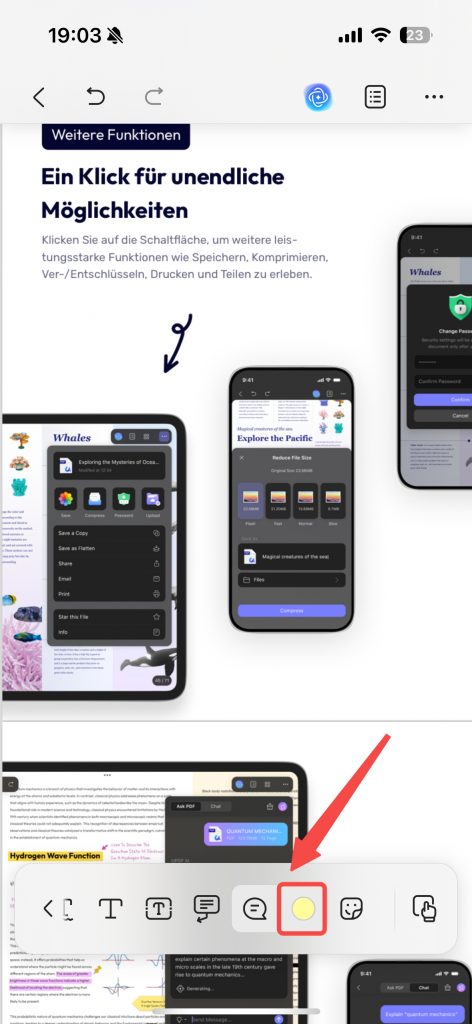
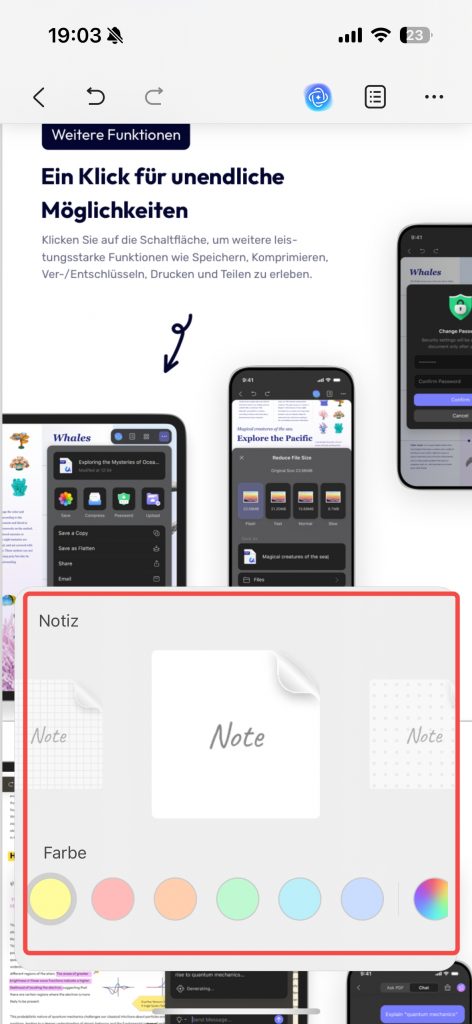
- Sie können die Notiz an beliebiger Stelle im Dokument hinzufügen.
- Sie können beliebigen Text in die Notiz eingeben und Ihre Änderungen speichern.
- Wenden Sie die Anmerkungen auf Ihr Dokument an und speichern Sie Ihre Änderungen.
1.6 Mit Aufklebern beschriften
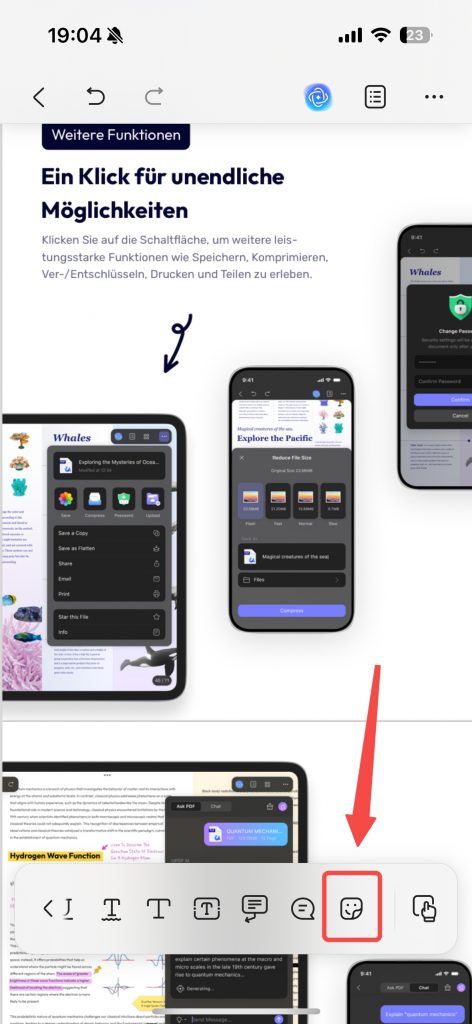
- Tippen Sie auf das Kommentarsymbol unten links auf dem Bildschirm.
- Tippen Sie unten im angezeigten Banner auf die Schaltfläche
„Sticker“.
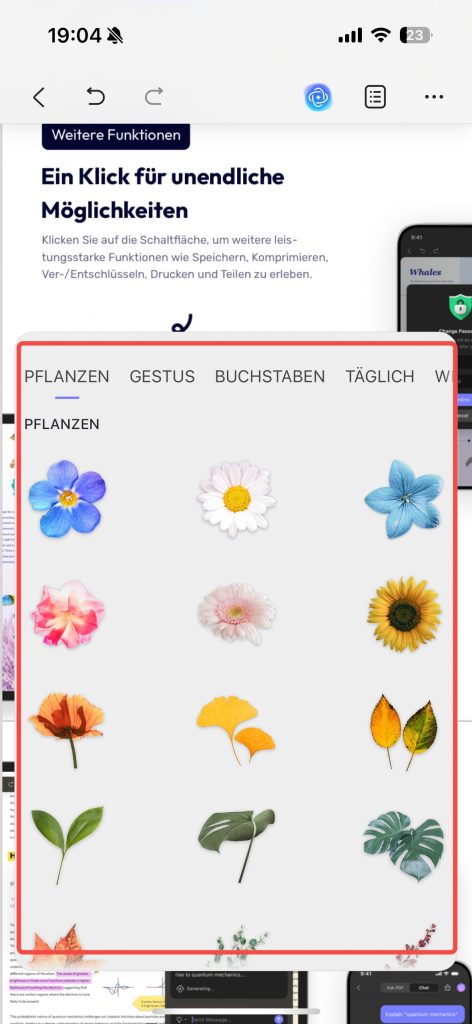
- Wählen Sie den Aufkleber aus, den Sie auf Ihr Dokument aufkleben möchten.
- Positionieren Sie den Aufkleber auf Ihrem Dokument und speichern Sie die Änderungen.
1.7 Mit Stempeln versehen
- Klicken Sie unten in der Symbolleiste auf das Symbol „Ausfüllen & Unterschreiben“.
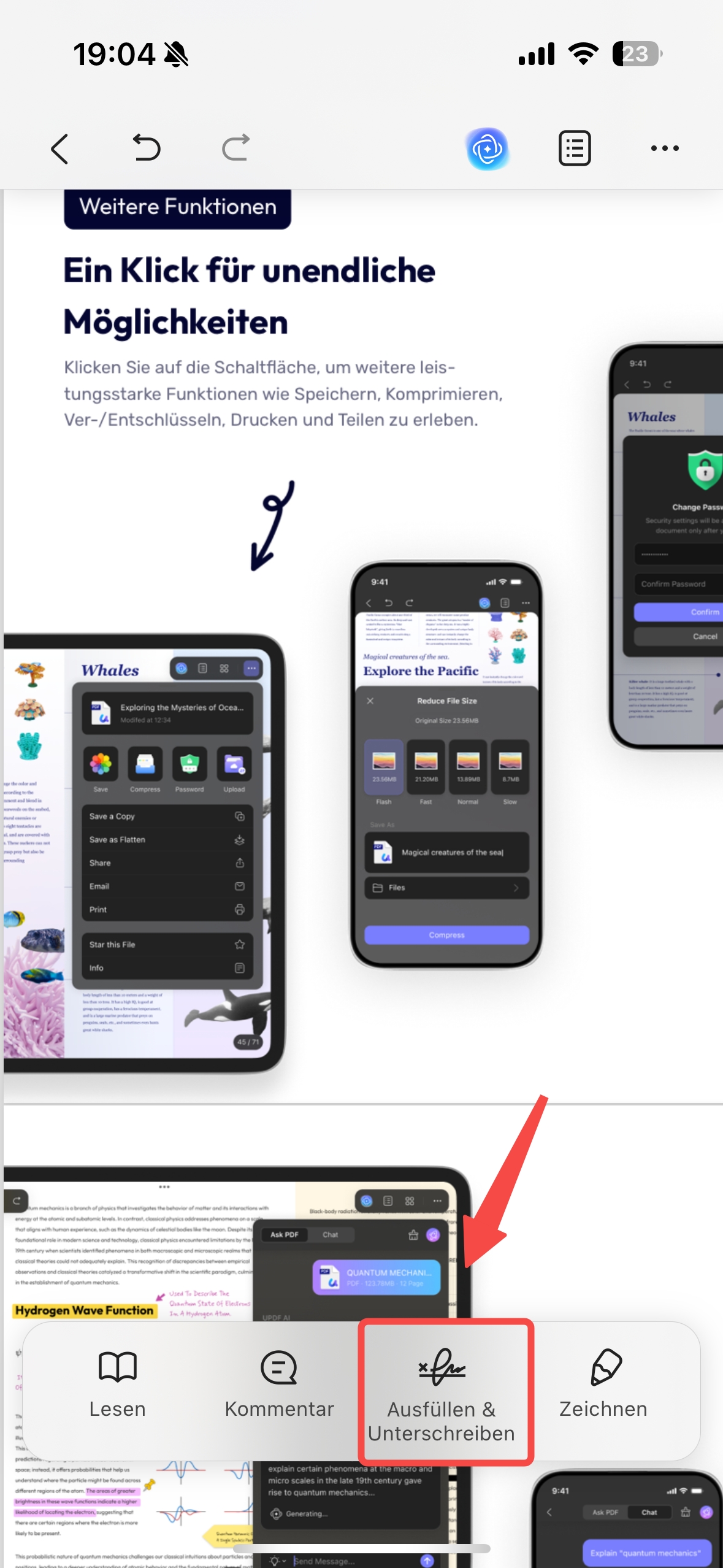
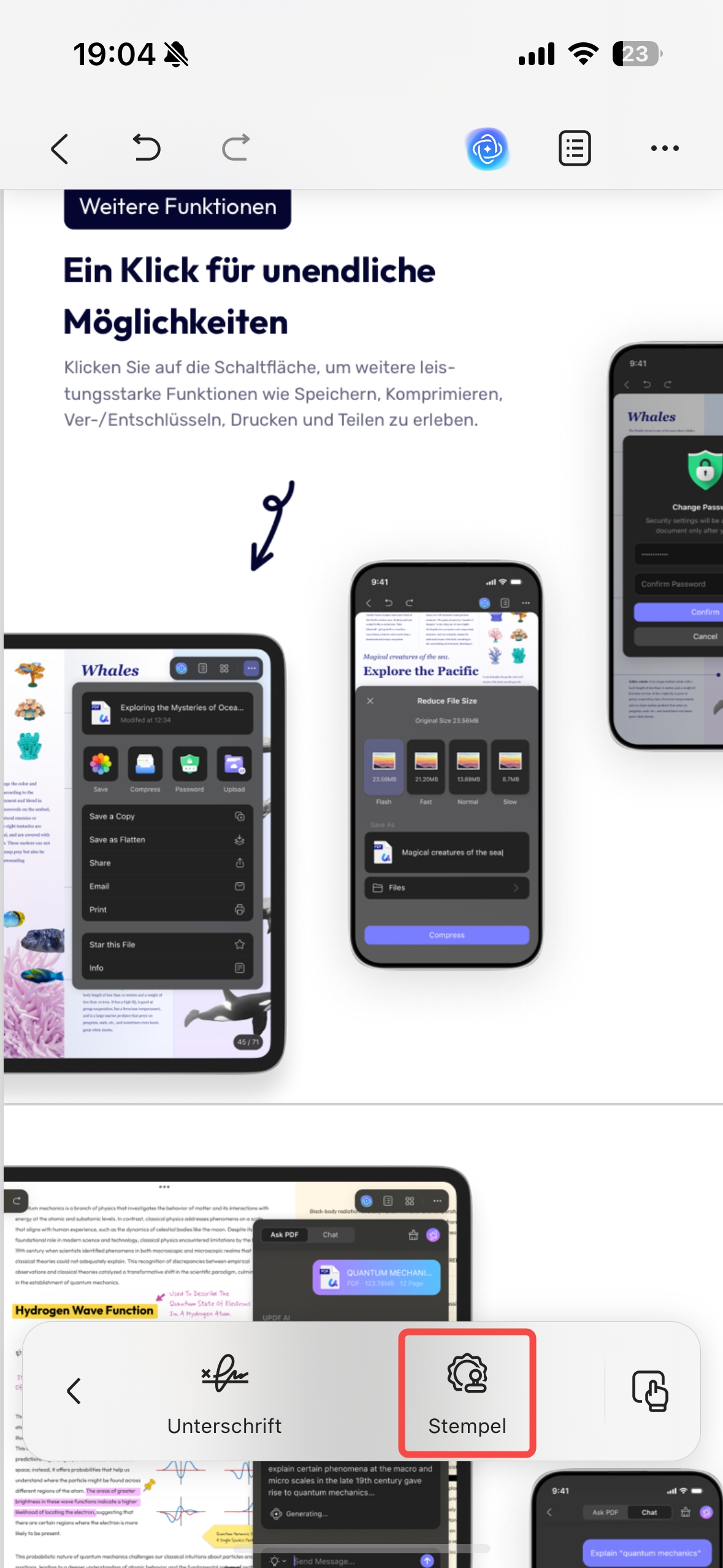
- Tippen Sie im angezeigten Banner auf die Schaltfläche „Stempel“.
- Wählen Sie den Stempel aus, den Sie Ihrem Dokument hinzufügen möchten.
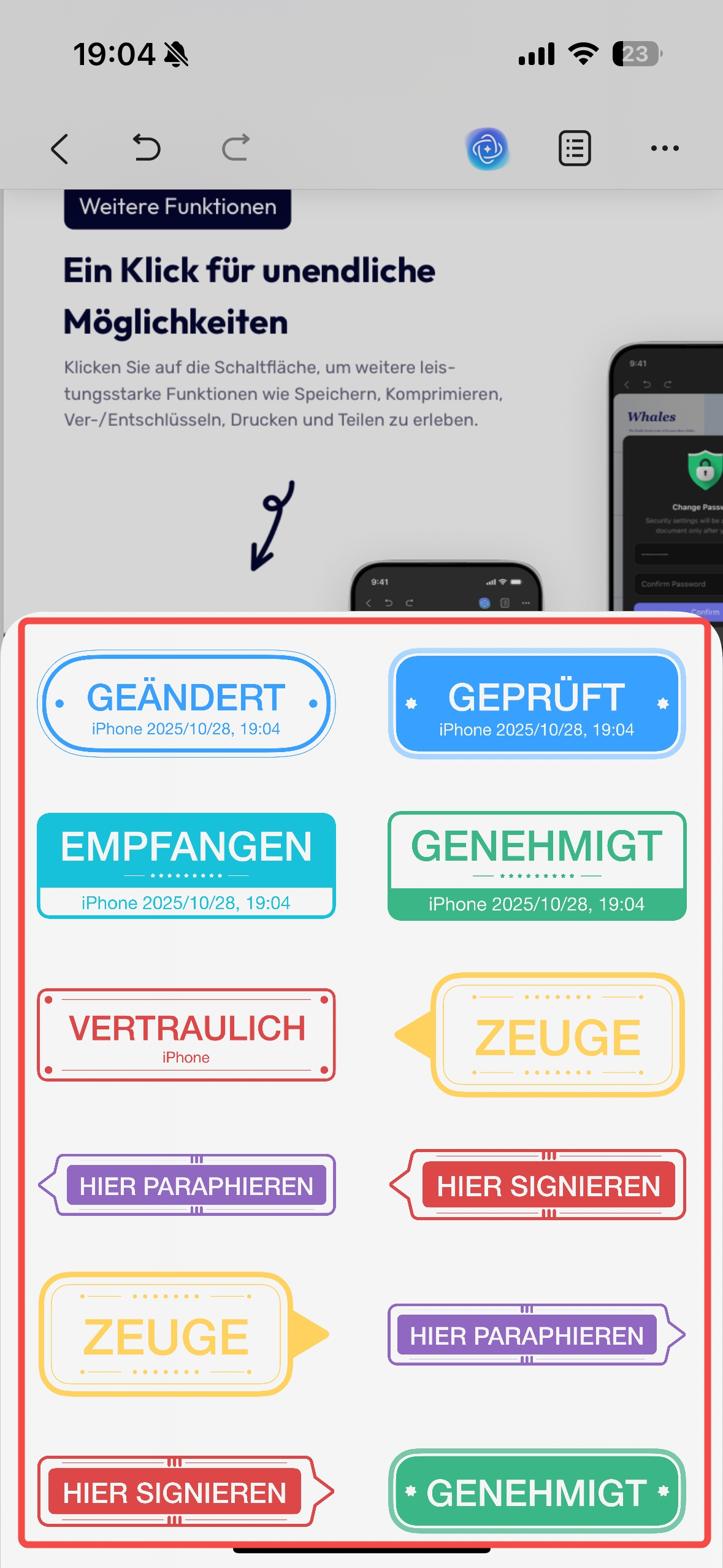
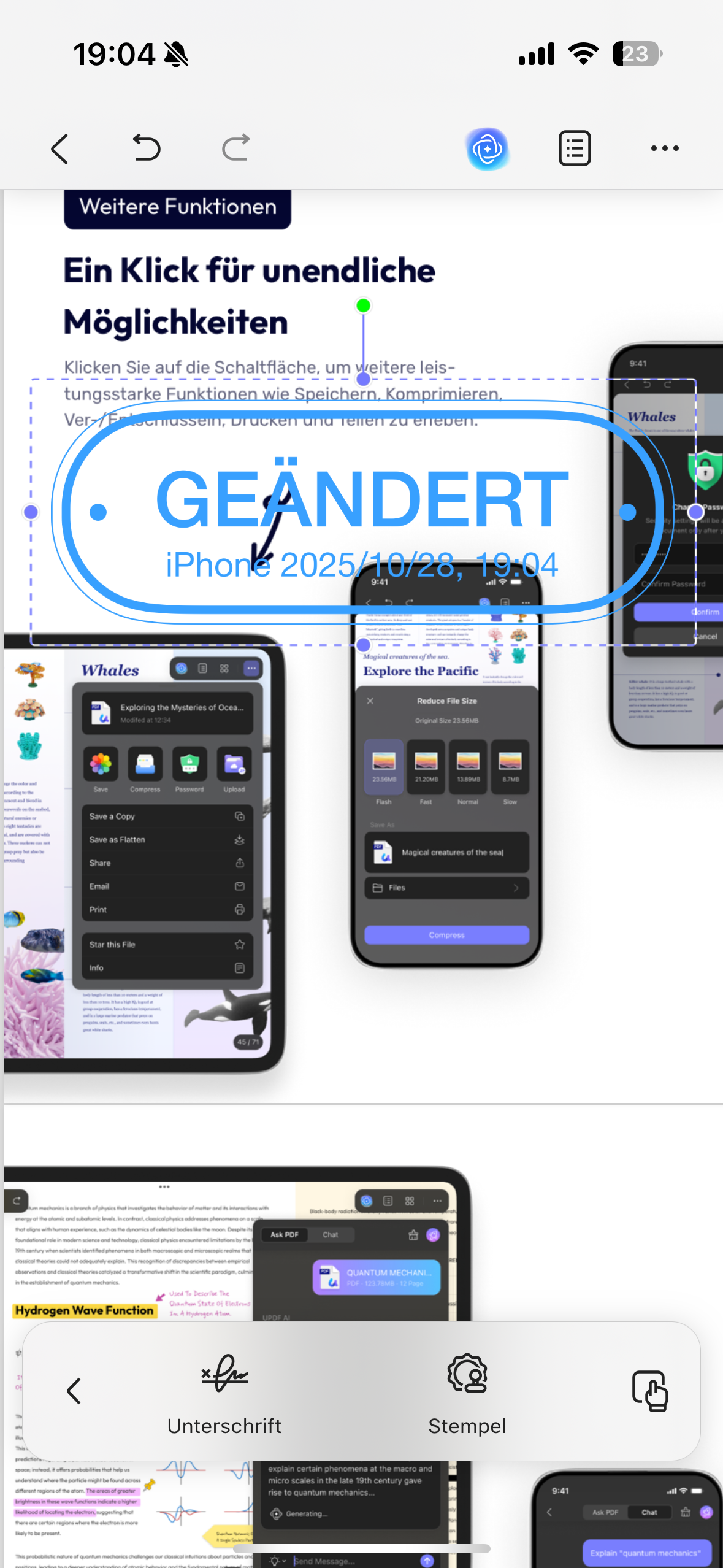
- Passen Sie Größe und Position des Stempels auf Ihrem Dokument an und speichern Sie die Änderungen.
1.8 PDF messen
UPDF ist auch mit Messfunktionen für Mobilgeräte ausgestattet. Führen Sie die folgenden Schritte aus, um eine PDF-Datei in UPDF zu messen:
Schritt 1. Laden Sie UPDF herunter und installieren Sie es auf Ihrem Mobilgerät.
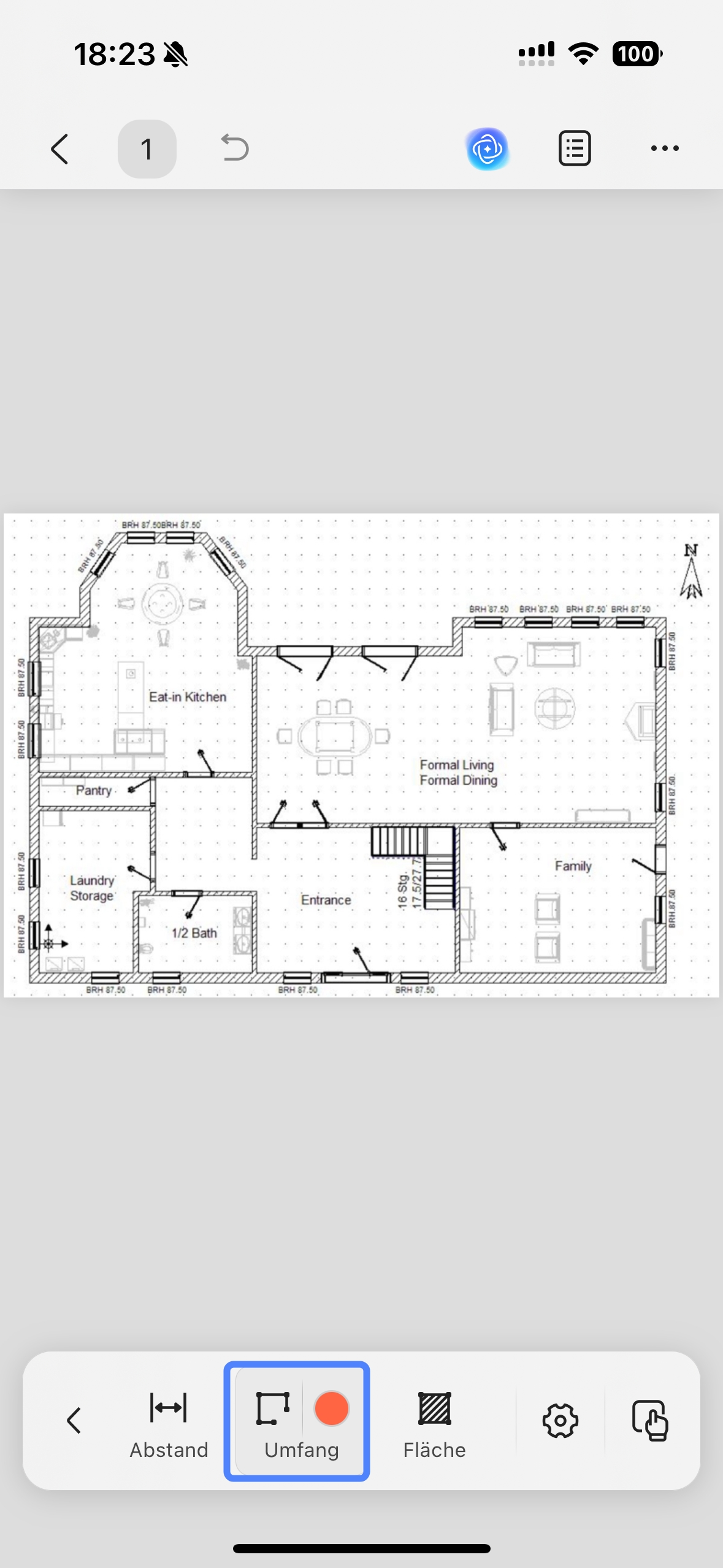
Schritt 2. Öffnen Sie die PDF-Datei, die Sie messen möchten, und klicken Sie unten auf „Messen“.
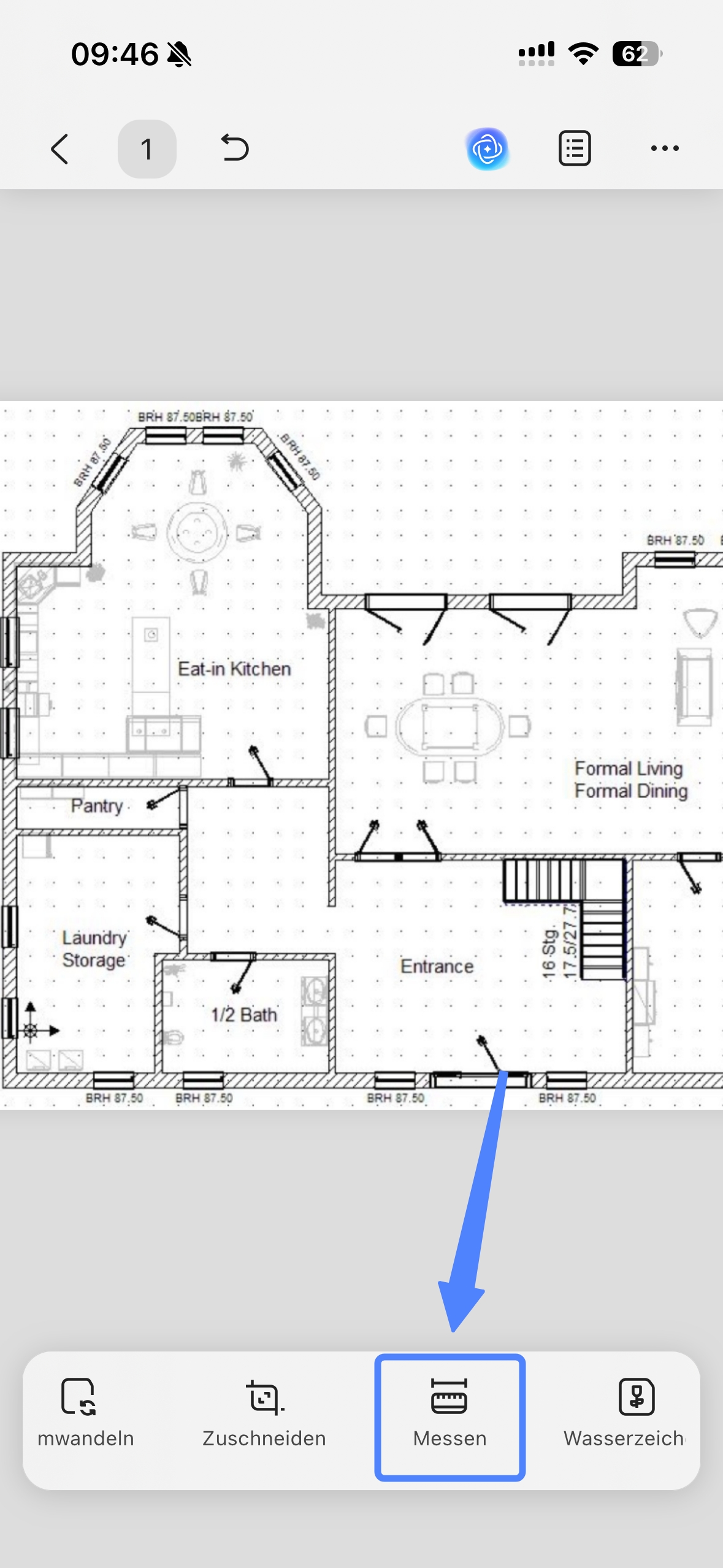
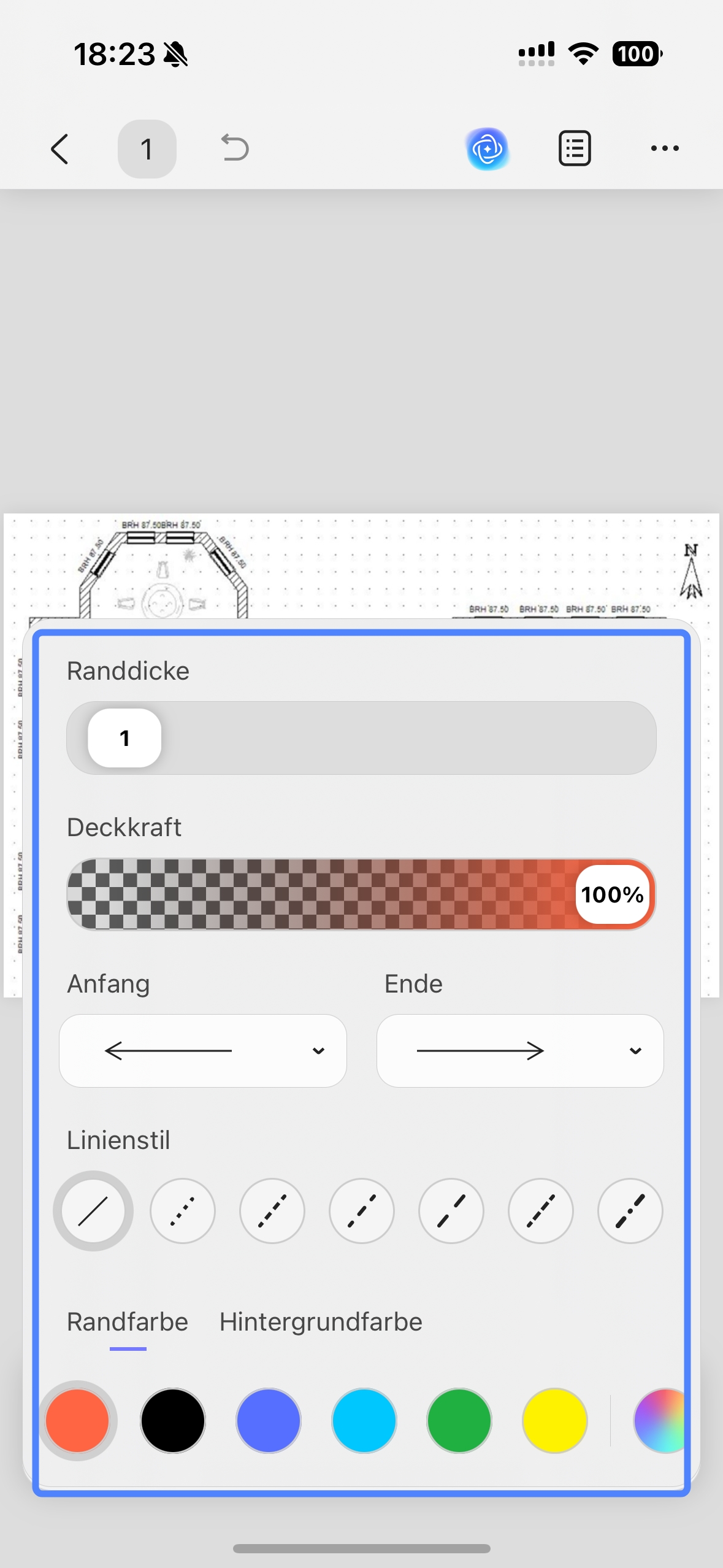
Schritt 3. Es gibt drei Messwerkzeuge: Abstands- , Umfangs- und Flächenwerkzeug. In dieser Anleitung wählen wir „Umfang“. Nach Auswahl von „Umfang“ erscheint ein Farbsymbol. Durch Klicken auf dieses Symbol können Sie die Rahmenstärke, Deckkraft, Linienart, Rahmenfarbe und den Hintergrund festlegen.
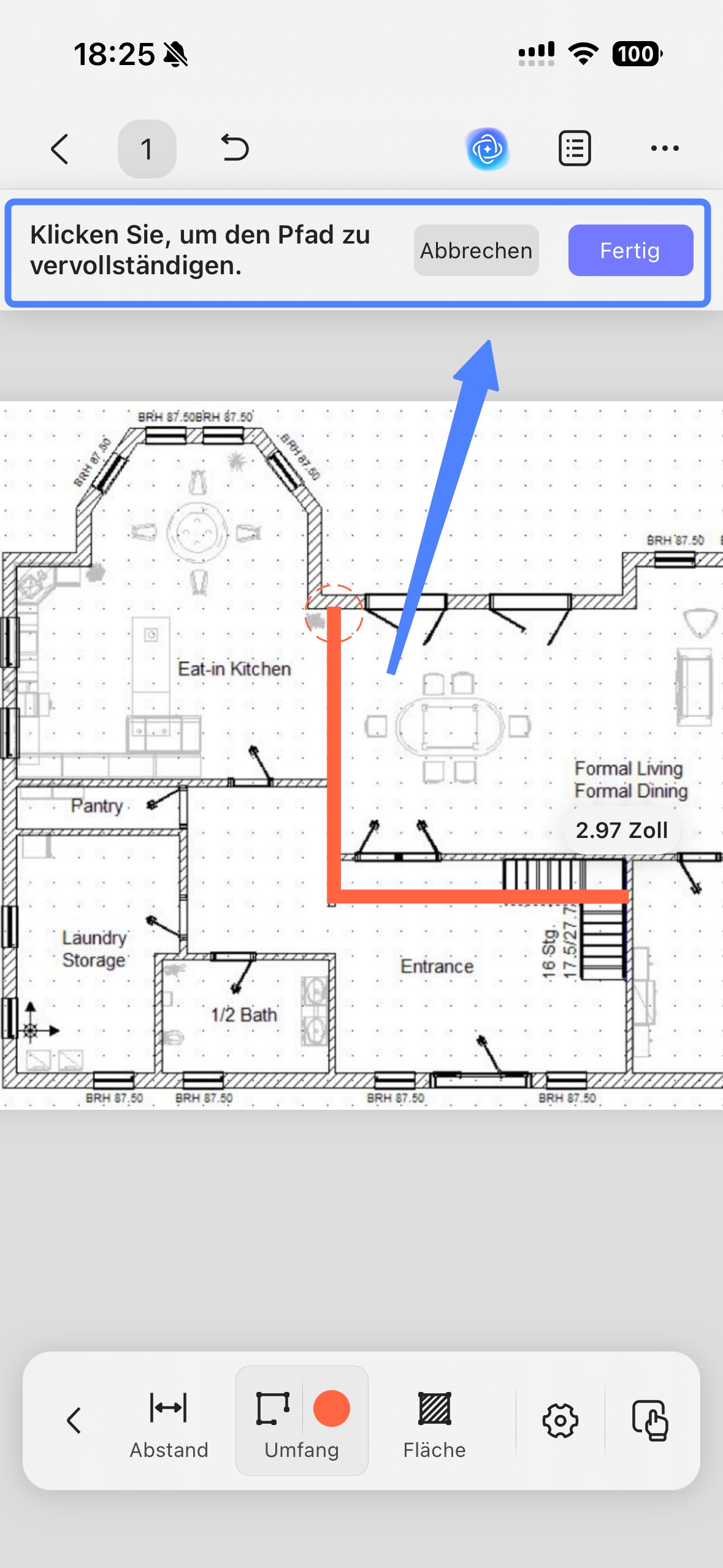
Schritt 4. Klicken Sie nun auf das Dokument, um den Pfad zu vervollständigen. Klicken Sie anschließend auf „Fertig“, um den Vorgang abzuschließen, oder auf „Abbrechen“, um von vorn zu beginnen.
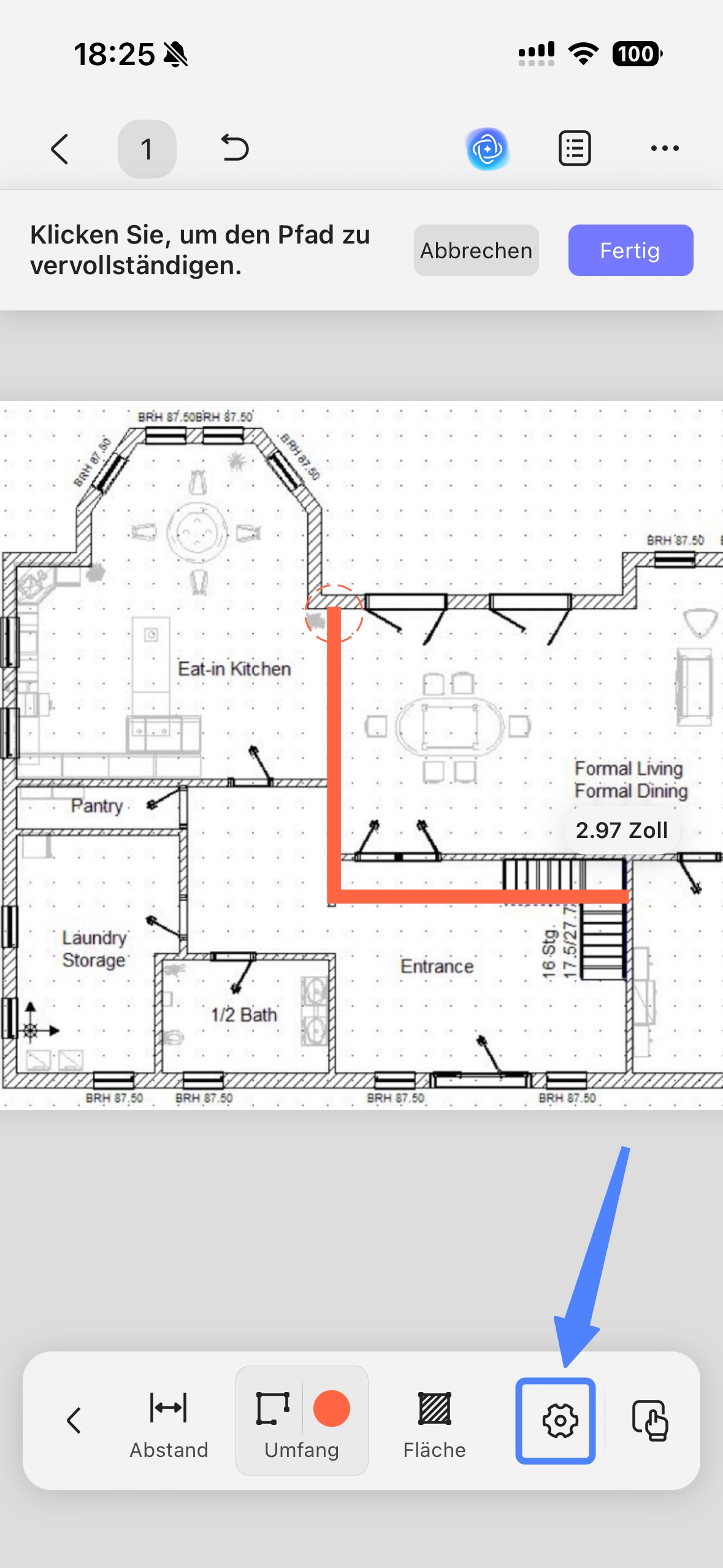
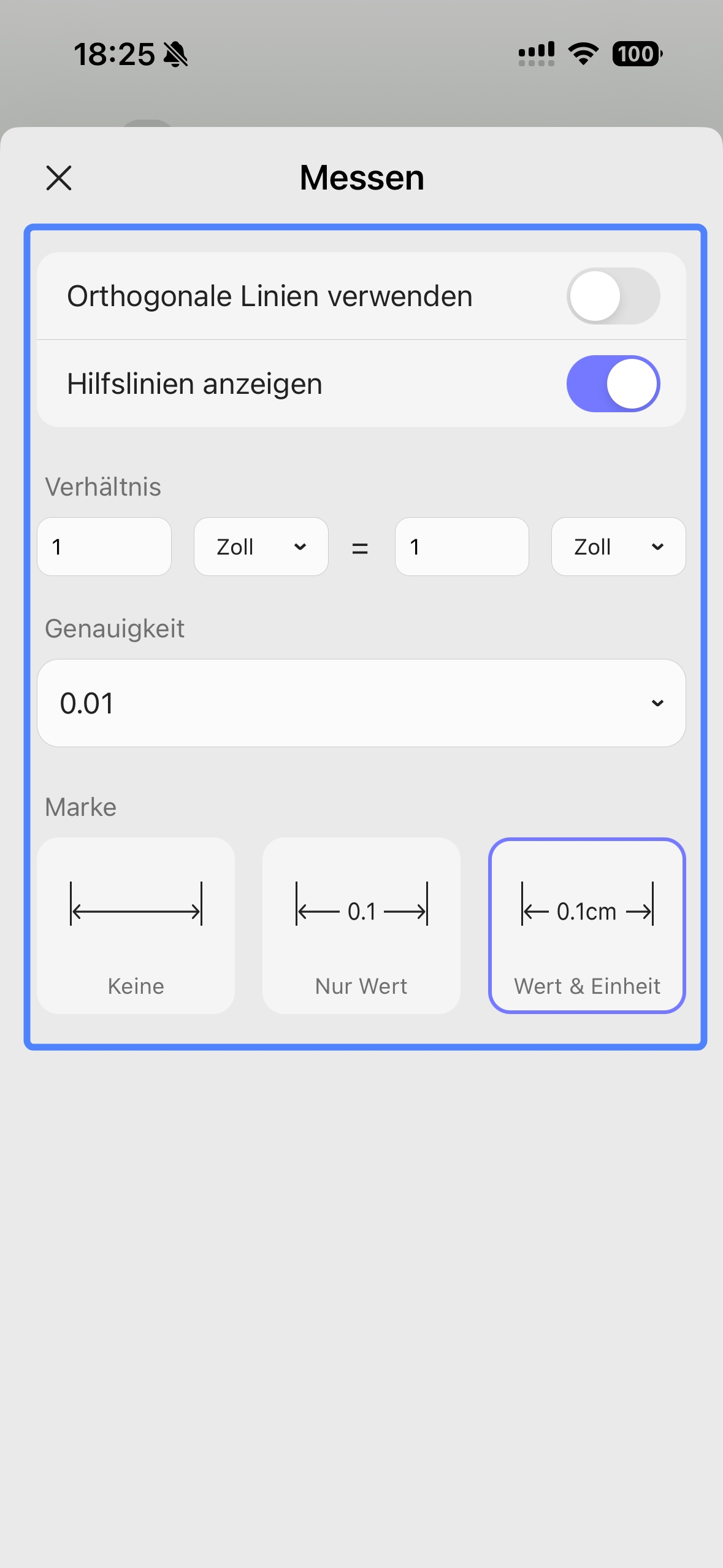
Schritt 5. Sie können auf das Zahnradsymbol in der unteren rechten Ecke klicken, um auf weitere Einstellungen für dieses Messergebnis zuzugreifen, wie z. B. Verhältnis, Genauigkeit, Markierung (mit oder ohne Wert und Einheit) und mehr.
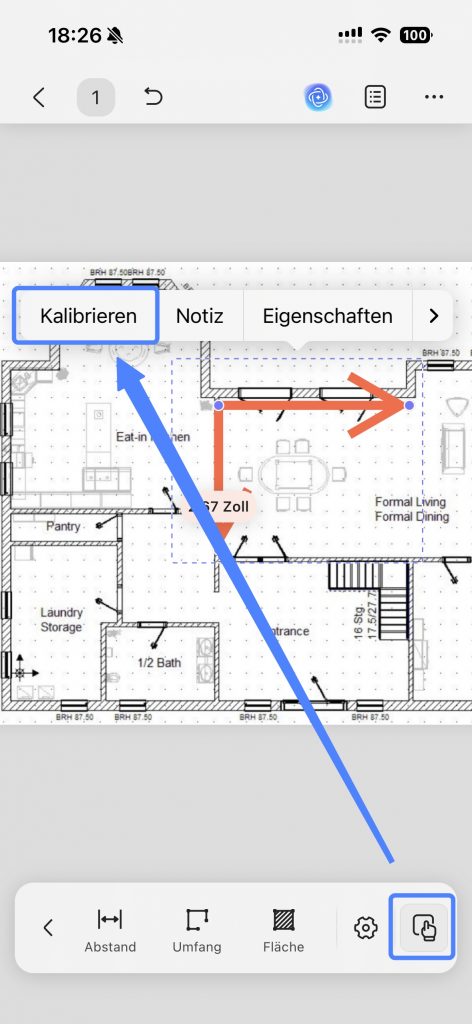
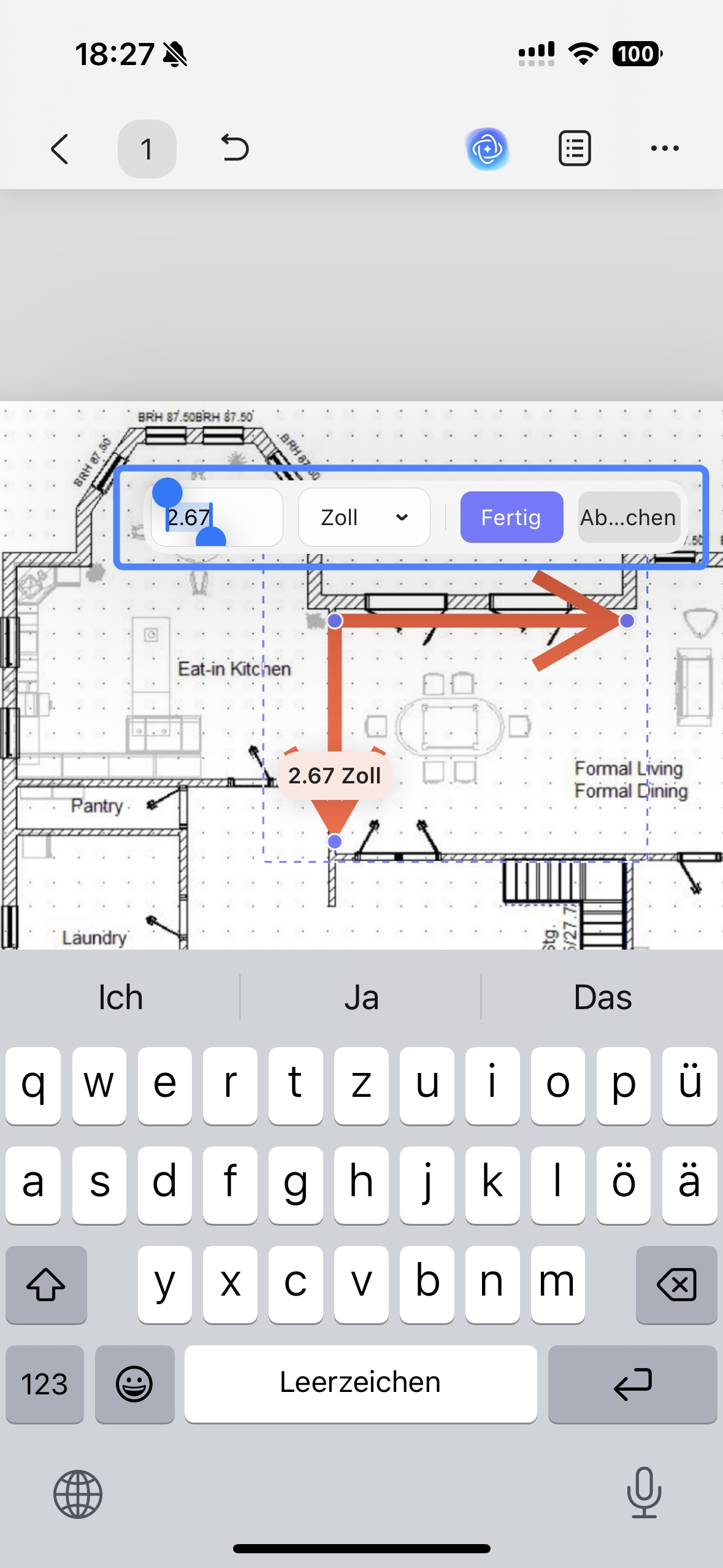
Schritt 6. Um die Seite zu kalibrieren, wählen Sie das Handsymbol in der Symbolleiste aus, wählen Sie in der schwebenden Symbolleiste „Kalibrieren“ und folgen Sie den Anweisungen auf dem Bildschirm, um einen bekannten Messwert hinzuzufügen.
Annotationen anpassen
UPDF ermöglicht es dem Benutzer, die Anmerkungen zu ändern. Hier sind die Schritte dazu:
- Wählen Sie einfach die Anmerkung im Dokument aus, die Sie bearbeiten oder löschen möchten.
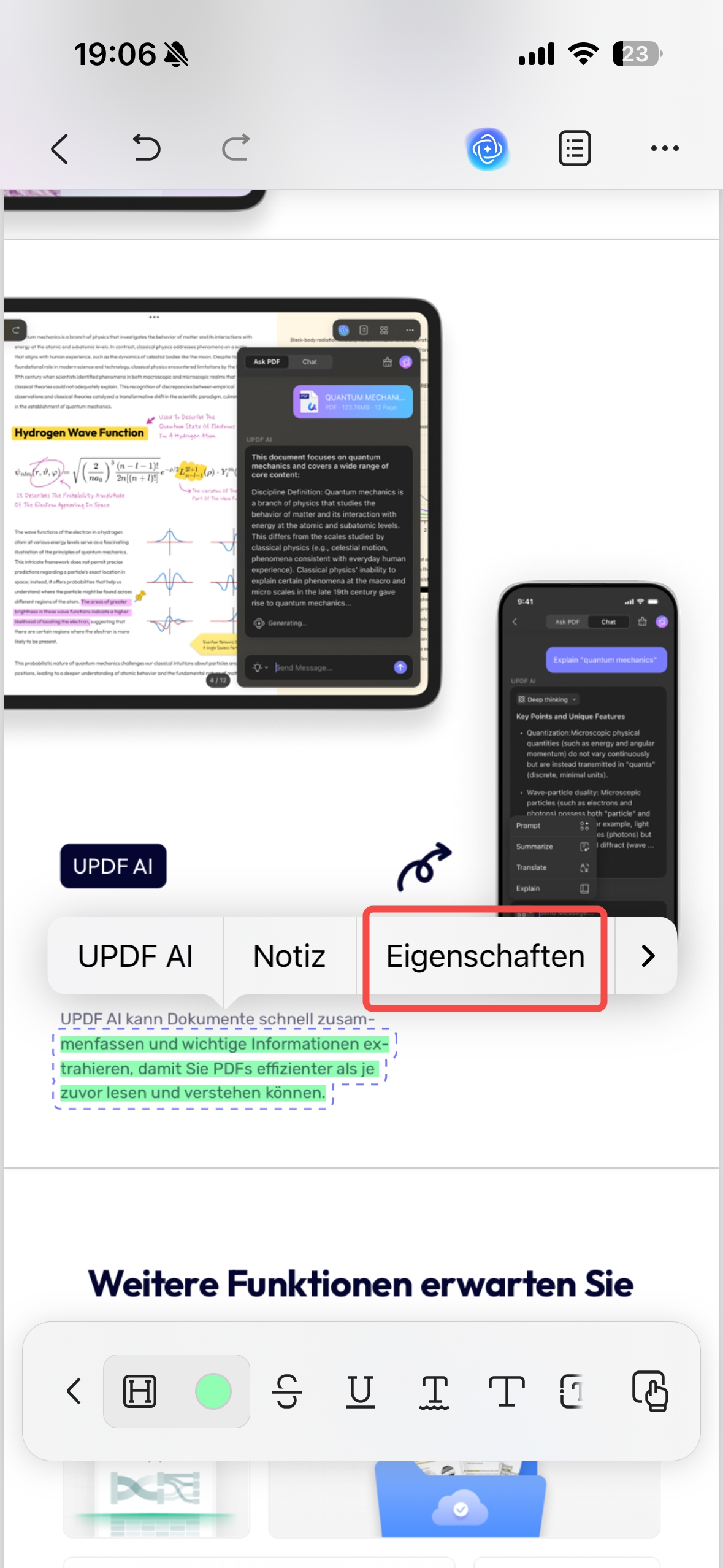
- Tippen Sie auf Eigenschaften, um die Spezifikationen der jeweiligen Annotation anzupassen.
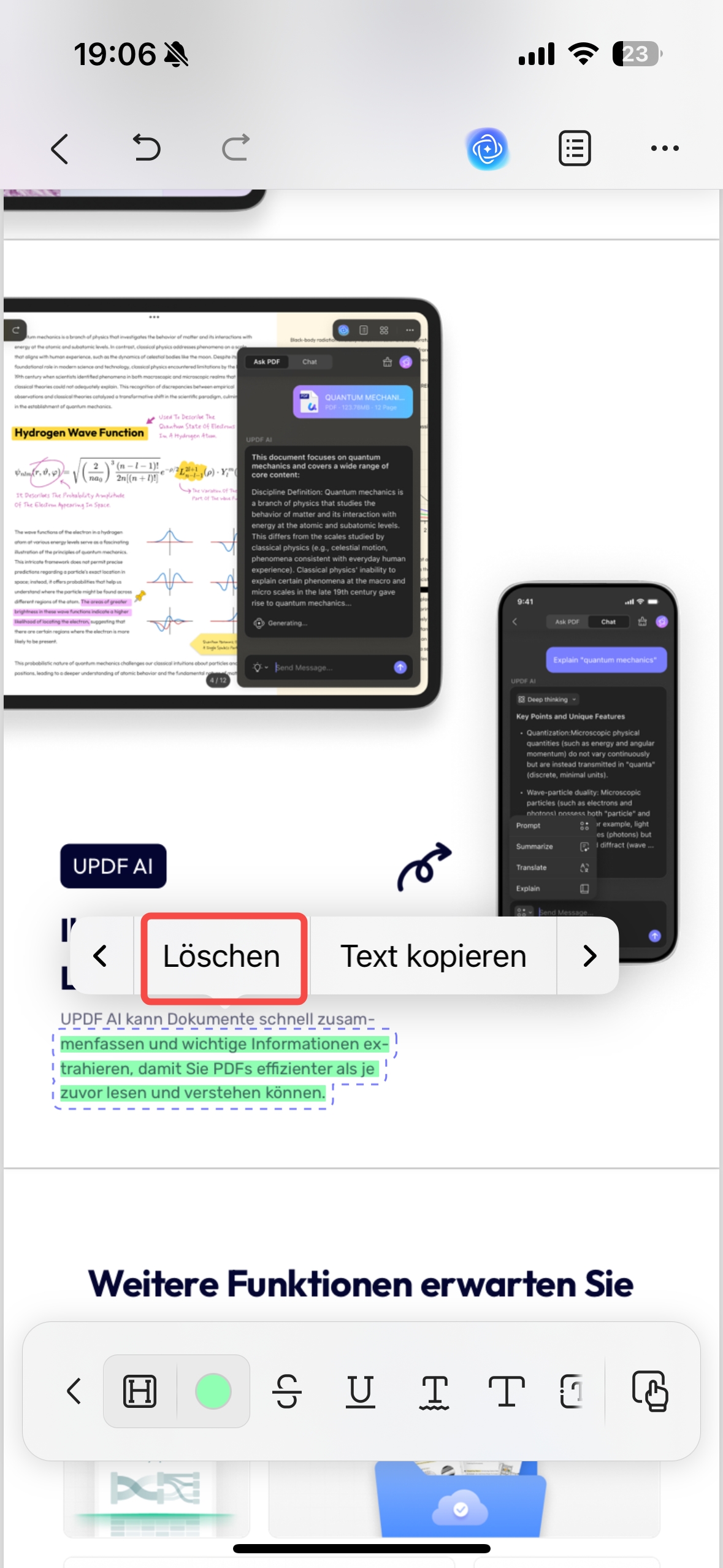
- Um eine Anmerkung zu löschen, tippen Sie auf Löschen.