UPDF
UPDF
 UPDF pour Windows
 UPDF pour Mac
 UPDF pour iPhone/iPad
 updf android
 Nomostar
 UPDF AI en ligne
 UPDF Sign
 IvyCraft
 Modifier le PDF
 Annoter le PDF
 Créer un PDF
 Formulaire PDF
 Modifier les liens
 Convertir le PDF
 OCR
OCR PDF en Word
 PDF en Image
 PDF en Excel
 Organiser les pages PDF
 Fusionner les PDF
 Diviser le PDF
 Rogner le PDF
 Pivoter le PDF
 Protéger le PDF
 Signer le PDF
 Rédiger le PDF
 Biffer le PDF
 Supprimer la sécurité
 Lire le PDF
 UPDF Cloud
 Compresser le PDF
 Imprimer le PDF
 Traiter par lots
 À propos de UPDF AI
 Solutions de UPDF AI
 Mode d'emploi d'IA
 FAQ sur UPDF AI
 Résumer le PDF
 Traduire le PDF
 Analyser le PDF
 Discuter avec IA
 Analyser l'image
 PDF vers carte mentale
 Expliquer le PDF
 Outils IA PDF
 Outils IA Image
 Outils de Chat IA
 Outils de Rédaction IA
 Outils d’Étude IA
 Outils Professionnels IA
 Autres Outils IA
 Génération de signets IA
 Résumé de signets IA
 Génération de filigranes IA
 Génération d’arrière-plans IA
 Génération d’autocollants IA
 Génération de tampons IA
 Suite de rédaction IA
 UPDF Copilot
 Gestion des pages IA
 Recherche sémantique IA
 PDF en Word
 PDF en Excel
 PDF en PowerPoint
 UPDF pour les entreprises
 UPDF Sign pour les entreprises
 UPDF AI pour les entreprises
 Plans pour les entreprises
 Mode d'emploi pour les entreprises
 Webinar d'Entreprise
 Banque
 Santé
Santé Assurance
 Juridique
 Fabrication
 Gouvernement
 Solution pour l'éducation
 Témoignages de clients
 Mode d'emploi
 Astuces UPDF
 FAQ
FAQ Avis sur UPDF
 Centre de téléchargement
 Blog
Blog Actualités
 Spécifications techniques
 Mises à jour
 UPDF vs. Adobe Acrobat
 UPDF vs. Foxit
 UPDF vs. PDF Expert

Vous avez peut-être rencontré le format CSV lorsqu'il s'agit de catégoriser des données générales. Le format CSV est utilisé pour organiser les données, qui sont séparées par des virgules. Ce format est très populaire car vous avez la possibilité d'extraire facilement un fichier CSV et de l'ajouter à la base de données. Par ailleurs, vous pouvez également l'exporter vers Excel pour l'organiser plus facilement.
Les fichiers CSV sont souvent au format PDF. Dans ce cas, un convertisseur PDF vers CSV devient indispensable. Vous pouvez utiliser un convertisseur PDF vers CSV pour convertir vos fichiers de manière efficace et précise. Besoin de connaître le meilleur convertisseur ? Ne cherchez plus loin ! Dans cet article, nous allons vous présenter les 10 meilleurs convertisseurs PDF en CSV. Vous pourrez ainsi facilement déterminer celui qui vous convient le mieux.
1e partie : Les 10 meilleurs convertisseurs PDF en CSV
Finding a PDF to CSV converter which meets your requirements is highly challenging. Not anymore! We've compiled a list of the top 10 PDF to CSV converters for you. So, be sure to stick to the end of the article to discover the best PDF to CSV converter for yourself.
| Produit | Compatibilité | Prix | Formats de sortie | Essai gratuit | Principales fonctionnalités |
| UPDF | Win, Mac, iOS et Android | US$39.99/an US$59.99 à vie | Word, Excel, PPT, CSV, Image (JPG, PNG, BMP, TIFF, GIF), Texte, RTF, HTM, XML, PDF/A | Jusqu’à 5 fichiers PDF sans limitation | Visualiser, éditer, convertir, annoter, créer, protéger, recadrer, diviser, organiser PDF, et partager via un lien |
| ProperSoft PDF2CSV | Win, Mac, Web, iOS et Android | US$19.99/mois US$119.99/an US$199.99 à vie | CSV/Excel/TXT, PDF (texte ou scanné), QIF/QMTF, QFX, QBO, IIF, OFX, MT940/STA | Période d'essai de trois jours. Vous pouvez convertir autant de fichiers que vous le souhaitez. Une limite de 10 opérations par fichier est mise en place | Conservation des documents, convertisseur, recherche activée, indexation des documents et assemblage des documents |
| EaseUS PDF Editor | Win, Mac, Web, iOS et Android | US$19.95/mois US$49.95/an US$79.95 à vie (avec mises à jour) | .doc, .docx, .xls, .xlsx, .ppt, .pptx, .png, .bmp, .tiff, .jpg and .jpeg | Il y a une période d’essai de 14 jours avec accès à toutes les fonctionnalités | Modifier, créer, convertir, organiser, lire et partager |
| Foxit PDF | Linux, Web, Mac, iOS, Android et Windows | US$14.99/mois US$16.99/mois(pro) US$29.95/an(version éducation) US$159.00 à vie US$179.00 à vie (pro) | .docx, .xlsx, .xls, .ppt, .pptx, .jpg, .doc | Période d’essai de 7 jours avec toutes les fonctionnalités | Modifier, convertir, fusionner, diviser, protéger, signer, ajouter des commentaires et lire. |
| Adobe Acrobat Pro DC | Win et Mac | US$239.88/an | .jpg, .png, .tiff, .pptx, .docx, .csv, .rtf, .txt, .xlsx, | Version d’essai de 7 jours avec accès à toutes les fonctionnalités | Modifier, visualiser, compresser, reconnaissance de texte (OCR), convertisseur, organiser, créer, signer électroniquement, protéger et partager |
| Convertio | En ligne/Web | US$9/mois (limite max 500mo) US$14/mois (limite max 1GO) US$25/mois (pas de taille limite de fichier) | plus de 300+ formats sont pris en charge, et 100+ formats pour le convertisseur de documents | Logiciel gratuit mais la taille du fichier est plafonnée à 100Mo | Ne fait que convertir |
| iLovePDF | Win, Mac, Web, iOS et Android | US$7/mois US$48/an | .docx, .jpg, .xlsx, .pptx, .csv | 14 jours d’essai | Convertir, compresser, fusionner, protéger, déchiffrer, partager, signer, organiser, numériser et réparer. |
| Zamzar | Win, Mac, Web, iOS et Android | US$9/mois (basique) US$16.00/mois (pro) US$25.00/mois (entreprise) | DOC, DOCX, EPS, ODP, ODS, ODT, PDF, PPT, PPTX, PS, PUB, RTF, TXT, XLS, XLSX, BMP, EMF, GIF, JPG, PCX, PNG, PSD, TIFF, WEBP, WMF et plus. Un total de 1200 formats sont pris en charge. | La version gratuite permet de convertir et de compresser deux fichiers par tranche de 24 heures. | Convertir et compresser |
| Nanonets | Web/En ligne | Le premier forfait à partir de US$499/mois | PDF, PNG et JPG | Jusqu’à 100 pages gratuites | Convertir et détruire des PDF |
| CDKM PDF to CSV converter | Web | C’est un logiciel en ligne gratuit | TXT, WORD, DOCX, XCEL, XLSX, PPT, PPTX, HTML, XPS, ODT, ODS, ODP, CSV, XML, EPUB, MOBI, AZW3, JPG, PNG | Jusqu’à 10 conversions par jour | Convertir et compresser |
1. UPDF
UPDF est un logiciel PDF relativement nouveau, mais assez populaire et robuste. Il présente une interface utilisateur pratique et attrayante qui rend le travail sur les PDF beaucoup plus facile et plus gérable. UPDF n'est pas seulement un convertisseur de PDF efficace, mais aussi un éditeur PDF, visionneuse, créateur, organisateur, annotateur de PDF.
Windows • macOS • iOS • Android 100% sécurisé
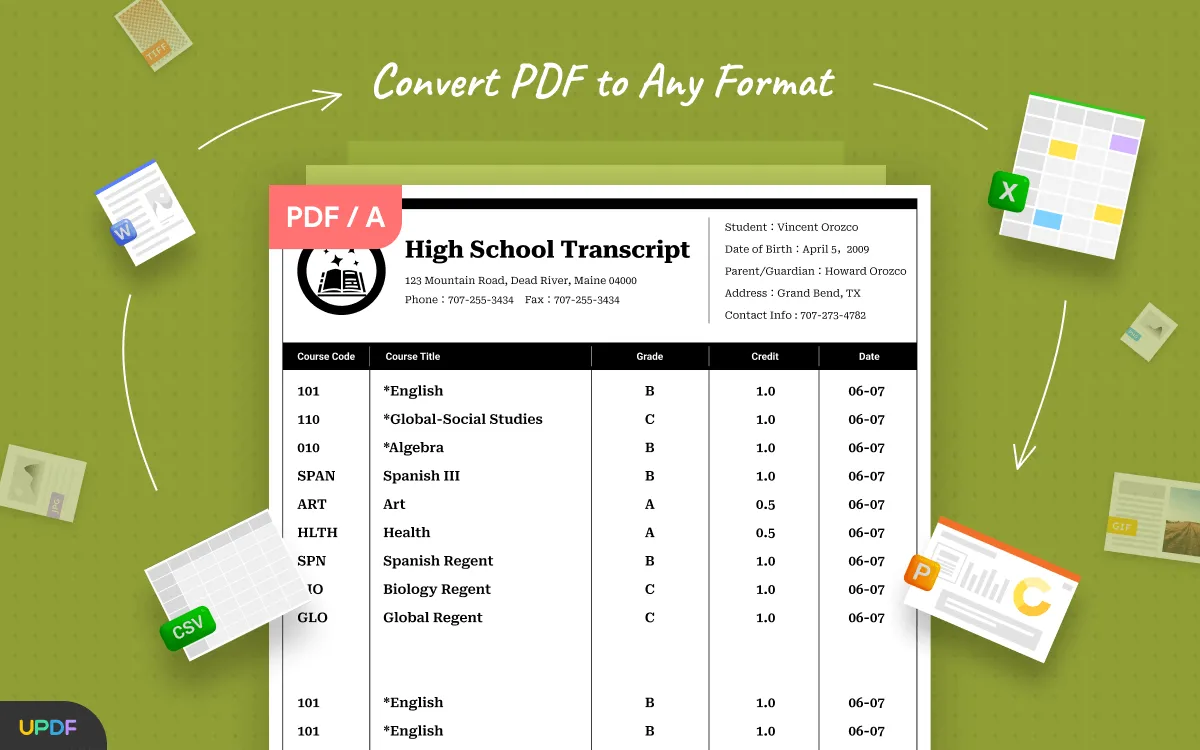
Vous pouvez partager vos fichiers PDF et même les protéger par un mot de passe. UPDF peut convertir des fichiers PDF en 14 formats différents, dont CSV, Word, Excel, Image et bien d'autres encore. La fonction OCR d'UPDF permet de convertir un PDF numérisé non éditable en un format éditable en identifiant chaque caractère de manière unique.
Avantages
- UPDF présente une interface utilisateur attrayante, qui répond aux goûts de la nouvelle génération.
- UPDF prend en charge 12 langues, ce qui en fait un logiciel PDF très polyvalent.
- Il ne s'agit pas seulement d'un convertisseur efficace, mais il intègre également d'excellentes fonctionnalités telles que la protection des PDF, l'annotation des PDF, l'édition des PDF, la création des PDF, le décryptage des PDF, le partage des PDF, l'organisation des PDF, et bien d'autres encore.
- Grâce aux raccourcis clavier, vous bénéficiez d'une expérience de lecture conviviale.
- Il vous permet également de convertir jusqu'à cinq fichiers dans n'importe quel format pendant la période d'essai.
- La fonction OCR optimisée par l'IA prend en charge 38 langues, ce qui devrait répondre à vos besoins.
Windows • macOS • iOS • Android 100% sécurisé
2. ProperSoft
Vous voulez importer vos transactions bancaires dans un autre format ? Si c'est le cas, ProperSoft est la meilleure option pour vous. Avec ProperSoft, vous pouvez importer vos transactions bancaires et de cartes de crédit dans un format que votre logiciel de gestion des finances personnelles peut utiliser efficacement.
Vous pouvez choisir le format de conversion de vos transactions. Il convertit en 12 formats, dont CSV, PDF, OFX, et bien d'autres encore.
Avantages
- Son interface conviviale vous permet d'effectuer des tâches en un rien de temps.
- Les fichiers importés sont utilisables par vos logiciels de gestion financière tels que QuickBooks, Microsoft Money, entre autres.
- Il est disponible sur toutes les plateformes populaires, ce qui le rend idéal pour tous les utilisateurs.
- Vous pouvez sauvegarder les données de votre logiciel bancaire pour éviter de les perdre.
- Il existe plusieurs options de conversion, ce qui le rend polyvalent.
- Le logiciel prend en charge les transactions par carte de crédit et par compte bancaire.
Inconvénients
- Il est uniquement conçu pour convertir des transactions vers d'autres formats.
- Vous ne pouvez pas utiliser ce convertisseur PDF vers CSV pour d'autres fichiers.
3. EaseUs PDF Editor
Si vous êtes à la recherche d'un logiciel PDF tout-en-un, EaseUs PDF editor est fait pour vous. Il propose des fonctions de conversion, d'édition, de visualisation et d'autres fonctionnalités qui rendent le travail sur les PDF incroyablement aisé.
En plus de convertir efficacement des fichiers PDF au format CSV, il peut convertir des fichiers dans dix formats différents, y compris Word, Excel, etc. Comme UPDF, il prend également en charge la conversion OCR, qui détecte jusqu'à 29 langues. Vous pouvez personnaliser vos documents PDF en ajoutant des cases à cocher, des listes déroulantes, des boutons radio, et bien plus encore.
Avantages
- Créez vos fichiers PDF pour votre utilisation quotidienne. Vous pouvez créer des PDF à partir d'images ou créer un PDF vierge ; c'est vous qui décidez.
- EaseUs convertit les PDF en CSV et autres formats avec précision, sans altérer le formatage des documents.
- Avec EaseUs, vous pouvez effectuer des modifications et des annotations efficaces, très accessibles et faciles à gérer.
- Afin de créer une interface attrayante sur votre fichier PDF, vous pouvez ajouter des zones de texte, des formes, entre autres.
- Il est facile d'organiser un document PDF et d'ajouter, de remplacer, d'extraire et de supprimer des pages.
Inconvénients
- Il est cher, ce qui n’en fait pas la meilleure option pour certaines personnes
- Interface utilisateur un peu compliquée
4. Foxit PDF
Foxit PDF est un logiciel de traitement des PDF très efficace, qui permet d'imprimer, de visualiser, de modifier, de convertir, de signer et de créer des fichiers PDF en toute simplicité. Pour gagner du temps, vous pouvez utiliser Foxit PDF pour effectuer toutes vos opérations sur les fichiers PDF. Foxit PDF est disponible pour les appareils Android, Windows, iOS, cloud et Mac.
La version d'essai gratuite de 14 jours vous permet d'accéder à toutes les fonctionnalités et caractéristiques. La chose la plus intéressante à propos de Foxit PDF est le modèle de prix abordable, qui entraîne l'augmentation du nombre d'utilisateurs de ce logiciel.
Avantages
- Il comprend une fonction pour signer électroniquement.
- Il est compatible avec la plupart des appareils et des systèmes.
- Des tarifs abordables.
- Éditeur de PDF efficace doté d'une large gamme d'outils.
- Il peut convertir des PDF vers différents formats, notamment CSV, Word, PPT, et bien plus encore.
- Vous pouvez surligner le texte de votre PDF et ajouter des annotations.
Inconvénients
- Interface utilisateur peu conviviale
- Il ne s'agit pas d'un logiciel tout-en-un ; vous aurez besoin de télécharger plusieurs produits pour effectuer certaines tâches.
5. Adobe Acrobat Pro DC
Si nous remontons à une époque lointaine, Adobe Acrobat a fait connaître à la fois le PDF et les logiciels PDF. Adobe Acrobat était le seul logiciel PDF, et il est donc resté un outil très en vogue pendant des années.
Comme d'autres convertisseurs de la liste, il prend également en charge la conversion au format CSV. Vous pouvez utiliser d'autres fonctionnalités d'Adobe Acrobat pour effectuer toutes vos tâches liées aux PDF au même endroit.
Qui plus est, le logiciel est conçu pour assurer la sécurité de vos fichiers, ce qui en fait un outil fiable pour le plus grand nombre.
Avantages
- Ce logiciel possède de nombreuses fonctionnalités, notamment la création de PDF, la numérisation de PDF, la conversion de PDF, l'organisation de PDF, l'édition de PDF, et plus encore.
- Un logiciel sûr et sécurisé et un outil fiable que vous pouvez utiliser pour effectuer des opérations sur les PDF.
- Vous pouvez préparer un formulaire PDF, demander des signatures et même signer les fichiers PDF grâce à la fonctionnalité de signature électronique.
- Adobe Acrobat n'est pas uniquement un convertisseur de fichiers PDF vers CSV, mais également un annotateur qui rend vos fichiers PDF plus attrayants et créatifs.
- Il est ainsi possible de combiner plusieurs fichiers pour en créer un seul ou de fractionner un fichier PDF en plusieurs fichiers plus petits.
Inconvénients
- Son interface utilisateur est vieillotte, ce qui la rend inadaptée au nouveau public.
6. Convertio
Vous voulez un convertisseur en ligne ou un convertisseur PDF vers CSV en ligne, alors Convertio est fait pour vous. Contrairement à d'autres convertisseurs, cet outil en ligne prend en charge différents formats de conversion, notamment PPT, PDF, Ebook, CSV, et bien d'autres encore.
Le meilleur atout de Convertio est son accessibilité et sa disponibilité. Il est disponible sur tous les navigateurs internet modernes. Il est exclusivement dédié à la conversion, vous permettant de convertir votre fichier PDF vers 110 formats. Convertio est un convertisseur de PDF en CSV, mais la seule chose qui pourrait vous freiner est qu'il n'accepte qu'un fichier de 100 Mo au maximum.
Avantages
- Polyvalent et convertit jusqu’à plus de 300 formats de fichiers
- Conversion rapide et précise
- Vous pouvez même personnaliser votre PDF avant de le convertir.
Cons
- Limite de 100Mo par fichier dans la version gratuite.
- 10 conversions max. par jour avec la version gratuite.
7. iLovePDF
iLovePDF est une autre solution PDF plutôt populaire qui peut devenir votre meilleur allié pour les tâches relatives aux PDF. Vous pouvez utiliser iLovePDF pour convertir, organiser, protéger, décrypter, ajouter des filigranes, etc.
L'outil iLovePDF est compatible avec toutes les plateformes populaires, y compris Windows, Mac, iOS, Android et les applications internet. La meilleure chose à propos de iLovePDF est qu'il vous permet de booster votre productivité et de gagner un temps considérable.
Avantages
- Un logiciel PDF tout-en-un, qui vous permet d'effectuer toutes les opérations sur vos PDF.
- Vous pouvez ajouter un filigrane pour marquer la propriété de votre document.
- Il convertit vos fichiers avec précision.
- Vous pouvez réparer et numériser vos PDF en un rien de temps.
- Il vous permet de compresser, fractionner et fusionner votre fichier PDF.
- Un logiciel PDF très abordable.
Inconvénients
- Il ne prend pas en charge beaucoup de fichiers
8. Zamzar
Si vous êtes à la recherche d'un convertisseur PDF-CSV en ligne capable de convertir plus de 1 200 formats, optez pour Zamzar. Il possède, contrairement à d'autres convertisseurs PDF en ligne, une application de bureau que vous pouvez installer gratuitement. Par ailleurs, il n'occupe pas d'espace sur votre ordinateur, de sorte que vous n'avez pas à vous soucier des contraintes de stockage sur votre PC.
Avantages
- La conversion de vos fichiers PDF en plus de 1200 formats se fait en un temps record.
- Vous pouvez utiliser la version gratuite pour convertir jusqu'à deux fichiers par jour.
- Il dispose également d'une fonction de compression des PDF.
- La conversion des fichiers se fait avec précision et avec un aperçu de haute qualité.
Inconvénients
- Ce logiciel n'est qu'un convertisseur et ne peut pas remplir d'autres fonctions.
- Vous devrez acheter un autre outil pour effectuer d'autres tâches associées au format PDF.
9. Nanonets
Nanonets est un logiciel d'extraction de texte AI, qui est un outil perfectionné et conçu pour la conversion avec capacité de reconnaissance de texte. Le logiciel Nanonets peut convertir vos fichiers PDF avec et sans la technologie OCR.
Il s'agit d'un convertisseur PDF en CSV en ligne gratuit ! Ce qui en fait le meilleur convertisseur qui ne prend même pas d'espace sur votre PC mais qui permet de convertir efficacement vos documents.
Avantages
- Son rendement progresse en fonction des données recueillies.
- Vous pouvez extraire des données de n'importe quel fichier sans passer des heures à les traiter.
- Il s'agit d'un logiciel rapide et sécurisé idéal pour les entreprises.
- Il intègre des capacités en IA, OCR et ML, ce qui en fait un convertisseur de premier plan.
Inconvénients
- Il ne s’agit que d’un convertisseur
- Vous ne pouvez pas convertir ou annoter des PDF avec
10. CDKM convertisseur PDF en CSV
Adobe systems a développé un logiciel de conversion en ligne novateur, tout-en-un, appelé CDKM. Ce logiciel très efficace peut convertir gratuitement votre document PDF vers 19 formats différents.
Qui plus est, vous pouvez également créer des fichiers PDF à partir d'autres formats tels qu'Excel, Word et bien d'autres encore. Il s'agit d'un logiciel en ligne, ce qui le rend adapté à tous les appareils. Que vous utilisiez un appareil iOS ou un PC Windows, vous pouvez bénéficier des mêmes avantages grâce aux fonctionnalités de premier ordre de l'outil.
Avantages
- Une simple connexion internet suffit pour convertir jusqu'à dix fichiers dans le format de votre choix.
- La taille du fichier ne doit pas excéder 40 Mo et 200 Mo pour les autres formats comme l'audio, la vidéo, etc.
- Il ne facture pas un seul dollar pour des conversions de haute qualité.
- L'avantage de CDKM est que tous les fichiers vers lesquels vous convertissez vos PDF sont modifiables, ce qui vous permet d'économiser du temps et de l'argent.
- Vous pouvez compresser vos fichiers pour réduire leur taille lors de la conversion.
Inconvénients
- Des publicités sont présentes, ce qui peut être agaçant
- Ne peut pas gérer des fichiers de plus de 40Mo.
2e partie : Quel est le meilleur convertisseur PDF en CSV ?
Nous avons tâché de répertorier toutes les fonctionnalités et qualités de chaque logiciel et de déterminer les éléments qui en feraient un outil optimal pour vous. Cependant, si vous souhaitez connaître le meilleur convertisseur PDF vers CSV, choisissez UPDF.
Windows • macOS • iOS • Android 100% sécurisé
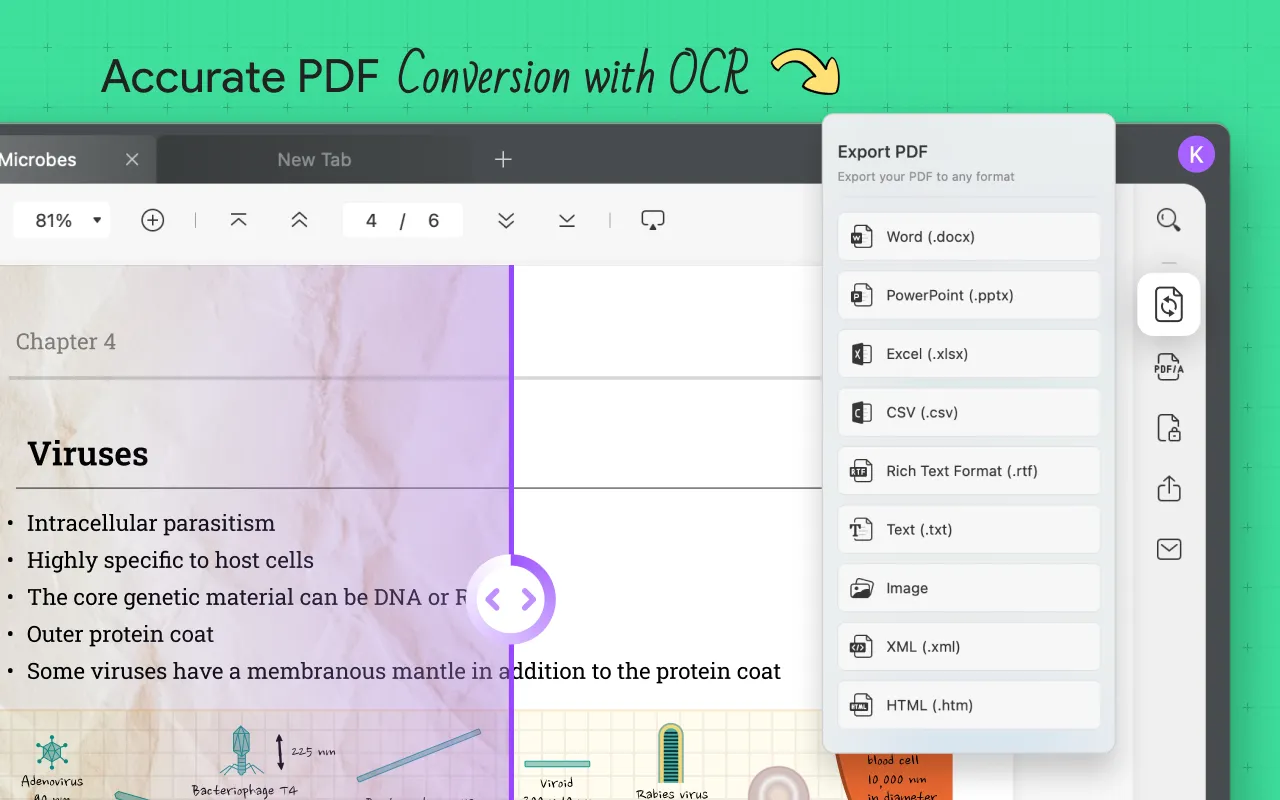
Il s'agit d'un outil PDF performant offrant une ergonomie exceptionnelle. UPDF est pratique à bien des égards, notamment pour l'annotation, l'édition, l'impression, la conversion, la lecture et le partage. Le meilleur aspect d'UPDF est son tarif, qui est étonnamment bas, débutant à partir de 39,99 $ US par an.
Grâce à des outils PDF puissants et efficaces, vous pouvez convertir vos fichiers PDF vers 14 formats différents. Qui plus est, il est doté de la technologie OCR, qui permet à l'outil de détecter les caractères individuels des fichiers scannés, de les faire correspondre à la base de données, puis de les convertir dans un format interrogeable et modifiable.
Il peut être installé sur quatre plates-formes populaires : Windows, macOS, iOS et Android. Par ailleurs, le plus intéressant est que vous pouvez utiliser un seul compte sur toutes les plateformes UPDF. Il n'est pas nécessaire de créer plusieurs comptes, car un seul compte est suffisant pour toutes les plateformes.
Nous avons analysé individuellement chaque fonctionnalité d'UPDF et conclu qu'UPDF est le meilleur convertisseur PDF en CSV, non seulement en raison de sa précision de conversion, mais aussi de la présence d'outils PDF essentiels de première qualité, qui rendent le travail sur les PDF beaucoup plus facile et gérable.
Windows • macOS • iOS • Android 100% sécurisé
3e partie : FAQ concernant les convertisseurs PDF vers CSV
Vous trouverez ci-dessous les questions les plus fréquemment posées pour vous aider à vous familiariser avec le format CSV et le convertisseur PDF vers CSV.
Qu’est-ce que signifie CSV ?
Pour ceux qui ne le sauraient pas, CSV signifie "comma-separated values" (valeurs séparées par des virgules). Il s'agit du format utilisé pour organiser les données en séparant chaque valeur à l'aide de virgules. Il permet ainsi de créer des tableaux de données et de les organiser en conséquence. Ce format est populaire en raison de sa simplicité.
Comment puis-je convertir un PDF vers le format CSV ?
Vous aurez alors besoin d'un convertisseur de PDF pour convertir le PDF au format CSV. UPDF est la meilleure option pour commencer, car il dispose d'une interface conviviale qui facilite grandement une tâche aussi délicate que la conversion.
- Cliquez sur "Ouvrir un fichier" pour visualiser et importer le fichier.
- Choisissez le format dans le panneau droit de l'interface et continuez.
- Une nouvelle petite fenêtre s'ouvre. Sélectionnez la "Fourchette de pages" ; si nécessaire, cliquez sur "Exporter".
- Attendez quelques secondes et le fichier se convertira au format CSV.
Et hop, le tour est joué ! Vous venez de terminer la conversion de votre fichier PDF en fichier CSV en utilisant UPDF.
Est-une qu’un fichier CSV est un fichier Excel ?
Non, un fichier CSV n'est pas un fichier Excel. Le fichier CSV organise les données en utilisant la méthode de séparation par virgule, alors qu'Excel organise les données sous forme de tableau au moyen de lignes et de colonnes. Néanmoins, vous pouvez facilement exporter votre fichier CSV vers Excel pour gérer les données plus efficacement.
En quoi le format CSV est-il meilleur qu’Excel ?
Le format CSV est préférable à Excel en raison de sa simplicité. Vous pouvez utiliser le format CSV pour organiser les données qui sont transportées de manière répétitive vers d'autres plateformes. Cela vous fait gagner du temps et le rend meilleur que le format Excel.
Combien de types de fichiers CSV existe-t-il ?
Il existe quatre types de fichiers CSV. Les fichiers CSV sont de quatre types, et Excel n'en reconnaît que quatre.
- CSV (Macintosh) : Ce type est utilisé pour le système d'exploitation Macintosh. Il veille à ce que tous les composants du classeur soient interprétés avec précision.
- CSV (UTF8) : Il prend en charge de nombreux caractères spéciaux tels que les caractères accentués. Il s'agit du format de transformation Unicode (Unicode Transformation Format 8-bit Encoding). De plus, il est compatible avec le langage ASCII.
- CSV (Comma Delimited) : Il s'agit du type de fichier CSV le plus couramment utilisé.
- CSV (MS-DOS) : Conçu pour les systèmes d'exploitation MS-DOS.
Conclusion
En parcourant cette liste des 10 meilleurs convertisseurs de PDF en CSV, vous serez peut-être en mesure de déterminer celui qui vous convient le mieux. Nous avons indiqué les particularités des logiciels, ce qui les différencie et ce qu'ils peuvent offrir, afin que vous puissiez prendre votre décision. Par ailleurs, d'un point de vue professionnel, nous recommandons UPDF parce qu'il satisfait à toutes les exigences d'un logiciel PDF de premier ordre. Téléchargez UPDF dès aujourd'hui et essayez-le !
Windows • macOS • iOS • Android 100% sécurisé






 Freddy Leroy